طريقة تصوير الشاشة: الدليل الكامل للكمبيوتر والجوال والألعاب
Photo: Federico Orlandi
النقاط المغطاة في المقال
معظم الناس يستخدمون طريقة تصوير الشاشة واحدة فقط، ثم يضيع وقتهم في اقتصاص الصورة يدويًا. البعض يبحث عن تطبيق مشبوه ليفعل ما يقدمه جهازه أصلاً. الحقيقة أن ويندوز 11 وماك والأيفون وسامسونج فيها أدوات مدمجة قوية. تشمل الأدوات اقتصاصًا فوريًا بالماوس، وتصوير نافذة واحدة، وتصوير صفحة كاملة قابلة للتمرير. بل تصل حتى إلى استخراج النص من الصورة بضغطة زر واحدة.
هذا الدليل يجمع كل طريقة تصوير الشاشة تحتاجها فعلاً. يغطي ويندوز 11 وماك سيكويا وiOS 18 وأندرويد 15 وبلايستيشن 5 وإكس بوكس ونينتندو سويتش. يقدم اختصارات دقيقة وأرقامًا حقيقية ومقارنة صريحة بين أفضل البرامج المجانية والمدفوعة. تجاوزنا الكلام العام وذكرنا اسم كل زر ورقم كل اختصار. تنتهي من قراءة القسم الذي يخص جهازك، ثم تجرّبه فورًا بدون تخمين.
سترى في كل قسم طريقة تصوير الشاشة الأنسب لجهازك بالاختصار الدقيق، ثم الحيلة الخفية التي يجهلها 80% من المستخدمين. ركّزنا على الطرق التي تعمل دون تنزيل برامج، لأن التطبيقات المجانية لتصوير الشاشة على متجر آبل ومتجر جوجل تحوي كثيرًا من الإعلانات وتطلب صلاحيات لا داعي لها. الاختصار المدمج أسرع وأكثر أمانًا في تسعة من كل عشرة استخدامات.
طريقة تصوير الشاشة على ويندوز 11: كل الاختصارات المدمجة
ويندوز 11 وضع أقوى نظام مدمج لتصوير الشاشة في تاريخ ويندوز. النظام أزال تقريبًا كل الأسباب التي كانت تدفع المستخدم لتحميل برنامج خارجي. مايكروسوفت غيّرت السلوك الافتراضي لمفتاح Print Screen في تحديثات ويندوز 11 الحديثة. الضغط عليه يفتح شريط أداة القصاصة (Snipping Tool) مباشرة، بدلاً من نسخ الصورة إلى الحافظة كما كان في ويندوز 10. هذه طريقة تصوير الشاشة الأسرع والأكثر فائدة لأغلب المستخدمين.
أشهر خمسة اختصارات على ويندوز 11
أهم اختصار وأوسعها انتشارًا هو Win + Shift + S، ويفتح واجهة اقتصاص شفافة تسمح باختيار مستطيل حر أو نافذة محددة أو الشاشة كاملة. ثم تحفظ الصورة في الحافظة، ويظهر إشعار جانبي يتيح فتحها في محرر القصاصة. الاختصار الثاني هو Print Screen وحده، ويؤدي نفس النتيجة بعد التحديث الأخير. الاختصار الثالث Win + Print Screen يلتقط الشاشة كاملة. يحفظها تلقائيًا في مجلد الصور ← لقطات الشاشة بصيغة PNG. الاختصار الرابع Alt + Print Screen يلتقط النافذة النشطة فقط. الاختصار الخامس Win + Alt + Print Screen يفتح شريط Xbox Game Bar، ويلتقط اللعبة دون إبطاء الأداء.
ميزات جديدة في أداة القصاصة 2026
مايكروسوفت أضافت في تحديثات 2025 و2026 ميزة استخراج النص (Text Actions) داخل أداة القصاصة نفسها. الميزة تعمل على الجهاز مباشرة بدون إرسال الصور إلى السحابة. اضغط زر Text Actions بعد أخذ اللقطة. ستُحدَّد كل الكلمات المنسوخة تلقائيًا، لتنسخ النص العربي أو الإنجليزي مباشرة إلى الحافظة. الميزة تدعم أيضًا مسح رموز QR واقتطاع الأرقام السرية من الصورة قبل مشاركتها. كل ذلك كان يتطلب سابقًا برنامجًا منفصلًا. تقنيًا، أصبح الاستخراج محليًا وسريعًا خلال ثانية أو ثانيتين على معالج متوسط.
الاختصار الخفي لصفحة كاملة قابلة للتمرير
أداة القصاصة نفسها لا تدعم لقطة الصفحة الكاملة القابلة للتمرير حتى بعد تحديثات 2026. الحل الرسمي هو استخدام متصفح مايكروسوفت إيدج: افتح الصفحة، اضغط Ctrl + Shift + S، ثم اختر Full Page وسيلتقط المتصفح المقالة كاملة بجودة PNG واحدة. لبقية التطبيقات مثل واتساب ويب أو ورد، ستحتاج إلى برنامج خارجي مثل ShareX أو Greenshot الذي نستعرضه لاحقًا في هذا الدليل. إن كنت تريد إتقان اختصارات ويندوز الأخرى، راجع دليلنا في اختصارات الكيبورد لويندوز وماك.
طريقة تصوير الشاشة على ماك بوك و iMac بثلاث ضغطات
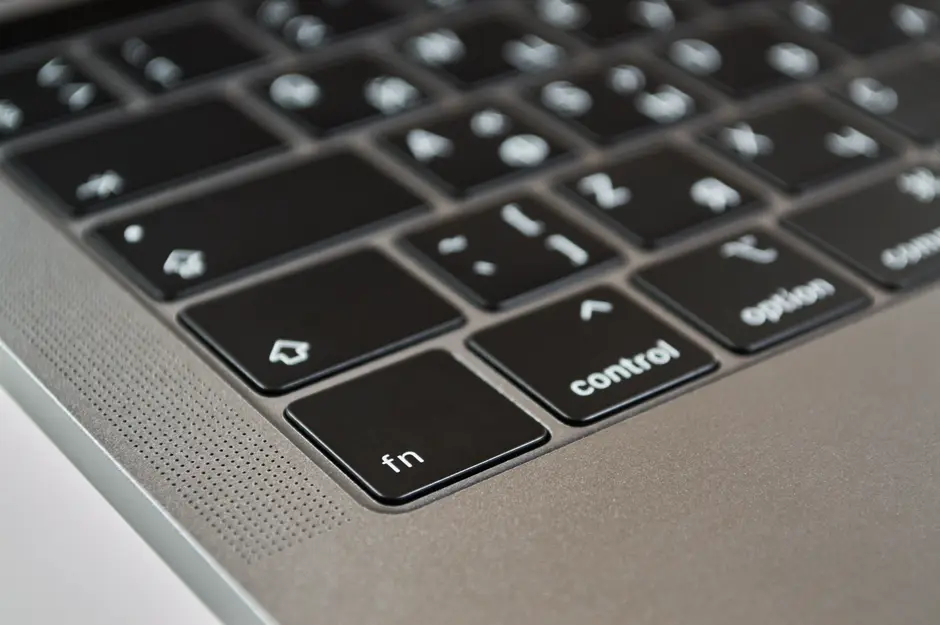
تمتلك أجهزة ماك ثلاثة اختصارات فقط لتصوير الشاشة، لكنها تغطي كل ما يحتاجه المستخدم العادي والمصمم المحترف. طريقة تصوير الشاشة على ماك أسرع من ويندوز في أغلب الحالات. الفرق أن ماك يحفظ الصور مباشرة على سطح المكتب بصيغة PNG، دون الحاجة إلى فتح تطبيق منفصل. يسمي النظام الملف تلقائيًا بالتاريخ والوقت. الاختصارات تعمل بنفس الطريقة على macOS Sonoma و Sequoia وأي إصدار حديث. تعمل هذه الاختصارات على كل أجهزة MacBook Air و MacBook Pro و iMac و Mac mini دون فرق.
الاختصارات الثلاثة الأساسية
Command + Shift + 3 يلتقط الشاشة كاملة فورًا، ويحفظها على سطح المكتب باسم يبدأ بـ Screen Shot متبوعًا بالتاريخ. Command + Shift + 4 يحوّل المؤشر إلى صليب صغير يسمح لك بسحب مستطيل حول المنطقة التي تريد تصويرها، ويعرض إحداثيات البيكسل لحظيًا أثناء السحب، وهو مثالي للمصممين. الاختصار الأقوى هو Command + Shift + 5، ويفتح شريطًا سفليًا يعرض كل الخيارات: تصوير الشاشة كاملة، تصوير نافذة محددة، تصوير منطقة مختارة، تسجيل فيديو للشاشة كاملة، تسجيل جزء منها.
الحيلة الأهم: نسخ للحافظة بدل الحفظ
كثير من المستخدمين يجهل أن ماك يتيح إرسال اللقطة إلى الحافظة مباشرة بدلاً من حفظها على سطح المكتب. أضف مفتاح Control إلى أي اختصار من الثلاثة السابقة، فتصبح Control + Command + Shift + 3 لتصوير الشاشة كاملة إلى الحافظة، ثم تلصقها في iMessage أو الملاحظات أو Slack بضغطة CMD+V. هذه الطريقة أسرع بمرتين من فتح مجلد سطح المكتب لسحب الصورة، خصوصًا إذا كنت ترد على محادثة عمل بسرعة.
تصوير Touch Bar وسطر القوائم فقط
على أجهزة MacBook Pro القديمة التي تحمل Touch Bar، اضغط Command + Shift + 6 لتصوير الشريط اللمسي فقط بجودة عالية. لتصوير قائمة منسدلة مفتوحة أو Dock دون بقية الشاشة، اضغط Command + Shift + 5 ثم اختر Selected Window، وضع المؤشر على القائمة قبل النقر. تُحفظ اللقطات افتراضيًا بصيغة PNG، ولتغييرها إلى JPEG اكتب في تطبيق Terminal السطر التالي: defaults write com.apple.screencapture type jpg ثم اضغط Return وأعد تسجيل الدخول. لمزيد من طرق تصوير الشاشة أو تسجيلها، راجع دليلنا الكامل حول تسجيل الشاشة على الأيفون وأندرويد وويندوز وماك.
طريقة تصوير الشاشة على الأيفون والأيباد بأحدث الأزرار
الأيفون يعتمد على الأزرار الفيزيائية لتصوير الشاشة منذ إزالة زر Home. أصبحت طريقة تصوير الشاشة موحدة تقريبًا على كل الطرازات الحديثة. الفرق الوحيد أن iPhone 15 Pro و iPhone 16 و iPhone 16 Pro تتيح إسناد لقطة الشاشة إلى زر الإجراء (Action Button) الجديد. هذا يوفر ضغطة زر واحدة بدلاً من ضغطتين متزامنتين قد تصعبان أثناء اللعب أو التصوير.
الطريقة الأساسية على كل الأيفونات الحديثة
اضغط الزر الجانبي (يمين الجهاز) وزر رفع الصوت (يسار الجهاز) في اللحظة ذاتها ثم أفلتهما بسرعة. ستظهر ومضة بيضاء مع صوت الغالق (إن لم يكن الجهاز على الوضع الصامت)، وتظهر الصورة المصغرة للقطة في الزاوية السفلية اليسرى لبضع ثوان. اضغطها للتحرير أو اسحبها إلى اليسار لإخفائها فورًا. الطريقة نفسها تعمل على الأيفون من الإصدار العاشر (iPhone X) إلى iPhone 16 Pro Max دون أي تغيير. أما iPhone SE بزر Home فيستخدم Home + Power كما في الأيفون القديم.
ميزة الصفحة الكاملة (Full Page) في iOS 18
iOS يقدم ميزة نادرة لا تجدها في أندرويد افتراضيًا: تصوير صفحة الويب بكاملها كملف قابل للتمرير. افتح صفحة في Safari، خذ لقطة عادية، اضغط المصغرة السفلية، وستجد في الأعلى تبويبين: Screen و Full Page. اختر Full Page وسيحول iOS اللقطة إلى ملف PDF قابل للتمرير كاملًا، ثم احفظه في تطبيق Files أو صدّره كصورة طويلة. الميزة تعمل داخل Safari و Mail و Files فقط، ولا تدعم واتساب أو انستقرام أو أي تطبيق طرف ثالث حتى iOS 18.4.
زر الإجراء (Action Button) لتصوير الشاشة
على iPhone 15 Pro و iPhone 16 (كل الطرازات)، يمكن إسناد لقطة الشاشة إلى زر الإجراء بضغطة واحدة عبر تطبيق Shortcuts. افتح Shortcuts، اضغط + لإنشاء اختصار جديد، ابحث عن Take Screenshot ثم أضف بعده Save to Photos. احفظ الاختصار باسم Screenshot، ثم افتح إعدادات ← Action Button، اسحب حتى Shortcut، واختر الاختصار الذي أنشأته. الآن كل ضغطة مطولة على زر الإجراء تلتقط الشاشة وتحفظها مباشرة في الصور، وهو أسرع بكثير من ضغط الزرين معًا أثناء اللعب.
طريقة تصوير الشاشة على أندرويد وسامسونج بثلاثة أساليب
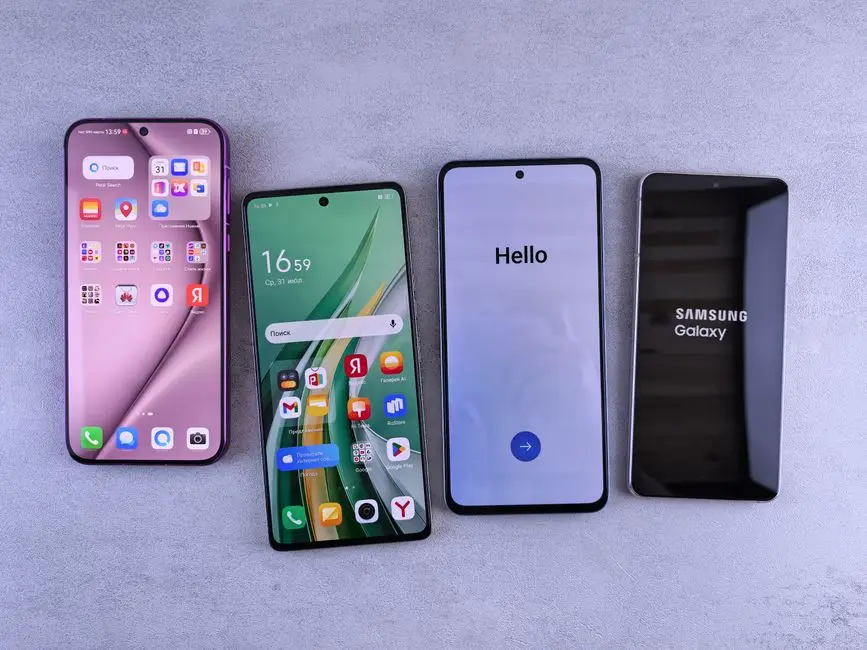
أندرويد قدّم ثلاث طرق لتصوير الشاشة، بعضها معياري في كل الأجهزة. البقية حصرية لسامسونج وشاومي و OPPO. طريقة تصوير الشاشة الأكثر شهرة تعمل على أي هاتف أندرويد بأي إصدار من Android 6 حتى Android 15. أما الطرق الأخرى فتعتمد على واجهة المصنع (One UI أو ColorOS أو HyperOS).
الطريقة الرسمية على كل هواتف أندرويد
اضغط زر الطاقة وزر خفض الصوت في اللحظة نفسها (ضغطة قصيرة وحاسمة، لا استمرار في الضغط)، ثم أفلتهما فورًا. ستظهر معاينة صغيرة في الأسفل مع خيارات Share و Edit و Delete. الطريقة تعمل على Google Pixel و Nothing Phone و Motorola و OnePlus دون أي إعداد إضافي. بعض المستخدمين على Samsung One UI 7 لاحظوا أن الاختصار توقف عن العمل بعد التحديث، ونصحت سامسونج باستخدام إيماءة راحة اليد (Palm Swipe) كبديل حتى تُصلح المشكلة رسميًا.
مسح اليد على سامسونج (Palm Swipe)
ميزة Palm Swipe to Capture حصرية لسامسونج ومفعّلة افتراضيًا على أغلب أجهزة Galaxy S و Note و A. لتفعيلها أو التأكد من عملها، افتح الإعدادات ← المزايا المتقدمة ← الحركات والإيماءات ← المسح بحافة اليد للتصوير، وشغّل المفتاح. بعدها مرّر حافة يدك (الجانب الخارجي من الخنصر) عبر الشاشة من اليمين إلى اليسار أو العكس دون رفع اليد، وستأخذ الشاشة لقطة تلقائية. الطريقة مثالية لمن يستخدم الهاتف بيد واحدة أو أثناء الطبخ لالتقاط وصفة.
لقطة التمرير (Scroll Capture) لتصوير محادثة كاملة
سامسونج تدعم لقطة التمرير منذ Galaxy S8، وأصبحت متوفرة في Google Pixel منذ Android 12. بعد أخذ اللقطة العادية، اضغط أيقونة الأسهم النازلة (Scroll Capture) في الأسفل، وسيمرر النظام الشاشة تلقائيًا ويجمّع الصور في ملف واحد يمتد لصفحات كثيرة. الميزة ممتازة لتصوير محادثة واتساب طويلة أو مقالة كاملة على متصفح كروم أو صفحة تصفح كاملة على تطبيق البنك. على هواتف شاومي، الميزة نفسها موجودة داخل زر Scroll بعد اللقطة، وعلى OPPO تسمى Long Screenshot.
طريقة تصوير الشاشة أثناء الألعاب: PS5 وXbox وSwitch
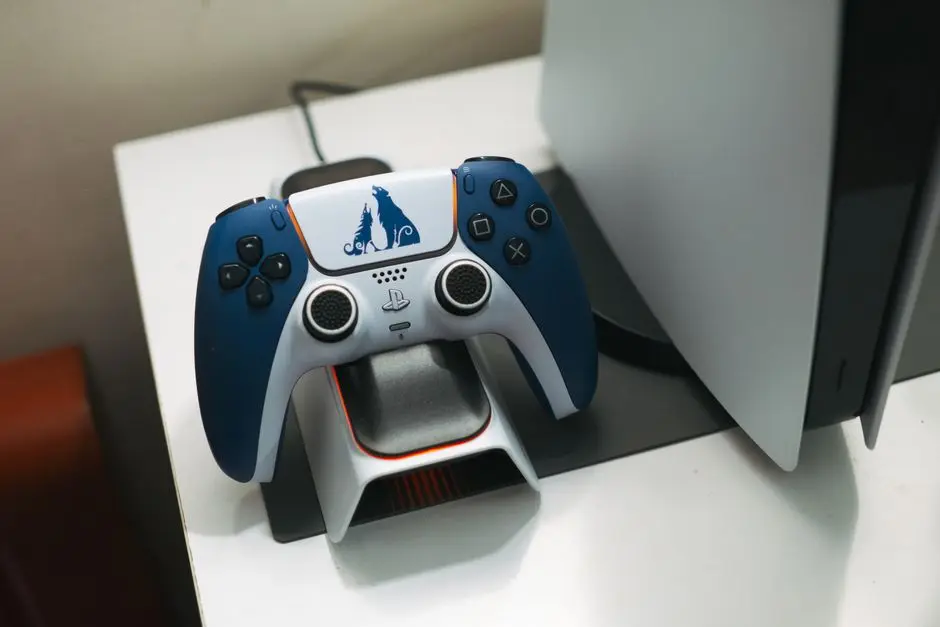
كل وحدة ألعاب حديثة تحوي زرًا مخصصًا للقطات الشاشة. لا تحتاج بطاقة تصوير خارجية (Capture Card) أو برنامجًا معقدًا لمشاركة أفضل لحظات لعبك. الاختلاف الوحيد بين الأجهزة الثلاثة الكبار هو مكان الزر ومدة الضغطة. سنوضح في هذا القسم كل زر بدقة، إضافة إلى طرق الكمبيوتر المخصصة للألعاب. تعرَّف على طريقة تصوير الشاشة الأنسب لكل جهاز في السطور القادمة.
PlayStation 5 و PS5 Pro
تحوي يد التحكم DualSense زر Create في الزاوية العلوية اليسرى بجانب لوحة اللمس، وعليه أيقونة ثلاثة خطوط متفرقة. اضغطه ضغطة طويلة (لأكثر من نصف ثانية) ليأخذ لقطة تلقائية دون فتح قائمة، أو ضغطة قصيرة لفتح قائمة تتيح لك الاختيار بين لقطة أو تسجيل آخر 60 ثانية. لمشاركة الصورة على الهاتف، افتح تطبيق PlayStation App، اذهب إلى Game Library ← Captures، ستجد كل اللقطات هناك بجودة أصلية. تُحفظ اللقطات بصيغة JPG أو PNG (يمكن تغييرها من الإعدادات) وبدقة 1080p أو 4K حسب اللعبة.
Xbox Series X و Series S
تحوي ذراع Xbox Series زرًا مخصصًا هو زر المشاركة Share Button بين لوحة الاتجاهات وعصا التحكم اليسرى. ضغطة قصيرة تلتقط لقطة فورية، وضغطة طويلة تسجل آخر 30 ثانية من اللعب افتراضيًا (يمكن تمديدها إلى دقيقتين من الإعدادات). وقد أضافت مايكروسوفت في تحديثات 2024 و2026 خيار إعادة برمجة زر Share لأداء مهام أخرى مثل فتح Achievements أو التبديل بين المستخدمين، وهو ما يجعله من أكثر الأزرار مرونة على أذرع وحدات التحكم. اللقطات تُحفظ تلقائيًا في Xbox Cloud وتتزامن مع تطبيق Xbox على الهاتف والكمبيوتر.
Nintendo Switch و Switch 2
تحوي ذراع Joy-Con اليسرى زر Capture المربع تحت زر السهم مباشرة، ويتميز عن الأزرار الأخرى بشكله المستدير الغائر. ضغطة قصيرة تلتقط لقطة، وضغطة طويلة تسجل آخر 30 ثانية من اللعب (متوفرة في الألعاب المدعومة فقط مثل Zelda و Mario Odyssey). لعرض اللقطات، افتح Album من الشاشة الرئيسية، ولمشاركتها اختر Share Screenshot ثم اربط حسابك على تويتر أو فيسبوك، أو اختر Send to Smartphone لنقلها إلى هاتفك عبر رمز QR في أقل من دقيقة.
ألعاب الكمبيوتر (PC Gaming)
الطريقة الأسهل على ويندوز 11 هي شريط Xbox Game Bar المدمج: اضغط Win + G أثناء اللعبة لفتح الشريط، ثم اضغط أيقونة الكاميرا أو اختصار Win + Alt + Print Screen. الشريط يستخدم مسرّع NVENC على بطاقات Nvidia و AMD VCE على بطاقات Radeon، وبالتالي تأثيره على الأداء لا يتجاوز 1-2% من الإطارات في الاختبارات العملية على RTX 3060. البدائل الأفضل للاعبين المحترفين هي Nvidia ShadowPlay (مدمج مع GeForce Experience وقادر على تسجيل آخر 20 دقيقة تلقائيًا)، بينما يقدم AMD Radeon Software ميزة تسجيل مشابهة على بطاقات Radeon. للبث الاحترافي، راجع دليلنا حول OBS Studio للبث وتسجيل 4K.
أفضل برامج تصوير الشاشة المجانية والمدفوعة 2026
الأدوات المدمجة تكفي أغلب المستخدمين، لكن بعض الحالات تفرض علينا برنامجًا خارجيًا. من هذه الحالات: تصوير صفحة قابلة للتمرير خارج المتصفح، أو رفع الصور تلقائيًا إلى Imgur أو Google Drive. تشمل أيضًا إضافة تعليقات وأسهم احترافية، أو إخفاء معلومات حساسة قبل مشاركة اللقطة. جربنا أربعة برامج تُعتبر الأبرز في 2026. قارنّاها بالأرقام الحقيقية وحجم الاستهلاك وسعر الاشتراك الفعلي، بدلاً من الكلام العام.
الاختيار الأول: ShareX (مجاني بالكامل)
ShareX برنامج مفتوح المصدر ومجاني بالكامل بدون إعلانات ولا حد للاستخدام، ويعتبر الأقوى في فئته. يدعم تصوير المنطقة والنافذة والشاشة الكاملة وصفحة كاملة قابلة للتمرير، وتسجيل الفيديو، وإنشاء GIF متحرك، واستخراج النص (OCR)، ورفع الصور تلقائيًا إلى أكثر من 70 خدمة سحابية بينها Imgur و Google Drive و Dropbox و AWS S3. عيبه الوحيد هو واجهة مليئة بالخيارات قد تربك المستخدم المبتدئ في أول استخدام. متاح فقط على ويندوز 10 وويندوز 11.
الأخف: Greenshot (مجاني)
Greenshot أخف وزنًا من ShareX ويستهلك قدرًا أقل من الذاكرة، ويناسب المستخدم الذي يريد لقطة سريعة مع تحرير بسيط ولا يحتاج إلى رفع سحابي. البرنامج مفتوح المصدر ومجاني على ويندوز، ويقدم تعليقات وأسهم وأدوات إخفاء ممتازة، لكنه لا يسجل فيديو ولا يدعم GIF. النسخة المدفوعة على macOS مقابل حوالي 2 دولار مرة واحدة تُتيح استخدامها على أجهزة Mac بميزات مشابهة.
الاحترافي: Snagit (39 دولار سنويًا)
Snagit من TechSmith تحوّل من رخصة دائمة إلى اشتراك سنوي منذ فبراير 2025، ويكلف اليوم 39 دولارًا سنويًا للفرد و48 دولارًا للاستخدام التجاري. يقدم واجهة تحرير بمستوى Photoshop لكن مخصصة للقطات فقط، مع التعرف الذكي على النص (Grab Text) وقوالب جاهزة مصممة لتقارير التوثيق. لا يستحق سعره لأغلب المستخدمين مع توفر ShareX مجانًا بالميزات نفسها. ويُنصح به فقط لمن يعمل في التوثيق التقني ويحتاج إلى قوالب جاهزة يوميًا.
مقارنة سريعة بين البرامج الأربعة
| البرنامج | السعر | تسجيل فيديو | لقطة صفحة كاملة | OCR عربي | الأنسب لـ |
|---|---|---|---|---|---|
| Snipping Tool | مجاني (مدمج) | نعم (محدود) | لا | نعم (2026+) | الاستخدام اليومي |
| ShareX | مجاني تمامًا | نعم + GIF | نعم | نعم | المستخدم المتقدم |
| Greenshot | مجاني | لا | لا | لا | الاستخدام الخفيف |
| Snagit | 39 دولار/سنة | نعم | نعم | نعم | التوثيق التقني |
خلاصة الاختيار: ابدأ بأداة القصاصة المدمجة، فإن احتجت رفعًا سحابيًا أو GIF فانتقل إلى ShareX، ولا تدفع مقابل Snagit إلا لو كنت تصنع أدلة استخدام بشكل يومي.
أخطاء شائعة تمنع تصوير الشاشة وحلولها
أحيانًا تفشل طريقة تصوير الشاشة بدون سبب واضح، خاصة في تطبيقات البنوك وتطبيقات البث ومحادثات المتصفح الخاصة. المشكلة ليست في جهازك في أغلب الحالات، بل هي قيد أمني مقصود من التطبيق نفسه. هذا القسم يشرح أشهر أسباب فشل اللقطة وحلولها العملية.
تطبيقات البنوك ومنصات البث
تطبيقات البنوك السعودية مثل الراجحي والأهلي والإنماء تمنع لقطة الشاشة لأسباب أمنية بموجب اشتراطات ساما. المنصات مثل نتفليكس وشاهد و OSN Plus أيضًا تعرض شاشة سوداء بدلاً من الصورة الفعلية لحماية حقوق المحتوى بموجب DRM. لا يوجد حل مشروع لتجاوز هذا القيد على الأجهزة العادية، ومحاولة الالتفاف عليه ببرامج طرف ثالث تعرضك لمشكلات أمنية. البديل الوحيد هو تصوير الشاشة بكاميرا خارجية أو هاتف آخر، وهو ما تسمح به شروط استخدام المنصة عادة للاستخدام الشخصي فقط.
حل مشكلة "لقطة الشاشة معطلة" على أندرويد
في متصفح كروم على أندرويد، وضع التصفح المتخفي (Incognito) يمنع لقطة الشاشة افتراضيًا. لتفعيلها، افتح متصفح كروم، اضغط النقاط الثلاث ← الإعدادات ← الخصوصية والأمان، وشغّل خيار السماح بلقطات الشاشة في التصفح المتخفي. المشكلة نفسها قد تظهر على واتساب في وضع View Once (المرة الواحدة)، وهذا القيد مقصود ولا يمكن تجاوزه بدون تعديل النظام. أما إذا كان الجهاز مسجّلًا في MDM (Mobile Device Management) الخاص بجهة العمل، فقد يكون المسؤول قد عطّل اللقطات كليًا كإجراء أمني.
مشكلة اختفاء ملف اللقطة على ويندوز
إذا ضغطت Win + Print Screen ولم تجد الملف في مجلد الصور ← لقطات الشاشة، فالأرجح أن OneDrive استولى على المجلد وحوّل الحفظ إلى السحابة. افتح إعدادات OneDrive ← النسخ الاحتياطي، وستجد خيار حفظ لقطات الشاشة في OneDrive مفعلًا. أوقفه لتعود اللقطات إلى المجلد المحلي فورًا. إن أردت مسحًا شاملًا لملفات مؤقتة ناتجة عن لقطات الشاشة، راجع دليلنا حول تسريع الكمبيوتر وتنظيف ويندوز.
المصادر والمراجع الرسمية
كل الاختصارات والأرقام المذكورة في هذا الدليل مأخوذة من الوثائق الرسمية لكل شركة، لضمان دقة المعلومة وصلاحيتها على المدى الطويل. راجع المصادر التالية للتفاصيل الفنية:
أسئلة شائعة
ما أسهل طريقة تصوير الشاشة على ويندوز 11؟▾
كيف أصور شاشة الأيفون بدون ضغط زرين؟▾
لماذا لا تعمل لقطة الشاشة في تطبيق البنك؟▾
ما الفرق بين ShareX و Snagit؟▾
هل يمكن تصوير صفحة ويب كاملة بلقطة واحدة؟▾