
اختصارات الكيبورد 2026: الدليل الشامل لويندوز وماك والأوفيس
Photo: Szabó Viktor
النقاط المغطاة في المقال
اختصارات الكيبورد ليست رفاهية للمبرمجين فقط. كل دقيقة تقضيها في تحريك الماوس بين القوائم تساوي ساعة ضائعة كل أسبوع. وهذه الساعة تتحوّل إلى أيام مهدورة كل عام. الفرق بين من يكتب تقريراً في ساعة وآخر ينهيه في ثلاث ليس الذكاء. بل قدرته على تشغيل جهازه بأصابعه بدلاً من الماوس.
هذا الدليل يجمع أهم اختصارات الكيبورد. وثّقتها مايكروسوفت وآبل وجوجل في صفحاتها الرسمية حتى مايو 2026. لكل اختصار تفسير عملي: متى يفيدك فعلاً، وأين يختلف ويندوز عن الماك. وما الجديد في تحديث ويندوز 11 لعام 2026 ومفتاح Copilot. ستجد هنا الأساسيات أولاً. ثم اختصارات النوافذ والمتصفح ووورد وإكسل. وأخيراً جدول مقارنة بين النظامين ونصائح حقيقية لحفظ هذه الاختصارات في أقل من أسبوع.
اختصارات الكيبورد الأساسية: 12 اختصاراً يعمل على أي نظام
قبل أن تتعمّق في ويندوز أو ماك، احفظ هذه الأساسيات أولاً. هي تعمل في ويندوز ولينكس والمتصفح وحتى داخل تطبيقات الأوفيس بنفس الطريقة. وتغطي 80% من حركتك اليومية. على ويندوز ولينكس استخدم مفتاح Ctrl. وعلى الماك استبدله بمفتاح Command (⌘) وبقية الاختصار يبقى نفسه. هذا الفرق الوحيد الذي يلخّص الجدل بين النظامين.
أهم 12 اختصار تحتاجها هي: Ctrl/Cmd + C للنسخ. Ctrl/Cmd + V للصق. Ctrl/Cmd + X للقص. Ctrl/Cmd + Z للتراجع. Ctrl/Cmd + Y لإعادة الفعل. وCtrl/Cmd + A لتحديد الكل في المستند أو الصفحة.
الستة الأخرى هي: Ctrl/Cmd + S للحفظ. Ctrl/Cmd + F للبحث في الصفحة. Ctrl/Cmd + P للطباعة. Ctrl/Cmd + N لملف أو نافذة جديدة. Ctrl/Cmd + O للفتح. وCtrl/Cmd + W لإغلاق التبويب الحالي. هذه الاثنا عشر وحدها قد توفر 40 إلى 60 دقيقة يومياً. لمن يعمل أكثر من أربع ساعات على الحاسوب.
أمثلة عملية: عند الكتابة في وورد، حدّد فقرة ثم اضغط Ctrl + C. انتقل إلى مستند آخر واضغط Ctrl + V بدلاً من سحب الماوس. عند التسوّق في موقع كبير، Ctrl + F ثم اكتب اسم المنتج للقفز إليه فوراً. وعند العمل على ملف مهم، اضغط Ctrl + S كل دقيقتين دون تفكير. هذه العادة تنقذك من فقدان ساعات إذا انقطعت الكهرباء فجأة. لمزيد من حيل تسريع الجهاز نفسه، راجع دليل تسريع الكمبيوتر.
اختصارات الكيبورد في ويندوز 11 لعام 2026: النوافذ ومفتاح Copilot

ويندوز 11 أعاد تصميم إدارة النوافذ. وأضاف مفتاح Copilot على لوحات المفاتيح الجديدة. وفي تحديث 2026 سمحت مايكروسوفت بإعادة برمجة هذا المفتاح. يمكنك إرجاعه إلى زر Right Ctrl أو Context Menu حسب رغبتك. الخيار متاح من Settings > Bluetooth & devices > Keyboard. هذا أهم تغيير يخص اختصارات الكيبورد على ويندوز هذا العام. وقد أعلنته مايكروسوفت رسمياً في موقعها التعليمي.
إدارة النوافذ وSnap Layouts
لتقسيم الشاشة دون ماوس: Win + ← أو Win + → لإلصاق النافذة بنصف الشاشة. ثم Win + ↑ لتكبير النافذة. وWin + ↓ لتصغيرها أو إعادتها إلى شريط المهام. اضغط Win + Z لفتح لوحة Snap Layouts بتخطيطات جاهزة. بعد إلصاق نافذة بنصف الشاشة عبر Win + ←/→ تظهر قائمة Snap Assist لاختيار التطبيق الذي يملأ النصف الآخر. هذه الأوامر تختصر دقائق يومياً لمن يعمل على شاشة كبيرة.
المكاتب الافتراضية ولقطات الشاشة
المكاتب الافتراضية تفصل عملك عن دراستك: Win + Ctrl + D لإنشاء مكتب جديد. وWin + Ctrl + ←/→ للتبديل بينها. وWin + Ctrl + F4 لإغلاق المكتب الحالي. للقطة شاشة سريعة: Win + Shift + S يفتح أداة Snipping ويحدّد جزءاً من الشاشة. وWin + PrtScn يحفظ لقطة كاملة في مجلد Pictures>Screenshots. إن كنت تحتاج إلى تسجيل فيديو لشاشتك، اطلع على دليل تسجيل الشاشة.
اختصارات إنتاجية يومية
أكثر اختصارات ويندوز فائدة: Win + E يفتح File Explorer. وWin + L يقفل الجهاز فوراً. Win + V يفتح سجل الحافظة بآخر 25 عنصراً. Win + . أو Win + ; تفتح لوحة الإيموجي. Win + I يفتح الإعدادات. وAlt + Tab للتنقل بين البرامج المفتوحة. لتشغيل Copilot مباشرة، استخدم Win + C (أُعيد دعم هذا الاختصار في تحديث مايو 2025 KB5058502) حتى لو لم يكن مفتاح Copilot موجوداً في لوحة مفاتيحك.
اختصارات الكيبورد على الماك من Command-Space إلى Mission Control
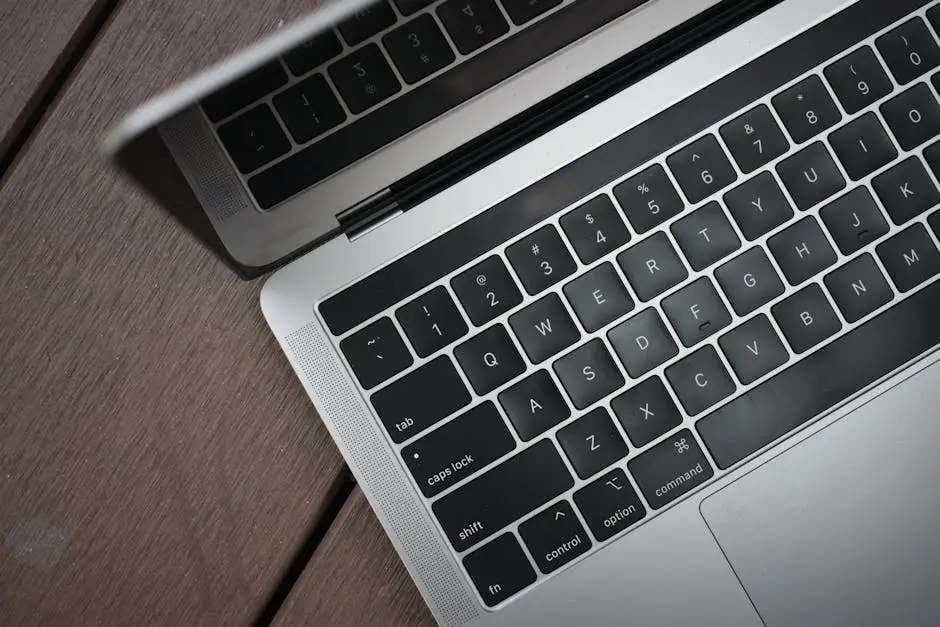
الماك يعتمد على مفتاح Command (⌘) بدلاً من Ctrl في معظم الاختصارات. وعلى مفاتيح Option (⌥) وControl (⌃) وShift (⇧) وFn للتركيبات المتقدمة. والميزة هنا أن منطق الماك متناسق جداً. تعلّم البنية مرة واحدة وستخمّن بقية الاختصارات. صفحة آبل الرسمية لاختصارات الماك حُدِّثت في مارس 2026. الصفحة تغطّي macOS Sequoia بميزاته الجديدة في تقسيم النوافذ.
Spotlight ولقطات الشاشة وSiri
أهم اختصار في الماك هو Cmd + Space لفتح Spotlight. ابحث عن أي ملف أو تطبيق أو معادلة حسابية دون ماوس. للقطة شاشة: Shift + Cmd + 3 للشاشة كاملة. Shift + Cmd + 4 لتحديد منطقة. وShift + Cmd + 5 تفتح أداة شاملة مع خيار تسجيل الفيديو والمؤقت. لتشغيل Siri بالكتابة: اضغط مفتاح Command مرتين متتاليتين. طريقة لطيفة لاستخدام المساعد الصوتي في مكتب صامت.
تقسيم النوافذ في macOS Sequoia
أضافت آبل اختصارات تقسيم النوافذ بشكل أصلي في Sequoia. لا حاجة لتطبيقات خارجية. اضغط Fn + Control + ←/→/↑/↓ لإلصاق النافذة بأحد جوانب الشاشة أو زواياها. وثّقت آبل هذه الميزة في صفحتها الرسمية. للنوافذ المتعددة: Cmd + Tab يتنقّل بين التطبيقات (نفس فكرة Alt+Tab في ويندوز). وCmd + ~ ينقّل بين نوافذ التطبيق نفسه. لإظهار سطح المكتب: Cmd + Mission Control أو Fn + F11.
Finder والإدارة السريعة
يتضمّن Finder اختصارات موفّرة للوقت: Shift + Cmd + N لمجلد جديد. Cmd + Delete لنقل الملف إلى سلة المهملات. Shift + Cmd + Delete لتفريغ سلة المهملات. Cmd + I لعرض معلومات الملف. وShift + Cmd + . لإظهار وإخفاء الملفات المخفية. لفتح مجلد مباشرة استخدم Shift + Cmd مع حرف: D لسطح المكتب، H للمنزل، A للتطبيقات، وO للمستندات.
جدول مقارنة: ويندوز vs ماك
أكثر سؤال يطرحه من ينتقل بين النظامين هو ما الذي يقابل ماذا. الجدول التالي يلخّص أهم 10 اختصارات يومية حسب الصفحات الرسمية لمايكروسوفت وآبل:
| الوظيفة | ويندوز 11 | macOS Sequoia |
|---|---|---|
| نسخ ولصق | Ctrl + C / V | Cmd + C / V |
| البحث في الملفات | Win + S | Cmd + Space |
| تبديل التطبيقات | Alt + Tab | Cmd + Tab |
| لقطة منطقة | Win + Shift + S | Shift + Cmd + 4 |
| قفل الجهاز | Win + L | Ctrl + Cmd + Q |
| إغلاق نافذة | Alt + F4 | Cmd + W |
| إنهاء تطبيق قسرياً | Ctrl + Shift + Esc | Option + Cmd + Esc |
| لوحة الإيموجي | Win + . | Ctrl + Cmd + Space |
| مكتب افتراضي جديد | Win + Ctrl + D | Ctrl + ↑ ثم النقر على زر + |
| إعدادات النظام | Win + I | Cmd + , داخل التطبيق |
اختصارات Microsoft Word: التنسيق والتحرير وتوفير ساعة كل أسبوع
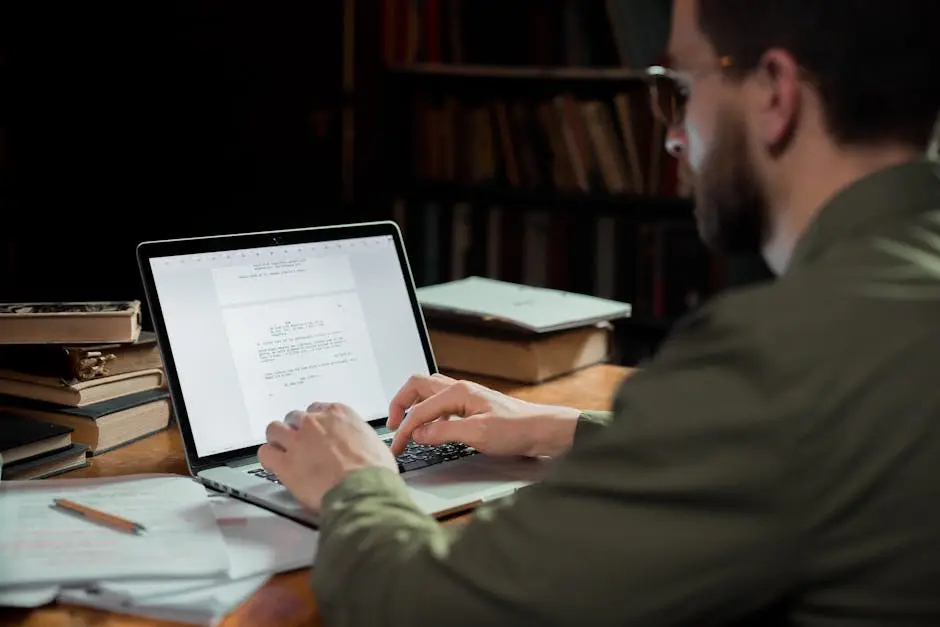
وورد هو التطبيق الذي تربح فيه أكبر عائد من اختصارات الكيبورد. لأنك تكتب وتنسّق طوال الوقت. الانتقال بين الماوس والكيبورد لكل تنسيق صغير يكسر تركيزك. وتعلّم 15 اختصاراً فقط قد يوفّر ساعة كاملة كل أسبوع لمستخدم وورد المنتظم. وكلها موثّقة في صفحات مايكروسوفت الرسمية لاختصارات Word.
التنسيق السريع للنصوص
أساسيات التنسيق: Ctrl + B للعريض. Ctrl + I للخط المائل. Ctrl + U للتسطير. Ctrl + Shift + < وCtrl + Shift + > لتصغير وتكبير الخط درجة واحدة. لمحاذاة الفقرات: Ctrl + L لليسار. Ctrl + R لليمين. Ctrl + E للوسط. وCtrl + J لضبط النص من الجانبين. هذه السبعة وحدها كافية لتقرير كامل دون لمس شريط الأدوات.
التنقل والتحرير الذكي
التنقل في المستند الطويل بالماوس عذاب: Ctrl + Home ينقلك لأول المستند. Ctrl + End لآخره. Ctrl + ←/→ ينقّل بين الكلمات بدلاً من الحروف. وCtrl + Shift + ←/→ يحدّد كلمات كاملة بسرعة. لاستبدال كلمة في كل المستند: Ctrl + H يفتح نافذة البحث والاستبدال. وCtrl + Z ينقذك إذا تسرّعت. عند نسخ نص من موقع ويب، استخدم Ctrl + Shift + V للصق نص خام نظيف دون ألوان وخطوط. هذه الميزة وحدها توفّر ساعات تنسيق.
التحكم في المستند
اختصارات للمحترفين: Ctrl + Enter يبدأ صفحة جديدة فوراً. Ctrl + Shift + N يطبّق Normal style ويلغي أي تنسيق غريب. F7 يشغّل المدقق الإملائي. وShift + F7 يفتح قاموس المرادفات. لمن يكتب أبحاثاً طويلة: Alt + Shift + ↑/↓ يحرّك الفقرة الحالية لأعلى أو لأسفل دون قص ولصق. اختصار قليل من يعرفه. لكنه يختصر دقائق على كل فقرة تنقلها.
اختصارات Microsoft Excel: 30 اختصاراً لاحتراف الجداول

إكسل تطبيق يفرض الاختصارات على مستخدميه. من يحاول التنقّل في جدول من ألف صف بالماوس يستهلك أضعاف الوقت. مقارنة بمن يعرف ثلاثة اختصارات فقط للتنقل. وثائق مايكروسوفت الرسمية تتضمن أكثر من 200 اختصار لإكسل. لكن 30 منها يغطي ما يحتاجه 95% من المستخدمين.
التنقل والتحديد السريع
أهم اختصارات إكسل وأكثرها توفيراً للوقت: Ctrl + ←/→/↑/↓ ينقلك إلى آخر خلية فيها بيانات في الاتجاه المحدد. Ctrl + Home يعيدك للخلية A1. Ctrl + End ينقلك لآخر خلية مستخدمة. وF5 أو Ctrl + G يفتح نافذة Go To للقفز لأي خلية. للتحديد: Ctrl + Shift + ←/→/↑/↓ يحدّد من خليتك حتى آخر خلية فيها بيانات. Ctrl + Space يحدّد العمود كاملاً. وShift + Space يحدّد الصف كاملاً.
الصيغ والتنسيق الرقمي
للصيغ: Alt + = يدرج دالة AutoSum فوراً على ويندوز (وعلى ماك استخدم Cmd + Shift + T). F2 يفتح خلية للتعديل بدل الكتابة من الصفر. F4 يبدّل بين المراجع النسبية والمطلقة (A1 و$A$1). وCtrl + ` يبدّل العرض بين القيم والصيغ. للتنسيق الرقمي: Ctrl + 1 يفتح Format Cells. Ctrl + Shift + % يحوّل الخلية لنسبة مئوية. Ctrl + Shift + $ لتنسيق العملة. Ctrl + Shift + # لتنسيق التاريخ. وCtrl + Shift + ! لتنسيق رقم بمنزلتين عشريتين. هذه الاختصارات قد تُغنيك عن التنقل في القوائم.
قوة Flash Fill والجداول
أقوى ميزة في إكسل الحديث هي Flash Fill. تستشف النمط الذي تكتبه. اكتب نموذجاً واحداً في خلية بجانب بياناتك. ثم اضغط Ctrl + E وسيكمل الباقي تلقائياً. لتحويل بياناتك إلى جدول رسمي مع تصفية وفرز: Ctrl + T يفتح Create Table. لإضافة فلتر فوراً: Ctrl + Shift + L. لإنشاء رسم بياني سريع: Alt + F1 يضعه في الورقة نفسها. أو F11 في ورقة جديدة. إذا كنت تتعامل مع بيانات مالية حساسة، اقرأ دليل مدير كلمات المرور لحماية حساباتك.
اختصارات المتصفح: Chrome وSafari وEdge للتبويبات والتنقل

المتصفح اليوم هو نظام التشغيل الفعلي لمعظمنا. والاختصارات فيه أكثر عائداً من أي تطبيق آخر. صفحات الدعم الرسمية لكروم وسفاري تضع نفس الأساس. مفتاح Ctrl على ويندوز وCmd على ماك. والباقي متطابق تقريباً بين المتصفحات الكبرى (كروم وسفاري وإيدج).
إدارة التبويبات
أهم اختصارات يومية: Ctrl/Cmd + T يفتح تبويباً جديداً مع المؤشر داخل شريط العنوان. Ctrl/Cmd + W يغلق التبويب الحالي. وCtrl/Cmd + Shift + T يستعيد آخر تبويب أغلقته. ميزة منقذة عند إغلاق تبويب مهم خطأً. وتعمل متكرراً للرجوع لعدة تبويبات. للتنقل السريع: Ctrl/Cmd + 1 حتى Ctrl/Cmd + 8 للقفز للتبويب رقم 1 إلى 8. وCtrl/Cmd + 9 للقفز للتبويب الأخير دائماً. Ctrl + Tab ينقّل للتالي. وCtrl + Shift + Tab للسابق. لبحث التبويبات في كروم: Ctrl/Cmd + Shift + A.
التنقل والبحث في الصفحات
للقفز بين الصفحات: Alt + ←/→ على ويندوز. أو Cmd + [/] على ماك للرجوع والتقدم. Ctrl/Cmd + L أو F6 ينقلك مباشرة لشريط العنوان. Ctrl/Cmd + R يحدّث الصفحة. وCtrl + Shift + R يحدّثها مع تجاهل الكاش. مفيد عند تعديلات لا تظهر. للبحث داخل صفحة طويلة: Ctrl/Cmd + F ثم اكتب الكلمة. واستخدم Enter أو F3 للقفز بين النتائج.
وضع الخصوصية والإشارات المرجعية
اختصارات الخصوصية مهمة: Ctrl/Cmd + Shift + N يفتح نافذة تصفّح خاص (Incognito في كروم). مفيدة لتسجيل دخول بحساب ثانٍ أو فتح رابط دون ملفات تعريف الارتباط. Ctrl/Cmd + D يحفظ الصفحة في الإشارات المرجعية. وCtrl/Cmd + Shift + B يظهر ويخفي شريط الإشارات. للسجل: Ctrl + H على ويندوز. وCmd + Y على ماك. ولتنزيلاتك: Ctrl + J على ويندوز. وCmd + Shift + J على ماك في كروم.
اختصارات كيبورد إنتاجية متقدمة: الإيموجي والإملاء والحافظة الذكية
بعد أن تتقن الأساسيات، هناك اختصارات أقل شهرة لكنها تصنع فرقاً في يوم العمل. يستخدمها صنّاع المحتوى والمبرمجون والمحرّرون يومياً. وكلها موثّقة في الصفحات الرسمية لمايكروسوفت وآبل.
الإيموجي والرموز والحافظة المتعددة
على ويندوز 11: Win + . أو Win + ; تفتح لوحة الإيموجي والرموز وحتى GIF. Win + V يفتح سجل الحافظة بآخر 25 شيئاً نسختهم. فيه خيار تثبيت العناصر المهمة لتبقى دائماً. على الماك: Ctrl + Cmd + Space يعرض Character Viewer مع الإيموجي والرموز الرياضية. هذه الميزات تختصر دقائق على من يكتب محتوى للتواصل الاجتماعي أو رسائل عمل.
الإملاء الصوتي وSiri
الإملاء الصوتي بالعربية تحسّن كثيراً في 2026. وأصبح خياراً عملياً لكتابة الرسائل والملاحظات. على الماك: اضغط Fn + D لبدء أو إيقاف الإملاء وفقاً لتوثيق آبل. وستظهر أيقونة ميكروفون قرب نقطة الكتابة. على ويندوز 11: Win + H يفتح الإملاء الصوتي. يعمل في أي مكان فيه حقل نص. الاختصار وحده قد يضاعف سرعة كتابتك بالعربية.
اختصارات السرعة للمتعدد المهام
اختصارات تستحق الحفظ على ويندوز: Win + Tab يفتح Task View لرؤية كل النوافذ. Ctrl + Shift + Esc يفتح Task Manager مباشرة. وWin + X يفتح قائمة Power User السريعة. فيها مدير الأجهزة وPowerShell وإعدادات الشبكة. على الماك: Ctrl + ↑ يفتح Mission Control. وCtrl + ↓ يعرض كل نوافذ التطبيق الحالي. لاختيار جهاز يخدم هذا الإيقاع راجع دليل أفضل لاب توب 2026.
اختصارات اللغة وتبديل الكيبورد
المستخدم العربي يحتاج اختصارات اللغة أكثر من غيره. على ويندوز: Alt + Shift أو Win + Space يبدّل بين العربية والإنجليزية. اضغطه عدة مرات إذا كانت لديك أكثر من لغة. على الماك: Control + Space يبدّل بين مصادر الإدخال وفقاً للتوثيق الرسمي لآبل. لتحديد كلمات فيها العربية والإنجليزية معاً: Ctrl/Cmd + Shift + ←/→ يتنقّل كلمة كلمة بصرف النظر عن اللغة. للضبط من القائمة: Win + I > Time & Language > Language على ويندوز. والإعدادات > Keyboard > Input Sources على الماك.
كيف تحفظ اختصارات الكيبورد في أقل من أسبوع
محاولة حفظ 100 اختصار دفعة واحدة ستفشل. الطريقة الوحيدة التي تعمل: ابدأ بخمسة فقط. استخدمها لمدة 3 أيام حتى تصبح تلقائية. ثم أضف خمسة جديدة. هذا أسرع طريق للوصول إلى 30 اختصاراً نشطاً في أقل من شهر.
الترتيب الموصى به للمبتدئين
الأسبوع الأول: انسَ كل شيء. استخدم فقط Ctrl/Cmd + C/V/X/Z/S. هذه الخمسة تغطي 70% من حركاتك اليومية. لا تسمح لنفسك بالنسخ أو اللصق بالماوس. الأسبوع الثاني: أضف Ctrl/Cmd + F/A/P/N/W للبحث والتحديد والطباعة. الأسبوع الثالث: أضف اختصارات النوافذ Win + ←/→/↑/↓ أو Cmd + Tab وCmd + ~. الأسبوع الرابع: اختصارات تطبيقك الأكثر استخداماً. سواء أكان وورد أم إكسل أم فوتوشوب. هذا الترتيب يبني الذاكرة الحركية تدريجياً.
أدوات تساعدك على الحفظ
على الماك: ابقَ ضاغطاً على مفتاح Cmd داخل أي تطبيق لثوانٍ. ستظهر قائمة بكل الاختصارات المتاحة. ميزة موثّقة في صفحة آبل لاختصارات iPad. على ويندوز: قائمة Start فيها صفحة Tips تعرض اختصارات حسب التطبيق. لطباعة قائمة مرجعية: ابحث عن "ورقة اختصارات لوحة المفاتيح" أو "keyboard shortcuts cheat sheet" على موقع مايكروسوفت أو آبل. ستجد ملفات PDF رسمية مجانية. ضع نسخة بجانب الشاشة لأسبوعين فقط. ستلاحظ أنك لم تعد بحاجة إليها.
توصيات حسب نوع المستخدم
لطالب البحوث والكاتب: ركّز على اختصارات Word. التنقل، والتنسيق، وCtrl+Shift+V للصق نظيف. للمحلل المالي: إكسل أولاً. Ctrl+arrow للتنقل، وF2 للتعديل، وAlt+= للجمع، وCtrl+E للـ Flash Fill. للمصمم وصانع المحتوى: لقطات الشاشة (Win+Shift+S أو Shift+Cmd+4) وإدارة النوافذ. للمبرمج: تنقل الكلمات والتحديد الذكي والحافظة المتعددة. كل شخص يحتاج 12 إلى 15 اختصاراً فقط ليصبح أسرع بمرتين. لا داعي لحفظ المئة كلها.
المصادر
اعتمد هذا الدليل على الصفحات الرسمية لمايكروسوفت وآبل وجوجل، وهي المراجع الأدق والأحدث لاختصارات الكيبورد على كل نظام:
- Mac keyboard shortcuts - Apple Support (الصفحة الرسمية لآبل، آخر تحديث مارس 2026)
- Keyboard shortcuts in Excel - Microsoft Support
- Keyboard shortcuts in Word - Microsoft Support
- Keyboard shortcuts in Windows - Microsoft Support
- Unlock Productivity with the Copilot Key - Microsoft Windows
- Chrome keyboard shortcuts - Google Chrome Help
- Learn iPad keyboard shortcuts - Apple Support
- Take a screenshot on your Mac - Apple Support
أسئلة شائعة
ما هي أهم اختصارات الكيبورد التي يجب أن أتعلمها أولاً؟▾
هل اختصارات الكيبورد على الماك مختلفة كلياً عن ويندوز؟▾
ما الجديد في اختصارات ويندوز 11 لعام 2026؟▾
كيف أحفظ الإيموجي في ويندوز وماك دون نسخ ولصق؟▾
هل اختصارات Excel للماك مختلفة عن ويندوز؟▾
كم من الوقت أحتاج لحفظ الاختصارات الأساسية؟▾