OBS Studio: الدليل العربي الكامل للبث وتسجيل 4K
Photo: Roberto Nickson
النقاط المغطاة في المقال
تدفع 27 دولاراً شهرياً لـ Streamlabs Ultra، ثم تكتشف أن الأداة تستهلك ضعف ذاكرة OBS Studio وتُسقط بثك كل أسبوع. OBS Studio يقدّم نفس الميزات مجاناً بلا اشتراك ولا علامة مائية ولا حدود استخدام، وهذا ما يفسّر أن منصات مثل تويتش ويوتيوب ولوجيتك ترعى المشروع رسمياً في 2026.
هذا الدليل ليس قائمة عامة عن OBS Studio. هو شرح عملي بأرقام حقيقية: الإصدار الحالي 32.1.2 الصادر في 21 أبريل 2026، إعدادات بث 1080p بـ 60 إطاراً، أفضل برنامج ترميز لكل بطاقة رسومات، فلتر إزالة الضوضاء من إنفيديا، والفروقات الفعلية مع Streamlabs ضمن منظومة الستريمر العربي.
سنغطي خطوة بخطوة كل ما تحتاجه: من تحميل OBS وتثبيته على ويندوز وماك ولينكس، إلى بناء أول مشهد، اختيار الميكروفون والكاميرا، ضبط البت ريت المناسب لشبكتك، وتسجيل فيديو 4K بجودة الاستوديو بدون ترخيص ولا اشتراك.
ما هو OBS Studio ولماذا يهيمن على عالم البث؟
OBS Studio اختصار لـ Open Broadcaster Software، وهو برنامج مجاني مفتوح المصدر لتسجيل الفيديو والبث المباشر. أطلقه المطوّر Lain عام 2012، وأصبح اليوم البرنامج الافتراضي لمعظم محترفي تويتش ويوتيوب وKick. الإصدار الحالي 32.1.2 صدر في 21 أبريل 2026 ويعمل على ويندوز 10 و11 وmacOS 12 فأحدث ولينكس.
الميزة الأهم في OBS Studio أنه مجاني بالكامل بلا أي قيود. لا علامة مائية، لا حدود على مدة البث، لا اشتراك سنوي، ولا ميزات محجوزة لباقات مدفوعة. تويتش ويوتيوب ولوجيتك يرعون المشروع رسمياً ضمن طبقة الرعاية الأولى. إنفيديا و AMD وإنتل وياماها ضمن الطبقة الماسية. هذا يفسّر التكامل العميق مع NVENC وAMF وفلتر RTX Noise Suppression المدمج.
أرقام تشرح هيمنة OBS على المنافسين
وفقاً لمراجعات Descript وStream Rise في 2026، يستهلك Streamlabs Desktop ضعف إلى ثلاثة أضعاف ذاكرة OBS الافتراضية. السبب: واجهته تعتمد على Electron وخادم ويب داخلي للويدجتات. الفارق يصبح حاسماً عند بث جلسة ست ساعات على PC متوسط. OBS يستهلك حوالي 600-800 ميجا من الرام، بينما يقفز Streamlabs إلى 1.8-2.4 جيجا في الإعداد ذاته.
ثلاث حالات استخدام يتفوّق فيها OBS
الأولى: البث الطويل، حيث استقرار OBS يمنع تعطّل البث بعد الساعة الثالثة. الثانية: التسجيل بدقة 4K محلياً. يدعم OBS ترميز x264 وNVENC وAMF وApple VideoToolbox دون مرشّحات مدفوعة. الثالثة: المحترف الذي يحتاج إلى عدد غير محدود من المشاهد ومفاتيح اختصار مخصصة. هذه المرونة يصعب الحصول عليها في الواجهات المبسطة مثل Twitch Studio.
تحميل OBS Studio وتثبيته على ويندوز وماك ولينكس
تحميل OBS مباشر من الموقع الرسمي obsproject.com وليس من أي موقع وسيط. النسخ غير الرسمية في نتائج البحث تحوي أحياناً برامج إعلانية. حجم المثبّت لنسخة ويندوز يبلغ نحو 150 ميجا في الإصدار 32.1.2. مثبّت macOS يأتي بنسختين منفصلتين: واحدة لمعالج إنتل والثانية لشريحة Apple Silicon. اختر النسخة المطابقة لمعالج جهازك من قائمة Apple > About This Mac.
متطلبات التشغيل الفعلية
وفقاً لمنتديات OBS الرسمية ومراجعات CGDirector لعام 2026، الحد الأدنى العملي معالج Intel Core i3 الجيل العاشر أو Ryzen 3 5300G مع 8 جيجا رام. (4 جيجا تكفي للتسجيل البسيط فقط.) لبث 1080p بـ 60 إطاراً مع ترميز x264، تحتاج إلى معالج 6 أنوية على الأقل. أمثلة عملية: Ryzen 5 5600 أو Core i5-12400. مع NVENC تكفي بطاقة GTX 1660 فأحدث. بطاقات RTX تدعم الترميز الجيلي السادس من NVENC بأداء يضاهي x264 على إعداد slow.
التثبيت خطوة بخطوة
بعد التحميل، شغّل المثبّت واقبل الترخيص (GPL v2)، ثم اختر مجلد التثبيت الافتراضي. أول مرة تفتح فيها OBS، يظهر معالج الإعداد التلقائي ويسألك إن كنت تريد البث أم التسجيل، ودقة الشاشة، وسرعة الإنترنت. إذا كنت مبتدئاً، اقبل اقتراحات المعالج، فهو يقيس قدرة المعالج ويختار الترميز المناسب تلقائياً. بعدها يمكنك تعديل الإعدادات يدوياً من قائمة Settings.
واجهة OBS Studio: المشاهد والمصادر والمكسر
تفهم OBS بسرعة لو أدركت ثلاثة عناصر أساسية: المشهد Scene والمصدر Source وخلّاط الصوت Audio Mixer. المشهد عبارة عن لوحة افتراضية تضم مصادر متعددة، والمصدر هو أي محتوى تعرضه (نافذة لعبة، كاميرا، صورة، نص، متصفح، بطاقة التقاط). تستطيع إنشاء عدد غير محدود من المشاهد والتنقل بينها أثناء البث بضغطة زر.
أنواع المصادر التي يدعمها OBS
يدعم OBS أكثر من 12 نوعاً من المصادر المدمجة. أبرزها: Display Capture لتسجيل الشاشة كاملة، وWindow Capture لنافذة محددة، وGame Capture للألعاب بأقل تأخير. كذلك Video Capture Device للكاميرا أو بطاقة التقاط Elgato وAVerMedia. Browser Source يضيف ويدجتات تنبيهات من StreamElements أو Streamlabs Cloud. Image وMedia Source للصور والفيديوهات. Text (GDI+) للعدّاد الزمني والترحيب. هذه الأنواع تغطي 95٪ من سيناريوهات البث بدون إضافات خارجية.
خلّاط الصوت وفلاتره
خلّاط الصوت أسفل الواجهة يُظهر كل المصادر الصوتية مع شريط مستوى لحظي. لكل مصدر فلاتر مدمجة. Noise Gate يقطع الميكروفون عند الصمت. Noise Suppression يلغي التشويش بتقنية Speex أو RNNoise أو NVIDIA Noise Removal. Gain يرفع الإشارة، وCompressor يضبط مستويات الصوت الديناميكية. الأهم: دعم بلجنات VST 2.x. هذا يفتح المجال لاستخدام معالجات صوت احترافية مثل iZotope وFabFilter داخل OBS مباشرة.
وضع الاستوديو Studio Mode
Studio Mode ميزة لا تجدها في أدوات البث المبسطة. يقسم الواجهة إلى لوحتين. Preview على اليسار لما يحدث الآن. Program على اليمين لما يراه المشاهد. تستطيع إعداد المشهد التالي بصمت، ثم نقله مباشرة بانتقال مخصص. للستريمر المحترف، هذا ضروري لتغطية مباراة أو حدث أمام آلاف المشاهدين. اقرأ أيضاً دليل تسجيل الشاشة 2026 لمعرفة متى يفضّل التسجيل المدمج على OBS.
أفضل إعدادات OBS للبث المباشر على تويتش ويوتيوب
الإعدادات الافتراضية في OBS تكفي للبدء، لكن للحصول على جودة احترافية تحتاج إلى ضبط أربع قوائم: Output وVideo وAudio وBroadcasting. الأرقام التالية مستندة إلى التوصيات الرسمية لتويتش ويوتيوب لعام 2026، وليست تخمينات.
إعدادات الفيديو لبث 1080p بـ 60 إطار
من Settings > Video، اضبط Base (Canvas) Resolution على 1920×1080. كذلك Output (Scaled) Resolution على 1920×1080 وFPS على 60. إذا كان معالجك ضعيفاً، انزل إلى 1280×720 بـ 60 إطار. هذا الخيار أفضل بصرياً من 1080p بـ 30 إطار للألعاب السريعة. تجنّب الدقات غير القياسية مثل 1600×900. السبب: تجبر OBS على إعادة تحجيم مزدوج يستهلك المعالج بلا فائدة.
إعدادات Output للبث
اختر Output Mode على Advanced. في علامة تبويب Streaming اختر الترميز المناسب لجهازك. NVENC HEVC إذا كانت لديك بطاقة RTX 20-series فأحدث. NVENC H.264 لـ GTX 1660 وأقل. x264 لـ AMD القديم. AMF HEVC لـ Radeon RX 6000 فأحدث. اضبط Rate Control على CBR (ثابت). Bitrate على 6000 Kbps لتويتش (الحد الأقصى للحسابات غير الشريكة)، أو 8000 Kbps ليوتيوب 1080p60. Keyframe Interval على 2 ثانية إلزامي لكلتا المنصتين. Preset على Quality لـ NVENC أو veryfast لـ x264.
إعدادات الصوت
من Settings > Audio، اضبط Sample Rate على 48 kHz (وليس 44.1 kHz رغم أنه افتراضي، لأن تويتش ويوتيوب يعيدان عينة 44.1 إلى 48 ما يضيف تشويشاً). من Output > Audio اضبط Audio Bitrate على 160 Kbps للحوار العادي و320 Kbps للموسيقى والمحتوى الفني. تويتش يدعم AAC حتى 320 Kbps، ويوتيوب حتى 384 Kbps.
الإنترنت المطلوب
قاعدة ذهبية: سرعة الرفع يجب أن تكون ضعف البت ريت على الأقل. للبث بـ 6000 Kbps تحتاج 12 Mbps رفع مستقرة. اختبر اتصالك على speedtest.net في توقيت البث الفعلي (المساء عادة أبطأ). إذا كانت سرعة الرفع متذبذبة، انزل إلى 4500 Kbps واستخدم Network > Dynamically change bitrate لتقليل التقطيع. اقرأ أيضاً دليل تسريع الإنترنت 2026 إذا كانت سرعة الرفع لديك أقل من 10 Mbps.
إعدادات OBS للتسجيل بجودة 4K بدون فقدان جودة
التسجيل المحلي مختلف تماماً عن البث: لا تحدّك سرعة الإنترنت، فاضبط الأولوية للجودة وحجم الملف. من Settings > Output اضبط Output Mode على Advanced، ثم انتقل إلى علامة Recording.
الصيغة: MKV ثم Remux إلى MP4
سجّل دائماً بصيغة MKV وليس MP4. السبب عملي: لو انقطع التيار أو تعطّل OBS أو ويندوز، ملف MKV يبقى قابلاً للتشغيل حتى لحظة التوقف، بينما MP4 يصبح فاسداً غير قابل للاسترجاع. بعد الانتهاء، استخدم File > Remux Recordings لتحويل MKV إلى MP4 دون إعادة ترميز خلال ثوانٍ. هذه الخطوة تنقذ ساعات عمل أحياناً.
إعدادات الترميز للتسجيل
للحصول على أفضل جودة بأقل حجم، استخدم x264 مع Rate Control = CRF، واضبط القيمة بين 18 و23. القيمة 18-20 تعطي جودة استوديو ممتازة بحجم 1-2 جيجا لكل 10 دقائق بدقة 1080p60. القيمة 23 تكفي لمحتوى يوتيوب مباشر بحجم أصغر. إذا كنت تمتلك بطاقة RTX، استخدم NVENC H.264 مع Rate Control = CQP وقيمة CQ Level بين 18 و22 للحصول على نفس الجودة بضغط أقل على المعالج.
التسجيل بدقة 4K
للتسجيل بـ 3840×2160 بـ 60 إطار، يجب أن يدعم معالج الترميز تسجيل الفيديو بدقة 4K. كل بطاقات NVIDIA من GTX 1660 فأحدث تدعم ذلك، وكذلك Radeon RX 5500 XT فأحدث، وApple M1 فأحدث على macOS. الحجم النموذجي: 1.5-3 جيجا لكل دقيقة بـ NVENC CQ 20، أو 2-5 جيجا لـ x264 CRF 18. خصّص SSD سريع للتسجيل (NVMe Gen 3 على الأقل) لأن قرص HDD التقليدي قد لا يستطيع استيعاب معدل بيانات 4K بـ 60 إطاراً في الثانية.
تحسين صوت الميكروفون وإزالة التشويش في OBS
تجربة المشاهد الصوتية تحدّد البقاء في البث أكثر من جودة الصورة. المشاهد يتقبّل صورة 720p إذا كان الصوت نقياً، لكنه يخرج فوراً من بث 1080p إذا اعترى الصوت طنين أو صدى. لحسن الحظ، يوفّر OBS مرشحات صوت احترافية مدمجة ومجانية.
سلسلة الفلاتر الصحيحة
في خلّاط الصوت، اضغط بالزر الأيمن للفأرة على مصدر الميكروفون واختر Filters. أضف الفلاتر بهذا الترتيب بالذات: Noise Suppression أولاً لإزالة التشويش الخلفي، Noise Gate ثانياً لإغلاق الميكروفون عند الصمت، Gain ثالثاً لرفع الإشارة، Compressor رابعاً لضبط الذروات، وLimiter أخيراً لمنع التشبّع عند الرقم -3 ديسيبل.
NVIDIA Noise Removal: الفلتر السحري
منذ تكامل OBS مع NVIDIA Broadcast SDK، أصبح بإمكان أي مالك بطاقة RTX 20-series فأحدث استخدام تقنية الذكاء الاصطناعي لإزالة الضوضاء. لتفعيله: حمّل NVIDIA Broadcast Audio Effects SDK من موقع إنفيديا (160 ميغابايت)، ثم في فلتر Noise Suppression اختر Method = NVIDIA Noise Removal بدلاً من RNNoise. الفلتر يلغي صوت المروحة والمكيّف ولوحة المفاتيح الميكانيكية وضوضاء الشارع بدقة عالية مع تأخير أقل من 10 ميلي ثانية، أي دون تأثير محسوس على البث.
إعدادات Noise Gate والـ Compressor
للـ Noise Gate، اضبط Close Threshold على -45 ديسيبل وOpen Threshold على -35 ديسيبل، Attack Time = 25 ميلي ثانية، Hold Time = 200، Release Time = 150. للـ Compressor، اضبط Ratio = 4:1، Threshold = -18 ديسيبل، Attack = 6 ميلي ثانية، Release = 60 ميلي ثانية، Output Gain = 0. هذه القيم تعمل لـ 90٪ من الميكروفونات الديناميكية والكوندنسر الشائعة مثل Shure SM7B وRode NT-USB وHyperX QuadCast.
OBS Studio ضد Streamlabs Desktop وأهم البدائل
السؤال الأكثر تكراراً من المبتدئ العربي: OBS أم Streamlabs؟ الإجابة المختصرة: OBS للأغلبية، Streamlabs لحالات محددة. الإجابة الكاملة في الجدول التالي، حيث الأرقام من مراجعات Descript وStreamRise لعام 2026.
| المعيار | OBS Studio | Streamlabs Desktop | Twitch Studio |
|---|---|---|---|
| السعر | مجاني تماماً | مجاني + Ultra بـ 27$ شهرياً | مجاني (تويتش فقط) |
| استهلاك الرام | 600-800 ميجا | 1.8-2.4 جيجا | 1.2-1.5 جيجا |
| أنظمة التشغيل | ويندوز/ماك/لينكس | ويندوز فقط | ويندوز/ماك |
| عدد المشاهد | غير محدود | غير محدود | 10 مشاهد |
| التنبيهات المدمجة | عبر Browser Source | مدمجة كاملة | أساسية |
| الإضافات | API مفتوح + بلجنات | App Store داخلي | لا يدعم |
| وضع الاستوديو | نعم (Preview/Program) | نعم | لا |
| الأنسب لـ | المحترف، التسجيل، البث الطويل | المبتدئ المتعجل | ستريمر تويتش فقط |
متى تختار Streamlabs رغم استهلاكه الأعلى
إذا كنت مبتدئاً تماماً وتريد بث ألعاب على تويتش خلال 15 دقيقة بدون قراءة أدلة إرشادية، Streamlabs مع متجره الداخلي للتنبيهات والعناصر التفاعلية يوفّر وقتك. لكن تذكّر أن النسخة المجانية تضع علامة Streamlabs في زاوية البث، والاشتراك Ultra بـ 27 دولاراً شهرياً (أو 189 دولاراً سنوياً عند الدفع السنوي) يقترب تراكمه خلال عام واحد من ثمن بطاقة GTX 1660 جديدة، بينما يبقى OBS مجانياً للأبد.
البدائل الأخرى المهمة
Twitch Studio مقتصر على منصة تويتش ولا يدعم التسجيل الاحترافي، فهو خيار للمبتدئ المتعجل على تويتش حصراً. XSplit Broadcaster جيد، غير أنه يستلزم اشتراكاً شهرياً بـ 25 دولاراً للنسخة المميزة. NVIDIA Broadcast ليس بديلاً بل أداة مكملة لـ OBS لتحسين الصوت والكاميرا. للذكاء الاصطناعي في صناعة المحتوى، راجع دليل أدوات الذكاء الاصطناعي لصناع المحتوى لتحقيق تكامل أعمق مع منظومة عملك.
الأخطاء الشائعة في OBS Studio وكيف تحلّها
كل صانع بث يواجه أخطاء OBS في بدايته. هذه الأخطاء العشرة هي الأكثر تكراراً مع حلول فعلية ومباشرة.
الشاشة سوداء عند Display Capture
السبب: يُكلّف نظام التشغيل بطاقة الرسومات المدمجة بتشغيل OBS، بينما تعمل اللعبة على البطاقة المنفصلة. الحل في ويندوز 11: من الإعدادات ← النظام ← الشاشة ← الرسومات، أضف OBS واختر «الأداء العالي» لتشغيله على البطاقة المنفصلة. أعد تشغيل OBS فقط، لا داعي لإعادة تشغيل ويندوز.
تأخر الصوت عن الصورة (Audio Sync)
السبب الأكثر شيوعاً: تأخير معالجة الميكروفون أكثر من تأخير الكاميرا. الحل: على المصدر الصوتي، اضغط بالزر الأيمن للفأرة واختر Advanced Audio Properties، ثم اضبط Sync Offset بقيمة سالبة (مثلاً -150 ميلي ثانية) حتى تتطابق حركة الفم مع الصوت في معاينة البث.
تقطّع البث (Dropped Frames)
السبب: سرعة الرفع أقل من معدل البت. تحقق من الإحصائيات (Stats) من قائمة العرض (View)، فالنسبة المثالية للإطارات المفقودة شبكياً تحت 1٪. الحل: قلّل معدل البت بنسبة 25٪، فإن حُلّت المشكلة فمصدرها شبكتك. وإذا استمرت، فالمشكلة في خادم تويتش، جرّب تغيير خادم الاستيعاب (Ingest Server) من الإعدادات ← البث لأقرب نقطة (أمستردام أو مومباي للمستخدم العربي).
تجمد الصورة مع عمل الصوت
السبب: انخفاض FPS بسبب ارتفاع حِمل المعالج أو البطاقة الرسومية. الحل: شغّل برنامج Process Lasso أو افتح مدير المهام (Task Manager) ← Details واضبط أولوية OBS على High. إذا استمرت المشكلة، خفِّض إعداد Preset في خيارات الترميز الخاصة بـ NVENC من Quality إلى Performance، أو من veryfast إلى superfast لـ x264.
صدى الميكروفون عند تشغيل اللعبة
السبب: Stereo Mix يلتقط صوت السماعة ويعيد إرساله للميكروفون. الحل: من إعدادات الصوت في ويندوز، عطّل خيار Listen to this device على الميكروفون، وفي OBS عطّل خيار Monitor and Output في Advanced Audio Properties لكل المصادر باستثناء الميكروفون نفسه.
نصائح احترافية لرفع جودة بثك على OBS Studio
بعد إتقان الأساسيات، هذه نصائح المحترفين التي تفرق بين بث هاوٍ وبث استوديو. كل نصيحة مبنية على تجربة فعلية من ستريمرز كبار وتوصيات رسمية من OBS وإنفيديا.
استخدم وضع المنخفض الكمون Low Latency
من Settings > Output > Advanced > Streaming، فعّل Keyframe Interval = 2 وPreset = Quality لـ NVENC. هذا يقلّل التأخير من المتحدث إلى المشاهد إلى أقل من 3 ثوانٍ على تويتش، بدلاً من 8-12 ثانية بالإعدادات الافتراضية. الفارق ضخم إذا كنت تتفاعل مع مشاهدين عرب لحظياً عبر الدردشة.
اربط Stream Deck مع OBS لتنقّل فوري
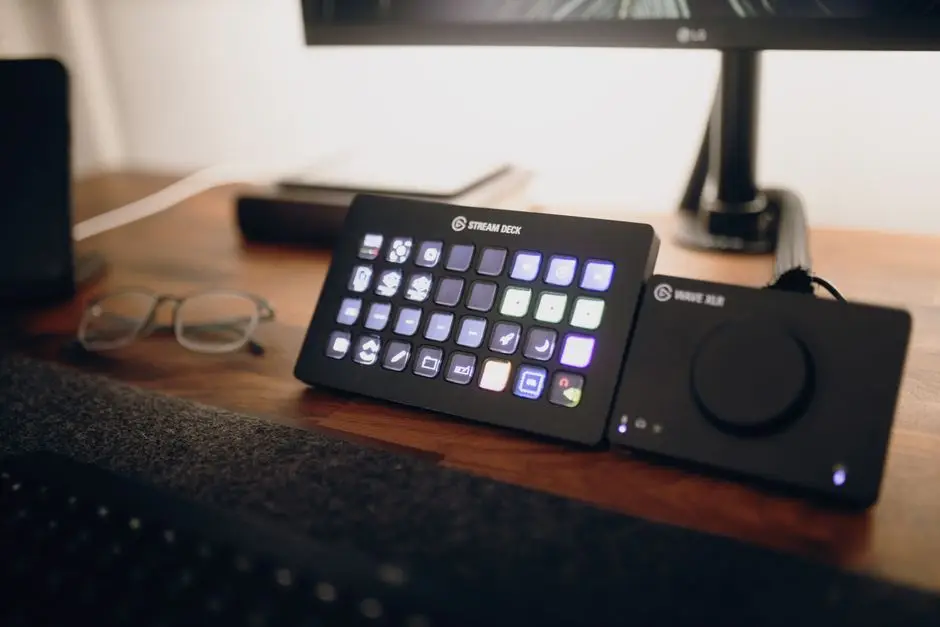
إذا كنت تستخدم Elgato Stream Deck (الموديل MK.2 بـ 149 دولار)، فعّل WebSocket في OBS من Tools > WebSocket Server Settings. بعدها يمكنك ربط أزرار التنقل بين المشاهد وتفعيل الفلاتر والميوت بضغطة واحدة بدلاً من الفأرة. النتيجة: بث أكثر سلاسة وتفاعلية مع لقطات احترافية بين الجولات.
سجّل نسخة احتياطية محلية أثناء البث
OBS يدعم تشغيل تسجيل محلي وبث في نفس الوقت دون فقد إطارات (على جهاز قادر). من Output > Recording، فعّل التسجيل بصيغة MKV بجودة أعلى من البث. الفائدة: إذا انقطع البث أو سحبت قناة تويتش، تبقى عندك نسخة محلية كاملة جاهزة للرفع على يوتيوب أو القصّ كقصص قصيرة.
أضف Source للدردشة على الشاشة
عبر Browser Source يمكنك إضافة دردشة تويتش أو يوتيوب مباشرة على شاشة البث، وهذا يفيد المشاهد الذي يتابع على هاتفه دون فتح الدردشة. استخدم StreamElements Chatbox مجاناً أو KapChat أو Restream Chat الموحد لكل المنصات في صندوق واحد.
الأسئلة الشائعة حول OBS Studio
إجابات سريعة وعملية على الأسئلة الأكثر تكراراً من المستخدم العربي حول OBS Studio، من التحميل إلى البت ريت إلى البدائل.
المصادر
- الموقع الرسمي لـ OBS Project
- متطلبات تشغيل OBS Studio الرسمية
- دليل فلتر إلغاء الضوضاء في OBS
- صفحة OBS Studio على ويكيبيديا
- CGDirector - توصيات أجهزة OBS
- Descript - مقارنة OBS ضد Streamlabs
- StreamRise - تقييم 2026
- Dacast - أفضل إعدادات بث OBS 2026
- Nerd or Die - دليل البت ريت لتويتش
- Engadget - تكامل NVIDIA Noise Removal مع OBS
أسئلة شائعة
هل OBS Studio مجاني فعلاً دون اشتراكات؟▾
ما الفرق بين OBS Studio وStreamlabs OBS؟▾
ما البت ريت المناسب للبث على تويتش بدقة 1080p 60fps؟▾
هل أحتاج بطاقة رسومات قوية لتشغيل OBS؟▾
كيف أسجّل بأعلى جودة محلياً في OBS؟▾
ما حل مشكلة الشاشة السوداء عند تسجيل الألعاب؟▾