قفل التطبيقات: الدليل الشامل للايفون والاندرويد مع مقارنة أفضل البرامج
Photo: Towfiqu barbhuiya
النقاط المغطاة في المقال
تخيّل أن يُسلّم لك صديق جواله ليريك صورة، فيفتح واتساب بالخطأ. هاتفه كان مفتوحًا، وتطبيقاته أيضًا. هذه هي الفجوة التي يملؤها قفل التطبيقات: طبقة ثانية من الحماية داخل الجهاز نفسه، لا على شاشته الأولى فقط. المفاجأة أن معظم الأجهزة الحديثة توفّر قفل التطبيقات مجانًا من الإعدادات دون الحاجة لأي برنامج خارجي، لكن قلّة تعرف أين توجد الميزة أو تفرّق بين الحلول الأصلية والبرامج المشبوهة.
في هذا الدليل يُشرح قفل التطبيقات من الصفر: ميزة Require Face ID الرسمية من آبل منذ iOS 18 واستمرارها في iOS 26، والمجلد الآمن المحمي بـ Samsung Knox، وطريقة قفل التطبيقات في شاومي وهواوي وأوبو، ثم مقارنة صريحة بين AppLock بـ 100 مليون تحميل والبدائل بعد توقّف Norton App Lock في 11 يونيو 2024. الاعتماد على بيانات رسمية من آبل وسامسونج وشاومي وهواوي ونورتون مباشرة، لا على شائعات.
لماذا تقفل تطبيقاتك حتى لو هاتفك مؤمَّن بالبصمة؟
الفكرة السائدة أن قفل الشاشة بالبصمة أو Face ID يكفي، لكن هذا يحمي الهاتف من الغرباء فقط. المشكلة الحقيقية تحدث حين يكون الهاتف مفتوحًا بالفعل: طفل يطلب اللعب، زميل يستعير الجهاز للاتصال، شريك يتصفّح الصور. الوصول إلى الهاتف نفسه مسموح، لكن الوصول إلى محادثات واتساب والصور الحساسة والتطبيقات البنكية يجب ألا يكون.
قفل التطبيقات يحل ثلاث مشكلات بدقة: يفصل بين إعارة الهاتف وفتح كل شيء فيه، يحمي البيانات حين يغيب الهاتف عن يدك لدقائق في المكتب أو المقهى، ويمنع شراء عرضي داخل التطبيقات من يد طفل. يوجد أيضًا بُعد قانوني: في بعض قطاعات العمل الحساسة (الصحة، المالية، المحاماة) يُطلب رسميًا وجود طبقة حماية داخل التطبيق إضافةً إلى قفل الشاشة.
الوجه الآخر: ليست كل التطبيقات تحتاج قفلًا. قفل كل شيء يُحوّل الهاتف إلى عائق يومي. الاستهداف الصحيح ثلاث فئات فقط: المحادثات الخاصة (واتساب، تيليجرام، سيجنال)، التطبيقات المالية والبنكية، ومعرض الصور. الباقي، كالخرائط والطقس، لا يحتاج إلى قفل، إذ لا شيء شخصي داخلها.
التغيّر الكبير في 2026 أن آبل أدمجت قفل التطبيقات في iOS منذ الإصدار 18 في سبتمبر 2024 ولا يزال في iOS 26، وسامسونج طوّرت Secure Folder على بنية Knox، وشاومي وهواوي وأوبو كلها تتضمن قفلًا مدمجًا مجانيًا. الحاجة للبرامج الخارجية تقلّصت كثيرًا، خاصة بعد أن أوقفت نورتون تطبيق Norton App Lock في 11 يونيو 2024 دون توفير بديل. اقرأ أيضًا دليل حماية الهاتف من الاختراق لفهم كامل طبقات الأمن المتاحة.
قفل التطبيقات في الايفون: ميزة Require Face ID الرسمية
أضافت آبل قفل التطبيقات مباشرة داخل iOS بالإصدار 18 في سبتمبر 2024، وبقيت الميزة في iOS 26 دون تغيير جوهري بحسب Tom's Guide. الميزة تعمل بلا أي تنزيل خارجي، وتستخدم Face ID أو Touch ID حسب الجهاز. الجميل أنها لا تضيف خطوة عند فتح الهاتف أصلًا، فقط عند فتح التطبيق المُقفل.
طريقة قفل تطبيق في الايفون خطوة بخطوة
اذهب إلى الشاشة الرئيسية أو مكتبة التطبيقات، اضغط مطوّلًا على أيقونة التطبيق حتى تظهر القائمة السريعة، اختر Require Face ID (أو Require Touch ID حسب جهازك)، ثم أكّد باختيار Require Face ID مرة ثانية. بعض التطبيقات تُظهر خيارًا إضافيًا Hide and Require Face ID يقفل التطبيق ويخفيه من الشاشة الرئيسية في الوقت نفسه ويضعه داخل مجلد Hidden أسفل مكتبة التطبيقات.
لإلغاء القفل: نفس الخطوات، لكن تختار Don't Require Face ID مع مصادقة بوجهك أولًا. التبديل سريع ولا يتطلب فتح أي قائمة إعدادات، وهذا الفارق العملي بين حل آبل الرسمي وتطبيقات الطرف الثالث.
ما الذي يحدث فعلًا حين يُقفل تطبيق في الايفون
التأثير أعمق من مجرد كلمة سر. محتوى التطبيق يختفي من بحث Spotlight ومن سجل المكالمات ومن اقتراحات Siri. إشعارات التطبيق تصل لكن دون معاينة النص، فلا يظهر محتوى الرسالة على شاشة القفل. الطلبات التي تستهدف التطبيق عبر Siri تتطلب مصادقة Face ID قبل التنفيذ، كما يوضح موقع iDownloadBlog.
قيود مهمة قبل الاعتماد الكامل على ميزة آبل
تطبيقا الكاميرا والآلة الحاسبة لا يمكن قفلهما نهائيًا. الأطفال دون سن الثالثة عشرة في Family Sharing لا تتوفر لهم هذه الميزة. القفل محلي على الجهاز فقط، لا يُسحب إلى الآيباد أو الماك عبر iCloud. وفي iOS 26 أو عند تفعيل Stolen Device Protection (المُفعّل افتراضيًا منذ iOS 26.4 بحسب MacRumors) قد لا يتوفر خيار الرجوع لرمز الجهاز عند فشل Face ID، مما يزيد الأمان لكن يُفقدك التطبيق مؤقتًا لو فشل التعرّف على الوجه بسبب نظّارات أو إضاءة سيئة.
نقطة أخيرة دقيقة: البيانات داخل التطبيق المقفل قد تظهر في تطبيقات أخرى تملك صلاحية الصور. مثلًا، إذا قفلت الصور لكن سمحت لإنستجرام بالوصول الكامل للمعرض، الصور تظل قابلة للعرض داخل إنستجرام. الحل: من Settings > Privacy & Security > Photos اضبط صلاحية تلك التطبيقات على None أو Limited Access. أو اقفل تلك التطبيقات أيضًا.
قفل التطبيقات في سامسونج: المجلد الآمن المحمي بـ Knox
سامسونج اختارت مقاربة مختلفة عن بقية الأندرويدات: لا يوجد عندها قفل تطبيقات فرديّ تقليدي في Settings > Apps، بل مجلد كامل منعزل يسمى Secure Folder. المجلد محمي ببنية Samsung Knox نفسها التي تستخدمها الشركات لحماية بيانات الموظفين، وفق دعم سامسونج السعودية الرسمي.
كيف تُفعِّل Secure Folder وتقفل تطبيقاتك فيه
افتح Settings > Biometrics and security > Secure Folder > Continue، سجّل الدخول بحساب سامسونج أو أنشئ واحدًا (مطلوب)، تابع صلاحيات المجلد، ثم اختر نوع القفل من ثلاثة خيارات: Pattern أو PIN أو Password، مع إمكانية إضافة Fingerprints اختياريًا. أدخل القفل مرتين للتأكيد، وستجد أيقونة Secure Folder في شاشة التطبيقات.
لنقل تطبيق إلى داخل Secure Folder: افتح المجلد، اضغط أيقونة الإضافة (+)، اختر التطبيق، ثم Add. التطبيق المنقول يكون في الواقع نسخة منفصلة بحساب مختلف داخل المجلد، أي يمكنك تشغيل واتساب برقم في الوضع العادي وآخر داخل Secure Folder - ميزة عملية للعزل بين عمل وشخصي.
إخفاء Secure Folder نفسه
من مزايا سامسونج القوية إمكانية إخفاء المجلد كلّه. اذهب إلى Settings > Biometrics and security > Secure Folder وأطفئ Add Secure Folder to Apps screen. ليعود للظهور افتح لوحة الإشعارات السريعة بسحبتين من الأعلى، واضغط على زر Secure Folder. طريقة بسيطة لجعل وجود المجلد نفسه غير مرئي لمن يستعير الهاتف.
استعادة كلمة سر Secure Folder إذا نسيتها
سامسونج توفّر خيار Forgot PIN > Reset بكلمة سر حساب سامسونج نفسه، وهذا سبب إلزامها لحساب سامسونج عند الإعداد. هذه ميزة لا تملكها تطبيقات الطرف الثالث، التي عند نسيان رمزها تحتاج غالبًا إلى إعادة ضبط المصنع. تأكّد من تفعيل التحقق بخطوتين على حساب سامسونج نفسه لأنه مفتاح كل شيء الآن. راجع أيضًا دليل حماية واتساب لتأمين أهم ما يوضع عادة داخل المجلد.
ماذا عن قفل تطبيق واحد فقط دون نقله لمجلد؟
سامسونج لا توفّر هذا رسميًا. إذا أردت قفل تطبيق واحد بسرعة دون العزل الكامل، حلّان: إما استخدام App Pinning (تثبيت التطبيقات في المقدمة لمنع الخروج منها عند إعارة الهاتف) من Settings > Security and privacy > More security settings > Pin windows، وإما تثبيت تطبيق خارجي. الأول يحل حالة إعارة مؤقتة، والثاني يُشرح في القسم السادس.
قفل التطبيقات في شاومي وريدمي وبوكو (HyperOS/MIUI)
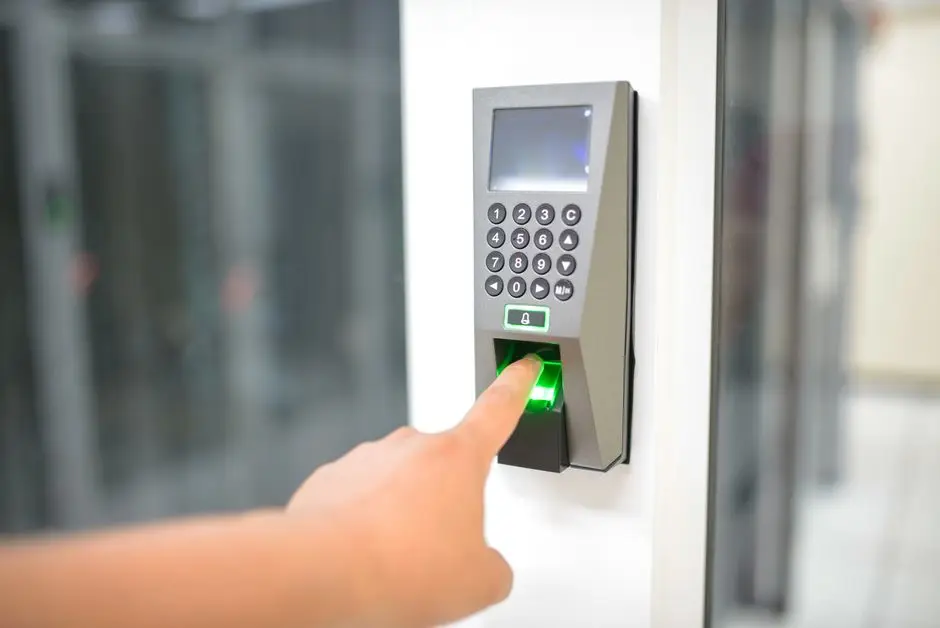
شاومي تقدّم أبسط تجربة قفل تطبيقات بين كل العلامات الأندرويدية. الميزة مدمجة ومجانية وتعمل على كل أجهزة شاومي وريدمي وبوكو الحديثة. المثير أن معظم المستخدمين العرب لأجهزة ريدمي لا يعرفون بوجودها، رغم شعبية الأجهزة الهائلة في المنطقة.
تفعيل قفل التطبيقات على شاومي خطوة بخطوة
بحسب دعم شاومي الرسمي، افتح Settings، انزل إلى Apps، اضغط App lock، اضغط Turn on واضبط كلمة السر كما يُطلب منك. تستطيع ربط حساب شاومي الآن أو لاحقًا (وربطه مهم لاستعادة كلمة السر لاحقًا)، ثم اختر التطبيق المراد قفله. عند فتح التطبيق المحمي ستُطلب كلمة السر.
متى يتم القفل: ثلاثة خيارات توقيت
شاومي تمنحك تحكمًا دقيقًا بتوقيت القفل، وهي ميزة لا توفّرها كل الأنظمة الأخرى. بحسب صفحة إعدادات القفل الرسمية، من Settings > Apps > App lock، اضغط أيقونة الإعدادات أعلى اليمين، ثم Lock settings، واختر أحد ثلاثة خيارات:
- When device is locked: القفل يعاد تطبيقه فقط حين تُقفِل شاشة الهاتف. يبقى التطبيق مفتوحًا داخل الجلسة مهما طالت ما دامت الشاشة مضاءة.
- When device is locked or after exiting app: القفل يعاد تطبيقه أيضًا كل مرة تخرج فيها من التطبيق. أعلى أمانًا لكنه أكثر إزعاجًا.
- When device is locked or in 1 minute after exiting app: التوازن الذكي. تخرج ثم تعود خلال دقيقة، فلا يُعاد قفله. بعد الدقيقة يعود القفل. الخيار الأنسب للاستخدام اليومي.
ما يحدث إذا نسيت كلمة سر قفل التطبيقات
شاومي تذكر صراحة أن "حساب شاومي هو الطريقة الوحيدة لاستعادة قفل التطبيقات في حال نسيان كلمة السر. خلاف ذلك، لا يمكنك إعادة ضبط كلمة السر إلا بعد إعادة ضبط مصنع". أي إذا تجاهلت ربط حساب شاومي عند الإعداد ثم نسيت الرمز، فُقد الطريق الوحيد قبل الفورمات. هذه نقطة تستحق خطوة إضافية الآن لتوفير ساعات معاناة لاحقًا.
قفل التطبيقات في هواوي وأونر (HarmonyOS/EMUI)
هواوي من أوائل من قدّم قفل تطبيقات مدمج، ومع تحوّلها إلى HarmonyOS بقي الحل متاحًا بصيغته تقريبًا. العلامة التجارية Honor، المنفصلة الآن عن هواوي، تحتفظ بنظام مشابه داخل MagicOS. الفرق الرئيسي عن شاومي: هواوي توفّر أسئلة أمان مدمجة ولا تفرض حسابًا سحابيًا.
تفعيل قفل التطبيقات على هواتف هواوي
وفق دعم هواوي الرسمي، افتح Settings > Security > App Lock > Enable، عيّن كلمة سر قفل التطبيقات، ثم اختر التطبيقات. لدى نوع كلمة السر خياران: Lock screen password (استخدام رمز قفل الشاشة نفسه) أو Custom PIN (رمز خاص بقفل التطبيقات مستقل). إذا كان جهازك فيه بصمة أو Face Unlock، يمكن ربطهما معًا.
استعادة كلمة سر قفل تطبيقات هواوي
تختلف الحلول حسب نسخة النظام وفق صفحة هواوي للاسترجاع:
- إذا ظهر زر Forgot password? على شاشة إدخال كلمة سر قفل التطبيقات (يعني أنك اخترت Custom PIN وأضفت سؤال أمان)، أجب على سؤال الأمان لإعادة الضبط.
- إذا لم يظهر، فأنت تستخدم كلمة سر قفل الشاشة، أدخلها وينفتح.
- إذا كنت على EMUI 8.1 أو أقدم، ولم تعرف كلمة السر، إلغاء تثبيت التطبيق وإعادة تثبيته قد يحل المشكلة (مع فقدان بيانات التطبيق).
- على HarmonyOS وEMUI 8.2 وMagic UI 2.X وما فوق: الحل الوحيد هو إعادة ضبط المصنع. إلغاء التثبيت لم يعد يعمل. انسخ احتياطيًا عبر HiSuite أولًا، ثم من Settings > Reset phone.
ميزات إضافية في نظام هواوي للخصوصية
HarmonyOS يوفّر ميزات مجاورة لقفل التطبيقات مثل Smart information hiding (إخفاء المعلومات الذكي للمعاينات) وSwing Gesture وAnti-peeping (منع التجسس عند استخدام الهاتف في مكان عام). التفعيل عبر Settings > Privacy. هذه الطبقات أعلى من مجرد قفل التطبيقات ومفيدة لمن يتصفّح هاتفه في المواصلات أو الكافيهات. نفس الفكرة تناقش في كيف تعرف إن كان جوالك مراقبًا.
ماذا عن أوبو وريلمي وفيفو؟
الثلاث توفّر قفل تطبيقات مدمجًا داخل أنظمتها (ColorOS على أوبو، Realme UI على ريلمي، Funtouch OS على فيفو). المسار العام متشابه: Settings > Privacy > App Lock أو Settings > Security > App Lock. الفروق تفصيلية، لكن المنطق واحد. إذا كان جهازك من أحد هذه العلامات، ابحث مباشرة في الإعدادات عن "App Lock" وستجده في أول نتيجة غالبًا.
تطبيقات قفل التطبيقات: مقارنة AppLock وبدائله بعد رحيل Norton
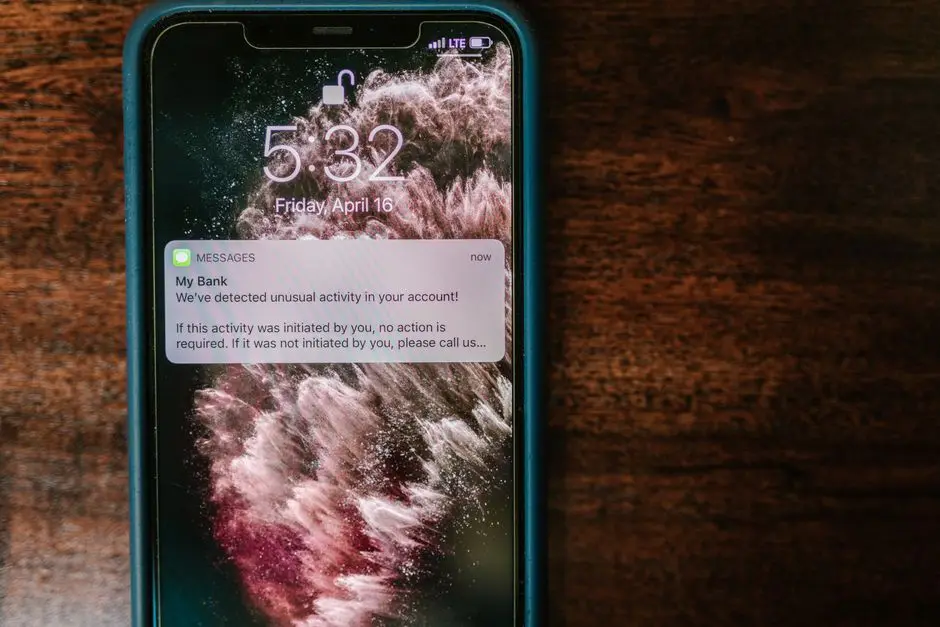
الاعتماد على قفل التطبيقات المدمج هو الخيار الأول دائمًا: أمان أعلى، صلاحيات أقل، بلا إعلانات. لكن تبقى حالات تستدعي تطبيقات خارجية: جهاز أندرويد بدون قفل مدمج (أجهزة Pixel، بعض موتورولا، بعض نوكيا)، أو رغبة في ميزات لا توفّرها الأنظمة الرسمية (قفل الإعدادات، قفل المكالمات، خزنة صور مخفية).
Norton App Lock انتهى رسميًا، لا بديل مباشر
بحسب إعلان نورتون الرسمي، انتهى دعم Norton App Lock في 11 يونيو 2024 وحُذف من Google Play Store منذ ذلك التاريخ. من ثبّته سابقًا قد يستمر عمله لكن لن يتلقّى تحديثات، ومن يُلغي التثبيت لن يتمكن من إعادته. نورتون ذكرت صراحةً: "لا يوجد بديل لـ Norton App Lock". البديل الوحيد الذي تذكره هو تطبيقاتها الكاملة الأخرى، وليس حلًا بديلًا مجانيًا للقفل فقط.
مقارنة أبرز 3 بدائل متاحة الآن
| التطبيق | المطوّر | التحميلات | التقييم | السعر | أهم مميزاته | تحذيرات |
|---|---|---|---|---|---|---|
| AppLock | PIPS Tech (DoMobile سابقًا) | +100 مليون | 4.3/5 من 1.56 مليون تقييم | مجاني مع إعلانات | قفل بنمط/PIN/بصمة، خزنة صور وفيديو مخفية، كيبورد عشوائي، نمط لامرئي | يطلب صلاحية Accessibility وDevice Admin، يشارك بيانات شخصية مع أطراف ثالثة |
| Smart AppLock | SpSoft | عشرات الملايين | متفاوت | مجاني مع إعلانات | قفل التطبيقات والصور والرسائل والمكالمات، التقاط "صورة المتسلل" | الواجهة قديمة، كثرة إعلانات |
| KeepLock | مطوّرون مستقلون | ملايين | متفاوت | مجاني مع إعلانات | قفل تطبيقات مع إخفاء إشعارات وخزنة وسائط | قليل الشفافية في بيانات الملكية والخصوصية |
AppLock بتفصيل أعمق
من صفحة AppLock على Google Play، التطبيق بُني أصلًا على يد DoMobile Lab ونقله مطوّر PIPS Technology في سنغافورة. النسخة الأخيرة بتاريخ 30 يوليو 2026. يقفل فيسبوك وواتساب والمعرض وماسنجر وسناب شات وإنستجرام والرسائل وجهات الاتصال وجيميل والإعدادات والمكالمات الواردة. ميزة إضافية: استعادة التطبيق المخفي عبر طلب الرمز *#*#12345#*#* من تطبيق الهاتف.
ما يجب أن يعرفه المستخدم العربي: التطبيق يستخدم صلاحية Accessibility Service لمراقبة التطبيق الذي في المقدمة، وهذه صلاحية قوية. التطبيق يذكر أنه "لا يستخدم Accessibility لجمع أي بيانات"، لكن قسم Data Safety في Google Play يقرّ بأن التطبيق "قد يُشارك هذه الأنواع من البيانات مع أطراف ثالثة: Personal info, App activity, و 2 أنواع أخرى".
أي أن تصريح المطوّر أدق قليلًا من الصورة الرسمية التي تظهر للمستخدم. لمن يُهمّه العزل البياني الكامل، القفل المدمج من آبل وسامسونج وشاومي يبقى أفضل.
Family Link ليس بديلًا لقفل تطبيقاتك أنت
يخلط بعض المستخدمين بين Family Link من قوقل وتطبيقات قفل التطبيقات. Family Link أداة رقابة أبوية وليست قفل تطبيقات شخصي. يُتيح لك كوليّ أمر حدود وقت لكل تطبيق، حجب تطبيقات، والموافقة على التنزيلات الجديدة من هاتف طفلك، لكن لا يقفل تطبيقك أنت على جهازك أنت. إذا كان هدفك الرقابة الأبوية فعلًا، راجع دليل أفضل تطبيقات الرقابة الأبوية للمقارنة الكاملة.
أخطاء شائعة وما التطبيقات التي يجب قفلها أولًا
بعد تفعيل قفل التطبيقات يرتكب كثيرون أخطاء تُفرِغ الميزة من فائدتها. التركيز على قفل التطبيقات الصحيحة وتجنّب الأخطاء الآتية يُحدث فرقًا حقيقيًا.
التطبيقات الخمسة الأولى في أولوية القفل
- واتساب (وتيليجرام وسيجنال): المحادثات الخاصة في أعلى سلم الحساسية. واتساب نفسه لديه قفل مدمج داخل الإعدادات (Settings > Privacy > App Lock) يعمل بالبصمة، فعّله حتى بدون قفل تطبيقات النظام.
- تطبيقات البنوك والمدفوعات: الراجحي، الأهلي، مشرق، QNB، Apple Pay، Google Wallet، STC Pay. معظمها فيها قفل داخلي أصلًا، لكن إضافة طبقة ثانية من النظام تحميك من عرض أرصدتك أو العمليات لمن يستعير الهاتف.
- معرض الصور: الصور الشخصية والعائلية والصور التي تحوي وثائق (الهوية، البطاقة البنكية). قفل تطبيق الصور يحل الثغرة الكبرى التي يقع فيها كثيرون.
- الإيميل الأساسي: جيميل وOutlook. من يصل إلى بريدك قادر نظريًا على إعادة ضبط كلمات سر خدمات أخرى، لذلك البريد نقطة اختراق محورية.
- تطبيقات تخزين سحابي: Google Drive، iCloud، Dropbox. تحتوي عادة ملفات حساسة (عقود، فواتير، نسخ هويات).
خمسة أخطاء تُفرِغ قفل التطبيقات من فائدته
الخطأ الأول: استخدام نفس رمز قفل الشاشة لقفل التطبيقات. إذا شاهد أحدهم رمز الشاشة، فتح الجهاز والتطبيقات معًا. استخدم رمزًا مختلفًا، أو فعّل البصمة فقط لقفل التطبيقات.
الخطأ الثاني: قفل كل شيء بلا استثناء. ينتهي بك الأمر إلى إلغاء الميزة كلها بعد أسبوع من الإزعاج. قفل التطبيقات يحقق فائدته حين يبقى معقولًا.
الخطأ الثالث: نسيان قفل التطبيقات التي تصل للصور. قفلت المعرض؟ لكن أعطيت إنستجرام وفيسبوك صلاحية الصور. الاختصار: ضع معرض الصور ضمن الصلاحيات المحدودة Limited Access عبر Settings > Privacy > Photos.
الخطأ الرابع: الاعتماد على تطبيق مجاني بإعلانات كثيرة لحماية بياناتك البنكية. إذا كان جهازك يدعم قفلًا مدمجًا، لا تستبدل القفل المدمج بتطبيق يطلب صلاحيات واسعة.
الخطأ الخامس: عدم ربط حساب الاستعادة. شاومي تربط Mi Account، هواوي تربط أسئلة أمان، سامسونج تربط Samsung Account، آبل تربط Apple ID مع Face ID. اكتشاف نسيان الرمز دون وجود هذا الربط يُجبرك على إعادة ضبط المصنع. اضبط الاستعادة من اللحظة الأولى.
الخلاصة العملية: فعّل القفل المدمج للنظام أولًا، قفل 5-7 تطبيقات حساسة فقط، استخدم بصمة مختلفة (إن أمكن) لا رمزًا يراه الغير، واربط حساب الاستعادة. طبقة واحدة كافية إذا كانت ذكية.
المصادر
- Samsung SA - What is the Secure Folder and how can I use it?
- Xiaomi Support - How to enable App lock function
- Xiaomi Support - How to set App lock Lock settings
- Huawei Support - Use App Lock to Protect Your Privacy
- Huawei Support - Forgot the App lock password
- Norton - End-of-Life announcement for Norton App Lock
- Tom's Guide - How to protect your apps with Face ID in iOS 18
- iDownloadBlog - How to lock apps on iPhone and iPad
- MacRumors - iOS 26.4 enables Stolen Device Protection by default
- AppLock on Google Play - PIPS Tech official listing
أسئلة شائعة
هل يحتاج قفل التطبيقات تطبيقًا خارجيًا على الايفون؟▾
هل Secure Folder في سامسونج آمن حقًا؟▾
ما الفرق بين قفل التطبيق وإخفاء التطبيق؟▾
هل يحتاج قفل التطبيقات اشتراكًا أو دفعًا؟▾
ماذا يحدث إذا نسيت كلمة سر قفل التطبيقات؟▾
هل تطبيقات الطرف الثالث لقفل التطبيقات آمنة بياناتيًا؟▾