فرمتة اللابتوب: دليل ويندوز 11 الكامل 2026
Photo: Elias Gamez
النقاط المغطاة في المقال
معظم الناس يبدؤون فرمتة اللابتوب بالضغط على زر "إعادة ضبط" مباشرة، ثم يكتشفون بعد ساعتين أن صور العائلة اختفت، أو أن مفتاح BitLocker مطلوب ولا أحد يعرف أين هو. المشكلة ليست في ويندوز 11، المشكلة في تجاهل خمس خطوات تستغرق عشر دقائق قبل الضغط على زر الفرمتة.
في هذا الدليل، سنمر على الطرق الثلاث الفعلية لفرمتة اللابتوب على ويندوز 11 إصدار 25H2، مع تحديد الطريقة المناسبة لحالتك: جهاز بطيء يحتاج تحديثاً، جهاز سيُباع، أو جهاز معطل لا يُقلع. سنغطي أيضاً الفروق بين HP وDell وLenovo في استعادة المصنع، ومتى يُفضَّل التنزيل السحابي على إعادة التثبيت المحلي، وكيف تمحو بياناتك فعلياً قبل بيع الجهاز بدلاً من إعادة ضبط سطحية تترك بياناتك قابلة للاستعادة.
متى تحتاج فرمتة اللابتوب فعلاً؟
قبل أن تضغط على زر فرمتة اللابتوب، اسأل نفسك: هل المشكلة فعلاً تستحق ساعتين من الوقت وإعادة تثبيت كل تطبيقاتك؟ ثلاثة أعراض فقط تستدعي فرمتة اللابتوب: جهاز يستغرق أكثر من دقيقتين للإقلاع رغم وجود SSD، أو إصابة بفيروس لم تُعالجها مكافحات الفيروسات بعد ثلاث محاولات، أو تحضير اللابتوب للبيع. أي شيء آخر مثل بطء المتصفح أو تعليق تطبيق واحد يُحلّ عادةً بإعادة تثبيت ذلك التطبيق وحده.
قبل الفرمتة الكاملة، جرّب هذه الحلول الأسرع: استخدم مستكشف الأخطاء المدمج في Windows 11 (Settings > System > Troubleshoot)، ثم شغّل الأمر sfc /scannow في موجه الأوامر كمسؤول لإصلاح ملفات النظام التالفة، ثم DISM /Online /Cleanup-Image /RestoreHealth إذا استمرت المشكلة. يستغرق الحلان مجتمعين حوالي 30 دقيقة ويحلان 70% من مشاكل البطء دون فقدان بياناتك أو تطبيقاتك، كما يشرحه دليل تسريع ويندوز 11 بتفصيل أكبر. أمر sfc /scannow موثّق رسمياً لدى مايكروسوفت.
لكن إذا كان جهازك يستغرق خمس دقائق للإقلاع، أو يتجمد كل عشر دقائق، أو ظهرت لك شاشة BSOD زرقاء أكثر من مرتين خلال أسبوع، فأنت أمام مشكلة في مستوى نظام التشغيل نفسه. هنا الفرمتة ليست رفاهية، بل الحل الأسرع. السؤال التالي: أي نوع من الفرمتة؟ هناك ثلاث طرق مختلفة تماماً في المدة والنتيجة والمخاطر.
عمر الجهاز وجدوى الفرمتة
عمر اللابتوب يحدد أيضاً جدوى فرمتة اللابتوب. جهاز عمره أقل من سنتين، الفرمتة ستُعيده لحالة قريبة من الجديد وتستحق الوقت. جهاز بين سنتين وخمس سنوات، الفرمتة تحل البطء البرمجي لكنها لن تصلح مشاكل الأجهزة مثل بطارية تالفة أو مروحة معطوبة. جهاز أكبر من خمس سنوات، تذكّر أن سرعة SSD تنخفض 20-30% تدريجياً، والمعالج القديم لن يتخطى حدوده الفيزيائية مهما فرمتت. حالة واحدة لا تحل بالفرمتة: جهاز يسخن فجأة أو يُقفل من تلقاء نفسه، فهذه مشكلة تبريد تحتاج فتح الجهاز وتغيير المعجون الحراري.
3 طرق لفرمتة اللابتوب على ويندوز 11: المقارنة الكاملة
ويندوز 11 يمنحك ثلاث طرق فعلية لفرمتة اللابتوب، وكل طريقة تناسب موقفاً مختلفاً. الأولى هي "إعادة الضبط" من داخل الإعدادات (Reset This PC الرسمي من مايكروسوفت)، وهي الأبسط ولا تحتاج فلاشة. الثانية هي التثبيت النظيف من فلاشة USB عبر برنامج Rufus، وهي الأقوى لإزالة الفيروسات المتجذرة. الثالثة هي استعادة صورة المصنع من قسم Recovery المخفي أو من أداة الشركة المصنعة مثل HP Cloud Recovery وDell SupportAssist OS Recovery.
الاختلاف الجوهري بين الطرق ليس فقط في المدة، بل في ما تحذفه فعلاً وما تتركه. إعادة الضبط العادية تترك قسم Recovery سليماً، بينما التثبيت النظيف من USB يمحو القرص كاملاً بما فيه قسم الاستعادة. استعادة المصنع تعيد اللابتوب إلى حالته يوم الشراء مع التطبيقات التجريبية التي كانت موجودة، وهذا قد يكون ميزة أو عيباً حسب رأيك فيها.
| الطريقة | المدة | تحتاج فلاشة؟ | تحتاج إنترنت؟ | الأفضل لـ |
|---|---|---|---|---|
| إعادة ضبط من الإعدادات | 45 - 90 دقيقة | لا | اختياري (للتنزيل السحابي) | جهاز بطيء يعمل، صاحبه نفسه سيستخدمه |
| فلاشة USB + Rufus | 60 - 120 دقيقة | نعم (8 جيجا) | نعم (لتنزيل ISO أول مرة) | فيروسات، BSOD متكرر، جهاز لا يُقلع |
| استعادة المصنع | 30 - 60 دقيقة | لا | اختياري (للتنزيل السحابي من HP/Dell) | العودة لحالة اليوم الأول، لا يوجد ISO |
التوصية العملية: إذا كان لابتوبك يعمل ويقلع بشكل طبيعي ولكنه بطيء، ابدأ بالطريقة الأولى واختر "التنزيل السحابي". إذا كنت تشك في فيروس أو كان الجهاز معطلاً تماماً، فلا بديل عن فلاشة USB مع ملف ISO رسمي من مايكروسوفت. أما إذا كنت ستبيع الجهاز، فستحتاج تركيبة من استعادة المصنع ثم أمر cipher /w كما سنشرح في قسم البيع.
تحذير: متى لا تحل الفرمتة المشكلة
تحذير مهم قبل الاختيار: الفرمتة لن تحل مشاكل الأجهزة. إذا كان جهازك يسخن بشكل مفرط، أو تظهر نقاط سوداء على الشاشة، أو تصدر منه أصوات غريبة من المروحة، فأنت أمام مشكلة فيزيائية لن تنفع معها إعادة التثبيت. اختصر الوقت واذهب لمركز صيانة معتمد. الفرمتة فعّالة فقط ضد المشاكل البرمجية: البطء التراكمي، الفيروسات، التطبيقات التالفة، ومشاكل التحديثات العالقة.
قبل الضغط على فرمتة: قائمة فحص 10 دقائق
هذا القسم هو الفرق بين فرمتة اللابتوب ناجحة وفرمتة تجعلك تندم. الأشخاص الذين يفقدون بياناتهم لا يفقدونها بسبب الفرمتة نفسها، بل لأنهم تخطوا هذه القائمة. خصص عشر دقائق قبل البدء، وسيوفر عليك ذلك ساعات من محاولات الاسترداد لاحقاً.
الخطوات الخمس قبل الفرمتة
الخطوة الأولى: احصل على مفتاح استرداد BitLocker. أجهزة ويندوز 11 الحديثة تُشفّر القرص تلقائياً عند تسجيل الدخول بحساب مايكروسوفت للمرة الأولى، وبدون المفتاح لن تفتح القرص ولو كان بيدك مادياً. ادخل على account.microsoft.com/devices/recoverykey من هاتفك أو جهاز آخر، وانسخ مفتاح BitLocker الخاص بلابتوبك في مكان آمن. مايكروسوفت نفسها تؤكد أنها لا تستطيع استرجاع المفتاح المفقود، وشركات الصيانة أيضاً عاجزة.
الخطوة الثانية: نسخ احتياطي للملفات. إذا اخترت "Keep my files" لاحقاً، نظرياً ستحتفظ بملفاتك، لكن مجلة TechGorilla تنبّه إلى أن حتى هذا الخيار قد يفشل في منتصف العملية. انسخ مجلدات Desktop وDocuments وPictures وDownloads إلى قرص خارجي أو OneDrive. حجم 100 جيجا يتزامن مع OneDrive في حوالي ساعتين على اتصال 50 ميجابت، وقرص خارجي USB 3.0 ينجز نفس الحجم في 15 دقيقة.
الخطوة الثالثة: سجّل تراخيص برامجك. برامج مثل Adobe Creative Cloud وMicrosoft Office وبعض برامج الألعاب لها حد تفعيلات. ادخل كل برنامج قبل الفرمتة وسجّل الخروج من حسابك فيه (Deauthorize). الخطوة الرابعة: اكتب كلمة سر الواي فاي ومفاتيح تفعيل ويندوز نفسه (رغم أن ويندوز 11 عادةً مرتبط بالحساب). الخطوة الخامسة: افصل كل الأجهزة الخارجية ما عدا الشاحن، واحرص على أن تكون البطارية ممتلئة بالكامل أو موصولة بالتيار طوال الفرمتة.
خطوات إضافية ينساها الجميع
خطوة سادسة ينساها الجميع تقريباً: صدّر مفضلات متصفحك وكلمات المرور المحفوظة. في Chrome ادخل Settings > Google > Sync وتأكد أن المزامنة مُفعَّلة ومرتبطة بحسابك. في Edge الأمر مشابه عبر إعدادات مزامنة مايكروسوفت. إذا كنت تستخدم مدير كلمات مرور خارجي مثل Bitwarden أو 1Password، تأكد من تذكر كلمة السر الرئيسية (Master Password) لأن استعادتها بعد الفرمتة تتطلب خطوات معقدة. أخيراً، صوّر شاشة قائمة Program Files في اللابتوب الحالي لتعرف بالضبط أي تطبيقات كانت مثبتة قبل الفرمتة، فذلك يسهّل عليك اختيار ما تعيد تثبيته بعدها.
الطريقة الأولى: فرمتة اللابتوب من إعدادات ويندوز 11
هذه أبسط طرق فرمتة اللابتوب ولا تحتاج إلى فلاشة ولا برامج خارجية. مناسبة لجهاز يعمل بشكل طبيعي لكنه بطيء أو يحتوي على ملفات متراكمة. المسار الكامل: افتح الإعدادات (Settings)، ثم System، ثم Recovery. ستجد تحت Recovery options زر Reset PC. اضغطه وستفتح نافذة بخيارين رئيسيين.
الخيار الأول "Keep my files" يُعيد تثبيت ويندوز لكنه يحتفظ بملفاتك الشخصية، ويحذف فقط التطبيقات والإعدادات. الخيار الثاني "Remove everything" يمسح كل شيء ويعيد الجهاز حالة البداية. إذا كنت ستستخدم اللابتوب بنفسك، اختر Keep my files لتوفير وقت نقل الملفات. إذا كنت ستبيعه أو تشك في فيروس، اختر Remove everything.
بعدها ستظهر لك شاشة مهمة: Cloud download أو Local reinstall. التنزيل السحابي يُحمّل نسخة حديثة من ويندوز بآخر التحديثات من خوادم مايكروسوفت، حجمها حوالي 4 جيجا وتستغرق 20-40 دقيقة على اتصال 50 ميجابت. إعادة التثبيت المحلي أسرع ولا تحتاج إلى إنترنت، لكنها تستخدم الملفات الموجودة على القرص والتي قد تكون نفسها مصابة أو تالفة. مجلة Helpdeskgeek توصي بالخيار السحابي لمعظم المستخدمين لأنه يضمن ملفات سليمة خالية من الفيروسات.
بعد الاختيارات، ستأخذ العملية 45-90 دقيقة. ستبقى شاشة سوداء أحياناً لـ 15 دقيقة، وهذا طبيعي حسب توثيق مايكروسوفت الرسمي، لا تضغط زر الطاقة ولا تُعيد التشغيل يدوياً أبداً أثناء هذه المرحلة لأن ذلك قد يفسد العملية ويترك الجهاز في حالة إقلاع لا نهائي. اللابتوب سيُعيد تشغيل نفسه عدة مرات تلقائياً، وفي النهاية ستظهر شاشة الإعداد الأولى كأنك اشتريته جديداً.
حل مشكلة فشل إعادة الضبط
مشكلة شائعة في هذه الطريقة: فشل إعادة الضبط عند 24% أو 76% تقريباً، وتظهر رسالة "There was a problem resetting your PC". السبب غالباً ملفات نظام تالفة في قسم Recovery. الحل: أعد التشغيل، ادخل مجدداً إلى Reset PC، لكن اختر هذه المرة Cloud download بدلاً من Local reinstall. التنزيل السحابي يتجاوز الملفات التالفة المحلية. إذا فشل التنزيل السحابي أيضاً، انتقل مباشرة للطريقة الثانية بفلاشة USB، فهذه إشارة إلى أن قسم Recovery نفسه تالف ويحتاج إعادة إنشاء من الصفر.
الطريقة الثانية: فرمتة نظيفة من فلاشة USB بـ Rufus
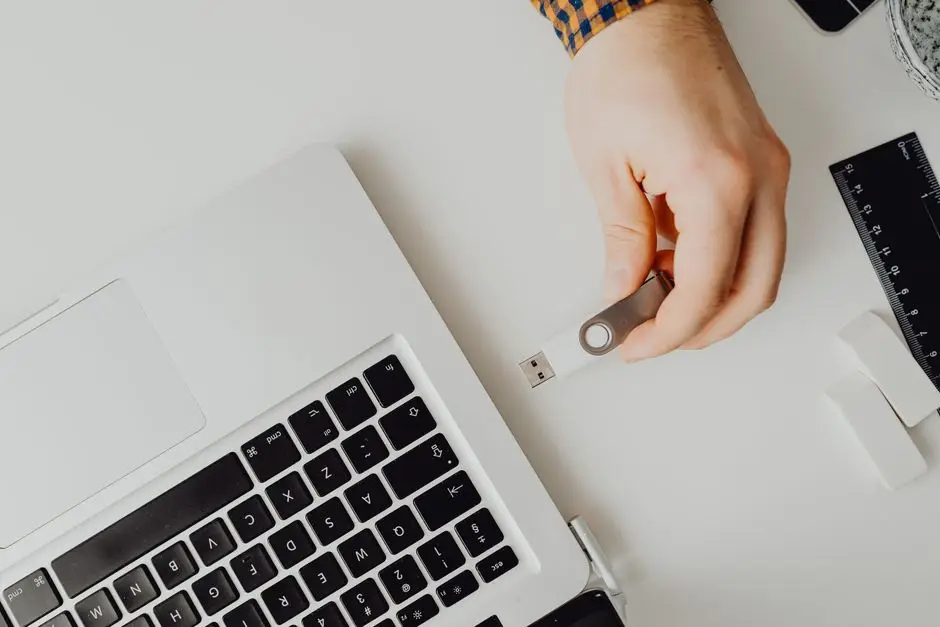
هذه طريقة فرمتة اللابتوب لمن يحتاج تنظيفاً جذرياً. تمسح القرص بالكامل بما فيه قسم Recovery، وتثبّت ويندوز 11 من ملف ISO أصلي. تحتاج ثلاثة أشياء: فلاشة USB بحجم 8 جيجا على الأقل، ملف ISO ويندوز 11 الرسمي من موقع مايكروسوفت، وبرنامج Rufus المجاني.
ابدأ بتحميل ملف ISO من microsoft.com/software-download/windows11 واختر Windows 11 ثم اللغة ثم Download. حجمه حوالي 6 جيجا ويستغرق 15-30 دقيقة على اتصال 50 ميجابت. بالتوازي، نزّل Rufus من rufus.ie، الإصدار 4.10 أو أحدث يدعم ويندوز 11 25H2 رسمياً حسب توثيق Pureinfotech. افتح Rufus، اختر الفلاشة من قائمة Device، اضغط Select واختر ملف ISO. اضبط "Partition scheme" على GPT، و"Target system" على UEFI (non-CSM)، فعّل Quick format، ثم اضغط Start.
ستظهر نافذة "Windows User Experience". هنا تظهر أهم ميزة في Rufus: التجاوز الذكي لمتطلبات ويندوز 11. فعّل "Remove requirement for 4GB+ RAM, Secure Boot and TPM 2.0" إذا كان لابتوبك قديماً، و"Remove requirement for an online Microsoft account" إذا كنت تريد حساباً محلياً دون ربط بـ مايكروسوفت. اضغط OK وانتظر 10-15 دقيقة ليجهز Rufus الفلاشة. لمزيد من التفاصيل حول هذه الخطوة، راجع دليل تثبيت ويندوز 11 الكامل.
بعد تجهيز الفلاشة، أعد تشغيل اللابتوب واضغط مفتاح BIOS Boot Menu المناسب: F12 لأجهزة Dell وLenovo ThinkPad، F9 أو Esc لأجهزة HP، F10 لـ Acer، F11 لبعض Asus. اختر الفلاشة من القائمة، وستبدأ شاشة تثبيت ويندوز. اختر Custom install، احذف كل الأقسام الموجودة (Delete)، ثم اختر المساحة الفارغة واضغط Next. التثبيت الكامل يستغرق 30-50 دقيقة. بعدها ستحتاج إلى تثبيت تعريفات اللابتوب يدوياً من موقع الشركة المصنعة.
تمييز قرص SSD من HDD عند التثبيت
نصيحة متقدمة لمستخدمي SSD: إذا كان لابتوبك يحتوي قرصين (SSD صغير لنظام التشغيل وHDD أكبر للتخزين)، احرص في شاشة Custom install أن تختار قرص SSD وليس HDD. طريقة التمييز: قسم SSD عادة أصغر (256 أو 512 جيجا) ومكتوب فيه نوعه Drive 0 أو Drive 1 حسب ترتيب اللوحة الأم. يمكنك ضغط Shift+F10 لفتح موجّه الأوامر وتشغيل diskpart ثم list disk لمعرفة أحجام الأقراص والتأكد. تثبيت ويندوز على HDD بدلاً من SSD بالخطأ يُبطئ الإقلاع 5 أضعاف.
الطريقة الثالثة: فرمتة اللابتوب باستعادة مصنع HP وDell وLenovo
كل شركة لابتوب رئيسية تمنحك طريقة فرمتة اللابتوب لاستعادة الجهاز إلى حالة اليوم الأول، بما فيها التطبيقات التجريبية والتعريفات الأصلية. الفرق بينها كبير في طريقة الوصول وأدوات الاسترداد.
HP: أطفئ الجهاز تماماً، شغّله واضغط F11 بشكل متكرر حتى تظهر قائمة الاسترداد. على بعض الموديلات، استخدم Esc لفتح قائمة البدء أولاً. إذا فشلت، اضغط زر الطاقة لعشر ثوان لإطفاء الجهاز، كرر العملية ثلاث مرات متتالية ليدخل تلقائياً في بيئة الاسترداد. من هناك: Troubleshoot ثم Reset this PC. HP تقدم أيضاً أداة HP Cloud Recovery المجانية التي تُنزّل صورة المصنع الأصلية لموديلك إلى فلاشة USB من جهاز آخر، مفيدة إذا كان قسم Recovery تالفاً. هذه الأداة تدعم معظم موديلات HP التجارية والشخصية الصادرة من 2016 فصاعداً.
Dell: اضغط F12 عند الإقلاع لفتح قائمة Boot Menu، واختر SupportAssist OS Recovery. هذه الأداة مدمجة في معظم أجهزة Dell الحديثة وتُعيد تثبيت ويندوز 11 من المصنع. تنبيه مهم من توثيق Dell الرسمي: SupportAssist OS Recovery يُعيد تثبيت ويندوز 11 لكنه ليس استعادةً لصورة المصنع الكاملة بالضرورة، لذا قد تحتاج إلى تثبيت بعض برامج Dell يدوياً من موقع الدعم بعدها.
Lenovo: أجهزة IdeaPad وYoga وLegion فيها زر صغير اسمه Novo button بجانب زر الطاقة أو فتحة دبوس على الجانب. أطفئ اللابتوب، اضغط الزر بدبوس ورقي، وستظهر قائمة اختر منها System Recovery. أجهزة ThinkPad لا تحتوي على زر Novo، فتُستخدم عبر Settings أو عبر إيقاف الإقلاع ثلاث مرات بزر الطاقة لإجبار بيئة الاسترداد على الظهور. انتبه أن أجهزة ThinkPad من 2020 فصاعداً تُشفّر القرص بـ BitLocker تلقائياً، فسيُطلب منك مفتاح الاسترداد.
النصيحة: استعادة المصنع تجلب معها التطبيقات التجريبية المزعجة (McAfee تجريبي، أدوات الشركة المصنعة، إلخ). بعد الاستعادة، خصص 20 دقيقة لحذف هذه التطبيقات من Settings > Apps.
فرمتة اللابتوب قبل البيع: كيف تمحو بياناتك فعلاً
فرمتة اللابتوب العادية لا تحمي بياناتك فعلاً عند بيع الجهاز. برامج استرجاع البيانات المجانية مثل Recuva وPhotoRec تستطيع استعادة ملفات بعد إعادة الضبط العادية بسهولة. مايكروسوفت نفسها تعترف في توثيق Reset PC أن خيار "Clean data" مصمم للاستخدام الاستهلاكي ولا يستوفي معايير محو البيانات الحكومية أو الصناعية مثل DoD 5220.22-M.
تسلسل المحو الآمن: 3 خطوات أساسية
الحل الصحيح هو تسلسل من ثلاث خطوات. أولاً، شغّل BitLocker على القرص قبل الفرمتة. ادخل Settings ثم Privacy & security ثم Device encryption وفعّلها، أو ابحث عن "Manage BitLocker" وشغّلها على القرص C. التشفير يستغرق 1-3 ساعات حسب حجم القرص، لكنه يجعل البيانات القديمة الموجودة في الخلايا غير المحذوفة مجرد ضجيج مشفر لا يمكن قراءته بدون المفتاح.
ثانياً، بعد اكتمال التشفير، أعد ضبط الجهاز من Settings > Recovery > Reset PC، اختر "Remove everything" ثم "Clean data" (تنظيف البيانات). هذا الخيار يُنشئ مفاتيح BitLocker جديدة، وبالتالي يُلغي قدرة أي شخص على فك تشفير القرص بالمفاتيح القديمة. المدة الإضافية 1-2 ساعة، لكنها ضرورية إذا كنت ستبيع الجهاز لشخص لا تعرفه.
ثالثاً، بعد الفرمتة، لا تضع حساب مايكروسوفت الخاص بك، ولا تربط الجهاز بشبكتك. أطفئه مباشرة وبعه. المشتري سيُعدّه بنفسه بحساباته هو. إذا كان القرص HDD وليس SSD، يمكنك إضافة خطوة رابعة: شغّل الجهاز بـ Linux Live USB (مثل Ubuntu) وشغّل أمر shred -n 3 /dev/sda للكتابة فوق القرص ثلاث مرات. هذه هي الطريقة الوحيدة التي تستوفي معايير DoD فعلياً. أما على SSD، فأمر cipher /w:c:\ من موجه الأوامر غير ضروري ويقلل من عمر القرص بسبب الكتابة الزائدة. استعادة ضبط المصنع من داخل ويندوز 11 عبر خيار Clean data تكفي للمشترين العاديين، كما يشرحه دليل إعادة ضبط المصنع لكل الأجهزة.
ماذا بعد الفرمتة؟ أول 30 دقيقة بالخطوات
الدقائق الثلاثين الأولى بعد فرمتة اللابتوب تُحدد ثبات جهازك للأشهر القادمة. أول خطوة بعد الإعداد الأولي: شغّل Windows Update (Settings > Windows Update) ودع الجهاز يحمّل كل التحديثات. ويندوز 11 إصدار 25H2 يصدر بتحديثات أمان كل ثاني ثلاثاء من الشهر، وتجاهل هذه الخطوة يترك جهازك مكشوفاً لثغرات معروفة. المدة 20-45 دقيقة حسب عدد التحديثات وسرعة الإنترنت.
التعريفات والحماية في أول نصف ساعة
الخطوة الثانية: ثبّت تعريفات اللابتوب من موقع الشركة المصنعة مباشرة، وليس من مواقع التعريفات العشوائية. HP لها HP Support Assistant، Dell لها Dell SupportAssist، Lenovo لها Lenovo Vantage. هذه الأدوات تكتشف موديل جهازك تلقائياً وتُنزّل التعريفات الصحيحة لـ WiFi وBluetooth والشاشة واللوحة الأم. تجاوز هذه الخطوة يسبب 60% من مشاكل بطء اللابتوب بعد الفرمتة حسب شكاوى منتديات ELevenForum.
الخطوة الثالثة: فعّل Microsoft Defender (مدمج ومجاني)، ولا تثبّت مكافح فيروسات ثالث إلا إذا كان لديك اشتراك فعّال في Bitdefender أو Kaspersky مثلاً. برامج مكافحة الفيروسات المجانية من شركات غير معروفة تُبطئ الجهاز أكثر مما تحميه. الخطوة الرابعة: ثبّت تطبيقاتك الأساسية فقط. القاعدة الذهبية: إذا لم تستخدم تطبيقاً خلال آخر ثلاثة أشهر قبل الفرمتة، لا تُعد تثبيته. هذه فرصة لتنظيف لائحة التطبيقات لديك.
الخطوة الخامسة: أنشئ نقطة استعادة نظام (System Restore Point). افتح Run واكتب SystemPropertiesProtection، اختر قرص C ثم Configure وفعّل Turn on system protection، وخصص 5-10% من حجم القرص. بعدها اضغط Create وأعطِ النقطة اسم "Fresh Install Baseline". هذه النقطة ستكون طوق النجاة إذا ثبّت لاحقاً تطبيقاً فاسداً أو تحديث عطّل جهازك، تستطيع العودة إليها دون فرمتة جديدة.
الخطوة السادسة والأهم: فعّل BitLocker مجدداً إذا كنت ستحتفظ باللابتوب. ادخل account.microsoft.com/devices وتأكد من حفظ مفتاح الاسترداد في حسابك، ثم انسخه في مكان آخر خارج الجهاز. هذا سيوفر عليك ثلاث ساعات من البحث اليائس إذا حدث خلل في المستقبل واحتجت فرمتة أخرى. بالمناسبة، إذا كان جهازك مستعملاً، دليل اللابتوب المستعمل يشرح الاختبارات التي يجب تشغيلها بعد الفرمتة الأولى.
المصادر
كل الخطوات والأرقام في هذا الدليل مستندة إلى توثيق رسمي من الشركات المصنعة ومواقع تقنية موثوقة. المصادر الرئيسية:
- Microsoft - Reset your PC (التوثيق الرسمي)
- مايكروسوفت - إعادة ضبط الكمبيوتر (باللغة العربية)
- Dell - Reset or Reinstall Windows 11
- HP Cloud Recovery Tool Documentation
- Lenovo - Novo Button Guide
- Rufus - الموقع الرسمي
- Pureinfotech - Rufus Windows 11 25H2 USB Guide
- Helpdeskgeek - Cloud Download vs Local Reinstall
- Microsoft Learn - BitLocker Documentation
- Pureinfotech - Cipher Command on Windows 11
- Windows Central - Windows 11 25H2 FAQ
أسئلة شائعة
كم يستغرق فرمتة اللابتوب على ويندوز 11؟▾
هل فرمتة اللابتوب تحذف الفيروسات نهائياً؟▾
ماذا أفعل إذا نسيت مفتاح BitLocker أثناء الفرمتة؟▾
هل أختار Cloud download أم Local reinstall؟▾
كيف أفرمت لابتوب HP إذا نسيت كلمة سر الدخول؟▾
هل يمكن استرجاع الملفات بعد فرمتة اللابتوب؟▾