تثبيت ويندوز 11: الدليل الكامل من ISO إلى الفلاشة
Photo: Jakub Zerdzicki
النقاط المغطاة في المقال
تثبيت ويندوز 11 بنفسك يوفر عليك مئات الريالات من ورشات الصيانة، ويضمن لك نسخة نظيفة بلا برامج تجسس مدفوعة الأجر مسبقًا. الإصدار المستقر اليوم هو 25H2 ببنية 26200.8655 الصادرة في يونيو 2026، ويعمل على نفس متطلبات 24H2 دون أي تشديد في العتاد. الجدول الزمني يضغط كذلك، إذ ينتهي دعم 24H2 للنسخ المنزلية في 13 أكتوبر 2026، ما يجعل الترقية إلى 25H2 ضرورة لا خيارًا.
هذا الدليل يأخذك خطوة بخطوة من تنزيل ملف ISO الرسمي إلى إنشاء فلاشة USB قابلة للإقلاع، ثم ضبط BIOS وتثبيت النظام كاملًا. كل رقم هنا مأخوذ من Microsoft وأدوات رسمية معتمدة، لا من خبرات شخصية أو تخمينات. ستجد أيضًا حلولًا عملية لتجاوز شروط TPM 2.0 وSecure Boot على الأجهزة القديمة، وطريقة موثوقة لإنشاء حساب محلي بدلًا من حساب مايكروسوفت الإجباري.
إن كان جهازك متوافقًا، فأداة Media Creation Tool الرسمية أسرع وأكثر أمانًا. وإن كان جهازك أقدم أو لم يستوفِ متطلبات المثبت، فأداة Rufus 4.14 المجانية تتجاوز تلك القيود بخطوات بسيطة. وإن أردت ضبط BIOS بنفسك بدلًا من الاعتماد على الفني، فالقسم المخصص لمفاتيح الإقلاع يشمل كل العلامات الشائعة في السوق العربية.
متطلبات تثبيت ويندوز 11 وكيف تتأكد من توافق جهازك
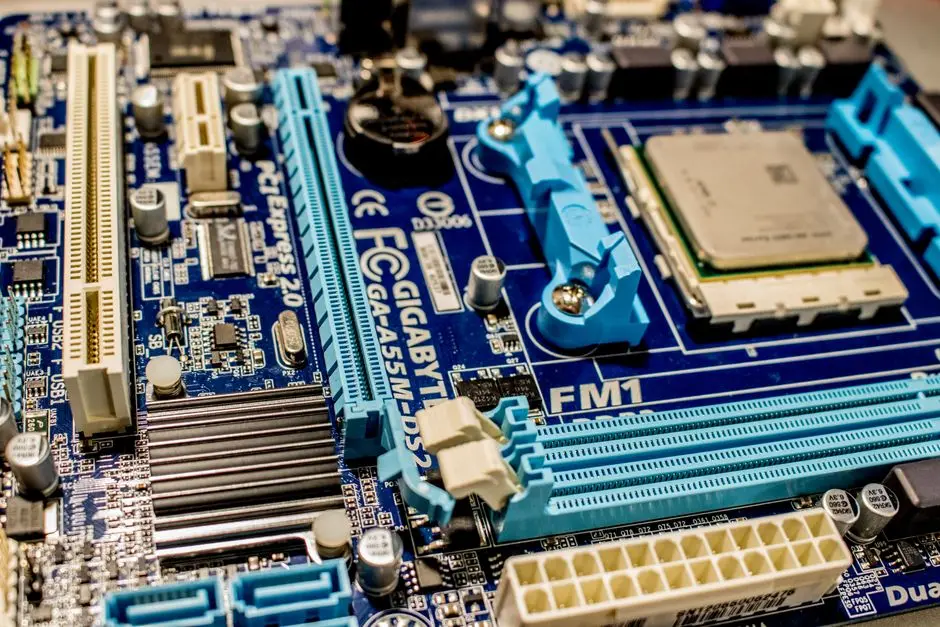
متطلبات تثبيت ويندوز 11 الرسمية من مايكروسوفت لم تتغير منذ إصدار 24H2، ولن تتغير في 25H2 أو 26H2. يحتاج الجهاز إلى معالج 64 بت بتردد 1 جيجاهرتز على الأقل ونواتين فأكثر، مع 4 جيجابايت رام كحد أدنى و64 جيجابايت تخزين. تضاف إلى ذلك شريحة TPM 2.0 وUEFI يدعم Secure Boot، وبطاقة رسومات متوافقة مع DirectX 12 ودعم WDDM 2.0، وشاشة بحجم 9 بوصات فأكثر بدقة 720p أو أعلى. هذه الأرقام مأخوذة مباشرة من صفحة المواصفات الرسمية لمايكروسوفت.
الواقع أصعب من الورق. حتى لو كان معالجك يلبي 1 جيجاهرتز، قد يكون خارج قائمة المعالجات المدعومة رسميًا. فقائمة معالجات Intel تبدأ من الجيل الثامن (Coffee Lake)، وقائمة AMD من Ryzen 2000، وقائمة Qualcomm من Snapdragon 850. أي معالج أقدم سيُرفض من مثبت ويندوز 11 الرسمي حتى لو كان أسرع من بعض المعالجات المدعومة، وهنا يأتي دور أداة Rufus التي نشرحها لاحقًا.
كيف تفحص توافق جهازك في 30 ثانية
الطريقة الرسمية تستخدم تطبيق PC Health Check من مايكروسوفت. حمّله من صفحة ويندوز 11، شغّله، واضغط على "Check now". سيخبرك التطبيق بدقة بأي شرط لا يلبيه جهازك ولماذا. إن كانت المشكلة في TPM، فغالبًا تحتاج فقط إلى تفعيلها من BIOS عبر خيار اسمه fTPM (على معالجات AMD) أو PTT (على معالجات Intel)، دون شراء أي عتاد إضافي. راجع دليلنا الكامل عن الترقية من ويندوز 10 إلى ويندوز 11 قبل أن تقرر.
متى تتجاوز المتطلبات ومتى لا تفعل
تجاوز TPM وSecure Boot عبر Rufus ممكن وقانوني للاستخدام الشخصي، لكن مايكروسوفت تعلن أن الأجهزة غير المدعومة لن تتلقى تحديثات وظيفية مضمونة. الأجهزة التي تجاوزت الشروط سيحصل النظام عمومًا على تحديثات الأمان لكن دون التزام رسمي بالاستمرار. إن كان جهازك للعمل أو يحتوي بيانات حساسة، فالاستثمار في جهاز جديد متوافق خيار أكثر أمانًا، إذ انتهى دعم ويندوز 10 في أكتوبر 2025 ولم يعد بديلًا آمنًا إلا عبر برنامج التحديثات الأمنية الممتدة (ESU) المدفوع. أما إن كان جهازًا ثانويًا أو لمحاولة إنعاش لابتوب قديم، فمسار Rufus خيار عملي ومجرّب.
تنزيل ويندوز 11 ISO من الموقع الرسمي خطوة بخطوة
أول قاعدة في تثبيت ويندوز 11 هي تنزيل النسخة من مايكروسوفت مباشرة، لا من أي موقع وسيط. النسخ المعدّلة (المسمّاة AIO أو Lite) شائعة في المنتديات العربية، لكنها تأتي غالبًا مع برامج تجسس أو أبواب خلفية، حتى لو ادّعى الموقع أنها "نظيفة". الرابط الرسمي الوحيد لتنزيل ويندوز 11 هو صفحة Microsoft Software Download، وأي رابط آخر يحمل خطرًا حقيقيًا.
الصفحة تعرض ثلاثة خيارات رسمية، كلٌّ منها مفيد لحالة مختلفة. الخيار الأول Installation Assistant مخصص للترقية من جهاز يعمل بويندوز 10 أو 11 إلى أحدث إصدار. الخيار الثاني Media Creation Tool ينشئ فلاشة USB أو ملف ISO تلقائيًا. الخيار الثالث هو التنزيل المباشر لملف ISO بحجم نحو 5.1 جيجابايت، وهو الأنسب إن كنت تريد تثبيتًا نظيفًا من الصفر أو إنشاء USB يدويًا بأداة مثل Rufus.
طريقة Media Creation Tool: الأسرع للأجهزة المتوافقة
حمّل Media Creation Tool من نفس الصفحة الرسمية. الأداة المحدّثة في يونيو 2026 تنشئ صورة Windows 11 25H2 ببنية 26200.8655 مع كل ترقيعات Patch Tuesday حتى تاريخه. شغّل الأداة، اقبل اتفاقية الترخيص، ثم اختر "USB flash drive". وصّل فلاشة بسعة 8 جيجابايت على الأقل وتأكد أنها فارغة لأن الأداة ستمسحها تمامًا. اتركها تعمل من 15 إلى 40 دقيقة حسب سرعة الإنترنت والفلاشة، وستنتهي بفلاشة جاهزة للإقلاع.
طريقة ISO المباشر: المرونة الأعلى
إن أردت تثبيت ويندوز 11 على أكثر من جهاز أو حفظ النسخة للمستقبل، نزّل ملف ISO مباشرة. اختر "Windows 11 (multi-edition ISO for x64 devices)"، ثم اختر اللغة العربية أو الإنجليزية، واضغط 64-bit Download. سيبدأ تنزيل ملف بحجم 5.1 جيجابايت بصيغة .iso. للأجهزة الأحدث القائمة على معالجات Snapdragon X أو ARM، اختر إصدار Arm64 من القسم المنفصل. هذه النسخة هي نفسها التي تستخدمها مايكروسوفت داخليًا، ولا تختلف عن نسخة المتاجر التجارية.
حرق ويندوز على فلاشة عبر Rufus وتجاوز TPM وSecure Boot
Rufus هي أداة مجانية مفتوحة المصدر تتفوق على Media Creation Tool في حالتين: حين يكون جهازك غير مدعوم رسميًا، أو حين تريد تخصيص التثبيت (تخطي حساب مايكروسوفت، حذف Cortana، إلغاء تشفير BitLocker التلقائي). الإصدار الأحدث 4.14 يدعم تخطي شروط TPM 2.0 وSecure Boot وحد 8 جيجابايت رام بنقرة واحدة، وهي ميزات لا توفرها أي أداة رسمية من مايكروسوفت.
حمّل Rufus من الموقع الرسمي rufus.ie أو من Microsoft Store. الأداة لا تحتاج إلى تثبيت، فهي ملف تنفيذي محمول بحجم نحو 1.5 ميجابايت. وصّل فلاشة 8 جيجابايت أو أكبر، وتأكد من نسخ أي بيانات مهمة عليها لأن Rufus سيمسحها بالكامل. الأداة تتعامل مع تحدي حجم install.wim الذي يتجاوز أحيانًا 4 جيجابايت (الحد الأقصى لـFAT32) بتقسيم تلقائي للملف، فلا تحتاج أنت لأي خطوة إضافية.
خطوات إنشاء فلاشة Windows 11 بـRufus
افتح Rufus، اختر فلاشتك من قائمة Device العلوية. اضغط زر SELECT واختر ملف ISO الذي نزّلته من مايكروسوفت. ستلاحظ أن Image option يتغير تلقائيًا إلى "Standard Windows 11 Installation". اتركه على هذا الخيار إن كان جهازك مدعومًا، أو غيّره إلى "Extended Windows 11 Installation (no TPM/no Secure Boot)" إن كان جهازك أقدم. اترك Partition scheme على GPT وTarget system على UEFI (الإعدادات الافتراضية تكون صحيحة في 95% من الحالات). اضغط START.
نافذة التخصيص (الأهم)
قبل أن يبدأ النسخ، تظهر نافذة Windows User Experience بخيارات تخصيص قوية. فعّل خياراتها بعناية:
- Remove requirement for 4GB+ RAM, Secure Boot and TPM 2.0: للأجهزة القديمة فقط، تخطي الشروط الأساسية.
- Remove requirement for an online Microsoft account: تُجبر هذه الأداة المثبت على إتاحة خيار إنشاء حساب محلي بدلًا من إجبارك على حساب مايكروسوفت.
- Create a local account with username: ينشئ حسابًا محليًا تلقائيًا بالاسم الذي تحدده، دون أي تدخل منك أثناء OOBE.
- Set regional options to the same values as this user's: يطبق إعدادات اللغة والمنطقة من جهازك الحالي لتوفير الوقت.
- Disable data collection (Skip privacy questions): يضبط جميع خيارات تتبع مايكروسوفت إلى رفض افتراضيًا.
اضغط OK، ثم انتظر 10 إلى 20 دقيقة حسب سرعة الفلاشة. توصي مايكروسوفت بفلاشات USB 3.0 أو أحدث (Kingston DataTraveler أو SanDisk Ultra) لأن USB 2.0 قد تستغرق ساعة كاملة. إن كنت تبحث عن جهاز محمول أساسًا، راجع دليل أفضل لابتوب 2026 قبل أن تقرر هل يستحق جهازك تنظيف النظام أو استبداله كاملًا.
Media Creation Tool ضد Rufus: المقارنة الكاملة
كل أداة لها مكانها، والاختيار بين الأداتين يعتمد على حالة جهازك ومستوى التخصيص الذي تريده. Media Creation Tool هي خيار مايكروسوفت الرسمي، تنزّل النسخة وتحرقها على الفلاشة في عملية واحدة، وتتلقى تصحيحات أمنية فورية. لكنها لا تخصّص شيئًا وتفرض كل قيود ويندوز 11 على جهازك. Rufus، في المقابل، يستلزم ملف ISO منفصلًا لكنه يمنحك تحكمًا كاملًا في عملية التثبيت.
الجدول التالي يلخص الفروقات الجوهرية بأرقام رسمية:
| الميزة | Media Creation Tool | Rufus 4.14 |
|---|---|---|
| المصدر | Microsoft الرسمي | rufus.ie / GitHub |
| التكلفة | مجاني | مجاني ومفتوح المصدر |
| الحجم | ~10 ميجا (يحمّل ISO تلقائيًا) | 1.5 ميجا فقط |
| تحتاج ISO منفصل؟ | لا | نعم |
| تخطي TPM 2.0 | لا | نعم |
| تخطي Secure Boot | لا | نعم |
| تخطي حساب مايكروسوفت | لا | نعم |
| إنشاء حساب محلي تلقائيًا | لا | نعم |
| الوقت لإكمال العملية | 15-40 دقيقة | 10-20 دقيقة (بعد تنزيل ISO) |
| ضمانات تحديثات مستقبلية | كاملة | غير مضمونة على الأجهزة المعدّلة |
متى تستخدم Media Creation Tool
إذا كان جهازك يستوفي متطلبات ويندوز 11 الرسمية وتريد إعادة تثبيت نظيفة دون تخصيص، فهذه الأداة هي الخيار الأنسب لك. الأداة موجهة للمستخدم العادي الذي لا يرغب في الخوض في خيارات متقدمة. تستفيد كذلك من تحديثات مايكروسوفت الكاملة دون أي خطر على دعم النظام. هذه الأداة هي الأنسب لجهاز عمل أو لابتوب جديد، خصوصًا إن كنت ستسلّمه لمستخدم آخر بعد التثبيت.
متى تستخدم Rufus
إذا كان جهازك قديمًا (أقل من Intel Gen 8 أو Ryzen 2000) أو يفتقد TPM 2.0 أو Secure Boot. أيضًا إن أردت تثبيتًا مخصصًا بحساب محلي فقط، أو إن أردت تثبيت ويندوز 11 على أكثر من جهاز بنفس ملف ISO. كما يُعدّ Rufus الخيار الوحيد إن كنت تحاول إحياء لابتوب قديم أو حاسوب مكتبي عمره 7-10 سنوات بدلًا من التخلص منه.
ضبط BIOS والإقلاع من فلاشة USB
بعد إنشاء فلاشة قابلة للإقلاع، الخطوة التالية هي إجبار جهازك على الإقلاع منها بدلًا من القرص الصلب. ويجري ذلك عبر BIOS أو UEFI، وهو نظام البرمجيات الأساسي الذي يعمل قبل ويندوز. الوصول إلى هذه الإعدادات يستلزم الضغط على مفتاح محدد فور تشغيل الجهاز، قبل ظهور شعار ويندوز. التوقيت دقيق: لو تأخرت، سيُقلع النظام بصورة طبيعية وعليك إعادة المحاولة.
المفاتيح تختلف حسب الشركة المصنعة. هذا الجدول يجمع المفاتيح الشائعة في السوق العربية:
| الشركة | مفتاح BIOS Setup | مفتاح Boot Menu |
|---|---|---|
| Dell | F2 | F12 |
| HP | F10 أو Esc | F9 |
| ASUS | F2 أو Delete | F8 |
| Lenovo | F1 أو F2 | F12 |
| Acer | F2 أو Delete | F12 |
| MSI | Delete | F11 |
| Gigabyte (مكتبي) | Delete | F12 |
| Microsoft Surface | زر Volume Up + Power | زر Volume Down + Power |
الطريقة الأسرع: قائمة الإقلاع المؤقتة
قائمة الإقلاع المؤقتة (Boot Menu) أسرع من تعديل ترتيب الإقلاع الدائم. أطفئ الجهاز تمامًا، وصّل فلاشة USB، ثم شغّله واضغط مفتاح Boot Menu بسرعة وتكرار. ستظهر قائمة بكل الأجهزة القابلة للإقلاع: القرص الصلب، الفلاشة، والشبكة. اختر اسم فلاشتك (يبدأ غالبًا بـ "UEFI:" متبوعًا باسم الفلاشة مثل SanDisk أو Kingston). اضغط Enter ليبدأ الإقلاع من الفلاشة.
تعديل ترتيب الإقلاع الدائم
إن أردت أن يقلع الجهاز من USB دائمًا حين تكون فلاشة موصولة، ادخل إلى BIOS Setup. ابحث عن قسم Boot أو Boot Order أو Startup. حرّك "USB HDD" أو "Removable Devices" إلى أعلى القائمة. تأكد كذلك من تفعيل خيار "UEFI Boot" وتعطيل "Legacy Boot" أو "CSM Support" إن وجد، لأن ويندوز 11 يتطلب UEFI صريحًا. احفظ الإعدادات بمفتاح F10 (الأكثر شيوعًا) واخرج. سيقلع الجهاز من الفلاشة تلقائيًا.
إيقاف Secure Boot مؤقتًا (للأجهزة القديمة)
إن استخدمت Rufus مع خيار تخطي Secure Boot لكن المثبت رفض الإقلاع، ادخل إلى BIOS وعطّل Secure Boot من قائمة Security أو Boot. هذا الإيقاف مؤقت لإكمال التثبيت، يمكنك تفعيله مجددًا بعد الانتهاء. لاحظ أن بعض اللوحات الأم تتطلب وضع كلمة مرور لـBIOS قبل السماح بتعديل Secure Boot.
تثبيت ويندوز 11 خطوة بخطوة: من شعار الإقلاع إلى سطح المكتب
إذا أقلعت من الفلاشة بنجاح، ستظهر شاشة Windows Setup بشعار ويندوز. تستغرق العملية الكاملة من 20 إلى 45 دقيقة حسب سرعة SSD أو HDD ومواصفات الجهاز. في الأجهزة الحديثة المزوّدة بـSSD NVMe، يقترب الوقت من 15 دقيقة فقط. أبقِ الجهاز موصولًا بالشاحن إن كان لابتوب، وتجنّب فصل الفلاشة قبل اكتمال إعادة التشغيل الأولى.
المرحلة الأولى: اختيار اللغة والتثبيت النظيف
اختر اللغة العربية أو الإنجليزية، تنسيق الوقت والعملة (السعودية أو الإمارات أو مصر)، ولوحة المفاتيح. اضغط Next. في الشاشة التالية اضغط Install Now. سيُطلب منك مفتاح المنتج (Product Key). إن كانت لديك نسخة قانونية اشتريتها مع الجهاز، فسيُفعَّل تلقائيًا لاحقًا. إن لم يكن لديك مفتاح الآن، اضغط "I don't have a product key" وأكمل، ويمكنك تفعيله لاحقًا.
اختر الإصدار: Windows 11 Home أو Pro أو Education حسب رخصتك. إن كنت غير متأكد، اختر Home (الأكثر شيوعًا في الأجهزة الاستهلاكية). اقبل اتفاقية الترخيص، ثم اختر "Custom: Install Windows only (advanced)". هذا الخيار هو التثبيت النظيف الذي يمسح كل شيء، عكس "Upgrade" الذي يحاول الحفاظ على الملفات والإعدادات.
المرحلة الثانية: تقسيم القرص
ستظهر قائمة بكل الأقسام على القرص الصلب. وهنا يكمن خطر تقني حقيقي: حذف القسم الخطأ يحذف كل بياناتك للأبد. إن كنت تثبت على قرص جديد بالكامل، اختر "Unallocated Space" واضغط Next ليُنشئ ويندوز التقسيم تلقائيًا. إن كنت تثبت على قرص يحتوي ويندوز سابقًا، احذف فقط الأقسام التابعة لويندوز القديم (Primary, System, Recovery, MSR). تجنب القرص الثاني إن كان يحتوي على ملفاتك الشخصية.
ويندوز 11 ينشئ تلقائيًا 4 أقسام: EFI System (100 ميجا)، Microsoft Reserved (16 ميجا)، Recovery (نحو 700 ميجا)، والقسم الأساسي بباقي السعة. اضغط Next، وسيبدأ نسخ الملفات. ستمر بأربع مراحل: Copying files, Getting files ready, Installing features, Installing updates. لا تطفئ الجهاز خلالها. سيُعاد التشغيل تلقائيًا عند الانتهاء.
المرحلة الثالثة: OOBE وإنشاء الحساب
بعد إعادة التشغيل، ستدخل في تجربة الإعداد الأولي (OOBE) بألوان مايكروسوفت الزرقاء. اختر البلد (السعودية، الإمارات، مصر)، واختر تخطيط لوحة المفاتيح، ثم اتصل بالواي فاي. إن استخدمت Rufus مع خيار تخطي حساب مايكروسوفت، سيُنشأ الحساب المحلي تلقائيًا وستتخطى عشرات الخطوات. إن لم تفعل، ستضطر إلى استخدام أمر OOBE\BYPASSNRO من نافذة الأوامر (Shift + F10)، لكن مايكروسوفت أوقفت هذا الحل منذ 2025 في نسخها الحديثة. للحصول على تجربة سلسة بحساب محلي، تبقى أداة Rufus هي الخيار الأضمن اليوم.
ما تفعله مباشرة بعد تثبيت ويندوز 11
تثبيت ويندوز 11 ليس نهاية الطريق، بل بدايته. النسخة الجديدة تأتي بإعدادات مايكروسوفت الافتراضية التي تركز على بيع خدماتها لك، لا على راحتك. ضبط الجهاز خلال أول ساعة بعد التثبيت يحدد جودة تجربتك للسنوات القادمة. هذه قائمة بترتيب الأولوية:
1. التحديثات الأمنية (أول 15 دقيقة)
افتح Settings → Windows Update → Check for updates. ثبّت كل التحديثات حتى لو تطلّبت إعادة تشغيل عدة مرات. حتى نسخة Media Creation Tool الأحدث لا تشمل آخر تصحيحات Patch Tuesday، وقد يكون جهازك مكشوفًا لثغرات معروفة. هذه الخطوة غير قابلة للتأجيل.
2. تثبيت تعريفات الأجهزة (الـDrivers)
ويندوز 11 يثبت تعريفات عامة تكفي للتشغيل، لكن أداء بطاقة الرسومات وبطاقة الصوت وشبكة الواي فاي لن يكون مثاليًا. اذهب لموقع الشركة المصنعة للابتوب (Dell، HP، Lenovo) ونزّل تعريفات النموذج تحديدًا. لبطاقة الرسومات، استخدم GeForce Experience من nvidia.com لبطاقات NVIDIA أو Adrenalin من amd.com لبطاقات AMD. هذا يفرق 15-30% في أداء الألعاب.
3. حذف البرامج المؤذية الافتراضية
ويندوز 11 يأتي مع تطبيقات لا تحتاجها: Candy Crush، TikTok، Spotify (نسخة محدودة)، Disney+ promo. كلها تستهلك مساحة وذاكرة. افتح Settings → Apps → Installed apps، واحذف ما لا تستعمله. لتسريع شامل، راجع دليلنا تسريع ويندوز 11.
4. تفعيل النسخة وضبط الخصوصية
إن كان لديك مفتاح منتج، فعّل النظام من Settings → System → Activation. النسخة غير المفعّلة تعمل بكامل الميزات لكن تعرض علامة مائية وتمنع تخصيص بعض الإعدادات. والأهم من ذلك: افتح Privacy & security وأوقف "Advertising ID" و"Diagnostic data" (اضبطه على Required only). هذا يقلل بيانات التتبع التي ترسلها إلى مايكروسوفت بشكل كبير.
5. النسخ الاحتياطي وإعداد BitLocker بحكمة
ويندوز 11 يفعّل BitLocker تلقائيًا في إصدارات Pro وEnterprise على الأقراص الاعتيادية غير المشفّرة. إن لم تحفظ مفتاح الاسترداد، قد تخسر بياناتك عند أي عطل في النظام. اذهب إلى Settings → Privacy & security → Device encryption، وانسخ مفتاح الاسترداد إلى مكان آمن (محرك USB احتياطي مستقل أو حساب مايكروسوفت إن كنت تستخدمه). هذه الخطوة تنقذ الكثيرين من فقدان البيانات الكامل.
أكثر 6 مشاكل شائعة في تثبيت ويندوز 11 وحلولها
قائمة بأكثر الأعطال التي يواجهها مستخدمو العالم العربي عند تثبيت ويندوز 11، مع حل عملي ومجرّب لكل واحدة:
1. رسالة "This PC can't run Windows 11"
السبب الأكثر شيوعًا هو TPM معطّل أو معالج خارج القائمة. الحل الأول: ادخل BIOS وفعّل TPM (اسمه fTPM في AMD أو PTT في Intel). إن لم يحل، استخدم فلاشة Rufus مع خيار "Remove requirement for TPM 2.0". إن استمرت الرسالة، فمعالجك قديم جدًا (أقل من Intel Gen 4 أو AMD أقل من FX-8000)، وويندوز 11 لن يعمل عليه باستقرار حتى مع التجاوز.
2. الجهاز لا يقلع من فلاشة USB
تأكد أن الفلاشة موصولة بمنفذ USB في اللوحة الأم مباشرة (الخلفي في المكتبي)، لا في موزع USB Hub. تأكد كذلك أن Secure Boot معطّل إن كانت الفلاشة تحتوي Windows 11 مع تخطي الشروط. أخيرًا، جرّب إعادة تشغيل الجهاز مع الضغط المتكرر على مفتاح Boot Menu (F12 لـDell، F9 لـHP، F8 لـASUS) بدلًا من ضبط ترتيب الإقلاع الدائم.
3. رسالة "We couldn't create a new partition"
هذا خطأ شائع حين يحتوي القرص على تقسيمات قديمة من ويندوز سابق. الحل: في شاشة اختيار القرص، اضغط Shift + F10 لفتح موجه الأوامر، واكتب diskpart، ثم list disk، select disk 0 (أو رقم القرص الذي تريد)، clean، convert gpt، exit. هذا يمسح القرص بالكامل ويعيد تهيئته بنظام GPT الذي يحتاجه ويندوز 11. تحذير: هذا يحذف كل البيانات على القرص.
4. توقف التثبيت عند "Just a moment"
عطل شائع خصوصًا على لابتوبات HP وLenovo. السبب: المثبت يحاول الاتصال بالإنترنت لتحميل تحديثات في الخلفية فيفشل. الحل: افصل كابل الإيثرنت وعطّل الشبكة اللاسلكية قبل بدء التثبيت. سيتخطى المثبت محاولة الاتصال ويكمل عاديًا. أعد توصيل الإنترنت بعد دخول سطح المكتب.
5. إجبار حساب مايكروسوفت بعد إيقاف BYPASSNRO
أوقفت مايكروسوفت ثغرة OOBE\BYPASSNRO منذ 2025، لكن هناك بدائل. الطريقة الأكثر موثوقية اليوم: إنشاء وسائط التثبيت باستخدام Rufus مع خيار "Remove requirement for an online Microsoft account". الطريقة الثانية: في شاشة طلب الحساب، اضغط Shift + F10 واكتب "start ms-cxh:localonly" ثم اضغط Enter. غير أن مايكروسوفت حجبت هذه الطريقة في معظم إصدارات 25H2 الحديثة، وغالبًا تعيد ضبط الإعداد دون فتح شاشة الحساب المحلي، لذا يبقى Rufus الخيار الموثوق.
6. خطأ "Windows could not configure..." بعد إعادة التشغيل
يحدث غالبًا بسبب محرك USB معطوب أو ملف ISO تالف. تحقق من الـMD5 أو SHA256 لملف ISO عبر صفحة مايكروسوفت. أعد إنشاء الفلاشة من البداية بنفس ملف ISO أو نزّل ISO جديدًا. إن استمر، جرّب فلاشة USB مختلفة (يفضّل ماركة موثوقة مثل SanDisk Ultra أو Kingston DataTraveler).
المصادر
كل الأرقام والمواصفات في هذا الدليل مأخوذة من المصادر الرسمية التالية:
- Windows 11 Specs and System Requirements - Microsoft
- صفحة تنزيل Windows 11 الرسمية - Microsoft
- متطلبات نظام ويندوز 11 - Microsoft Support
- سجل تحديثات Windows 11 25H2 - Microsoft
- Rufus - الموقع الرسمي للأداة
- تفعيل TPM 2.0 على جهازك - Microsoft Support
- الإقلاع بنمط UEFI أو Legacy BIOS - Microsoft Learn
- Windows 11 25H2 RTM ISO Media - Windows Central
أسئلة شائعة
هل يمكن تثبيت ويندوز 11 على جهاز قديم لا يدعم TPM 2.0؟▾
ما الفرق بين Media Creation Tool وأداة Rufus؟▾
ما حجم الفلاشة المطلوب لتثبيت ويندوز 11؟▾
هل تثبيت ويندوز 11 يمسح كل بياناتي؟▾
كيف أتجاوز إجبار حساب مايكروسوفت بعد إيقاف BYPASSNRO؟▾
هل النسخة المُنزَّلة من مايكروسوفت مجانية ودائمة؟▾
ما الإصدار الأحدث من ويندوز 11 اليوم؟▾