إعادة ضبط المصنع: الدليل الكامل للأيفون والأندرويد والكمبيوتر
Photo: Castorly Stock
النقاط المغطاة في المقال
معظم الناس يُجرون إعادة ضبط المصنع بضغطة زر واحدة. ثم يبيعون الجهاز وهم يظنون أن بياناتهم اختفت للأبد. الحقيقة الصادمة: على الأجهزة القديمة نسبة كبيرة من الصور والمحادثات وكلمات المرور تبقى قابلة للاستعادة. وعلى الأجهزة الحديثة قد يقفل الجهاز نفسه على وجهك بسبب Activation Lock أو FRP ويصبح قطعة معدن لا تعمل.
يغطي هذا الدليل إعادة ضبط المصنع على خمسة أنظمة رئيسية: iPhone وiPad وأندرويد بأنواعه وWindows 11 وmacOS. الأرقام رسمية والخطوات مأخوذة مباشرة من مواقع آبل وجوجل ومايكروسوفت. ستعرف أيضًا متى تكون إعادة الضبط آمنة فعلًا (Secure Enclave وKnox). ومتى تحتاج إلى خطوات إضافية قبل أن تسلّم جهازك لأي شخص.
ما معنى إعادة ضبط المصنع فعلًا؟
إعادة ضبط المصنع ليست "حذفًا" بالمعنى الحرفي على أغلب الأجهزة، بل عملية تعيد نظام التشغيل إلى حالته الأولى كما خرج من المصنع، وتحذف الحسابات والتطبيقات والملفات الشخصية. الفرق الجوهري بين جهاز حديث وآخر قديم يكمن في طريقة التعامل مع البيانات المحذوفة، لا في زر الضبط نفسه.
الحذف التشفيري (Cryptographic Erasure)
على الأجهزة الحديثة (آيفون 8 فأحدث، سامسونج بشريحة Knox، ماك بشريحة Apple Silicon أو T2) تعتمد الشركات على تقنية تُسمى Cryptographic Erasure أو الحذف التشفيري. كل ملف على جهازك مشفَّر أصلًا بمفتاح محفوظ داخل شريحة أمان مخصصة (Secure Enclave على آبل، Knox Vault على سامسونج). حين تضغط إعادة الضبط، الجهاز يحذف هذا المفتاح فقط، فتتحول بياناتك المشفرة إلى ضجيج رقمي لا يقرأه أحد حتى بأقوى أدوات الاستعادة.
الحذف المنطقي على الأجهزة القديمة
على الأجهزة الأقدم أو غير المشفّرة يحدث ما يسمى "الحذف المنطقي". النظام يشطب مؤشرات الملفات من فهرس التخزين ويسمح بالكتابة فوقها. لكن البيانات الفعلية تبقى فيزيائيًا حتى يستبدلها استخدام جديد. دراسة من جامعة كامبريدج فحصت أجهزة أندرويد قديمة ووجدت أن جميعها احتفظ ببيانات قابلة للاستعادة بعد إعادة ضبط اعتيادية، وقدّرت أن نحو 500 مليون جهاز حول العالم معرّض لهذا الخطر. هذا الفرق تحديدًا يقرر إن كانت إعادة الضبط تحميك أم تفضحك.
متى تحتاج إلى إعادة ضبط المصنع؟
الحاجات الحقيقية محدودة: قبل بيع الجهاز أو إهدائه، بعد شراء جهاز مستعمل، عند بطء شديد وأخطاء متكررة، بعد اختراق مؤكد، أو حين ينسى المستخدم رمز القفل. أما "لتنظيف الجهاز وتسريعه" فهو سبب مبالغ فيه غالبًا. راجع دليلنا في تسريع الكمبيوتر وصحة بطارية الهاتف قبل اللجوء إلى الحل الجذري.
قبل إعادة الضبط: قائمة إلزامية من 6 خطوات
تخطي هذه الخطوات هو السبب الأول لفقدان البيانات نهائيًا أو قفل الجهاز بعد الضبط. اعتبرها إلزامية حتى لو كنت مستعجلًا. الوقت الفعلي لإتمامها لا يتجاوز 30 دقيقة على شبكة واي فاي جيدة، وسيوفر عليك أيامًا من الندم لاحقًا.
1) نسخة احتياطية كاملة
على iPhone افتح الإعدادات ثم اسمك ثم iCloud ثم iCloud Backup واضغط "النسخ الاحتياطي الآن". الحساب المجاني يوفر 5 جيجابايت فقط. راجع دليلنا في أفضل تخزين سحابي 2026 لاختيار الاشتراك الأنسب. على أندرويد ادخل الإعدادات ثم Google ثم النسخ الاحتياطي وفعّل "النسخ الاحتياطي إلى Google One". على ويندوز فعّل OneDrive لمجلدات المستندات والصور وسطح المكتب. على ماك شغّل Time Machine على قرص خارجي.
2) نقل خاص للواتساب
الواتساب لا ينسخ تلقائيًا مع النظام. اذهب إلى الإعدادات داخل واتساب ثم المحادثات ثم النسخ الاحتياطي، وفعّل التشفير من طرف إلى طرف. راجع دليلنا الكامل في نسخ احتياطي للواتساب لتجنّب فقدان محادثات سنوات.
3) إيقاف Find My وActivation Lock
هذه الخطوة تعني الفرق بين هاتف قابل للبيع وقطعة معدن. على iPhone ادخل الإعدادات ثم اسمك ثم Find My iPhone وأوقفها بكلمة سر Apple ID. إذا أعدت الضبط دون تنفيذ هذه الخطوة، سيطلب الجهاز حساب المالك السابق للأبد، وأي شخص يشتريه لن يستطيع تفعيله.
4) إخراج البريد وحسابات العمل
حسابات Exchange وGoogle Workspace وiCloud تحتوي على بيانات شركة. أخرجها يدويًا من إعدادات البريد قبل الضبط، لا اعتمادًا على المسح الشامل، لتضمن عدم بقاء ملفات متزامنة على الخوادم مرتبطة بالجهاز.
5) تسجيل خروج من الاشتراكات
Netflix وShahid وXbox Game Pass وأدوبي تحسب عدد أجهزتك المسجلة. سجّل الخروج من كل تطبيق قبل الضبط لتحرر مقعدك ولا تخسر يومًا من الاشتراك بلا داعٍ.
6) شحن كامل + اتصال قوي
عملية الضبط قد تأخذ 30 إلى 60 دقيقة على الكمبيوتر و10 إلى 30 دقيقة على الجوال. لا تبدأ ما لم يكن جهازك مشحونًا فوق 50% ومتصلًا بواي فاي مستقر، وإلا خاطرت بإفساد النظام بالكامل ودخوله في حلقة إقلاع لا تنتهي.
إعادة ضبط المصنع للايفون (iOS 26)
إعادة ضبط المصنع للايفون على iOS 26 آمنة تمامًا بفضل Secure Enclave. ما إن تضغط "مسح جميع المحتويات والإعدادات" حتى يُحذف مفتاح التشفير داخل الشريحة. وتصبح كل بياناتك المشفرة على الفلاش رمزًا لا يفكه أحد. آبل نفسها تصنّف هذه الطريقة "غير قابلة للاستعادة عمليًا" على iPhone 8 فأحدث.
الطريقة الأساسية من الإعدادات
افتح الإعدادات ثم عام ثم "نقل أو إعادة تعيين iPhone" ثم "مسح جميع المحتويات والإعدادات" ثم متابعة. سيطلب منك رمز القفل ثم كلمة سر Apple ID لإيقاف Find My. اختر رفع نسخة أخيرة إلى iCloud أو المتابعة مباشرة. الجهاز يعيد التشغيل وتظهر شاشة "Hello" خلال 5 إلى 15 دقيقة. اختصار سريع: اكتب "مسح" في مربع البحث داخل الإعدادات وستقفز إلى الخيار مباشرة.
الطريقة الثانية: عبر Finder أو تطبيق Apple Devices
مفيدة إذا كان الجهاز عالقًا في حلقة إقلاع أو نسيت الرمز. صل الآيفون بجهاز Mac (Finder) أو ويندوز (تطبيق Apple Devices الجديد). ادخل الجهاز في وضع الاسترداد بالضغط على زر الجانب مع زر خفض الصوت حتى تظهر شاشة الكمبيوتر مع الكابل. اختر "Restore iPhone" وسيُنزّل النظام أحدث إصدار من iOS ويثبّته من الصفر، ماحيًا كل شيء.
الطريقة الثالثة: مسح عن بُعد من iCloud
إذا ضاع الجهاز أو سُرق، افتح iCloud.com من أي متصفح، سجّل الدخول بحسابك، اختر Find Devices ثم الجهاز المستهدف ثم "Erase This Device". الأمر يصل خلال دقائق متى اتصل الجهاز بالإنترنت، وينفذ إعادة ضبط كاملة مع الحفاظ على Activation Lock ليمنع أي شخص من استخدامه.
ماذا عن iPad؟
نفس الخطوات حرفيًا مع تسمية مختلفة: الإعدادات ثم عام ثم "نقل أو إعادة تعيين iPad". قبل ضبط iPad مسجَّل في مدرسة أو مؤسسة، تواصل مع الإدارة لأن Apple School Manager قد يعيد الجهاز إلى وضع الإشراف تلقائيًا بعد الضبط.
إعادة ضبط المصنع لهواتف أندرويد
أندرويد يختلف من شركة لأخرى في مسارات القائمة، لكن الجوهر واحد. البيانات على الأجهزة الحديثة (Android 10 فأحدث) مشفرة افتراضيًا بمفتاح داخل شريحة الأمان. وحذفه يجعل الاستعادة غير مجدية. الأجهزة الأقدم من Android 7 قد تحتفظ ببيانات قابلة للاستعادة، فحاذر لو كنت تبيع هاتفًا قديمًا.
سامسونج (One UI)
من الإعدادات: الإعدادات ثم "الإدارة العامة" ثم "إعادة الضبط" ثم "إعادة تعيين بيانات المصنع" ثم "إعادة تعيين" ثم أدخل رمز القفل واضغط "حذف الكل". ستأخذ العملية 10 إلى 20 دقيقة. من وضع الاسترداد للأجهزة الحديثة: اضغط باستمرار زر رفع الصوت مع زر الجانب حتى يهتز الجهاز ويظهر شعار سامسونج. استخدم أزرار الصوت للتنقل واختر "Wipe data/factory reset" وأكّد بزر الطاقة.
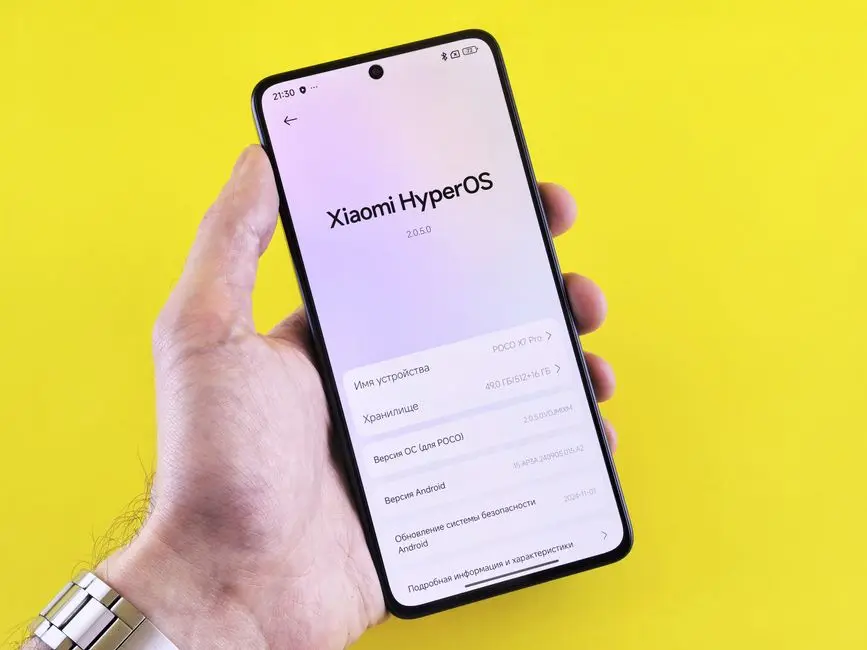
شاومي وريدمي (HyperOS)
من الإعدادات: الإعدادات ثم "عن الهاتف" ثم "إعادة ضبط المصنع" ثم "مسح كل البيانات". من وضع الاسترداد: أطفئ الهاتف تمامًا، ثم اضغط باستمرار زر الطاقة وزر رفع الصوت معًا لعشر ثوانٍ حتى تشعر بالاهتزاز. استخدم زر خفض الصوت للنزول إلى "Wipe Data" ثم "Wipe All Data" وأكّد. عد إلى القائمة الرئيسية واختر "Reboot to System".
Google Pixel وأندرويد النقي
من الإعدادات: الإعدادات ثم "النظام" ثم "خيارات إعادة التعيين" ثم "محو كل البيانات (إعادة الضبط بحسب بيانات المصنع)". أدخل رمز القفل واضغط "حذف الكل". Pixel 8 فأحدث يستفيد من شريحة Titan M2 التي تجعل الحذف التشفيري لحظيًا ومكافئًا لآيفون في مقاومة الاستعادة.
ريلمي وأوبو وفيفو (ColorOS/OriginOS)
حسب صفحة الدعم الرسمية لريلمي المحدَّثة مارس 2026، افتح الإعدادات ثم "النظام والتحديثات". من هناك "النسخ الاحتياطي وإعادة الضبط" ثم "إعادة ضبط الهاتف". اختر "محو كل البيانات" للمسح الكامل. أوبو وفيفو تستخدمان القوائم نفسها تقريبًا لانتمائهما إلى مجموعة BBK ذاتها.
إعادة ضبط المصنع لويندوز 11 (25H2)

ويندوز 11 يعطيك خيارين مختلفَين تمامًا في إعادة الضبط، والاختيار الخاطئ قد يعيد نظامك إلى إصدار قديم أو يبطئ العملية ساعات. مايكروسوفت أضافت خيار السحابة منذ 2020، وأصبح الافتراضي في إصدار 25H2 لكونه أسرع وأنظف.
الوصول إلى إعادة الضبط
افتح الإعدادات ثم النظام ثم "الاسترداد" ثم اضغط "إعادة تعيين الكمبيوتر" أمام سطر "إعادة تعيين هذا الكمبيوتر". ستظهر نافذة تسألك: "الاحتفاظ بملفاتي" أو "إزالة كل شيء". اختر الثاني إذا كنت ستبيع الجهاز أو بعد اختراق مؤكد.
مقارنة بين Cloud download وLocal reinstall
Cloud download ينزّل نسخة كاملة من أحدث ويندوز 11 مباشرة من خوادم مايكروسوفت (حوالي 4 جيجابايت). أفضل خيار لأنه يضمن حصولك على 25H2 نظيفًا. يجلب كل التحديثات الأمنية بلا ملفات فاسدة من نظامك الحالي.
يحتاج هذا الخيار اتصالًا مستقرًا. إذا انقطع الاتصال في منتصف التنزيل قد يتعطل الجهاز. Local reinstall يستخدم ملفات النظام الموجودة على قرصك لإعادة البناء. أسرع بلا إنترنت لكنه قد يعيد النظام إلى إصدار أقدم (مثلًا 23H2 لو كان جهازك يحمل هذا الإصدار عند الشحن).
خيار "محو البيانات"
بعد اختيار "إزالة كل شيء" ستُسأل: "مجرد إزالة ملفاتي" أم "إزالة الملفات وتنظيف محرك الأقراص". الخيار الثاني يكتب على السكتور فوق بياناتك ويأخذ ساعات إضافية، لكنه ضروري إذا كنت ستبيع الكمبيوتر ولديه HDD تقليدي أو SSD قديم بلا تشفير BitLocker. لو كنت تستخدم Windows 11 Pro مع BitLocker مفعّل، فحذف مفتاح التشفير كافٍ نظريًا (الحذف التشفيري نفسه المستخدم على الجوالات).
ماذا لو لم يقلع النظام أصلًا؟
ادخل بيئة الاسترداد بالضغط المتكرر على زر الطاقة خلال إقلاع ويندوز 3 مرات متتالية. سيدخلك النظام إلى "إصلاح تلقائي". اختر "استكشاف الأخطاء" ثم "إعادة تعيين هذا الكمبيوتر" وتابع نفس الخيارات. إذا فشل ذلك، ستحتاج فلاشة تثبيت. راجع دليلنا في تثبيت ويندوز 11 من ISO إلى الفلاشة.
إعادة ضبط المصنع لجهاز Mac (macOS Tahoe 26)
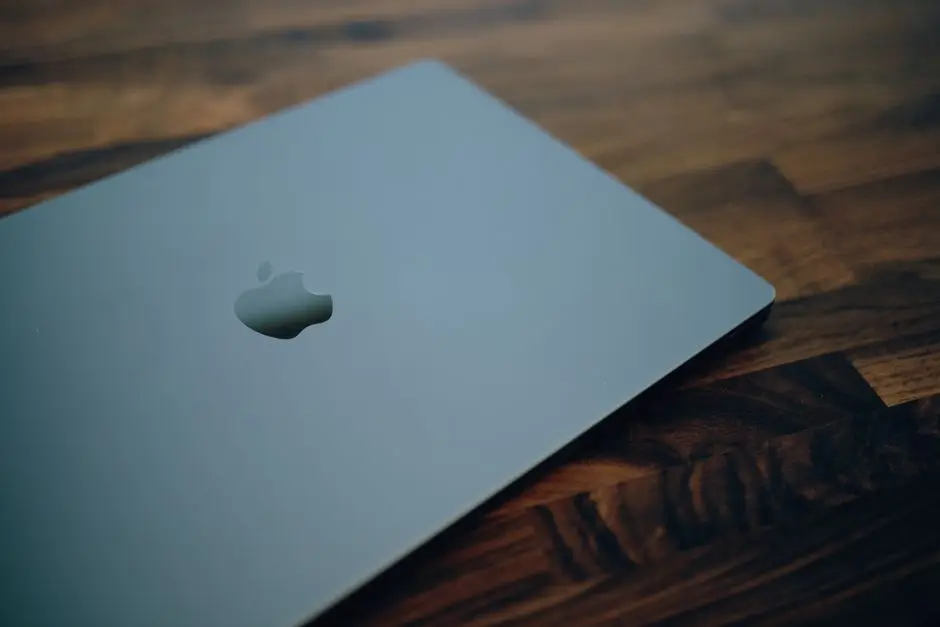
آبل بسّطت إعادة ضبط الماك جدًا منذ macOS Monterey بميزة "Erase All Content and Settings". هذه الميزة متاحة فقط لأجهزة Apple Silicon (M1 وما بعده) أو أجهزة إنتل بشريحة أمان T2. الأجهزة الأقدم تحتاج مسار Recovery اليدوي الأطول.
الطريقة الحديثة (Apple Silicon وT2)
افتح قائمة آبل في أعلى اليسار ثم "إعدادات النظام" ثم "عام" ثم "نقل أو إعادة تعيين" ثم اضغط "Erase All Content and Settings". يظهر Erase Assistant ويطلب كلمة سر المسؤول. النظام يخرجك تلقائيًا من iCloud وApple ID، يعطّل Find My، يحذف كل ما ثبّتَه من تطبيقات، ويمسح كل الأقسام (ليس فقط القسم الحالي). العملية تأخذ 5 إلى 10 دقائق فقط بفضل الحذف التشفيري، ثم يقلع الماك على شاشة الترحيب.
الطريقة اليدوية (ماك إنتل قديم)
أعد التشغيل واضغط باستمرار Command + R حتى يظهر شعار آبل لدخول Recovery Mode. من قائمة "Utilities" اختر "Disk Utility" ثم "Macintosh HD" ثم زر "Erase". اختر تنسيق APFS إذا كان جهازك حديثًا نسبيًا. أغلق Disk Utility وارجع للقائمة الرئيسية واختر "Reinstall macOS" ثم اتبع التعليمات. تحتاج إلى اتصال بالإنترنت لأن ماك سينزّل النظام من خوادم آبل. العملية كاملة تأخذ 45 إلى 90 دقيقة.
Recovery عبر Apple silicon
على أجهزة M1 وM2 وM3 وM4 وM5 الطريقة مختلفة: أطفئ الماك تمامًا ثم اضغط باستمرار زر الطاقة حتى تظهر "Loading startup options". اختر "Options" ثم "Continue" وستدخل بيئة الاسترداد نفسها لكن بواجهة محدَّثة تدعم إعادة تثبيت macOS Tahoe 26 مباشرة.
هام قبل بيع الماك
لا تعتمد على مسح Disk Utility وحده على الأجهزة القديمة بلا T2. البيانات قد تبقى قابلة للاستعادة إن استخدمت SSD تقليدية غير مشفرة. فعّل FileVault قبل البيع حتى مع محو كامل، ليكون الحذف تشفيريًا وليس مجرد شطب فهارس.
جدول مقارنة: كل الأجهزة في نظرة واحدة
الجدول التالي يلخّص كل ما سبق مع الأرقام الرسمية من صفحات دعم آبل وجوجل ومايكروسوفت، مع تصنيف مستوى أمان الحذف على كل نظام. اعتبره مرجعك السريع قبل بيع أو إهداء أي جهاز.
| الجهاز | مسار الضبط | الوقت التقريبي | أمان الحذف | قفل الأمان |
|---|---|---|---|---|
| iPhone (iOS 26) | الإعدادات > عام > نقل أو إعادة تعيين | 5 - 15 دقيقة | ممتاز (Secure Enclave) | Activation Lock |
| iPad (iPadOS 26) | الإعدادات > عام > نقل أو إعادة تعيين | 5 - 15 دقيقة | ممتاز (Secure Enclave) | Activation Lock |
| Samsung Galaxy | الإعدادات > الإدارة العامة > إعادة الضبط | 10 - 20 دقيقة | ممتاز (Knox Vault) | Samsung + FRP |
| Xiaomi / Redmi | الإعدادات > عن الهاتف > إعادة ضبط المصنع | 10 - 20 دقيقة | جيد (تشفير AES) | Mi Account + FRP |
| Google Pixel | الإعدادات > النظام > خيارات إعادة التعيين | 10 - 15 دقيقة | ممتاز (Titan M2) | FRP |
| Windows 11 (Cloud) | الإعدادات > النظام > الاسترداد | 30 - 60 دقيقة | ممتاز مع BitLocker | Microsoft Account |
| Windows 11 (Local) | الإعدادات > النظام > الاسترداد | 20 - 40 دقيقة | جيد (يحتاج مسح إضافي) | Microsoft Account |
| Mac (Apple Silicon) | إعدادات النظام > عام > نقل أو إعادة تعيين | 5 - 10 دقائق | ممتاز (Secure Enclave) | Activation Lock |
| Mac إنتل (بلا T2) | Recovery Mode > Disk Utility | 45 - 90 دقيقة | متوسط (يحتاج FileVault) | لا يوجد |
الملاحظة الأهم من الجدول: كل جهاز صدر بعد 2018 تقريبًا (iPhone 8، Samsung Galaxy S9، Pixel 3، ماك بشريحة T2) يعتمد الحذف التشفيري ولا يحتاج بعده إلى أي أدوات إضافية. الأجهزة الأقدم من هذا التاريخ تستحق فعلًا خطوات مسح إضافية أو الاعتماد على تشفير كامل قبل البيع.
Activation Lock وFRP: لا تحوّل جهازك إلى قطعة معدن
القاعدة الذهبية: احذف الحساب من الجهاز قبل إعادة الضبط، لا بعدها. تجاهل هذه القاعدة يعني قفل الجهاز على شاشة "يرجى إدخال حساب المالك السابق"، ولا حل رسمي إلا بإثبات الملكية أو التواصل مع المالك الأصلي.
Activation Lock على iPhone وiPad وMac
ميزة دفاعية ممتازة ضد السرقة، لكنها كارثة لو نسيتها قبل البيع. حتى بعد إعادة الضبط الكامل، الجهاز يطلب Apple ID الأصلي وكلمة سره على شاشة الإعداد الأولى، ولا يفعّل بدونهما. الحل الوحيد الرسمي: تسجّل الدخول في iCloud.com ثم Find Devices، اختر الجهاز واضغط "Remove This Device". إذا نسيت كلمة سر Apple ID فادخل iforgot.apple.com لاستعادة حسابك، أو راجع دليل استرجاع الحسابات لخطوات استعادة حساب جوجل بالتفصيل.
Factory Reset Protection (FRP) على أندرويد
ميزة مكافئة على أندرويد 5 فأحدث: بعد الضبط، يطلب الهاتف حساب جوجل الأصلي الذي كان مسجَّلًا على الجهاز. جوجل تفرض قاعدة 72 ساعة: إذا أضفت الحساب قبل أقل من 3 أيام من الضبط، أو غيّرت كلمة سره حديثًا، الحساب قد يُقفل بالكامل. الغاية إجراء مضاد للسرقة. اترك دائمًا 3 أيام على الأقل بين تغيير كلمة السر وإعادة الضبط، أو احذف الحساب من الإعدادات (الحسابات > جوجل > إزالة الحساب) قبل بدء الضبط.
Samsung Knox القفل الإضافي
هواتف سامسونج المسجلة في Knox Mobile Enrollment (خدمة الشركات) تعيد تفعيل قفل Knox تلقائيًا بعد الضبط، حتى لو حذفت حساب جوجل. لو اشتريت هاتفًا مستعملًا وواجهت هذا القفل، الحل الوحيد الرسمي هو التواصل مع المدير التقني للشركة المسجَّل عليها الجهاز. لا تشترِ هاتف سامسونج مستعمل قبل أن يفتح البائع الإعدادات ويريك أن Knox ليس نشطًا.
Microsoft Account على ويندوز
ويندوز 11 لا يقفل الجهاز نفسه بعد الضبط، لكن لو كان BitLocker مفعّلًا وفقدت مفتاح الاسترداد، لن تستطيع الوصول إلى القرص القديم. حفظ مفتاح BitLocker مرتبط تلقائيًا بحساب مايكروسوفت الخاص بك: ادخل account.microsoft.com/devices/recoverykey لاسترداده أي وقت.
أخطاء شائعة تخسّرك بياناتك أو جهازك
هذه أخطاء متكررة تصلنا يوميًا من قراء وقعوا فيها قبل أن يبحثوا. تجنّبها يوفر عليك ساعات دعم فني أو حتى فقدان الجهاز نهائيًا.
الخطأ 1: الاعتماد على تطبيقات "Factory Reset" في المتجر
ابحث في Google Play أو App Store عن "Factory Reset" وستجد عشرات التطبيقات. غالبيتها ضارة أو عديمة الفائدة: نظام أندرويد لا يسمح لأي تطبيق طرف ثالث بعمل ضبط مصنع حقيقي، فقط يمكنه فتح شاشة الإعدادات لك. هذه التطبيقات مليئة بالإعلانات وأحيانًا برمجيات تجسس. استخدم الإعدادات الأصلية أو وضع الاسترداد فقط.
الخطأ 2: بيع الآيفون من دون فصله عن حساب Apple ID
ما زالت هذه الشكوى الأشيع في منتديات آبل الرسمية. لو أعدت الضبط والجهاز مسجَّل بحسابك ثم بعته، سيطلب من المشتري حسابك الأصلي، وستضطر لإعطائه كلمة السر (كارثة أمنية) أو استعادة الجهاز. الحل: قبل الضبط أوقف Find My من الإعدادات، أو من iCloud.com بعد البيع بإزالة الجهاز من قائمة الأجهزة.
الخطأ 3: عدم استخدام Cloud download على ويندوز
Local reinstall يستخدم ملفات ويندوز الموجودة على قرصك. إذا كان النظام مصابًا ببرمجية خبيثة أو تالفًا، الملفات ستُنسخ بعيوبها. اختر Cloud download دائمًا إذا كان الاتصال متوفرًا، لتحصل على نسخة نظيفة 100% من خوادم مايكروسوفت.
الخطأ 4: ترك SIM الفيزيائية أو eSIM
إعادة ضبط الآيفون قد تحذف eSIM اعتمادًا على اختيارك على شاشة "Continue": "Erase All Content and Settings" يبقيها إذا اخترت الاحتفاظ. راجع دليل eSIM في السعودية والإمارات ومصر لنقلها بأمان قبل البيع، وأخرج شريحة nano-SIM يدويًا.
الخطأ 5: افتراض أن "مسح المتصفح" يعادل إعادة الضبط
تنظيف كاش كروم أو سفاري يمسح ملفات تصفح فقط. لا يمسح تطبيقاتك أو صورك أو رسائلك. إعادة الضبط تحذف كل شيء ما عدا نظام التشغيل نفسه. لا تخلط بينهما.
الخطأ 6: قطع العملية في منتصفها
لو أطفأت الجهاز أثناء إعادة الضبط أو نزعت الشاحن، قد يتلف نظام التشغيل ويدخل الجهاز حلقة إقلاع (Boot Loop). الإصلاح يحتاج إعادة تثبيت كاملة من كمبيوتر (وضع DFU على الآيفون أو Odin على سامسونج). لا تقاطع العملية أبدًا حتى تظهر شاشة الترحيب.
أي طريقة تختار؟ توصية صريحة لكل حالة
الطريقة المثلى تعتمد على السبب. هذه توصياتنا الصريحة بعد اختبار كل الطرق على أجهزة مختلفة:
ستبيع الجهاز أو تهديه
الأولوية للأمان. على iPhone وMac بشريحة T2: استخدم "مسح جميع المحتويات والإعدادات" من الإعدادات (كافٍ تمامًا). على أندرويد حديث: احذف حساب جوجل من الإعدادات أولًا ثم أجرِ إعادة ضبط المصنع من داخل الإعدادات. على ويندوز 11: اختر Cloud download + "إزالة الملفات وتنظيف محرك الأقراص" لضمان مسح كامل حتى على SSD قديم. راجع دليل بيع جوالك بأمان للخطوات القانونية والفنية الكاملة.
جهازك بطيء ويعمل بأخطاء
جرّب أولًا الحلول الأقل حدة: راجع دليل تسريع ويندوز 11 على الكمبيوتر، أو أوقف التطبيقات الثقيلة على الجوال. إذا استمرت المشكلة، على ويندوز استخدم Cloud download مع الاحتفاظ بالملفات. على الجوال ابدأ بضبط مصنع كامل بعد نسخة احتياطية.
اشتريت جهازًا مستعملًا
أعد ضبطه فورًا حتى لو أخبرك البائع أنه فعل ذلك. لن تعرف ما إذا كان البائع ثبّت برنامج تجسس أو ملفًا خبيثًا. على الآيفون تأكد أولًا من عدم وجود Activation Lock بإدخال الجهاز في وضع الإعداد، ولو ظهرت رسالة "iPhone Locked to Owner" أعد الجهاز وطالِب باسترداد المبلغ.
نسيت رمز القفل
على iPhone (iOS 15.2 فأحدث): بعد 5 محاولات خاطئة تظهر شاشة "iPhone Unavailable" ومعها خيار "Erase iPhone" (أو "نسيت رمز الدخول؟" في iOS 17 فأحدث) في الأسفل. اضغطه، أدخل كلمة سر Apple ID، وسيمسح الجهاز تلقائيًا. إذا لم يظهر الخيار، صل الجهاز بكمبيوتر واستخدم وضع الاسترداد. على أندرويد استخدم Find My Device من google.com/android/find لمسح الجهاز عن بُعد.
بعد اختراق مؤكد
إعادة ضبط المصنع خطوة أولى ضرورية لكن ليست كافية. غيّر كل كلمات السر من جهاز آخر أولًا، فعّل مفاتيح المرور (Passkeys)، وأعد الضبط فقط بعد ذلك. راجع دليلنا في كشف تجسس الهاتف للتشخيص الكامل قبل الحل الجذري.
المصادر
- آبل: كيفية إعادة تعيين iPhone أو iPad إلى إعدادات المصنع
- آبل: استعادة إعدادات المصنع لـ iPhone باستخدام كمبيوتر
- دعم آبل: امسح جهاز Mac وأعِد ضبطه على إعدادات المصنع
- Google: إعادة ضبط جهاز Android على الإعدادات الأصلية
- Android.com: كيفية إعادة ضبط هاتفك على إعدادات المصنع
- Android Central: شرح ميزة Factory Reset Protection (FRP)
- Samsung Knox: ضبط حماية إعادة ضبط المصنع
- Realme MEA: كيفية اعادة ضبط المصنع
- Microsoft Learn: إعادة ضبط جهاز يعمل بنظام ويندوز 11
- Prey Project: ما الذي تفعله إعادة ضبط المصنع فعلًا
- Salvation Data: إعادة ضبط المصنع وأمن البيانات
أسئلة شائعة
هل إعادة ضبط المصنع تحذف كل شيء نهائيًا؟▾
كم يستغرق إعادة ضبط المصنع؟▾
هل تحذف إعادة الضبط بيانات iCloud أو Google Drive؟▾
ماذا أفعل لو نسيت حساب جوجل بعد الضبط ولا يفتح الجهاز؟▾
هل أحتاج شاحن أثناء إعادة الضبط؟▾
ما الفرق بين إعادة ضبط المصنع و"Erase All" على الآيفون؟▾