تحديث ويندوز 11 سبتمبر 2026: شريط المهام يتحرك وحماية المسؤول تصل أخيرًا
Photo: Lukas Blazek
النقاط المغطاة في المقال
في يوم 8 سبتمبر 2026 أطلقت مايكروسوفت أكبر تحديث ويندوز 11 منذ إصدار 25H2. حمل التحديث ثلاث إضافات كانت مطلبًا قديمًا. شريط المهام صار يتحرك إلى أي جانب من الشاشة. قائمة ابدأ صارت بثلاثة أحجام. البحث المحلي صار متاحًا بلا إعلانات Bing.
الرقم الرسمي للتحديث هو KB5124008. البناء 26200.9445 لإصدار 25H2 و26100.9445 لإصدار 24H2. لحقه KB5124010 يوم 22 سبتمبر. جاء على بناء 26300.9550. صار آخر معاينة قبل الوصول العام لإصدار 26H2.
الأخبار الأهم للمستخدم العربي: دعم ويندوز 11 نسخة 24H2 الشخصية والاحترافية ينتهي في 13 أكتوبر 2026. ملايين الأجهزة في السعودية والإمارات ومصر تدخل الأسبوع الأخير. هذا المقال يشرح الجديد فعلاً. يشرح كيف تحمي جهازك بميزة Administrator Protection. يشرح ما عليك فعله اليوم إن كنت لا تزال على 24H2 أو أقدم.
مواعيد التحديث وأرقام البناء الرسمية
أصدرت مايكروسوفت التحديث في يومي الثلاثاء المعتادين. KB5124008 صدر يوم 8 سبتمبر 2026 على بناء 26200.9445 لإصدار 25H2 و26100.9445 لإصدار 24H2. حمل الميزات الظاهرة كشريط المهام الجديد. أما KB5124010 فصدر يوم 22 سبتمبر. حمل بناء 26300.9550 لإصدار 26H2. وحمل 26200.9550 لإصدار 25H2 و26100.9550 لإصدار 24H2. أعلنته مايكروسوفت رسميًا آخر معاينة تصل لنسخة 24H2 قبل انقطاعها.
الطريقة التي اعتمدتها مايكروسوفت هذا العام تُسمى Controlled Feature Rollout. تعني أن الميزات لا تظهر لكل الأجهزة دفعة واحدة. جهاز جارك قد يحصل على شريط المهام الجانبي اليوم. جهازك قد يحصل عليه بعد أسبوعين. لتسريع الظهور، افتح الإعدادات > Windows Update. فعّل خيار احصل على آخر التحديثات فور توفرها.
أهم تاريخ في التحديث: نهاية دعم 24H2
الرقم الأخطر في المشهد: نسخة 24H2 الشخصية والاحترافية Home/Pro تتوقف عن تلقّي تحديثات الأمان بعد 13 أكتوبر 2026. النسخ Enterprise وEducation تحصل على تمديد إلى 12 أكتوبر 2027. من يستخدم حاسوبًا محمولاً شخصيًا بنسخة 24H2 لديه 13 يومًا فقط. عليه الانتقال إلى 25H2 أو 26H2 قبل فقدان تصحيحات الأمان. الترقية داخل ويندوز مجانية. الحزمة أقل من 200 ميغابايت. تتم بإعادة تشغيل واحدة.
ما الفرق بين 25H2 و26H2؟
يتشارك الإصداران المنصة نفسها ومعظم الميزات. 26H2 يصل عبر ما تسميه مايكروسوفت Enablement Package. هو مفتاح صغير يفعّل ميزات مدفونة في نظام 25H2 نفسه. البناء الأساسي هو نفسه: 26300 لـ26H2 مقابل 26200 لـ25H2. التثبيت سريع. لا يستغرق أكثر من عشر دقائق على SSD متوسط. لا يفقد بيانات أو إعدادات. الفارق العملي أن 26H2 يُجهّز جهازك لاستقبال ميزات إضافية طوال 2027 بلا حاجة لترقية كبرى مرة أخرى. المستخدم الذي انتقل من 24H2 إلى 25H2 في العام الماضي يعرف الشعور: بعد إعادة التشغيل يجد نظامًا مطابقًا بصريًا لما كان قبل التحديث، ثم تظهر الميزات الجديدة تدريجيًا خلال أيام أو أسابيع.
لماذا يهمّ المستخدم في الخليج ومصر؟
تُظهر أرقام StatCounter لأغسطس 2026 أن ويندوز 11 يستحوذ على نحو 69% من أجهزة ويندوز المكتبية في السعودية، وترتفع النسبة في الإمارات إلى نحو 79%. أما مصر فتقف عند نحو 49% تتقاسمها مناصفةً مع ويندوز 10 بسبب الأجهزة الأقدم. ملايين المستخدمين سيلمسون التحديث قريبًا، وكل ساعة بقاء على 24H2 تعني نافذة إضافية للثغرات.
شريط المهام في تحديث ويندوز 11: يتحرك لكل الجوانب
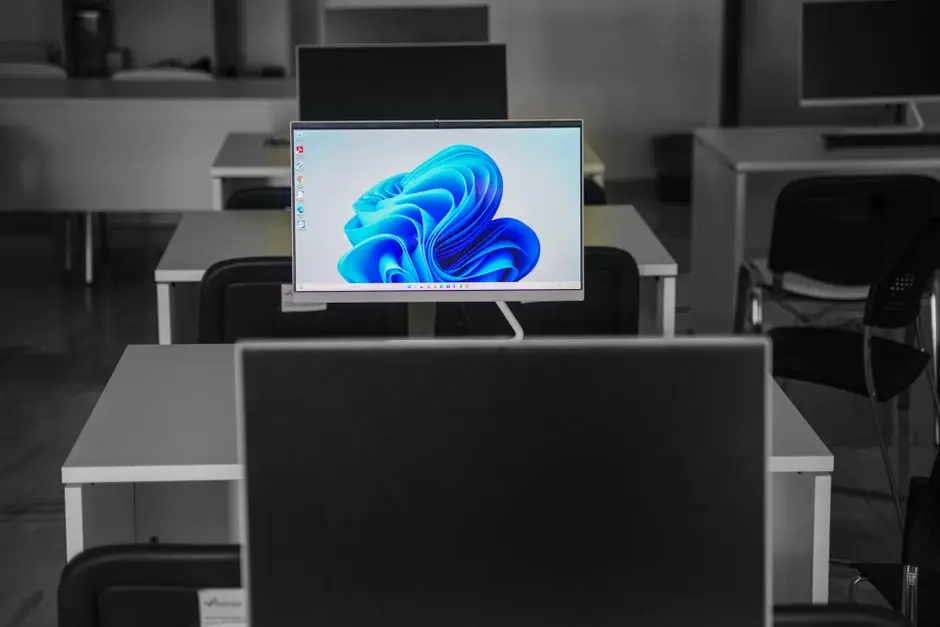
الميزة التي انتظرها المستخدمون منذ 2021 وصلت أخيرًا في تحديث ويندوز 11 هذا. شريط المهام يتحرك إلى أعلى الشاشة أو يسارها أو يمينها. لم يعد محصورًا في الأسفل. الإعداد في الإعدادات > التخصيص > شريط المهام > سلوكيات شريط المهام. هناك قائمة منسدلة جديدة اسمها Taskbar position. تحوي أربعة خيارات: Bottom, Top, Left, Right.
وضع الشريط الصغير
مع الشريط المتحرك أطلقت مايكروسوفت خيار Smaller taskbar. يقلّص أيقونات الشريط وارتفاعه. يوفر مساحة عمودية على الشاشات الصغيرة كلابتوبات 13 بوصة. الفرق في الارتفاع محدود لكنه محسوس على الشاشات الصغيرة، ومهم لمن يعمل بجداول Excel طويلة أو محرري الشيفرة البرمجية. لاحظ أن خانة البحث ووضع الشريط الصغير لا يعملان مع الأوضاع الجانبية (Left/Right)، بل فقط مع Top وBottom. مايكروسوفت تعتبرها قيدًا مؤقتًا وقد ترفعه في تحديث لاحق.
ثلاث حالات استخدام واقعية
شاشة ألتراوايد 32:9: نقل شريط المهام إلى اليسار يترك عرضًا أفقيًا كاملاً للنوافذ، ويُنهي مشكلة التنقل الطويل بالماوس. حاسوب محمول 13 بوصة: الوضع الصغير مع تثبيت الشريط أعلى الشاشة يعطي أربعة أسطر إضافية من الكود في Visual Studio. شاشة عمودية للتصفح: الشريط في الأعلى يجعل ويندوز يتصرف كماك وأوبونتو، وهو أنسب لمصممي المواقع الذين يعملون بأدوات المطور المفتوحة على اليمين.
حل عيب قديم: مؤشرات التقدم موحدة
ضمن التحديث نفسه أصلحت مايكروسوفت تناقضًا في مؤشرات نسخ الملفات. صارت مؤشرات التقدم موحدة الشكل والحركة عبر النظام. سطوع الشاشة يعود إلى مستواه السابق بعد إلغاء توفير الطاقة، بدلاً من البقاء منخفضًا كما كان في 25H2.
قائمة ابدأ بعد تحديث ويندوز 11: ثلاثة أحجام وإخفاء الاسم
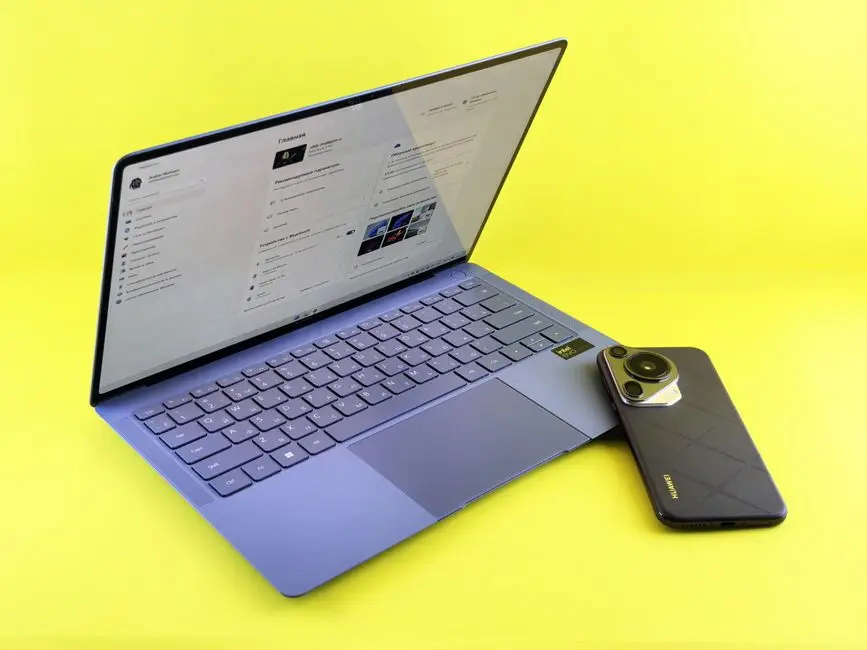
قد لا يعكس الاسم القديم للقائمة "ابدأ" المحتوى الحالي بدقة. ما جاء في تحديث ويندوز 11 يشبه إعادة تصميم كاملة. قائمة ابدأ صارت متاحة بثلاثة أحجام: Small (صغير)، Large (كبير)، وAutomatic (تلقائي يتغير حسب حجم الشاشة). الأحجام تُختار من الإعدادات > التخصيص > ابدأ > Size. تقلّص التغطية من نحو 90% من الشاشة إلى ما يقارب 55% في الحجم Small. الفرق البصري ملحوظ فور تفعيله، لأن سطح المكتب يعود مرئيًا خلف القائمة بدلاً من أن يختفي خلف حاجز كبير أزرق.
مفاتيح تشغيل مستقلة لكل قسم
القائمة تحتوي على ثلاثة أقسام: Pinned (المثبّتة)، Recent (الأخيرة، كانت اسمها Recommended)، وAll (كل التطبيقات). تحديث سبتمبر يعطيك مفتاحًا مستقلاً لإخفاء كل قسم. مثلاً يمكنك إخفاء قسم Recent كليًا. تصبح القائمة مرتّبة كمشغل تطبيقات فقط. أو تُبقي المثبّتة وتُلغي البقية.
خصوصية أفضل: أخفِ اسمك وصورتك
الميزة التي أثارت أكبر تفاعل على منتديات Reddit هي Hide your name and profile picture ضمن الإعدادات نفسها. أي عرض تقديمي أو مشاركة شاشة في اجتماع Teams صار خاليًا من الاسم الكامل والبريد الإلكتروني وصورة الحساب. للمعلمين الذين يعرضون شاشاتهم على الطلاب، ولموظفي المبيعات الذين يشاركون شاشة العميل، هذه الميزة تختصر خطوة يدوية كانت تتطلب حسابًا محليًا منفصلاً. الميزة نفسها تخفي أيضًا البريد الإلكتروني الظاهر أعلى قائمة الحساب، وهو تفصيل صغير كان يكشف الهوية الكاملة للمستخدم في لقطات الشاشة العامة.
ثلاث حالات لا يعرفها الجميع
الوضع التلقائي: على شاشة 27 بوصة يعرض القائمة كبيرة، وعلى حاسوب محمول 14 بوصة يعرضها صغيرة تلقائيًا بلا تدخل. Pin فقط: إخفاء Recent وAll يُنشئ قائمة تشبه Dock ماك، مرتّبة بلا فوضى. مسؤول تقنية: إخفاء الاسم على حواسيب الشركة المحمولة يمنع تسريب أسماء الموظفين في لقطات الشاشة المرسلة للدعم الفني.
بحث ويندوز 11 بعد التحديث: وضع محلي فقط وإزالة نتائج Bing

هذا الجزء من تحديث ويندوز 11 يُلبّي مطلب المستخدمين الأول منذ 2015. يتوقف بحث النظام عن رمي نتائج Bing واقتراحات متجر مايكروسوفت. لا يزعجك كل مرة تبحث عن ملف محلي. الوضع الجديد اسمه Local-only. يُفعّل من الإعدادات > الخصوصية والأمان > البحث في ويندوز. عند تفعيله يعرض النتائج المحلية فقط. بلا اتصال بالإنترنت. بسرعة أعلى بشكل ملحوظ.
مفاتيح مستقلة لنتائج الويب ومتجر Microsoft
لمن لا يريد تعطيل البحث السحابي كليًا، أضافت مايكروسوفت مفتاحين منفصلين. أحدهما لإزالة نتائج الويب من Bing فقط. الآخر لإزالة اقتراحات تطبيقات المتجر. هذا الفصل يعني حرية أكبر. تستطيع الإبقاء على اقتراحات التطبيقات وإخفاء نتائج البحث الغريبة. أو العكس.
فهرسة تلقائية للمجلدات الأكثر استخدامًا
البحث المحلي عانى تاريخيًا من بطء فهم الملفات. الملفات خارج المستندات والصور بالتحديد. تحديث سبتمبر أضاف فهرسة ذكية. تراقب أين تفتح ملفاتك أكثر. تضيف تلك المجلدات تلقائيًا إلى مؤشر البحث. دون فتح Indexing Options يدويًا. حسب ملاحظات المطوّرين الرسمية، الفهرسة تحدث في وقت خمول الجهاز فقط. تتجنّب استهلاك المعالج أثناء العمل.
تسامح مع الأخطاء الإملائية
إن كتبت presnetation بدل presentation، صار ويندوز يعرض النتائج الصحيحة. لا يعرض رسالة "لم نجد شيئًا" كما كان. الميزة صغيرة في ظاهرها. مهمة لمن يستخدم ويندوز بالإنجليزية والعربية معًا. الأخطاء الإملائية على الأسماء المخلوطة تحدث أكثر.
ماذا يعني هذا للاستهلاك اليومي؟
مقارنة سريعة: البحث عن ملف report.docx في 25H2 يستغرق نحو 5 إلى 8 ثوانٍ. ويندوز ينتظر رد Bing قبل عرض النتيجة المحلية. في الوضع Local-only بعد التحديث، النتيجة تظهر في أقل من ثانية على SSD. للمكاتب التي تعمل خلف بروكسي شركة بطيء أو اتصال متذبذب، هذا فارق يومي حقيقي. الميزة كذلك تعالج مخاوف الخصوصية لمن يبحث عن ملفات تحوي كلمات حساسة، لأن الاستعلام لا يغادر الجهاز أصلاً ولا يُرسل إلى خوادم مايكروسوفت.
خصوصية إضافية مع البحث المحلي
حتى قبل هذا التحديث كانت مايكروسوفت ترسل نصوص البحث لعرض اقتراحات ويب، وهو ما اعترضت عليه فرق الأمن في القطاع المالي والحكومي. الوضع Local-only يفصل هذا المسار كليًا، ما يسهّل توافق ويندوز 11 مع سياسات الهيئة الوطنية للأمن السيبراني السعودية ومتطلبات حماية البيانات الشخصية في الإمارات ومصر. لمزيد من التفاصيل حول تقييد وصول التطبيقات إلى بياناتك، راجع دليل خصوصية بياناتك مع أدوات الذكاء الاصطناعي.
حماية المسؤول (Administrator Protection): امتيازات مؤقتة تخنق الاختراقات
الميزة الأمنية الأهم في تحديث ويندوز 11 هذا هي Administrator Protection. اقتصرت في نسخة سبتمبر على البدء بالنشر ضمن أجهزة الشركات المدارة عبر Intune أو Group Policy، ولا تعمل افتراضيًا. لكن أثرها الأمني يستحق الفهم لأن المستخدم المنزلي سيراها في تحديثات لاحقة قريبة.
ماذا تفعل تقنيًا؟
حسابك اليومي يعمل باعتباره Standard User. هذا صحيح حتى لو كنت مسؤولاً على الجهاز. عندما يطلب برنامج صلاحيات مسؤول، ينشئ ويندوز رمز مسؤول مؤقتًا ومعزولاً. الرمز لهذه المهمة فقط. يُدمَّر فور انتهائها. المصطلح الرسمي هو Just-in-Time elevation. الفارق مع UAC القديم واضح. الرمز المؤقت لا يُخزَّن كاملاً في الذاكرة. البرامج الخبيثة لا تستطيع سرقته لتنفيذ مهام أخرى.
ثلاث تهديدات تُخنق فعليًا
Token Impersonation: هجوم يسرق رمز المسؤول من الذاكرة ثم يستخدمه لتشغيل PowerShell كامل الصلاحيات. حماية المسؤول تُفني الرمز بعد ثوانٍ، فلا وقت لاستخدامه. UAC Bypass: تقنيات تجعل UAC يوافق تلقائيًا على تنفيذ برنامج. الرمز الجديد لا يبقى نشطًا لأي عملية لاحقة، فينكسر التسلسل. Living-off-the-Land: استخدام أدوات النظام نفسها (PowerShell وcmd) لتنفيذ هجوم. تعمل الأدوات كمستخدم عادي، فتفشل الأوامر التي تطلب صلاحيات مسؤول بلا مطالبة صريحة على شاشة تسجيل الدخول الآمنة.
كيف تُفعّل في السعودية والإمارات؟
للفرق التقنية داخل الشركات: عبر Group Policy Editor افتح Computer Configuration > Windows Settings > Security Settings > Local Policies > Security Options، ثم اضبط سياسة User Account Control: Configure type of Admin Approval Mode على الخيار Admin Approval Mode with Administrator Protection. وعبر Intune تُستخدم Settings Catalog وتُضبط السياسة نفسها (User Account Control Type of Admin Approval Mode) على الخيار ذاته. توصي مايكروسوفت بتجريب الميزة على مجموعة اختبار أولاً. بعض المثبّتات القديمة لبرامج المحاسبة العربية قد تعطي مطالبات مسؤول متكررة قبل أن تعمل بشكل طبيعي.
مقارنة سريعة مع Windows Hello
هذه الميزة لا تحلّ محل Windows Hello، بل تكمّله. Windows Hello يتحقق من هويتك بالوجه أو بصمة الإصبع أو رمز PIN عند تسجيل الدخول، أما Administrator Protection فتتحكم فيما يحدث بعد الدخول عند طلب الصلاحيات العليا. المجموع: نقطتان دفاعيتان قويتان في مسار كل هجوم يحتاج امتيازات المسؤول.
ماذا يخسر المستخدم؟
الصادق أن هناك تكلفة تجربة استخدام: مطالبات UAC ستتحول من مربّع حوار عابر إلى شاشة تسجيل دخول آمنة (Secure Desktop) تظهر كاملة وتطلب تأكيدك بلوحة المفاتيح. للمستخدم الذي يثبّت برامج كثيرة يوميًا، هذا يضيف ثوانٍ إلى كل عملية. الفائدة الأمنية تستحق التنازل، لكن مايكروسوفت تركت الميزة معطلة افتراضيًا لأن المستخدم المنزلي لن يشعر عادة بحاجة إليها.
معاينة 22 سبتمبر وتحديث أكتوبر: ما ينتظرك خلال شهر
في يوم 22 سبتمبر أطلقت مايكروسوفت KB5124010 ضمن مسار المعاينة الاختيارية، وحمل أهم ما ينتظرك في تحديث أكتوبر الإلزامي. أبرز التغييرات:
مستكشف الملفات: معاينة HTML وحفظ حالة الأقسام
صرت تستطيع معاينة ملفات HTML التي حمّلتها من الإنترنت داخل جزء المعاينة (Preview pane) بعد الموافقة على تحذير أمان مرة واحدة، ما يحل مشكلة كانت تُجبر المستخدم على فتح المتصفح. مستكشف الملفات كذلك صار يتذكر أي أقسام في شاشة Home وسّعتها أو طويتها، فلا تعيد ترتيبها في كل جلسة.
Emoji 17.0 وتصميم محدَّث
الوصول عبر Windows + النقطة صار يعرض رموز Emoji 17.0 الجديدة، منها الوجه المشوّه (distorted face) وسحابة القتال (fight cloud) وعدد من التحديثات على رموز موجودة. الميزة كاملة العربية في اسم الرمز عند التمرير عليه، ما يُيسّر البحث عنه بالعربية.
إعادة تعيين مفتاح Copilot
مفتاح Copilot في لوحات المفاتيح الحديثة صار يمكن إعادة تعيينه إلى Right Ctrl أو Context Menu بدلاً من فتح Copilot. الإعداد في الإعدادات > التخصيص > كتابة النص > تخصيص مفتاح Copilot. الميزة مطلوبة لمن يستخدم اختصارات لوحة المفاتيح القديمة أو لمن لا يستخدم Copilot أصلاً.
Camera Roll إلى OneDrive تلقائيًا
ميزة النسخ الاحتياطي لألبوم الكاميرا الذي التقطته من هاتفك عبر تطبيق Phone Link صار يرفعه إلى OneDrive تلقائيًا، مع خيار اختيار مجلد معيّن. مفيدة لمن ينقل صوره من أندرويد وآيفون إلى الحاسوب ثم يبحث عن نسخة سحابية بلا خطوات إضافية.
نهاية WMIC وML-KEM بعد الكم
تحديث سبتمبر أنهى دعم أمر WMIC نهائيًا في نسختي 24H2 و25H2 بلا خيار استعادة. من يعتمد عليه في نصوص إدارية عليه الانتقال إلى PowerShell أو wmic النسخة المعبّأة يدويًا. في المقابل، أضافت مايكروسوفت خوارزمية ML-KEM (Module-Lattice Key Encapsulation Mechanism) كخيار مستقل لتبادل مفاتيح TLS، وهي معتمدة من NIST لمواجهة الحواسيب الكمية المستقبلية، ولن تفرضها مايكروسوفت افتراضيًا قبل 2027.
ميزات إضافية أصغر لكنها مفيدة
تحديث 22 سبتمبر أضاف تحسينًا لتجربة Bluetooth أثناء المكالمات: صار مؤشر مستوى الصوت يظهر تلقائيًا عند ضبط سماعة Bluetooth أثناء محادثة صوتية. حالة الاتصال صارت أدق بعد إصلاح خطأ كان يعرض السماعة "متصلة" وهي غير متصلة فعلاً. لمن يستخدم سماعات مثل AirPods أو Sony WH-1000XM5 على ويندوز، الفارق ملموس في مكالمات Teams وZoom.
خلفيات سطح المكتب: تحسينات صامتة
حصلت خلفيات سطح المكتب على مجموعة تحسينات صامتة لكنها ذات قيمة: دعم صيغة DIB، عرض تقديمي أكثر ثباتًا بين الشاشات المتعددة، وتوافق أفضل مع الشاشات العمودية. للمستخدم الذي يعتمد شاشتين إحداهما عمودية للتصفح، هذه الإضافة تنهي مشكلة تكرار الخلفية بشكل مشوَّه.
ودجت "نصائح" جديدة
ودجت Tips جديدة تعرض إرشادات عن ميزات ويندوز على لوحة الودجت وشاشة القفل. الميزة مفيدة لمن اشترى جهازًا حديثًا ولم يستكشف بعد كل ما يقدّمه النظام، لكن يمكن إخفاؤها لمن لا يريد الازدحام البصري.
طريقة تحديث ويندوز 11 ومقارنة 24H2 و25H2 و26H2
خطوات تحديث ويندوز 11 بسيطة، لكن ترتيبها مهم. افتح الإعدادات > Windows Update واضغط Check for updates. إن كنت على 24H2 وتظهر لك الترقية إلى 26H2 اقبلها مباشرة لأن الحجم لا يتجاوز 200 ميغابايت وتنتهي بإعادة تشغيل واحدة. إن كنت على نسخة أقدم من 24H2، حمّل مساعد التحديث الرسمي من Windows Update Assistant على موقع مايكروسوفت.
قبل الضغط على زر التحديث
ثلاث خطوات لا تتجاوزها: أولاً، خذ نسخة احتياطية من مجلد C:\Users\<اسمك> إلى قرص خارجي أو OneDrive. ثانيًا، افصل أي USB يحوي ملفات مهمة لتجنّب إعادة تهيئة عن طريق الخطأ. ثالثًا، تأكد أن الجهاز متصل بالكهرباء وأن الاتصال بالإنترنت مستقر لأن التحديث يستأنف من نقطة الفشل لكنه يزيد وقت الإجمالي.
من عليه الانتظار أسبوعًا؟
ليس كل مستخدم مطالبًا بالتحديث اليوم. الفئات التي ننصحها بالانتظار أسبوعًا حتى منتصف أكتوبر:
- من يشتغل على أجهزة لا يدعمها Copilot+ رسميًا (معالجات أقدم من Intel Core 12).
- من يستخدم برامج محاسبة سعودية أو إماراتية قديمة مبنية على .NET Framework 3.5.
- من يعتمد على WMIC في نصوص إدارية داخل الشركة.
مقارنة سريعة بين الإصدارات
| الإصدار | البناء | تاريخ الوصول العام | طريقة التحديث | نهاية الدعم |
|---|---|---|---|---|
| 24H2 | 26100.9445 | 1 أكتوبر 2024 | ترقية كاملة | 13 أكتوبر 2026 (Home/Pro) |
| 25H2 | 26200.9445 | سبتمبر 2025 | Enablement Package | أكتوبر 2027 |
| 26H2 | 26300.9550 | 29 سبتمبر 2026 | Enablement Package | أكتوبر 2028 المتوقّع |
خلاصة الترشيح
الأفضل للمستخدم المنزلي: انتقل مباشرة إلى 26H2 لتحصل على شريط المهام الجانبي وقائمة ابدأ الجديدة. الأفضل لمسؤول تقنية داخل شركة: انتظر أسبوعين للتأكد من توافق برامج المحاسبة الداخلية، ثم انشر 26H2 عبر Intune. الأفضل لصاحب حاسوب قديم أقل من 8 غيغابايت رام: ابق على 24H2 حتى نهاية الأسبوع القادم فقط، لأن انتهاء الدعم قريب. من فاته موعد نهاية دعم Home وPro يمكنه التسجيل في برنامج Extended Security Updates بمقابل مادي، لكن الترقية المجانية إلى 26H2 أوفر بكثير. لمزيد من التعمّق في تسريع الجهاز بعد التحديث، راجع دليلنا تسريع ويندوز 11 ودليل تثبيت ويندوز 11 من ISO إن قرّرت إعادة تنصيب نظيفة، ولمن يقارن مع نسخة أقدم لدينا ويندوز 11 ضد ويندوز 10.
المصادر
- Microsoft Support: KB5124010 Windows 11 24H2/25H2 Update
- Microsoft Support: Windows 11 version 26H2 update history
- Windows Latest: September 2026 Update Hands-on
- Pureinfotech: Windows 11 26H2 New Features
- Pureinfotech: Windows 11 2026 Feature History
- Microsoft Learn: Windows 11 Release Information
- Microsoft Learn: Administrator Protection Overview
- NIST: Post-Quantum Cryptography Standards (ML-KEM)
- Windows Experience Blog: Official Microsoft Windows Announcements
أسئلة شائعة
متى صدر تحديث ويندوز 11 سبتمبر 2026 رسميًا؟▾
هل يعمل شريط المهام الجانبي على كل الأجهزة؟▾
كيف أفعّل ميزة "محلي فقط" في بحث ويندوز 11؟▾
ما هي حماية المسؤول Administrator Protection ولماذا تهمّني؟▾
هل تحديث ويندوز 11 26H2 مجاني؟▾
متى ينتهي دعم ويندوز 11 نسخة 24H2؟▾