إنشاء حساب جيميل: الدليل الكامل خطوة بخطوة على الجوال والكمبيوتر
Photo: BM Amaro
النقاط المغطاة في المقال
إنشاء حساب جيميل يبدو خطوة بسيطة، لكنّ ما لا يخبرك به أحد هو أن جوجل عدّلت السياسة في مارس 2026 وصارت الحسابات الجديدة تحصل على 5 جيجابايت مجانية فقط بدلاً من 15 جيجابايت، وتحتاج ربط رقم هاتف للحصول على الـ15 جيجابايت كاملة. هذا التغيير رصدته 9to5Google وأكدته صفحات دعم جوجل بعبارة "up to 15 GB" بدلاً من "comes with 15 GB". وتصف جوجل هذا الإجراء بأنه اختبار على الحسابات الجديدة في مناطق مختارة، والحسابات القائمة لا تتأثر وتبقى لها 15 جيجابايت كاملة، لكن الأحوط ربط رقم الهاتف من البداية لضمان المساحة الكاملة. النتيجة: من ينشئ الحساب دون معرفة هذه المعلومة يفاجَأ برسائل "مساحة التخزين ممتلئة" بعد أشهر قليلة.
هذا الدليل يشرح خطوات إنشاء حساب جيميل الجديد على الكمبيوتر والأندرويد والآيفون بلقطات من الواجهة الرسمية لجوجل، ويوثّق ما يعمل فعلاً لتخطي رقم الهاتف في 2026، وحساب الطفل عبر Family Link، والفرق العملي بين الحساب الشخصي وGoogle Workspace للأعمال، وأهم إعدادات الحماية التي تصدّ هجمات التصيّد قبل استخدام الحساب لأي شيء مهم. الهدف: تنتهي بحساب جيميل يعمل وفيه 15 جيجابايت كاملة ومحمي بمفاتيح المرور وليس مجرّد كلمة مرور ضعيفة.
قبل أن تبدأ: الفرق بين حساب جوجل وحساب جيميل
الخلط بين حساب جوجل وحساب جيميل شائع، لكنّ الفرق مهم لأنه يحدّد ما ستحصل عليه. حساب جوجل هو الحساب الأساسي الذي يمنحك دخولاً إلى كل خدمات الشركة: يوتيوب، Google Drive، Google Photos، Google Maps، Google Play، وغيرها. حساب جيميل هو حساب جوجل ينتهي بعنوان @gmail.com ويتضمّن صندوق بريد. وفق صفحة دعم جوجل الرسمية، عند إنشاء الحساب تختار أحد ثلاثة أنواع: للاستخدام الشخصي، للطفل (عبر Family Link)، للعمل أو المؤسسات (Google Workspace).
يعني هذا عمليًا: إذا اخترت "للاستخدام الشخصي" وتركت الإعداد الافتراضي، ستحصل على عنوان @gmail.com و15 جيجابايت مساحة مشتركة بين Gmail وDrive وPhotos. لكن يمكنك أيضًا إنشاء حساب جوجل بعنوان بريد إلكتروني موجود (مثل بريد الشركة أو Outlook أو Yahoo)، فتحصل على كل خدمات جوجل باستثناء صندوق بريد @gmail.com. هذا يفيد من يريد YouTube Premium فقط أو مزامنة الأندرويد دون تغيير بريده الأساسي.
ماذا تحصل عليه فعلاً مع الحساب المجاني
الحساب المجاني الجديد في المناطق المشمولة بتغيير مارس 2026 يمنحك، وفق تقرير 9to5Google: 5 جيجابايت افتراضياً، ترتفع إلى 15 جيجابايت بعد ربط رقم الهاتف. المساحة مشتركة بين رسائل جيميل والمرفقات وملفات Drive وصور Photos بجودتها الأصلية. تشمل أيضاً وصولاً كاملاً إلى Google Docs وSheets وSlides وMeet (اجتماعات فيديو حتى 60 دقيقة للمجموعات، وحتى 24 ساعة للاجتماعات الثنائية) والوصول إلى ميزات Gemini المجانية داخل Gmail (AI Overviews وHelp me write وSuggested Replies) وفق إعلان جوجل الرسمي.
ما الفرق مع Google Workspace
Google Workspace للأعمال يمنحك عنوانًا مخصصًا (مثل info@yourbrand.com)، ومساحة أكبر تبدأ من 30 جيجا في خطة Business Starter بسعر 7 دولارات لكل مستخدم شهريًا وفق صفحة أسعار Google Workspace الرسمية. سنغطّي هذا الفرق في قسم لاحق لمن يفكر في حساب لعمله. لكن للأغلبية، الحساب الشخصي المجاني كافٍ تمامًا. ركّز على إنشائه أولاً وبإعدادات حماية قوية.
إنشاء حساب جيميل على الكمبيوتر خطوة بخطوة
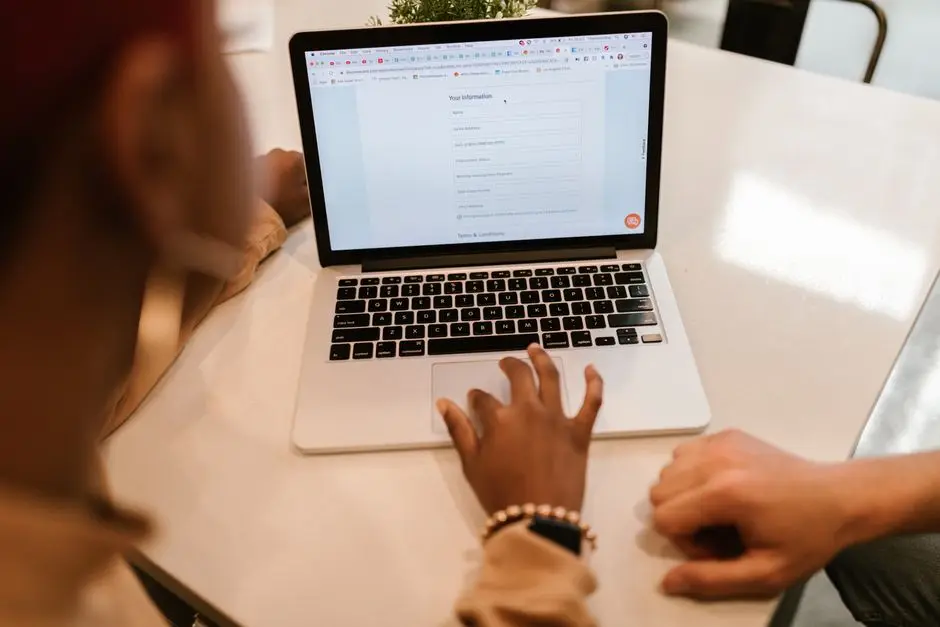
هذه الطريقة الأنسب لمن يريد التحكم الكامل بالبيانات ورؤية كل الخيارات دفعة واحدة. تعمل مع أي متصفح حديث: Chrome وEdge وFirefox وSafari وBrave. ابدأ من الرابط الرسمي accounts.google.com/signup مباشرة، وليس من نتيجة بحث لأن نتائج البحث تحتوي أحياناً على روابط تصيّد تحاكي واجهة جوجل.
اضغط على "إنشاء حساب" ثم اختر النوع: "لاستخدامي الشخصي" هو الخيار الأول. أدخل اسمك الأول والأخير كما تريده أن يظهر لمستقبلي رسائلك (يمكنك تغييره لاحقاً من إعدادات جيميل). ثم تاريخ الميلاد والجنس. تاريخ الميلاد مهم لأنه يحدّد ما إذا كنت أهلاً لإنشاء الحساب: الحد الأدنى الافتراضي 13 سنة في السعودية والإمارات ومصر وأغلب الدول العربية (وهو الحد الافتراضي عالميًا) وفق صفحة متطلبات السن الرسمية من جوجل. للأصغر يُستعمل خيار Family Link (سنشرحه لاحقًا).
اختيار اسم المستخدم وكلمة المرور
اسم المستخدم هو ما يظهر قبل @gmail.com. يقترح عليك جوجل عدة أسماء متاحة تلقائيًا، لكن إن أردت اسمًا مخصصًا، جرّب 3-4 خيارات: أغلب الأسماء البسيطة (مثل ahmed أو mohammed) محجوزة منذ 2004. صيغ تعمل: firstname.lastname، firstname_lastname، أو إضافة أرقام لها معنى (سنة تخرجك مثلاً). لا تضع رقم هاتفك أو تاريخ ميلادك في اسم المستخدم، إذ يخلق ثغرة أمنية ويسهّل الهندسة الاجتماعية.
كلمة المرور يجب أن تكون 8 أحرف على الأقل وتحتوي على أحرف كبيرة وصغيرة وأرقام ورموز. النصيحة العملية: استخدم مدير كلمات مرور موثوق لينشئ كلمة مرور فريدة من 20 حرفًا ويحفظها لك. جيميل هو نقطة الدخول لاسترجاع أغلب حساباتك الأخرى، فإذا اخترقت كلمة مروره يخترقك المهاجم كليًا.
خطوة رقم الهاتف: مطلوبة أم اختيارية
في 2026 يطلب جوجل رقم هاتف افتراضيًا لأسباب أمنية: تفعيل الحساب وإرجاعه عند نسيان كلمة المرور، وفي مارس 2026 لفتح كامل الـ15 جيجابايت التخزين المجاني. الرقم اختياري في الحقيقة على بعض المسارات (سنشرحها في قسم مستقل). لكن الغالبية العظمى ستحتاج إلى إدخاله. بعد إدخال الرقم يرسل لك جوجل رمز تحقق من 6 أرقام عبر SMS. أدخله لتأكيد الرقم. ثم يطلب بريدًا إلكترونيًا احتياطيًا للاسترداد. أضفه إذا كان لديك بريد ثانوي، فسيسهّل استرجاع الحساب في المستقبل.
الموافقة على الشروط والدخول
الخطوة الأخيرة: قراءة سياسة الخصوصية وشروط الخدمة والموافقة عليها. تحتها زر "مزيد من الخيارات" يسمح لك بتخصيص بيانات التخصيص والتاريخ. الافتراضي يُفعّل تسجيل نشاط الويب والتطبيقات، وتاريخ يوتيوب، والتخصيص الإعلاني. إن كنت تفضّل خصوصية أكبر، عطّل هذه الخيارات هنا مباشرة قبل الضغط على "أوافق". بعدها يتم تسجيل دخولك مباشرة، وتفتح لك جوجل صفحة ترحيب. الحساب جاهز، لكن لا تستخدمه بعد قبل تفعيل الحماية في القسم الأخير من الدليل.
إنشاء حساب جيميل على الأندرويد
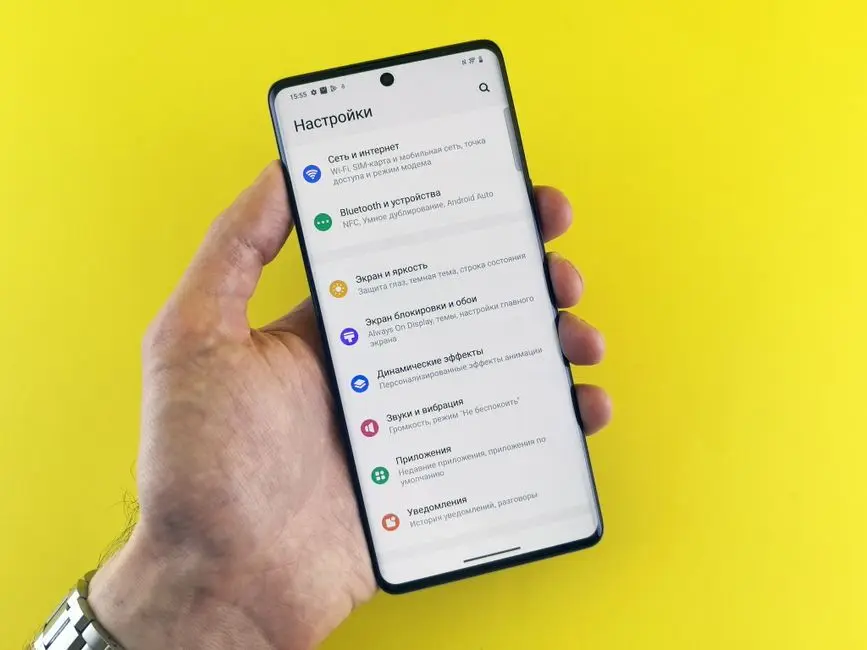
على الأندرويد الأمر أسهل بكثير لأن جوجل تعامل هواتف الأندرويد بمرونة أعلى في متطلبات التحقق، خصوصًا حين يكون الجهاز نظيفًا وموصولًا بشبكة موثوقة. هذا هو الخيار الأنسب لمن يريد إنشاء حسابه الأول أو حساب إضافي بأقل عدد ممكن من الخطوات، وهو أيضًا المسار الوحيد الذي أحيانًا يعرض زر "تخطي" لخطوة رقم الهاتف كما وثّقه عدة كتّاب من مجتمع Google Workspace.
افتح تطبيق الإعدادات (Settings)، انتقل إلى قسم الحسابات (Accounts) أو "كلمات المرور والحسابات" في أندرويد 14 و15 و17. اضغط على "إضافة حساب" (Add account) ثم اختر Google من القائمة. سيفتح لك مساعد الإعداد الرسمي من جوجل. اضغط في الأسفل على "إنشاء حساب" (Create account)، ثم اختر "لاستخدامي الشخصي" (For myself). مقارنةً بطريقة المتصفح: النموذج مبسط وموزّع على عدة شاشات، مما يخفّف الإحساس بالتعقيد.
الاختلافات الرئيسية عن طريقة المتصفح
طريقة الأندرويد تعبّئ بعض الحقول تلقائيًا بناءً على إعدادات جهازك: اللغة العربية، البلد بحسب شريحة SIM أو الموقع الجغرافي، والمنطقة الزمنية. هذا يوفر عليك 30 ثانية على الأقل. الاختلاف الحاسم: يستطيع الأندرويد الوصول لتطبيق الرسائل مباشرة، فيلتقط رمز التحقق OTP تلقائيًا ويدخله بدلًا منك، دون فتح تطبيق الرسائل يدويًا. هذا يقلّل احتمال الخطأ ويسرّع العملية.
بعد إتمام إنشاء الحساب على الأندرويد، يُضاف تلقائيًا إلى كل تطبيقات جوجل على جهازك: Gmail وYouTube وGoogle Maps وGoogle Photos وGoogle Play. لا حاجة لتسجيل دخول منفصل في كل تطبيق. كما يبدأ فورًا مزامنة جهات الاتصال والصور (اختياريًا) ونسخ احتياطي لإعدادات الجهاز إلى Drive.
إنشاء حساب ثاني على الأندرويد
الأندرويد يدعم عدة حسابات جوجل نشطة في الوقت نفسه. وفقاً للبحث الشعبي في السعودية (3,600 عملية بحث شهريًا عن "إنشاء حساب جيميل ثاني" وفق أرقام Keyword Planner)، هذا احتياج متكرر لمن يفصل الاستعمال الشخصي عن العمل أو الدراسة. اذهب مجددًا إلى الإعدادات ثم الحسابات ثم إضافة حساب ثم Google، وكرّر الخطوات نفسها. ينتقل الأندرويد تلقائيًا بين الحسابات بحسب التطبيق: يمكنك رؤية بريد الحساب الأول في Gmail وبريد الثاني في تبويب داخل التطبيق نفسه.
ملاحظة مهمة لأجهزة هواوي وشاومي
على أجهزة Huawei الحديثة (بلا خدمات جوجل) لا تستطيع إضافة حساب جيميل عبر الإعدادات، لأن الجهاز يفتقر إلى تطبيقات Google Mobile Services. البديل هو تطبيق البريد الافتراضي بروتوكول IMAP، أو تصفح Gmail من متصفح Petal. على شاومي Xiaomi وريدمي، لا مشكلة إذ تأتي الأجهزة بخدمات جوجل الكاملة في كل الأسواق العربية. لأجهزة Realme وOppo وVivo أيضًا: تعمل بشكل طبيعي، والأندرويد يسير كأنه هاتف Pixel.
إنشاء حساب جيميل على الآيفون والآيباد
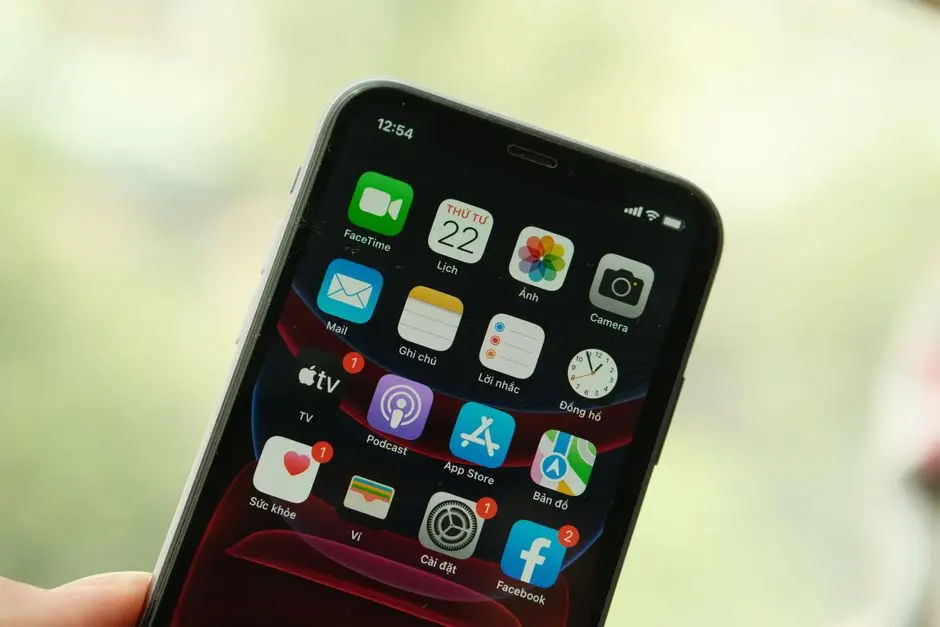
على iOS يوجد مساران رسميان: عبر تطبيق Gmail من App Store، أو عبر إعدادات iOS مباشرة (Settings > Mail > Accounts > Add Account > Google). كلاهما يفضي إلى النتيجة نفسها، لكن التطبيق أفضل لأنه يمنحك تجربة جيميل الكاملة (تصنيفات، مساعد Gemini، تسميات) بدلاً من مجرد بريد مدمج في تطبيق Mail الافتراضي.
افتح App Store، ابحث عن "Gmail" من جوجل (تحقّق من اسم الناشر Google LLC لتجنّب التطبيقات المزوّرة)، ثم ثبّت التطبيق. حجم التطبيق حوالي 250 ميجابايت. عند فتحه لأول مرة سيطلب منك تسجيل الدخول أو إنشاء حساب. اضغط "إنشاء حساب" ثم "لاستخدامي الشخصي". النموذج مطابق لطريقة الأندرويد في الترتيب والحقول، لكن الخصوصية الأساسية تختلف قليلاً لأنه يعمل داخل بيئة iOS.
الفرق العملي بين تطبيق Gmail وتطبيق Mail على الآيفون
تطبيق Gmail من جوجل يمنحك واجهة عربية كاملة وتصنيفات جوجل الذكية (Primary وSocial وPromotions) وميزات Gemini الجديدة داخل الصندوق. تطبيق Mail من آبل يمنحك تكاملاً أعمق مع iOS (Widgets، تنبيهات نظامية، اقتراحات Siri) لكنه أضيق في ميزات جيميل نفسها. للأغلبية: التطبيق الرسمي من جوجل أفضل، ويمكنك تُبقي كليهما إن أحببت.
خطوة رقم الهاتف على الآيفون
سيرسل جوجل رمز التحقق عبر SMS إلى هاتفك. على الآيفون تظهر نافذة اقتراح تلقائي في لوحة المفاتيح فوق شريط الأزرار (بعد أن يصل الرمز في تطبيق الرسائل). اضغطها لإدخال الرمز في ثانية واحدة. بعد التحقق، سيقترح Safari وiOS تفعيل "iCloud Keychain" لحفظ كلمة المرور تلقائيًا. الأفضل استخدام مدير كلمات مرور موثوق كما ذكرنا. حالة خاصة لمستخدمي Apple ID مع "إخفاء بريدي الإلكتروني" (Hide My Email): يمكنك إنشاء حساب جيميل بعنوان iCloud مؤقت، لكن هذا يخلق نقطة فشل واحدة إذا فقدت الوصول إلى Apple ID.
إضافة الحساب لتطبيقات آبل الأخرى
بعد إنشاء الحساب على الآيفون، افتح Settings > Mail > Accounts > Add Account > Google لإضافة الحساب إلى Calendar وContacts. سيسألك iOS ماذا تريد أن يزامن: البريد، جهات الاتصال، التقويم، الملاحظات. اختر البريد والتقويم على الأقل، فهما أهم قناتين للمواعيد والذكريات. جهات الاتصال يمكن إبقاؤها فقط في iCloud لتجنب التكرار.
إنشاء حساب جيميل دون رقم هاتف: ما الذي يعمل فعلاً
عبارات مثل "إنشاء حساب جيميل دون رقم هاتف" تحقّق 1,300 عملية بحث شهريًا في السعودية وحدها وفق أرقام Google Keyword Planner. الطلب حقيقي وأسبابه مشروعة: من يريد فصل حساب العمل عن رقم شخصي، من يستخدم رقم سعودي أو إماراتي ولا يريده مرتبطًا بحساب دائم، من يبني مشروعًا ويريد بريدًا رسميًا دون إدخال رقم مدير المشروع. المشكلة: جوجل شدّدت سياستها على مدار السنوات، وأغلب الطرق المُتداولة في اليوتيوب لا تعمل. هذا ما يعمل فعلاً في 2026.
وفق ما ورد في صفحة دعم جوجل الرسمية: "لتأكيد حسابك، تحتاج إلى جهاز جوّال". لكن جوجل نفسها لا تقول إن الرقم شرط قطعي في كل الحالات. النظام يعتمد على تقييم مخاطر لكل محاولة: عنوان IP، سجل الجهاز، نمط الاستخدام، بصمة المتصفح.
الطريقة الأنجح: طريقة الأندرويد عبر الإعدادات
الحل الأكثر موثوقية في 2026 هو إنشاء الحساب من داخل إعدادات جهاز أندرويد يحتوي حساب جوجل قائم بالفعل. الجهاز يُصنَّف "موثوقًا" في نظام مخاطر جوجل، مما يعزّز فرصة ظهور زر "تخطي" (Skip) في خطوة رقم الهاتف. الخطوات: افتح Settings ثم Accounts ثم Add account ثم Google ثم Create account. أدخل البيانات، وعند شاشة رقم الهاتف اترك الحقل فارغًا واضغط "التالي". إن ظهر زر "تخطي"، تفعّل الحساب دون رقم. النجاح ليس مضمونًا 100% لكنه أعلى من طريقة المتصفح.
خيار Google Workspace للمؤسسات: إذا كنت مسؤول مؤسسة، تستطيع إنشاء حسابات لموظفيك دون أرقام هواتف من لوحة admin.google.com. المدير يضيف مستخدمًا جديدًا بكلمة مرور مؤقتة، والموظف يسجّل الدخول ويغيّرها. لا يُطلب رقم في أي خطوة. هذا خيار قانوني ورسمي تمامًا.
ما لا يعمل: أرقام VoIP وTextNow
الفيديوهات القديمة تنصح باستخدام أرقام VoIP مجانية من Google Voice وTextNow وHushed وNumBuzzer. جوجل حظرت أغلب هذه النطاقات منذ 2022. جرّبنا في أغسطس 2026: جوجل رفضت أرقامًا من TextNow ومن Google Voice نفسها. النتيجة رسالة "لا يمكن استخدام رقم الهاتف هذا للتحقق". الحل الوحيد المتبقّي هو رقم SIM حقيقي من مشغّل معروف (STC، Etisalat، Zain، WE، إلخ)، أو مسار الأندرويد المذكور أعلاه.
ماذا تخسر إن تخطّيت رقم الهاتف
مسألة تستحق التفكير قبل تخطي الرقم: تخسر 10 جيجابايت من التخزين المجاني الإضافي، وفقاً لسياسة مارس 2026 الجديدة، فتبقى في حدود 5 جيجابايت مشتركة. تخسر أيضًا أهم أدوات استرجاع الحساب حال نسيان كلمة المرور: غالبية عمليات الاسترجاع الناجحة تعتمد على SMS للتحقق، وفق ما وثّقه دليل استرجاع حساب جوجل السابق. البديل الأمثل: أضف بريدًا احتياطيًا موثوقًا وفعّل مفاتيح المرور من اليوم الأول، فتحمي الحساب دون رقم SIM.
إنشاء حساب جيميل لطفل عبر Family Link

الأطفال دون 13 سنة في السعودية والإمارات ومصر وأغلب الدول العربية لا يستطيعون إنشاء حساب جوجل عادي بأنفسهم. الحل الرسمي من جوجل هو Family Link، وهو نظام إشراف عائلي يسمح لولي الأمر بإنشاء حساب لطفله وإدارة صلاحياته. المسار قانوني تمامًا ومطلوب لتجنّب انتهاك سياسات حماية الأطفال. الحد الأدنى الافتراضي 13 عامًا في السعودية والإمارات ومصر والأردن وتركيا وأغلب الدول، ويرتفع في بعض الدول الأوروبية فقط مثل هولندا وألمانيا إلى 16 عامًا وفق صفحة متطلبات السن.
لإنشاء حساب طفل: نزّل تطبيق Family Link على هاتفك من متجر Google Play أو App Store. سجّل الدخول بحساب جوجل الخاص بك (يجب أن تكون بالغًا). اضغط على أيقونة "+" في الأعلى ثم "إضافة طفل" (Add child). سيطلب اسم الطفل الأول والأخير، تاريخ الميلاد، جنسه، اسم مستخدم لعنوان جيميل، وكلمة مرور. المهم: ستمرّ بخطوة موافقة الوالد. جوجل تُجري تحقّقًا رمزيًا بمبلغ صغير (عادةً أقل من دولار) من بطاقة ائتمانية باسمك لتأكيد أنك بالغ ومسؤول. المبلغ يعود خلال 48 ساعة.
ماذا يستطيع الطفل وماذا لا يستطيع
حساب الطفل في Family Link يعمل كحساب جيميل عادي، لكن مع قيود يديرها الوالد: تحديد وقت الشاشة اليومي، حظر تطبيقات معينة، مراجعة طلبات تثبيت التطبيقات (الطفل لا يستطيع تثبيت لعبة دون موافقتك)، رؤية موقع الجهاز على الخريطة، وقفل الجهاز عن بُعد. الطفل لا يستطيع تعطيل Family Link من طرفه، وأي محاولة لفصل الحساب تُرسل تنبيهًا للوالد فورًا.
لا يستطيع الطفل استخدام YouTube العادي: يستخدم YouTube Kids بدلًا منه. لا يستطيع الوصول إلى إعدادات الخصوصية دون إذنك. لا يستطيع إضافة أرقام الدفع أو الشراء عبر Google Play دون موافقتك. لا يستطيع تفعيل بعض إعدادات Gemini المتقدمة. في المقابل يستطيع تلقّي رسائل جيميل، ومزامنة صور Photos، واستخدام Google Drive بمساحة الحساب الافتراضية.
ماذا يحدث حين يبلغ الطفل السن القانونية
حين يبلغ الطفل 13 عامًا (أو السن القانونية في بلده)، تُرسل جوجل تنبيهًا للوالد وللطفل. الطفل يحصل على خيار "تخريج" الحساب من Family Link. بعد الموافقة يصبح حسابًا عاديًا كامل الصلاحيات. يستطيع الوالد الإبقاء على الإشراف بموافقة الابن (تسمّى Supervised Account حتى 18 عامًا)، لكن هذا الآن اختياري وليس مفروضًا. هذه المرحلة الانتقالية مهمة لتعليم الابن التعامل المسؤول مع بياناته وخصوصيته.
الحساب الشخصي مقابل Google Workspace للأعمال
3,600 عملية بحث شهرية في السعودية على "إنشاء حساب جيميل ثاني" و590 عملية على "إنشاء حساب جيميل تجاري" وفق أرقام Google Keyword Planner: كثيرون يخلطون بين إنشاء حساب شخصي إضافي وبين ترقية إلى Google Workspace. الفرق جوهري وله كلفة، فاختر بذكاء.
الحساب الشخصي (@gmail.com) مجاني، يمنحك 15 جيجابايت مساحة (بعد ربط الهاتف)، ولا يمكن استخدام نطاق (Domain) خاص بشركتك. مناسب للاستخدام الفردي وللمشاريع الصغيرة في مراحلها الأولى. Google Workspace يبدأ من خطة Business Starter بسعر 7 دولار لكل مستخدم شهريًا (سنويًا) أو 8.40 دولار (شهريًا) وفق صفحة Workspace الرسمية. يمنحك بريدًا بنطاقك (info@yourbrand.sa)، 30 جيجابايت لكل مستخدم، اجتماعات Meet حتى 100 مشارك، وأدوات إدارية للفريق.
جدول مقارنة سريع
| الميزة | حساب شخصي مجاني | Business Starter | Business Standard | Business Plus |
|---|---|---|---|---|
| السعر شهريًا | 0 | 7$ (سنوي) | 14$ (سنوي) | 22$ (سنوي) |
| البريد | @gmail.com | @yourdomain | @yourdomain | @yourdomain |
| التخزين | 15 جيجا | 30 جيجا/مستخدم | 2 تيرا/مستخدم | 5 تيرا/مستخدم |
| Google Meet | 60 دقيقة/100 شخص | 100 مشارك | 150 مشارك + تسجيل | 500 مشارك + حضور |
| Vault (الأرشفة) | لا | لا | لا | نعم |
| التواقيع الإلكترونية | لا | لا | نعم | نعم |
| دعم فني | مجتمعي | معياري | معياري | محسّن |
متى ترقّي وأنت جادّ في مشروعك
الحساب الشخصي كافٍ إذا كنت فردًا أو فريقًا من 1-2 أشخاص، ولا يعتمد نشاطك على العلامة التجارية للبريد. الترقية إلى Business Starter مبرّرة عند: 3 موظفين فأكثر، أو حين ترسل بريدًا لعملاء يجب أن يروا @yourbrand بدلاً من @gmail، أو حين تحتاج مساحة Drive أكبر لملفات مشتركة. Business Standard تُبرَّر بعد نمو الفريق فوق 10 أشخاص أو حين تحتاج تسجيل اجتماعات Meet. Business Plus تناسب المؤسسات التي تلتزم قانونًا بأرشفة رسائل البريد لسنوات (المحاماة، المحاسبة، الصحة).
هل يمكنك بحساب مجاني تشغّل بريد شركة
نعم، لكن بحدود: تستطيع إعداد بريد شركتك info@brand.sa ليعيد التوجيه إلى @gmail.com، وترسل من جيميل بعنوان الشركة عبر إعداد SMTP للاستضافة. الحل مقبول لسنة أو أكثر من عمر المشروع. لكن أول عيب: تظهر عبارة "عبر gmail.com" أحيانًا لدى المستلمين، مما يضعف الاحترافية. ثاني عيب: لا صناديق مشتركة، ولا Vault، ولا سياسات موحّدة. حين تنمو، انتقل إلى Workspace.
تفعيل الحماية الأساسية بعد إنشاء الحساب مباشرة
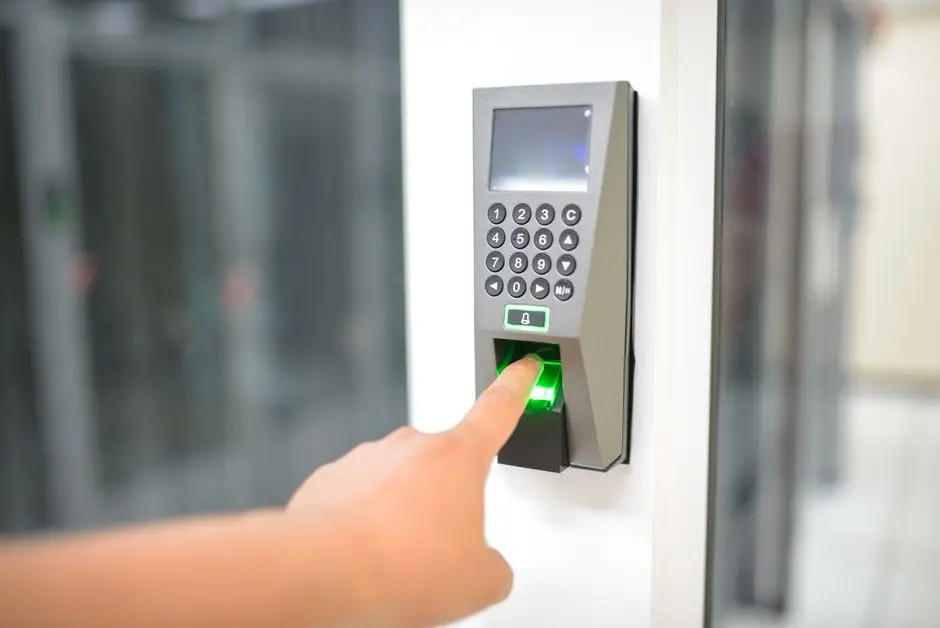
حساب جيميل الجديد يخرج إلى العالم بحماية افتراضية ضعيفة: كلمة مرور واحدة، وأحيانًا رقم هاتف. هذه تكفي لهجمات التصيد الأساسية لكنها لا تقاوم مجرمًا يستهدفك فعلاً. الإحصائية المخيفة: الغالبية العظمى من اختراقات تطبيقات الويب سببها كلمات مرور مسروقة أو مكرّرة (تقرير Verizon DBIR الأخير). الحل: 15 دقيقة من الإعداد الأولي تحوّل حسابك من هدف سهل إلى قلعة يستسلم أمامها المهاجم. هذه أولوياتك بترتيب الأهمية.
1. تفعيل التحقق بخطوتين (2-Step Verification): افتح myaccount.google.com/security، ابحث عن "التحقق بخطوتين" وفعّله. يقدّم جوجل عدة طرق وفق صفحة الدعم الرسمية: إشعارات جوجل (Google Prompts) على هاتفك الأندرويد أو الآيفون، تطبيق Authenticator، مفاتيح مرور Passkeys، مفاتيح أمان مادية (YubiKey مثلاً)، ورمز SMS كخيار احتياطي. لا تعتمد فقط على SMS لأنه أضعف الخيارات (هجمات SIM Swap).
2. إعداد مفاتيح المرور Passkeys كأولوية
مفاتيح المرور Passkeys هي المستقبل الآمن لتسجيل الدخول. بدلاً من كلمة المرور تستخدم بصمة الإصبع أو Face ID على جهازك. لا يستطيع المهاجم استغلال Passkey لأنه لا يوجد "سر" ينتقل عبر الإنترنت. لتفعيلها: افتح g.co/passkeys، اضغط "إنشاء passkey"، اتبع تعليمات الجهاز (بصمة، Face ID، Windows Hello). بعدها تسجّل الدخول إلى جيميل من دون كلمة مرور. راجع دليل تطبيقات Authenticator للاطلاع على بدائل لتطبيق Google Authenticator.
3. أضف بريدًا احتياطيًا وأرقام طوارئ
في myaccount.google.com/personal-info أضف بريدًا احتياطيًا واحدًا على الأقل (تفضّل من مزوّد مختلف مثل Outlook أو ProtonMail). ثم في security أضف رقم هاتف احتياطي (إن أمكن رقم قريب موثوق أو رقم عمل). هذان الأمران يحوّلان استرجاع الحساب من كارثة إلى إجراء 5 دقائق.
4. راجع النشاط الأمني ثم فعّل تنبيهات الدخول
افتح myaccount.google.com/notifications واحرص على أن تكون كل تنبيهات الأمان مفعّلة (تنبيهات تسجيل الدخول، تغييرات كلمة المرور، تسجيلات دخول من أجهزة جديدة). بعدها افتح myaccount.google.com/security-checkup وشغّل الفحص الأمني الشامل. جوجل ستريك: أي أجهزة سجّلت دخولاً، أي تطبيقات ثالثة تصل لبياناتك، أي كلمات سر مسربة في قواعد بيانات مسروقة. أزل صلاحيات أي تطبيق لا تعرفه أو لم تعد تستخدمه.
5. توليد رموز احتياطية واحفظها آمنة
في myaccount.google.com/signinoptions/two-step-verification اضغط على "رموز احتياطية"، احصل على 10 رموز من 8 أرقام كل واحد. اطبعها على ورقة واحفظها في مكان آمن (خزنة، درج مقفل). كل رمز يستعمل مرة واحدة عند فقدان هاتفك أو المصادِق. هذه هي شبكة الأمان الأخيرة، ولا تشاركها أبدًا مع أي أحد يدّعي أنه دعم فني.
الأخطاء الشائعة أثناء التسجيل وحلولها
حتى مع اتباع الخطوات بدقة قد تظهر أخطاء غير متوقعة. أغلبها له حل بسيط، لكن معرفة سببها الحقيقي توفّر عليك ساعات من التخبط. هذه أكثر الأخطاء تكرارًا في 2026 وحلولها المُختبرة.
خطأ: "اسم المستخدم غير متوفر"
هذا لا يعني خطأ في النظام، بل أن الاسم محجوز. جوجل تحتفظ بأسماء المستخدمين المستخدمة سابقًا حتى لو حُذفت الحسابات (لمنع انتحال الهوية). الحل: جرّب أسماء بديلة، أضف نقطة (ahmed.mahmoud@gmail.com تعدّه جوجل مماثلاً لـ ahmedmahmoud@gmail.com أثناء التوصيل)، أضف رقمًا ذا معنى (سنة تخرج مثلاً). لا تستعمل أعدادًا عشوائية طويلة لأنها تصعب على المستقبلين حفظها.
خطأ: "لا يمكن استخدام رقم الهاتف هذا للتحقق"
معنى ذلك أن رقم الهاتف مستخدم في عدد كبير من الحسابات (الحد المتعارف عليه: 4-5 حسابات) أو أن الرقم من نطاق VoIP محظور. الحل: استخدم رقمًا شخصيًا لم يُستخدم في حسابات جيميل من قبل، أو انتظر شهرًا كاملًا قبل استخدام الرقم مجددًا (يُعاد ضبط العدّاد)، أو اتّبع طريقة الأندرويد المذكورة سابقًا لتخطي التحقق كليًا.
خطأ: "لا يمكن إنشاء حساب من هذا الجهاز، حاول لاحقًا"
يظهر عند إنشاء عدة حسابات من نفس الجهاز أو IP خلال فترة قصيرة. النظام يرصد ذلك كنشاط مشبوه. الحل الأمثل: انتظر 24 ساعة كاملة، ثم أعد المحاولة من شبكة مختلفة (اجعل الجهاز على الجيل الرابع بدلاً من الواي فاي مثلًا). لا تستخدم VPN لأنه يُثير الشكوك ويرفع صعوبة التحقق.
خطأ: "عمرك لا يسمح بإنشاء حساب"
يظهر إذا أدخلت تاريخ ميلاد يجعلك أقل من الحد الأدنى في بلدك. لا تكذب على تاريخ الميلاد (يمكن أن يؤدي إلى حظر دائم عند اكتشاف الكذبة). إذا كنت وليّ أمر لطفل، اتّبع طريقة Family Link كما شرحنا. إذا كنت بالغًا وأدخلت التاريخ خطأ، انتظر 14 يومًا لأن جوجل تحفظ محاولاتك، ثم استخدم متصفحًا مختلفًا وجهازًا مختلفًا.
خطأ: "تجاوزت الحد المسموح من المحاولات"
يحدث حين تُكتَب كلمة المرور بالخطأ عدة مرات أثناء الإنشاء أو تسجيل الدخول. الحل: انتظر 4 ساعات كاملة كحد أدنى قبل المحاولة مجدداً. لا تحاول من IP مختلف لأن العدّ مرتبط بالحساب أو الرقم، ليس بالجهاز. استعمل خيار "نسيت كلمة المرور" مبكرًا لتجنّب استنفاد المحاولات المتاحة.
خطأ: "تعذّر إتمام العملية" دون تفاصيل
الرسالة الأشدّ إحباطًا. تعني عادة إحدى ثلاث حالات: بيانات ملفات تعريف الارتباط الفاسدة، إضافة تشوّش على المتصفح، أو جلسة إنشاء غير مكتملة سابقة. جرّب هذا الترتيب: افتح نافذة خاصة (Incognito)، أوقف كل إضافات المتصفح، انتقل مباشرة إلى accounts.google.com/signup دون الضغط على روابط أخرى. إن استمرت المشكلة، جرّب متصفحًا مختلفًا (Chrome ↔ Firefox ↔ Edge). آخر حل: أعد تشغيل الجهاز أو استخدم شبكة مختلفة.
المصادر
كل الأرقام والحدود والسياسات في هذا الدليل مستنبطة من الصفحات التالية:
- إنشاء حساب Google لاستخدامه في Gmail - الدعم الرسمي
- متطلبات السن على حسابات Google - الدعم الرسمي
- Create a Google Account for your child - Google Families Help
- تفعيل التحقق بخطوتين - الدعم الرسمي
- التحقق برقم الهاتف عند التسجيل - الدعم الرسمي
- Google account free storage changes 15GB - 9to5Google
- Gmail is entering the Gemini era - Google Blog
- Google Workspace Pricing - الصفحة الرسمية
- Family Link - Google for Families
- Passkeys for Google Account
أسئلة شائعة
هل إنشاء حساب جيميل مجاني تمامًا؟▾
كم عدد حسابات جيميل التي يمكنني إنشاؤها؟▾
هل رقم الهاتف مطلوب لإنشاء حساب جيميل؟▾
ما الحد الأدنى لعمر إنشاء حساب جيميل في السعودية والإمارات ومصر؟▾
لماذا لا يقبل جوجل رقم هاتفي؟▾
هل أستطيع إنشاء حساب جيميل بعنوان بريدي الحالي (Outlook مثلاً)؟▾
متى أرقّي إلى Google Workspace بدلاً من الحساب المجاني؟▾