تغيير باسورد الواي فاي من الموبايل: الدليل الشامل
Photo: Jaycee300s
النقاط المغطاة في المقال
قرابة 40 ألف شخص في مصر يبحثون شهريًا عن طريقة تغيير باسورد الواي فاي، ومعظم النتائج تعرض خطوات تفترض وجود كمبيوتر محمول وكيبل إيثرنت، بينما السؤال الحقيقي اليوم: كيف أغيّر الباسورد من موبايلي الآن وأنا جالس على السرير؟ الإجابة أبسط مما تعتقد، لكنها تختلف قليلًا بحسب نوع الراوتر والشركة التي ركّبته لك. في هذا الدليل خطوات عملية لتغيير كلمة سر الواي فاي من هاتفك مباشرةً، بدون كمبيوتر وبدون تطبيقات خارجية مشبوهة، مع فروع واضحة لراوترات TP-Link وHuawei وZTE، ولشركات الاتصالات التي ركّبت الراوتر لك: WE وVodafone وSTC وEtisalat وMobily.
الدليل مبني على بيانات حقيقية من المصادر الرسمية وتجارب تطبيقية موثقة. ستجد كذلك إرشادات لاختيار كلمة سر قوية فعلًا وفق توصيات 2026، وطرقًا لاسترجاع الباسورد الحالي قبل اللجوء إلى إعادة ضبط المصنع التي تمسح كل إعداداتك. لو كنت تدفع فاتورة إنترنت باهظة وتشك أن أحدًا من الجيران يستهلك باقتك، أو انتقلت إلى منزل جديد مع راوتر بإعدادات افتراضية، أو ببساطة لم تغيّر الكلمة منذ شهور، فهذا الوقت المناسب للتصرف.
متى يجب تغيير باسورد الواي فاي: 5 حالات لا تؤجلها
الكثير يؤجل تغيير باسورد الواي فاي لأن الشبكة تعمل، وهذه بالضبط العقلية التي يستغلها المخترقون. لا تحتاج إلى هجوم إلكتروني كبير حتى تخسر الخصوصية؛ أحيانًا جار واحد عنده المفتاح يكفي ليستنزف باقتك ويبطّئ ألعابك. هذه خمس حالات لا تؤجل فيها التغيير أبدًا:
1. الراوتر جديد وكلمة السر هي الافتراضية
كل راوتر يصل من شركة الاتصالات أو من محل بيع يأتي بكلمة سر مطبوعة على ملصق في ظهر الجهاز. هذه الكلمات موجودة في قواعد بيانات على الإنترنت لمعظم الطرازات، وتطبيقات مثل RouterPasswords تعرضها لمستخدميها بضغطة واحدة. إن لم تغيّرها خلال ساعات من التركيب، فأنت تعتمد على حظ لا على أمان.
2. أعطيت الكلمة لضيف أو تقني صيانة
الزائر لا يحذف الكلمة من موبايله عندما يغادر، وتقني الصيانة قد يحفظها في ملاحظات شركته أو يشاركها زملاءه. أعطِ الكلمة الحالية للضيوف اليوم، وغيّرها كلمة سر جديدة بعد خروجهم. أفضل بديل عملي: فعّل شبكة الضيوف Guest Network من إعدادات الراوتر، كما يشرح دليل إعدادات الراوتر.
3. سرعة الإنترنت انخفضت بلا سبب واضح
إذا كانت باقتك 300 ميغا وأنت تحصل على 50 ميغا رغم أن اختبار السرعة يؤكد وصول السرعة إلى الراوتر، فمن المحتمل أن ثمة أجهزة غير معروفة تستهلك الشبكة. ادخل إعدادات الراوتر، افحص قائمة الأجهزة المتصلة، فإن رأيت أسماء لا تعرفها، غيّر الباسورد فورًا.
4. مضى على كلمة السر الحالية أكثر من سنة
قاعدة بسيطة: لا تترك كلمة سر الواي فاي أكثر من 12 شهرًا دون تغيير، حتى لو لم تظهر مشاكل. بروتوكولات الأمان تتطور، والقواميس التي يستخدمها المخترقون في هجمات القاموس تنمو. كلمة سر عمرها سنتان قد تكون في قاعدة بيانات مسرّبة لم تعلم بها.
5. انتقلت إلى منزل جديد أو أعرت الراوتر لأحد
الراوتر المستعمل يحتفظ بكل الإعدادات القديمة، بما فيها كلمة سر الواي فاي وحتى بعض بيانات تسجيل الأجهزة. أي شخص سبق أن اتصل به سيعرف الكلمة. التغيير إجراء روتيني، لا رفاهية.
الطريقة العالمية: تغيير باسورد الواي فاي من موبايلك في 4 خطوات
بغض النظر عن ماركة الراوتر، معظم الأجهزة تشترك في مبدأ واحد: صفحة إعدادات مفتوحة عبر عنوان IP داخلي يصلها أي متصفح موبايل. التالي الطريقة التي تعمل مع ما يزيد عن 80 بالمئة من راوترات الاستخدام المنزلي في المنطقة العربية.
الخطوة 1: اتصل بالراوتر عبر الواي فاي
افتح إعدادات الواي فاي في موبايلك وتأكد من اتصالك بالشبكة التي تريد تغييرها (ليست شبكة الجيران أو بيانات الموبايل). لو كنت متصلًا ببيانات الهاتف، صفحة الراوتر لن تفتح، فالوصول إليها يتطلب الوجود داخل الشبكة ذاتها.
الخطوة 2: افتح متصفح الموبايل واكتب عنوان الراوتر
معظم الراوترات في المنطقة العربية تستخدم أحد هذه العناوين الثلاثة: 192.168.1.1 أو 192.168.0.1 أو 192.168.100.1 (شائع في راوترات Huawei لدى Mobily السعودية). اكتب العنوان في شريط العنوان كأنه موقع عادي، وإن ظهرت صفحة تحذير أمان، اضغط "خيارات متقدمة" ثم "المتابعة" (الراوتر يستخدم شهادة محلية غير معتمدة من المتصفح، وهذا طبيعي).
الخطوة 3: سجّل الدخول
معظم الراوترات تستخدم admin/admin أو admin/password كبيانات افتراضية. راوترات Huawei لدى Mobily تستخدم telecomadmin/admintelecom بحسب صفحة دعم موبايلي الرسمية. إن جرّبت الاثنين وفشلا، اقلب الراوتر وابحث عن ملصق مطبوع عليه "Default Password".
الخطوة 4: ابحث عن قائمة Wireless أو WLAN
الأسماء تختلف قليلًا بين الراوترات: Wireless، WLAN، Wi-Fi Settings، إعدادات الواي فاي، كلها تؤدي للمكان نفسه. ابحث عن حقل اسمه WPA Pre-Shared Key أو Password أو كلمة السر، احذف القيمة الحالية، اكتب كلمة سر جديدة قوية (ارجع لقسم "كلمة سر قوية" أدناه)، ثم اضغط Apply أو Save. ستنقطع عنك الشبكة فورًا، أعد الاتصال بالكلمة الجديدة.
تذكّر أن تضغط على زر الحفظ النهائي للإعدادات. بعض راوترات Huawei تحتاج إلى خطوة إضافية في System Tool ثم Configuration File ثم Save Configuration، وإلا ضاعت التغييرات بعد انقطاع الكهرباء، كما توضح وثائق موبايلي الرسمية.
تغيير باسورد الواي فاي على TP-Link عبر تطبيق Tether
راوترات TP-Link هي الأكثر انتشارًا في أسواق التجزئة بالخليج ومصر، والشركة تقدم تطبيقًا رسميًا اسمه TP-Link Tether متاحًا للأندرويد والآيفون، يختصر عملية التغيير إلى ثلاث نقرات. التطبيق يسمح بتغيير كلمة سر الواي فاي، معاينة الأجهزة المتصلة، وإدارة شبكة الضيوف من مكان واحد، بحسب المدونة الرسمية لـ TP-Link.
خطوات تطبيق Tether
حمّل Tether من متجر Google Play أو App Store (ابحث عن اسم الناشر TP-Link Corporation Limited لتجنب التطبيقات المقلدة). افتح التطبيق وأنت متصل بشبكة الراوتر، سيكتشف جهازك تلقائيًا. اضغط عليه، سجّل الدخول بحساب TP-Link ID (مجاني) أو ببيانات admin المحلية، ثم اذهب إلى Wireless أو Wi-Fi Settings. عدّل الحقل Password واحفظ. التطبيق يعيد اتصال موبايلك تلقائيًا بالكلمة الجديدة، فلا تحتاج إلى كتابتها يدويًا مرة أخرى.
الموديلات المدعومة
تطبيق Tether يدعم غالبية راوترات TP-Link المنزلية الحديثة بما فيها سلسلة Archer وDeco Mesh. لو كان راوترك قديمًا جدًا (موديلات ما قبل 2017 تقريبًا)، التطبيق لن يتعرف عليه؛ في هذه الحالة ارجع للطريقة العالمية في القسم السابق عبر المتصفح.
إذا نسيت بيانات TP-Link ID
لا داعي للذعر، التطبيق يسمح بتسجيل الدخول المحلي ببيانات admin أيضًا. اختر Local Login عند شاشة التسجيل، أدخل كلمة سر admin الخاصة بالراوتر (مطبوعة على ملصق الجهاز)، وستحصل على الصلاحيات الكاملة لتغيير الباسورد. هذا الخيار يعمل حتى بدون اتصال بالإنترنت.
تفعيل WPA3 من التطبيق
في راوترات TP-Link الجديدة التي تدعم Wi-Fi 6 أو Wi-Fi 7 (مثل Archer AX73 وArcher BE550)، ستجد في Advanced > Wireless > Security خيار WPA3 Personal أو WPA2/WPA3 Mixed. فعّله لو كانت أجهزتك جميعها حديثة؛ راجع مقارنة أفضل راوتر منزلي لمعرفة أي الموديلات تستحق الترقية.
تغيير باسورد الواي فاي على راوترات Huawei: HG8245 وDG8045
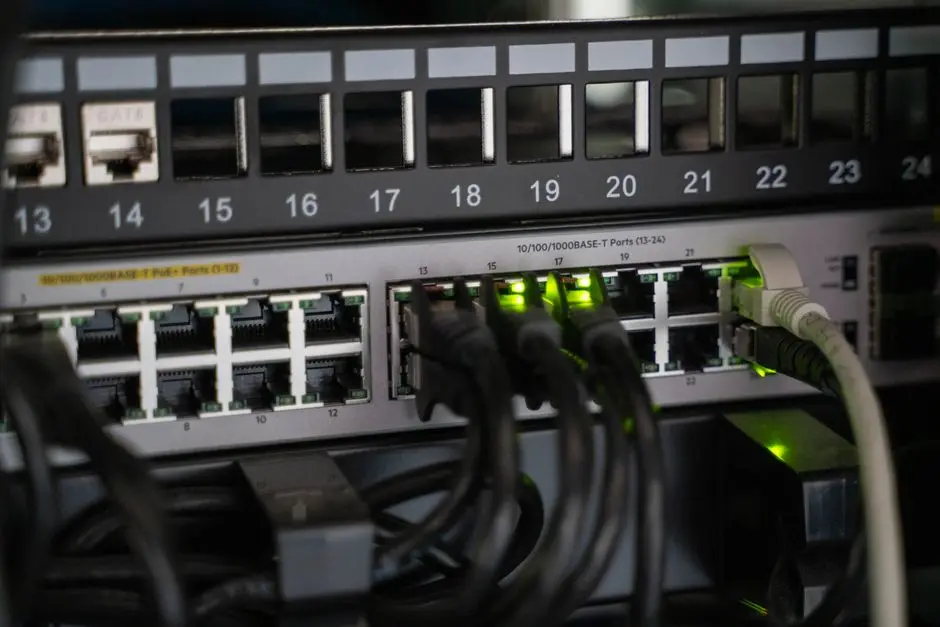
راوترات Huawei هي الأكثر شيوعًا بين شركات الاتصالات في المنطقة العربية. STC وMobily في السعودية تعتمد عليها، وWE في مصر توزع عدة طرازات Huawei وZTE بشكل متبادل. الواجهة متشابهة لكن تفاصيل تسجيل الدخول تختلف.
Huawei HG8245 وHG8245H5 (الأكثر شيوعًا)
افتح متصفح الموبايل واكتب 192.168.100.1 (ليس 192.168.1.1، هذا الفرق المهم). للمستخدمين لدى Mobily السعودية، بيانات تسجيل الدخول هي: اسم المستخدم telecomadmin، كلمة السر admintelecom. هذه بيانات موثقة في دعم موبايلي الرسمي. بعد الدخول، اختر WLAN، غيّر SSID Name لو أردت تغيير اسم الشبكة، ثم غيّر WPA PreSharedKey لتغيير كلمة السر (بحد أدنى 8 خانات)، ثم اضغط Apply.
الخطوة التي يفوتها الجميع
بعد الضغط على Apply، الإعدادات تطبق مؤقتًا لكنها لا تحفظ دائمًا. يجب الذهاب إلى System Tool ثم Configuration File ثم الضغط على Save Configuration. لو تخطيت هذه الخطوة، أول انقطاع كهرباء يعيدك إلى الكلمة القديمة. هذه الحقيقة موجودة في وثائق موبايلي ومذكورة صراحة في دليل الدعم.
Huawei HG630 وHG633 وDG8045 (شائعة لدى WE)
هذه الطرازات تستخدم العنوان الأشهر 192.168.1.1، وبيانات تسجيل الدخول عادة admin/admin، كما يذكر دليل MobileMasr. المسار داخل الواجهة: Local Network ثم WLAN ثم WLAN SSID Configuration، أدخل WPA Passphrase الجديدة واضغط Apply.
لو ظهرت صفحة أمان المتصفح
الراوتر يستخدم شهادة أمان ذاتية غير معتمدة، فيعرض كروم أو سفاري تحذير "غير آمن". اضغط "Advanced" ثم "Proceed to 192.168.100.1 (unsafe)". التحذير إجراء روتيني، لا يعني وجود اختراق فعلي، بل أن الشهادة لم تصدر من جهة رسمية.
تغيير كلمة سر الـ admin نفسها
ترك كلمة سر admin الافتراضية دون تغيير يشبه ترك باب البيت مفتوحًا بلا قفل. اذهب إلى Maintain ثم Account Management ثم Edit، أدخل كلمة السر القديمة، ثم الجديدة، ثم أكّدها واضغط Apply. كلمة سر admin تحمي صفحة الإعدادات ذاتها، وليست كلمة سر الواي فاي.
تغيير باسورد الواي فاي على راوترات شركات الاتصالات العربية
كل شركة اتصالات توزّع راوترات من ماركات مختلفة بإعدادات افتراضية مختلفة. التالي خريطة سريعة لأشهر الشركات في المنطقة العربية مع المسار الصحيح لكل منها.
WE (المصرية للاتصالات)
العنوان: 192.168.1.1. بيانات افتراضية: admin/admin في معظم الحالات. الشركة توزع راوترات Huawei وZTE بشكل متبادل. راوتر ZTE ZXHN H108N من أشهر توزيعاتها، والمسار داخل واجهته: Network ثم WLAN ثم Security، أدخل WPA Passphrase الجديدة واضغط Submit. تغيير اسم الشبكة من Network ثم WLAN ثم SSID Settings، كما يوثّق دليل Projectsegy.
Vodafone مصر
العنوان: 192.168.1.1 أو 192.168.0.1 بحسب الموديل. البيانات الافتراضية تختلف من موديل لآخر، لكن القيمة الصحيحة مطبوعة على الملصق الخلفي للجهاز (ابحث عن Admin Password وليس Wi-Fi Password). المسار داخل الواجهة: Wi-Fi ثم General Settings، عدّل حقل Wi-Fi Password واضغط Save. تطبيق Ana Vodafone الرسمي قد يسمح أيضًا بتغيير الكلمة من الموبايل لبعض الموديلات الجديدة، فراجع متجر تطبيقات هاتفك.
STC السعودية
STC توزع عدة طرازات Huawei (أبرزها HG8245 وDG8045). الطريقة المضمونة هي العنوان 192.168.100.1 لمعظم موديلات Huawei لديها. بعض الموديلات الأحدث تستخدم 192.168.1.1، فإن فشل الأول جرّب الثاني. المسار داخل الواجهة متطابق مع ما ذكر في قسم Huawei أعلاه.
Etisalat الإمارات
etisalat by e& في الإمارات توزّع راوترات Huawei وAlcatel وطرازات محلية. العنوان الأشهر 192.168.1.1، والبيانات الافتراضية مطبوعة على الجهاز. تطبيق etisalat UAE الرسمي يسمح أحيانًا بإدارة إعدادات الراوتر، لكن المسار الموثوق هو عبر المتصفح.
Mobily السعودية
Mobily تستخدم Huawei HG8245 بشكل أساسي. العنوان 192.168.100.1 والبيانات telecomadmin/admintelecom حسب الدعم الرسمي. المسار: WLAN ثم تغيير SSID Name وWPA PreSharedKey، ثم حفظ دائم عبر System Tool.
Zain السعودية والكويت والأردن
Zain تستخدم مزيجًا من راوترات Huawei وZTE وNokia للـ FTTH. العنوان الأشهر 192.168.1.1 لمعظم الموديلات. البيانات الافتراضية مطبوعة على الجهاز، ونادرًا ما تنشر Zain بيانات افتراضية موحّدة. إن فشلت المحاولة، يمكنك الاتصال بخدمة عملاء Zain في بلدك للحصول على البيانات المرتبطة بحسابك.
مواصفات كلمة سر قوية فعلًا: ما يقوله المختصون في 2026

الكثير يغيّر كلمة سر الواي فاي ثم يختار كلمة أضعف من السابقة أو مماثلة في الهشاشة (اسم زوجة، تاريخ ميلاد، 12345678). كلمة سر الواي فاي ليست مجرد قفل، بل حاجز الدفاع الأول في شبكتك المنزلية؛ لو كُسرت، كل كاميرات المراقبة والأجهزة الذكية والحواسيب في البيت تصبح متاحة. التالي قواعد عملية مبنية على أحدث توصيات 2026.
الطول أهم من التعقيد
التوصية الحديثة من المعهد الأمريكي للمعايير NIST هي 8 خانات كحد أدنى، لكن الواقع العملي يقول: 12 خانة فأكثر هو الوضع الآمن ضد هجمات القاموس التي يستخدمها المخترقون اليوم. كلمة سر من 12 حرفًا تحتاج إلى سنوات لكسرها بالقوة الحاسوبية الحالية، بينما كلمة من 8 خانات يمكن كسرها خلال ساعات.
استخدم جملة قصيرة بدلاً من كلمة
بدل كلمة واحدة معقّدة يصعب تذكرها، استخدم جملة قصيرة من 4 كلمات غير مترابطة. مثلًا: "قطة سريعة في المطبخ" أقوى بكثير من "P@ssw0rd"، وأسهل في الحفظ. راوترات الواي فاي الحديثة تقبل كلمات السر حتى 63 خانة في بروتوكول WPA2 وWPA3.
WPA3 أم WPA2؟
بروتوكول WPA3 طرحته Wi-Fi Alliance عام 2018 كبديل أقوى من WPA2 الذي ظهر عام 2004. WPA3 يستخدم تقنية SAE (Simultaneous Authentication of Equals) بدلًا من المصافحة الرباعية في WPA2، ما يحمي من هجمات القاموس خارج الاتصال التي كانت تخترق WPA2 بسهولة. WPA3 كذلك إلزامي لشبكات تردد 6 GHz في Wi-Fi 6E وWi-Fi 7، بحسب AT&T وStationX. إن كان راوترك يدعم WPA3، فعّله الآن.
الوضع الهجين WPA2/WPA3 Mixed
لو كانت أجهزتك خليطًا من قديم وحديث، فعّل وضع WPA2/WPA3 Transition أو WPA3 Compatibility. هذا الوضع يسمح للأجهزة القديمة بالاتصال عبر WPA2 والجديدة عبر WPA3 في الوقت ذاته.
قواعد ذهبية لا تخالفها
لا تستخدم رقم جوال، تاريخ ميلاد، اسم زوجة أو ابن، أو اسم الشارع. لا تكرر كلمة سر من حساب آخر. لا تستخدم كلمات القاموس البسيطة. استخدم مدير كلمات مرور لحفظها بدلًا من كتابتها على ورقة بجوار الراوتر.
نسيت باسورد الواي فاي؟ 3 طرق تسترجعه قبل الـ Reset
موقف شائع: تحتاج إضافة جهاز جديد للشبكة لكن الباسورد غاب عن ذاكرتك. قبل الوصول إلى الحل الكارثي بإعادة ضبط الراوتر من المصنع (وتضيع كل الإعدادات)، جرّب هذه الطرق الثلاث التي تنقذ باسوردك في دقائق.
الطريقة 1: من موبايل أندرويد متصل بالشبكة
في أندرويد 10 فما فوق، افتح الإعدادات ثم Wi-Fi واضغط على الشبكة الحالية المتصلة. ستظهر لك أيقونة QR Code بجوار كلمة Share. اضغطها، وسيعرض لك الموبايل رمز QR يحوي كلمة السر مكتوبة أسفله. التقط صورة الشاشة واستخرج الكلمة. هذه الميزة تعمل بدون صلاحيات root ولا تطبيقات خارجية.
الطريقة 2: من آيفون متصل بالشبكة
في iOS 16 فأحدث، افتح الإعدادات ثم Wi-Fi، اضغط على اسم الشبكة ثم على حقل Password، سيطلب منك آيفون التحقق عبر Face ID، ثم يعرض الكلمة بوضوح. ميزة بسيطة لكنها غير معروفة لمعظم المستخدمين، وتوفر عليك إعادة ضبط الراوتر.
الطريقة 3: من كمبيوتر ويندوز متصل سابقًا
افتح Command Prompt كمسؤول (ابحث عن cmd، كليك يمين، Run as administrator). اكتب الأمر: netsh wlan show profile name="اسم الشبكة" key=clear ثم اضغط Enter. ابحث في المخرجات عن Key Content، ستجد كلمة السر مكتوبة أمامها. يعمل الأمر حتى لو كنت غير متصل بالشبكة حاليًا، طالما كان الجهاز متصلًا بها في الماضي.
متى تلجأ إلى Factory Reset
لو فشلت الطرق الثلاث السابقة وبيانات admin الافتراضية لا تعمل أيضًا، إعادة ضبط المصنع هي الملاذ الأخير. اضغط زر Reset الصغير خلف الراوتر لمدة 10 ثوان بإبرة أو مشبك ورق. سيعود الراوتر إلى الإعدادات الافتراضية، وستحتاج إعادة ضبط كل شيء من البداية (بما فيها إعدادات الاتصال بشركة الاتصالات). احتفظ ببيانات ADSL أو FTTH قبل البدء.
بعد تغيير الباسورد: ماذا تفعل مع الأجهزة المتصلة
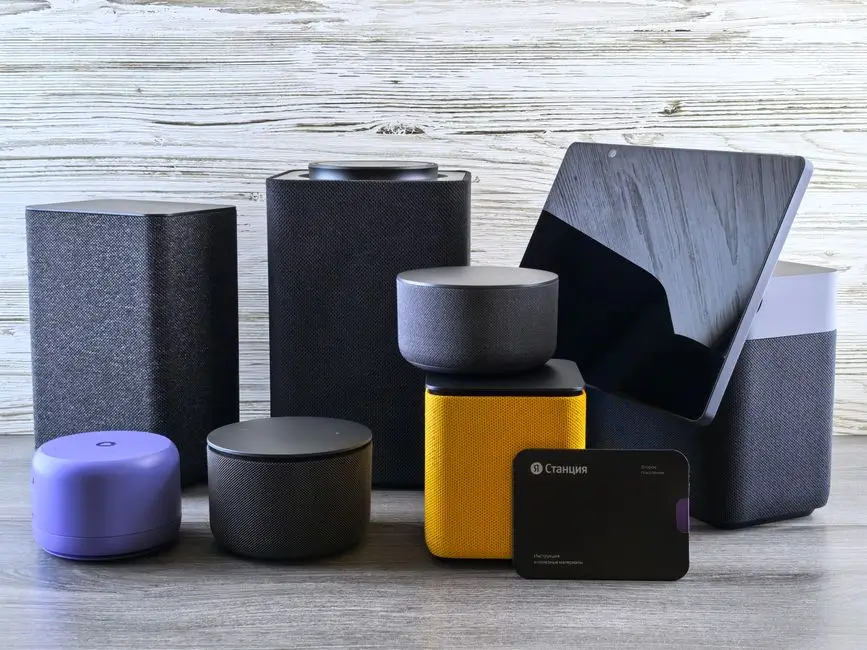
الكل يعرف أن الموبايل والكمبيوتر يحتاجان إلى إعادة الاتصال بعد تغيير الكلمة، لكن المنازل الحديثة فيها عشرات الأجهزة المتصلة بالواي فاي بصمت: ساعة ذكية، شاشة تلفاز، مكبر صوت، ثلاجة، لمبات، كاميرا مراقبة. تجاهلها يعني انقطاعها لأيام قبل أن تلاحظ.
قائمة الأجهزة التي تحتاج إلى إعادة اتصال فورية
الأجهزة الحيوية التي تلاحظ انقطاعها فورًا: الموبايلات، التابلت، أجهزة الكمبيوتر، التلفاز الذكي، منصات الألعاب PS5 وXbox. الأقل وضوحًا لكنها مهمة: السماعات الذكية (Echo، HomePod)، كاميرات المراقبة، كاميرات ذكية، الطابعات اللاسلكية، الساعات الذكية. الأكثر غموضًا: المصابيح الذكية، الفرش الذكية، الروبوتات المكنسة، الشواحن الذكية.
كيف تعيد توصيل الأجهزة الصامتة
الأجهزة التي لا تملك شاشة، مثل المصابيح الذكية والمكابس، تحتاج إلى إعادة إقران من تطبيقها الرسمي. افتح التطبيق، اختر الجهاز، ابحث عن خيار Wi-Fi Settings أو Network Setup، أدخل اسم الشبكة الجديد (إن غيّرته) أو الباسورد الجديد. بعض الأجهزة تحتاج إلى إعادة ضبط من زر على الجهاز نفسه قبل أن تقبل الباسورد الجديد.
التقويم العكسي: تجنّب يوم تغيير الباسورد
لا تغيّر الباسورد في يوم مزدحم أو عشية سفر. التغيير يستهلك 30 إلى 60 دقيقة لإعادة توصيل كل الأجهزة في منزل متوسط، وأحيانًا تحتاج إلى دعم فني لإعادة توصيل كاميرا أو جهاز إنذار. اختر مساء يوم عطلة حين يكون كل أفراد الأسرة متاحين لتعديل أجهزتهم.
شبكة الضيوف Guest Network: الحل الدائم
بدل تغيير الباسورد الرئيسي كل مرة يأتي ضيف، فعّل شبكة الضيوف من إعدادات الراوتر. هذه شبكة ثانية بكلمة سر مستقلة، ومعزولة عن الشبكة الأساسية، فلا يستطيع الضيف الوصول إلى أجهزة البيت. يمكنك تغيير كلمة الضيوف أسبوعيًا أو شهريًا دون أن يلاحظ أحد.
الأخطاء التي تحوّل تغيير الباسورد لكارثة
تغيير كلمة سر الواي فاي يبدو أمرًا بسيطًا، لكن ثلاثة أخطاء شائعة تحوّله إلى مشكلة أكبر من المشكلة الأصلية. تجنّبها قبل أن تضطر لاستدعاء فني الشركة.
الخطأ 1: تغيير الباسورد وأنت متصل عبر الواي فاي فقط
بمجرد الضغط على Save، سينقطع الاتصال فورًا، وقد تظن أن الصفحة علّقت أو أن التغيير فشل، فتعيد المحاولة أو تضغط الزر مرات. في الواقع، التغيير تم بنجاح، فقط صفحة الراوتر فقدت الاتصال لأن موبايلك ما زال يحاول الاتصال بالكلمة القديمة. الحل: أعد الاتصال بالشبكة من إعدادات الواي فاي بالكلمة الجديدة، ثم ارجع للصفحة.
الخطأ 2: نسيان حفظ الإعدادات بشكل دائم
بعض راوترات Huawei وZTE تطبّق الإعدادات مؤقتًا بالضغط على Apply، لكن تحفظها دائمًا فقط عبر خطوة ثانية في System Tool ثم Configuration File ثم Save Configuration. أي انقطاع كهرباء يعيدها للكلمة القديمة. راجع دليل الراوتر الخاص بك إن لم تجد خطوة الحفظ النهائي ضمن القائمة الرئيسية.
الخطأ 3: الاعتماد على تطبيقات طرف ثالث مشبوهة
تطبيقات مثل WiFi Password Hacker أو Router Admin Setup التي تظهر في النتائج الأولى على جوجل، معظمها إما إعلانات مزعجة أو برامج تجسس تسرق بيانات اتصالك. استخدم فقط التطبيقات الرسمية من شركة الراوتر (Tether لـ TP-Link، HiLink لـ Huawei) أو تطبيق شركة الاتصالات الرسمي.
الخطأ 4: مشاركة الكلمة عبر واتساب بالنص الواضح
كلمة الواي فاي التي تكتبها في محادثة واتساب تبقى محفوظة في تاريخ المحادثات. إن سُرق هاتف صديقك، أو إن شارك المحادثة مع آخرين، باسوردك مكشوف. استخدم ميزة Share WiFi عبر QR Code (متاحة في أندرويد وآيفون)، فهي تمنح الوصول دون كشف الكلمة بالنص الواضح.
الخطأ 5: ترك كلمة السر مكتوبة على ورقة بجوار الراوتر
تحديدًا في البيوت التي تستقبل عمال صيانة أو خدم أو ضيوف منتظمين. ورقة على الحائط عرضة لصور تلتقط بالهاتف. احفظ الكلمة في تطبيق إدارة كلمات المرور، أو عبر ميزات حفظ Wi-Fi في iCloud Keychain وGoogle Password Manager.
مقارنة طرق تغيير الباسورد: الموبايل، الكمبيوتر، التطبيق الرسمي
كل طريقة لها مزاياها وقيودها. التالي مقارنة سريعة تساعدك على اختيار الأنسب لحالتك.
| الطريقة | السرعة | متطلبات | الأفضل لـ | التحذيرات |
|---|---|---|---|---|
| متصفح الموبايل | 3 إلى 5 دقائق | الاتصال بالشبكة فقط | كل الراوترات بلا استثناء | تحتاج معرفة IP وبيانات admin |
| تطبيق Tether (TP-Link) | دقيقة أو أقل | تطبيق + حساب TP-Link ID (مجاني) | راوترات TP-Link الحديثة | لا يدعم موديلات ما قبل 2017 |
| تطبيق HiLink (Huawei) | دقيقتان | تطبيق Huawei AI Life أو HiLink | راوترات Huawei المنزلية | لا يدعم موديلات شركات الاتصالات دائمًا |
| تطبيق شركة الاتصالات | دقيقة إلى 3 | حساب الشركة فعّال | عملاء STC وEtisalat وVodafone | يحتاج تسجيل دخول بحساب الفوترة |
| متصفح الكمبيوتر | 5 دقائق | كمبيوتر متصل بالشبكة | الراوترات القديمة والواجهات المعقدة | يتطلب جلوسًا بجوار الكمبيوتر |
التوصية الحاسمة
إن كان راوترك TP-Link حديث، تطبيق Tether هو الخيار الأسرع والأسهل. لعملاء شركات الاتصالات (STC، Etisalat، Vodafone، WE)، التطبيق الرسمي للشركة يختصر العملية ويحميك من أخطاء الواجهة التقنية. لأي حالة أخرى، متصفح الموبايل عبر 192.168.1.1 أو 192.168.100.1 هو الحل العالمي الذي يعمل مع كل الراوترات بلا استثناء.
كم مرة يجب التغيير؟
قاعدة عملية: كل 12 شهرًا تلقائيًا، أو فور حدوث أحد مواقف الخطر الخمسة في أول قسم من هذا الدليل. دوّن تذكيرًا سنويًا في التقويم لمراجعة باسورد الواي فاي ضمن قائمة الصيانة الأمنية مع تحديث كلمات مرور الحسابات الأهم.
المصادر
كل الخطوات والأرقام والبيانات الافتراضية في هذا الدليل مأخوذة من المصادر الرسمية التالية:
أسئلة شائعة
كيف أغير باسورد الواي فاي من موبايلي بدون كمبيوتر؟▾
ما هو الباسورد الافتراضي لصفحة إعدادات الراوتر؟▾
لماذا لا تفتح صفحة 192.168.1.1 من هاتفي؟▾
هل تغيير باسورد الواي فاي يعيد ضبط الراوتر من المصنع؟▾
كم يجب أن يكون طول كلمة سر الواي فاي؟▾
هل WPA3 أفضل من WPA2 لحماية الباسورد؟▾