مدير كلمات المرور: دليل جوجل وآبل وسامسونج لحفظ وإدارة كلمات السر
النقاط المغطاة في المقال
يمتلك معظم الناس مدير كلمات مرور فعلًا، لكنهم لا يعرفون. مدير كلمات المرور في جوجل يحفظ ملايين الحسابات في الخلفية عبر كل جهاز Android ومتصفح Chrome, وتطبيق Passwords الجديد من آبل صار مثبتًا افتراضيًا مع iOS 18, وSamsung Pass انتقل إلى Samsung Wallet وأصبح خدمة الإكمال التلقائي الأولى على أجهزة Galaxy. المشكلة ليست غياب الأداة, بل أن أغلب المستخدمين العرب لا يعرفون كيف يفتحون قائمة كلمات السر, ولا كيف يفحصون المسرّب منها, ولا متى يستحق الأمر الترقية إلى مدير متخصص.
هذا الدليل يحلّ الإشكالية. سنوضح كيف تصل إلى كلمات المرور المحفوظة على كل منصة, كيف تصدّرها وتنقلها بأمان, كيف تفعّل التحقق من التسريبات, ومتى تكون Bitwarden أو 1Password أو Proton Pass استثمارًا يستحق مقابل الاعتماد على المدمج المجاني. البيانات كلها من مصادر رسمية محدّثة, والأسعار من الصفحات الرسمية للشركات لحظة الكتابة.
لماذا مدير كلمات المرور ليس ترفًا في 2026

تقرير Verizon DBIR لعام 2026 حلّل أكثر من 22 ألف اختراق مؤكّد عبر 145 دولة, وخرج بنتيجة صادمة: بيانات الاعتماد المسروقة ظهرت في 28% من الاختراقات, وهي المصدر الأول للهجمات على تطبيقات الويب بنسبة 52% من البيانات المخترقة. حتى بعد صعود استغلال الثغرات إلى 31% كنقطة دخول أولى, تبقى كلمات المرور المسرّبة الأداة رقم واحد حين نتتبّع الاختراق من بدايته إلى نهايته (39% من الحالات).
الأرقام الأخرى أسوأ. 5.3 مليار زوج بيانات اعتماد يجري تداولها في الأسواق السوداء. 4 من كل 10 مستخدمين شركات أعادوا استخدام كلمة مرور مسرّبة. 73% من ضحايا برامج الفدية سبق أن تعرّضوا لتسريب اعتماد خلال العام الذي سبق الهجوم. المستخدم العربي ليس استثناء. بالعكس: كثرة الحسابات على منصات محلية مثل أبشر ونفاذ والبنوك ومؤسسات الاتصالات تجعل تسريب كلمة مرور واحدة مضاعِفًا للضرر.
الحل ليس تعقيدًا, بل أداة تحفظ كل كلمة سر فريدة وطويلة نيابةً عنك. تحذّرك حين تُسرّب واحدة, وتملأ الحقول تلقائيًا حتى لا تكتب شيئًا يدويًا. المدير المدمج في نظامك يفعل ذلك مجانًا, والمدير المتخصص يضيف طبقات مشاركة عائلية وتشفير عبر منصّات مختلطة. الأداة الأسوأ في النهاية هي الأداة التي لا تستخدمها.
هناك سبب إضافي يخص المنطقة العربية: نسبة كبيرة من الاعتماد الرقمي على منصات حكومية توثيقية (أبشر, نفاذ, معرّف Emirates ID, ميز في مصر). تسريب كلمة سر لحساب جوجل مربوط بها يعني اختراق طبقات حقيقية من الهوية والوثائق. هذه ليست مقارنة بين حساب Netflix وحساب Twitter, بل معلومات تحدد قدرتك على قيادة سيارة أو استلام راتب أو زيارة طبيب. مدير كلمات المرور هنا ليس اختيارًا للراحة, بل وثيقة تأمين رقمية.
وفق قاعدة تسريبات Have I Been Pwned, أكثر من 15 مليار حساب مسرّب متاح للفحص المجاني اليوم, واحتمال أن يكون بريدك أو رقم هاتفك ضمنها كبير جدًا لأي مستخدم إنترنت منذ سنوات. الأمر لم يعد افتراضًا بعيدًا.
مدير كلمات المرور في جوجل: العرض والإدارة والتصدير

مدير كلمات المرور في جوجل (Google Password Manager) هو الخدمة الأكثر استخدامًا في العالم العربي, لأن حساب جوجل موجود على كل هاتف Android تقريبًا وعلى Chrome على الحواسيب. الوصول إلى كلمات السر المحفوظة يتم من ثلاث نقاط: passwords.google.com من أي متصفح, من إعدادات Chrome (النقاط الثلاث ← كلمات المرور والإكمال التلقائي), أو من إعدادات Android (Google ← إكمال تلقائي ← Google).
لعرض كلمة سر معيّنة على Android, افتح Chrome, واضغط النقاط الثلاث الرأسية أعلى اليمين. اختر الإعدادات ثم اضغط على كلمات المرور. ستظهر قائمة بكل المواقع والتطبيقات التي حُفظت لها بيانات. اضغط على أيقونة العين بجانب كلمة السر, وسيطلب النظام قفل الشاشة (بصمة أو رقم سري أو Face Unlock) لعرضها بنص واضح. الشرط الأساسي: يجب أن يكون هاتفك مؤمّنًا بقفل شاشة, وإلا فلن تُعرض الكلمات نصًا صريحًا. هذا إجراء أمان لا يمكن تعطيله.
ميزة Password Checkup: أهم زر لا يستخدمه أحد
افتح passwords.google.com واختر Checkup من القائمة الجانبية. الأداة تقارن كل كلمات سرّك المحفوظة (يعالج ذلك مجزّأً عبر التشفير) مقابل قاعدة بيانات تتجاوز 4 مليارات بيانات اعتماد يعرف جوجل أنها مسرّبة, وتخبرك بثلاث فئات: كلمات مسرّبة, كلمات ضعيفة, كلمات مُعاد استخدامها. إذا رأيت رقمًا كبيرًا مقابل "مُعاد استخدامها", فذاك مؤشر رقم واحد أنك بحاجة لتدوير الكلمات فورًا.
التشفير على الجهاز والعبارة السرية
افتراضيًا, كلمات المرور مشفّرة على خوادم جوجل بمفاتيح يديرها جوجل. يمكنك ترقية ذلك إلى تشفير على الجهاز (On-Device Encryption) من إعدادات كلمات المرور: بعدها لا يستطيع جوجل نفسه فك تشفير خزنتك, لأن المفتاح مشتق من كلمة سر حسابك أو قفل شاشة الجهاز. البديل الأقوى هو إضافة عبارة سرية للمزامنة (Sync Passphrase) تضيف طبقة تشفير لا يعرفها أحد سواك. العيب: إذا نسيت العبارة, لا يوجد استرداد, وتفقد كل كلماتك المحفوظة.
تصدير كلمات السر وPasskeys
لتصدير كلمات السر: افتح passwords.google.com ← الإعدادات ← تصدير كلمات المرور. سيُنزّل ملف CSV يحتوي كل حسابك بنص واضح, فاحفظه في مكان مشفّر واحذفه بعد استعماله. في 2026 أضاف جوجل استيراد وتصدير مفاتيح المرور (Passkeys) على Android عبر بروتوكول CXP من تحالف FIDO, لكن التصدير محدود بالتطبيقات التي تستوفي معايير أمان جوجل, وإلا يظهر تنبيه "Export blocked for your protection".
مدير كلمات المرور على آيفون: تطبيق Passwords في iOS 18
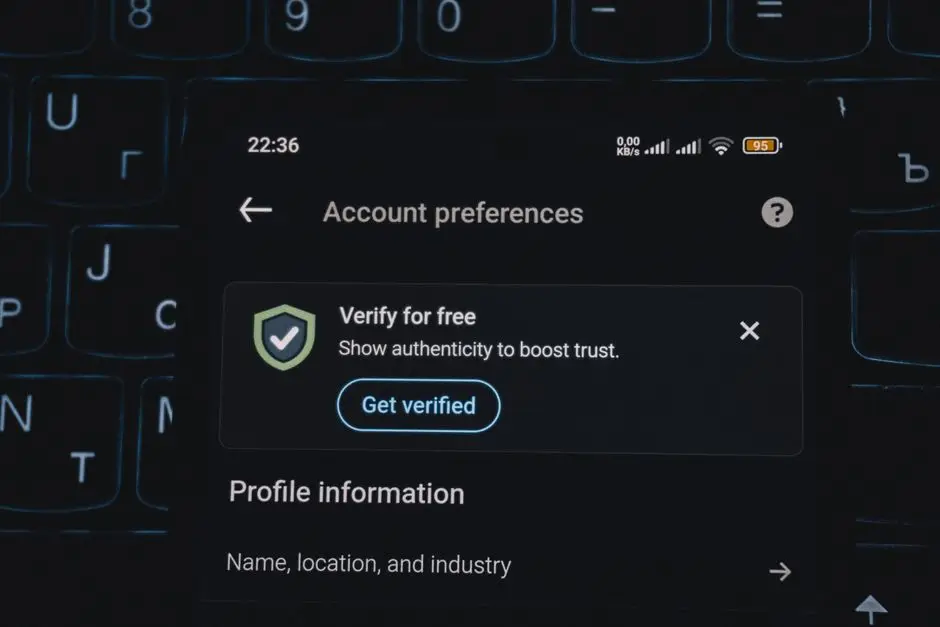
مع تحديث iOS 18 نقل آبل قسم كلمات المرور من داخل الإعدادات إلى تطبيق مستقل اسمه Passwords, وثبّته افتراضيًا على كل جهاز حُدّث. للفتح: ابحث عن "Passwords" في Spotlight, أو افتح الأيقونة من الشاشة الرئيسية, أو اذهب إلى تطبيق Passwords الرسمي عبر الإعدادات ← Passwords فسينقلك النظام إلى التطبيق مباشرةً. الفتحة الأولى تتطلّب Face ID أو Touch ID أو رمز القفل.
التطبيق يعرض ست فئات في القائمة الجانبية: All (كل شيء), Passkeys (مفاتيح المرور), Codes (رموز 2FA), Wi-Fi (كلمات شبكات الواي فاي), Security (تحذيرات كلمات مسرّبة أو ضعيفة أو مُعاد استخدامها), وDeleted (المحذوفة خلال 30 يومًا).
Passwords يعمل كتطبيق TOTP مدمج. يمكنك مسح رمز QR من أي حساب يدعم 2FA وسيولّد الأكواد بجانب كلمة السر. لن تحتاج إلى Google Authenticator منفصلاً, ولا Authy المسرّب, ولا أي تطبيق ثالث.
مجموعات المشاركة (Shared Groups)
هذه أفضل ميزة أضافتها آبل, وسبب حقيقي للبقاء داخل نظامها. من أيقونة المجلد أعلى اليسار يمكنك إنشاء مجموعة (مثلاً "العائلة" أو "العمل") وإضافة أشخاص من جهات اتصالك. أي كلمة سر أو Passkey أو Sign in with Apple تضعها في المجموعة تظهر فورًا على أجهزة الجميع ومحدّثة تلقائيًا. المشاركة تحدث عبر iMessage من طرف إلى طرف, ولا تمرّ بأي خادم يقرأ محتواها. هذه الميزة كانت السبب المباشر في نجاح تطبيق Passwords أمام Bitwarden Family رغم مجانيّته الكاملة.
مزامنة iCloud وسحب البيانات إلى Windows
كلمات المرور تُخزَّن في iCloud Keychain ومحمية بتشفير من طرف إلى طرف, والمفاتيح مربوطة بأجهزتك الموثوقة. للمستخدمين على Windows: يمكن تحميل تطبيق iCloud for Windows ثم تفعيل خيار Passwords, فتظهر بيانات الاعتماد داخل ملحق متصفح مستقل. هذا يجعل تطبيق Apple Passwords قابلًا للاستخدام حتى إذا كنت تعمل يوميًا على حاسوب محمول يعمل بنظام Windows. للأندرويد, لا يوجد تطبيق رسمي حتى الآن, وهذه الفجوة الرئيسية إذا كنت مستخدمًا لأجهزة متعددة الأنظمة.
Samsung Pass وSamsung Wallet على أجهزة Galaxy
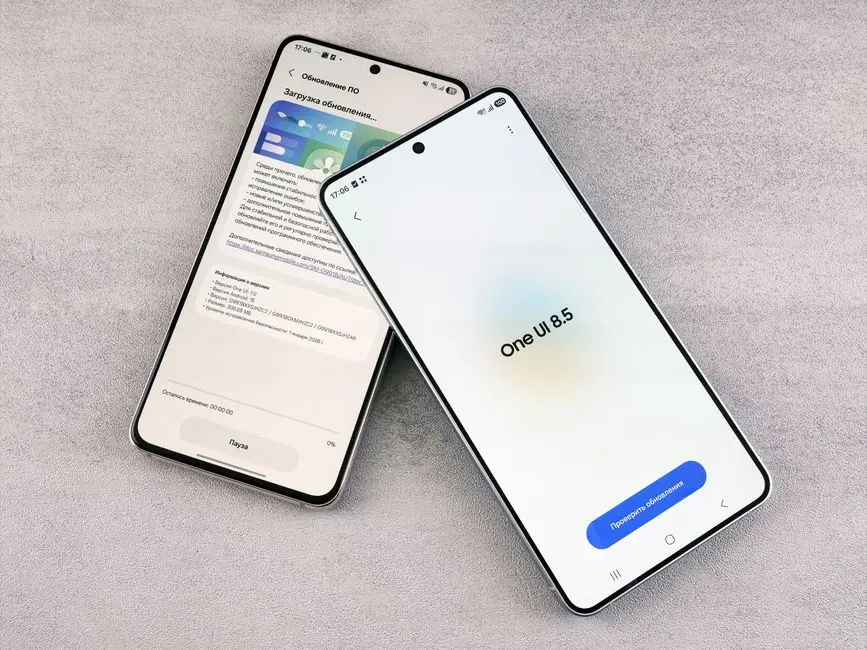
Samsung Pass كان تطبيقًا مستقلًا لحفظ كلمات المرور وبيانات الدفع على أجهزة Galaxy. لكن سامسونج بدأت مطلع 2025 دمجه مع Samsung Pay داخل تطبيق واحد اسمه Samsung Wallet. سامسونج نقلت مستخدمي Samsung Pass المستقلين إليه تدريجيًا.
الاسم لم يختفِ. خدمة الإكمال التلقائي داخل Wallet ما زالت اسمها Samsung Pass. في One UI 7 صار المسار الرسمي: الإعدادات ← الإدارة العامة ← كلمات المرور والمفاتيح والإكمال التلقائي, ومن هناك تختار Samsung Pass كخدمة الإكمال الافتراضية.
ما يميّز Samsung Pass عن مدير جوجل: المصادقة تتم عبر بصمة الوجه أو الإصبع أو مسح قزحية العين (على الأجهزة القديمة التي تدعمها), والبيانات المحفوظة تشمل كلمات السر, رموز OTP, العناوين, وبيانات البطاقات الائتمانية. Samsung Wallet أضاف أيضًا دعم Passkeys يخزّنها محليًا مربوطة بقفل الجهاز البيومتري, ما يجعلها لا تُصدَّر خارج نظام سامسونج.
عيب سامسونج الأساسي: الحصر داخل النظام
Samsung Pass لا يعمل خارج أجهزة Galaxy. إذا انتقلت إلى iPhone أو Pixel أو أي هاتف Android غير سامسونج, لن تصل إلى بياناتك مباشرةً. الحل الوحيد هو حفظ نسخة موازية في مدير كلمات المرور في جوجل (وهو ما يفعله كثيرون تلقائيًا لأن حساب جوجل مربوط بالجهاز), أو تصدير البيانات يدويًا قبل التغيير. لذلك ننصح مستخدمي Galaxy الذين يخططون لأي انتقال مستقبلي إلى نظام آخر باستخدام Bitwarden أو Google Password Manager بدلًا من الاعتماد الكامل على Samsung Pass.
متى Samsung Pass الخيار الصحيح
إذا كنت مستخدمًا لأجهزة Galaxy منذ أمد بعيد وتشتري أجهزة سامسونج جيلًا بعد جيل, ولا تحتاج المشاركة مع أفراد العائلة على أجهزة غير سامسونج, فSamsung Pass كافٍ ومجاني ومدمج في تجربة نظيفة. الميزة الإضافية: ربط بيانات الدفع من Wallet مع كلمات السر يجعل عمليات الشراء في المتاجر العربية (نون, أمازون السعودية, جرير) أسرع بضغطة واحدة.
Chrome وSafari وFirefox وEdge: مديرو المتصفحات
كل متصفح كبير يحمل مديرًا مدمجًا لكلمات المرور: Chrome يستخدم مدير جوجل مباشرةً, وSafari يستخدم iCloud Keychain, وFirefox يستخدم Firefox Lockwise (المدمج الآن داخل الحساب), وEdge يستخدم Microsoft Autofill المربوط بحساب Microsoft. المشترك بينها: مجانية, تعمل بلا إعداد, ومتزامنة تلقائيًا عبر أجهزتك حين تسجّل الدخول.
المشكلة تظهر حين تستخدم أكثر من متصفح. مثلاً: تصفّح على Chrome على اللابتوب, ثم على Safari على iPad, ثم Edge في مكان العمل. كل متصفح يحفظ نسخة منفصلة من بيانات الاعتماد, والنتيجة أنك لا تعرف أين آخر كلمة مرور محدّثة, وتنسى أي كلمة استخدمت لأي حساب. هنا يبرز عيب مديري المتصفحات الأساسي: فهي مرتبطة بمنظومة واحدة، وليست محايدة.
عرض كلمات المرور في كل متصفح
في Chrome: النقاط الثلاث ← كلمات المرور والإكمال التلقائي ← مدير كلمات المرور في جوجل, أو زيارة passwords.google.com. في Safari (macOS): التفضيلات ← Passwords, أو من تطبيق Passwords على iOS 18. في Firefox: النقاط الثلاث ← Passwords, أو زيارة about:logins في شريط العنوان. في Edge: النقاط الثلاث ← الإعدادات ← ملفات التعريف ← كلمات المرور, أو زيارة passwords.microsoft.com بعد تسجيل الدخول لحساب مايكروسوفت.
ميزة التحقق من التسريب في كل متصفح
Chrome يقدم Password Checkup مقابل قاعدة تحوي أكثر من 4 مليارات كلمة مرور مسرّبة. Safari يعرض تحذيرات Compromised Passwords في تطبيق Passwords, ويعتمد على قاعدة تسريبات آبل الخاصة. Firefox يستخدم Firefox Monitor المربوط بقاعدة Have I Been Pwned. Edge يستخدم Microsoft Password Monitor. الأربعة تُخبرك حين تتسرّب كلمة مرور, لكن قواعد التسريبات مختلفة, وأحيانًا يظهر تنبيه في Chrome لا يظهر في Safari والعكس. لذلك يستحسن استخدام أداة Have I Been Pwned المستقلة كطبقة تحقق إضافية.
مقارنة سريعة: المدمج المجاني ضد المدير المتخصص
الجدول أدناه يقارن أكثر الخيارات شيوعًا في المنطقة العربية, بأسعار الاشتراكات الرسمية لحظة كتابة هذا الدليل. الأسعار عالمية بالدولار لأن الشركات لا تعرض تسعيرًا بالريال أو الدرهم عادةً, لكن قيمة الاشتراك ثابتة بعد التحويل. القاعدة العامة: المدمج المجاني كافٍ لأغلب الأفراد, والمدير المتخصص يستحق حين تحتاج مشاركة عائلية أو ملفات مرفقة أو مصادقة ثنائية دائمة.
| المدير | السعر السنوي | عبر المنصات | Passkeys | مشاركة عائلة | مصادقة 2FA مدمجة |
|---|---|---|---|---|---|
| Google Password Manager | مجاني | Android + Chrome + الويب | مدعوم مع تصدير | لا يوجد رسميًا | لا |
| Apple Passwords (iOS 18) | مجاني | Apple + Windows عبر iCloud | مدعوم | مجموعات مشاركة كاملة | نعم (TOTP) |
| Samsung Pass / Wallet | مجاني | Galaxy فقط | مدعوم محليًا | لا | OTP فقط |
| Bitwarden Free | مجاني | كل المنصات | مدعوم | خطة Families بـ 48$/سنة | لا (Premium فقط) |
| Bitwarden Premium | ~20$/سنة | كل المنصات | مدعوم | خطة Families منفصلة | نعم |
| 1Password | ~48$/سنة (بعد زيادة مارس 2026) | كل المنصات | مدعوم | Families بـ 72$/سنة | نعم |
| Proton Pass Plus | ~24$/سنة | كل المنصات | مدعوم | Family بخطة أعلى | نعم |
| NordPass Premium | ~36$/سنة | كل المنصات | مدعوم | Family منفصلة | لا (منفصل) |
ما تخبرنا به الأرقام
Bitwarden Free هو الوحيد المجاني الذي يعمل عبر كل نظام, ويحفظ كلمات وPasskeys بلا حدود على عدد الأجهزة. Apple Passwords هو الخيار الأمثل للعائلات داخل نظام آبل بسبب مجموعات المشاركة. 1Password أغلى لكنه الأكثر تطوّرًا للمحترفين وفرق العمل. Proton Pass الخيار الأفضل لمن يهمّه أن يكون مقرّ الشركة في سويسرا خارج نطاق قوانين مراقبة الولايات المتحدة.
متى تحتاج مديرًا متخصصًا فعلًا
القرار ليس عاطفيًا, بل يعتمد على أربعة معايير محددة. الأول: تنوّع الأجهزة. إذا كنت تستخدم iPhone وWindows معًا, Passwords من آبل يعمل لكنه ليس مثاليًا. Bitwarden أفضل هنا. إذا كنت تستخدم Android وMac, فمدير جوجل يعمل على كليهما، لكن التزامن بينهما بطيء. الأنظمة المختلطة تحتاج مديرًا محايدًا.
الثاني: مشاركة العائلة. لو أردت مشاركة Netflix أو حساب بنك مشترك مع الزوجة, Apple Passwords يفعل ذلك مجانًا لعائلات آبل, وBitwarden Families بـ 48$/سنة لعائلات مختلطة, و1Password Families بـ 72$. المدمجة من جوجل وسامسونج لا تُقدّم هذه الميزة رسميًا. إذا كنت ستحفظ كلمات مرور مشتركة, تجاهل المدمج المجاني.
حالات استخدام تكشف ضعف المدمج
- إن كنتَ مستقلًا أو رائد أعمال: تحتاج إلى مصادقة ثنائية دائمة على كل حسابات العمل, ومرفقات (ملفات PDF, صور بطاقات الهوية). Bitwarden Premium أو 1Password يقدّمان هذا, المدمج لا.
- تدير فرق عمل: Bitwarden Teams بـ 4$/مستخدم/شهر يوفّر مجموعات صلاحيات وتدقيقًا لعمليات الوصول. 1Password Business يقدم نفس الشيء بواجهة أنظف.
- تنتقل بين متصفحات كثيرة: إذا كنت تستخدم Chrome في العمل، Safari في المنزل، وFirefox على Linux، ستجد نفسك تنسخ كلمات بين ثلاثة مخازن. مدير متخصص يوحّد كل شيء.
- تهتم بالخصوصية: Proton Pass ينشر رمزه المصدري, ومقرّ شركته في سويسرا، ولديه سياسة عدم تسجيل صارمة. Bitwarden مفتوح المصدر بالكامل ويجري تدقيقًا أمنيًا سنويًا مستقلًا. المدمجة من الشركات الكبرى لا تقدّم هذه الشفافية.
حالات لا تستحق فيها الترقية
لو كنت مستخدمًا فرديًا تمتلك جهاز Android واحدًا وحساب جوجل واحد, لا تحتاج إلى شيء غير مدير جوجل المدمج. لو كنت في نظام آبل بالكامل وعائلتك كلها تستخدم آيفون, Apple Passwords مجانًا يتفوق على 1Password المدفوع لأنه أنظف وأسرع ومدمج في السياق. الاشتراك بـ 48$/سنة في حالة كهذه إهدار للمال.
ست عادات تحمي كلماتك بغض النظر عن المدير

الأداة نصف الحكاية, والعادات النصف الآخر. حتى أفضل مدير كلمات مرور لن ينفعك لو مررت كلمة المرور الرئيسية لشخص أو فتحت ملف CSV مصدّر في مجلد غير مشفّر. القائمة التالية عادات ثابتة, بغض النظر عن نظامك.
القاعدة الذهبية قبل الدخول في التفاصيل: كلمة سر لكل حساب, وطول لا يقل عن 16 خانة, ومزيج من الأحرف والأرقام والرموز. لن تحفظها, وليس المطلوب أن تحفظها, بل أن يحفظها المدير نيابةً عنك. أنت تحفظ فقط الكلمة الرئيسية للمدير, وتضاعف حمايتها بالمصادقة الثنائية والتشفير على الجهاز.
1. فعّل المصادقة الثنائية على حساب المدير أولًا
حساب جوجل, Apple ID, حساب مايكروسوفت, وحساب Bitwarden أو 1Password. هذه الحسابات هي القفل الرئيسي - لو اختُرقت, يفتح المخترق كل شيء دفعة واحدة. استخدم تطبيق Authenticator بدلًا من رسائل SMS التي يمكن انتحالها عبر اختطاف شريحة الهاتف (SIM swap).
2. فعّل التشفير على الجهاز أو العبارة السرية
في مدير جوجل: On-Device Encryption. في Bitwarden وProton Pass: التشفير من طرف إلى طرف افتراضي, والكلمة الرئيسية هي المفتاح الوحيد. الفكرة: لو اختُرق مزوّد الخدمة نفسه, بياناتك المشفّرة تبقى مقفلة.
3. افحص كلمات المسرّبة كل ثلاثة أشهر
افتح Password Checkup في Chrome, تحذيرات Security في Passwords على آيفون, أو زر Have I Been Pwned مباشرةً. أي كلمة تظهر مسرّبة, غيّرها فورًا, وغيّرها على كل الحسابات التي أعدت استخدامها فيها.
4. لا تصدّر إلى CSV إلا في حالات الطوارئ
ملف CSV يعرض كلمات المرور بنص واضح, ولو نسيته على سطح المكتب أو في مجلد التنزيلات فسيقرأه أي برنامج آخر. إذا اضطررت للتصدير للانتقال بين مديرين, احفظ الملف على قرص مشفّر أو حاوية VeraCrypt, واحذفه فور الاستيراد.
5. فعّل Passkeys حين تُتاح
الحسابات الكبرى (جوجل, آبل, أمازون, PayPal, واتساب) تدعم Passkeys الآن. المفتاح مربوط ببصمتك أو قفل جهازك ولا يمكن سرقته عبر التصيّد. تفاصيل التفعيل في دليل passkeys 2026. المدير المدمج (جوجل, آبل, سامسونج) يخزّنها لك تلقائيًا, والمديرون المتخصصون يفعلون ذلك أيضًا.
6. راجع مفوّضي الاسترداد الاحتياطيين
حساب جوجل يسمح بإضافة رقم هاتف احتياطي وبريد إلكتروني للاسترداد. Apple ID يسمح بإضافة Recovery Contact و Legacy Contact. Bitwarden يقدّم Emergency Access. راجعها كل ستة أشهر, واحذف الأرقام أو الحسابات القديمة التي لم تعد تستخدمها. رقم هاتف مسرّب أو صندوق بريد قديم يفتحه مخترق واحد, يفتح كل شيء آخر. هذه الخطوة تكشف ثغرة صامتة في 40% من الحسابات وفق تقرير SpyCloud 2026.
المصادر
- Verizon 2026 Data Breach Investigations Report
- Google Password Manager - الصفحة الرسمية
- Google Chrome Help - Manage passwords in Chrome
- Apple - Use the Passwords app
- Apple - Manage shared password and passkeys
- Samsung Pass - الصفحة الرسمية
- Bitwarden - خطط الاشتراك الشخصية
- 1Password - الأسعار الرسمية
- Proton Pass - الصفحة الرسمية
- Have I Been Pwned - فحص تسريبات الحسابات
- FIDO Alliance - Credential Exchange Protocol (CXP)
- Google - Password Checkup
أسئلة شائعة
أين أجد كلمات المرور المحفوظة في هاتفي؟▾
هل مدير كلمات المرور في جوجل آمن؟▾
هل أنقل من مدير جوجل إلى Bitwarden أو 1Password دون فقد بياناتي؟▾
ما الفرق بين مدير كلمات المرور وتطبيق Authenticator؟▾
ماذا لو نسيت كلمة المرور الرئيسية للمدير المتخصص؟▾