فحص الكمبيوتر: دليل كامل لمواصفات جهازك وصحته بأدوات مجانية رسمية
النقاط المغطاة في المقال
تبحث عن "برنامج فحص الكمبيوتر" في جوجل وتفتح أول نتيجة ملوّنة بإشعارات "جهازك مصاب بـ 47 فيروسًا"؟ هذا فخّ. مايكروسوفت وآبل وضعتا كل الأدوات التي تحتاجها داخل النظام مجانًا، وبرامج الطرف الثالث الحقيقية (HWiNFO وCrystalDiskInfo وCinebench) مفتوحة المصدر أو freeware غير تجارية، وليست حكرًا على موقع واحد.
هذا الدليل العملي يكشف كل طرق فحص الكمبيوتر على ويندوز 11 والماك والهاتف باستخدام أدوات رسمية فقط. ستتعلم كيف تكشف صحة البطارية بأمر واحد (powercfg /batteryreport)، وكيف تقرأ بيانات SMART لقرص SSD قبل أن يفشل، وكيف تختبر الأداء الفعلي للمعالج والـ GPU بأرقام قابلة للمقارنة. والأهم: ستعرف متى تتجاهل أدوات "التنظيف" الوهمية التي تستهلك الذاكرة أكثر مما توفر.
5 طرق رسمية لفحص الكمبيوتر على ويندوز 11 دون تنزيل أي برنامج

قبل أن تنزّل أي برنامج طرف ثالث لفحص الكمبيوتر، اعرف أن مايكروسوفت تمنحك خمس أدوات مدمجة تغطي 90% من الاحتياجات. المقال الرسمي "Find information about your Windows device" (تحديث 24 فبراير 2026) يذكر أن إعدادات > النظام > حول هي الطريقة المعتمدة لمعرفة المعالج والرام ونوع النظام 32 أو 64 بت. إليك المسارات الفعلية:
الطريقة 1: الإعدادات (الأبسط - 10 ثوانٍ)
اضغط Win + I ثم انتقل إلى System > About. ستجد في قسم "Device specifications" اسم الجهاز وطراز المعالج وحجم الرام ومعرّف الجهاز ونوع النظام. وفي قسم "Windows specifications" إصدار ويندوز (Pro / Home) ورقم الإصدار (23H2 / 24H2 / 25H2) وتاريخ التثبيت ورقم بناء النظام (OS Build). هذه الطريقة الوحيدة التي توصي بها مايكروسوفت مباشرة للمستخدم العادي.
الطريقة 2: winver (معلومات النظام السريعة)
اضغط Win + R واكتب winver. ستظهر نافذة صغيرة تعرض إصدار ويندوز ورقم البناء الكامل مع تاريخ إصدار آخر تحديث تراكمي. مفيدة لمعرفة ما إذا كان جهازك على آخر تحديث أمني من دون فتح الإعدادات.
الطريقة 3: msinfo32 (التفاصيل الكاملة)
اضغط Win + R واكتب msinfo32. هذه هي أداة System Information الكاملة التي تعرض كل شيء: اللوحة الأم، BIOS، وضع التمهيد Secure Boot، حالة الـ Virtualization في المعالج (مهم لمستخدمي الأنظمة الوهمية)، وحجم الذاكرة الفعلية مقابل الذاكرة الظاهرية. تصدير التقرير متاح من File > Export كملف نصي يسهل مشاركته مع فني الدعم.
الطريقة 4: dxdiag (كرت الشاشة والـ DirectX)
اضغط Win + R واكتب dxdiag. أداة DirectX Diagnostic تعرض معلومات كرت الشاشة الكاملة: الطراز، إصدار التعريف، حجم الـ VRAM، وإصدار DirectX المدعوم (12 Ultimate مطلوب لمعظم ألعاب 2026). علامة التبويب Display تكشف ما إذا كان جهازك يحتوي على كرتين (مدمج + منفصل) وأيهما نشط حاليًا.
الطريقة 5: PowerShell مع Get-ComputerInfo (للمتقدمين)
افتح PowerShell واكتب Get-ComputerInfo | Select-Object CsName, OsName, WindowsVersion, OsHardwareAbstractionLayer, CsProcessors, CsPhysicallyInstalledMemory. تحصل على مواصفاتك الأساسية في سطر واحد قابل للنسخ أو التصدير إلى ملف CSV. مفيد للشركات التي تدقّق مواصفات عشرات الأجهزة دفعة واحدة.
الخلاصة: إذا كنت تحاول معرفة مواصفاتك قبل تثبيت لعبة أو برنامج، الطريقة 1 كافية. أما إذا كنت تشخّص مشكلة أو تبيع جهازك، فأضف msinfo32 وdxdiag.
متى تستخدم كل أداة من أدوات فحص الكمبيوتر؟
الواقع أن معظم المستخدمين يحتاجون أداة واحدة فقط لكل مهمة. استخدم الإعدادات (الطريقة 1) للإجابة السريعة على سؤال "هل جهازي يفي بمتطلبات اللعبة؟". استخدم winver لمعرفة ما إذا كنت على آخر إصدار أمني من ويندوز. استخدم msinfo32 عندما يطلب منك فني الدعم تقريرًا كاملًا أو عندما تريد التأكد من تفعيل Secure Boot لتثبيت ويندوز 11. استخدم dxdiag عندما تواجه مشكلة في لعبة محددة ويطلب منك المطور إرسال تقرير DirectX. وأخيرًا، استخدم PowerShell عندما تريد أتمتة فحص عدة أجهزة في شبكة.
فحص الكمبيوتر لصحة البطارية في اللاب توب بأمر واحد
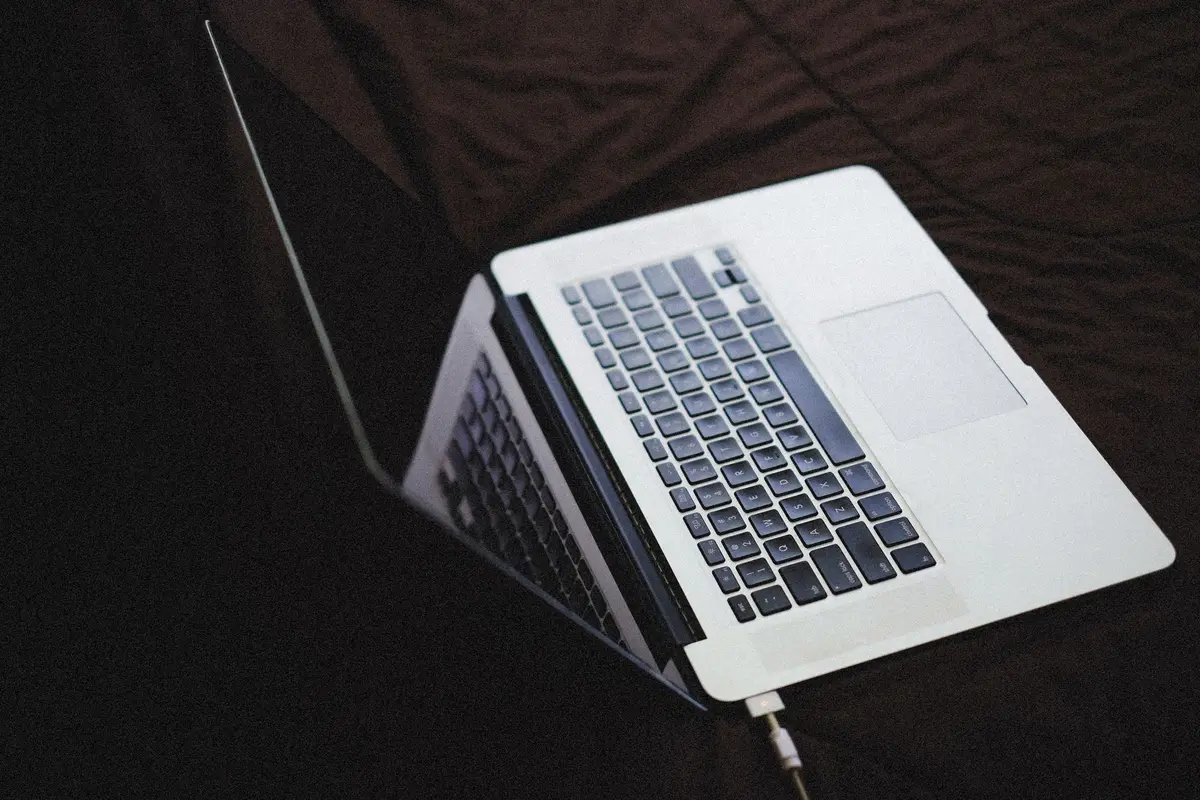
معظم مستخدمي اللاب توب يكتشفون أن بطاريتهم تلفت بعد أن يصبح الجهاز موصولًا بالشاحن طوال اليوم. المؤشر الحقيقي ليس "كم يصمد الجهاز" بل نسبة التدهور (Capacity Degradation)، وتحصل عليها بأمر واحد مدمج في ويندوز.
طريقة فحص الكمبيوتر وبطاريته بأمر powercfg
افتح Command Prompt بصلاحيات مسؤول (كتابة cmd في Start ثم Run as administrator) واكتب:
powercfg /batteryreport /output "C:\battery-report.html"
سيُنشئ الأمر تقرير HTML تلقائيًا. افتح الملف في المتصفح وستجد:
- Design Capacity: السعة التي صُنعت لها البطارية من المصنع (مثلًا 56,000 mWh)
- Full Charge Capacity: السعة الفعلية الحالية بعد الاستخدام (مثلًا 42,000 mWh)
- Cycle Count: عدد دورات الشحن الكاملة التي مرّت بها البطارية
- Battery Usage: جدول ساعي لآخر 3 أيام
- Usage History: استهلاك البطارية لآخر عام مع تواريخ محددة
- Battery Life Estimates: مقدار الصمود المتوقع في عمر البطارية
متى تستبدل البطارية؟
احسب: Full Charge Capacity ÷ Design Capacity × 100. المعادلة تعطيك نسبة الصحة. القاعدة العملية:
- فوق 80%: صحيّة، لا داعي للقلق
- بين 60% و80%: تدهور طبيعي بعد عامين إلى ثلاثة، فكّر في الاستبدال خلال ستة أشهر
- أقل من 60%: استبدل البطارية أو تحمّل عمر تشغيل مُنصّف
لماذا هذه الطريقة أفضل من تطبيقات طرف ثالث؟
تطبيقات مثل BatteryInfoView وBatteryCare تقرأ نفس بيانات ACPI التي يقرأها powercfg، لكنها تضيف واجهة ملوّنة وأحيانًا إعلانات أو تثبيت برامج إضافية. الأمر الرسمي أسرع، لا يترك أي أثر على النظام، ويعمل من ويندوز 8 إلى 11. إذا كنت تدير أسطولًا من أجهزة الشركة، يمكنك تشغيله عن بعد عبر PowerShell Remoting وجمع تقارير HTML من كل جهاز.
للماك: اذهب إلى قائمة Apple > About This Mac > More Info > System Report > Power. تجد Cycle Count وCondition مباشرة. آبل تنصح باستبدال البطارية عندما تنخفض السعة إلى 80% من الأصلية.
فحص الكمبيوتر لصحة القرص (SSD/HDD) ببيانات SMART قبل أن تفقد ملفاتك
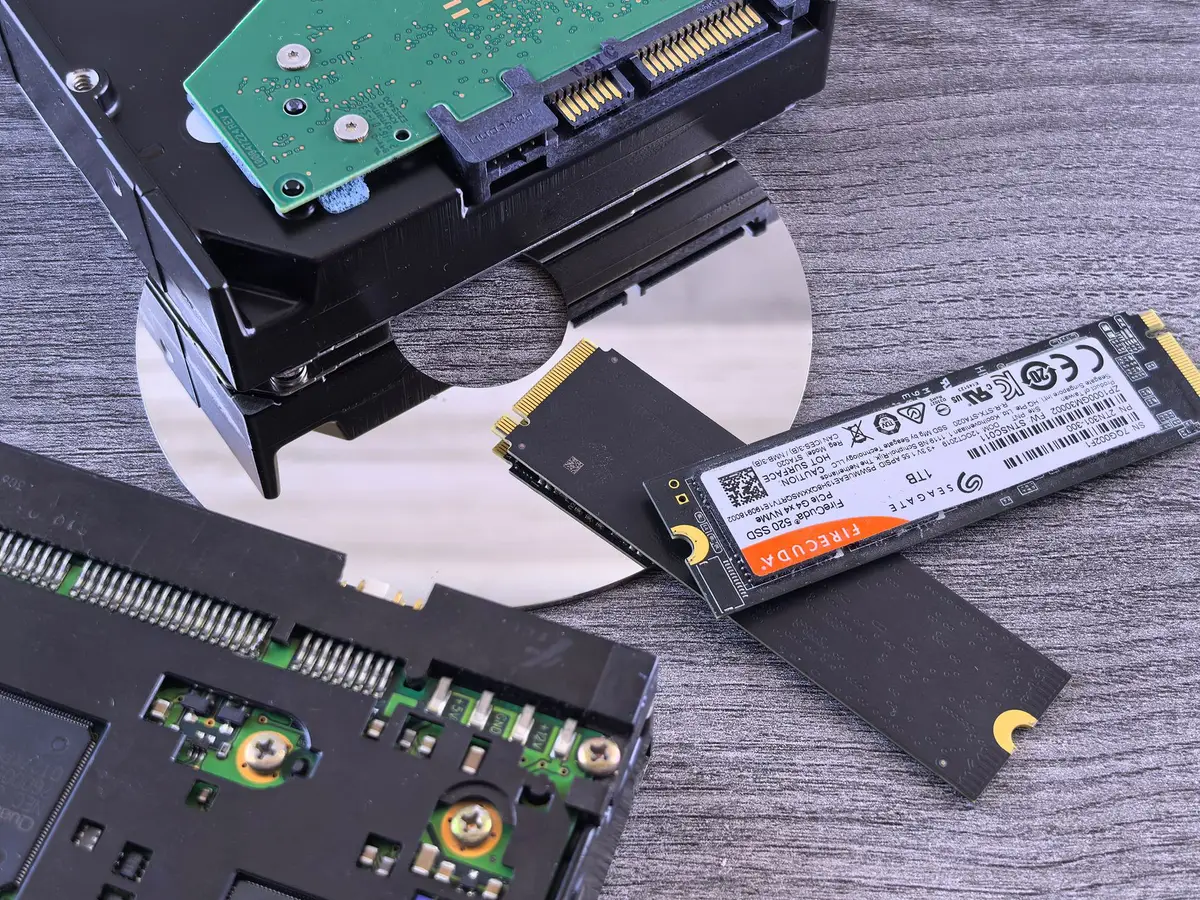
الـ SSD لا يموت فجأة. يبدأ بتباطؤ في الكتابة ثم أخطاء Reallocated Sectors ثم فشل تام. كل قرص حديث يبثّ بيانات SMART (Self-Monitoring, Analysis and Reporting Technology) التي يمكن قراءتها بأي برنامج يدعم المعيار. أفضل برنامج مجاني ومحدّث لذلك هو CrystalDiskInfo.
CrystalDiskInfo 9.9.3: الأداة التي يستخدمها فنيو الصيانة فعلًا
CrystalDiskInfo برنامج مفتوح المصدر من مطوّر ياباني (Hiyohiyo) ضمن مشروع Crystal Dew World. آخر إصدار 9.9.3 صدر في 11 أكتوبر 2026. يدعم ويندوز XP حتى 11، لكن قراءة أقراص NVMe تتطلب ويندوز 10 أو أحدث، وبعض ميزات الإشعارات بالبريد الإلكتروني تتطلب .NET 4.8. البرنامج يأتي بإصدارات متعددة الواجهة (Standard، Shizuku، Kurei Kei، Aoi) وكلها بنفس المحرّك الأساسي.
ما يجب أن تنظر إليه في فحص الكمبيوتر
بعد فتح البرنامج ستظهر لك حالة القرص بثلاث فئات:
- Good (أزرق): القرص بصحة ممتازة، لا تدخّل مطلوب
- Caution (أصفر): ظهرت مؤشرات تدهور، ابدأ النسخ الاحتياطي الفوري
- Bad (أحمر): فشل وشيك، انقل بياناتك خلال 24 ساعة
الخصائص الحرجة لـ SSD:
- Reallocated Sectors Count: قطاعات تالفة أعاد القرص توجيهها، أي رقم يتجاوز الصفر يستحق المراقبة
- Pending Sector Count: قطاعات مريبة تنتظر إعادة توجيه، وأي ارتفاع في هذه القيمة يُعدّ إنذارًا خطيرًا
- Percentage Used (SSD): نسبة استهلاك عمر الذاكرة، فوق 80% يعني اقتربت النهاية
- Total Host Writes: إجمالي ما كُتب بالتيرابايت، قارنه بـ TBW المعلن من المصنّع (الـ Samsung 970 EVO 1TB معلن 600 TBW)
فحص إضافي: WD Dashboard أو Samsung Magician أو Crucial Storage Executive
كل مصنّع أقراص كبير يقدّم تطبيقه الخاص. الفرق أنه يعرف بالضبط ما هي القيم الحرجة لأقراصه ويحدّث البرامج الثابتة. استخدمه بالتوازي مع CrystalDiskInfo، ليس بدلًا عنه.
تذكير مهم: SMART Good لا يعني القرص لن يفشل غدًا. فشل مفاجئ بسبب كونترولر محترق لا تلتقطه بيانات SMART. النسخ الاحتياطي الدوري يبقى الحماية الوحيدة الحقيقية - شرحنا طرقه في دليل أفضل تخزين سحابي 2026.
فحص الكمبيوتر لذاكرة الرام: اكتشف سبب الكراشات
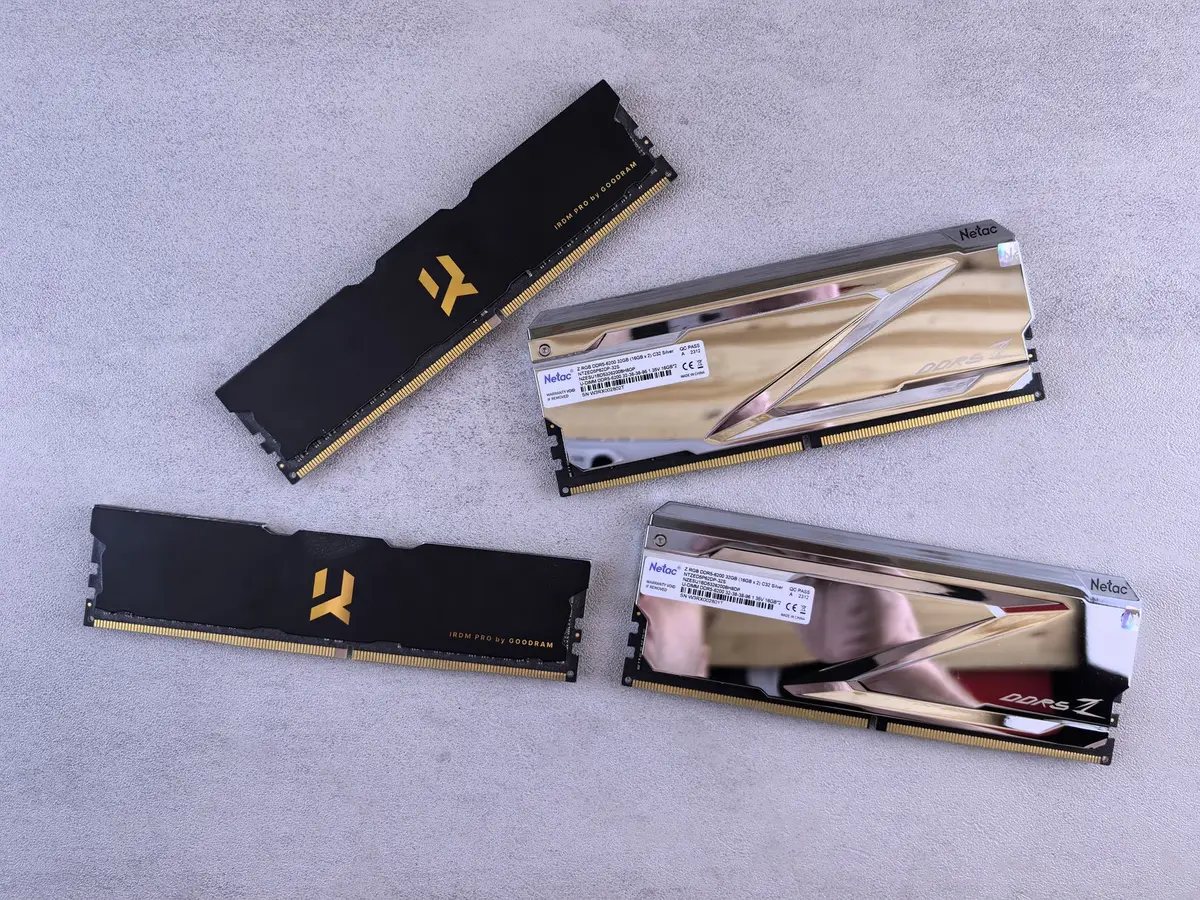
الكمبيوتر الذي يُغلق فجأة بشاشة زرقاء مع رسائل MEMORY_MANAGEMENT أو PAGE_FAULT_IN_NONPAGED_AREA غالبًا يعاني من رام تالفة. قبل أن تستبدل القطعة أو تدفع لفنّي، أجر فحص الكمبيوتر داخليًا بأدوات مجانية.
Windows Memory Diagnostic: الأداة الرسمية المدمجة
اضغط Win + R واكتب mdsched.exe. ستظهر نافذة بخيارين:
- "Restart now and check for problems" - الموصى به
- "Check for problems the next time I start my computer"
بعد إعادة التشغيل، تدخل الأداة في وضع فحص خاص قبل تحميل ويندوز وتجري اختبارين قياسيين (Basic + Standard). يمكنك الضغط على F1 لاختيار Extended الذي يستغرق ساعتين إلى أربع ساعات لكنه يكشف الأخطاء العميقة. النتائج تُحفظ في Event Viewer تحت Windows Logs > System، ابحث عن مصدر "MemoryDiagnostics-Results".
MemTest86: الأقدم والأدق لكن الأبطأ
MemTest86 (من PassMark) يُشغَّل من فلاشة USB قابلة للإقلاع ويختبر الذاكرة لمدة 4 إلى 10 ساعات. يُعدّ المعيار الذهبي في مختبرات الصيانة والصناعة. النسخة المجانية تكفي للمستخدم العادي، والمدفوعة ($116) تضيف تقارير مفصّلة وجدولة اختبارات. يدعم DDR5 وذاكرة ECC. الاستخدام: نزّل الـ ISO من الموقع الرسمي، احرقه على فلاشة بـ Rufus (شرحنا طريقته في دليل تثبيت ويندوز 11)، ثم أقلع من الفلاشة.
متى تحتاج فحص الذاكرة فعلًا؟
لا تفحص الرام إلا إذا:
- الكمبيوتر يُعاد تشغيله فجأة دون سبب
- شاشات زرقاء متكررة مع أكواد MEMORY_MANAGEMENT أو KERNEL_DATA_INPAGE_ERROR
- البرامج تنهار عشوائيًا دون نمط
- اشتريت رام جديدة وتريد التأكد قبل انتهاء مهلة الإرجاع
كم خطأً مقبول؟ صفر. أي خطأ واحد في MemTest86 أو Memory Diagnostic يعني القطعة معيبة أو ثبّتت بشكل خاطئ. جرّب إعادة تركيبها في فتحة أخرى قبل الحكم بالإرجاع.
فحص الكمبيوتر وقياس أدائه بـ Cinebench 2026 و3DMark
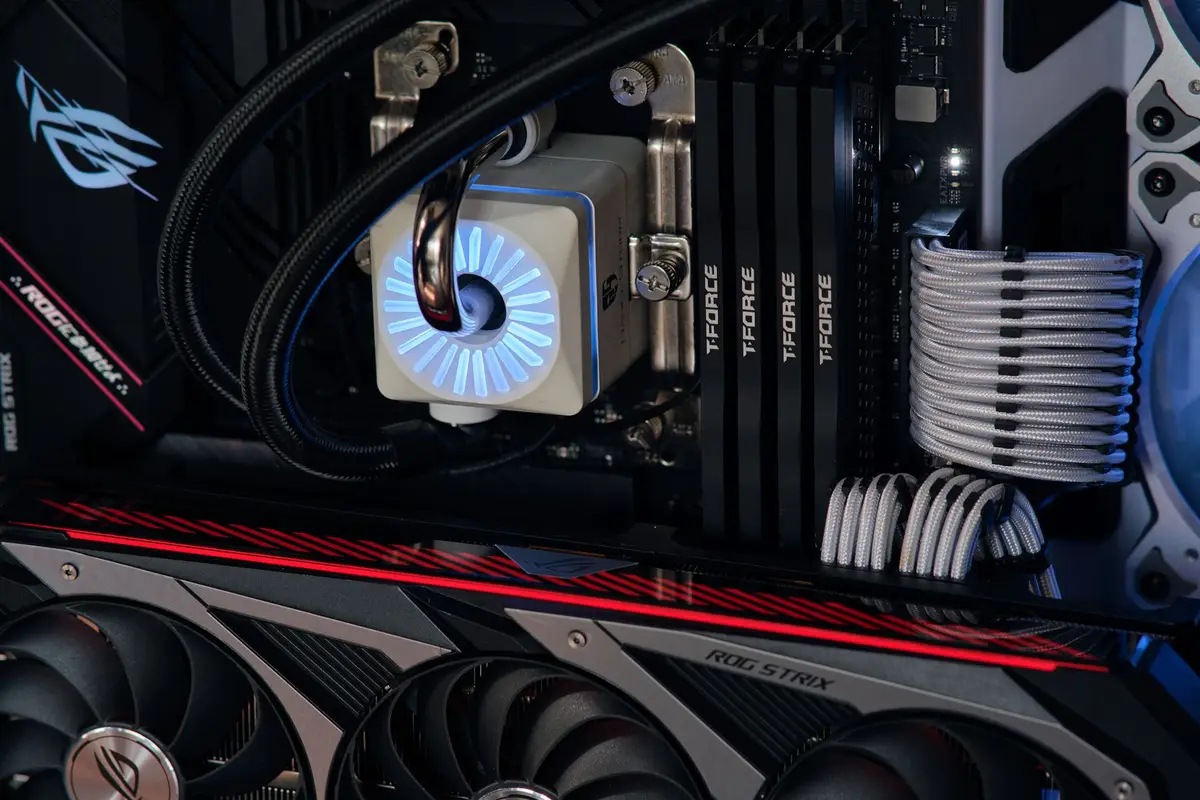
الطريقة الوحيدة لمعرفة ما إذا كان جهازك "بطيئًا" أم "طبيعيًا" هي مقارنة أرقامه بأرقام جهاز مطابق. الـ Benchmarks تعطيك هذه الأرقام. أفضل أداة لقياس المعالج والـ GPU بمقياس موحّد ومعترف به عالميًا هي Cinebench.
Cinebench 2026: الإصدار الجديد الذي يختلف جذريًا عن 2024
طرحت شركة Maxon الألمانية Cinebench 2026 وهو الإصدار الحالي على الموقع الرسمي (مجاني بالكامل). يستخدم محرّك Redshift للعرض ثلاثي الأبعاد ويضيف اختبار Single-Core مع SMT يكشف أداء النواة الواحدة. متطلبات التشغيل الحديثة:
- ويندوز 10 إصدار 20H2 أو أحدث على x86/64، أو ويندوز 11 على ARM64
- macOS 14.7 أو أحدث (Sonoma فأحدث)
- معالج 64 بت يدعم AVX2 على ويندوز
- 16 جيجا رام مُوصى بها (8 جيجا يعمل الاختبار بالذاكرة الظاهرية)
- اختبار الـ GPU يتطلب 8 جيجا VRAM على الأقل
يدعم بطاقات NVIDIA 5000-series وAMD Radeon 9000-series ومعالجات Apple M1 حتى M5 وSnapdragon وAmpere Altra. تحذير مهم من Maxon: نتائج Cinebench 2026 غير قابلة للمقارنة بإصدارات 2024 أو R23 القديمة بسبب تغيير المحرّك.
3DMark Time Spy للألعاب
إذا كان همّك الألعاب، 3DMark Time Spy (DirectX 12) هو المعيار. متاح مجانًا على Steam مع اختبار محدود. النسخة الكاملة ($29.99 مع تخفيضات متكررة لـ$5-$10). يعطيك درجة عددية (مثلًا 10,500 نقطة) تقارنها بـ "Compare with similar systems" مباشرة في البرنامج.
جدول أرقام مرجعية (CPU - Cinebench R23 Multi-Core)
الأرقام أدناه بمقياس Cinebench R23 (الإصدار الأكثر توثيقًا في قواعد البيانات العلنية). إذا شغّلت Cinebench 2026 ستحصل على مقياس مختلف تمامًا غير قابل للمقارنة مع R23، ولذلك فإن قاعدة بيانات مجتمع المستخدمين لا تزال في طور التشكّل.
| المعالج | النتيجة التقريبية R23 | التصنيف |
|---|---|---|
| Intel Core i9-14900K | فوق 40,000 | احترافي |
| Apple M4 Pro | حوالي 28,000 | احترافي |
| Intel Core i5-14600K | حوالي 24,000 | قوي |
| Ryzen 7 7700X | حوالي 22,000 | قوي |
| Apple M3 | حوالي 14,000 | متوسط عالٍ |
| Intel Core i3-14100 | حوالي 8,500 | أساسي |
الأرقام تقريبية ومن قوائم مجتمع Cinebench R23 العلنية. التبريد الضعيف قد يخفض النتيجة 20-30%. إذا كانت نتيجتك أقل بشكل ملحوظ من المرجع، نظّف المراوح وتحقق من المعجون الحراري قبل الحكم على المعالج.
PCMark 10 للاستخدام اليومي والعمل المكتبي
Cinebench يقيس أقصى طاقة المعالج في حمل Rendering ثقيل. لكن اللاب توب الذي تستخدمه للعمل المكتبي والمتصفح لا يصل إلى هذا الحمل مطلقًا. UL Solutions تقدم PCMark 10 الذي يحاكي عشرة سيناريوهات واقعية: تصفح الويب، مكالمات الفيديو، كتابة في Word، معالجة الصور في GIMP وPhotoshop، تشغيل الفيديو. النسخة الأساسية مجانية على Steam. القاعدة العملية: نتيجة فوق 4,500 تعني جهازك جيد للعمل المكتبي، فوق 6,000 يناسب التصميم الخفيف، وفوق 8,000 يناسب التحرير المرئي.
قراءة النتائج بذكاء: المقارنة النسبية هي الأهم
الرقم المطلق أقل أهمية من الفرق بين قراءات متتابعة لنفس الجهاز. شغّل Cinebench مرة بعد تثبيت الجهاز واحفظ النتيجة. أعد الاختبار كل ستة أشهر.
انخفاض بأكثر من 10% دليل على تدهور التبريد أو تراكم غبار أو انتفاخ البطارية الذي يمنع التبريد. هكذا يتحول الـ Benchmark من مجرد رقم لمقارنة الأجهزة إلى أداة صيانة شخصية. انتبه أيضًا لدرجة حرارة المعالج خلال الاختبار - شغّل HWiNFO بالتوازي، فأي تجاوز لـ 95°C طوال مدة الاختبار يعني مشكلة تبريد مؤكدة.
فحص مواصفات الماك والآيفون والأندرويد بالمسار الرسمي
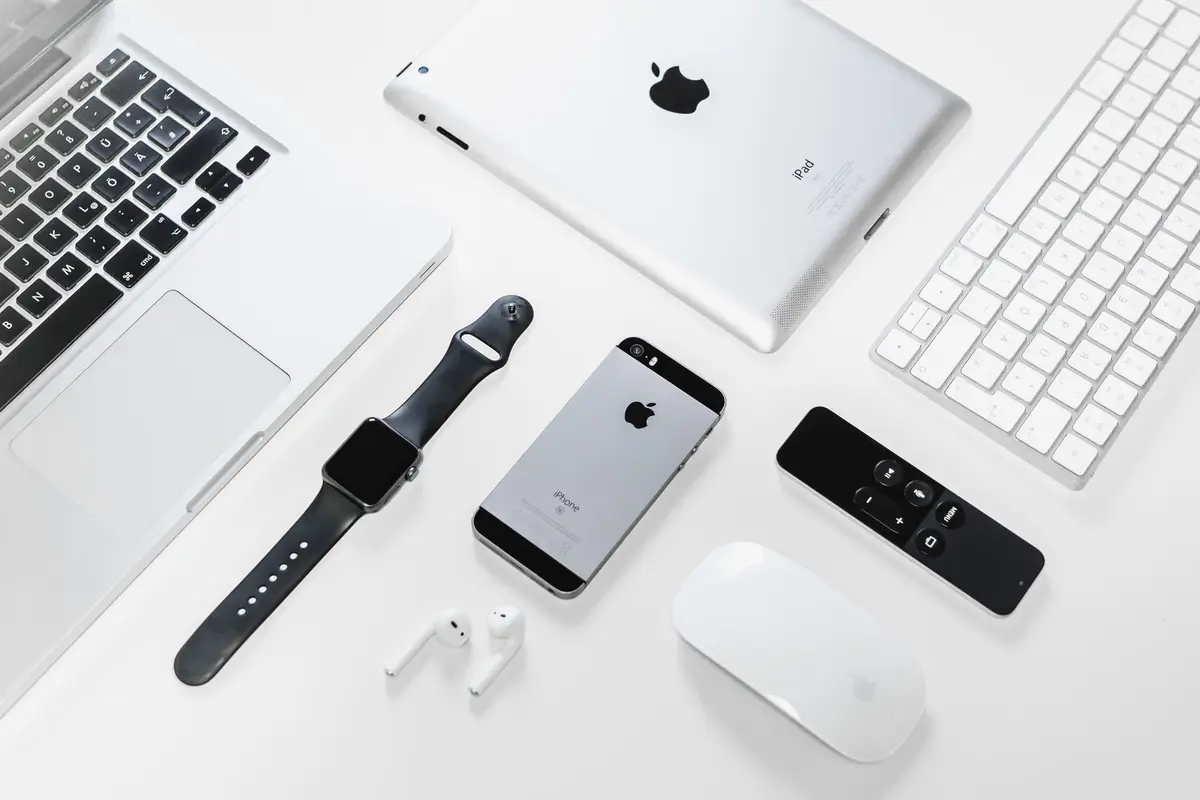
مستخدمو آبل وأندرويد لا يحتاجون أدوات طرف ثالث مطلقًا. كل مواصفات الكمبيوتر أو الهاتف ومؤشرات الصحة متوفّرة داخل الإعدادات الرسمية.
الماك: About This Mac وSystem Report
من قائمة Apple () اختر About This Mac. ستظهر نافذة بالمعلومات الأساسية: الطراز، المعالج، الرام، نسخة macOS، الرقم التسلسلي. اضغط More Info ثم System Report للحصول على كل شيء: الشاشات، البطارية (Cycle Count وCondition)، الـ WiFi، USB، التخزين الكامل بسرعة الكتابة. اختصار سريع: اضغط Option أثناء فتح قائمة Apple ثم اختر System Information مباشرة.
قسم Power داخل System Report هو الأهم لمستخدمي اللاب توب - يعرض Battery Information: Cycle Count، Condition (Normal / Service Recommended)، Full Charge Capacity، وDesign Capacity.
الآيفون: Battery Health وSettings
مواصفات الجهاز: Settings > General > About. ستجد: اسم الجهاز، الرقم التسلسلي، إصدار iOS، سعة التخزين، الموديل، IMEI، إصدار المودم.
صحة البطارية: Settings > Battery > Battery Health & Charging. المؤشر الأهم Maximum Capacity (نسبة مئوية). آبل تصنّف البطارية "عادية" حتى تنخفض سعتها القصوى إلى حوالي 80% بعد 500 دورة شحن كاملة، وتعرض تنبيه "Service" إذا تدهورت قدرة البطارية على تقديم الأداء الذروي.
اللاب توب ليس البديل الوحيد عن الكمبيوتر. تعلّم كيف تختار بين الاثنين في دليل أفضل لاب توب 2026.
الأندرويد: About Phone وDeveloper Options
Settings > About Phone (قد يختلف الاسم قليلًا حسب الشركة المصنّعة: Samsung تسميها About Phone، Xiaomi About Phone، Huawei About). ستجد: الموديل، إصدار Android، تحديث أمان Android (Android Security Patch Level)، Build Number، Baseband (المودم)، Kernel.
اضغط على "Build Number" سبع مرات متتالية لتفعيل Developer Options، حيث تجد خيارات متقدمة لمراقبة أداء الجهاز وذاكرة الـ RAM المستخدمة فعلًا. انتبه: Developer Options تمنحك صلاحيات حسّاسة، أغلقها بعد الانتهاء إذا كنت لا تطوّر تطبيقات.
لصحة البطارية في Android لا يوجد عدّاد موحّد كالآيفون. سامسونج تعرض Battery Information في Settings > Battery and Device Care > Battery > Battery Information في معظم أجهزة Galaxy S الحديثة. تضيف Xiaomi وOPPO وHuawei شاشات مشابهة. إذا لم يتوفّر عدّاد مدمج، تطبيق AccuBattery المجاني يعطي تقديرًا دقيقًا بعد أسبوعين من الاستخدام.
أدوات طرف ثالث موثوقة فقط: فحص الكمبيوتر الحقيقي مقابل الفخاخ

عندما تحتاج إلى تفاصيل تتجاوز الأدوات المدمجة، هناك قائمة قصيرة من البرامج الموثوقة. ومعظم ما يُسوَّق تحت "PC Optimizer" أو "Driver Updater" ينتمي إلى فئة البرامج غير المرغوبة (PUP).
HWiNFO 8.20: المرجع الحقيقي لمواصفات الهاردوير
HWiNFO أداة مطوّرة من مبرمج سلوفاكي منذ 1999. آخر إصدار على الموقع الرسمي 8.20. يدعم ويندوز 7 حتى 11 بإصدارَي 64 بت وARM64، ومعه نسخة Portable لا تحتاج تثبيتًا. مجاني للاستخدام غير التجاري (Freeware non-commercial). للشركات هناك إصدار Pro مدفوع.
ما يميّز HWiNFO: يعرض كل حساس في اللوحة الأم، أي سرعة كل نواة في المعالج لحظيًا، درجات الحرارة، سرعة المراوح، تردد الرام الفعلي، وفولتية كل خط طاقة. مُستخدم فعلًا في مراجعات AnandTech وTechPowerUp.
GPU-Z من TechPowerUp
GPU-Z برنامج صغير مجاني يعرض كل تفاصيل كرت الشاشة: الطراز الدقيق، الـ VRAM وسرعتها، سرعة الـ GPU Clock، إصدار التعريف، درجة الحرارة، نسبة الاستخدام. مفيد لكشف كروت الشاشة المزيّفة في السوق المستعمل - ادخل الصفحة الرسمية للطراز في TechPowerUp وقارن ما يعرضه GPU-Z بالمواصفات الرسمية.
جدول الآمن مقابل المشبوه
| البرنامج | الحكم | السبب |
|---|---|---|
| HWiNFO | آمن | مطوّر معروف منذ 1999 ومصدره الرسمي hwinfo.com |
| CrystalDiskInfo | آمن | مفتوح المصدر على GitHub |
| GPU-Z | آمن | موقّع من TechPowerUp |
| Cinebench 2026 | آمن | شركة Maxon الرسمية |
| CCleaner بعد 2017 | مشكوك فيه | اختراق سلسلة الإمداد 2017 وملكية Avast الإعلانية |
| Driver Booster / Driver Easy | تجنّب | تثبيت برامج إضافية غير مرغوب فيها، وتعريفات بعضها غير رسمي |
| Advanced System Care | تجنّب | مؤشرات تنبيه مبالغ فيها لحثّ المستخدم على الدفع |
| MyCleanPC، PC Optimizer Pro | احتيال | عمليًا برامج احتيال واضحة تبيع لك إصلاح مشاكل وهمية |
قاعدة بسيطة لتجنّب الفخاخ
قبل تنزيل أي أداة فحص الكمبيوتر، طبّق هذه القاعدة البسيطة:
- ابحث عن اسم المطوّر - إذا كان مجهولًا تجنّبه
- تحقّق أن رابط التنزيل هو موقع المطوّر نفسه وليس Softonic أو File Hippo أو موقع إعلاني
- إذا طلب البرنامج صلاحيات مسؤول دون سبب واضح، أو حاول تثبيت متصفح أو امتداد إضافي، أوقف التثبيت فورًا
- أي برنامج يعدك بتسريع الكمبيوتر 300% أو حذف "فيروسات" لم يذكرها Windows Defender هو احتيال واضح
لحماية إضافية لمتصفحك وبريدك بعد تحميل أي برنامج جديد، اطّلع على دليل أفضل برنامج حماية للكمبيوتر 2026.
المصادر
- Microsoft Support - Find information about your Windows device
- Microsoft Support - System configuration tools in Windows
- Apple Support - Get system information about your Mac
- Google Android Help - Check & update your Android version
- HWiNFO Official Download Page
- CrystalDiskInfo - Crystal Dew World (Official)
- Maxon Cinebench 2026 Official Page
- Maxon Cinebench Technical Information
- TechPowerUp GPU-Z Official Download
- PassMark MemTest86 Official Site
أسئلة شائعة
ما أسرع طريقة لمعرفة مواصفات الكمبيوتر؟▾
هل أحتاج تنزيل برنامج لفحص الكمبيوتر؟▾
متى يجب أن أستبدل بطارية اللاب توب؟▾
ما الفرق بين Cinebench 2024 و2026؟▾
هل برامج مثل Driver Booster آمنة؟▾
كيف أعرف إن كان الكراش بسبب الرام أم القرص؟▾