تحويل PDF إلى وورد: دليل عربي بدون أخطاء
Photo: Thirdman
النقاط المغطاة في المقال
معظم أدوات تحويل PDF إلى وورد تكسر النص العربي: حروف مقلوبة، اتصالات مفقودة، تشكيل يختفي، وتخطيط يتحول إلى فوضى. هذه ليست مشكلة الملف، بل مشكلة الأداة. بعد اختبار الأدوات الأكثر انتشاراً في المنطقة، من iLovePDF وSmallpdf إلى Adobe Acrobat وGoogle Docs، جمعنا هنا الأرقام الحقيقية: حدود كل أداة المجانية، الأسعار الفعلية بالدولار، ومستوى دقتها مع الملفات العربية.
هذا الدليل ليس قائمة عشوائية. سنحدد لك بوضوح: أي أداة تختار للمستندات القصيرة، وأيّها للملفات الممسوحة ضوئياً، وأيّها يستحق الدفع فعلاً. إذا كنت طالباً يحوّل بحثاً واحداً في الأسبوع، فاحتياجاتك تختلف كلياً عن موظف يعالج عشرات الملفات يومياً. سنغطي كل الحالات بأرقام موثقة من المواقع الرسمية للأدوات، لا من الذاكرة.
لماذا تفشل معظم أدوات تحويل PDF إلى وورد مع العربية
الأدوات المجانية العامة صُممت للغة الإنجليزية بشكل أساسي. حين تعالج ملف PDF عربياً تواجه ثلاث مشاكل تقنية: اتجاه الكتابة من اليمين إلى اليسار (RTL)، اتصال الحروف داخل الكلمة الواحدة (Ligatures)، والتشكيل فوق الأحرف. أي خلل في التعامل مع هذه الطبقات الثلاث يُنتج ملف Word تالفاً: حروف منفصلة، ترتيب معكوس، أو نص يتحول إلى رموز غير مقروءة.
المشكلة تتضاعف مع الملفات الممسوحة ضوئياً. هذه الملفات ليست نصاً في الأصل، بل صور تحتاج تقنية التعرف الضوئي على الحروف (OCR) لاستخراج النص منها. الأدوات التي تدعم OCR للإنجليزية قد لا تدعم العربية أصلاً، أو تدعمها بدقة متدنية جداً. حتى Google Docs، الذي يوفر OCR عربي مجاني، لديه أخطاء موثقة في التمييز بين حروف مثل س وص، وح وج، وه وة، حسب دراسات عملية منشورة على مدونات المستخدمين.
ثلاث علامات تعرف بها أن الأداة لا تناسب العربية
قبل رفع ملفك المهم، اختبر الأداة بملف قصير. أولاً: افتح ملف الوورد الناتج وتحقق أن الفقرات تبدأ من اليمين. ثانياً: انظر إلى الكلمات الطويلة، هل الحروف متصلة أم منفصلة؟ الحروف المنفصلة تعني فشل الأداة. مثال: كلمة "مرحباً" تظهر "م ر ح ب ا" حين تُكسر اتصالات العربية. ثالثاً: افحص التشكيل، هل ظهر أم اختفى؟ إن فشلت الأداة في اختبار قصير، ستفشل حتماً في ملف طويل.
حالات الاستخدام التي تحتاج دقة عالية
ليست كل الملفات متساوية. البحث الجامعي أو العقد القانوني يحتاجان دقة قصوى، بينما ملاحظات المحاضرة قد تقبل ببعض الأخطاء التي تصلحها يدوياً. حدد نوع ملفك قبل اختيار الأداة. للعقود والمستندات الرسمية: استخدم أداة مدفوعة موثوقة. للنصوص التعليمية: أدوات مجانية مع مراجعة سريعة. للاستخراج السريع لجزء من الملف: انسخ النص وألصقه مباشرة من عارض PDF إلى وورد، فهذا أدق من أي تحويل آلي في حالات كثيرة.
iLovePDF: الأداة الأكثر انتشاراً لتحويل PDF إلى وورد
iLovePDF من أشهر الأدوات المجانية بين المستخدمين العرب، وتعتمد على تقنية Solid Documents لتحويل الملفات، وهي من أكثر محركات التحويل تطوراً وموثوقيةً في السوق. الواجهة تدعم اللغة العربية، والاستخدام مباشر: ارفع الملف، انتظر ثوانٍ، ثم حمّل ملف DOCX جاهزاً للتعديل.
حدود الخطة المجانية صارمة جداً، ويجب معرفتها. لا يوجد عدّاد يومي واحد لكل الأدوات، بل قيود لكل أداة على حدة: يختلف حجم الملف المسموح به بحسب الأداة: من 15 ميجابايت في تحويلات أوفيس، إلى نحو 100 ميجابايت لمعظم الأدوات، و200 ميجابايت لأداة الضغط، فيما لا يصل الحد الأعلى البالغ 400 ميجابايت إلا لأدوات محددة مثل التنقيح والمقارنة. ويقع تحويل PDF إلى وورد ضمن هذا النطاق، ويكفي الملفات التعليمية والمستندات المتوسطة. القيود الأخرى تشمل: منع المعالجة الدفعية، وعدم إتاحة التطبيقات المكتبية والجوال في الخطة المجانية.
خطة Premium: هل تستحق 9 دولارات شهرياً؟
خطة Premium بـ 9 دولارات شهرياً، أو 60 دولاراً سنوياً (يعادل 5 دولارات للشهر تقريباً)، تفتح المعالجة الدفعية، والملفات الأكبر، والتطبيقات المكتبية على ويندوز وماك، وتطبيقات الجوال لأندرويد وiOS. الفرق العملي: إذا كنت تحوّل ملفين أسبوعياً فالإصدار المجاني كافٍ. إذا كنت تحوّل ملفات دفعة واحدة أو تحتاج تطبيق سطح مكتب يعمل دون اتصال بالإنترنت، فالاشتراك المدفوع هو الخيار الأنسب.
حالات الاستخدام الأنسب لـ iLovePDF
الأداة قوية في المستندات النصية العادية والكتب الإلكترونية والأبحاث المكتوبة رقمياً. تحوّل ملفاً من 20 صفحة عربية في أقل من دقيقة، مع دقة تنسيق جيدة في الجداول البسيطة. تضعف مع الملفات الممسوحة ضوئياً لأن OCR ليس نقطة قوتها الرئيسية. مثال عملي: طالب يحوّل بحث الماجستير من 100 صفحة نصية، iLovePDF المجاني يكفيه تماماً ما دام الملف الأصلي منشأ رقمياً وليس مسحاً ضوئياً.
Smallpdf: خيار بسيط لكن بحدود مجانية صارمة
تتميز Smallpdf بواجهة أنيقة ودعم عربي كامل في الواجهة، وتوفر أكثر من 30 أداة PDF تحت سقف واحد. المشكلة الجوهرية في نسختها المجانية هي: حدٌّ يومي يبلغ عمليتين فقط عبر جميع الأدوات مجتمعة، وينفد الرصيد اليومي بسرعة إذا كنت تعمل على أكثر من عملية.
هذا الحد يبدو صغيراً على الورق، لكنه يعني: إذا حوّلت PDF واحداً إلى وورد ثم ضغطت ملفاً آخر، انتهت حصتك اليومية. مع أدوات الذكاء الاصطناعي داخل Smallpdf، الحد المجاني يمتد إلى 4 مستندات و30 طلباً يومياً، لكن هذه الأدوات لا تشمل التحويل الأساسي إلى وورد. الفهم الصحيح لهذه الحدود يمنعك من مفاجأة "تجاوزت حصتك اليومية" في وسط عملك.
خطة Pro: 9 إلى 15 دولاراً شهرياً حسب الاشتراك
خطة Pro تبدأ من 9 دولارات شهرياً بالاشتراك السنوي، وتصل إلى 15 دولاراً بالاشتراك الشهري، وترفع حد الملفات إلى 5 جيجابايت وتلغي القيد اليومي. المعالجة السحابية للملفات الكبيرة تكون بطيئة نسبياً حسب مراجعات مستخدمين، لكن الجودة النهائية جيدة للمستندات النصية والملفات ذات التخطيط البسيط.
متى تختار Smallpdf ومتى تتجنبه
Smallpdf مناسب إذا كنت تحوّل مستنداً واحداً كل يومين أو ثلاثة، وتقدّر الواجهة النظيفة والسرعة. تجنّبه إذا كنت تحتاج معالجة متكررة يومياً ضمن الخطة المجانية. للمقارنة مع أدوات PDF أخرى قد تفيدك، راجع دليلنا الشامل عن أفضل أدوات PDF المجانية بدون قيود الذي يقارن أدوات كثيرة بجدول تفصيلي.
Adobe Acrobat: المرجع في الجودة والدقة
Adobe هي الشركة التي ابتكرت صيغة PDF في الأصل، ولا يزال منتجها Acrobat المرجعَ الأول في تحويل الملفات المعقدة. الجودة تظهر في المستندات ذات التخطيطات المتعددة الأعمدة، والجداول المتشابكة، والصور المدمجة. يحافظ Acrobat على التخطيط والخطوط والصور بدقة تتجاوز بوضوح ما تقدّمه البدائل المجانية.
لديك ثلاثة مسارات: الأداة المجانية عبر الإنترنت من صفحة Adobe الرسمية، أو الاشتراك في Acrobat Standard، أو Acrobat Pro. النسخة المجانية عبر المتصفح تعمل دون تسجيل في المرة الأولى، لكن قد يُطلب منك تسجيل الدخول عند الاستخدام المتكرر، ولها حد يومي على عدد التحويلات لم تُعلنه Adobe بشكل صريح.
الأسعار الرسمية الحالية
Acrobat Standard: 14.99 دولاراً شهرياً بالاشتراك السنوي، أو 24.99 دولاراً بالاشتراك الشهري دون التزام. Acrobat Pro: 19.99 دولاراً شهرياً بالاشتراك السنوي (239.88 دولاراً سنوياً)، أو 29.99 دولاراً شهرياً دون التزام. الفرق بين Standard وPro يظهر في ميزات التوقيع الإلكتروني، ومقارنة الملفات، والتعديل المتقدم. لأغراض التحويل فقط، يكفي إصدار Standard.
متى يستحق Adobe الدفع فعلاً
للمحامي الذي يعالج عقوداً بتخطيط دقيق، Adobe هو الخيار الأدق. الأمر نفسه للمصمم الذي ينقل نشرات معقدة إلى وورد للتعديل. وينطبق على الأكاديمي الذي يحتاج نسخة قابلة للتحرير من دورية علمية مع الحفاظ على الجداول والمعادلات. لا يوجد بديل مجاني يوازيه في الملفات المعقدة. للمستندات النصية البسيطة، يُعدّ البرنامج مبالغاً في سعره، والبدائل المجانية كافية. هناك بديل مهم: يوفر Acrobat تجربة مجانية لمدة 7 أيام بتحويلات غير محدودة، مفيدة لمشروع واحد كبير.
PDF24 و PDFgear: بدائل مجانية بالكامل
إذا رفضت مبدأ الحدود اليومية والاشتراكات، PDF24 وPDFgear يستحقان النظر. كلاهما مجاني بالكامل، بواجهة عربية في PDF24، ومحرك تحويل موثوق، مع سياسة خصوصية واضحة تحذف ملفاتك من الخوادم تلقائياً بعد فترة قصيرة. المفارقة أن الأدوات المجانية بلا شروط أحياناً تكون أنسب من المدفوعة، خاصة للطلاب والباحثين الذين يحوّلون ملفات كثيرة دون ميزانية مخصصة.
PDF24 يحوّل PDF إلى وورد عبر خوادمه، ثم يحذف الملفات نهائياً بعد ساعة واحدة من الرفع حسب صفحة الأداة الرسمية. المميز في PDF24 وجود نسخة سطح مكتب مجانية لويندوز باسم PDF24 Creator. تعمل بلا إنترنت وتحل مشكلة الخصوصية من جذورها للمستندات الحساسة.
PDFgear: خيار قوي للطلاب والباحثين
PDFgear مجاني 100% بدون تسجيل ولا حساب. النسخة عبر الإنترنت تدعم ملفات حتى 100 ميجابايت، والنسخة المكتبية لا تفرض حداً على حجم الملف. الأهم: PDFgear يقدم OCR داخل الوضع المتقدم، ما يعني إمكانية تحويل PDF ممسوح ضوئياً إلى وورد قابل للتحرير. الملفات تُحذف تلقائياً بعد 20 دقيقة من مغادرة الموقع، والنقل مشفّر عبر HTTPS.
ثلاث حالات استخدام مناسبة لهذين البديلين
الأولى: طالب يحوّل ملفات دورية متعددة أسبوعياً وفشلت خطة Smallpdf المجانية معه. الثانية: موظف يعمل على مستندات حساسة ولا يرغب في رفعها إلى شركات كبرى، PDF24 Creator المكتبي يعالجها محلياً بلا اتصال. الثالثة: باحث يمتلك ملفات ممسوحة ضوئياً ويحتاج OCR مجاني بجودة معقولة، PDFgear يوفر ذلك دون اشتراك. للاستفادة أكثر من ملفاتك، اطّلع على دليلنا حول ضغط PDF لتصغير ملفاتك.
الطرق الأصلية: مايكروسوفت وورد وGoogle Docs
قد لا تحتاج أداة خارجية أصلاً. مايكروسوفت وورد على سطح المكتب يفتح ملفات PDF مباشرة ويحوّلها إلى وورد قابل للتحرير. الخطوات: افتح وورد، اختر ملف، ثم فتح، وحدد ملف PDF، ثم اقبل رسالة التحويل. مايكروسوفت تنبه أن التحويل يعمل بشكل أفضل للملفات النصية، وأن الملفات المشابهة للفصول المطبوعة أو المخطوطات لن تحافظ على التخطيط بدقة، وقد تختلف مواقع فواصل الأسطر والصفحات.
هذه الطريقة مجانية بالكامل ما دمت تملك ترخيص وورد. تعمل جيداً مع المستندات النصية العادية، وتحافظ على العربية بشكل معقول لأن وورد نفسه يعالج النص. عيبها الأساسي: لا يوجد OCR داخلي لتحويل الملفات الممسوحة ضوئياً، وأحياناً يفشل مع التخطيطات المعقدة.
Word للويب مع Copilot
مايكروسوفت أضافت طريقة جديدة عبر Word للويب: افتح مستنداً جديداً، فعّل Copilot من الشريط العلوي، ارفق ملف PDF داخل المحادثة، ثم اطلب تحويله إلى وورد. Copilot يعيد بناء الملف بتخطيط قابل للتحرير مع العناوين والجداول. الميزة متاحة حسب اشتراكك في Microsoft 365 وتوفر Copilot في حسابك.
Google Docs: مجاني وأدائه مقبول للنصوص
يفتح Google Docs ملفات PDF ويستخرج نصها إلى مستند قابل للتعديل، بما فيها الملفات الممسوحة ضوئياً عبر تقنية OCR مدمجة مجاناً. الخطوات: ارفع الملف إلى Google Drive، انقر بزر الفأرة الأيمن، اختر فتح باستخدام، ثم Google Docs. النتيجة تظهر تحت الصورة الأصلية. لكن دقة OCR العربي في Google Docs بها أخطاء موثقة، مثل الخلط بين س وص، وح وج، وو ور، وه وة، إضافة إلى مشاكل مع التشكيل. مناسب للاستخراج السريع مع المراجعة اليدوية، غير مناسب للمستندات الرسمية بلا تدقيق.
جدول المقارنة الشامل لأدوات تحويل PDF إلى وورد
قارنّا أهم الأدوات وفق ستة معايير عملية: الحد الأقصى لحجم الملف في المجاني، دعم اللغة العربية في الواجهة، جودة الحفاظ على التنسيق العربي، دعم OCR للملفات الممسوحة، السعر بعد المجاني، وأفضل حالة استخدام. الأرقام مأخوذة من المواقع الرسمية للأدوات وقت كتابة هذا الدليل.
| الأداة | الحد المجاني | دعم العربية | OCR | السعر المدفوع | الأنسب لـ |
|---|---|---|---|---|---|
| iLovePDF | 15 إلى 200 ميجابايت حسب الأداة | واجهة عربية كاملة | مدفوع | 9 دولارات شهرياً / 60 دولاراً سنوياً | المستندات النصية والأبحاث |
| Smallpdf | عمليتان يومياً فقط | واجهة عربية كاملة | مدفوع | 9 إلى 15 دولاراً شهرياً | الاستخدام العرضي |
| Adobe Acrobat Online | حد يومي غير معلن | ممتاز في التطبيق المكتبي | مدمج في المدفوع | Standard 14.99 / Pro 19.99 دولاراً شهرياً | الملفات المعقدة والعقود |
| PDF24 | مجاني بالكامل | واجهة عربية | أداة منفصلة على الموقع | مجاني | الاستخدام المتكرر بلا حدود |
| PDFgear | 100 ميجابايت عبر الإنترنت ولا حد للنسخة المكتبية | واجهة إنجليزية | مدمج مجاناً | مجاني | الملفات الممسوحة ضوئياً |
| Microsoft Word | مجاني مع الترخيص | ممتاز | غير متاح | ضمن Microsoft 365 | المستخدم اليومي لوورد |
| Google Docs | مجاني بالكامل | يدعم لكن بدقة متوسطة | مدمج مجاناً | مجاني | الاستخراج السريع مع التدقيق |
| Nitro PDF Online | مجاني بلا تسجيل | غير معلن | في النسخة التجريبية | يبدأ من التجربة المدفوعة | البدائل السريعة |
الملاحظة الأهم: لا توجد أداة واحدة تفوز في كل شيء. الأفضل حسب الحاجة، لا الأفضل مطلقاً. ضع الأولوية لحاجتك الفعلية، لا لشهرة اسم الأداة.
تحويل PDF إلى وورد بالجوال: أفضل الطرق للأندرويد والآيفون
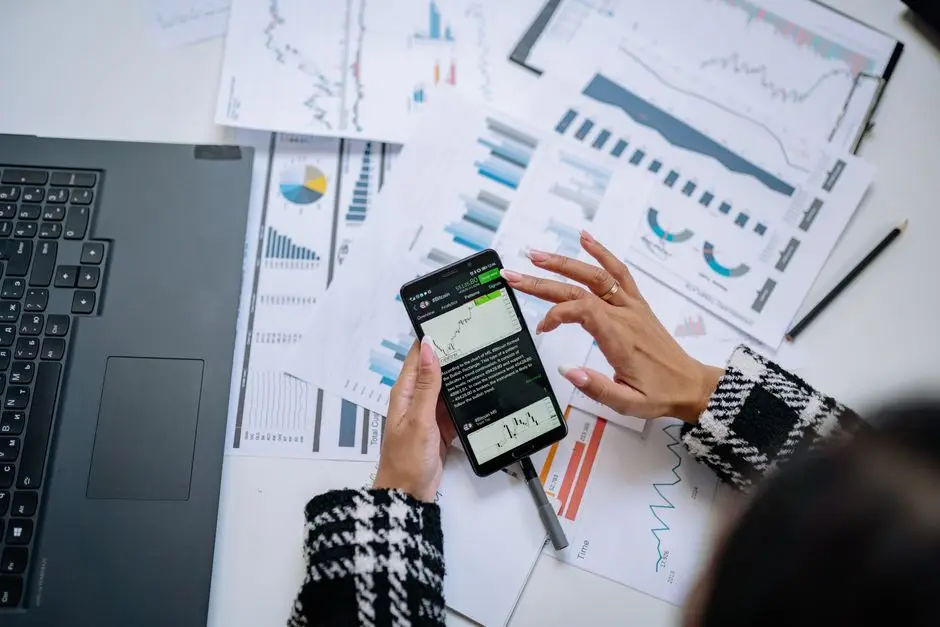
غالبية أدوات PDF المجانية تعمل من متصفح الجوال دون تطبيق، وهذا الأسهل عادة. افتح متصفح الهاتف، ادخل موقع iLovePDF أو PDF24، ارفع الملف، وحمّل النتيجة. لا حاجة لتطبيق يحتل مساحة على جهازك، والتجربة نفسها للأندرويد والآيفون تقريباً، مع فارق بسيط في تجربة الرفع وحفظ الملف الناتج.
على الآيفون، تطبيق Files المدمج يفتح ملفات PDF ويسمح بمشاركتها مع أي أداة تحويل عبر خيار المشاركة (Share). على الأندرويد، تطبيق Google Files أو مدير الملفات المدمج في هاتفك يؤدي نفس الغرض. الملف الناتج بصيغة DOCX يفتحه Google Docs أو Microsoft Word للجوال مباشرة، ما يعني أنك تستطيع مراجعة النتيجة والتعديل عليها قبل نقلها إلى الكمبيوتر.
لمن يحتاج تطبيقاً مخصصاً، تطبيق iLovePDF على Google Play وApp Store مجاني للاستخدام الأساسي، لكن الميزات المتقدمة والمعالجة الدفعية تتطلب اشتراك Premium. Smallpdf أيضاً لها تطبيق مشابه بنفس منطق التسعير. للمستخدم العربي البحت، تطبيقات محلية عربية في المتاجر تحمل أسماء مباشرة مثل "تحويل PDF إلى وورد Docx" متاحة للأندرويد والآيفون، وتؤدي الوظيفة بواجهة عربية كاملة، لكن دقتها متفاوتة ويستحسن اختبارها بملف قصير قبل الاعتماد عليها لمستند مهم.
ثلاث نصائح عملية للتحويل بالجوال
أولاً: تجنب رفع ملفات حساسة عبر تطبيقات غير موثوقة أو مجهولة المصدر في المتاجر. الخصوصية أهم من الراحة، فآثِر الأدوات المعروفة مثل iLovePDF أو PDF24. ثانياً: للملفات الكبيرة الحجم (فوق 50 ميجابايت)، ارفعها من جهاز الكمبيوتر إن أمكن. الاتصال المتنقل قد ينقطع في منتصف الرفع وتضطر للإعادة. ثالثاً: احفظ ملف Word الناتج في السحابة (Google Drive أو iCloud) فور تحويله، لأن التطبيقات لا تحفظه دائماً محلياً بشكل موثوق. لتحويل عكسي مفيد أيضاً، راجع دليلنا حول تحويل الصور إلى PDF من الجوال.
الملفات الممسوحة ضوئياً: كيف تحول PDF ممسوح إلى وورد
هذه أصعب حالة. الملف الممسوح ضوئياً ليس نصاً بل صورة، ويحتاج تقنية OCR لاستخراج النص أولاً ثم تحويله إلى وورد. أدوات كثيرة تفشل هنا، وأخرى تنجح بشرط اختيار الوضع الصحيح.
PDFgear في الوضع المتقدم يوفر OCR مجاناً يدعم حوالي 20 لغة. يوفر Google Docs تقنية OCR مجانية للعربية لكن بأخطاء موثقة في التمييز بين حروف متشابهة. Adobe Acrobat Pro يمتلك أدق OCR في السوق مع دعم عربي كامل، لكنه مدفوع. للاستخراج المهني، لا يُجارى Adobe. للاستخدام الشخصي، ابدأ بـ PDFgear ثم Google Docs، وقارن النتيجتين.
خطوات عملية للحصول على أفضل نتيجة
قبل التحويل، تأكد أن الملف الممسوح واضح: دقة 300 نقطة لكل بوصة (dpi) على الأقل. الملفات المصورة بجوال بإضاءة سيئة تعطي OCR ضعيفاً في أي أداة. إذا كان الملف ملوناً أو مائلاً، صحح الميلان قبل الرفع. الأدوات تعطي نتائج أفضل مع الملفات الواضحة والمستقيمة. بعد التحويل، افتح الوورد وصحّح يدوياً الحروف المتشابهة (خاصة الحرف س مقابل ش، وك مقابل ت في بعض الخطوط، وو مقابل ر). للأدق: استخدم أدوات تحويل الصورة إلى نص المتخصصة التي راجعناها بأرقام حقيقية على معيار FLEURS العربي.
لماذا Adobe Acrobat Pro لا يُنافَس هنا
الفرق ليس نظرياً. Acrobat Pro يعتمد على محرك OCR طوّرته Adobe منذ عقود، وهو مدمج مع فهم صيغة PDF نفسها بشكل أعمق من أي منافس. للأكاديمي الذي يحوّل مخطوطات، أو المحامي الذي يعالج مستندات محكمة قديمة ممسوحة، الفارق في الدقة يوفر ساعات من التصحيح اليدوي. إذا كان مشروعك يستحق 7 أيام تجربة مجانية، جربه لهذه المهمة تحديداً واستخرج كل ملفاتك المهمة خلال الفترة قبل الإلغاء.
توصياتنا: الأداة الأنسب لكل حالة استخدام
بعد كل هذه التفاصيل، إليك القرار المختصر حسب حالتك. لن نقول "كل الأدوات جيدة" بل نحدد بوضوح: أي أداة، لماذا، ومتى. النية هنا اختصار وقت البحث والانتقال إلى الحل مباشرة، مع الأخذ في الحسبان أن أهم عامل هو نوع الملف (نصي أم ممسوح) ومستوى حساسيته.
إذا كنت طالباً أو باحثاً
ابدأ بـ iLovePDF المجاني. حدوده كافية للأبحاث النصية الأسبوعية، وواجهته عربية، وجودته جيدة. إذا واجهت ملفاً ممسوحاً ضوئياً، انتقل مباشرة إلى PDFgear (نسخة سطح المكتب المجانية). لا تدفع لأي اشتراك إلا إذا كنت تحوّل عشرات الملفات شهرياً.
إذا كنت موظفاً في شركة
Microsoft Word المدمج هو خيارك الأول لأن الترخيص عادة مدفوع من الشركة أصلاً. للملفات المعقدة، اطلب من الإدارة تفعيل Adobe Acrobat Standard على جهازك. بـ 14.99 دولاراً شهرياً، يوفر ساعات عمل فعّالة يومياً، وتكلفته أقل من ساعة عمل موظف واحد.
إذا كنت تعمل بمستندات حساسة
PDF24 Creator المكتبي هو الأنسب. المعالجة محلية على جهازك، لا رفع لخوادم خارجية، ومجاني بالكامل. البديل الآخر: Acrobat Pro المكتبي، أدق لكن مدفوع. تجنب الأدوات المجانية عبر الإنترنت لأي ملف يحتوي بيانات شخصية أو أسرار مهنية.
إذا كان لديك 10 دقائق فقط لتحويل ملف الآن
افتح iLovePDF في المتصفح، ارفع الملف، وحمّل النتيجة. للملفات الممسوحة، افتح PDFgear في Advanced Mode. للحفاظ على تخطيط معقد، جرّب Adobe مجاناً لمدة 7 أيام. اختر واحداً وابدأ الآن، فأي منها أفضل من التردد بينها.
الأسئلة الشائعة
هذه أكثر الأسئلة تكراراً حول تحويل PDF إلى وورد بدقة عربية، أجبنا عنها باختصار مع الإشارة إلى الأدوات المذكورة أعلاه.
المصادر
جميع الأرقام والأسعار والحدود الواردة في هذا الدليل مأخوذة من المصادر الرسمية التالية:
- iLovePDF - أداة تحويل PDF إلى وورد الرسمية
- iLovePDF - صفحة الأسعار والحدود
- Smallpdf - محول PDF إلى وورد بالعربية
- Adobe Acrobat - صفحة الأسعار الرسمية
- Adobe Acrobat - أداة التحويل الرسمية
- PDF24 Tools - تحويل PDF إلى وورد
- PDFgear - محول PDF إلى Word الرسمي
- Microsoft Word - دليل التحويل الرسمي
- Nitro PDF - أداة التحويل المجانية
أسئلة شائعة
ما أفضل أداة مجانية لتحويل PDF إلى وورد بالعربية؟▾
هل يدعم Google Docs تحويل PDF عربي إلى وورد؟▾
لماذا تظهر الحروف العربية منفصلة بعد التحويل؟▾
هل Adobe Acrobat يستحق 14.99 دولاراً شهرياً؟▾
كيف أحول PDF ممسوح ضوئياً إلى وورد مجاناً؟▾
هل تحويل PDF إلى وورد بالجوال آمن؟▾
ما الفرق بين تحويل PDF نصي وPDF ممسوح ضوئياً؟▾