إعدادات الراوتر 2026: دليل تسريع الواي فاي وحماية الشبكة
Photo: Jaycee300s
النقاط المغطاة في المقال
في معظم البيوت العربية، الراوتر مركون في زاوية بكلمة سر افتراضية مكتوبة على ظهره، وقناة لاسلكية اختارها المصنع قبل عشر سنوات، وحماية WPA2 تخترقها أداة مجانية في دقائق. بعد كل هذا، يشتكي الجميع من ضعف الواي فاي وتأخّر الألعاب وانقطاع المكالمات.
هذا الدليل يصلح كل ذلك في جلسة واحدة. لن تحتاج إلى استبدال الراوتر ولا الاتصال بالدعم الفني. ستتعلم كيفية ضبط إعدادات الراوتر الحديث في 2026 لتحصل على سرعة مضاعفة وحماية حقيقية ضد الاختراق وزمن استجابة أقل في الألعاب بفضل تقنية MLO في Wi-Fi 7 التي تخفض تأخّر الذيل (p99) من 45 إلى 12 مللي ثانية وفق تحالف الواي فاي اللاسلكي (WBA).
سنغطي كل ما تحتاجه: تسجيل الدخول إلى الراوتر من الموبايل، تغيير كلمة السر، تفعيل WPA3، اختيار القناة الصحيحة، إعداد QoS للألعاب، الفرق بين 2.4 و5 و6 جيجاهرتز، نظام Mesh، وأفضل راوترات 2026 بأسعار حقيقية. الهدف بسيط: تحويل راوترك المنزلي إلى شبكة سريعة وآمنة فعلًا.
كيفية الدخول إلى إعدادات الراوتر من الموبايل
كل راوتر فيه صفحة إعدادات الراوتر الداخلية يمكن الوصول إليها من المتصفح بأي جهاز متصل بالشبكة. تحتاج ثلاثة أشياء فقط للدخول إلى إعدادات الراوتر: عنوان IP الافتراضي، اسم المستخدم، وكلمة السر. لن تحتاج برنامجًا ولا تطبيقًا، فقط Chrome أو Safari على هاتفك.
عنوان الراوتر مكتوب عادة على الملصق خلف الجهاز، لكنه في الغالب أحد ثلاثة عناوين شائعة: 192.168.1.1 لراوترات Asus وLinksys وNetgear وراوترات Etisalat وVodafone، 192.168.0.1 لراوترات TP-Link وD-Link وTenda، و192.168.100.1 لراوتر STC الشهير من Huawei طراز HG8245Q الذي يستخدمه ملايين المشتركين في السعودية. بعض راوترات ISP تستخدم 10.0.0.1، وفق دليل NetSpot.
افتح المتصفح على الموبايل، اكتب عنوان IP في شريط العناوين تمامًا كما تكتب أي موقع، ثم اضغط Enter. ستظهر صفحة تطلب اسم المستخدم وكلمة السر. الراوتر العادي غير ISP يقبل في الغالب admin/admin أو admin/password. أما راوتر STC فيقبل بيانات مختلفة: اسم المستخدم telecomadmin وكلمة السر admintelecom حسب توثيق Router Network. راوترات Etisalat الشائعة تستخدم admin/admin لكن طراز Huawei HG532e يستخدم user/user.
إذا فشل الدخول
السبب الأول: أنت متصل ببيانات الموبايل لا الواي فاي. افصل بيانات الجوال أولًا ثم اتصل بشبكة الواي فاي. السبب الثاني: عنوان IP مختلف. افتح إعدادات الواي فاي على الموبايل، اضغط على اسم شبكتك، وستجد حقلًا يسمى "العبّارة" أو "Gateway" يحمل العنوان الصحيح. السبب الثالث: شخص ما غيّر كلمة السر سابقًا. الحل الأخير هو إعادة ضبط المصنع بالضغط على زر Reset خلف الراوتر بدبوس لمدة 15 ثانية.
الأخطاء الشائعة
كثيرون يكتبون 192.168.l.l بحرف L بدلًا من الرقم 1، وهذه واحدة من أكثر الأخطاء انتشارًا في البحث وتؤدي إلى مواقع تصيد احتيالي خطيرة. اكتب الأرقام دائمًا. أيضًا، لا تستخدم تطبيقات "إدارة الراوتر" من متاجر التطبيقات لأن معظمها مزيّف ويحاول سرقة بياناتك.
تغيير كلمة سر الواي فاي من إعدادات الراوتر
أهم خطوة بعد الدخول إلى إعدادات الراوتر هي تغيير اسم الشبكة (SSID) وكلمة السر فورًا. السبب: قواعد بيانات كلمات السر الافتراضية متاحة للجميع علنًا على الإنترنت، وأي مهاجم يبعد عنك عشرة أمتار يستطيع تخمينها في ثوانٍ.
ابحث في القائمة الجانبية في إعدادات الراوتر عن قسم اسمه Wireless أو WLAN أو Wi-Fi Settings. ستجد حقل SSID لاسم الشبكة وحقلًا لكلمة السر اسمه Password أو Pre-Shared Key. اختر اسمًا لا يكشف عن صاحب الشبكة، فاسم مثل "AhmedHome" يخبر المهاجم بمن يهاجم. اسم محايد مثل "Net-204" أفضل بكثير. تجنب أيضًا إخفاء الشبكة (Hide SSID)، لأن الدراسات الحديثة أثبتت أن الإخفاء لا يزيد الأمان وقد يضر بالأداء على بعض الأجهزة.
كلمة السر القوية تتجاوز 12 حرفًا وتجمع بين الحروف الكبيرة والصغيرة والأرقام والرموز. لا تستخدم رقم جوالك أو تاريخ ميلادك أو اسم زوجتك، فهذه أول ما يجربه المهاجم. الجملة العشوائية مثل "Qahwa-Sabah-2026!" أصعب اختراقًا من "P@ssw0rd" بآلاف المرات. بعد التغيير اضغط "تطبيق" (Apply) أو "حفظ" (Save)، وستنقطع كل أجهزتك عن الواي فاي تلقائيًا، فأعد توصيلها بكلمة السر الجديدة. هذه الخطوة إلى جانب تفعيل التحقق بخطوتين على حساباتك المهمة هي أساس حماية أجهزتك الرقمية ضد محاولات الاختراق المنزلية.
غيّر كلمة سر صفحة الإدارة أيضًا
الناس يغيّرون كلمة سر الواي فاي وينسون أن صفحة الراوتر نفسها لا تزال تستخدم بيانات الدخول الافتراضية admin/admin. هذا خطر قاتل، لأن أي شخص يدخل شبكتك مرة واحدة يمكنه تغيير كل إعداداتك وفتح ثغرات دائمة. ابحث عن قسم Administration أو System Tools أو Maintenance، ثم Change Password. ضع كلمة سر طويلة مختلفة عن كلمة سر الواي فاي، واحفظها في مدير كلمات السر مثل Bitwarden أو 1Password.
اختيار التردد الأمثل: 2.4 ضد 5 ضد 6 جيجاهرتز
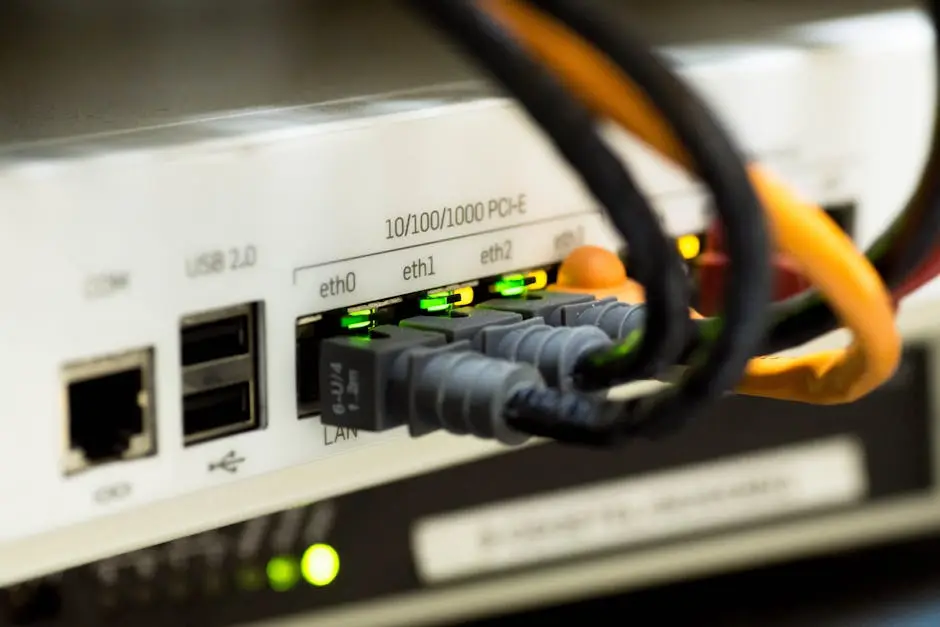
الراوترات الحديثة ترسل إشارة الواي فاي على ترددين أو ثلاثة في وقت واحد، وكل تردد له شخصيته. اختيار التردد الخطأ في إعدادات الراوتر هو السبب الحقيقي وراء بطء الإنترنت في معظم البيوت، وليس سرعة المزود.
تردد 2.4 جيجاهرتز هو الأقدم والأبطأ، يصل إلى نحو 100 ميجابت في الثانية في الاستخدام الواقعي، لكنه يخترق الجدران ويصل إلى مسافة 45 مترًا داخل المنزل وفق إرشادات Intel. مشكلته أنه مزدحم لأن الميكروويف وأجهزة البلوتوث وكاميرات المراقبة تستخدمه. خصصه للأجهزة البعيدة عن الراوتر مثل كاميرات السقف أو أجهزة المنزل الذكي.
تردد 5 جيجاهرتز هو نقطة التوازن في 2026، يقدم سرعة فعلية بين 300 و700 ميجابت في الثانية ويغطي مسافة 15 إلى 30 مترًا. زحام أقل بكثير لأنه يضم 23 قناة مقابل 11 قناة فقط في 2.4، حسب توثيق Netgear. هذا التردد المثالي للموبايل واللابتوب والتلفاز الذكي والبلايستيشن إذا كنت في الغرفة نفسها أو الغرفة المجاورة للراوتر.
تردد 6 جيجاهرتز هو الأحدث والأسرع، يأتي مع راوترات Wi-Fi 6E وWi-Fi 7 ويصل نظريًا إلى 9.6 جيجابت/ث على Wi-Fi 6E، وأعلى بكثير على Wi-Fi 7 بفضل عرض النطاق 320 ميجاهرتز. مداه قصير جدًا، عشرة أمتار في الغرفة الواحدة، لكنه نظيف تمامًا من أي تشويش لأنه حديث. خصصه للجهاز الذي تجلس بجواره مباشرة وتريد أقصى سرعة، مثل بي سي قيمنق متصل بإنترنت 1 جيجابت أو أكثر.
جدول مقارنة سريع
| التردد | السرعة الواقعية | المدى داخل البيت | الأنسب لـ |
|---|---|---|---|
| 2.4 جيجاهرتز | حتى 100 ميجابت/ث | حتى 45 متر | كاميرات، منزل ذكي، أجهزة بعيدة |
| 5 جيجاهرتز | 300 إلى 700 ميجابت/ث | 15 إلى 30 متر | موبايل، لابتوب، تلفاز، بلايستيشن |
| 6 جيجاهرتز | 900 إلى 9600 ميجابت/ث | حتى 10 متر | بي سي قيمنق بجوار الراوتر |
هل تفصل الترددات أم تدمجها؟
الراوترات الحديثة تقدم خاصية Smart Connect أو Band Steering تدمج كل الترددات تحت اسم واحد وتختار للجهاز التردد المناسب تلقائيًا. هذه الخاصية مريحة للمبتدئين لكنها تخطئ كثيرًا، فقد تربط بي سي القيمنق ببعيد على 2.4 وتربط الكاميرا القريبة بـ 5. التوصية: اقسم الشبكة إلى اسمين منفصلين مثل "Net-204" لـ 5 و"Net-204-2G" لـ 2.4، ثم وصّل كل جهاز يدويًا للتردد المناسب له. هذا يحل 80 بالمئة من شكاوى البطء.
WPA3 في إعدادات الراوتر: حماية الواي فاي 2026
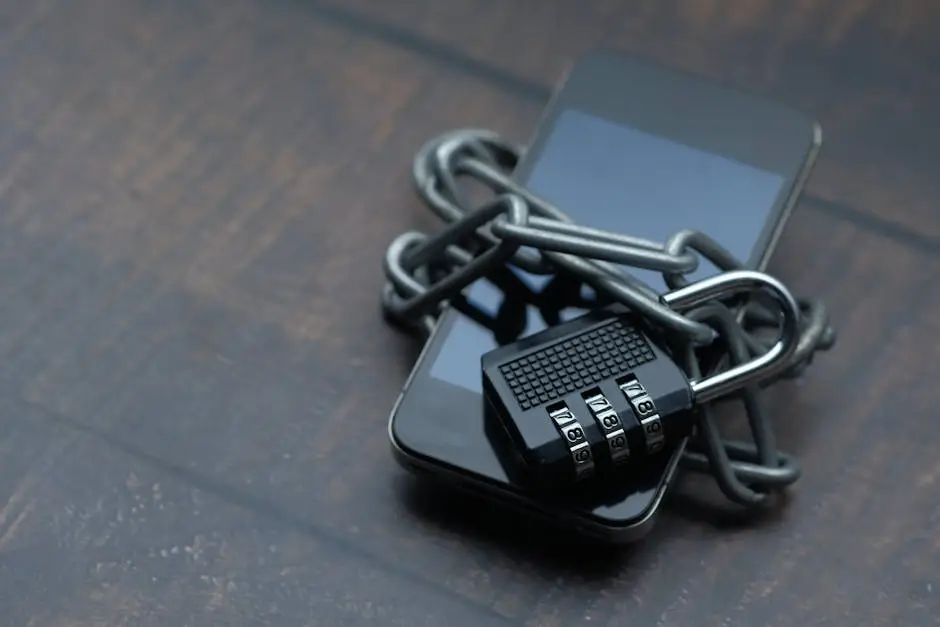
كلمة سر قوية لا تكفي وحدها. النظام الذي يحميها أهم منها، لأنه يحدد كم سيستغرق المهاجم لكسرها. في 2026، المعيار الذهبي هو WPA3، أما WPA2 فمكسور رسميًا منذ 2017 بهجوم اسمه KRACK.
الفرق التقني بسيط لكنه حاسم. WPA2 يستخدم بروتوكولًا اسمه PSK يسمح بمحاولة كسر كلمة السر بهدوء على جهاز المهاجم بدون أن تشعر، وهي تقنية تسمى Offline Brute Force. نظام WPA3 استبدل ذلك ببروتوكول SAE الذي يجبر المهاجم على تجربة كل كلمة سر مباشرة على الراوتر، فيصبح كسر كلمة سر متوسطة الجودة يستغرق سنوات بدلًا من ساعات وفق توضيح StationX. WPA3 أيضًا يحل ثغرة KRACK من جذرها، ويوفر تشفيرًا تلقائيًا حتى للشبكات المفتوحة عبر تقنية OWE.
للتفعيل: ادخل إلى إعدادات الراوتر، اذهب إلى Wireless Security، وستجد قائمة منسدلة فيها خيارات WEP وWPA وWPA2-PSK وWPA3-Personal وWPA2/WPA3 Mixed. لا تختر WEP أو WPA الأصلي مهما حدث، فهما غير آمنَين تمامًا. الخيار المثالي هو WPA3-Personal إذا كانت كل أجهزتك حديثة. إذا كان عندك جهاز قديم لا يدعم WPA3، اختر الوضع المختلط WPA2/WPA3 Transition Mode، فيستخدم كل جهاز ما يدعمه دون أن تخسر اتصاله.
راوترات ISP القديمة كاراوتر STC الموزع قبل 2023 لا تدعم WPA3، وهذا سبب وجيه لطلب راوتر جديد من المزود أو شراء راوتر مستقل. كل راوتر Wi-Fi 6 وWi-Fi 7 صادر بعد 2022 يدعم WPA3 تلقائيًا.
شبكة الضيوف: قاعدة لا تكسرها
عائلتك وأصدقاؤك والعمال الذين يدخلون بيتك يطلبون كلمة سر الواي فاي، وأنت تعطيها لهم. النتيجة: كلمة السر معروفة لعشرات الأشخاص وأي جهاز مصاب في هواتفهم يمكن أن يهاجم شبكتك من الداخل. الحل اسمه Guest Network، وهي خاصية في كل راوتر حديث. أنشئ شبكة منفصلة باسم "Net-204-Guest" مع كلمة سر مختلفة تستطيع تغييرها كل أسبوع، وفعّل خيار AP Isolation الذي يمنع أجهزة الضيوف من رؤية أجهزتك الشخصية على الشبكة.
تسريع الواي فاي من إعدادات الراوتر: القناة وDNS
إذا كانت سرعة اشتراكك 100 ميجابت لكنك تحصل على 30 فقط من الواي فاي، فالمشكلة ليست في المزود غالبًا، بل في ثلاثة بنود في إعدادات الراوتر ينساها الجميع: القناة، عرض النطاق، وDNS. ضبطها يستغرق خمس دقائق ويضاعف السرعة الفعلية في معظم البيوت.
اختيار القناة الصحيحة
على تردد 2.4 جيجاهرتز، استخدم القناة 1 أو 6 أو 11 فقط. السبب أن قنوات 2.4 جيجاهرتز يبلغ عرضها 20 ميجاهرتز ولا يفصل بين مراكزها سوى 5 ميجاهرتز، مما يجعل كل القنوات الأخرى متداخلة فيما بينها وتتسبب في تدهور الأداء وفق شرح Oscium. القنوات 1 و6 و11 هي الوحيدة التي لا تتداخل، فاختر الأقل ازدحامًا بينها باستخدام تطبيق WiFi Analyzer المجاني على الأندرويد. على تردد 5 جيجاهرتز اترك الراوتر يختار تلقائيًا (Auto)، فالخوارزمية الحديثة تعمل جيدًا بسبب وفرة القنوات.
عرض النطاق (Channel Width)
على 2.4 جيجاهرتز اختر 20 ميجاهرتز فقط للحصول على ثبات أكبر. على 5 جيجاهرتز اختر 80 ميجاهرتز لتوازن السرعة والاستقرار. على 6 جيجاهرتز اختر 160 ميجاهرتز للسرعة القصوى. عرض نطاق أكبر يعطي سرعة نظرية أعلى لكنه أكثر تأثرًا بالتشويش، فلا تختار 160 على 5 جيجاهرتز في حي مزدحم.
تغيير خادم DNS
كل راوتر يستخدم خادم DNS الخاص بمزود الإنترنت افتراضيًا، وهذا غالبًا الأبطأ والأقل خصوصية. تغييره إلى Cloudflare أو Google يعطيك زمن استجابة أقل من النصف. القياسات المستقلة في 2026 أظهرت زمن استجابة 7 إلى 12 مللي ثانية لـ Cloudflare 1.1.1.1 مقابل 18 إلى 20 مللي ثانية لـ Google 8.8.8.8 و30 إلى 50 مللي ثانية لخوادم ISP العادية وفق بيانات DNS Benchmark.
للتغيير: ادخل إلى إعدادات الراوتر، ابحث عن WAN أو Internet Settings، ثم DNS. اكتب 1.1.1.1 و1.0.0.1 لـ Cloudflare، أو 8.8.8.8 و8.8.4.4 لـ Google. ستلاحظ الأثر فورًا في سرعة فتح المواقع وانخفاض زمن الاستجابة، وفي الألعاب التي تتصل بخوادم بعيدة. هذه الخطوة من أهم خطوات تسريع الإنترنت الفعلي في البيت العربي.
QoS وتحسين الواي فاي للألعاب والبث
قد تكون سرعتك ممتازة، لكن التأخّر يداهمك في منتصف مباراة Warzone أو EA FC 26 لأن شخصًا في البيت بدأ تنزيل لعبة 80 جيجابايت أو يبث محتوى بدقة 4K. الحل اسمه QoS اختصارًا لـ Quality of Service، وهو نظام يعطي أولوية لحركة بياناتك المهمة على حساب التنزيلات والبث.
QoS لا يزيد سرعة اشتراكك ولا يقلل ping السيرفر، لكنه يثبّت الـ Jitter ويمنع فقدان الحزم خلال الازدحام المنزلي. تأثيره الواقعي: تقليل ping من 80 إلى 35 مللي ثانية عندما يكون البيت كله متصلًا في وقت واحد. حسب RTINGS، QoS أكثر فاعلية على الاشتراكات الأقل من 100 ميجابت لأن السرعة العالية وحدها تكفي عندما لا يوجد اختناق.
للتفعيل: ادخل إعدادات الراوتر، ابحث عن قسم QoS أو Bandwidth Control. أعطِ أعلى أولوية (High أو Gaming) لجهاز اللعب الخاص بك بإدخال عنوان MAC الخاص به، أو باختياره من قائمة الأجهزة المتصلة. أعطِ أولوية متوسطة (Medium) للتلفاز الذكي، وأولوية منخفضة (Low) للأجهزة الأخرى. بعض الراوترات الحديثة من ASUS وNetgear تأتي بوضع Gaming Mode أو WTFast جاهز للتفعيل بضغطة واحدة.
الإيثرنت يهزم الواي فاي دائمًا
الجيمر الجاد يجب أن يصل بي سي أو البلايستيشن أو الإكسبوكس بالراوتر بكابل إيثرنت Cat6 مباشر. هذا يخفض ping بمقدار 5 إلى 15 مللي ثانية ويقلّص الاهتزاز (Jitter) تمامًا، وهو فرق ضخم في الألعاب التنافسية مثل Valorant وApex Legends. كابل بطول عشرة أمتار يكلف أقل من 30 ريالًا في السعودية أو 30 درهمًا في الإمارات. لا يوجد أي راوتر واي فاي في العالم، حتى Nighthawk RS700S بـ 700 دولار، يستطيع منافسة كابل إيثرنت رخيص في الاستقرار. هذا الفرق يصبح أوضح في الألعاب السحابية التي تعتمد على ثبات الاتصال أكثر من سرعته الخام.
إعداد منفصل للستريمر
إذا كنت تبث على Twitch أو Kick، ضع كاميرا الستريم وميكروفون على شبكة 5 جيجاهرتز ووصّل بي سي البث بكابل. خصص أولوية QoS عليا لمنفذ Upload لأن البث يستخدم رفع البيانات لا تحميلها. تأكد أن سرعة الرفع 10 ميجابت على الأقل لبث 1080p بمعدل 60 إطارًا.
نظام Mesh ضد الراوتر الواحد: الفرق بالأرقام
الراوتر الواحد القوي يكفي شقة مساحتها أقل من 130 مترًا من طابق واحد. أي شيء أكبر، خاصة الفلل والدوبلكس، يبدأ بالمعاناة من مناطق ميتة (Dead Zones) في الغرف البعيدة. هنا يأتي دور Mesh، وهو نظام يتكون من راوتر رئيسي ووحدتين أو ثلاث وحدات إضافية تعمل كأنها راوتر واحد.
الفرق الحقيقي: الراوتر العادي يبث من نقطة واحدة وتضعف إشارته تدريجيًا. أي مكرر إشارة (Range Extender) يخلق شبكة جديدة فيها كلمة سر منفصلة وتفقد الاتصال عند الانتقال بين الغرف. أما Mesh فيخلق شبكة واحدة تنتقل فيها بسلاسة من غرفة إلى أخرى، ويختار جهازك أقرب وحدة تلقائيًا. ثلاث وحدات Mesh تغطي بين 420 و700 متر مربع (4,500 إلى 7,500 قدم) بحسب الطراز، وفق إرشادات Eero، وتنصح الشركة بوحدة واحدة لكل 90 مترًا مربعًا (1,000 قدم).
متى تحتاج Mesh ومتى لا تحتاجه
تحتاج Mesh إذا كان بيتك أكبر من 150 مترًا، أو من طابقين فأكثر، أو فيه جدران سميكة من الطوب الأحمر، أو إذا كانت لديك مناطق ميتة في التغطية. لا تحتاج Mesh إذا كنت في شقة من غرفتين والإشارة تصل لكل ركن، فالراوتر الواحد القوي أرخص بمقدار 60 بالمئة وأقل تعقيدًا. كثيرون يشترون Mesh لمشكلة يمكن حلها بنقل الراوتر إلى مركز البيت أو إضافة Access Point واحد بكابل إيثرنت.
أفضل وقت لشراء Mesh
إذا قررت الانتقال إلى Mesh في 2026، فاشترِ نظامًا يدعم Wi-Fi 7 ويحتوي على ميزة Wired Backhaul التي تسمح بربط الوحدات بكابل إيثرنت. هذا يوصل سرعة أعلى للوحدة الثانية مما يتيح نطاق الواي فاي بأكمله لأجهزتك بدلًا من استهلاكه في الاتصال بين الوحدات.
أفضل راوتر 2026: مقارنة بالأسعار الحقيقية
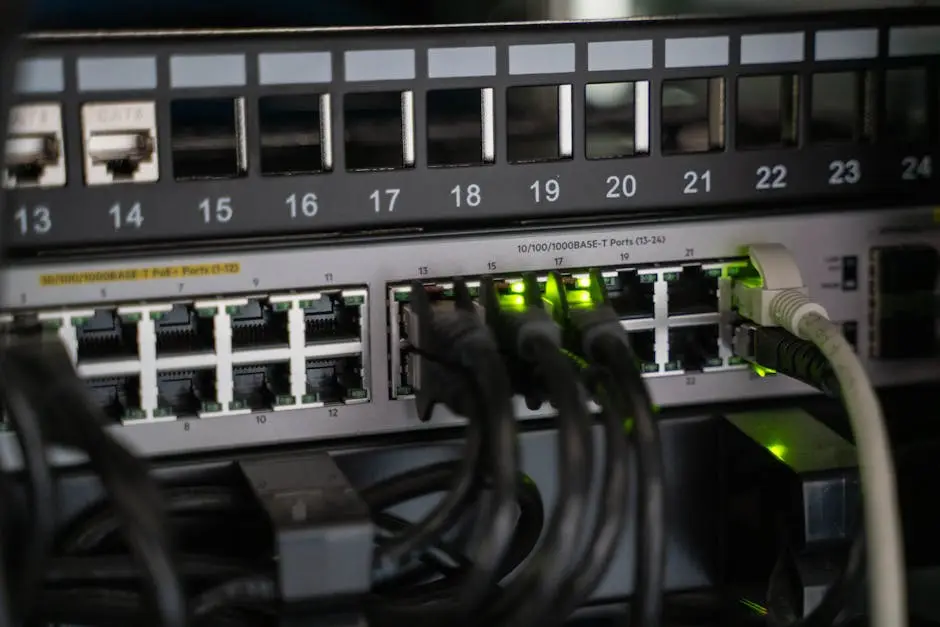
إذا قررت أن راوتر ISP لا يكفيك وقررت شراء راوتر مستقل، فأنت تدخل سوق Wi-Fi 7 الذي انخفضت أسعاره انخفاضًا حادًا في 2026. أرخص راوتر Wi-Fi 7 محترم اليوم بـ 99 دولارًا، بينما كانت البداية في 2024 من 500 دولار. هذه أفضل الخيارات بأسعار حقيقية للعميل العربي.
جدول المقارنة
| الراوتر | المعيار | السرعة القصوى | المنفذ السلكي | السعر التقريبي | الأنسب لـ |
|---|---|---|---|---|---|
| TP-Link Archer BE3600 | Wi-Fi 7 | 3.6 جيجابت | 1 جيجابت | 370 ريال / 365 درهم | الميزانية الأقل لشقة صغيرة |
| TP-Link Archer BE9700 | Wi-Fi 7 | 9.7 جيجابت | 10 جيجابت | 750 ريال / 735 درهم | الخيار الأفضل لمعظم الناس |
| Netgear Nighthawk RS700S | Wi-Fi 7 | 19 جيجابت/ث | 10 جيجابت | 2250 ريال / 2200 درهم | أقصى سرعة لاشتراك 10 جيجابت |
| ASUS RT-BE96U | Wi-Fi 7 | 19 جيجابت/ث | 10 جيجابت × 2 | 2625 ريال / 2570 درهم | اللاعب المحترف |
| TP-Link Deco BE63 (2-pack) | Wi-Fi 7 Mesh | 10 جيجابت | 2.5 جيجابت | 1125 ريال / 1100 درهم | أفضل Mesh اقتصادي |
| ASUS ZenWi-Fi BQ16 Pro | Wi-Fi 7 Mesh | 30 جيجابت | 10 جيجابت × 2 | 4875 ريال / 4770 درهم | الفلل الكبيرة دون قيد على الميزانية |
التوصيات حسب الاحتياج
للاعب الذي يلعب EA FC 26 وValorant وCall of Duty على البي سي باشتراك 500 ميجابت، الخيار الأمثل هو ASUS RT-BE96U لأنه يأتي بـ Adaptive QoS مدمج وحماية AiProtection مجانية مدى الحياة من Trend Micro حسب Tom's Hardware. هذا يكفيك لخمس سنوات قادمة. للعائلة العادية في شقة أو فيلا متوسطة، TP-Link Archer BE9700 يقدم أفضل قيمة بفارق كبير. لصناع المحتوى الذين يرفعون مقاطع فيديو بدقة 4K يوميًا، احرص على وجود منفذ 10 جيجابت سلكي.
احذر من راوتر ISP الجديد
المزود يعرض عليك راوتر Wi-Fi 6 أو Wi-Fi 7 بإيجار 30 إلى 50 ريالًا شهريًا. على المدى الطويل، شراء راوتر مستقل أرخص بكثير ويعطيك تحكمًا كاملًا. فقط اطلب من المزود تحويل راوتره إلى Bridge Mode وضع راوترك الجديد خلفه. هذا أفضل من إعدادات الـ VPN المجاني لتحسين الأمان لأن الراوتر القوي يحمي كل أجهزة البيت في وقت واحد.
حل أعطال إعدادات الراوتر الشائعة
معظم مشاكل إعدادات الراوتر يحلها المستخدم بنفسه في خمس دقائق دون الحاجة إلى الدعم الفني. هذه أكثر المشاكل شيوعًا في البيوت العربية مع حلولها الفعلية.
المشكلة الأولى: الواي فاي بطيء فجأة
أعد تشغيل الراوتر أولًا. اقطع الكهرباء عنه لمدة 30 ثانية كاملة (ليس 5 ثوانٍ) ثم أعد توصيله. تنظيف ذاكرة الراوتر يحل 60 بالمئة من حالات البطء المفاجئ. إذا استمرت المشكلة، ادخل إعدادات الراوتر وراجع قائمة الأجهزة المتصلة. وجود أجهزة لا تعرفها يعني أن أحدًا اخترق الشبكة، فغيّر كلمة السر فورًا. إذا كانت الأجهزة كلها معروفة لكنها كثيرة، فالمشكلة ازدحام، وحلّها بترقية الراوتر أو فصل أجهزة لا تستخدمها.
المشكلة الثانية: الواي فاي ينقطع كل بضع دقائق
الانقطاع المتكرر سببه في الغالب حرارة الراوتر. تأكد أنه في مكان مفتوح ومرتفع، وليس في خزانة مغلقة أو فوق جهاز يولد حرارة. إذا كان الراوتر دافئًا جدًا للمس، اشترِ مروحة USB صغيرة بـ 25 ريالًا وضعها بجانبه. السبب الثاني المحتمل هو تشويش من راوتر الجار، وهنا غيّر القناة على 2.4 جيجاهرتز يدويًا إلى 1 أو 6 أو 11 الأقل ازدحامًا.
المشكلة الثالثة: لا يوجد إنترنت رغم وجود الواي فاي
هذا يعني أن الواي فاي يصلك من الراوتر لكن الراوتر منقطع عن الإنترنت. أعد تشغيل المودم (الجهاز الذي يصل بكابل الهاتف أو الفايبر) لا الراوتر. إذا فشل، اتصل بالمزود فقد يكون هناك انقطاع في منطقتك. للتأكد، جرّب اتصال بيانات الجوال على المواقع الإخبارية، فإذا لم تفتح فالمشكلة في خدمة المزود.
المشكلة الرابعة: جهاز معين لا يتصل
إذا كانت كل الأجهزة تعمل وجهاز واحد فقط لا يتصل، احذف الشبكة من ذلك الجهاز ثم أضفها من جديد. أيضًا تأكد من تحديث نظام تشغيل الجهاز، فالأجهزة القديمة جدًا قد لا تدعم WPA3 وتحتاج وضع Mixed.
المصادر
كل الأرقام والمعايير في هذا الدليل مصدرها أبحاث ومواقع تقنية مستقلة. المراجع التي اعتمدنا عليها لإعداد هذه الإرشادات والتي يستطيع القارئ الرجوع إليها للتعمق:
- Tom's Hardware - Best Wi-Fi Routers 2026
- Intel - 2.4 GHz vs 5 GHz vs 6 GHz Wireless
- Netgear - الفرق بين 2.4 و5 و6 جيجاهرتز
- NetSpot - عناوين IP الافتراضية للراوترات
- Router Network - بيانات تسجيل دخول راوتر STC
- StationX - WPA2 ضد WPA3 المقارنة الكاملة
- DNS Benchmark - مقارنة Cloudflare وGoogle DNS
- Oscium - لماذا القنوات 1 و6 و11 على 2.4 جيجاهرتز
- RTINGS - حدود الواي فاي للألعاب
- Eero Blog - Mesh ضد الراوتر التقليدي
أسئلة شائعة
كيف أدخل إلى إعدادات الراوتر من الموبايل؟▾
ما اسم المستخدم وكلمة السر الافتراضية لراوتر STC؟▾
كم تستغرق ترقية الراوتر إلى Wi-Fi 7 في 2026؟▾
ما الفرق بين 2.4 و5 و6 جيجاهرتز؟▾
هل WPA3 آمن فعلًا أم تسويق؟▾
هل يستحق نظام Mesh الشراء؟▾