تسريع الإنترنت في 2026: 8 خطوات تضاعف سرعتك فعلاً
Photo: Jaycee300s
النقاط المغطاة في المقال
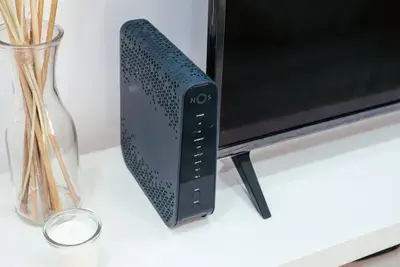
أغلب شكاوى تسريع الإنترنت في البيوت العربية ليست مشكلة اشتراك، بل مشكلة ضبط. تدفع اشتراك 300 ميغا فتحصل عند القياس على 70 أو 90 فقط، يتقطع يوتيوب، وتلقي اللوم على شركة الاتصالات وهي في الغالب بريئة. الحقيقة أن مكان الراوتر ونوع التردد وإعدادات الـDNS تحدد سرعتك الفعلية أكثر من الاشتراك نفسه. حتى ارتفاع الراوتر عن الأرض يصنع فرقًا ملحوظًا.
هذا الدليل العملي يشرح كيف تضاعف سرعتك الحقيقية في 2026 بثماني خطوات مرتبة من الأرخص إلى الأغلى. كل خطوة مبنية على قياسات حقيقية من تقارير Ookla و Cloudflare و APNIC. الأرقام واضحة، وتعرف منها مقدار الفرق قبل شراء أي جهاز جديد. الهدف ليس إقناعك بترقية مكلفة، بل أن تعرف متى تكتفي بتغيير مكان الراوتر، ومتى فعلًا تحتاج شبكة Mesh أو راوتر WiFi 7.
قِس سرعتك الحقيقية قبل البدء في تسريع الإنترنت
قبل أن تغيّر أي إعداد، قس سرعتك الحقيقية ثلاث مرات على الأقل في أوقات مختلفة. استخدم Fast.com من نتفليكس لقياس التنزيل الفعلي عبر خوادمها، وهو أصدق تقدير لسرعتك أثناء البث، ثم Speedtest.net من Ookla لمعرفة سرعة التنزيل والرفع والبينغ من أقرب خادم لك. افحص أول مرة في الظهيرة، ومرة عند السابعة مساءً وقت الذروة، ومرة بعد منتصف الليل. الفروقات الكبيرة بين الثلاث تعني أن مشكلتك في زحام الشبكة وليست في جهازك.
عند القياس، صِل الجهاز بكابل إيثرنت مباشرة بالراوتر أولًا، ثم أعد القياس عبر الواي فاي. إذا كان التنزيل عبر الكابل قريبًا من اشتراكك، فالراوتر والخطة بخير، والمشكلة في الواي فاي. أما إذا كان الكابل نفسه بعيدًا عن السرعة المدفوعة، فالمشكلة إما في خطة المزود أو في المودم نفسه، ويجب عندها الاتصال بـSTC أو موبايلي أو Etisalat أو du لطلب اختبار الخط الفعلي.
افهم الأرقام قبل أن تحكم على اشتراكك. لبث يوتيوب بدقة 1080p تحتاج إلى 5 ميغابت على الأقل، ومع نتفليكس 4K يقفز الرقم إلى 25 ميغابت لكل شاشة. شاشتان معًا تحتاجان 50 ميغابت، وثلاث شاشات تقترب من 75 ميغابت قبل أن تُضيف بقية الأجهزة. المكالمات على Zoom و Google Meet تعمل بـ3 ميغابت تنزيل ورفع، لكن الألعاب التنافسية مثل Valorant و Call of Duty تعتمد على البينغ قبل السرعة. الرقم المقبول: أقل من 40 ms ممتاز، و40-80 ms مقبول، وأكثر من 100 ms يفسد تجربة اللعب حتى لو كان التنزيل 500 ميغا. لهذا قد ترى اشتراك 100 ميغا ممتازًا للألعاب، بينما اشتراك 1 غيغا مع بينغ سيء لا يفيد اللاعب التنافسي.
جيتر وفقدان الحزم: المؤشران اللذان يتجاهلهما أغلب الناس
Speedtest يعرض ثلاثة أرقام بجانب التنزيل والرفع: Ping، Jitter، وأحيانًا Loss. الجيتر هو تذبذب البينغ بين عينة وأخرى، وكل تقلّب أكبر من 10 ms يعني تجربة صوت متقطعة في المكالمات وتأخر غير متوقع في الألعاب. فقدان الحزم (Packet Loss) يجب أن يكون صفرًا أو أقل من 1%، وإلا ستلاحظ توقف الصوت فجأة أو تجمّد الشاشة لثانية. إن ظهر لديك Jitter أعلى من 15 ms باستمرار أو Loss أعلى من 2%، فالمشكلة بين الراوتر والمزود وليست في جهازك، ويحتاج خطك إلى فحص فني.
مكان الراوتر: أرخص طريقة لتسريع الإنترنت فعلاً
أرخص ترقية لا تكلف ريالًا واحدًا: حرّك الراوتر إلى منتصف البيت. بحسب اختبارات RouterHax ومراجعات Ookla، نقل الراوتر من زاوية الغرفة إلى منتصف المنزل يرفع التغطية والسرعة الفعلية بنسبة تصل إلى 50%، لأن إشارة الواي فاي تنتشر بشكل كروي حول الراوتر، وأي جدار يقف في طريقها يمتص جزءًا منها. إذا كان الراوتر في غرفة المكتب وأنت تجلس في الصالة، فكل جدار بينكما يقلل الإشارة بنسبة 20-50%.
الارتفاع والزوايا الصحيحة
ارفع الراوتر فوق رف أو خزانة بارتفاع متر ونصف إلى مترين. الإشارة تنتشر إلى الأمام والأسفل من الهوائيات، فوضعه على الأرض يضيع نصف الإشارة في الأثاث والأرضية. ضع الهوائيات عموديًا لتغطية الأفق. في فيلا من طابقين اجعل الأولى عمودية والثانية أفقية، فيصل جزء من الإشارة إلى الطابق الأعلى. ابتعد بالراوتر عن الميكروويف والتلفاز الكبير وأحواض السمك. الميكروويف يبث على نفس تردد 2.4 غيغاهرتز، ويُربك الإشارة كل مرة يشتغل فيها.
مدى الإشارة الحقيقي عبر الجدران
في شقة عربية متوسطة بجدران خرسانية، إشارة 5 غيغاهرتز تضعف بشكل ملحوظ بعد 10 أمتار، وقد تختفي تمامًا بعد جدارين خرسانيين. إشارة 2.4 غيغاهرتز تصل إلى 30-45 مترًا لكنها أبطأ وأكثر ازدحامًا. إذا كان منزلك أكبر من 150 مترًا مربعًا أو ذا جدران سميكة، فمهما حرّكت الراوتر لن تحل المشكلة، وستحتاج لاحقًا إلى شبكة Mesh سنشرحها في قسم مخصص.
الفرق بين 2.4 و5 و6 غيغاهرتز وأيها تختار
أغلب الراوترات الحديثة تبث على ترددين أو ثلاثة في آن واحد، ولكل تردد استخدام مختلف. تردد 2.4 غيغاهرتز يصل لمسافات أطول ويخترق الجدران بشكل أفضل، لكنه يتشارك مع أجهزة الميكروويف والسماعات اللاسلكية والأجهزة المنزلية، وسرعته القصوى الواقعية 100-150 ميغابت. تردد 5 غيغاهرتز أسرع بكثير ويصل إلى 1-2 غيغابت على WiFi 6، لكنه يفقد قوته عبر الجدران السميكة. أما 6 غيغاهرتز الجديد على معيار WiFi 6E و WiFi 7، فطيف نظيف تمامًا لأن قلة من الأجهزة تستخدمه بعد. معرفة الفرق بين الثلاثة هي جوهر تسريع الإنترنت داخل البيت، لأن كثيرين يضيّعون إمكانات اشتراكهم بسبب اتصالهم بالتردد الخطأ.
كيف توزع أجهزتك بين الترددات
اربط الهاتف واللابتوب والـPS5 وجهاز الألعاب عبر 5 غيغاهرتز في نفس الغرفة أو الغرفة المجاورة. اربط كاميرات المراقبة وأجهزة البيت الذكي مثل لمبات Philips Hue ومكيفات الهواء الذكية على 2.4 غيغاهرتز، لأنها لا تحتاج سرعة كبيرة وأغلبها لا يدعم التردد الأعلى أصلًا. هذا التقسيم وحده يُريح الشبكة من الزحام ويمنح أجهزتك الرئيسية عرض نطاق أكبر.
اختيار القناة الأقل ازدحامًا
افتح صفحة إعدادات الراوتر (192.168.1.1 عادة). في قسم الواي فاي اختر القنوات 1 أو 6 أو 11 على 2.4 غيغاهرتز فقط، لأنها القنوات الوحيدة التي لا تتداخل مع بعضها. على 5 غيغاهرتز، اترك الراوتر يختار تلقائيًا (Auto) أو استخدم تطبيق مثل NetSpot لفحص القنوات الأقل ازدحامًا في بيتك. إذا كنت تسكن في مجمع سكني فيه عشرات الشبكات، تغيير القناة يدويًا يمنحك قفزة ملحوظة في الاستقرار.
غيّر الـDNS: أسرع طريقة لتسريع الإنترنت بدون أي تكلفة
الـDNS هو دليل الهاتف الذي يترجم عناوين المواقع الإلكترونية (مثل google.com) إلى أرقام يفهمها الإنترنت. معظم شركات الاتصالات تستخدم خوادم DNS داخلية بطيئة ومزدحمة، وهذا يضيف تأخيرًا في كل طلب قبل أن تبدأ صفحة الموقع في التحميل. بدائل مثل Cloudflare 1.1.1.1 و Google Public DNS (8.8.8.8) أسرع بكثير، وهذه الخطوة لوحدها من أبسط أساليب تسريع الإنترنت اليومي. حسب قياسات DNSPerf، متوسط استجابة Cloudflare 10-14 ms عالميًا مقابل 18-22 ms لجوجل، أي فرق يصل إلى 7-8 ms أقل في كل طلب. الصفحة الحديثة تفتح 30-60 طلب DNS قبل ظهورها كاملة، وهكذا يتحول الفرق الصغير إلى تحميل أسرع ملموس في التصفح اليومي.
تغيير الـDNS على الراوتر أو الجهاز
الأفضل تغيير الـDNS على الراوتر مرة واحدة، فتستفيد منه كل الأجهزة. ادخل إلى صفحة الراوتر. في قسم WAN أو Internet Setup ابحث عن DNS Server، ثم ضع 1.1.1.1 في الخانة الأولى و 1.0.0.1 في الثانية. إذا لم تجد الخيار، غيّره على الجهاز مباشرة: في ويندوز من Network Settings ثم Change Adapter Options، في أندرويد من إعدادات الواي فاي وDNS خاص، وفي iPhone من Settings ثم Wi-Fi ثم Configure DNS. تطبيق 1.1.1.1 من Cloudflare يسهّل العملية على الجوال بنقرة واحدة.
لماذا Cloudflare ليس فقط أسرع
Cloudflare يلتزم بعدم تسجيل سجل تصفحك الكامل، بل يحذف البيانات المؤقتة خلال 25 ساعة، مع تجهيل بعض البيانات واستخدامها لأغراض أبحاث تشغيل نظام DNS فقط. بينما Google يحتفظ بالاستعلامات لفترة أطول قبل أن يحذف البيانات الشخصية وفق سياسته المُعلنة. للمستخدم العربي الذي يهتم بخصوصيته، 1.1.1.1 الخيار الأنظف. والأهم أن Cloudflare لا يقوم بحقن إعلانات أو إعادة توجيه للنطاقات الخاطئة كما تفعل بعض شركات الاتصالات الإقليمية، ما يعني تجربة تصفح أنظف وأسرع بدون صفحات وسيطة. لتعميق مفهوم الخصوصية الرقمية راجع دليلنا عن خصوصية تطبيقات المراسلة.
كابل الإيثرنت يقلل البينغ بنسبة 73% في الألعاب
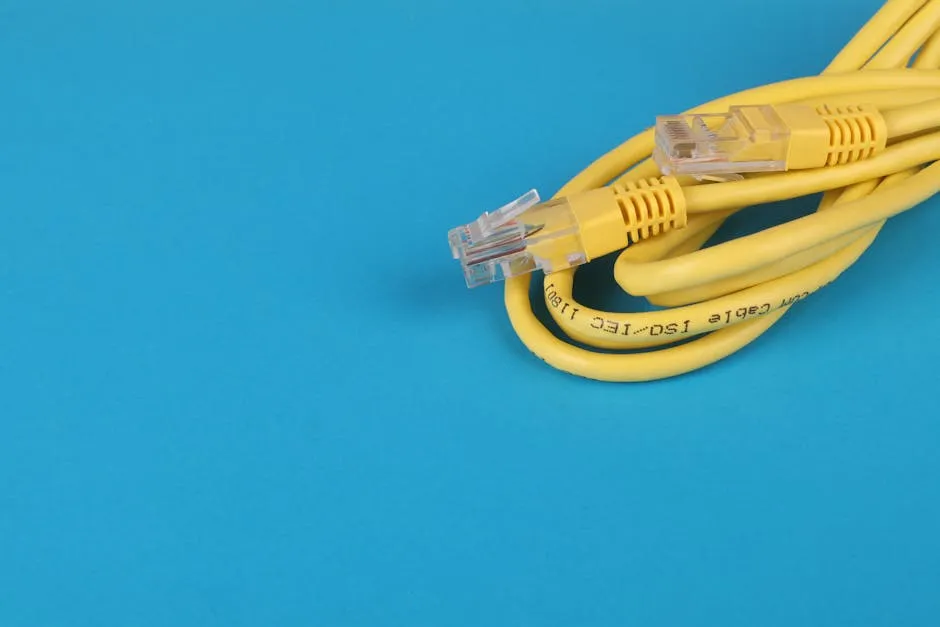
لو تلعب Call of Duty Warzone أو Valorant أو EA FC 26 أونلاين، أهم ترقية لن تكلفك أكثر من 30 ريالًا: كابل إيثرنت. وفق اختبارات Astound و ROG، الكابل يعطيك بينغ من 1-5 ms للراوتر مع اضطراب شبه معدوم. الواي فاي يتراوح من 10-50 ms مع قفزات عشوائية. تجربة ميدانية منشورة وجدت متوسط البينغ عبر الكابل 16 ms بتذبذب 7 ms، مقابل 60 ms بتذبذب 20 ms عبر الواي فاي نفسه وفي نفس الغرفة. هذا الفرق هو الذي يجعلك تسبق الخصم في اللحظة الحاسمة.
أي كابل تشتري بالضبط
للألعاب والبث حتى 1 غيغابت، كابل Cat 6 كافٍ تمامًا بسعر 20-40 ريالًا للطول 5 أمتار في الإمارات والسعودية. إذا كنت على اشتراك STC Fiber 1 جيجا أو Etisalat eLife gigabit، كابل Cat 6a أو Cat 7 يحمل السرعة الكاملة دون هدر، وسعره بين 50-90 ريالًا. تجنب الكابلات الرخيصة المجهولة في المتاجر العامة لأنها غالبًا غير مطابقة للمواصفات وتسقط بك إلى 100 ميغابت بدل 1000. راجع أيضًا دليلنا عن الألعاب السحابية في الخليج لفهم متطلبات الشبكة لمنصات مثل GeForce Now و Xbox Cloud.
الحلول عندما يكون الراوتر بعيدًا
إن كان الراوتر في غرفة أخرى ولا تستطيع مد كابل طويل عبر البيت، هناك خياران عمليان. الأول: Powerline Adapter مثل TP-Link AV2000. هو يحمل الإشارة عبر كهرباء البيت ويوصّل الإيثرنت في أي مقبس. سعره 250-400 ريالًا للزوج، وسرعته الفعلية 200-500 ميغابت حسب جودة الأسلاك. الثاني: Access Point سلكي في الغرفة البعيدة عبر كابل CAT 6 طويل تحت اللصقة أو خلف الأثاث. الحل الثاني أفضل أداءً لكنه يحتاج جهدًا في التركيب.
شبكة Mesh مقابل مقويات الإشارة: أيهما يستحق المال
إذا كان بيتك أكبر من 150 مترًا مربعًا أو ذا طابقين أو جدرانًا خرسانية سميكة، ستصطدم بحد لا يحله مكان الراوتر ولا تغيير القناة. عندها تختار بين حلين: مقوي إشارة رخيص، أو شبكة Mesh متكاملة. مقوي الإشارة (Range Extender) سعره 100-200 ريال فقط، لكنه يسرق نصف عرض النطاق لأنه يستقبل الإشارة ثم يعيد بثها على نفس التردد، والنتيجة أن الغرفة البعيدة تحصل على نصف سرعتك المدفوعة. كما أنه يبث SSID منفصلًا غالبًا، فينقطع الاتصال وأنت تمشي بين الغرف.
جدول مقارنة بين الخيارات الثلاثة
| الحل | السعر التقريبي | التغطية | أداء الألعاب والبث | يناسب |
|---|---|---|---|---|
| مقوي إشارة | 100-300 ريال | غرفة إضافية | ضعيف (نصف السرعة) | شقة صغيرة ومشكلة بسيطة |
| Eero 6+ (عبوة 3) | 1,400-1,800 ريال | حتى 600 م² | ممتاز مع Backhaul ثنائي | فيلا متوسطة وعائلة متصلة دائمًا |
| Netgear Orbi 970 (عبوة 3) | 4,500-6,500 ريال | حتى 930 م² | الأفضل مع Backhaul مخصص | فيلا كبيرة وأجهزة احترافية |
شبكة Mesh الحقيقية مثل Eero Max 7 أو Netgear Orbi 970 تستخدم قناة ظهيرية مخصصة (Dedicated Backhaul) لنقل البيانات بين نقاط الشبكة، فلا تخسر من سرعتك شيئًا تقريبًا. عبوة Eero Max 7 بثلاث نقاط تغطي حتى 7,500 قدم مربعة (نحو 700 م²) وتتحمل 200 جهاز متصل، أما Orbi 970 بثلاث نقاط فتغطي حتى 10,000 قدم مربعة (نحو 930 م²). الـSSID الواحد والتبديل التلقائي بين النقاط يعني أن اتصالك لا ينقطع وأنت تمشي في البيت.
متى لا تحتاج Mesh أصلًا
شقة واحدة بمساحة أقل من 120 مترًا مربعًا وراوتر حديث في منتصفها لا تحتاج Mesh. يكفي أن تضيف Access Point سلكيًا واحدًا في الغرفة البعيدة. أو ضع نقطة Mesh رخيصة (Deco M5 بـ450 ريالًا). الترقية إلى Orbi 970 في شقة صغيرة هدر مالي واضح، لأنك تدفع مقابل تغطية لن تحتاجها. الأفضل توجيه هذا المبلغ إلى ترقية اشتراك الإنترنت نفسه، أو شراء شاشة 4K، أو حتى لوحة مفاتيح ميكانيكية للألعاب.
تحديث البرنامج الثابت للراوتر قد يغيّر كل شيء
خطوة مهملة تمامًا رغم أنها مجانية: تحديث firmware الراوتر. الشركات تُصدر تحديثات تصحح ثغرات أمنية وتحسن إدارة الطيف وتخفض استهلاك المعالج. راوتر قديم لم يُحدَّث منذ سنتين قد يفقد 20% من سرعته بسبب ذاكرة ممتلئة أو معالج يعيد تشغيل نفسه كل ساعة. ادخل إعدادات الراوتر، افتح قسم Administration أو System، وابحث عن Firmware Update. راوترات Asus و TP-Link الحديثة تحدّث نفسها تلقائيًا. راوترات شركات الاتصالات عمومًا أبطأ في التحديث، وهنا يظهر فارق الراوتر الخاص مقابل الراوتر المؤجّر من المزود.
WiFi 7 لتسريع الإنترنت: متى تستحق الترقية فعلاً
معيار WiFi 7 الذي اعتُمد رسميًا مطلع 2024 يجلب ثلاث ترقيات جوهرية: قنوات بعرض 320 ميغاهرتز (ضعف WiFi 6)، تشفير 4096-QAM الذي يرفع كثافة البيانات 20%، وخاصية Multi-Link Operation التي تجعل الجهاز يستخدم ترددين في نفس الوقت. في الاختبارات الحقيقية، WiFi 7 يعطي 2-3.5 غيغابت على قرب متر واحد من الراوتر، و700 ميغابت حتى 1.5 غيغابت على بعد 15 مترًا. والأهم للاعبين أن MLO خفّض تأخير التطبيقات بنسبة تصل إلى نحو 50% في المنازل وفق اختبارات Wireless Broadband Alliance بالتعاون مع Intel و CableLabs، وتصل النسبة إلى 66% في بيئات المؤسسات حسب تجارب AT&T و Ruckus.
هل تحتاجه بالفعل في 2026
الترقية إلى WiFi 7 تستحق المال إذا تحقق شرط واحد على الأقل: اشتراكك أكثر من 1 غيغابت كامل، أو لديك أكثر من 20 جهازًا متصلًا، أو تلعب ألعابًا تنافسية على شاشة 240Hz وتريد أقل بينغ ممكن. غير ذلك، WiFi 6E ما زال ممتازًا في 2026 بسعر نصف WiFi 7 ونفس الاستقرار لمعظم المستخدمين. راوتر WiFi 7 متوسط الجودة مثل TP-Link Archer BE550 يبدأ من 900-1,200 ريال حسب المتجر، بينما راوتر WiFi 6E ممتاز مثل Asus RT-AXE7800 متوفر حاليًا بـ700-900 ريال.
شرط مهم كثيرون ينسونه
الراوتر الجديد وحده لا يكفي. أجهزتك يجب أن تدعم WiFi 7 أيضًا، وإلا فلن تستفيد من القنوات الأوسع. من الأجهزة المدعومة حاليًا: هواتف iPhone 17 و iPhone Air بفضل شريحة Apple N1 الجديدة، وهواتف iPhone 16 (ما عدا iPhone 16e) عبر شريحة Broadcom — جميعها بحد 160 ميغاهرتز فقط، إضافة إلى Samsung Galaxy S24 Ultra وما بعده، وجهاز PlayStation 5 Pro. أما MacBook Pro M4 فما زال على WiFi 6E فقط. إذا كانت أجهزتك الرئيسية أقدم، أبقِ أموالك في جيبك وطبّق الخطوات السابقة أولًا. يمكنك أيضًا مراجعة دليلنا عن تسريع ويندوز 11 للكمبيوتر والألعاب لأن جهاز الحاسوب المثقل قد يختنق حتى مع أسرع راوتر.
الحد الأدنى من الاشتراك قبل ترقية المعيار
معيار الواي فاي لا يصنع سرعة من لا شيء. إذا كان اشتراكك من STC أو Etisalat 200 ميغابت فقط، ترقية الراوتر إلى WiFi 7 لن تضاعف الأرقام بل ستحصل على نفس الـ200 ميغابت بثبات أعلى قليلًا. القاعدة: لا تصرف على WiFi 7 إلا إذا كان اشتراكك 600 ميغابت فأكثر، ولديك أجهزة تدعمه فعلًا. لمن يسكنون في شقق صغيرة بعائلة من خمسة أشخاص يستخدمون الإنترنت بشكل عادي، WiFi 6 القياسي ما زال يغطي احتياجاتهم بسعر راوتر يبدأ من 300 ريال فقط.
فعّل QoS وامنح ألعابك ومكالماتك الأولوية
خاصية Quality of Service أو QoS تجعل الراوتر يُفضّل نوعًا من البيانات على آخر. عندما يلعب أخوك ببوبجي بينما تنزّل أنت ملفًا كبيرًا وأختك على مكالمة Zoom للعمل، QoS يعطي مكالمة الزوم والألعاب الأولوية، فلا يتقطع الصوت ولا يرتفع البينغ حتى لو استهلك التنزيل كل النطاق. الراوترات الحديثة من TP-Link و Asus و Netgear جميعها تدعمها، وتفعيلها لا يحتاج خبرة تقنية كبيرة. لأمان شبكتك قبل هذه التعديلات راجع أفضل برامج مكافحة الفيروسات 2026، لأن البرمجيات الخبيثة تستنزف إنترنتك بدون أن تشعر.
خطوات التفعيل على معظم الراوترات
افتح صفحة الراوتر (192.168.1.1 أو 192.168.0.1)، سجّل الدخول بالكلمة الافتراضية المطبوعة على الراوتر، ثم ابحث عن قسم Advanced أو QoS. فعّل الخيار، واضبط سرعتك الفعلية (من قياس Speedtest لا من الرقم المُعلن)، ثم اختر بين نموذجين: Device-based تعطي أولوية لجهاز بعينه عبر عنوان MAC الخاص به، و Application-based تعطي أولوية لنوع البيانات نفسه كألعاب أو مكالمات فيديو. راوترات Asus Adaptive QoS وNetgear Nighthawk تأتي بأولويات جاهزة للألعاب تعمل بنقرة واحدة.
نتيجة التفعيل في الأرقام
وفق اختبارات Compare Internet و Netgear، ضبط QoS صحيح يثبّت البينغ في الألعاب ويمنع ارتفاعه المفاجئ من 40 ms إلى 200 ms عند تحميل ملف كبير. كما يقلل فقدان الحزم (Packet Loss) من 2-3% إلى أقل من 0.5%، وهو فارق يحسم مباريات Rainbow Six Siege و Counter-Strike 2 بدل أن ينسحب اتصالك في أحرج لحظة. حتى المكالمات على Google Meet و Microsoft Teams تتحسن بوضوح، إذ يختفي تقطّع الصوت حين يكون هناك مستخدم آخر في البيت يبث نتفليكس 4K. هذه النتائج تظهر خصوصًا في أوقات الذروة المسائية حين تمتلئ الشبكة بمستخدمين آخرين يشاركونك نفس بوابة المزود.
المصادر
كل الأرقام والاختبارات في هذا الدليل مأخوذة من مصادر تقنية مستقلة ومراجع رسمية. يمكنك الرجوع إليها للتعمق في أي قسم:
- Speedtest Global Index من Ookla — ترتيب سرعات الإنترنت حول العالم وفي الدول العربية
- Cloudflare 1.1.1.1 Performance — تقارير أداء DNS وسياسة الخصوصية
- DNSPerf Global DNS Benchmarks — مقارنات مباشرة بين مزودي الـDNS
- Wi-Fi Alliance — Wi-Fi Certified 7 — المواصفات الرسمية لمعيار WiFi 7
- WBA — Wi-Fi 7 MLO Residential Trials (CableLabs & Intel) — اختبارات خفض التأخير في المنازل
- TechTarget — مقارنة WiFi 6 و 6E و 7
- Netgear — دليل إعداد QoS للألعاب
- TP-Link — تفعيل QoS خطوة بخطوة
- APNIC — قياس أداء IPv6 مقابل IPv4
- Rogers — أفضل أماكن تركيب المودم
أسئلة شائعة
ما أفضل DNS للألعاب في السعودية والإمارات؟▾
هل VPN يبطّئ الإنترنت أم يسرّعه؟▾
هل كابل الإيثرنت يزيد سرعة الإنترنت فعلاً؟▾
ما الفرق الحقيقي بين WiFi 6 و WiFi 7؟▾
كيف أعرف إن كانت المشكلة من المزود أم من شبكتي؟▾
هل أحتاج راوتر خاص أم يكفي الراوتر المؤجّر من STC أو Etisalat؟▾