اختبار سرعة الإنترنت 2026: دليل الأدوات والقراءة الصحيحة
Photo: Jaycee300s
النقاط المغطاة في المقال
تدفع 300 ميغا شهريًا، ويعرض لك اختبار سرعة الإنترنت على Speedtest رقم 280، بينما Fast.com يقول 110، وCloudflare يُظهر 240. الأرقام الثلاثة صحيحة، لكن كل أداة تقيس شيئًا مختلفًا، وأغلب المستخدمين لا يعرفون الفرق فيلومون المزود ظلمًا، أو يصدقون إعلانه حين يكذب فعلًا.
هذا الدليل يحسم المسألة: لماذا تختلف نتائج اختبار سرعة الإنترنت بين الأدوات، ما الفرق بين التنزيل والرفع وزمن الاستجابة والتذبذب، كم ميغابت تحتاج حقًا لنتفلكس 4K وPlayStation Remote Play ومكالمات Zoom، ومتى يكون الرقم الذي تراه مشكلة في الراوتر لا في خط المزود. تعتمد كل الأرقام والمواصفات أدناه على مصادر رسمية من Ookla وNetflix وMicrosoft وNvidia وSony، مع بيانات 2026 من هيئة الاتصالات السعودية.
لماذا تختلف نتائج اختبار سرعة الإنترنت بين Speedtest وFast.com؟
السبب الأول: اختلاف طريقة الاختبار نفسها. يفتح Speedtest عدة اتصالات متوازية (multi-stream) ويحمّلها بالكامل ليصل إلى أعلى سرعة ممكنة لخطك، فيعطيك رقمًا قريبًا من الذي يعلنه المزود. أما Fast.com فيستخدم تدفقًا واحدًا (single-stream) عبر شبكة Netflix الخاصة (CDN) لمحاكاة بث فيلم فعلي، لذلك رقمه عادةً أقل بنسبة 20-40%، لكنه أصدق في وصف ما سيحدث حين تشاهد نتفلكس 4K.
السبب الثاني: مكان الخادم. يملك Ookla أكثر من 16 ألف خادم موزع في 190 دولة وفق بيانات ديسمبر 2023، وكثير منها مستضاف داخل شبكة مزودك محليًا، فيختصر المسار ويرفع الرقم. Fast.com يصل إلى خادم Netflix، وCloudflare يصل إلى شبكتها العالمية. ثلاث مسافات مختلفة تُنتج ثلاث نتائج مختلفة للخط نفسه. (ارجع إلى دليل إعدادات الراوتر لفهم أثر الشبكة المنزلية.)
كيف يُغيّر وقت اليوم كل شيء؟
تنخفض سرعتك الفعلية مساءً بين 8 و11 ليلًا لأن الجميع يشاهد نتفلكس في الوقت نفسه، فتزدحم شبكة المزود. اختبار الساعة الواحدة فجرًا يُظهر 95% من السرعة المُعلَنة، بينما الاختبار نفسه بعد ساعتين من الإفطار في رمضان قد يُظهر 40% فقط. هذه ليست مشكلة في الأداة، بل في اكتظاظ الشبكة الفعلي، وتُسمَى في مصطلحات شركات الاتصالات التنازع على النطاق الترددي (contention).
الواي فاي ليس إنترنتك
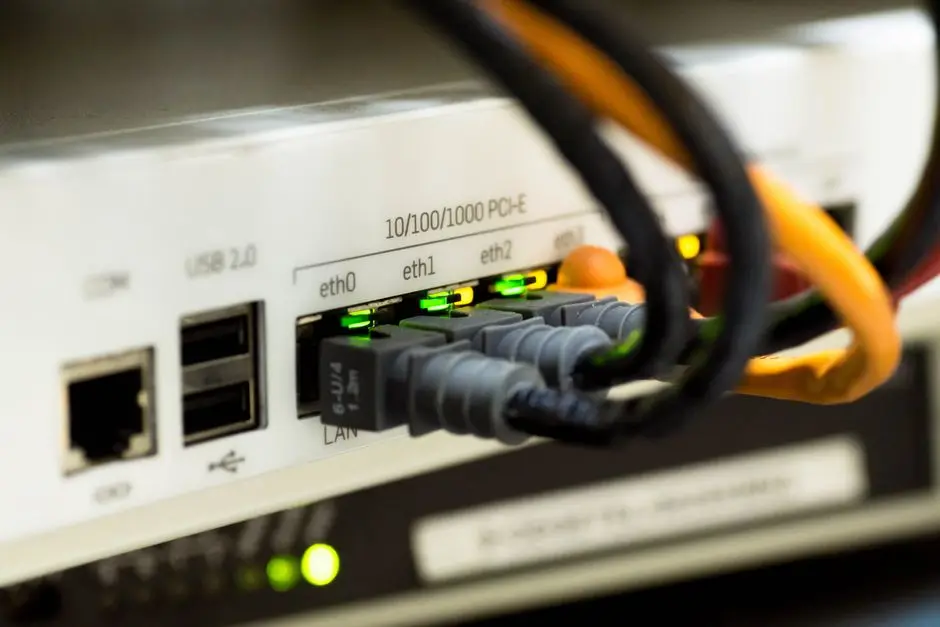
اختبار سرعة الإنترنت عبر الواي فاي يقيس أضعف حلقة في السلسلة: راوترك. راوتر Wi-Fi 5 قديم يحدّك عند 300-400 ميغابت مهما كان خطك سريعًا. اختبر دائمًا مرة بكابل إيثرنت (هذه سرعة المزود الفعلية)، ومرة بالواي فاي عند الراوتر (هذا حد راوترك)، ومرة في أبعد غرفة (هذا حد تغطيتك).
أفضل أدوات اختبار سرعة الإنترنت في 2026
لا توجد أداة واحدة تجمع كل القياسات التي تهمك فعلًا، لذلك ننصح بتشغيل أداتين على الأقل: واحدة لرقم المزود الإعلاني، وواحدة لرقم الاستخدام الحقيقي. فيما يلي أقوى خمس أدوات مجانية في 2026.
Speedtest by Ookla - الأشهر والأدق للرقم المُعلَن
يُعدّ Speedtest المرجعَ العالمي الذي تعتمد عليه الهيئات التنظيمية مثل CST السعودية في تقاريرها. يقيس التنزيل والرفع وزمن الاستجابة والتذبذب، ويظهر أيضًا نتائج 5G بدقة. تطبيقه يعمل على iOS وأندرويد وWindows وmacOS وحتى Apple TV، ويقدم خريطة تغطية الشبكات الخلوية حول موقعك.
Fast.com - الأصدق لتجربة البث
أطلقته Netflix في مايو 2016 ليجيب عن سؤال واحد: هل خطك قادر على بث فيلم بجودة عالية الآن؟ واجهته خالية من الإعلانات، يبدأ الاختبار تلقائيًا بمجرد فتح الصفحة، ويعرض سرعة التنزيل فقط افتراضيًا. انقر على Show more info (عرض مزيد من المعلومات) لرؤية سرعة الرفع وزمن الاستجابة. استخدمه حين تريد التأكد قبل بدء مسلسل جديد، لا حين تريد مقارنة سرعة اتصالك بما تدفعه لمزود الخدمة.
Cloudflare Speed Test - الأفضل للاعبين ومكالمات الفيديو
speed.cloudflare.com الأداة الوحيدة في هذه القائمة التي تقيس فقدان الحزم (packet loss) إلى جانب التنزيل والرفع وزمن الاستجابة والتذبذب، وتعطيك درجة جودة للشبكة (Network Quality Score) مقسّمة إلى: مناسبة للبث، مناسبة للألعاب، مناسبة لمكالمات الفيديو. مجانية بلا حساب، لكنها قد تستهلك حتى 200 ميغابايت لكل اختبار كامل.
nPerf - الأشمل لمقاييس المحترفين
تقيس nPerf التنزيل والرفع والـping، ويضيف تطبيق سطح المكتب اختبارات لجودة بث الفيديو وتصفح الويب الفعلي (كم ثانية تستغرق صفحة Facebook لتظهر). الواجهة بالعربية، والخوادم موزعة عالميًا.
Waveform Bufferbloat Test - الأهم للجيمر
كثير من المستخدمين لديهم سرعة ممتازة على الورق لكن ألعابهم تتقطع. السبب غالبًا bufferbloat (انتفاخ المخزن المؤقت): يرتفع زمن الاستجابة إلى 200-800 ملي ثانية أثناء التنزيل أو الرفع. اختبار Waveform يقيس ping أثناء ضخ البيانات بالكامل، ويعطيك درجة من A+ إلى F. أي درجة أقل من B تعني أن راوترك يحتاج إلى تفعيل QoS أو ترقية.
مقارنة الأدوات بالأرقام
| الأداة | تنزيل | رفع | Ping | Jitter | فقدان حزم | الأنسب لـ |
|---|---|---|---|---|---|---|
| Speedtest | نعم (متعدد) | نعم | نعم | نعم | لا | مطابقة سرعة المزود |
| Fast.com | نعم (مفرد) | نعم (مخفي) | نعم (مخفي) | لا | لا | بث نتفلكس ويوتيوب |
| Cloudflare | نعم | نعم | نعم | نعم | نعم | الألعاب والمكالمات |
| nPerf | نعم | نعم | نعم | لا | لا | مقاييس تفصيلية |
| Waveform | نعم | نعم | تحت الحمل | نعم | لا | كشف Bufferbloat |
التوصية: Speedtest وCloudflare هما الثنائي الأقوى. Speedtest يخبرك بما تدفع مقابله، وCloudflare يخبرك بما تحصل عليه فعليًا عند ارتفاع الحمل على الشبكة.
كيف تقرأ نتائج اختبار سرعة الإنترنت بلا تضليل
الرقم الكبير وحده لا يعني إنترنتًا ممتازًا. خمسة مقاييس تحدد تجربتك الفعلية، ومعظم المستخدمين يركزون على واحد فقط من بينها.
سرعة التنزيل (Download)
كمية البيانات التي يستطيع خطك استقبالها في الثانية، وتُقاس بالميغابت/ثانية (Mbps). هذا هو الرقم الذي يعلنه مزودك ويبيعك على أساسه الباقة. لمشاهدة نتفلكس 4K تحتاج 15 ميغابت وفق أرقام نتفلكس الرسمية، لعائلة من أربعة أشخاص يتصفحون معًا تحتاج 100-200 ميغابت.
سرعة الرفع (Upload)
كمية البيانات التي ترسلها إلى الإنترنت، وهي أهم مقياس إذا كنت تعمل من المنزل أو تبث على تويتش أو ترفع ملفات ضخمة إلى Google Drive. مكالمات Zoom بجودة 1080p تحتاج إلى 3.8 ميغابت للرفع وفق توثيق Zoom الرسمي، ومعظم خطوط ADSL في المنطقة ترفع 5-20 ميغابت فقط حتى لو كانت سرعة التنزيل 100 ميغابت.
زمن الاستجابة (Ping) والتذبذب (Jitter)
ping هو الوقت الذي يستغرقه إرسال حزمة بيانات صغيرة ذهابًا وإيابًا، ويُقاس بالميلي ثانية (ms). أقل من 30 ms ممتاز للألعاب التنافسية، 30-60 ms جيد، أكثر من 100 ms يبدأ التأخير في الظهور. التذبذب هو تغير ping من ثانية لأخرى؛ خط ping ثابت على 40 ms أفضل بكثير من خط يتذبذب بين 10 و90 ms رغم أن متوسطه أقل.
فقدان الحزم (Packet Loss)
النسبة المئوية للحزم التي لا تصل أبدًا. 0% مثالي، أقل من 1% مقبول، أي رقم فوق 2% يعني انقطاعات مسموعة في المكالمات وتجمد في الألعاب. يقيسه Cloudflare Speed Test مجانًا، ولا تظهره معظم الأدوات الأخرى.
Mbps ليست MBps
الحرف الصغير يُحدث فرقًا كبيرًا. 1 ميغابت = 1/8 ميغابايت. إذا كان خطك 100 Mbps، فأقصى تنزيل فعلي سيصل إلى 12.5 ميغابايت/ثانية في Steam أو متصفحك. حين يُظهر تنزيل لعبة سرعة 10 MB/s، فأنت تستخدم 80 ميغابت من خطك فعليًا. القاعدة السريعة: اقسم رقم Mbps على 8 لتعرف أقصى سرعة ستراها في شريط تنزيل متصفحك، أو اضرب رقم MB/s في 8 لتعرف كم ميغابت استهلك فعلًا. الكثير من المستخدمين يحكمون على خطهم أنه بطيء لأنهم يرون Chrome ينزل بسرعة 35 MB/s على باقة 300 Mbps، وهذا في الواقع الحد الطبيعي للخط (280 ميغابت).
زمن الاستجابة تحت الحمل (Loaded Latency)
مقياس يقيسه Cloudflare وWaveform، ويعني: كم يرتفع زمن الاستجابة حين يكون الخط مشغولًا بتنزيل البيانات؟ الخط الصحي يُبقي ping دون 50 ms حتى في حالة الحمل الكامل. الخط المصاب بـ bufferbloat يرتفع فيه ping إلى 400-800 ms، فتتدهور جودة مكالمات Discord والألعاب حتى لو كانت السرعة ممتازة.
كم ميغابت تحتاج فعلًا؟ أرقام رسمية لكل استخدام

شركات الاتصالات تدفعك نحو باقات أكبر مما تحتاج. فيما يلي الحد الأدنى الفعلي لكل خدمة بناءً على أرقام رسمية من مزوديها، لا تخمينات تسويقية. (للتعمق في اختيار الباقة الذكية، راجع دليل تسريع الإنترنت.)
البث: نتفلكس ويوتيوب
تنشر Netflix الحد الأدنى الرسمي: 3 ميغابت لـHD 720p، 5 ميغابت لـFull HD 1080p، 15 ميغابت لـ4K UHD. يوتيوب رسميًا يطلب: 20 ميغابت لـ4K، 5 ميغابت لـ1080p، 2.5 ميغابت لـ720p، 1.1 ميغابت لـ480p، 0.7 ميغابت لـ360p. هذه الأرقام لكل جهاز، فإذا كان ولداك يشاهدان 4K معًا تحتاج 30-40 ميغابت فعلية.
الألعاب السحابية: GeForce Now وXbox Cloud وPS5 Remote Play
يحدد Nvidia لـGeForce Now 15 ميغابت لـ720p/60fps، 25 ميغابت لـ1080p/60fps، 45 ميغابت لـ4K/120fps، 35 ميغابت لـ1440p/120fps. Microsoft لـXbox Cloud Gaming: الحد الأدنى 20 ميغابت لوحدة الألعاب والتلفاز والـ1080p (الموصى به 30+)، و10 ميغابت للهاتف المحمول، مع 4 ميغابت للرفع. Sony لـPS5 Remote Play: 5 ميغابت كحد أدنى، 15 ميغابت للتجربة المثالية. (مزيد في دليل الألعاب السحابية في المنطقة.)
مكالمات الفيديو: Zoom وTeams وDiscord
يحدد Zoom رسميًا: مكالمة 1:1 بجودة 1080p HD تحتاج إلى 3.8 ميغابت للرفع و3.0 ميغابت للتنزيل. مكالمات المجموعات بـ1080p HD: 3.8 ميغابت رفعًا و3.0 ميغابت تنزيلًا. 1:1 بـ720p HD: 1.2 ميغابت في كلا الاتجاهين. مكالمة واتساب الفيديو تستلزم 1-2 ميغابت، وDiscord الصوتي أقل من 128 كيلوبت. والأهم من السرعة في هذا السياق هو ping أقل من 100 ms وjitter أقل من 30 ms.
العائلة: كم تحتاج العائلة فعلًا؟
| السيناريو | التنزيل المطلوب | الرفع المطلوب | Ping المقبول |
|---|---|---|---|
| فرد يتصفح ويشاهد HD | 10-15 ميغابت | 3 ميغابت | < 100 ms |
| فرد يبث 4K + يلعب أونلاين | 30-50 ميغابت | 5 ميغابت | < 50 ms |
| عائلة (4) تبث HD معًا | 50-75 ميغابت | 10 ميغابت | < 80 ms |
| عائلة (4) تبث 4K + ألعاب سحابية | 100-200 ميغابت | 15 ميغابت | < 50 ms |
| عمل من المنزل + تدفق محتوى | 50-100 ميغابت | 20-30 ميغابت | < 50 ms |
| بث لايف Twitch 1080p60 | 20 ميغابت | 8-10 ميغابت | < 50 ms |
التوصية الصريحة: 95% من العائلات لا تحتاج أكثر من 100-200 ميغابت تنزيل. الباقات 500 ميغابت وما فوق مجدية فقط لمنازل يعمل فيها شخصان من المنزل بمكالمات 4K متزامنة، أو صنّاع محتوى يحمّلون مقاطع فيديو 4K يوميًا.
الطريقة الصحيحة لإجراء اختبار سرعة الإنترنت
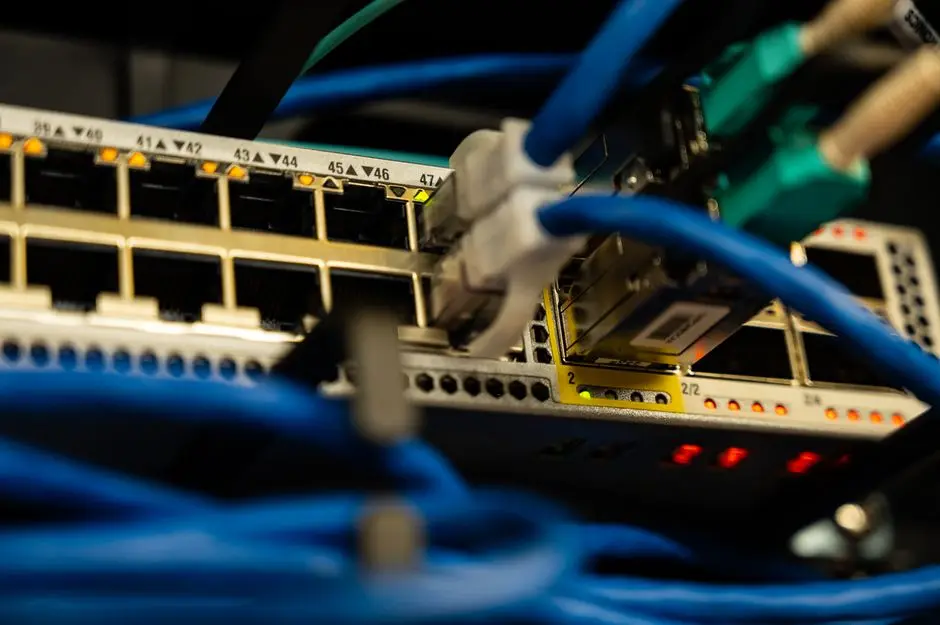
اختبار واحد سريع لا يكفي. طبّق الخطوات التالية إذا أردت رقمًا يمثل خطك فعلًا، لا رقمًا مضللًا تحمله لخدمة العملاء وتخسر النقاش.
الخطوة 1: استخدم كابل إيثرنت أولًا
وصّل جهازك بالراوتر مباشرة بكابل CAT6 لإجراء اختبار واحد. هذا الرقم هو سرعة المزود الفعلية داخل منزلك، بدون أي تأثير للواي فاي أو جدران المنزل أو ازدحام أجهزة أخرى. إذا كان خطك المُعلَن 300 ميغابت وأظهر الاختبار 285، فأنت تحصل على ما تدفع له. إذا أظهر 90، فالمشكلة في المزود لا في الراوتر.
الخطوة 2: أغلق كل التطبيقات والأجهزة الأخرى
كل تطبيق يستهلك جزءًا من الخط. تحديث ويندوز في الخلفية يستهلك 50 ميغابت، ونسخ Google Drive 30 ميغابت، وآيفون أحد الأبناء يرفع صور iCloud بسرعة 20 ميغابت. افصل كل جهاز عن الواي فاي ماعدا الذي تختبر منه، ثم أوقف جميع التطبيقات على جهاز الاختبار (Steam وEpic وأدوات النسخ الاحتياطي وDropbox).
الخطوة 3: اختبر 3 مرات على فترات
اختبر الساعة 10 صباحًا (خط هادئ)، الساعة 9 مساءً (ذروة البث)، والساعة 2 فجرًا (أقصى سرعة ممكنة). إن تطابقت الأرقام الثلاثة فخطك مستقر. إن انخفضت ذروة المساء 50% فأنت تعاني من اكتظاظ شبكة المزود، وهذا سبب شرعي لطلب تعويض أو ترقية مجانية.
الخطوة 4: جرب أكثر من خادم
في Speedtest انقر على Change Server (تغيير الخادم) واختر خادمًا في بلدك ثم آخر في بلد مجاور. إذا كانت نتيجة الخادم القريب 280 والبعيد 40، فمزودك يُحسّن السرعة باتجاه الخوادم المحلية فقط (ظاهرة تُعرف بـالترابط الشبكي المحدود - peering)، وستشعر بالبطء مع المواقع والألعاب التي تقع خوادمها في أوروبا أو أمريكا.
الخطوة 5: اختبر الهاتف المحمول بعيدًا عن الواي فاي
شغّل Speedtest على هاتفك بعد تعطيل الواي فاي للتأكد من قياس شبكة 4G/5G الحقيقية. اختبر في الغرفة التي تستخدم فيها الهاتف أكثر، وقريبًا من النافذة أيضًا. الفرق بين موقعين داخل المنزل قد يصل إلى 150 ميغابت على 5G.
الخطوة 6: اختبر فقدان الحزم وانتفاخ المخزن المؤقت
شغّل Cloudflare Speed Test أولًا للتحقق من نسبة فقدان الحزم (يجب أن تكون 0%). ثم شغّل Waveform Bufferbloat Test (الدرجة المطلوبة A أو B). يكشف هذان القياسان السبب الحقيقي وراء تقطّع مكالمات Discord أو تجمّد الألعاب رغم أن Speedtest يُظهر 300 ميغابت.
الخطوة 7: قارن مع ما تدفعه رسميًا
احسب 85% من سرعتك المعلَنة. إذا كان متوسط الاختبار عبر الإيثرنت أقل من هذه النسبة، فلك الحق الواضح في تقديم شكوى. في السعودية تقدم هيئة الاتصالات والفضاء والتقنية خدمة مقياس لتوثيق أداء خطك الرسمي، وتقدم e& في الإمارات أداة MY SPEED للغرض نفسه. في مصر لا تتوفر خدمة حكومية مماثلة، لذا سجلات Speedtest باسم حسابك هي الدليل الرسمي الوحيد.
الخطوة 8: احفظ الاختبارات بحسابك
سجل دخول في Speedtest بحساب Ookla المجاني قبل أي اختبار. كل نتيجة تحصل على رابط دائم يمكن إرساله لخدمة العملاء، ويظهر فيها الخادم والوقت والـIP (الذي يثبت أنك على خطك لا شبكة أخرى). عشرة اختبارات موثقة بالتاريخ أقوى حجة من مكالمة شفهية، وتختصر لك جولات تبرير الفني بأن المشكلة في جهازك.
ما سرعة الإنترنت الطبيعية في السعودية والإمارات ومصر؟

قبل أن تحكم على خطك أنه بطيء، قارنه بالمتوسط الوطني. الأرقام التالية رسمية من هيئات تنظيم محلية وتقارير Ookla لعام 2026.
السعودية: 216 ميغابت موبايل، 151 ثابتًا
وفق تقرير الإنترنت السعودي 2025 (الإصدار الخامس من هيئة الاتصالات والفضاء والتقنية، 25 يوليو 2026)، بلغ متوسط سرعة التنزيل عبر الموبايل 216 ميغابت (مقابل 203 في 2024)، وسرعة 5G 320 ميغابت، وزمن الاستجابة 24 ms. على الإنترنت الثابت: متوسط التنزيل 151 ميغابت (مقابل 120.4)، والرفع 73 ميغابت، وping 8 ms. المملكة ضمن أعلى خمس دول G20 لسرعة الموبايل، والأولى في مؤشر ITU 2026 بين 159 اقتصادًا.
الإمارات: الأسرع على مستوى العالم
تصدرت الإمارات تصنيف Speedtest Global Index في يونيو 2026 بمتوسط سرعة موبايل 642.86 ميغابت، وجاءت ثالثة عالميًا في الإنترنت الثابت بعد سنغافورة والمالديف. du وe& تقدمان باقات ألياف منزلية تصل إلى 2 جيجابت، ما يجعل الإمارات السوق الخليجي الوحيد الذي تكون فيه الباقات فوق 500 ميغابت مبرَّرة للمستخدم العادي.
مصر: 89.84 ميغابت ثابتًا بعد قفزة الألياف
سجلت مصر متوسط تنزيل ثابت 89.84 ميغابت في 2026 بنمو 17.5% سنويًا، وفقًا لـتقرير telecomlead. حدّد المنظم الحد الأدنى للباقات بـ30 ميغابت، وأبرز باقات 70 و100 ميغابت، مع FTTH حتى 200 ميغابت في القاهرة والإسكندرية. تتنافس WE وVodafone وOrange وEtisalat Misr على الشرائح ذاتها، لكن متوسط Ookla الفعلي في المناطق المخدومة بـADSL لا يزال يتراوح بين 40 و60 ميغابت فقط.
ماذا يعني هذا لك؟
إذا كنت في الرياض على باقة 300 ميغابت وتختبر 280 عبر الإيثرنت، فأنت تحصل على خدمة طبيعية جدًا. إذا كنت في دبي على باقة 1 جيجابت وتختبر 400 ميغابت، فأنت تخسر 60% من قيمة اشتراكك. إذا كنت في القاهرة على باقة 100 ميغابت وتختبر 55، فأنت فوق المعدل الوطني وليست المشكلة في مزودك بالضرورة، بل في البنية التحتية الإقليمية.
متى تكون المشكلة من مزود الإنترنت ومتى تكون منك؟
بعد اختبار سرعة الإنترنت الصحيح، يصبح تحديد المسؤول أمرًا واضحًا. استخدم القائمة التالية قبل اتصالك بخدمة العملاء، فربع الحالات تنتهي بتجنب مكالمة لا طائل منها.
مؤشرات أن المشكلة في مزود الخدمة
الإيثرنت أيضًا بطيء: إذا أظهر اختبارك بالكابل المباشر 85 ميغابت على باقة 300، فمشكلة الخط من المزود حتى منزلك. الاختبار يختلف حسب الخادم: 280 على خادم محلي و50 على خادم أوروبي يعني ضعف الربط الدولي (peering) للمزود. يعاني الجيران من نفس البطء في نفس الأوقات: اتصال جماعي بالدعم يُسرِّع الحل أكثر من اتصال فردي. زمن الاستجابة يرتفع فجأة على خادم اللعبة لعدة أيام: مشكلة توجيه لدى المزود، وتحتاج إلى فتح بلاغ دعم فني مع لقطة traceroute.
مؤشرات أن المشكلة في الراوتر أو الواي فاي
الإيثرنت سريع والواي فاي بطيء: راوترك قديم أو مزدحم بأجهزة. راوتر Wi-Fi 5 عمره 5 سنوات لا تتجاوز سرعته 400 ميغابت، فحتى لو كان خطك 1 جيجابت لن تراه. السرعة ممتازة بجانب الراوتر وتهبط في غرفة النوم: المشكلة في التغطية وليس في السرعة، وتحتاج إلى شبكة متشعبة (Mesh) مثل TP-Link Deco X50 أو Amazon Eero 6 (أسعارها 500-1500 ريال حسب العدد).
مؤشرات أن المشكلة في جهازك
سرعة ممتازة على هاتفك وبطيئة على اللابتوب: مشكلة في بطاقة الشبكة، أو حاجة لتحديث التعريفات، أو شبكة VPN لم تُوقفها. متصفح واحد بطيء والبقية سريعة: إضافات أو ذاكرة تخزين مؤقت تالفة، فجرّب الوضع الخاص. التنزيل بطيء من موقع واحد فقط: مشكلة في خوادم الموقع نفسه لا في خطك.
كيف تحضر الاتصال بخدمة العملاء
قبل أن تتصل: شغّل Speedtest 3 مرات بالإيثرنت، احتفظ بلقطات شاشة بالوقت والتاريخ وأسماء الخوادم. سجّل رقم باقتك المُعلَن ومتوسط اختباراتك. توجّه إلى خدمة مقياس الحكومية في السعودية أو MY SPEED من e& في الإمارات للحصول على تقرير رسمي. طالب برقم شكوى موثق، لا بوعد شفهي. أحيانًا يكفي ذكر رقم تقرير مقياس لتدفع الفني إلى إجراء فحص فعلي لخطك بدلًا من إعادة تشغيل الراوتر.
المصادر
- Netflix - متطلبات سرعة الإنترنت الرسمية
- YouTube - الحد الأدنى الموصى به لسرعة الإنترنت
- Nvidia GeForce NOW - متطلبات النظام الرسمية
- Xbox Cloud Gaming - الحد الأدنى من Microsoft
- Sony PlayStation Remote Play - متطلبات الاتصال
- Zoom - متطلبات النطاق الترددي الرسمية
- Cloudflare Speed Test
- Waveform Bufferbloat Test
- Speedtest.net - منهجية الاختبار وعدد الخوادم
- Fast.com - تاريخ الإطلاق والمنهجية
- تقرير الإنترنت السعودي 2025 - هيئة الاتصالات والفضاء والتقنية
- Speedtest Global Index 2026 - ترتيب الإمارات العالمي
- متوسط سرعة الإنترنت في مصر 2026 - telecomlead
- Bufferbloat - الشرح الكامل والاختبارات
أسئلة شائعة
لماذا سرعة Speedtest أعلى من Fast.com؟▾
ما السرعة المناسبة لمكالمة Zoom بجودة 1080p؟▾
كيف أعرف أن مزود الإنترنت يخدعني؟▾
ما الفرق بين Mbps وMBps؟▾
لماذا تكون سرعة إنترنتي بطيئة مساءً فقط؟▾
هل سرعة 100 ميغابت كافية لعائلة من 4 أشخاص؟▾
ما هو bufferbloat ولماذا يهمني؟▾