أفضل ذكاء اصطناعي بوربوينت 2026: 7 أدوات تصنع شرائحك في دقائق
Photo: RDNE Stock project
النقاط المغطاة في المقال
أعلنت OpenAI في 21 مايو 2026 عن إضافة ChatGPT داخل PowerPoint كنسخة تجريبية مجانية لكل مشتركي الخدمة. بات بإمكانك بناء عرض كامل من فكرة قصيرة دون مغادرة Office. هذا الإطلاق يعيد ترتيب الأوراق في سوق ذكاء اصطناعي بوربوينت، خصوصًا لمن يكتب ويعدّل عروضه بالعربية ويحتاج إلى تصدير ملف .pptx نظيف، سواء للعملاء أو للأوساط الأكاديمية.
المشكلة أن السوق ممتلئ بأدوات تدّعي كل واحدة منها أنها الأفضل. لكن قلّة منها تصدّر بوربوينت قابلًا للتحرير، وقلّة أقل تتعامل مع العربية دون أن تكسر الاتجاه أو الخطوط.
جرّبنا سبع أدوات حقيقية، وثبّتنا الأسعار والحدود من صفحات الاشتراك الرسمية. قارنّاها على ما يهمّك فعلًا: السعر، التصدير، جودة المخرجات، ودعم العربية. النتيجة في جدول واحد أسفل المقال، مع توصية واضحة لكل نوع مستخدم. لمن يبحث عن المستوى الأشمل في الذكاء الاصطناعي بشكل عام، نُقارن أيضًا أفضل برامج الذكاء الاصطناعي في 2026 بشكل منفصل، فهذه النماذج هي المحرّك خلف كل أداة هنا.
ChatGPT داخل بوربوينت: ذكاء اصطناعي بوربوينت مجاني للجميع
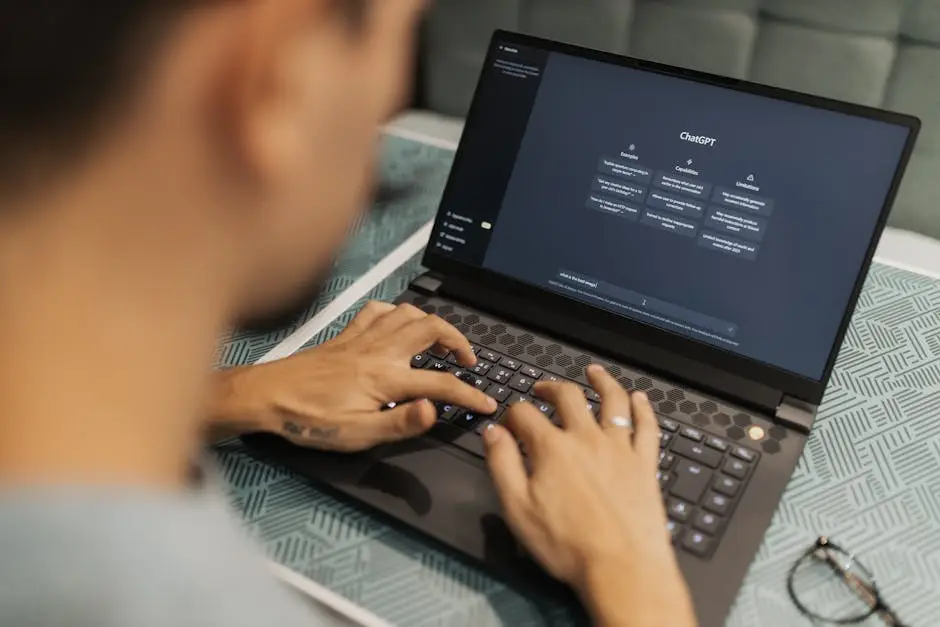
أطلقت OpenAI الإضافة الرسمية في 21 مايو 2026، وتعمل على نسخ Microsoft 365 الحديثة وإصدارات Office الدائمة التي تدعم الإضافات الخارجية. افتح PowerPoint، وانتقل إلى الصفحة الرئيسية ثم «الإضافات» (Add-ins)، وابحث عن ChatGPT، وسجّل دخولك بحساب OpenAI، فيظهر شريط جانبي يسمح ببناء عرض جديد من موجّه نصي واحد. تستطيع أيضًا رفع ملف Word أو PDF أو Excel أو صورة مباشرةً، فتتحوّل إلى شرائح في ثوانٍ معدودة.
الميزة الأكبر أن الإضافة مجانية لكل المستويات من Free وGo وPlus وPro وBusiness وEnterprise وحتى Edu وK-12، ولا تحتاج إلى اشتراك Microsoft Copilot المدفوع. الإضافة تربط أيضًا بخدمات Gmail وOutlook وSharePoint، فتسحب نقاط من بريدك أو ملفاتك المخزّنة. ثم تحوّلها إلى شرائح بأسلوب التصميم نفسه الذي تختاره من قوالب PowerPoint.
والجدير بالذكر أن النسخة لا تزال تجريبية، وقد صرّحت OpenAI على صفحة المساعدة بأن التعامل مع القوالب المعقّدة والخطوط الخاصة والرسوم البيانية المتقدمة قد لا يعمل بكامل دقّته الآن. عمليًا، إذا كانت عروضك التقديمية تعتمد قالب شركتك المزوّد بشعار وألوان مخصّصة، فتوقّع تعديلًا يدويًا بعد التوليد. لمن يستخدم ChatGPT داخل Excel وGoogle Sheets، تبدو التجربة مماثلة، لكن مع فجوات أوضح في الإخراج البصري.
متى تستخدم هذه الأداة داخل بوربوينت؟
اخترها إذا كنت تكتب عرضًا من الصفر داخل PowerPoint نفسه ولديك حساب ChatGPT مجاني أو مدفوع. الأداة الأنسب للطلاب الذين يحوّلون ملف PDF محاضرة إلى شرائح، وللموظف الذي يحوّل تقريرًا أسبوعيًا إلى عرض تقديمي للاجتماع في خمس دقائق. لا تنتظر منها تصميمًا مبهرًا، لكنها الخيار الأفضل لمن يريد ملف .pptx قابلًا للتعديل بالكامل بعد التوليد.
ما الذي يميّزها عن ChatGPT المستقل؟
الفرق العملي أنك لست مضطرًا لنسخ ولصق المحتوى ذهابًا وإيابًا. تعمل داخل PowerPoint مباشرة، فترى الشريحة تتشكّل بصريًا أثناء كتابة الطلب، وتعدّل عليها بأدوات PowerPoint نفسها لحظيًا. الإضافة قادرة كذلك على «إعادة كتابة» نقاط شريحة موجودة بنبرة محدّدة (رسمية، حوارية، إقناعية) في خطوة واحدة، وهي ميزة تختصر دقائق على كل شريحة موجودة سابقًا.
Gamma: أقوى ذكاء اصطناعي بوربوينت لعرض كامل من فكرة
تتربّع Gamma على عرش هذا السوق منذ 2024، وتستقطب 49,500 عملية بحث شهرية لاسمها وحدها في السعودية حسب بيانات الكلمات المفتاحية. السبب أنها تحوّل فكرة من سطر إلى عرض من 8 إلى 20 شريحة بتصميم مرتّب وألوان متناسقة. بعد التوليد تُتيح لك تعديل كل شريحة كما في Notion، إذ يكفي النقر على أي عنصر لتغييره مباشرة.
الخطة المجانية تمنحك 400 رصيد ذكاء اصطناعي مرّة واحدة طوال عمر الحساب وليس شهريًا، وحدّ توليد 10 بطاقات (شرائح) في الأمر الواحد، مع علامة مائية على الملف المُصدَّر. خطة Plus بسعر 12 دولارًا شهريًا (نحو 45 ريالًا) ترفع الرصيد إلى 1,000 شهريًا متجدّدة، وتزيل العلامة، وتضاعف حدّ البطاقات إلى 20 شريحة لكل أمر.
خطة Pro بسعر 25 دولارًا شهريًا (نحو 94 ريالًا) تضيف نماذج صور متقدّمة، 4,000 رصيد شهريًا، وصول API، خطوط مخصّصة (مهمّة جدًا للعربية)، حماية بكلمة مرور، حتى 10 نطاقات مخصّصة، وتحليلات لكل زائر. خطة Ultra بسعر 100 دولار شهريًا (نحو 375 ريالًا) فيها 20,000 رصيد، و75 بطاقة في الطلب الواحد، ووضع الاستوديو (Studio Mode) للشرائح السينمائية ومنشورات وسائل التواصل الاجتماعي.
عمليًا، التصدير إلى .pptx متاح في الخطة المجانية، لكنه يُصدَّر بصيغة مسطّحة (Layout flattening): النصوص تتحوّل إلى عناصر صور مما يُعسِّر تحرير الشرائح لاحقًا. للحصول على تصدير قابل للتعديل بالكامل، تحتاج إلى خطة Plus أو ما فوقها. دعم الكتابة العربية موجود ويعمل، لكن بعض الخطوط الافتراضية لا تظهر بجمالية كافية مع الحرف العربي. تنصح Gamma باستيراد خط عربي مخصّص في خطة Pro لحلّ هذه المشكلة جذريًا.
في تجربتنا، أعطينا Gamma هذا الأمر: «اصنع عرضًا من 12 شريحة عن أفضل أدوات ذكاء اصطناعي بوربوينت 2026، الجمهور: مختصو التسويق الرقمي». النتيجة جاءت في أقل من دقيقة، بتصميم نظيف وبنية منطقية تبدأ بشريحة افتتاحية جاذبة وتنتهي بدعوة إلى اتخاذ إجراء. الشرائح كانت قابلة للاستخدام مباشرة مع تعديلٍ صياغيٍّ بسيط على بعضها، مما يعني إنتاجية فعلية أعلى بكثير ممّا لو بدأنا من الصفر.
Microsoft Copilot: ذكاء اصطناعي بوربوينت لمستخدمي Office

إذا كنت تعيش داخل Microsoft 365 يوميًا، فإن Copilot المدمج في PowerPoint يبدو خيارًا أجدى من تثبيت إضافة خارجية. اعتبارًا من مطلع 2026، لم تعد مايكروسوفت تبيع Copilot Pro كاشتراك منفصل، بل دمجَتْه داخل خطة Microsoft 365 Premium بسعر 19.99 دولار شهريًا (نحو 75 ريالًا).
تشمل الخطة تطبيقات Office، وتيرابايت من تخزين OneDrive، وحصّة Copilot الكاملة في Word وExcel وOutlook وPowerPoint. أما خطة Microsoft 365 Family بـ 12.99 يورو شهريًا (نحو 53 ريالًا)، فتتضمّن عددًا شهريًا من طلبات Copilot متاحًا لجميع أفراد العائلة.
في PowerPoint تحديدًا، Copilot يؤدي ثلاث مهام بكفاءة: يحوّل مستند Word إلى شرائح بنفس البنية والعناوين، يطبّق تصميمًا موحّدًا على كل الشرائح من قالب الشركة، ويولّد ملاحظات المتحدث (Speaker Notes) لكل شريحة بناءً على محتواها.
تفوّقه على المنافسين الآخرين يأتي من نقطتين: التكامل العميق مع SharePoint وOneDrive (يقرأ ملفاتك المؤسسية مباشرة)، وحفاظه على ملف .pptx بشكل طبيعي بلا تسطيح. هذه الميزة الثانية وحدها تستحق الترقية لمن يعدّل عشرات الشرائح بعد التوليد.
عيبه الأكبر للمستخدم العربي أن جودة المخرجات بالعربية أقل من الإنجليزية بفارق ملحوظ، خصوصًا في صياغة التعليقات والمقترحات. والمشكلة الأخرى أن جودة التصميم الناتج تعتمد على القالب الذي تختاره. ولا يضاهي Copilot ما تقدمه Gamma من جاهزية بصرية وجمالية.
Gemini في Google Slides: للمشتركين في Workspace

منذ يناير 2025، باتت ميزات Gemini الذكية مضمّنة مجانًا في كل اشتراكات Google Workspace من Business Standard وBusiness Plus حتى Enterprise Starter وStandard وPlus، بدون أي رسوم إضافية. خطة Business Starter تعمل بحصّة يومية محدودة فقط. خطة Business Standard تبدأ من 14 دولارًا للمستخدم شهريًا، وBusiness Plus من 22 دولارًا، وكلاهما يتضمّن Gemini مجانًا.
داخل Google Slides، يولّد Gemini شرائح فردية تنسجم تلقائيًا مع ثيم العرض وألوانه. وفيها ميزة Help me visualize التي تولّد خلفيات وأيقونات ورسومًا توضيحية لكل شريحة بناءً على وصف نصي باللغة العربية أو الإنجليزية.
أضافت Google مؤخّرًا توليد الصور بالذكاء الاصطناعي داخل الشرائح، وصياغة ملاحظات المتحدّث آليًا، وكتابة وإعادة صياغة النصوص، وتلخيص عرض كامل في فقرة. أما ميزة توليد عرض كامل من موجّه واحد —على غرار Gamma— فقد أعلنت Google عن قدومها قريبًا، لكنها ليست متاحة بعد كميزة عامة. ومن يستخدم جيميني بعد Google I/O 2026 سيجد أن هذه الفوارق تنعكس مباشرةً على تجربته.
الميزات الجديدة لتوليد الشريحة الفردية ما زالت في الإصدار التجريبي. وتُمنح أولوية الوصول لمشتركي Google AI Ultra وPro، وهي متاحة بالإنجليزية عالميًا. دعم العربية متوفر للنصوص، لكن ميزات التوليد التلقائي تعمل بشكل أفضل بكثير بالإنجليزية حاليًا.
كيف تبدو المقارنة بين Gemini وChatGPT لإنشاء PowerPoint؟
الفارق الأهم أن Gemini يُنشئ العروض داخل Google Slides، بينما ChatGPT لـ PowerPoint يُنشئها داخل ملف بوربوينت أصلي. إذا كان فريقك يستخدم Google Workspace فالاختيار يصبّ لصالح Gemini نظرًا لتكامله العميق. وإذا احتجت إلى ملف .pptx نهائي للعميل، فالأفضل هو ChatGPT أو Gamma مع تصدير من خطة Plus.
أدوات أخرى تستحق المعرفة: Tome وBeautiful.ai وSlidesAI وCanva
أربع أدوات تكمل المشهد، لكل منها استخدام يبرّر وجودها رغم منافسة Gamma:
Tome: عرض غير تقليدي لوسائل التواصل الاجتماعي والمبيعات
تخلّت Tome في 2025 عن نموذج الشرائح التقليدي وتحوّلت إلى لوحة مرنة (Tile-based canvas) موجّهة لفِرَق المبيعات والتسويق. السعر 16 دولارًا شهريًا عند الاشتراك السنوي (نحو 192 دولارًا سنويًا) أو 20 دولارًا للاشتراك الشهري، وخطة Enterprise بـ 40 دولارًا للمستخدم شهريًا. المشكلة الكبيرة: لا تصدّر إلى PowerPoint إطلاقًا في أي خطة، وحذفت ميزات الذكاء الاصطناعي من الخطة المجانية تمامًا. مناسبة فقط لعرض تفاعلي يعيش على الويب، لا لمن يريد ملف .pptx.
Beautiful.ai: الأنسب للمبيعات والتقارير الرسمية
خطة Pro بسعر 12 دولارًا شهريًا (مدفوعة سنويًا) أو 45 دولارًا دفعًا شهريًا. خطة Team بـ 40 دولارًا لكل مستخدم شهريًا. عرض واحد لمرة واحدة بـ 45 دولارًا، والطلّاب من ذوي بريد .edu يحصلون على سنة كاملة مجانًا، مع تجربة 14 يومًا مجانية للخطط المدفوعة. الأداة قوية في تطبيق التصميم الموحّد للشرائح (DesignerBot) وتدعم استيراد وتصدير PowerPoint بالكامل، وتشمل ترجمة الذكاء الاصطناعي للعرض إلى لغات أخرى. مناسبة لمن يصنع عروض مبيعات (Pitch Deck) متكرّرة.
SlidesAI: إضافة لـ Google Slides فقط
إضافة Google Workspace فقط، لا تعمل خارج Slides. الخطة المجانية محدودة بـ 12 عرضًا في السنة و2,500 حرف للوصف الواحد. خطة Pro بـ 8.33 دولار شهريًا (عند الاشتراك السنوي) (نحو 31 ريالًا)، وخطة Premium بـ 16.67 دولار شهريًا (نحو 63 ريالًا). فيها 150 قالبًا، توليد صور بالذكاء الاصطناعي، ودعم 100 لغة بما فيها العربية. مناسبة لطلاب يستخدمون Google Slides ويريدون أرخص أداة جادّة.
Canva AI Magic Design
منصة Canva AI 2.0 تدعم توليد عروض كاملة بأمر صوتي أو نصّي، مع Magic Write لإعادة صياغة الفقرات وتوليد ملاحظات المتحدث، وMagic Switch 3.0 لترجمة العرض كاملًا إلى 150 لغة مع الحفاظ على التيبوغرافيا. خطة Canva Free محدودة في طلبات الذكاء الاصطناعي، وتُقدَّم خطة Canva Pro بـ 15 دولارًا شهريًا (أو 120 دولارًا سنويًا) وتتيح معظم الميزات. تُعدّ الأنسب للتصاميم الجذابة بصريًا والمحتوى المخصص للنشر على وسائل التواصل الاجتماعي أيضًا.
جدول مقارنة 7 أدوات ذكاء اصطناعي بوربوينت في 2026
الجدول التالي يلخّص النقاط الحاسمة لاتخاذ القرار، باستخدام الأسعار الرسمية في مايو 2026:
| الأداة | سعر الخطة المدفوعة | الخطة المجانية | تصدير PowerPoint | دعم العربية | الأنسب لـ |
|---|---|---|---|---|---|
| ChatGPT for PowerPoint | مع اشتراك ChatGPT (Plus 20$) | متاح كامل في النسخة التجريبية | أصلي - يعمل داخل .pptx مباشرة | جيد، يعمل مع البرومبت العربي | من يكتب داخل PowerPoint مباشرة |
| Gamma | 12$ شهريًا (Plus) | 400 رصيد لمرة واحدة + علامة مائية | متاح، مسطّح في المجاني فقط | جيد للنصوص، خطوط افتراضية ضعيفة | عرض كامل من فكرة في 3 دقائق |
| Microsoft Copilot | 19.99$ شهريًا (M365 Premium) | غير متاح كأداة منفصلة | أصلي - تصدير كامل قابل للتحرير | متوسط، أضعف من الإنجليزية | موظفي الشركات على Microsoft 365 |
| Gemini في Slides | ضمن Workspace من 14$ شهريًا (Business Standard) | محدود في Business Starter | عبر Google Slides، تصدير .pptx ممكن | للنصوص جيد، التوليد إنجليزي | فِرَق Google Workspace |
| Tome | 16$ شهريًا سنويًا / 20$ دفعًا شهريًا | 500 أمر شهريًا، بدون ميزات ذكاء اصطناعي | غير متاح إطلاقًا | متوسط | عروض ويب تفاعلية للمبيعات |
| Beautiful.ai | 12$ شهريًا سنويًا، 45$ دفعًا شهريًا | تجربة 14 يومًا فقط | استيراد وتصدير كامل | متوسط، يفضّل تصميمًا لاتينيًا | عروض مبيعات احترافية متكرّرة |
| SlidesAI | 8.33$ شهريًا (Pro) | 12 عرضًا في السنة | عبر Slides فقط | يدعم 100 لغة بما فيها العربية | طلاب Google Slides بميزانية محدودة |
القراءة السريعة للجدول: إذا كانت ميزانيتك صفرًا واحتجت عرضًا الآن، استخدم الميزة المجانية الجديدة ChatGPT داخل PowerPoint. وإذا أردت أفضل جودة بصرية لعرض فردي مهم، اشترك في Gamma Plus بـ 12 دولارًا. أما إذا كنت موظّفًا في شركة تستخدم Microsoft 365 أصلًا، فالاشتراك موجود لديك على الأرجح، وتحتاج فقط إلى تفعيل Copilot.
أي ذكاء اصطناعي بوربوينت يناسبك؟ توصية حسب حالتك

إجابة سؤال «أي ذكاء اصطناعي بوربوينت أختار؟» تتغيّر بحسب هوية المستخدم وطبيعة ما ينتجه. هذه التوصيات مبنيّة على تجربة فعلية للموجّه نفسه في الأدوات السبع:
للطالب الجامعي العربي
اشترك في ChatGPT Plus بـ 20 دولارًا (نحو 75 ريالًا) إذا كنت بحاجة إلى ميزات أكثر مما توفّره النسخة المجانية، واستفد من إضافة PowerPoint المجانية الجديدة. بديل أرخص: SlidesAI Pro بـ 8.33 دولار إذا كنت تعمل على Google Slides أصلًا، أو استخدم النسخة المجانية من Gamma لتجربة سريعة. دليل الذكاء الاصطناعي للدراسة يشرح كيف تدمج هذه الأدوات مع NotebookLM لتلخيص المحاضرات في البداية.
للموظف داخل شركة Microsoft 365
فعّل Copilot الموجود ضمن اشتراكك أصلًا. إن لم يكن مفعّلًا، اطلب من قسم تقنية المعلومات تفعيله بدلًا من دفع 20 دولارًا من مالك الشخصي. إذا كانت شركتك تستخدم قوالب تصميم محدّدة فلن تستطيع أي أداة خارجية الحفاظ على هويتها البصرية بالقدر ذاته.
للحرّ والمستقل (Freelancer)
اشترك في Gamma Plus بـ 12 دولارًا (نحو 45 ريالًا). 1,000 رصيد شهريًا يكفي لتصميم عروض لأكثر من 20 عميلًا في الشهر. أضف Canva Pro إذا احتجت عناصر بصرية متنوّعة لوسائل التواصل الاجتماعي أيضًا. الجمع بين Gamma وCanva يغطّي 95% من احتياجات مصمّم العروض المستقلّ في السوق العربي.
لفِرَق المبيعات
إذا كانت العروض شبه يومية وفيها قوالب ثابتة، فإن Beautiful.ai Team بـ 40 دولارًا للمستخدم شهريًا تضمن اتّساق التصميم عبر الفريق. ولمن يفضّل عرضًا تفاعليًا يمكن قياس مدى تفاعل العميل معه، فإن Tome تُعدّ خيارًا مناسبًا رغم غياب تصدير .pptx.
لصاحب الشركة الناشئة والمسوّق
يمكن الجمع بين أداتين: Gamma Plus لتصميم العرض الرئيسي بسرعة، وChatGPT داخل بوربوينت لإجراء تعديلات لاحقة على ملف .pptx بشكل قابل للتحرير. هذا المزيج يحلّ مشكلة Gamma الأكبر (التصدير المسطّح في المجاني) ويستفيد من جمالها البصري الذي يتفوّق على ما يُنتجه ChatGPT حين يعمل منفردًا.
كيف تكتب برومبت ذكاء اصطناعي بوربوينت يخرج عرضًا قويًا
تُنتج الأداة بقدر ما توجّهها. تسري هنا أيضًا المبادئ ذاتها لـ هندسة الأوامر باللغة العربية، لكن أدوات الذكاء الاصطناعي الخاصة بـ PowerPoint تستفيد من بنية موجّه محدّدة جدًا.
اذكر دائمًا أربعة عناصر: الجمهور (طلاب جامعة، مديرون تنفيذيون، عملاء محتملون)، عدد الشرائح المطلوب (يكفي عادةً 8-12 شريحة، وما يزيد على 20 شريحة يُضعف التركيز)، أسلوب اللغة (رسمي، حواري، تعليمي)، والهدف من العرض (الإقناع، التعليم، الإخبار، البيع). وكلما كانت هذه العناصر أدق، قلّت حاجتك إلى التعديل اليدوي بعد التوليد.
للعربية تحديدًا، اكتب الموجّه بالعربية الفصحى لا العامية، واطلب صراحةً ألّا تستخدم الأداة كلمات إنجليزية مدسوسة. اطلب من الأداة وضع المصطلحات التقنية باللغتين على الشريحة الأولى التي تذكرها (الشكل: المصطلح بالعربية ثم اللاتيني بين قوسين). هذا يحلّ مشكلة الجمهور المتفاوت في الإلمام بالمصطلحات. لو كانت الأداة تنتج عربيًا ركيكًا، أعد الكتابة بطلب صريح: «استخدم لغة عربية حديثة سلسة، تجنّب الجمل المبنية للمجهول، أعد الصياغة كأنك صحفي تقني عربي وليس مترجمًا».
قالب برومبت جاهز يمكنك نسخه
هذا قالب اختبرناه على Gamma وChatGPT لـ PowerPoint وأعطى نتائج متّسقة: «اصنع عرضًا بوربوينت من [عدد] شريحة عن [الموضوع]. الجمهور: [وصف دقيق]. الأسلوب: [رسمي/حواري/تعليمي]. الهدف: [إقناع/تعليم/بيع]. لكل شريحة: عنوان قصير (تحت 8 كلمات)، 3 نقاط قصيرة (كل نقطة تحت 15 كلمة)، ومقترح صورة بصري. ابدأ بشريحة افتتاحية جاذبة (Hook) بإحصائية أو سؤال يثير الفضول. اختم بشريحة ختامية تحثّ المتلقي على التحرّك بوضوح».
أخطاء شائعة تفسد المخرجات
الخطأ الأول هو طلب «عرض بوربوينت احترافي» دون تحديد الجمهور — تخرج النتيجة عامّة ومسطّحة. الخطأ الثاني هو كتابة موجّه طويل من 200 كلمة، فترتبك الأداة وتنتقي العناصر بصورة عشوائية. الخطأ الثالث هو الاكتفاء بالنتيجة الأولى دون طلب إعادة توليد لشريحتين أو ثلاث شرائح بطلب «اجعلها أكثر إقناعًا» أو «اختصر النقاط للنصف». هذه التعديلات الصغيرة هي ما يحوّل العرض من «جيد» إلى «متكامل وجاهز للعميل».
خلاصة: أي ذكاء اصطناعي بوربوينت تختار في 2026؟
السوق غيّر شكله في مايو 2026 مع إطلاق إضافة ChatGPT for PowerPoint المجانية. هذا الإطلاق وحده يعيد ترتيب أوراق كل أداة منافسة، لأن المستخدم العادي صار يحصل على ذكاء اصطناعي بوربوينت داخل التطبيق نفسه دون أي تكلفة إضافية.
لكن هذا لا يعني أن البقية انتهت. Gamma لا تزال الأقوى بصريًا، Copilot لا يُنافَس في الاندماج مع ملفات الشركة، Gemini يحلّ المعادلة لمستخدمي Google، وBeautiful.ai يبقى المعيار لفِرَق المبيعات. الاختيار الصحيح يعتمد على مكانك في هذا الطيف، لا على «الأفضل العام» الذي لا يوجد فعلًا.
توصيتنا الموجزة في سطر واحد لكل حالة: ابدأ بـ ChatGPT داخل PowerPoint المجانية اليوم لتختبر ما إذا كانت تكفيك. وإذا احتجت تصميمًا أنظف وأسرع، انتقل إلى Gamma Plus باشتراك شهري بـ 12 دولارًا. وإذا كنت داخل بيئة Microsoft 365 مؤسسية، فعّل Copilot ولا تشترِ شيئًا آخر.
الخطوة التالية لك الآن
افتح PowerPoint، وانتقل إلى «الإضافات» (Add-ins)، وابحث عن ChatGPT، ثم ثبّت الإضافة. جرّب الموجّه الذي وضعناه أعلاه على موضوع تعرفه جيدًا، وقارن النتيجة بما كنت ستُنجزه يدويًا. إذا وفّرت 30 دقيقة على عرض واحد، فأنت أمام أداة تستحق أن تصبح جزءًا دائمًا من سير عملك.
ماذا تتوقّع في النصف الثاني من 2026؟
الإشارات الرسمية واضحة: OpenAI ستوسّع إضافة بوربوينت لتشمل تعديل الرسوم البيانية والقوالب المعقّدة قبل نهاية السنة. Google أعلنت قدوم ميزة توليد عرض كامل من سطر واحد داخل Slides. Microsoft تطوّر «Copilot Agents» متخصّصة في تصميم العروض داخل الشركات الكبرى. والمنافسة على المستخدم العربي تشتدّ مع تحسّن دعم اللغة في كل هذه الأدوات.
الخلاصة: لا تتمسّك بأداة واحدة. اختر أداتك الأساسية الآن، لكن جرّب الجديد كل شهرين لأن السوق يتحرّك بسرعة لا مثيل لها.
المصادر
كل الأسعار والمميزات والحدود المذكورة في هذا الدليل تستند إلى المصادر الرسمية التالية، تاريخ التحقق مايو 2026:
- صفحة مساعدة OpenAI: ChatGPT for PowerPoint
- ChatGPT for PowerPoint - الصفحة الرسمية
- صفحة الأسعار الرسمية لـ Gamma
- Microsoft 365 Copilot - خطط الأسعار
- Google Workspace: AI for Presentations
- Beautiful.ai - خطط الأسعار
- SlidesAI - خطط الأسعار
- Canva AI Presentations
- إنغادجيت: يمكنك الآن إضافة ChatGPT إلى PowerPoint
- مدوّنة Google: تحديثات Gemini داخل Workspace 2026
أسئلة شائعة
ما أفضل ذكاء اصطناعي لعمل بوربوينت مجانًا؟▾
هل يدعم ChatGPT داخل PowerPoint اللغة العربية؟▾
ما الفرق بين Gamma وCopilot في PowerPoint؟▾
هل أحتاج اشتراك Microsoft Copilot لاستخدام ChatGPT داخل PowerPoint؟▾
أي خطة Gamma تستحق الترقية إليها؟▾
هل تصدّر هذه الأدوات ملف .pptx قابلًا للتحرير الكامل؟▾