
ChatGPT في Excel و Google Sheets 2026: الإطلاق الرسمي والمقارنة الكاملة
Photo: RDNE Stock project
النقاط المغطاة في المقال
أعلنت OpenAI رسميًا في 5 مايو 2026 توفّر ChatGPT في Excel و Google Sheets لجميع المستخدمين بعد فترة تجريبية امتدّت من مارس الماضي. اعتمد الإطلاق النموذجَ الجديد GPT-5.5 الذي خفّض الأخطاء بنسبة 52.5% مقارنة بالنموذج السابق.
لم تعد المعادلات المعقّدة سببًا لإغلاق ملف الميزانية ساعتين، ولم تعد جداول البيانات متعددة التبويبات تحتاج إلى محلل بيانات لفهمها. الميزة تعمل بشريط جانبي داخل البرنامجين مباشرة دون نسخ ولصق، وتقرأ كل تبويبات الملف وتربط المعادلات ببعضها وتشرح من أين جاء كل رقم.
الأهم: ChatGPT في Excel متاح حتى للحساب المجاني مع قيود على الاستخدام، بينما Microsoft Copilot في Excel يبدأ من 75 ريالًا شهريًا و Gemini في Sheets يحتاج اشتراك Google AI Pro. السؤال الذي يهمّك: هل ينافس فعلًا منافسيه أم يبقى مجرد ميزة تسويقية؟ في هذا الدليل نراجع الإطلاق بأرقام حقيقية، ونقارنه بـ Copilot و Gemini، ونشرح متى تستخدم كلًا منها.
ما هي ميزة ChatGPT في Excel و Google Sheets الجديدة؟

ChatGPT في Excel هو إضافة (Add-in) رسمية من OpenAI تعمل داخل برنامج Microsoft Excel على سطح المكتب والويب، تفتح شريطًا جانبيًا تطلب منه ما تريد بالعربية أو الإنجليزي فيُعدّل الجدول مباشرة. النسخة لـ Google Sheets تعمل بنفس المنطق عبر قائمة الإضافات (Add-ons) في جوجل ووركسبيس. الإضافتان أُطلقتا تجريبيًا في مارس وأبريل 2026، ثم أصبحتا متاحتين عالميًا للجميع في 5 مايو 2026.
الميزة الفارقة أنها تعمل بـنموذج GPT-5.5 الذي خفّض نسبة الأخطاء بـ 52.5% في المواضيع الحرجة (الطب والقانون والمال) مقارنة بـ GPT-5.3. حقّق النموذج 81.2% على اختبار الرياضيات AIME 2025، ارتفاعًا من 65.4%. كذلك سجّل 81.6% على اختبار CharXiv لقراءة الرسوم البيانية العلمية. هذه الأرقام مهمة لمستخدم جداول البيانات لأن نصف عمله أرقام ومعادلات.
تختلف هذه الإضافة عن ChatGPT العادي بثلاث طرق محسوسة. أوّلًا: لا تكتفي بالردّ النصي، بل تُعدّل الخلايا فعليًا داخل الملف. ثانيًا: تربط إجاباتها بأرقام الخلايا التي استندت إليها، فتقول مثلًا "نتيجة H12 تعتمد على B5 و C5" بدلًا من أن تكتفي بإعطاء رقم نهائي. ثالثًا: تفهم العلاقات بين التبويبات وتقرأ الملف كاملًا قبل أن تُجيب. هذه القدرات الثلاث تخدم محللًا ماليًا يبحث عن الخطأ في تقرير الميزانية، أو أكاديميًا يجمّع نتائج تجارب من عدة أوراق عمل، أو مدير مشروع يتابع جدول مهام معقد.
الفرق بين النسخة التجريبية والإصدار الرسمي
النسخة التجريبية في مارس وأبريل كانت متاحة فقط لخطط Plus و Pro و Business و Enterprise، وكانت تعتمد على GPT-5.3 Instant. الإطلاق الرسمي في مايو 2026 وسّع نطاق الوصول ليشمل المستخدمين المجانيين وخطة Go، وحدّث المحرّك إلى GPT-5.5 الجديد. كذلك أضافت OpenAI دعم "المهارات" (Skills) والتطبيقات داخل ChatGPT، فيمكنك استدعاء تطبيقات مثل Mailchimp أو Stripe من داخل الجدول.
الإضافة لا تستبدل برنامج جداول البيانات نفسه، بل تعمل إلى جانبه. تحرّر الخلايا يدويًا متى أردت، وتطلب من ChatGPT أن يبني التقرير أو ينظّف البيانات أو يشرح المعادلة المعقّدة بدل البحث في يوتيوب. الفلسفة هنا واضحة: تكامل لا استبدال. لذلك العاملون في Excel لمدة سنوات لا يحتاجون إعادة تعلّم البرنامج.
كيف تثبّت ChatGPT في Excel و Google Sheets خطوة بخطوة

تثبيت ChatGPT في Excel سهل ولا يحتاج اشتراكًا مدفوعًا. افتح Excel، ثم Home ← Add-ins ← "Get Add-ins" واكتب في البحث "ChatGPT". اضغط Add فيظهر شريط ChatGPT في الشريط العلوي للبرنامج. سجّل الدخول بحساب OpenAI الذي تستخدمه عادة، سواء كان مجانيًا أو Plus أو Pro أو Business أو Enterprise.
التثبيت على Google Sheets يمر بقائمة الإضافات: افتح أي ملف Sheets ثم Home ← Extensions ← Add-ons ← Get Add-ons، ابحث عن ChatGPT، اضغط تثبيت ثم سجّل الدخول بنفس حساب OpenAI. الإضافة تظهر بعدها في قائمة Extensions في جميع ملفاتك. الخطوة الأخيرة هي السماح للإضافة بقراءة الملف الحالي عبر نافذة منبثقة تطلب الموافقة مرة واحدة فقط.
متطلبات التشغيل والقيود الأولية
الميزة متاحة عالميًا بما في ذلك السعودية والإمارات ومصر دون الحاجة إلى VPN. تعمل على Excel for Web و Excel for Microsoft 365 (سطح المكتب)، ولا تشتغل على نسخ Excel القديمة جدًا (2019 وما قبل). أما على Google Sheets فتعمل على متصفح Chrome و Edge و Safari الحديث، ولا تعمل على Firefox حاليًا.
المستخدم المجاني (Free) و خطة Go يحصلان على عدد محدود من الطلبات اليومية. Plus و Pro يخضعان لما يسمى "حد الاستخدام الوكيلي" (agentic usage limit) المرتبط بمدة المهمة لا بعدد الكلمات. خطط Business و Enterprise و Edu فيها مرونة أكبر. ينصح من يعمل على ملفات يومية بـ Plus على الأقل (20 دولارًا شهريًا) ليتجنّب توقّف الإضافة في منتصف مهمة طويلة.
حلّ المشاكل الشائعة في التثبيت
المشكلة الأولى: "الإضافة لا تظهر في الشريط بعد التثبيت". الحل أن تغلق Excel و تفتحه من جديد، فهذا يحمّل الإضافات الجديدة. المشكلة الثانية: "رسالة Sign-in failed عند تسجيل الدخول". الحل أن تتأكد أن متصفح Edge مسموح له بفتح نوافذ منبثقة من Microsoft Excel. المشكلة الثالثة: "الإضافة بطيئة جدًا في فتح الملفات الكبيرة". هذا متوقّع للملفات فوق 50 ميجابايت، والحل تقسيم الملف إلى تبويبات أقل.
للمستخدم العربي تحديدًا، الإضافة تتعامل مع ملفات RTL (يمين-يسار) بدون مشاكل، وتفهم أسماء الأعمدة المكتوبة بالعربية مثل "الإيرادات" و "المصروفات" بنفس كفاءتها مع الأسماء الإنجليزية. لو كانت بيانات التاريخ بالتقويم الهجري، اطلب من ChatGPT صراحةً "احسب على أساس التاريخ الهجري" حتى لا يخلط بين الميلادي والهجري.
ماذا يستطيع ChatGPT فعله داخل جداول البيانات؟

OpenAI ركّزت على خمس مهام يقولون إنها تختصر ساعات يوميًا. أوّلها بناء ملف من الصفر بالعربية: تكتب "اعمل لي تتبّع مصاريف شهرية بأقسام طعام وإيجار ومواصلات مع رسم بياني دائري للنسب"، فتظهر الأعمدة والمعادلات والرسم جاهزًا في 30-60 ثانية. هذا ما كان يستهلك ربع ساعة من النسخ واللصق من قوالب الإنترنت.
ثانيًا تنظيف البيانات الفوضوية: إذا كان لديك ملف عملاء يحتوي على أسماء مكرّرة بصيغ مختلفة ("محمد أحمد" و "احمد محمد" و "M. Ahmed")، تطلب من ChatGPT "وحّد التنسيق وأزل التكرارات وصحّح الأرقام التي بصيغة نصية"، فينفّذ خلال ثوانٍ ويشرح ماذا غيّر بالضبط. ثالثًا شرح المعادلات: تختار خلية فيها INDEX-MATCH متشعّبة وتطلب "اشرح هذه المعادلة بالعربية واقترح بديلًا أوضح"، فيشرح خطوة خطوة ويقترح XLOOKUP أو دالة أبسط.
رابعًا التحليل عبر تبويبات متعددة: لو ملف فيه 5 تبويبات للمبيعات الشهرية، تسأل "أيّ منتج كان الأعلى نموًا في الربع الأول؟" فيقرأ كل التبويبات ويردّ بالرقم مع الإشارة إلى الخلايا التي رجع إليها. هذه القدرة تفتقدها أدوات كثيرة. خامسًا سيناريوهات الـ "ماذا لو": "حدّث هذا الجدول لو ارتفع سعر المواد الخام 15% ولخّص ما تغيّر"، فيعيد بناء الجدول ويلوّن الخلايا المتأثرة.
أمثلة عملية حقيقية يمكنك تجربتها اليوم
لمالك متجر إلكتروني صغير، اطلب: "أنشئ تقريرًا أسبوعيًا للمبيعات يجمع طلبات شوبيفاي ويحسب هامش الربح بعد خصم تكلفة الشحن". ChatGPT في Excel يُنشئ الجدول بالأعمدة المطلوبة، يكتب معادلات الجمع والطرح، ويضيف صفًا للإجماليات في الأسفل. لطالب إدارة أعمال يحلّل بيانات بحثه، اطلب: "حوّل هذه القيم إلى متغيرات معيارية (z-scores) واشرح القيم الشاذة". ChatGPT يضيف عمودًا جديدًا بحساب الانحراف المعياري ويوسم القيم الشاذة بلون أحمر تلقائيًا.
لمحاسب يراجع كشوف بنكية، اطلب: "قارن العمليات الواردة في تبويب البنك مع تبويب الدفاتر وأخرج العمليات غير المتطابقة". ChatGPT يربط الجدولين تلقائيًا حتى لو كانت الأسماء مختلفة بشكل طفيف. لمدير محتوى يخطّط نشر مقالات، اطلب: "اقترح 30 موضوعًا للنشر اليومي في أبريل، صنّفها بتبويبات حسب الفئة". تحصل على جدول جاهز للتوزيع على الفريق خلال 90 ثانية.
صياغة الأمر الصحيحة لنتائج أدق
الفرق بين أمر ناجح وأمر فاشل يكمن في التحديد. الأمر الضعيف: "رتّب لي البيانات". الأمر القوي: "رتّب الصفوف تنازليًا حسب عمود D ثم أزل الصفوف التي قيمة عمود E فيها أقل من 100". كلما كانت الأرقام والأعمدة محددة، كان التنفيذ أدق. ينصح أيضًا بمنح ChatGPT "السياق" قبل الأمر مباشرة: "هذا تقرير مبيعات Q1 2026 لمتجرنا في الرياض" يجعل النتائج أقرب لاحتياجك من "رتب البيانات" الجافة.
للمستخدم العربي تحديدًا، ChatGPT يفهم اللهجات الخليجية والمصرية والمغربية بدقّة عالية، ويفهم التواريخ الهجرية إذا طلبتها صراحة، ويتعامل مع أعمدة مكتوبة بالعربية والإنجليزي بنفس الكفاءة. لتعميق فهمك للأساسيات قبل دمج الذكاء الاصطناعي، راجع دليل تعلّم Excel من الصفر.
ChatGPT في Excel ضد Microsoft Copilot ضد Gemini في Google Sheets
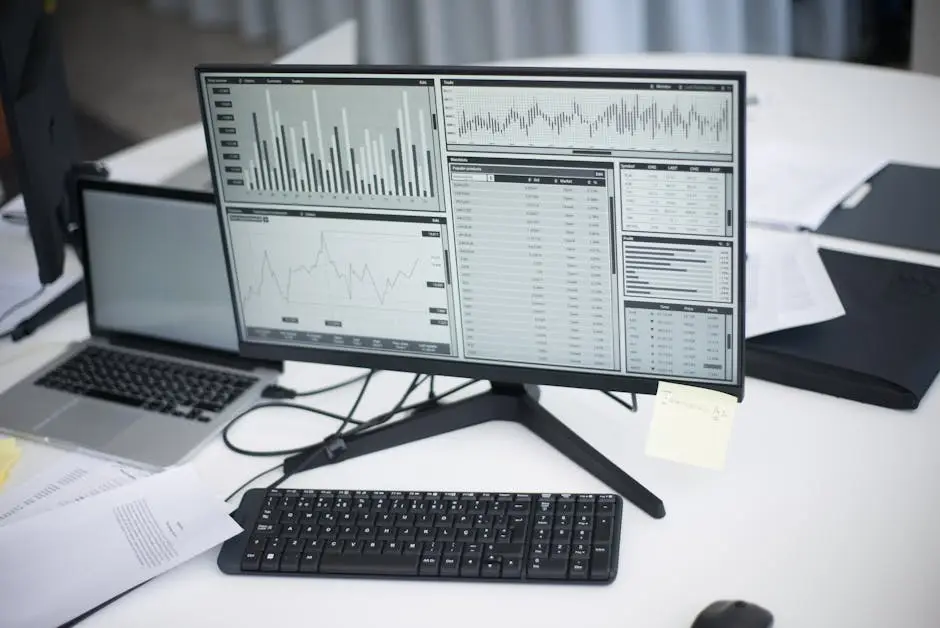
المقارنة بين الأدوات الثلاث ليست ترفًا، فكل واحدة تخدم نوعًا مختلفًا من المستخدمين. ChatGPT في Excel و Sheets يعطي خيار الاشتراك الأرخص (مجاني أو 20 دولارًا). Microsoft 365 Copilot يبدأ من 21 دولارًا شهريًا للأعمال و 75 ريالًا للأفراد. Gemini في Sheets يحتاج اشتراك Google AI Pro المتاح ضمن Workspace. الفرق الأهم بينها أن ChatGPT حديث جدًا ويبني على نقاط ضعف منافسيه السابقة.
| الميزة | ChatGPT في Excel/Sheets | Microsoft Copilot | Gemini في Sheets |
|---|---|---|---|
| السعر الشهري | مجاني محدود، 20$ لـ Plus | 21$ Business، 30$ Enterprise، 20$ Pro | ضمن Google AI Pro/Ultra |
| دعم العربية | عالي، لهجات متعددة | متوسط في النصوص | عالي مع اتصال Gmail/Drive |
| متاح في الحساب المجاني | نعم بحدود | لا | لا |
| قراءة عبر التبويبات | نعم، نقطة قوة كبيرة | نعم | نعم |
| يعمل على Excel سطح المكتب | نعم | نعم (يحتاج OneDrive) | لا |
| يعمل على Google Sheets | نعم | لا | نعم أصلًا داخل المنصّة |
| الوصول لبيانات Gmail/Drive | لا | نعم لـ Outlook/OneDrive | نعم بعمق |
| دعم Power Query و Pivot | لا حاليًا | نعم كاملًا | محدود |
| النموذج المستخدم | GPT-5.5 | GPT و Claude (اختياري) | Gemini 3.1 Pro |
متى تختار كل أداة؟
اختر ChatGPT في Excel/Sheets إذا كنت تستعمل البرنامجين معًا (وكثير من الشركات العربية تستخدم Excel في الإدارة و Sheets للتعاون)، أو إذا كنت طالبًا أو مستقلًا تعمل ميزانية شخصية ولا تريد دفع 75 ريالًا شهريًا. اختر Microsoft Copilot إذا كنت موظفًا في شركة تعتمد على Office 365 كاملًا (Word + Outlook + Teams + Excel) لأنّه يربط بياناتك من البريد والاجتماعات. اختر Gemini في Sheets إذا كنت داخل بيئة Google Workspace وتريد الوصول لـ Gmail و Drive من داخل الجدول مباشرة. للاطلاع على مقارنة شاملة بين النماذج الكبرى، راجع أفضل برنامج ذكاء اصطناعي في 2026.
التكلفة الإجمالية على المدى السنوي
لنحسب التكلفة السنوية الإجمالية لكل أداة بالأرقام الحقيقية في السوق العربي. ChatGPT Plus بـ 20 دولارًا × 12 = 240 دولارًا سنويًا (نحو 900 ريالٍ أو 880 درهمًا).
Microsoft Copilot Pro للأفراد 75 ريالًا × 12 = 900 ريالًا سنويًا للسعودية، و 73 درهمًا × 12 = 876 درهمًا للإمارات. Microsoft 365 Copilot Business بـ 21 دولارًا × 12 = 252 دولارًا سنويًا (945 ريالًا) لكل موظف. Google AI Pro بـ 19.99 دولارًا شهريًا = نحو 240 دولارًا سنويًا، أو 199.99 دولارًا للاشتراك السنوي بخصم.
القيمة المضافة وراء كل اشتراك
التكلفة متقاربة على الورق، لكن الفرق يظهر في القيمة المضافة. اشتراك ChatGPT Plus يفتح لك توليد الصور وتوليد الفيديو والوصول لـ Codex للبرمجة وكل تطبيقات GPT المخصّصة.
اشتراك Microsoft Copilot Business يعطيك Copilot في Word و Outlook و Teams و PowerPoint بنفس السعر. اشتراك Google AI Pro يفتح لك 2 تيرابايت تخزين Drive و Gemini في Gmail و Docs و Slides. اختيارك يجب أن يبني على الحزمة كاملة لا على Excel وحده.
ChatGPT في Excel ضد المتنافسين: الخلاصة
الإجابة المباشرة: ChatGPT في Excel أفضل من حيث المرونة بين Excel و Sheets، Microsoft Copilot أفضل من حيث دعم ميزات Excel المتقدمة، و Gemini في Sheets أفضل من حيث التكامل مع Gmail و Drive. يعتمد الاختيار بالكامل على بيئة عملك.
للسوق العربي تحديدًا، نتوقّع أن تنخفض أسعار Microsoft Copilot Pro من 75 ريالًا إلى 50-60 ريالًا خلال الأشهر القادمة استجابةً للضغط من ChatGPT المجاني. يُنصح بانتظار العروض الموسمية في رمضان أو الجمعة البيضاء قبل الالتزام باشتراك سنوي.
اعتبارات الأداء على الملفات الكبيرة
كلما زاد حجم ملفك ارتفع الضغط على الإضافة. ChatGPT في Excel ممتاز للملفات حتى بضع مئات من الصفوف، لكنّه يصبح أبطأ مع الملفات التي تتجاوز آلاف الصفوف. Microsoft Copilot يحتفظ باستقراره أكثر على الملفات الضخمة بفضل تكامله الأعمق مع محرّك Excel نفسه.
هذا الاعتبار مهم إذا كنت تعمل على بيانات شركة كبيرة. للملفات الصغيرة والمتوسطة، الفرق غير محسوس. للملفات فوق 10 آلاف صف، ينصح بتقسيم الملف أو استخدام Power Query لتجميع البيانات قبل تشغيل ChatGPT عليها. Gemini في Sheets محدود بالحدود الافتراضية لـ Google Sheets نفسها (10 ملايين خلية كحد أقصى).
حدود ChatGPT في Excel وما لا يدعمه بعد

OpenAI صرّحت بصراحة بقائمة المزايا غير المدعومة حاليًا في ChatGPT في Excel، وهذه القائمة مهمة قبل أن تعتمد عليه في عمل حسّاس. الأبرز: Office Scripts (سكربتات الأتمتة) و Power Query (استيراد وتحويل البيانات الضخمة) و Pivot/Data Model (الجداول المحورية المتقدمة) و التحقق من البيانات (Data Validation) و مدير النطاقات المسماة (Named Ranges Manager) و الشرائح والجداول الزمنية (Slicers و Timelines).
هذا يعني أن المحلل المالي الذي يعتمد على Pivot Tables لتجميع آلاف الصفوف لن يستطيع الاعتماد على ChatGPT لتحديثها، بل سيحتاج Microsoft Copilot الذي يدعمها كاملًا. كذلك من يستورد بيانات من قواعد بيانات SQL أو ملفات API عبر Power Query، الميزة لن تخدمه. القيد الثاني: بخلاف Copilot و Gemini، لا يصل ChatGPT إلى بريدك أو ملفاتك في OneDrive أو Google Drive، فهو يعمل فقط داخل الملف المفتوح أمامك.
القيد الثالث وهو الأهم في الاستخدام اليومي: حدود الاستخدام الوكيلي. خطة Plus تتيح لك مهام طويلة لكنّها محدودة بمقاطع زمنية، فإذا طلبت من ChatGPT تحليل ملف يحتوي على 50 تبويبًا قد يتوقف منتصف الطريق. الحل: قسّم المهمة، أو اشترك في Pro (200 دولارًا شهريًا) إذا كان عملك يعتمد على ملفات ضخمة يوميًا. للمزيد عن حدود وأسعار الخطط راجع وكلاء العمل في ChatGPT والحدود اليومية.
كيف تتعامل مع هذه القيود عمليًا؟
الحل الأول هو الجمع بين الأدوات. استخدم Power Query أو Pivot Tables يدويًا لجلب البيانات وتجميعها، ثم اطلب من ChatGPT تحليل النتائج النهائية أو شرحها. الحل الثاني هو حفظ الملفات الكبيرة بصيغة CSV قبل فتحها في Excel، فهذا يخفف الذاكرة المطلوبة ويسرّع استجابة ChatGPT. الحل الثالث للملفات شديدة الحساسية: استخدم خطة Business التي تضمن عدم استخدام بياناتك للتدريب وتعطيك حدودًا أعلى.
قيد رابع غير معلن لكنه واضح في الاستخدام: ChatGPT أحيانًا يخطئ في معادلات معقّدة جدًا تتضمن أكثر من 5 دوال متشعّبة. ينصح دائمًا بمراجعة المعادلة التي يكتبها قبل الاعتماد عليها في تقرير رسمي، خاصة لو كانت تحسب ضرائب أو زكاة أو نسبة هامش ربح حرجة. الذكاء الاصطناعي مساعد ممتاز لكنه ليس بديلًا عن مراجعة بشرية للأرقام النهائية في الوثائق الرسمية.
لمن تناسب الميزة؟ توصيات حسب نوع المستخدم

بعد تجربة الميزة على عدة سيناريوهات نقدّم توصيات حاسمة لكل نوع مستخدم. الطالب الجامعي: الإضافة مثالية بحساب ChatGPT المجاني لتنظيف بيانات بحث، شرح معادلات إحصاء معقّدة، وبناء جداول مقارنة للمقررات. لا يحتاج Plus حتى يستهلك حدّ الاستخدام المجاني فعلًا، وهذا يحدث بعد عشرات الطلبات يوميًا.
المستقل وصاحب العمل الصغير: اشترك في Plus بـ 20 دولارًا شهريًا. ستحصل على بناء فواتير، تتبّع عملاء، تحليل مبيعات شهرية، وتحديث ميزانية مشاريع. تكلفة Plus أرخص من Microsoft Copilot Pro (75 ريالًا في السعودية) وتمنحك مرونة تشغيل على Excel أو Sheets حسب رغبة العميل. الموظف في شركة تستخدم Microsoft 365: Copilot هو الخيار المنطقي لأنه يربط Outlook و Teams و SharePoint. أضف ChatGPT في Excel كمساعد ثانوي للسرعة في المهام البسيطة.
المحلل المالي والمحاسب: Microsoft Copilot يبقى الأفضل لأنه يدعم Pivot Tables و Power Query بالكامل. ChatGPT في Excel مفيد كأداة شرح وتدقيق فقط، فاطلب منه فحص معادلة قبل إرسال التقرير لمديرك. فريق يعمل على Google Workspace: Gemini داخل Sheets منطقي لأنه يقرأ Gmail و Drive. أما إذا كان فريقك مختلطًا بين منصّات فـ ChatGPT في Excel يمنحك تجربة موحّدة. الباحث الذي لا يدفع: ابدأ بالحساب المجاني، فهو كافٍ للمهام اليومية قبل الترقية.
توصية نهائية: ابدأ بالمجاني وارقَ تدريجيًا
تجربتنا توصلت لخلاصة عملية: ابدأ بـ ChatGPT في Excel على الحساب المجاني لمدة أسبوع. سجّل أين تتوقف الإضافة بسبب الحد المجاني، وأين تخدمك بسلاسة. لو وجدت نفسك تستخدمها أكثر من 5 مرات يوميًا، الترقية لـ Plus تستحق الاستثمار. لو احتجت Pivot Tables أو Power Query، فأنت تحتاج Microsoft Copilot لا ChatGPT.
نقطة حاسمة: تجنّب الاشتراك في الأدوات الثلاث معًا. الاشتراكات المتعددة تستهلك ميزانيتك بـ 60-90 دولارًا شهريًا دون مبرر. اختر واحدة بناءً على بيئة عملك الأساسية، واستخدم البديل عبر الحساب المجاني للمهام النادرة. للقراءة الإضافية حول رحلتك مع ChatGPT بالعربية راجع دليل ChatGPT بالعربية الكامل.
ChatGPT في Excel و Sheets يغيّر قواعد العمل
الإطلاق الرسمي في 5 مايو 2026 ليس مجرّد ميزة جديدة. هو إشارة أن OpenAI تنافس مباشرة على سوق الإنتاجية الذي ظلّت تسيطر عليه مايكروسوفت وجوجل لعقدين. السعر المجاني يضع ضغطًا على Copilot و Gemini لخفض أسعارهما خلال الأشهر القادمة. للمستخدم العربي هذه فرصة ذهبية للوصول لتقنية كانت تكلّف 75 ريالًا شهريًا بالمجان.
المصادر
- OpenAI - Introducing ChatGPT for Excel and Google Sheets
- صفحة ChatGPT for Excel and Google Sheets الرسمية
- مركز مساعدة OpenAI - ChatGPT for Excel and Google Sheets
- TechCrunch - OpenAI releases GPT-5.5 Instant
- The Decoder - GPT-5.5 Instant fewer hallucinations
- Microsoft 365 Copilot - Plans and Pricing
- Google Workspace - Gemini in Google Sheets
- Google Workspace Updates - Build complex spreadsheets with Gemini
- OpenAI - Introducing GPT-5.5
- Digital Trends - ChatGPT for Excel and Google Sheets is now out of beta
أسئلة شائعة
هل ChatGPT في Excel مجاني فعلًا؟▾
ما الفرق بين ChatGPT في Excel و Microsoft Copilot؟▾
هل تعمل الإضافة على نسخة Excel للموبايل؟▾
هل بياناتي آمنة عند استخدام ChatGPT داخل الملفات؟▾
لماذا لا يفهم ChatGPT بعض المعادلات في ملفي؟▾
هل أحتاج اشتراك Microsoft 365 لتشغيل إضافة ChatGPT في Excel؟▾