iCloud بالعربي: الدليل الشامل للتخزين والنسخ الاحتياطي 2026
Photo: Sami Abdullah
النقاط المغطاة في المقال
تدفع 10 ريالات شهرياً لـ iCloud وأنت تظن أنها رسوم كافية لحياتك الرقمية كاملة؟ معظم مستخدمي iPhone في المنطقة العربية يبدؤون بـ 5 جيجا المجانية ثم سرعان ما يصطدمون بتنبيه "المساحة ممتلئة" ، ويختار معظمهم عشوائياً خطة لا تناسب استخدامهم. المشكلة ليست في iCloud نفسه، بل في أن آبل تشرح الخدمة بلغة تسويقية تخفي الفروق الحقيقية بين الباقات، ومعظم الشروحات العربية تنسخ الصفحة الرسمية دون أرقام فعلية بالريال والدرهم والجنيه.
هذا الدليل مختلف. سنفصّل كل شيء بأرقام 2026 الحقيقية من موقع آبل الرسمي: ما يأتي مجاناً، وما تحصل عليه مع كل باقة من باقات iCloud+، وكيف تُحرِّر مساحتك في 10 دقائق فعلاً، ولماذا لا تعمل ميزة Private Relay في السعودية ومصر، ومتى يستحق الأمرُ التبديلَ إلى Google One أو OneDrive. في النهاية ستعرف بالضبط الخطة التي تحتاجها، وتوفر من 50 إلى 300 ريال سنوياً كانت تُنفَق سُدىً.
ما هو iCloud وماذا يفعل فعلياً
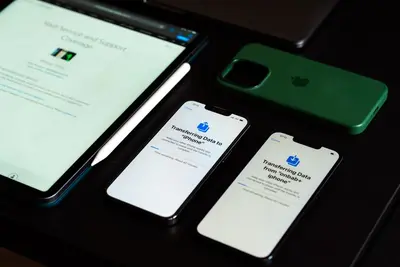
iCloud هو منظومة التخزين والمزامنة الرسمية من آبل، وليس مجرد "باك أب للصور" كما يتخيل كثيرون. عند تفعيله على iPhone أو iPad أو Mac، ترتبط بياناتك بحساب Apple ID الواحد وتُزامَن تلقائياً عبر كل أجهزتك: الصور، وجهات الاتصال، والتقويم، والملاحظات، والتذكيرات، وكلمات المرور في Keychain، ورسائل iMessage، والمستندات في iCloud Drive، وإشارات Safari، وبيانات التطبيقات التي تدعم المزامنة. وتضيف آبل أيضاً نسخة احتياطية كاملة للجهاز تضم إعدادات الشاشة الرئيسية وبيانات التطبيقات التي لا تُزامَن مباشرة، لتسهّل الانتقال إلى iPhone جديد خلال 15 دقيقة بدلاً من يومين من إعادة التثبيت.
الحساب نفسه مجاني ويفتح معه 5 جيجا بايت من التخزين السحابي. هذا الرقم لم يتغير منذ 2011 بينما قفز متوسط حجم الصورة الواحدة في iPhone 17 Pro إلى 3.2 ميجا بايت للصورة العادية و45 ميجا بايت للصورة الواحدة بتقنية ProRAW، أي أن مساحة الـ 5 جيجا تمتلئ بـ 1,500 صورة فقط أو نسخة احتياطية واحدة لجهاز متوسط الاستخدام. لهذا تطالب آبل المستخدم تلقائياً، بعد أسابيع قليلة من فتح الجهاز، بالترقية إلى iCloud+ المدفوعة.
الفرق بين iCloud وiCloud+
iCloud بدون علامة الزائد هو الطبقة المجانية فقط: 5 جيجا، مزامنة أساسية، لا شيء غير ذلك. أما iCloud+ فهو الاشتراك المدفوع الذي يفتح 50 جيجا إلى 12 تيرا بايت ويضيف ميزات حصرية مثل Hide My Email لإخفاء بريدك عند التسجيل في المواقع، HomeKit Secure Video لتخزين تسجيلات كاميرات المراقبة مشفّرة، وCustom Email Domain لربط نطاقك الخاص ببريد iCloud. الترقية تحدث داخل الجهاز نفسه عبر الإعدادات ← اسمك ← iCloud ← ترقية إلى iCloud+، وتستطيع مشاركة الخطة مع 5 أفراد من العائلة بدون تكلفة إضافية عبر Family Sharing.
نقطة يغفلها معظم المستخدمين: iCloud ليس Google Drive ولا OneDrive. لا يمكنك رفع ملفات ضخمة ومشاركتها عبر رابط عام مع أي شخص بسهولة، ولا يدعم تحرير مستندات Office تعاونياً مثل Google Docs. نقطة قوته الحقيقية هي التكامل الصامت مع نظام آبل: صورة تلتقطها بـ iPhone تظهر على Mac خلال ثوانٍ، وكلمة مرور تحفظها في Safari على iPad تُعبَّأ تلقائياً في Mac. من يستخدم أندرويد أو ويندوز بشكل أساسي يحصل على تجربة أضعف بكثير حتى وإن كان مشتركاً في الخدمة.
باقات iCloud+ 2026: الأسعار الحقيقية في السعودية والإمارات ومصر
تعرض آبل خمس باقات مدفوعة من iCloud+، وتتفاوت الأسعار بين الدول العربية بشكل كبير. وقد شهدت مصر ارتفاعاً غير مسبوق في الأسعار خلال يوليو 2026 بعد انخفاض الجنيه، فقفزت باقة 50 جيجا من 39.99 إلى 49.99 جنيه شهرياً (ارتفاع 25%)، وقفزت باقة 2 تيرا بايت إلى 599.99 جنيه. أما في السعودية والإمارات فقد ظلّت الأسعار مستقرة إلى حدٍّ بعيد. الجدول التالي يعرض الأسعار الرسمية المحدّثة من موقع آبل في أكتوبر 2026.
جدول مقارنة الأسعار والميزات
| الباقة | السعودية | الإمارات | مصر | كاميرات HomeKit |
|---|---|---|---|---|
| مجاني | 5 جيجا | 5 جيجا | 5 جيجا | لا شيء |
| 50 جيجا | 3.99 ريال | 3.99 درهم | 49.99 جنيه | كاميرا واحدة |
| 200 جيجا | 12.99 ريال | 11.99 درهم | 179.99 جنيه | حتى 5 كاميرات |
| 2 تيرا بايت | 44.99 ريال | 39.99 درهم | 599.99 جنيه | غير محدود |
| 6 تيرا بايت | 129.99 ريال | 119.99 درهم | 1,799.99 جنيه | غير محدود |
| 12 تيرا بايت | 269.99 ريال | 239.99 درهم | 3,599.99 جنيه | غير محدود |
كل الباقات المدفوعة قابلة للمشاركة مع 5 أفراد من العائلة عبر Family Sharing، وجميعها تفتح الميزات الإضافية (Hide My Email، Custom Domain، Private Relay حيث تتوفر، وHomeKit Secure Video) بالقدر نفسه. الفرق بين الباقات هو حجم التخزين وعدد الكاميرات المدعومة فقط.
أي باقة تناسبك فعلاً
باقة 50 جيجا بـ 3.99 ريال كافية لمن يستخدم iPhone واحداً دون صور كثيرة، أو لمن يرفع صوره إلى Google Photos ويستخدم iCloud للنسخة الاحتياطية فقط. باقة 200 جيجا بـ 12.99 ريال هي الأفضل قيمة للعائلات الصغيرة: عائلة تضم شخصَين مع مستخدم نشط واحد، أو شخص لديه iPhone وiPad وMac. باقة 2 تيرا بايت بـ 44.99 ريال تستحق الاشتراكَ فقط لمن يصور Live Photos وفيديو 4K بكثافة أو لديه مكتبة Lightroom على iPad Pro، وأيضاً تفتح ميزة iOS 27 الحصرية التي أعلنتها آبل في يوليو 2026: وصف تلقائي بالذكاء الاصطناعي لمقاطع HomeKit Secure Video مع البحث داخلها. باقات 6 و12 تيرا بايت للمحترفين فقط ولا يُنصح بها لمستخدم عادي أبداً.
تحذير: لا تدفع لباقة 50 جيجا شهرياً لمدة 5 سنوات لتوفر مساحة لنسخة احتياطية واحدة. احسب حجمك الفعلي من الإعدادات ← عام ← تخزين iPhone أولاً، ثم اختر. راجع دليل أفضل تخزين سحابي 2026 للمقارنة الكاملة مع البدائل.
كيف تنشئ حساب iCloud وتسجّل الدخول على كل الأجهزة
يحتاج iCloud إلى Apple ID، وهو حساب واحد يفتح iCloud وApp Store وiMessage وFaceTime وApple Music معاً. الحساب مجاني ولا يشترط امتلاك جهاز آبل، إذ يمكن إنشاؤه من أي متصفح أو حتى من هاتف أندرويد. والأهم في هذه الخطوة هو اختيار عنوان بريد إلكتروني صحيح: إما أن تستخدم بريداً قائماً لديك على Gmail أو Outlook، أو تنشئ بريداً لـ iCloud ينتهي بـ @icloud.com.
الطريقة الأسرع: من iPhone أو iPad جديد
عند فتح iPhone لأول مرة أو بعد إعادة الضبط المصنعي (Factory Reset)، تظهر شاشة "Sign In with Apple ID". اضغط على "نسيت كلمة السر أو ليس لديك Apple ID" ثم "إنشاء Apple ID مجاناً". املأ اسمك وتاريخ ميلادك ورقم جوالك والبريد. اختر كلمة مرور قوية (ثمانية أحرف على الأقل، تتضمن رقماً وحرفاً كبيراً)، ثم فعّل المصادقة الثنائية فور الانتهاء من إنشاء الحساب. العملية كاملة تستغرق 4 دقائق، ويحصل الحساب تلقائياً على 5 جيجابايت من iCloud وتبدأ المزامنة.
من هاتف أندرويد
افتح متصفح Chrome وانتقل إلى appleid.apple.com، ثم اضغط على "أنشئ معرّف Apple الخاص بك" (Create Your Apple ID). تختلف الواجهة قليلاً لكن الخطوات ذاتها تتضمن: اسماً، وتاريخ ميلاد، وبريداً إلكترونياً، ورقم هاتف، وكلمة مرور. ترسل آبل رمز تحقق إلى بريدك ورمزاً آخر إلى هاتفك. بعد التحقق يُفعَّل الحساب، وتستطيع تنزيل تطبيق "Apple TV" أو "Apple Music" أو "Beats" على أندرويد لاستخدامه. ملاحظة مهمة: iCloud نفسه (الصور، وiCloud Drive، والبريد) غير قابل للاستخدام على أندرويد إلا عبر المتصفح على icloud.com.
من كمبيوتر ويندوز
أصدرت آبل تطبيق iCloud for Windows الجديد عبر Microsoft Store، ويتطلب ويندوز 11 أو أحدث فضلاً عن Outlook 2021 أو أحدث. بعد التثبيت وتسجيل الدخول، يفتح التطبيق مزامنة iCloud Drive كمجلد في File Explorer، ومزامنة الصور (Photos) إلى مجلد منفصل، ودعم بريد iCloud في Outlook، ومزامنة مفضّلة Safari في Chrome وEdge وFirefox عبر إضافة. التطبيق مجاني ويعمل مع أي باقة iCloud. لتسجيل الدخول عبر المتصفح فقط، انتقل إلى icloud.com وأدخل بياناتك.
تفعيل المصادقة الثنائية (إلزامي الآن)
منذ 2023 تفرض آبل المصادقة الثنائية (Two-Factor Authentication) على كل الحسابات التي تستخدم iCloud. على iPhone: الإعدادات ← اسمك ← الحماية والدخول ← المصادقة الثنائية ثم أدخل رقم جوال موثوق. عند تسجيل الدخول من جهاز جديد، سيصل رمز من 6 أرقام إلى أجهزتك الأخرى الموثوقة أو عبر رسالة SMS. من دون هذه الخطوة يُقطع وصولك إلى iCloud عند تغيير كلمة المرور، وهذا السبب الرئيسي وراء فقدان المستخدمين لصورهم. لمستوى حماية أعلى، فعّل أيضاً مفاتيح المرور (Passkeys) على حسابك.
iCloud ممتلئ: 7 خطوات تحرر مساحة فعلية في 10 دقائق
تنبيه "لم تنجح النسخة الاحتياطية" أو "مساحة التخزين غير كافية" (Not Enough Storage) هما من أكثر الرسائل التي يراها مستخدمو iPhone في المنطقة. السبب الحقيقي ليس حجم الصور، بل نسخ احتياطية قديمة لأجهزة باعها أصحابها قبل سنوات، ومرفقات واتساب، وبريد iCloud الممتلئ. الخطوات التالية مرتبة من الأعلى تأثيراً إلى الأقل، وتُمكّن معظم المستخدمين من حلّ مشكلة امتلاء التخزين خلال عشر دقائق لا أكثر.
الخطوة 1: احذف النسخ الاحتياطية القديمة
اذهب إلى الإعدادات ← اسمك ← iCloud ← إدارة تخزين الحساب ← النسخ الاحتياطية. ستجد قائمة بكل الأجهزة التي نسخت احتياطياً بهذا الحساب، بما فيها iPhone بعته قبل سنتين. كل نسخة احتياطية قديمة قد تأخذ من 10 إلى 50 جيجا. احذف أي جهاز لا تستخدمه الآن، وستفاجأ بتحرير 15-30 جيجا دفعة واحدة.
الخطوة 2: نظّف مرفقات الرسائل Messages
مرفقات iMessage (الصور والفيديو والرسائل الصوتية) هي المستهلك الخفي للمساحة. من إدارة تخزين الحساب ← الرسائل ← أعلى المحادثات ترى أيّ المحادثات تستهلك أكبر مساحة. يمكنك إما حذف المحادثة كاملة، أو حذف المرفقات فقط: افتح المحادثة ثم اضغط على الاسم ثم استعرض جميع الصور ثم احذف ما لا تحتاج إليه.
الخطوة 3: مكِّن "تحسين تخزين الآيفون" للصور
بدلاً من حذف الصور الثمينة، فعّل الإعدادات ← الصور ← تحسين تخزين iPhone. تحتفظ آبل بالنسخة الأصلية عالية الدقة في iCloud وتُبقي على الجهاز نسخةً مصغَّرة. يوفّر هذا ما بين 60-80% من حجم مكتبة الصور دون أن تفقد الجودة عند الحاجة إليها. للتفاصيل الكاملة، راجع دليل استرجاع الصور المحذوفة.
الخطوة 4: أفرغ مجلد "المحذوفة مؤخراً"
الصور والملفات التي حذفتها تبقى 30 يوماً في مجلد "محذوفة مؤخراً" وتحتسب من مساحة iCloud. من تطبيق الصور: الألبومات ← محذوفة مؤخراً ← تحديد الكل ← حذف. من iCloud Drive: افتح تطبيق Files ثم "تصفح" ثم "المحذوفة مؤخراً" ثم احذف الكل. هذه الخطوة وحدها تحرر من 2 إلى 5 جيجابايت عند معظم المستخدمين.
الخطوة 5: نظّف iCloud Drive من الملفات الكبيرة
افتح تطبيق Files على iPhone، اختر iCloud Drive، اضغط على ••• أعلى يمين الشاشة ثم "فرز حسب" ← "الحجم". سترى أكبر الملفات أولاً. غالباً ستجد ملفات PDF قديمة، فيديوهات حُفظت بالخطأ، أو نسخ مكررة. على Mac يتوفر الفرز بصورة أيسر: افتح Finder ثم iCloud Drive ثم "عرض كقائمة" ثم "ترتيب حسب الحجم".
الخطوة 6: احذف بريد iCloud القديم
إن كنت تستخدم بريد @icloud.com كبريد أساسي، ربما جمّعت 20 جيجا من المرفقات القديمة دون أن تدري. على Mac افتح Mail ← View ← Sort by Attachments لترتيب الرسائل حسب حجم المرفقات. على iPhone افتح البريد وامسح الرسائل القديمة قبل 2023 بشكل جماعي. راجع دليل النسخ الاحتياطي الشامل لمعرفة ما يستحق البقاء وما يجب حذفه.
الخطوة 7: أوقف مزامنة التطبيقات غير المهمة
من الإعدادات ← اسمك ← iCloud ← اعرض الكل ترى قائمة بكل التطبيقات التي تنسخ بياناتها إلى iCloud. ألعاب قديمة لم تلعبها منذ سنوات، تطبيقات حذفتها لكن بياناتها لا تزال محفوظة. أوقف المزامنة لكل تطبيق لم تعد تستخدمه. هذا يمنع الامتلاء من التكرار بعد شهر.
ميزات iCloud+ الحقيقية: Hide My Email و HomeKit و Custom Domain
معظم المشتركين في iCloud+ يدفعون من أجل التخزين فقط ولا يستخدمون الميزات الإضافية، لكن هذه الميزات تساوي أحياناً أكثر من التخزين نفسه. الباقة الواحدة (50 جيجا) تفتح الوصول الكامل لكل الميزات التالية، فلا تنتظر الترقية إلى 200 جيجا لتجربتها.
Hide My Email: بريد وهمي لكل تسجيل
تريد التسجيل في موقع تخفيضات مشبوه دون تسريب بريدك الأساسي؟ Hide My Email ينشئ عنوان بريد مُولَّداً تلقائياً مثل abc12xy@icloud.com تُعاد رسائله إلى بريدك الحقيقي دون أن يعلم الموقع عنوانك. تستطيع إنشاء عدد غير محدود من هذه العناوين وتعطيل أيٍّ منها لاحقاً دون أن يتأثر بريدك الأصلي بذلك. هذا يحميك من قوائم البريد العشوائي ومن تسريب البيانات عند اختراق المواقع. التفعيل: الإعدادات ← اسمك ← iCloud ← Hide My Email، ثم عند التسجيل في Safari أو تطبيق Mail سيظهر خيار إنشاء بريد مخفي تلقائياً.
HomeKit Secure Video: كاميرات مراقبة مشفّرة
الميزة المُغفَل عنها التي تجعل iCloud+ أرخص من كاميرا تجارية. أي كاميرا تدعم HomeKit (مثل Logitech Circle View أو Aqara G3 أو Eve Cam) تستطيع تسجيل بثّها على iCloud بتشفير تام من طرف إلى طرف، ولا يمكن حتى لآبل مشاهدة التسجيل. حدود الكاميرات حسب الباقة: 1 كاميرا مع 50 جيجا، 5 كاميرات مع 200 جيجا، عدد غير محدود مع 2 تيرا بايت وأعلى. تُحفظ التسجيلات لمدة 10 أيام دون تكلفة إضافية ولا تُخصم من مساحة iCloud الرئيسية. ومع إصدار iOS 27 أضافت آبل ميزة حصرية لباقة 2 تيرا بايت: يحلّل الذكاء الاصطناعي المقاطع ويصفها تلقائياً (مثلاً: "شخص مرّ من الباب الأمامي عند 3:42 مساءً") ويمكنك البحث داخل التسجيلات.
نطاق البريد الإلكتروني المخصص: نطاقك على iCloud
هل لديك نطاق شخصي مثل yourname.com؟ تستطيع ربطه ببريد iCloud ليصبح me@yourname.com مع كامل ميزات iCloud Mail: التصفية والفرز، والتكامل مع Mail على iPhone وMac. يدعم ما يصل إلى 10 نطاقات و3 عناوين بريد إلكتروني لكل نطاق. التفعيل عبر icloud.com/icloudplus، ثم ضبط سجلات DNS للنطاق (MX، TXT، SPF، DKIM) وفق التعليمات التي يعرضها iCloud تلقائياً. وهو مثالي لأصحاب المواقع الشخصية والعاملين لحسابهم الخاص الذين يريدون بريداً احترافياً دون الحاجة إلى اشتراك Google Workspace (7 دولارات لكل مستخدم شهرياً).
Private Relay: الميزة التي لا تعمل في السعودية ومصر
هذه النقطة مهمة جداً. iCloud Private Relay هي ميزة تشبه VPN مدمج داخل Safari تخفي عنوان IP وتمنع المواقع والمعلنين من تتبعك. المشكلة: آبل أعلنت رسمياً منذ 2021 أن الميزة غير متوفرة في 10 دول: الصين، بيلاروسيا، كولومبيا، مصر، كازاخستان، السعودية، جنوب أفريقيا، تركمانستان، أوغندا، والفلبين. السبب لم يُعلن رسمياً لكنه مرتبط بقوانين الاتصالات المحلية. في الإمارات والكويت والبحرين الميزة متوفرة. إن سافرت إلى السعودية أو مصر، ستجد الميزة معطلة تلقائياً على جهازك حتى لو كنت مشتركاً. البديل العملي: اشتراك VPN مدفوع مثل Mullvad أو Proton VPN. راجع دليل VPN للمستخدم العربي.
الحماية المتقدمة Advanced Data Protection: تشفير يمنع آبل نفسها
يُشفِّر iCloud افتراضياً بياناتك أثناء النقل والتخزين، لكن آبل تحتفظ بالمفاتيح لتستطيع مساعدتك في استعادة الحساب إذا نسيت كلمة المرور. يعني ذلك نظرياً أنه يمكن لأمر قضائي أو اختراق خوادم آبل أن يُتيح الوصول إلى الصور والنسخ الاحتياطية والملاحظات. ولمن يريد خصوصية مطلقة، أطلقت آبل ميزة Advanced Data Protection في ديسمبر 2022 ضمن iOS 16.2، ويُفعِّلها الآن ملايين المستخدمين حول العالم.
ما الذي يشفَّر End-to-End عند التفعيل
عند تفعيل الحماية المتقدمة، تنتقل 23 فئة من بياناتك إلى تشفير تام لا تستطيع آبل نفسها فك شفرته. تشمل: النسخ الاحتياطي الكامل للجهاز، iCloud Drive، الصور، الملاحظات، التذكيرات، إشارات Safari، Shortcuts، مذكرات الصوت، Wallet، Freeform، كلمات المرور وKeychain، بيانات الصحة Health، التطبيقات المنزلية Home، رسائل iMessage، وبيانات Siri. البيانات التي لا تدخل في التشفير التام هي: iCloud Mail، جهات الاتصال، التقويم (لأنها تستخدم بروتوكولات معيارية مع خدمات أخرى).
شروط التفعيل والمخاطر
قبل تفعيل الميزة، تجبرك آبل على إعداد وسيلة استعادة واحدة على الأقل: إما جهة اتصال للاستعادة (Recovery Contact)، وهي شخص موثوق يمتلك جهاز آبل ويمكنه إرسال رمز الاستعادة إليك، أو مفتاح الاستعادة (Recovery Key)، وهو مفتاح مؤلَّف من 28 رمزاً تحتفظ به بنفسك في مكان آمن. الشروط: iOS 16.2 أو أحدث، وiPadOS 16.2، وmacOS 13.1، وجميع الأجهزة المرتبطة بالحساب يجب أن تدعم هذه الإصدارات. والمخاطرة الحقيقية: إذا فقدت كلمة المرور ووسيلة الاستعادة في آن واحد، فلن تتمكن آبل من مساعدتك. لا شركاءَ للدعم، ولا مكاتبَ فرعية، ولا حلَّ البتة. البيانات مفقودة إلى الأبد.
كيف تفعّل الحماية خطوة بخطوة
على iPhone بـ iOS 16.2 أو أحدث: الإعدادات ← اسمك ← iCloud ← الحماية المتقدمة للبيانات. اضغط "تشغيل الحماية المتقدمة". ستطلب آبل منك إعداد وسيلة استعادة. اختر مفتاح الاستعادة (Recovery Key)، واحفظه في مدير كلمات مرور مشفّر وفي ورقة في خزنة فعلية. ثم أكِّد وابدأ العملية. تنبيهات بعد التفعيل: الوصول إلى icloud.com من المتصفح يتعطل افتراضياً (يمكن تفعيله مؤقتاً من الإعدادات)، ولا تستطيع مشاركة الملفات برابط عام لمن لا يملك حساب آبل، وبعض ميزات التعاون في iWork تتعطل.
متى تستحق الحماية المتقدمة ومتى لا
فعِّلها إذا كنت صحفياً أو ناشطاً، أو كان هاتفك يحتوي على بيانات طبية حساسة، أو كنت تعمل في مجال قانوني أو مالي، أو تخزن ملفات شخصية جداً. لا تفعّلها إذا: تنسى كلمات المرور بسهولة، أو لم يكن لديك شخص موثوق يمكنه مساعدتك في الاستعادة، أو تعتمد على iCloud للعائلة. فقدان البيانات نهائياً أشد وطأةً من مجرد خطر اختراق محتمل. راجع دليل تطبيق إدارة كلمات المرور لحفظ مفتاح الاستعادة بأمان.
iCloud ضد Google One ضد OneDrive: متى يستحق التبديل
السؤال الذي يصلني أسبوعياً: "أدفع لـ iCloud ولـ Google Drive، أيّهما أُلغي الاشتراك فيه؟". الإجابة ليست "أيهما أرخص"، بل "أيهما يناسب جهازك الأساسي". يتفوق iCloud ضمن منظومة آبل، ويتفوق Google One على منافسيه في بيئة أندرويد وChrome، ويهيمن OneDrive على بيئة الشركات ومستخدمي Office 365.
جدول المقارنة الحقيقي
| الخدمة | الباقة الأقل مدفوعة | باقة 2 تيرا | التكامل الأفضل | ميزات AI |
|---|---|---|---|---|
| iCloud+ | 50 جيجا بـ 3.99 ريال | 44.99 ريال | iPhone, iPad, Mac | وصف HomeKit (2TB+ فقط) |
| Google One | 100 جيجا بـ 1.99 دولار (≈7.5 ريال) | 9.99 دولار (≈37.5 ريال) | أندرويد، Chrome، Workspace | Gemini AI Plus كامل |
| OneDrive | مع Microsoft 365 Basic 100 جيجا | Microsoft 365 Family 6 تيرا | Windows, Office | Copilot في Office |
متى يستحق iCloud+
إن كان iPhone جهازك الأساسي وتستخدم Mac أو iPad، فـ iCloud+ هو الخيار الصحيح بلا تردد. المزامنة التلقائية بين الأجهزة، وAirDrop السريع، وHandoff، وUniversal Clipboard؛ كل هذا يعمل فقط عبر iCloud. أضف أن باقة 50 جيجا بـ 3.99 ريال تُعدّ الأرخص بين الخدمات الثلاث في الباقة الأساسية. والعائلة التي تملك ثلاثة أجهزة آبل أو أربعة تجد في باقة 200 جيجا قيمةً فائقة بـ 12.99 ريال فقط.
متى يستحق Google One
إذا كنت تستخدم أندرويد، أو تعتمد كلياً على Gmail وGoogle Photos وGoogle Docs، فالتبديل إلى Google One منطقي خاصة في 2026 بعد ضم Gemini AI Plus إلى الاشتراك. توفر لك باقة 2 تيرا بايت بسعر 9.99 دولار: 2 تيرا تخزيناً، وGemini بإمكانات أوسع ثلاثة أضعاف مما تتيحه النسخة المجانية، وGoogle Flow، وYouTube Premium Lite في بعض الدول، ومشاركة عائلية حتى 5 أعضاء. وبذلك تُعدّ هذه الباقة أكثر جدوى من iCloud+ لمستخدمي أندرويد. للتفاصيل الكاملة اطّلع على مقارنتنا لـ 8 منصات للتخزين السحابي.
متى يستحق OneDrive
هل تستخدم Office يومياً؟ تمنحك باقة Microsoft 365 Family بـ 129.99 دولار سنوياً (≈ 10.83 دولار شهرياً): 1 تيرا بايت لكل عضو من 6 أعضاء (بإجمالي 6 تيرا بايت)، وWord وExcel وPowerPoint على كل الأجهزة، ودعم Copilot داخل تطبيقات Office. تُعدّ هذه الباقة الخيار الأمثل لعائلة من 4 أفراد تستخدم Office يومياً. وتجدر الإشارة إلى أن تجربة OneDrive أفضل على Windows منها على iPhone.
التوصية الصريحة
الأفضل لمستخدم آبل منفرد: iCloud+ 50 جيجا بـ 3.99 ريال. الأفضل لعائلة آبل: iCloud+ 200 جيجا بـ 12.99 ريال مع المشاركة العائلية (Family Sharing). الأفضل لمستخدم أندرويد: Google One 2TB بـ 9.99 دولار. الأفضل لعائلة تستخدم Office: Microsoft 365 Family. الأفضل لمحترف محتوى يحتاج صوراً ومقاطع فيديو ضخمة الحجم: iCloud+ 2TB بـ 44.99 ريال لميزات iOS 27 الحصرية. إن توفّرت لديك 10 دقائق فحسب، فبإمكانك تنفيذ الخطوات الثلاث التالية: اضبط باقة 200 جيجا من iCloud+، وفعِّل "تحسين تخزين iPhone" للصور، وفعِّل ميزةَ إخفاء البريد الإلكتروني عند إنشاء حساباتك الجديدة.
المصادر
- iCloud+ plans and pricing - Apple Support
- iCloud Saudi Arabia - Apple
- iCloud UAE - Apple
- iCloud+ Egypt pricing - Apple Support
- iCloud data security overview and Advanced Data Protection - Apple
- iPhone Users Who Pay for 2TB+ of iCloud Storage Get New iOS 27 Perks - MacRumors
- Apple iCloud+ Price Increase in 8 Countries including Egypt - MacRumors
- Apple's Private Relay not available in 10 countries - TechCrunch
- Google One Plans and Pricing - Google
- iCloud User Guide - Apple Support
أسئلة شائعة
هل iCloud مجاني فعلاً؟▾
هل يمكنني استخدام iCloud على أندرويد؟▾
كم عدد الأجهزة التي يمكنني تسجيل الدخول إليها بحساب iCloud واحد؟▾
ما الفرق بين iCloud Backup وiCloud Sync؟▾
هل Private Relay تعمل في السعودية ومصر؟▾
هل أخسر صوري إذا ألغيت اشتراك iCloud+؟▾
كيف ألغي اشتراك iCloud+؟▾
هل Advanced Data Protection آمنة فعلاً؟▾