النسخ الاحتياطي: الدليل الكامل لحماية بياناتك
Photo: Avinash Kumar
النقاط المغطاة في المقال
معظم الناس يكتشفون أن النسخ الاحتياطي كان ضرورياً بعد فوات الأوان: هاتف سُرق، قرص صلب احترق، ملف حُذف بالخطأ، أو هجوم فدية شفّر كل الصور العائلية. 97% من المؤسسات التي شُفّرت بياناتها تمكّنت من استعادتها بطريقة ما (عبر النسخ الاحتياطي أو أدوات فك التشفير أو دفع الفدية)، لكن 46% ممن دفعوا الفدية وجدوا معظم بياناتهم تالفة — ما يجعل النسخة الاحتياطية الطريق الأضمن والأرخص للاستعادة. الدرس بسيط: النسخة الاحتياطية ليست رفاهية تقنية، بل خطّ الدفاع الوحيد الذي يفصلك عن فقد سنوات من الصور والمستندات والعمل.
هذا الدليل عملي بالكامل: يشرح قاعدة 3-2-1 التي أسسها المصور بيتر كروغ منذ عشرين عاماً وما زالت المعيار الذهبي، ويقارن أسعار iCloud+ وGoogle One وMicrosoft 365 بالريال والدرهم بأسعارها الفعلية، ويوضح أدوات Time Machine وWindows Backup المجانية خطوة بخطوة. هدف الدليل أن تخرج منه بخطة نسخ احتياطي كاملة اليوم، سواء كنت تحمي صور العائلة أو ملفات العمل أو جلسات الألعاب. لن تبقى ثغرة واحدة في حماية بياناتك.
ما هو النسخ الاحتياطي ولماذا هو ضروري بأرقام
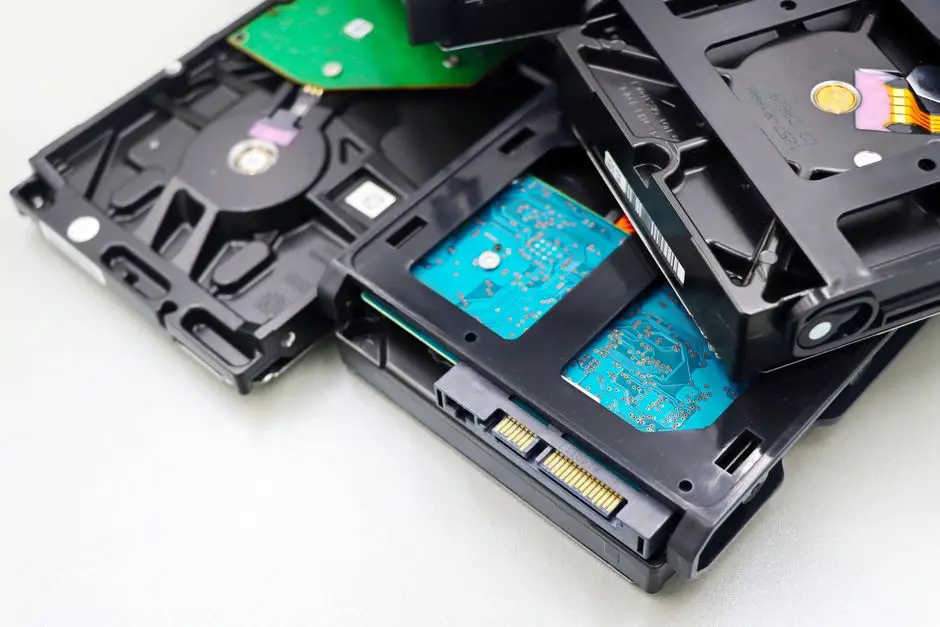
النسخ الاحتياطي ببساطة هو إنشاء نسخة ثانية (أو أكثر) من بياناتك المهمة في مكان مختلف عن النسخة الأصلية، بحيث لو فُقدت الأولى تبقى الثانية. ليست مجرد نسخة في نفس القرص، وليست سلة محذوفات، وليست مزامنة سحابية. المزامنة مثل iCloud Photos أو Google Drive تنسخ الملفات بين أجهزتك، لكنها تنشر الحذف أيضاً: احذف صورة من الجوال، تختفي من كل الأجهزة خلال ثوانٍ معدودة. النسخ الاحتياطي الفعلي يحتفظ بإصدارات سابقة تستعيدها بعد الحذف أو التلف.
الأرقام تكشف حجم المشكلة. سجّل الباحثون في Panda Security حوالي 317 مليون محاولة اختراق ببرامج الفدية عام 2023 عالمياً، ومتوسط تكلفة الحادث الواحد وصل إلى 1.85 مليون دولار بحسب تقرير Astra. على مستوى المستخدم العادي: الآيفون عُرضة للسقوط والسرقة، الأقراص الصلبة الميكانيكية (HDD) معدل أعطالها السنوي يرتفع بعد السنة الرابعة بحسب تقارير Backblaze السنوية، وحتى أقراص SSD تفقد شحنتها الكهربائية إذا تُركت دون مصدر طاقة لأشهر طويلة.
الفرق بين النسخ الاحتياطي والمزامنة السحابية
هذه هي النقطة الأكثر خطورة. iCloud وGoogle Drive وOneDrive بإعداداتها الافتراضية ليست نسخاً احتياطية حقيقية. إذا شفّر فيروس فدية ملفاتك على الكمبيوتر، فإن المزامنة ترفع النسخة المشفّرة إلى السحابة وتحلّ محلّ الأصل. تحتفظ خدمة iCloud بالصور المحذوفة 30 يوماً فقط، وGoogle Drive 30 يوماً كذلك. النسخ الاحتياطي الصحيح يحفظ نسخاً تاريخية متعددة لأشهر وسنوات، ويبقي النسخة الاحتياطية بمنأى عن أي اختراق أو خطأ بشري.
الحالات الثلاث التي يحميك منها النسخ الاحتياطي
الأولى: الفقد المادي (سرقة، فقدان، سقوط، احتراق). الثانية: الفشل التقني (قرص صلب تالف، تحديث فاشل، تهيئة بالخطأ، رفع المحتوى إلى جهاز غير مقصود). الثالثة: الهجمات الإلكترونية (فيروس فدية، اختراق حساب، حذف انتقامي من شريك سابق). كل حالة من الحالات الثلاث تختلف في الحل. السرقة تتطلب نسخة بعيدة جغرافياً (السحابة)، الفشل التقني تحله نسخة محلية سريعة (قرص خارجي)، والهجوم الإلكتروني يتطلب نسخة معزولة عن الشبكة (air-gapped). قاعدة 3-2-1 صُمّمت لتغطية الحالات الثلاث معاً.
قاعدة 3-2-1: المعيار الذهبي للنسخ الاحتياطي
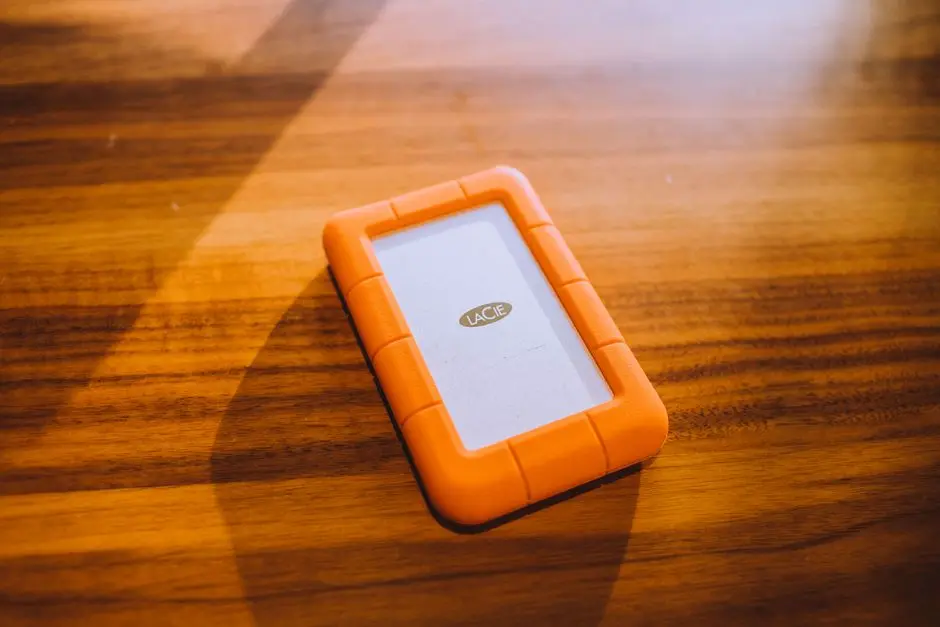
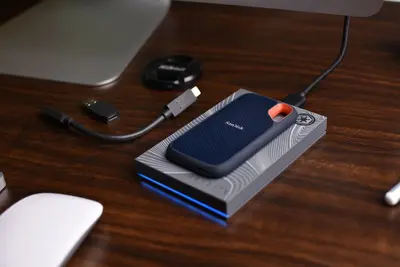
قاعدة 3-2-1 ابتكرها المصور الأمريكي بيتر كروغ في بداية الألفية ضمن كتابه عن إدارة الأصول الرقمية، وتبنّتها كل شركات التخزين الكبرى كمعيار. الصيغة بسيطة: ثلاث نسخ من بياناتك، على نوعين مختلفين من الوسائط، ونسخة واحدة على الأقل خارج الموقع. تطبيقها عملياً للمستخدم العادي يبدو هكذا: الملف الأصلي على هاتفك أو حاسوبك، نسخة ثانية على قرص SSD خارجي، ونسخة ثالثة في السحابة. ثلاث نسخ، وسيطان مختلفان (قرص وسحابة)، ونسخة خارج موقعك الفعلي.
السبب في وجود ثلاث نسخ أن احتمالية فشل نسختين في نفس اللحظة أقل بكثير من فشل نسخة واحدة. لو كان لديك الأصل فقط، احتمال الفقد تقريباً 100% عند أي كارثة. مع نسختين على نفس النوع من الوسائط (مثلاً قرصين داخليين في نفس الكمبيوتر)، تضربهما نفس الحادثة: صاعقة كهربائية، سرقة، حريق. اختلاف الوسائط هو ما يحميك: قرص صلب وسحابة لا يتعطّلان بنفس الطريقة.
تحديث 3-2-1-1-0 لعصر الفدية
شركة Veeam طوّرت القاعدة إلى 3-2-1-1-0 لمواجهة هجمات الفدية الحديثة. الأرقام الجديدة: نسخة واحدة immutable أو air-gapped (معزولة لا يستطيع فيروس تعديلها)، وصفر أخطاء استعادة (أي اختبار النسخة فعلياً للتأكد أنها تعمل). الفكرة أن المهاجمين الحديثين يستهدفون النسخ الاحتياطية أولاً، فإذا كانت نسختك متصلة بالشبكة طوال الوقت فهي قابلة للتشفير مثل الأصل تماماً.
تطبيق مبسّط للمستخدم العادي
لا تحتاج حلولاً مؤسسية. طبّق قاعدة 3-2-1 عبر: (1) ملفاتك على هاتفك أو حاسوبك كأصل، (2) قرص SSD خارجي 1-2 تيرا تنسخ عليه يدوياً أو تلقائياً أسبوعياً، (3) اشتراك iCloud+ أو Google One أو Microsoft 365 كنسخة سحابية خارج الموقع. التكلفة الإجمالية أقل من 150 ريالاً شهرياً لحماية كاملة.
مثال واقعي لعائلة سعودية
عائلة من 4 أفراد تستخدم آيفونات: الأصل في كل هاتف، نسخة ثانية على iCloud+ 200 جيجا مشتركة (12.99 ريال شهرياً)، نسخة ثالثة على قرص SSD Samsung T7 بسعة 2 تيرا (حوالي 450 ريال من أمازون السعودية) موصول بجهاز الماك العائلي كل أسبوعين. التكلفة الإجمالية: 450 ريال مرة واحدة + 156 ريال سنوياً. أرخص بكثير من خسارة سنوات من الصور.
النسخ الاحتياطي للجوال: الآيفون والأندرويد
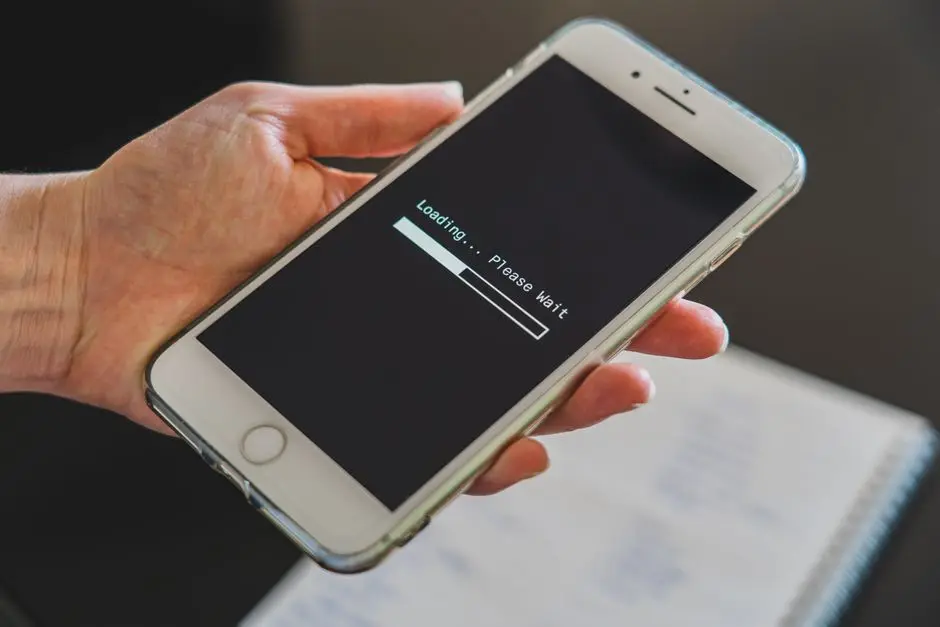
الجوال أكثر الأجهزة عرضة للضياع والتلف المفاجئ، وفيه عادةً أهم ما يملكه الشخص: صور الأطفال، محادثات العائلة، إيصالات، كلمات مرور محفوظة. تفعيل النسخ الاحتياطي الصحيح يستغرق دقيقتين لكنه يحسم مصير بياناتك عند السرقة أو الكسر.
الآيفون: iCloud Backup خطوة بخطوة
افتح الإعدادات، اضغط على اسمك في الأعلى، ثم iCloud، ثم iCloud Backup، وفعّل التبديل. يجب أن يكون الجوال متصلاً بشبكة Wi-Fi ومشحوناً وأن تكون شاشته مقفلة حتى تبدأ النسخة التلقائية. المساحة المجانية 5 جيجا فقط ولن تكفي معظم الناس. اشتراك iCloud+ بسعر 3.99 ريال شهرياً لـ50 جيجا، أو 12.99 ريال لـ200 جيجا، أو 44.99 ريال لـ2 تيرا بحسب صفحة أسعار Apple الرسمية. خطة 200 جيجا تكفي العائلة المتوسطة لإمكانية مشاركتها مع 5 أفراد.
الأندرويد: Google One ونسخ Samsung
كل حساب Google يحصل على 15 جيجا مجانية مشتركة بين Drive وGmail وPhotos. تفعيل النسخة من: الإعدادات، Google، نسخ احتياطي، تشغيل. تحفظ Google إعدادات التطبيقات، سجل المكالمات، الرسائل، كلمات شبكة Wi-Fi، والصور عبر Google Photos. الخطط المدفوعة Google One تبدأ من 1.99 دولار شهرياً لـ100 جيجا، أو 2.99 دولار لـ200 جيجا، أو 9.99 دولار شهرياً لـ2 تيرا (99.99 دولار سنوياً). سامسونج تضيف خدمة Smart Switch المجانية لنقل البيانات بين الهواتف القديمة والجديدة.
نسخ الواتساب احتياطياً بشكل منفصل
الواتساب لا يُدرج تلقائياً ضمن النسخة الاحتياطية لـ iCloud أو Google الأساسية، بل يحتاج إلى تفعيل مستقل من داخل التطبيق. على الآيفون ترفع النسخة إلى iCloud، وعلى الأندرويد إلى Google Drive. راجع دليلنا الكامل لنسخ الواتساب الاحتياطي لتفعيل التشفير وحل أعطال التحميل. ملاحظة مهمة: منذ عام 2024 أصبحت نسخة الواتساب في Google Drive تُحتسب ضمن حصة الـ15 جيجابايت المجانية بعد أن كانت مُستثناة منها سابقاً، كما تُحتسب على الآيفون من حصة iCloud.
ماذا تفعل حين لا تكفيك المساحة المجانية
معظم مستخدمي الآيفون يصلون إلى سقف 5 جيجا خلال أسبوع من استخدام الهاتف. الحل ليس حذف الصور، بل الاشتراك المدفوع أو تنظيف ذكي. افتح الإعدادات، اضغط على اسمك، ثم iCloud، ثم إدارة التخزين، لرؤية ما يستهلك المساحة. الواتساب والصور هما الأكثر استهلاكاً للمساحة عادةً. إذا قررت الاشتراك المدفوع، فبإمكان عائلة مؤلفة من 4 أفراد الاشتراك في خطة 200 جيجا بـ12.99 ريال شهرياً فقط (3.25 ريال للفرد). ميزة Family Sharing تسمح لكل فرد بحفظ نسخته الخاصة ضمن الاشتراك المشترك.
Smart Switch لمستخدمي سامسونج
سامسونج تضيف طبقة إضافية مجانية اسمها Smart Switch لنقل البيانات بين جوال قديم وجديد. يعمل بين سامسونج وأي علامة أخرى، ويدعم الواي فاي والسلك والسحابة. التطبيق مفيد عند تغيير الجوال لأنه ينقل حتى تطبيقات لا تدعم Google Backup. تجدونه مثبّتاً مسبقاً على كل هاتفات سامسونج الحديثة، أو عبر Google Play للأجهزة الأخرى. لا يحل محل Google One كنسخة احتياطية مستمرة، لكنه خيار إضافي قوي لحظة انتقال الجوالات.
النسخ الاحتياطي للكمبيوتر: ويندوز وماك
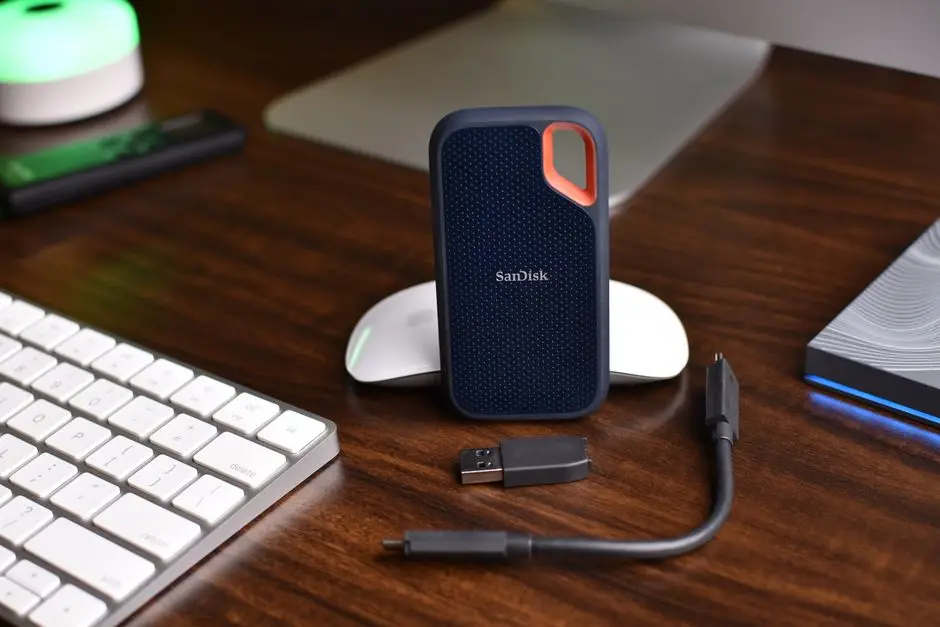
الكمبيوتر يحمل عادةً ملفات العمل الحساسة، المشاريع، وأرشيف الصور. فقدانُ قرص صلب داخلي يعني ضياع سنوات من الإنتاج. الحلول المدمجة في ويندوز وماك مجانية بالكامل وتكفي معظم المستخدمين إذا طُبّقت على النحو الصحيح.
Time Machine على الماك: الحل الأسهل
ميزة Time Machine مدمجة في macOS منذ 2007 وتعتبر من أفضل حلول النسخ الاحتياطي المنزلية. تحتاج قرصاً خارجياً سعته ضعف سعة قرص الماك على الأقل: إذا كان SSD داخلياً 512 جيجا، ستحتاج قرصاً خارجياً بسعة 1 تيرا كحد أدنى. اربط القرص بمنفذ USB أو Thunderbolt، افتح System Settings ثم General ثم Time Machine، واضغط Add Backup Disk. سيعرض الماك خيار تشفير النسخة بكلمة مرور، يُستحسن تفعيله. يعمل Time Machine تلقائياً: نسخة كل ساعة لآخر 24 ساعة، ونسخة يومية لآخر شهر، ونسخة أسبوعية لما قبل ذلك، حسب توثيق Apple الرسمي.
Windows Backup على ويندوز 11
مايكروسوفت أعادت تصميم أداة النسخ الاحتياطي في ويندوز 11 لتعتمد على OneDrive. تنسخ مجلدات Desktop وDocuments وPictures وVideos وMusic، إضافة إلى التطبيقات المثبّتة والإعدادات وكلمات شبكة Wi-Fi. انتقل إلى Settings ثم Accounts ثم Windows Backup. المشكلة الوحيدة: الحساب المجاني يمنح 5 جيجا فقط من OneDrive، وهي غير كافية لمعظم المستخدمين. اشتراك Microsoft 365 Personal بـ99.99 دولار سنوياً يرفع المساحة إلى 1 تيرا كاملة ويتضمن Word وExcel وPowerPoint و5 أجهزة.
بديل أقوى: برامج النسخ على قرص خارجي
إذا كنت تريد نسخة كاملة قابلة للاستعادة بما فيها نظام التشغيل، استخدم Macrium Reflect Free على ويندوز لإنشاء نسخة طبق الأصل من القرص يستنسخ قرصك بالكامل، أو Carbon Copy Cloner على الماك. هذه النسخة الكاملة تعيد جهازك إلى حالته السابقة في أقل من ساعة إذا تعطّل القرص الداخلي، في حين أن Time Machine وWindows Backup لا يستعيدان سوى الملفات دون النظام بأكمله.
ميزة File History المخفية في ويندوز
قبل أن تدفع لاشتراك سحابي، ويندوز 11 يحتوي على ميزة قديمة لكنها مفيدة اسمها File History تحفظ نسخاً من ملفاتك على قرص خارجي كل ساعة تلقائياً. فعّلها من Control Panel ثم System and Security ثم File History، ثم Select Drive واختر القرص الخارجي. الميزة تحفظ إصدارات متعددة من كل ملف، يمكنك العودة إلى أي نسخة سابقة. محدوديتها: تحفظ المجلدات الشخصية فحسب، ولا تشمل نظام التشغيل، لكنها مجانية بالكامل وتعمل بدون أي اشتراك.
مقارنة خدمات النسخ الاحتياطي السحابي بالأسعار
السحابة هي النسخة الثالثة في قاعدة 3-2-1، وهي النسخة الخارجية التي تحميك من الحريق والسرقة والكوارث المحلية. لا تحتاج أكثر من خدمة واحدة إذا اخترت الأنسب لنظامك. المقارنة التالية تعرض الأسعار الحقيقية الحالية من المواقع الرسمية.
| الخدمة | المساحة المجانية | الخطة السنوية المدفوعة | الأنسب لـ |
|---|---|---|---|
| iCloud+ | 5 جيجا | 44.99 ر.س شهرياً (~540 ر.س سنوياً) | مستخدمو آيفون وماك |
| Google One | 15 جيجا | 99.99 دولار سنوياً | مستخدمو أندرويد وGmail |
| Microsoft 365 Personal | 5 جيجا (مع 1 تيرا بالاشتراك) | 99.99 دولار سنوياً (1 تيرا فقط) | مستخدمو ويندوز وOffice |
| Backblaze Personal | لا يوجد مجاني | 99 دولار سنوياً (غير محدود) | نسخة كاملة لجهاز واحد |
| iDrive Personal | 10 جيجا | 69.65 دولار للسنة الأولى (5 تيرا) | عدة أجهزة بسعر واحد |
متى تختار Backblaze أو iDrive بدلاً من iCloud وGoogle
iCloud وGoogle One يركّزان على تخزين الصور ومزامنتها بالدرجة الأولى، أما Backblaze وiDrive مصمّمتان للنسخ الاحتياطي الحقيقي. تنسخ Backblaze جميع محركات أقراص الكمبيوتر بشكل غير محدود مقابل 99 دولاراً سنوياً للجهاز الواحد بحسب صفحة الأسعار الرسمية، ولا توجد قيود على نوع الملفات أو حجمها. تمنحك iDrive Personal 5 تيرا بسعر 69.65 دولار للسنة الأولى (يرتفع السعر بعد تجديد الاشتراك) مع دعم عدد غير محدود من الأجهزة في نفس الحساب، وهو أرخص خيار للعائلة التي تمتلك عدة أجهزة.
التوصية الصريحة
إذا كنت على نظام Apple بالكامل، iCloud+ 200 جيجا بـ12.99 ر.س شهرياً كافية لمعظم العائلات. إذا كنت على أندرويد وتستخدم Gmail، Google One 200 جيجا بـ29.99 دولار سنوياً أفضل خيار. إذا كنت تستخدم ويندوز وأوفيس، Microsoft 365 Personal الأفضل لأنه يجمع التخزين مع البرامج. إذا كنت مصوراً أو منشئ محتوى بحجم بيانات كبير، Backblaze غير المحدود أو iDrive 5 تيرا أرخص بكثير على المدى الطويل. اطلع على مقارنتنا الكاملة لمنصات التخزين السحابي إذا احتجت إلى تفاصيل أعمق عن كل خدمة.
اعتبارات الخصوصية والسيادة الرقمية
الخدمات الأمريكية (iCloud وGoogle One وOneDrive) تخزّن بياناتك على خوادم أمريكية بشكل أساسي. إذا كنت قلقاً من قوانين CLOUD Act الأمريكية التي تسمح للحكومة الأمريكية بالوصول للبيانات، فكّر في خدمات أوروبية مثل Proton Drive أو Tresorit التي تلتزم بقانون GDPR وتوفّر تشفيراً من طرف لطرف يمنع حتى الشركة نفسها من الوصول إلى بياناتك. تكلفتها أعلى (حوالي 10 دولار شهرياً لـ500 جيجا)، لكنها الخيار الأكثر خصوصية للصحفيين والمهنيين الذين يتعاملون مع بيانات حساسة.
متى تختار قرصاً خارجياً ومتى تكفي السحابة
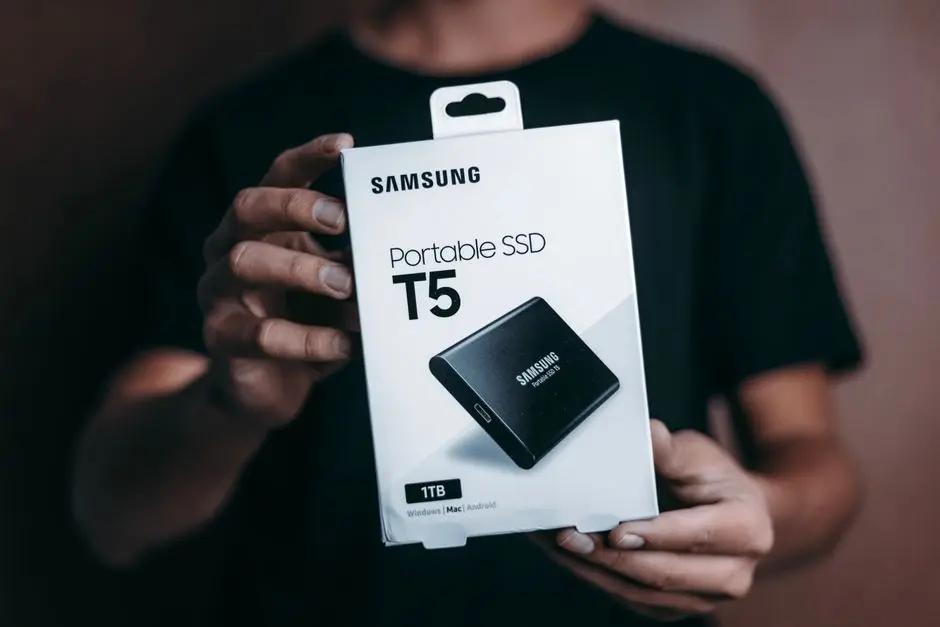
الاختيار بين السحابة والقرص الخارجي ليس خياراً حصرياً، بل مكمّل. قاعدة 3-2-1 تطلب الاثنين معاً. لكن لكل وسيط حالات يتفوّق فيها على الآخر.
متى تحتاج قرصاً خارجياً بالضرورة
القرص الخارجي أسرع بكثير في الاستعادة. استعادة 500 جيجا من السحابة بسرعة إنترنت 100 ميغا تحتاج أكثر من 12 ساعة متواصلة، بينما من قرص SSD خارجي USB 3.2 أقل من ساعة واحدة. القرص الخارجي أيضاً خيارك الوحيد إذا كان الإنترنت لديك بطيئاً أو محدود الحصة الشهرية (كبعض باقات الجيل الخامس في مصر مثلاً). القرص يكفي أيضاً للنسخ الكامل للنظام (image backup) الذي يستعيد ويندوز أو macOS بالتطبيقات، وهو ما لا تفعله خدمات السحابة الاستهلاكية.
متى تكفي السحابة وحدها
السحابة أفضل للنسخ المستمرة التدريجية دون تدخّلك، وأفضل عند السفر لأن النسخة متاحة من أي جهاز، وأفضل كنسخة خارجية في قاعدة 3-2-1 لأنها خارج موقعك جغرافياً. إذا احترق البيت أو سُرق الهاتف والقرص الخارجي معاً، السحابة تبقى سليمة. استخدم السحابة وحدها إذا كانت بياناتك المهمة أقل من 200 جيجا وإنترنتك جيد.
أي قرص خارجي تختار
اختر قرص SSD خارجي بتوصيلة USB 3.2 Gen 2 (سرعات 1000 ميغا/ث) أو Thunderbolt إذا كانت ميزانيتك تسمح. علامات تجارية موثوقة: Samsung T7 أو T9، SanDisk Extreme Pro، Crucial X9. السعة المناسبة: ضعف البيانات التي تنسخها كحد أدنى. تجنّب الأقراص المكانيكية (HDD) للنسخ المتكررة لأنها أبطأ وأكثر عرضة للتلف الميكانيكي عند النقل. استخدم القرص فقط للنسخ الاحتياطي ولا تخزّن عليه ملفات عمل يومية، وفق توصية Apple الصريحة بشأن Time Machine.
NAS للعائلات والمحترفين
إذا كنت تملك أكثر من 4 أجهزة في البيت، أو حجم بياناتك يتجاوز 4 تيرا، فجهاز NAS (Network Attached Storage) من Synology أو QNAP حل عملي. سعة البداية 4 تيرا بسعر 1500-2500 ريال مرة واحدة، ويعمل كمركز نسخ احتياطي لكل أجهزة البيت تلقائياً عبر الشبكة. ميزته أنه يدعم تطبيقات Time Machine وWindows Backup وGoogle Drive معاً. عيبه: استهلاك طاقة مستمر والإعداد الأولي يحتاج معرفة تقنية بسيطة.
6 أخطاء شائعة في النسخ الاحتياطي تُفقد خطتك قيمتها
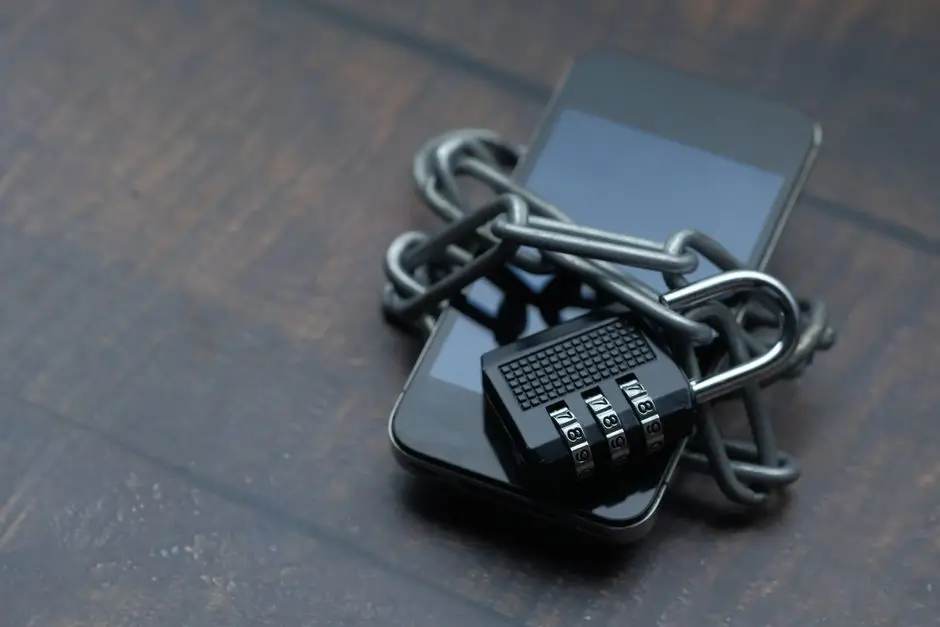
كثير من الناس يعتقدون أن لديهم نسخة احتياطية بينما هم بلا حماية حقيقية. الأخطاء التالية هي الأكثر شيوعاً، وكلها قابلة للإصلاح في دقائق.
الخطأ الأول: الاعتماد على المزامنة فقط
كما شرحنا سابقاً، iCloud Photos وGoogle Drive وOneDrive بإعداداتها الافتراضية تُزامن الحذف والتشفير. إذا احتاج فيروس فدية ثواني ليشفّر مجلداتك، ترفع المزامنة النسخ المشفّرة فوراً إلى السحابة. الحل: فعّل سجل الإصدارات (Version History) في OneDrive وGoogle Drive، أو اعتمد على خدمة نسخ احتياطي مخصّصة مثل Backblaze.
الخطأ الثاني: نسخة واحدة فقط
قرص خارجي واحد ليس نسخة احتياطية، بل نقطة فشل. إذا تعطّل القرص (معدل عطل الأقراص الصلبة حوالي 1.5-2% سنوياً بحسب تقارير Backblaze للسحابة)، تفقد كل شيء. الحل: اتبع قاعدة 3-2-1، ولا تعتبر نفسك محمياً إلا بنسختين على الأقل في مكانين مختلفين.
الخطأ الثالث: عدم اختبار الاستعادة
النسخة الاحتياطية غير المختبرة لا تُحسب نسخة احتياطية. اختبر مرة كل 6 أشهر: احذف ملفاً تجريبياً وحاول استعادته من النسخة. 46% ممن دفعوا فدية الفيروسات اكتشفوا أن بياناتهم تالفة رغم استعادتها، وفق تقرير Varonis.
الخطأ الرابع: ترك القرص الخارجي متصلاً دائماً
إذا كان قرصك الخارجي موصولاً بالكمبيوتر طوال الوقت، فإن فيروس الفدية سيصل إليه. افصل القرص بعد إتمام النسخة، أو استخدم جدول نسخ أسبوعي ثم افصله فوراً. هذا ما يُسمى العزل الكامل (air gap) في معيار 3-2-1-1-0.
الخطأ الخامس: عدم تشفير النسخة
قرص خارجي يحتوي كل حياتك الرقمية سيُسرق يوماً إذا لم تحمِه بكلمة سر. فعّل تشفير القرص: على الماك عند إعداد Time Machine، وعلى ويندوز عبر BitLocker (في النسخة Pro فقط). كلمة السر يجب أن تكون قوية ومحفوظة ضمن مدير كلمات مرور موثوق.
الخطأ السادس: نسيان الحسابات والإعدادات
الملفات ليست كل شيء. فكّر في كلمات مرور الحسابات، مفاتيح 2FA، مفاتيح استرداد iCloud، ملفات التهيئة. استخدم مدير كلمات سر موثوقاً مثل Bitwarden أو 1Password، واحتفظ بنسخة ورقية من مفاتيح الاسترداد في مكان آمن منفصل عن الكمبيوتر.
المصادر
كل الأرقام والمواصفات والأسعار في هذا الدليل تعود إلى المصادر الرسمية التالية، وهي روابط مرجعية صالحة لإعادة التحقق في أي وقت.
- Apple iCloud+ Storage Plans and Pricing
- Apple Support: Back up your Mac with Time Machine
- Google: الاحتفاظ بنسخة احتياطية من البيانات على أندرويد
- Google One Plans and Pricing
- Microsoft 365 Plans Compare
- Microsoft: Back up your Windows PC
- Backblaze Computer Backup Pricing
- Veeam: 3-2-1 Backup Rule Explained
- Varonis: Ransomware Statistics 2026
- Cloudwards: IDrive Pricing Guide 2026
أسئلة شائعة
ما الفرق بين النسخ الاحتياطي والمزامنة السحابية؟▾
كم مرة يجب عمل نسخة احتياطية؟▾
هل Google Photos نسخة احتياطية؟▾
هل تكفي 5 جيجا المجانية من iCloud أو OneDrive؟▾
ما أفضل قرص خارجي لعمل نسخة احتياطية؟▾
هل يمكن استعادة بياناتي بعد فورمات القرص؟▾
هل النسخ الاحتياطي يستهلك باقة الإنترنت كلها؟▾
متى يجب حذف النسخ الاحتياطية القديمة؟▾