نسخ احتياطي للواتساب: الدليل الشامل لأندرويد وآيفون
Photo: BM Amaro
النقاط المغطاة في المقال
أغلب الناس يكتشفون أن النسخة الاحتياطية للواتساب لم تعمل بعد فوات الأوان: لحظة فتح التطبيق على هاتف جديد ورؤية رسالة "لا توجد نسخة احتياطية". الكارثة ليست في فشل النسخة، بل في الاعتقاد بأنها تجري تلقائيًا في كل ليلة بلا شروط. الحقيقة أن واتساب يضع شروطًا صارمة: مساحة 2.05 ضعف حجم النسخة على آيكلاود، حصة 15 جيجابايت مشتركة على جوجل درايف منذ منتصف 2024، وكلمة تشفير لو نسيتها فقدت محادثاتك للأبد.
هذا الدليل العملي يفكّك نسخ احتياطي للواتساب على أندرويد وآيفون بالأرقام الرسمية من واتساب وجوجل وآبل. ستعرف الفرق الدقيق بين النسخة على Google Drive وiCloud، متى يفشل النسخ ولماذا، كيف تنقل محادثاتك بين منصتين مختلفتين، وما هي خطة النسخ الذكية التي يجب أن تتبنّاها لتنام مرتاحًا. لا توصيات عامة، فقط خطوات مجرّبة وحلول للحظات التي يفشل فيها كل شيء.
لماذا قد تخسر محادثاتك دون أن تدري
المستخدم العربي يفترض أن واتساب يحفظ كل شيء آليًا. هذا غير صحيح. واتساب يحتاج إلى شروط واضحة لتنفيذ نسخ احتياطي للواتساب على Google Drive أو iCloud. أي شرط لا يتحقق يعني فقدان نسخة الليلة الأخيرة بصمت تام. لا تنبيه، لا رسالة خطأ في الإشعارات، فقط بطاقة "آخر نسخة احتياطية" تظل عالقة على تاريخ قديم.
أبرز خمسة أسباب لفشل النسخة الاحتياطية تتكرّر على النحو الآتي. المساحة الممتلئة على آيكلاود تمنع النسخة لأن آبل تشترط 2.05 ضعف حجم النسخة فارغًا على الجهاز والسحابة معًا. الاتصال بشبكة بيانات الجوال بدلاً من Wi-Fi يوقف النسخة افتراضيًا.
تسجيل الدخول بحساب جوجل خاطئ ينشئ نسخة موازية لا تظهر للحساب الأساسي. اختيار وتيرة "شهرية" يعني أنك معرّض لخسارة 30 يومًا من المحادثات. وأخيرًا نسيان كلمة سر التشفير من طرف إلى طرف يجعل النسخة الموجودة فعلاً غير قابلة للاستعادة.
الخطأ السادس الأكثر إيلامًا هو الاعتقاد بأن النسخة المحلية على ذاكرة الهاتف تكفي. أندرويد يحتفظ بنسخة msgstore.db.crypt15 في مجلد Android/media/com.whatsapp/WhatsApp/Databases، لكنها تُستبدل تلقائيًا كل يوم وتُحذف بعد سبعة أيام كحدّ أقصى. إذا تعطّل هاتفك أو سُرق، فإن النسخة المحلية تذهب معه. السحابة ليست رفاهية لمحادثات لا يمكن استرجاعها مثل صورة محذوفة عن طريق الخطأ، بل قاعدة بقاء.
الخسارة الصامتة هي أسوأ نوع لأنك لا تكتشفها إلا بعد فوات الأوان. كثيرون يكتشفون عند تبديل هاتف أو إعادة ضبط مصنع أن آخر نسخة لديهم تعود لشهور سابقة. السبب يعود غالبًا لأحد الأسباب الستة أعلاه. مراجعة شاشة "النسخة الاحتياطية" داخل واتساب مرة كل أسبوع وفحص تاريخ آخر نسخة يحميك من هذه الكارثة الصامتة.
نسخ احتياطي للواتساب على أندرويد عبر Google Drive
على أندرويد، يعتمد نسخ احتياطي للواتساب على حساب جوجل واحد مربوط بـ Google Drive. الخطوات الرسمية كما يحدّدها مركز مساعدة واتساب: افتح واتساب ثم "الإعدادات" ثم "الدردشات" ثم "النسخة الاحتياطية للدردشات". اضغط "النسخ الاحتياطي إلى Google Drive" واختر الحساب الذي تريده، ثم حدّد وتيرة النسخ: يوميًا، أسبوعيًا، شهريًا، أو فقط عند الطلب اليدوي. لا تتعجّل اختيار "شهريًا" حتى لو كانت ذاكرتك ممتلئة؛ ستندم لو فقدت جهازك في اليوم التاسع والعشرين.
حصة 15 جيجابايت لم تعد مجانية بعد الآن
منذ منتصف 2024، بدأت نسخ احتياطي للواتساب تُحسب ضمن حصة 15 جيجابايت المجانية في حسابك على جوجل، المشتركة بين Drive وGmail وGoogle Photos. قبل ذلك التاريخ كانت النسخة بلا حدود فعلية، وكثيرون لم ينتبهوا للتغيير حتى رأوا تحذيرًا أحمر في تطبيق Google One. تستطيع التحقق الآن من المساحة التي تستهلكها النسخة عبر تطبيق Google One ثم قسم "غير ذلك" ثم Backup، وستجد سجلًا منفصلاً باسم WhatsApp Backup يفصّل الصور والفيديوهات والمستندات.
قلّل حجم النسخة بثلاث خطوات
إن وصلت إلى حدّ 15 جيجابايت، لا حاجة لشراء اشتراك Google One فورًا. أوّلاً عطّل خانة "تضمين مقاطع الفيديو" داخل إعدادات النسخ، فالفيديوهات تشكّل عادة 60 إلى 80 بالمئة من حجم النسخة. ثانيًا ادخل "تخزين الدردشات" داخل واتساب نفسه، رتّب المحادثات حسب الحجم، وامسح الوسائط الكبيرة من المجموعات النشطة. ثالثًا انقل الفيديوهات المهمة إلى تخزين سحابي بديل ثم احذفها من واتساب قبل النسخة التالية. هذه الخطوات الثلاث تخفض الحجم 50 بالمئة تقريبًا لمعظم المستخدمين.
نسخ احتياطي للواتساب على آيفون عبر iCloud
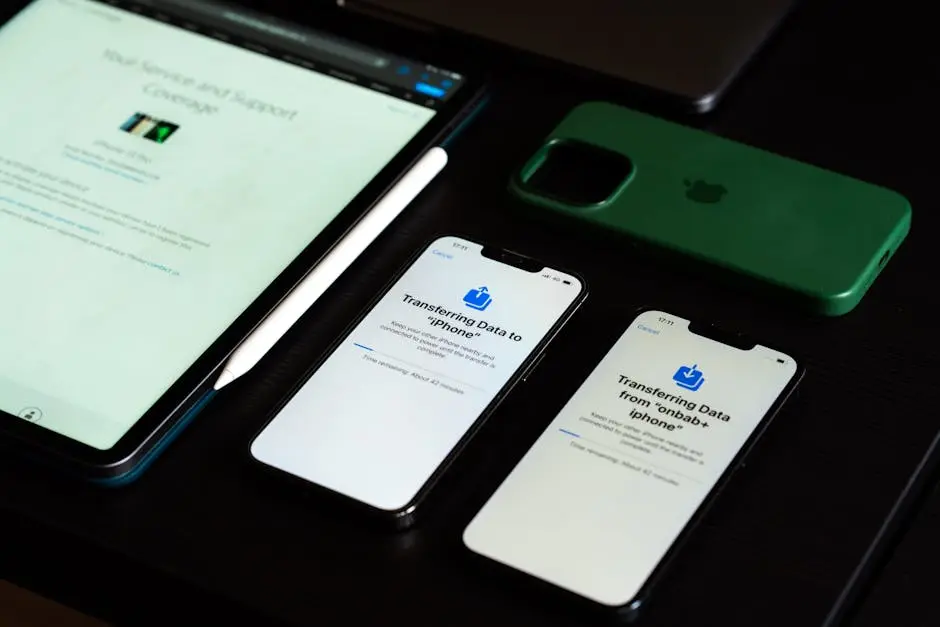
على آيفون، يحفظ واتساب نسختك على iCloud Drive وليس على Google Drive، حتى لو كنت تستخدم حساب جوجل لباقي خدماتك. هذا التقييد جوهري ويفسّر لماذا لا تستطيع نقل محادثاتك من آيفون لأندرويد عبر الإنترنت مباشرة. الخطوات: افتح واتساب ثم "الإعدادات" ثم "الدردشات" ثم "النسخة الاحتياطية للدردشات". اضغط "النسخ الاحتياطي تلقائيًا" واختر الوتيرة بين "يوميًا" و"أسبوعيًا" و"شهريًا". اضغط "النسخ الاحتياطي الآن" للنسخة الأولى ودعها تكتمل على شبكة Wi-Fi قوية.
قاعدة 2.05 ضعف التي يجهلها أغلب المستخدمين
الشرط الأكثر إيلامًا في iCloud لا يذكره أحد: تشترط آبل توفّر مساحة فارغة تساوي 2.05 ضعف حجم النسخة الاحتياطية، على الجهاز وعلى iCloud معًا. لو نسختك 3 جيجابايت، فأنت بحاجة 6.15 جيجابايت فارغة على الآيفون و6.15 جيجابايت فارغة على iCloud لإجراء العملية. الحساب المجاني لا يقدّم سوى 5 جيجابايت كاملة، وغالبًا ما تكون نصفها مأخوذة من نسخة iOS نفسها وصور الكاميرا.
اشتراك iCloud+ غالبًا ضرورة لا رفاهية
إذا تجاوز حجم محادثاتك 4 جيجابايت، فالحساب المجاني لن يكفيك عمليًا. اشتراك iCloud+ بـ 50 جيجابايت يبدأ من 3.99 ريال سعودي شهريًا (3.99 درهم في الإمارات، 39.99 جنيه مصري)، وهو الحدّ الأدنى الذي يكفي محادثات سنتين بصور وفيديو معتدل.
تأكّد قبل البدء من تفعيل iCloud Drive عبر "الإعدادات" ثم اسمك في الأعلى ثم "iCloud" ثم "الدردشات" تحت قائمة "التطبيقات التي تستخدم iCloud". إذا كان الخيار معطّلاً، فلن يجد واتساب مكانًا يحفظ فيه النسخة حتى لو ضغطت "النسخ الاحتياطي الآن". الخيار يعود لحالته الافتراضية المعطّلة أحيانًا بعد تحديثات iOS الكبرى، لذا راجعه بعد كل ترقية نظام.
التشفير من طرف إلى طرف للنسخة الاحتياطية
المحادثات المرسلة على واتساب مشفّرة من طرف إلى طرف افتراضيًا، لكن النسخة الاحتياطية تُحفظ على خوادم Google أو Apple، وهي شركات قادرة تقنيًا على قراءة محتواها لو تعرّضت لضغط قانوني. منذ 2021، وفّر واتساب طبقة تشفير إضافية اختيارية للنسخة، تحوّل الملف على السحابة إلى كتلة مشفّرة لا يستطيع فك تشفيرها سواك أنت. التفعيل: "الإعدادات" ثم "الدردشات" ثم "النسخة الاحتياطية للدردشات" ثم "النسخ الاحتياطي المشفّر من طرف إلى طرف".
كلمة سر أم مفتاح من 64 رقمًا؟
سيخيّرك واتساب بين تعيين كلمة سر تختارها بنفسك، أو إنشاء مفتاح تشفير عشوائي من 64 رقمًا. الفرق العملي: كلمة السر أسهل في الحفظ لكنها أضعف لو اخترت شيئًا متوقّعًا. المفتاح من 64 رقمًا أقوى أمنيًا لكنه يعني ضرورة حفظه في مدير كلمات مرور موثوق أو ورقة في مكان آمن، لأنه يظهر مرة واحدة فقط ثم يختفي للأبد.
تحذير قاطع: لا توجد طريقة لاستعادة كلمة منسية
هذه النقطة يجهلها أكثر المستخدمين ويدفعون ثمنها لاحقًا. بحسب صفحة الدعم الرسمية لواتساب، الشركة لا تستطيع إرسال نسخة من كلمة سرك، ولا إعادة تعيينها، ولا فك تشفير نسختك نيابة عنك. لو فقدت الكلمة والمفتاح معًا، المحادثات الموجودة في النسخة المشفّرة تذهب إلى الأبد. التوصية: فعّل التشفير الإضافي فقط إذا كنت متأكدًا من خطة حفظ الكلمة، وإلا اكتفِ بالنسخة العادية المحمية بتشفير السحابة فقط.
مقارنة كاملة بين Google Drive وiCloud للنسخة الاحتياطية
كثيرون يسألون إن كانت نسخة آيفون أفضل من نسخة أندرويد. الجواب أن لكلٍ نقاط قوة. الاختيار محسوم سلفًا بنوع جهازك لا بتفضيلك. إليك مقارنة مباشرة بالأرقام الرسمية لمساعدتك في إدارة توقعاتك وضبط خطة نسخ احتياطي للواتساب على المنصّة التي تستخدمها فعليًا.
| العنصر | أندرويد - Google Drive | آيفون - iCloud |
|---|---|---|
| الحصة المجانية | 15 جيجابايت مشتركة | 5 جيجابايت فقط |
| هل تُحتسب من الحصة؟ | نعم منذ منتصف 2024 | نعم منذ البداية |
| شرط المساحة على الجهاز | مساحة كافية لإنشاء ملف مؤقت | 2.05 ضعف حجم النسخة فارغ |
| وتيرة النسخ التلقائي | يوميًا / أسبوعيًا / شهريًا | يوميًا / أسبوعيًا / شهريًا |
| التشفير الإضافي اختياري | متاح بكلمة سر أو مفتاح 64 | متاح بكلمة سر أو مفتاح 64 |
| أرخص اشتراك مدفوع | Google One 100 جيجا - بدءًا من 6.99 ريال / شهر | iCloud+ 50 جيجا - 3.99 ريال / شهر |
| النسخة المحلية على الجهاز | متوفّرة في مجلد Databases | غير متوفّرة للمستخدم |
| نقلها إلى منصّة أخرى | غير ممكن إلى iCloud مباشرة | غير ممكن إلى Google Drive مباشرة |
الخلاصة المباشرة: iCloud أرخص اشتراكًا للأحجام المتوسطة لكنه أصعب في إدارة المساحة. Google Drive يمنحك ثلاثة أضعاف المساحة المجانية لكنه يستهلكها معك Gmail وPhotos أيضًا. في الحالتين، حصة 50 إلى 100 جيجابايت مدفوعة هي الطريق الواقعي لمستخدم نشط يحتفظ بعامين من المحادثات والصور.
اعتبار آخر يخصّ النقل بين الأجهزة. مستخدم آيفون الذي يخطّط لتجربة أندرويد يومًا ما يجب أن يحتفظ بنسخة محلية أيضًا، لأن نقل iCloud إلى Google Drive يحتاج وسيطًا إضافيًا. أما مستخدم أندرويد الذي يفكّر في تجربة آيفون، فالعكس صحيح. هذه الاعتبارات ليست مجرد ترفيه تقني، بل توفّر عليك ساعات من البحث في حلول الطرف الثالث وقت الحاجة.
نقل واتساب بين الأجهزة والمنصّات المختلفة
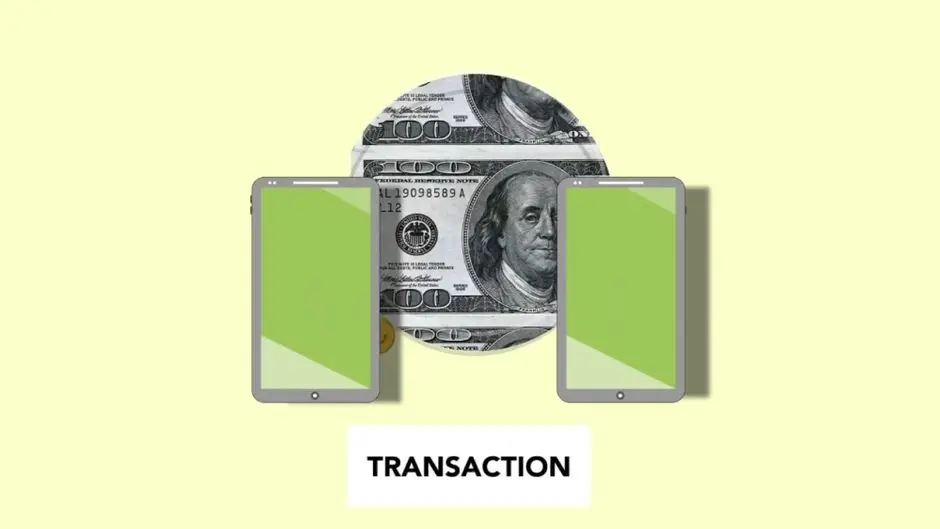
نقل واتساب أيسر من نسخ احتياطي للواتساب لو كان الجهازان من النوع نفسه. من أندرويد إلى أندرويد جديد، فعّل خيار "نقل المحادثات" داخل واتساب على القديم، امسح ضوئيًا رمز QR الذي يظهر على الجديد بعد التحقق من رقمك، وستنتقل المحادثات والوسائط مباشرة عبر الشبكة المحلية دون الحاجة إلى Google Drive. من آيفون إلى آيفون جديد، استخدم النسخة الموحّدة على iCloud: سجّل دخولك بنفس Apple ID على الجديد، ثبّت واتساب، وأدخل رقمك، وسيقترح عليك التطبيق استعادة آخر نسخة آليًا.
من أندرويد إلى آيفون - الطريقة الرسمية
عبر تطبيق Move to iOS من آبل، تنتقل المحادثات والصور والفيديو والرسائل الصوتية مجانًا. الشروط الرسمية بحسب واتساب: آيفون جديد أو معاد تهيئته بنظام iOS 15.5 أو أحدث، أندرويد 5 (Lollipop) أو أحدث، نفس رقم الهاتف على الجهازين، واتصال الجهازين بنفس شبكة Wi-Fi (أو ربط الأندرويد بنقطة الاتصال للآيفون) مع توصيلهما بمصدر طاقة. لا تُجرى العملية بعد تشغيل الآيفون الجديد بمدة طويلة لأنها مطلوبة قبل اختيار اللغة وإعداد Apple ID، ما يفرض إعادة ضبط المصنع إذا كنت تستخدم الجهاز بالفعل.
من آيفون إلى أندرويد - مع تطبيق رسمي محدّد
الطريقة الرسمية عبر Samsung Smart Switch إذا كنت تنتقل إلى Galaxy، أو إعداد Pixel، أو تطبيق نقل البيانات على أندرويد 12 وأحدث. تحتاج إلى كابل Lightning إلى USB-C (أو محوّل مكافئ) بين الجهازين، وأندرويد جديد أُعيد ضبطه إلى إعدادات المصنع. لا تستطيع نقل النسخة المحفوظة على iCloud إلى Google Drive مباشرة بطريقة رسمية معتمدة. من يَعِدُك بذلك عبر تطبيقات طرف ثالث يفترض شراء اشتراك ودخول حسابك بالكامل، وهو خطر أمني تجنّبه إلا في حالات الضرورة القصوى. ملاحظة مهمّة: واتساب الأعمال (Business) لا يدعم النقل بين أندرويد وآيفون حتى اللحظة.
النسخة المحلية على أندرويد وقت الطوارئ
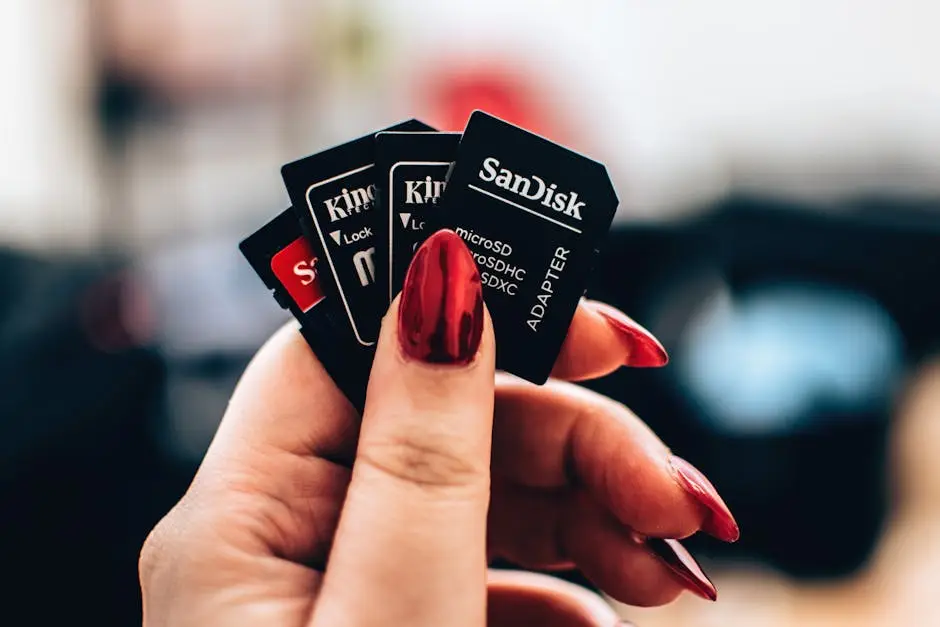
إلى جانب نسخة Google Drive السحابية، يحفظ واتساب على أندرويد نسخة محلية يومية على ذاكرة الهاتف في مجلد Android/media/com.whatsapp/WhatsApp/Databases. الملف الرئيسي اسمه msgstore.db.crypt15. يُنشأ تلقائيًا حوالي الساعة الثانية صباحًا بتوقيت الجهاز. تحتفظ منه نسخ مؤرّخة بآخر سبعة أيام بأسماء مثل msgstore-2025-11-12.1.db.crypt15، ثم تُستبدل الأقدم تلقائيًا.
هذه ميزات إضافية لكنها مهمّة. لا يحتاج هذا الملف إلى اتصال بالإنترنت ولا حساب جوجل. لا يستهلك حصة سحابية ولا يكلّفك ريالاً. يعمل حتى لو كنت تستخدم واتساب على هاتف بنظام أندرويد مهكّر أو إصدار قديم لا يدعم Google Play Services بسبب مشاكل التحديث. عيبه الوحيد: لا يحميك من فقدان الهاتف نفسه.
استعادة بدون انترنت من النسخة المحلية
هذه الطريقة تنقذك لو فقدت اتصالك بحساب جوجل المرتبط بالنسخة الأصلية. الخطوات: انسخ مجلد WhatsApp أو Android/media/com.whatsapp كاملاً من الجهاز القديم إلى الجديد عبر كابل USB أو بطاقة SD. ثبّت واتساب على الجديد. أدخل رقمك للتحقق. سيكتشف التطبيق وجود نسخة محلية ويعرض زر "استعادة".
ثمة شرطان مهمّان يجب مراعاتهما: يجب أن يكون رقم الهاتف نفسه، ووقت النسخة لا يتجاوز سبعة أيام. إذا خرقت أحد الشرطين، فإن التطبيق يتجاهل الملف المحلي ويعود لطلب نسخة Google Drive السحابية. وإذا لم تكن قد أنشأت نسخة سحابية أصلاً، سيُعلمك التطبيق بعدم وجود نسخة قابلة للاستعادة، وستفقد كل شيء حتى لو كانت الذاكرة الفعلية ممتلئة بملفات النسخة المحلية.
متى تكون النسخة المحلية كافية ومتى لا تكفي
النسخة المحلية كافية لمستخدم لا يهتم بالمحادثات الأقدم من أسبوع، أو لمن يبدّل بين هاتفين بانتظام بنفس الرقم. لا تكفي مطلقًا إن كان هاتفك سُرق أو سقط في الماء أو تعرّض لكسر يمنع تشغيله، لأن الذاكرة تذهب معه. التوصية: النسخة المحلية طبقة ثانية للأمان فقط، وليست بديلاً عن نسخة سحابية تشفّرها مع إضافة طبقة خصوصية عبر التشفير من طرف إلى طرف الذي شرحناه في القسم السابق.
لماذا تفشل عملية النسخ أو الاستعادة وكيف تصلحها
الأخطاء الشائعة في نسخ احتياطي للواتساب تتكرّر بنفس النمط. الرسائل الأشهر: "يتعذّر إنشاء نسخة احتياطية"، أو "النسخة عالقة عند نسبة معيّنة"، أو "التطبيق لا يرى النسخة الموجودة فعلاً على السحابة". الحلول العملية لكل حالة بالترتيب:
للنسخة المتوقّفة على أندرويد: تحقّق من أن واتساب لديه إذن الوصول لتخزين الهاتف من إعدادات أندرويد ثم "التطبيقات" ثم WhatsApp ثم "الأذونات". إذا كان الاتصال عبر بيانات الهاتف، فعّل خيار "النسخ عبر بيانات الجوال" داخل إعدادات النسخ، لكن انتبه لاستهلاك الحزمة. إذا كان الحساب مرتبطًا بحساب Google غير صحيح، اخرج وأعد ربط الحساب الصحيح ثم اضغط "النسخ الاحتياطي الآن" يدويًا.
على آيفون، رسالة "النسخة فشلت لعدم وجود مساحة كافية" تعني واحدة من اثنتين. إما iCloud ممتلئ، وإما ذاكرة الجهاز ممتلئة. انتقل إلى "الإعدادات" ثم اسمك ثم iCloud وراجع المساحة المتاحة. إذا رأيت 4.5 جيجابايت فقط مستخدمة من أصل 5 لكن النسخة فشلت، فتذكّر قاعدة 2.05 ضعف. نسخة 3 جيجا تحتاج 6.15 جيجا فارغة. الحل إما حذف صور كبيرة من تطبيق الصور، أو ترقية مساحة iCloud إلى 50 جيجابايت بالاشتراك الأرخص.
أخطاء الاستعادة على الهاتف الجديد
عند فشل الاستعادة، السبب الأكثر شيوعًا هو اختلاف رقم الهاتف عن النسخة المخزّنة. واتساب لا يستعيد نسخة مرتبطة برقم آخر إطلاقًا. السبب الثاني تفعيل التشفير من طرف إلى طرف بكلمة لا تتذكّرها. السبب الثالث على آيفون: نسيان تفعيل iCloud Drive قبل بدء الاستعادة، فيظن التطبيق ألّا نسخة موجودة. حلّ كلّ منها يأتي من رفع الشرط الناقص قبل الضغط على "استعادة"، لا بعدها.
أخطاء التشفير من طرف إلى طرف
الخطأ الرابع الأقل شهرة: التطبيق يطلب منك إدخال كلمة سر تشفير، لكنك تتذكّر أنك أنشأت مفتاحًا من 64 رقمًا لا كلمة سر. الجواب أنه يقبل الاثنين معًا. اختر خيار "إدخال مفتاح التشفير" في الأسفل بدل خانة كلمة السر. وإن كنت قد فقدت الاثنين معًا، الخيار الوحيد المتبقّي هو حذف الحساب وإعادة إنشائه مع فقدان دائم لكل المحادثات السابقة.
أي خطة نسخ احتياطي للواتساب يجب أن تتبنّاها
بعد كل التفاصيل التقنية، إليك خطة عملية بحسب نوع المستخدم. لا توجد إجابة واحدة تناسب الجميع، لكن هذه التوصيات تنقذك من 95 بالمئة من حالات فقدان المحادثات الشائعة. اختر الفئة الأقرب لاستخدامك واتبع التوصية حرفيًا.
للمستخدم العادي (محادثات شخصية وعائلية)
اختر النسخ التلقائي "يوميًا" على Wi-Fi. عطّل "تضمين الفيديو" لتوفير المساحة. اترك الحصة المجانية كافية ولا تشتر اشتراكًا إلا عند الحاجة. لا تفعّل التشفير من طرف إلى طرف إذا لم تكن من نوعية الناس الذين يستخدمون مدير كلمات المرور فعليًا. خطر نسيان الكلمة أكبر من خطر اطّلاع آبل أو جوجل على نسختك تقنيًا، خصوصًا أن كل محادثات واتساب أصلاً مشفّرة بين الطرفين أثناء الإرسال.
لصاحب الأعمال والمحتوى المهني
اشترك في iCloud+ 50 جيجابايت أو Google One 100 جيجابايت من اليوم الأول. فعّل النسخ اليومي مع تضمين الفيديوهات لأن مرفقات العمل أهم من توفير ريال. فعّل التشفير من طرف إلى طرف لأن المحادثات قد تحوي عقودًا أو معلومات حسّاسة. احفظ كلمة المرور أو المفتاح في مدير كلمات مرور موثوق. إذا كنت تستخدم واتساب الأعمال منفصلاً عن العادي، تذكّر أنه يحتاج نسخة مستقلة ومساحة تخزين سحابية مستقلة.
للطالب والمستخدم محدود المساحة
اختر النسخ "أسبوعيًا" لا أكثر. عطّل تضمين الفيديوهات حتميًا. تذكّر أن آخر محادثات الأسبوع قد تُفقد عند تعطّل جهازك. النسخة المحلية على أندرويد طبقة احتياطية مجانية بالكامل، لذا فعّلها كطبقة حماية إضافية. على آيفون لا يوجد بديل عن iCloud. تنظيف الصور القديمة شهريًا لإفراغ مساحة 5 جيجابايت أمر لا مفرّ منه قبل كل نسخة جديدة.
قائمة فحص سريعة قبل أي تبديل جهاز
قبل بيع هاتفك القديم أو إعادة ضبطه، نفّذ هذه الخطوات بالترتيب لتضمن نقلًا نظيفًا للنسخة. أوّلاً افتح إعدادات واتساب وشغّل نسخة احتياطية يدوية الآن. ثانيًا تأكّد أن آخر نسخة في صفحة الإعدادات تحمل تاريخ اليوم. ثالثًا تحقّق من وجودها فعلاً عبر تطبيق Google One على أندرويد أو إعدادات iCloud على آيفون. رابعًا اكتب كلمة سر التشفير في ملاحظة آمنة إذا كنت قد فعّلته. هذه الدقائق الأربع تنقذ سنوات من المحادثات.
المصادر
- مركز مساعدة واتساب - كيفية إنشاء نسخة احتياطية لسجل دردشتك على أندرويد
- مركز مساعدة واتساب - كيفية استعادة سجل الدردشات
- مركز مساعدة واتساب - عن النسخ الاحتياطي المشفّر من طرف إلى طرف
- مركز مساعدة واتساب - نقل المحادثات من أندرويد إلى آيفون
- مركز مساعدة واتساب - نقل المحادثات من آيفون إلى أندرويد
- دعم أندرويد - نقل بيانات WhatsApp إلى جهاز Android جديد
- Android Police - بدء احتساب نسخ واتساب من حصة Google Drive
- دعم Google Drive - إدارة مساحة التخزين في Drive وGmail وPhotos
أسئلة شائعة
هل النسخة الاحتياطية تشمل المكالمات الصوتية والمرئية؟▾
كم يستغرق إنشاء نسخة احتياطية لأول مرة؟▾
هل أستطيع قراءة محتوى ملف crypt15 على الكمبيوتر؟▾
ماذا يحدث لو غيّرت رقم هاتفي؟▾
هل تنقل النسخة الاحتياطية الملصقات والمحفوظات؟▾
ما الفرق بين النسخة العادية والنسخة المشفّرة من طرف إلى طرف؟▾