استرجاع الصور المحذوفة 2026: الدليل الكامل قبل فوات الأوان
Photo: Lisa from Pexels
النقاط المغطاة في المقال
معظم الناس يفقدون صورهم لا لأن الاسترجاع مستحيل. بل لأنهم ينتظرون يومين قبل المحاولة، أو يحمّلون أول تطبيق ظهر في المتجر بإعلانات أكثر من ميزاته. استرجاع الصور المحذوفة سباق مع الوقت قبل أن يكون معركة ضد التطبيقات. الدقائق الأولى بعد الحذف هي الفرق بين استعادة 90% من الصور أو فقدانها نهائيًا.
هذا الدليل يكسر الوهم: لا كل التطبيقات تستحق التحميل، ولا تحتاج غالبًا روت ولا برنامج كمبيوتر بمئة دولار. الهاتف فيه سلة مهملات لا يعرفها كثيرون. iCloud يحتفظ بالصور 30 يومًا كاملة. وصور Google يحتفظ بها 60 يومًا إذا كان النسخ الاحتياطي مفعّلًا. المفتاح أن تعرف أين تبحث وبأي ترتيب، قبل أن تتدخل الأدوات الخارجية.
المهلة الذهبية: كم يومًا لديك فعلًا قبل الحذف النهائي
لماذا الحذف ليس فوريًا
أول ما تحذف صورة من معرض الهاتف لا تختفي فورًا، بل تنتقل إلى سلة مهملات خفية لها مدة محددة. لو عرفت هذه المدة وعرفت أين تبحث، استرجعت صورك بثلاث نقرات دون أي تطبيق. لو تجاهلتها، احتجت أدوات احترافية بأسعار تصل إلى 70 دولارًا أمريكيًا، والنتيجة ليست مضمونة حتى حينها.
المدد الرسمية لكل منصة
على الآيفون، كل صورة تحذفها تنتقل إلى ألبوم "المحذوفة مؤخرًا". تبقى هناك 30 يومًا كاملة قبل الحذف النهائي. هذه المدة موثّقة رسميًا من آبل. في صور Google المدة أطول: 60 يومًا إذا كان النسخ الاحتياطي السحابي مفعّلًا، و30 يومًا لو لم يكن مفعّلًا. على هواتف سامسونج الحديثة، سلة المهملات في تطبيق المعرض نفسها تحفظ الصور 30 يومًا، بشرط أن تكون السلة مفعّلة قبل الحذف.
الفخ الأكبر هنا هو هواتف سامسونج الأقدم أو الإعدادات الافتراضية في بعض الأجهزة. سلة المهملات ليست مفعّلة تلقائيًا. الحذف نهائي لحظة الضغط. افتح تطبيق المعرض ثم القائمة ثم الإعدادات وفعّل سلة المهملات الآن قبل أي حادثة. تفعيلها بعد فقد الصور لا يستعيد الصور القديمة. الأمر نفسه على سامسونج كلاود: عليك تفعيل مزامنة المعرض قبل الحذف لكي تفيدك السلة السحابية لاحقًا.
الخلاصة العملية حسب تاريخ الحذف
لو اكتشفت الحذف خلال ساعة، ابدأ بسلة الجهاز قبل أي شيء. لو مرّ أسبوع، افحص صور Google أو iCloud. لو تجاوز الشهر، انتقل إلى التطبيقات الخارجية لأن النافذة الرسمية أغلقت. كل يوم تستخدم فيه الجهاز بعد الحذف دون محاولة استرجاع يقلّل احتمالية نجاحك. نظام أندرويد يستبدل الصور المحذوفة تدريجيًا بملفات جديدة تحل مكانها.
فرق صغير لكنه مهم بين المنصات. iCloud يحذف الصور من كل أجهزتك المتصلة بحساب Apple ID نفسه في الثانية ذاتها. لا تستطيع استدراك الحذف من جهاز ثانٍ. صور Google تسمح بهامش أوسع، فالحذف ينتشر خلال دقائق، وتبقى نسخة في السلة 60 يومًا لمن فعّل المزامنة. سامسونج كلاود أبطأ في المزامنة، فأحيانًا تجد الصورة موجودة في السحابة رغم أنك حذفتها من المعرض قبل دقائق. استفد من هذا الفارق الزمني لو احتجت استرجاعًا سريعًا.
استرجاع الصور المحذوفة من أندرويد: سلة Google ومعرض سامسونج
صور Google: المسار الأول على أي أندرويد
على أي هاتف أندرويد حديث، المسار الأول دائمًا هو تطبيق صور Google. افتح التطبيق، اضغط على المجموعات في الأسفل، ثم المهملات. كل الصور المحذوفة خلال آخر 30 إلى 60 يومًا تكون هنا. اضغط مطوّلًا على الصورة ثم استعادة فتعود إلى مكانها الأصلي في المعرض. الطريقة نفسها تنطبق من المتصفح على photos.google.com لمن يريد الاسترجاع من اللابتوب بواجهة أوضح.
سامسونج: سلة المعرض وسامسونج كلاود
على هواتف سامسونج، سلة مهملات المعرض المحلية مختلفة عن سلة صور Google. غالبًا تحتوي على صور لا توجد في الأخرى. الطريق: افتح المعرض ثم اضغط القائمة (ثلاث خطوط أفقية) ثم سلة المهملات، اختر الصور واضغط استعادة. لو لم تجد خيار السلة، فهي غير مفعّلة أصلًا، ولا سبيل الآن إلا الانتقال إلى التطبيقات الخارجية.
الطبقة الثانية هي سامسونج كلاود لو المزامنة مفعّلة. افتح الإعدادات ثم الحسابات والنسخ الاحتياطي ثم سامسونج كلاود ثم المعرض ثم سلة المهملات. هذه السلة تحفظ الصور المحذوفة 30 يومًا في الخوادم السحابية، وتفيدك حتى لو حذفت الصور من سلة المعرض المحلية. الميزة أن حذف الصورة من الهاتف لا يمسحها فورًا من السحابة، فتجد نسختها هناك في الغالب.
هواوي وشاومي وأوبو وريلمي
هواتف هواوي وشاومي وأوبو وريلمي لها سلال مشابهة داخل تطبيقات المعرض الخاصة بها. المسار: القائمة ثم المحذوفة مؤخرًا، بمدة 30 يومًا افتراضية. لو كنت تستخدم تطبيق معرض خارجي مثل Simple Gallery، افحص سلته الداخلية قبل أن تيأس. بعد استنفاد كل هذه الخيارات فقط، يصير تحميل تطبيق استرجاع خطوة منطقية.
استرجاع الصور المحذوفة من الآيفون: ألبوم المحذوفة مؤخرًا وiCloud
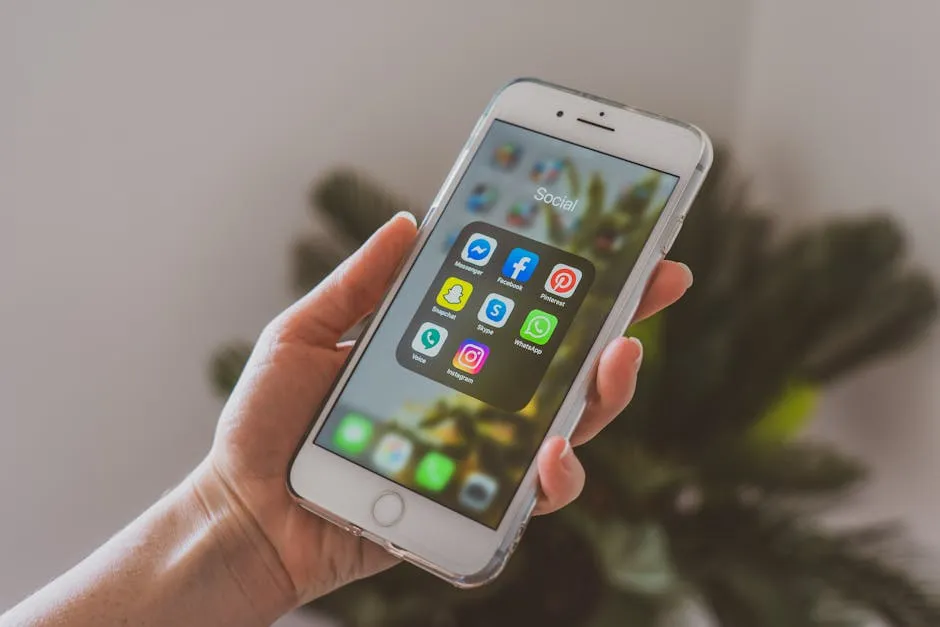
ألبوم المحذوفة مؤخرًا
على الآيفون النظام أبسط مما يُشاع. افتح تطبيق الصور ثم الألبومات، واسحب للأسفل حتى قسم الأدوات ثم المحذوفة مؤخرًا. يطلب منك iOS المصادقة ببصمة الوجه أو الإصبع أو رمز المرور، لأن آبل قفلت هذا الألبوم افتراضيًا منذ iOS 16 لحماية الخصوصية. اختر الصور واضغط استرداد لتعود إلى المعرض فورًا بجودتها الأصلية دون أي تدخل خارجي.
المدة هنا 30 يومًا بالضبط حسب دعم آبل الرسمي، بعدها يحذف النظام الصور تلقائيًا من الجهاز ومن iCloud في الوقت نفسه. الفخ المهم: حذف الصورة من الألبوم يعني حذفها من كل أجهزتك المتصلة بنفس Apple ID. صور iCloud مزامنة، والمسح ينتشر على كل الأجهزة خلال ثوانٍ معدودة دون فرصة للتراجع.
iCloud.com ونسخ الجهاز الاحتياطية
لمن يستخدم iCloud لصور عبر الكمبيوتر، توجد طبقة ثانية مهمة: iCloud.com. افتح الموقع من أي متصفح، سجّل دخولك بحساب آبل، اضغط صور ثم المحذوفة مؤخرًا. الصور نفسها، لكن التحديد الجماعي أسهل على الشاشة الكبيرة. (لمن يسأل عن أفضل متصفح لفتح iCloud بسلاسة، اقرأ دليلنا عن أفضل متصفح 2026 قبل الاختيار بين سفاري وكروم وبريف.)
بعد الـ30 يومًا، الطرق الرسمية تنتهي، لكن تبقى نقطة واحدة: نسخ iCloud الاحتياطية للجهاز كاملًا. لو كنت تنسخ جهازك احتياطيًا أسبوعيًا إلى iCloud، أعد ضبط الآيفون لإعدادات المصنع واسترجعه من آخر نسخة قبل الحذف. يعيد هذا الصور وكل شيء آخر، لكنه يمسح ما أضفته منذ النسخة. استخدمه فقط لو الصور المفقودة أهم بكثير مما أضفته حديثًا.
بديل أخف: لو كنت تستخدم Time Machine على ماك، أو تنسخ صورك يدويًا إلى قرص خارجي، افحص آخر نسخة قبل أي خطوة متقدمة. ميزة ماك أن تطبيق الصور يدعم "Show Package Contents" على مكتبة الصور في Finder. تستطيع استخراج صور فردية من نسخ Time Machine دون استعادة كل الجهاز. هذا يوفّر ساعات وجيجابايتات مقارنة بإعادة الضبط الكامل.
لما السلة تفرغ: أفضل تطبيقات استرجاع الصور للجوال
بعد انتهاء المهلة الرسمية تصير تطبيقات الاسترجاع الخارجية الأمل الأخير، لكن 90% من التطبيقات في متجر Google مليئة بالإعلانات أو غير آمنة. ثلاثة تطبيقات فقط تستحق الاهتمام بناءً على اختبارات مستقلة: DiskDigger وEaseUS MobiSaver وDr.Fone، وكل واحد مخصّص لسيناريو مختلف.
DiskDigger: الأفضل لأندرويد بدون روت
DiskDigger هو المعيار على أندرويد لسبب بسيط: النسخة المجانية تعمل دون روت، وتسترجع صور JPG وPNG من ذاكرة التخزين المؤقتة للمصغرات، أي نسخ أصغر من الأصلية لكنها كافية في معظم الحالات. يستخدم مسحًا أساسيًا دون روت، والمسح العميق لجميع أنواع الملفات يحتاج روتًا. النسخة المدفوعة Pro بـ 2.99 دولار فقط تضيف استرجاع كل أنواع الملفات وخاصية الرفع عبر FTP للحاسوب مباشرة، حسب الموقع الرسمي.
Dr.Fone: الأقوى للآيفون وأندرويد معًا
Dr.Fone من Wondershare أشمل برامج الاسترجاع من الآيفون، ويقرأ النسخ الاحتياطية في iTunes وiCloud دون إعادة ضبط الجهاز. يدعم iOS 26 وAndroid 16 رسميًا ويسترجع الصور والرسائل ومحادثات واتساب وجهات الاتصال وسجلات المكالمات. الترخيص السنوي يبدأ من 59.95 دولار للآيفون، الترخيص الدائم 69.95 دولار، والحزمة الكاملة 99.95 دولار سنويًا أو 115.95 دولار لترخيص دائم حسب المتجر الرسمي. النسخة التجريبية تسمح بالمسح والمعاينة فقط، والدفع ضروري لإتمام الاسترجاع الفعلي.
EaseUS MobiSaver: الأرخص للأندرويد من الكمبيوتر
EaseUS MobiSaver هو الخيار الوسط: 59.95 دولار لترخيص مدى الحياة على كمبيوتر واحد (أو 39.95 دولار سنويًا) مع تحديثات ودعم مجاني. يسترجع الصور والفيديو ومحادثات واتساب والرسائل وجهات الاتصال من الأندرويد، سواء من الذاكرة الداخلية أو بطاقة SD. الملاحظات السلبية أن النسخة المجانية تقريبًا بلا فائدة (معاينة فقط). الاسترجاع يصل إلى الكمبيوتر أولًا ثم تنقل الصور يدويًا إلى الهاتف، لا مباشرة كما يفعل Dr.Fone.
PhotoRec: المجاني مفتوح المصدر للتقنيين
PhotoRec أداة مفتوحة المصدر من CGSecurity، مجانية 100% ويدعمها مطوّروها منذ 2002. تعمل من سطر الأوامر على ويندوز وماك ولينكس، وتستخرج الصور والفيديو من أي وسيط تخزين بعد الحذف أو الفورمات. الواجهة بدائية وتخيف المستخدم العادي، لكن معدل نجاحها مع صيغ RAW وJPEG يضاهي معدل نجاح البرامج التجارية التي يصل سعرها إلى 98 دولارًا. الشرط أن تكون مرتاحًا مع الطرفية وتعرف كيف تركّب بطاقة SD على الكمبيوتر. لو كنت مصوّرًا أو متخصصًا تقنيًا ولا تريد الدفع، هذا خيار ذكي.
التوصية الواضحة: لو هاتفك أندرويد ولا تريد روت، ابدأ بـDiskDigger المجاني ثم ارقَ إلى 2.99 دولار لو احتجت المسح الأعمق. لو آيفون، Dr.Fone لا منافس له رغم سعره. لو معك كمبيوتر وتفضّل صفقة طويلة الأمد، EaseUS MobiSaver بترخيص مدى الحياة استثمار أذكى. ابتعد تمامًا عن التطبيقات مجهولة المطور وذات التقييمات المزيفة في متجر Play، فبعضها يرفع صورك إلى خوادم خارجية دون علمك.
استرجاع الصور المحذوفة من الكمبيوتر وبطاقة الذاكرة
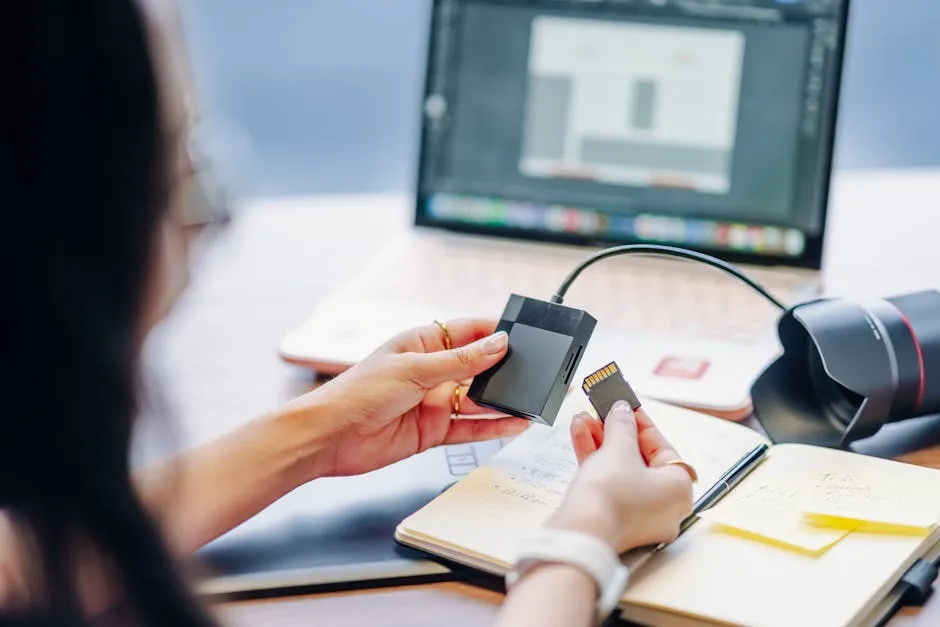
الصور المحذوفة من ويندوز أسهل في الاسترجاع من صور الهاتف، لأن ويندوز يترك بصمة الملف كاملة على القرص حتى يحل محلها ملف جديد. المسار الأول: سلة المحذوفات في سطح المكتب، وهي تحفظ الملفات حتى تفرغها يدويًا أو يتجاوز حجمها 10% من سعة القرص. إذا كانت الصورة قد حُذفت بـ Shift+Delete أو من مجلد لا يدعم السلة مثل USB، انتقل إلى الطبقة التالية.
Recuva: المجاني البسيط لمبتدئي ويندوز
Recuva من شركة CCleaner أقدم برامج الاسترجاع المجانية وأشهرها، ويسترجع الصور والفيديو والمستندات ورسائل البريد من أي وسيط قابل للكتابة: قرص صلب، SSD، بطاقة SD، فلاش USB. واجهة الساحر تسأل عن نوع الملف ثم تبدأ مسحًا سطحيًا أو عميقًا. النسخة المجانية كافية للمستخدم العادي، والمدفوعة تضيف دعمًا فنيًا أولويًا فقط دون ميزات جوهرية إضافية.
Disk Drill: الأقوى للمحترفين على ويندوز وماك
Disk Drill من CleverFiles أداة احترافية، تدعم أكثر من 400 صيغة ملف وتسترجع حتى من أقراص تالفة أو مهيّأة جزئيًا. النسخة المجانية على ويندوز تتيح استرجاع حتى 500 ميجابايت مجانًا، نسخة Pro تفتح الاسترجاع غير المحدود ودعم بطاقات الكاميرا وكاميرات الأكشن. هذا الخيار الأفضل لمن فقد صورًا من بطاقة SD لكاميرا DSLR أو درون DJI، لأن صيغ RAW تحتاج أداة متقدمة تفهم هيكلها.
بطاقة الذاكرة (SD) تستحق اهتمامًا خاصًا بالقاعدة الذهبية. افصلها فورًا من الكاميرا أو الهاتف. لا تصوّر عليها صورة واحدة إضافية. ثم وصّلها بالكمبيوتر عبر قارئ بطاقات USB. كل صورة جديدة بعد الحذف تقلّل احتمال الاسترجاع بشكل كبير لأنها قد تحل محل بيانات الصور القديمة. هذا خطأ يكلّف المصوّرين أرشيفًا كاملًا كل سنة.
نصيحة عملية قبل أي استرجاع من بطاقة SD: أنشئ نسخة قرص كاملة (Image) للبطاقة عبر أداة مثل HDD Raw Copy أو Win32 Disk Imager. هذه النسخة الخام ثابتة، ثم تعمل Recuva أو Disk Drill عليها لا على البطاقة الأصلية. الفائدة أن أي خطأ في إعدادات الاسترجاع لا يفسد البطاقة الحقيقية، وتستطيع إعادة المحاولة بأدوات مختلفة دون خطر. المصوّرون المحترفون يفعلون هذا قبل كل محاولة جادة للاسترجاع من بطاقات ذات محتوى لا يعوَّض.
استرجاع الصور المحذوفة من واتساب: النسخة المحلية والسحابية
أندرويد: النسخة المحلية msgstore
استرجاع صور واتساب أسهل مما يعتقد الناس لأن التطبيق ينسخ نفسه محليًا كل يوم. على الأندرويد، افتح مدير الملفات ثم اذهب إلى Internal Storage/Android/media/com.whatsapp/WhatsApp/Databases، ستجد ملفات msgstore.db.crypt14 بتواريخ آخر 7 أيام تقريبًا. لاستعادة صور محذوفة: احذف واتساب، أعد تثبيته، وعند سؤاله عن استعادة نسخة احتياطية اختر النسخة المحلية بالتاريخ المناسب فتعود الصور والرسائل معًا.
الملاحظة المهمة: استعادة النسخة تحل محل محادثاتك الحالية، فالرسائل التي وصلتك بعد تاريخ النسخة ستختفي. لذا صوّر محادثاتك المهمة قبل التثبيت الجديد لو احتجت الرجوع إليها. (لمن يستخدم ميزة اسم المستخدم الجديدة في واتساب لإخفاء رقمه، اقرأ دليلنا الكامل عن اسم المستخدم في واتساب 2026 قبل إعادة التثبيت لكي لا تفقد الإعدادات المرتبطة بالحساب.)
آيفون: نسخة iCloud هي الطريق الوحيد
على الآيفون النظام أصعب لأن iOS لا يكشف قواعد البيانات للمستخدم. الطريق الوحيد نسخة iCloud الاحتياطية لواتساب، تجدها في الإعدادات ثم المحادثات ثم النسخ الاحتياطي. عند إعادة التثبيت يسألك واتساب عن الاستعادة من iCloud، اختر نعم. الشرط: أن تكون النسخة قد تمّت قبل حذف الصور المستهدفة، لأن واتساب على iOS لا يحتفظ بنسخ محلية قابلة للقراءة.
الفئة الأصعب: الصور المرسلة بخاصية "العرض مرة واحدة" (View Once). هذه مصممة لتختفي، وأي تطبيق يدّعي استرجاعها يخالف شروط واتساب وقد يعرّض حسابك للحظر الدائم. لا طريقة رسمية وآمنة لاستعادتها، فلو حُذفت بالخطأ فهي في حكم المفقود نهائيًا.
نسخة Google Drive السحابية لواتساب
طبقة أعمق يجهلها كثيرون: واتساب على أندرويد يدعم نسخة احتياطية أسبوعية إلى Google Drive مرتبطة بحساب Google. افتح واتساب ثم الإعدادات ثم المحادثات ثم النسخ الاحتياطي للمحادثات. لو فعّلت الميزة مسبقًا، ستجد آخر نسخة بتاريخها الدقيق وحجمها. هذه النسخة تحتفظ بالصور والفيديو والرسائل، ويستعيدها واتساب تلقائيًا عند إعادة التثبيت بالرقم نفسه وحساب Google نفسه. الملاحظة المهمة: منذ مطلع 2024 صارت نسخة واتساب على Google Drive تُحسب من حصة الـ15 جيجابايت المجانية لحسابك (بعد أن كانت غير محدودة قبل ذلك). راقب المساحة المتبقية، وفكّر بالترقية إلى Google One ابتداءً من 1.99 دولار شهريًا لـ100 جيجابايت لو اقتربت من الحد.
نصيحة ختامية لحماية صور واتساب مستقبلًا: فعّل "حفظ في الصور تلقائيًا" داخل الإعدادات ثم المحادثات، فيحفظ واتساب كل صورة مستلمة في معرض الهاتف. هذا يمنحك نسخة ثانية بعيدة عن قاعدة بيانات واتساب، يمكن استرجاعها بأي أداة عادية لاحقًا بدل الحاجة إلى msgstore أو iCloud. الخطوات نفسها تعمل على واتساب بيزنس بشكل متطابق.
جدول المقارنة: أبرز أدوات استرجاع الصور 2026
الجدول التالي يلخّص الخيارات التسعة الأساسية في 2026. الترتيب من الأرخص والأقرب إلى الأغلى والأبعد. ابدأ من الأعلى وانزل فقط لو فشلت الطبقة السابقة.
| الأداة | المنصة | السعر | يحتاج روت أو كمبيوتر؟ | الأفضل لـ |
|---|---|---|---|---|
| صور Google (سلة) | أندرويد + iOS + ويب | مجاني | لا | خلال 30-60 يومًا |
| iCloud.com | آيفون + ويب | مجاني | لا | الآيفون خلال 30 يومًا |
| سامسونج كلاود | سامسونج | مجاني | لا | من فعّل مزامنة سامسونج |
| DiskDigger Free | أندرويد | مجاني | أساسي بلا روت / عميق بروت | JPG وPNG بعد المهلة |
| DiskDigger Pro | أندرويد | 2.99 دولار | روت للمسح العميق | أفضل قيمة على أندرويد |
| Dr.Fone iOS | آيفون عبر PC/Mac | من 59.95 دولارًا سنويًا | كمبيوتر | الآيفون بعد انتهاء المهلة |
| EaseUS MobiSaver | أندرويد عبر PC | 59.95 دولارًا مدى الحياة | كمبيوتر | ترخيص دائم لمستخدم أندرويد |
| Recuva | ويندوز | مجاني | كمبيوتر | الحاسوب وفلاش USB |
| Disk Drill Pro | ويندوز + ماك | من 79.99 دولارًا سنويًا | كمبيوتر | مصوّرو RAW وبطاقات الكاميرا |
اقرأ الجدول هكذا: ابدأ من الأعلى (المجاني والرسمي) وانتقل إلى الخطوة التالية فقط لو فشلت الطبقة السابقة. لا تشترِ Dr.Fone لمجرد الخوف، جرّب DiskDigger المجاني أولًا، ولا تركّب برامج على جهاز لم تفتح حتى سلة مهملات معرضه أصلًا.
الدقائق الأولى بعد الحذف: ماذا تفعل وماذا تتجنب
الفرق بين استرجاع ناجح وفقدان دائم يُحسم غالبًا في أول ساعة بعد الحذف. نظام التشغيل يعامل مكان الصور المحذوفة على أنه "متاح للكتابة". كل صورة جديدة، كل لعبة تنزّلها، كل تحديث للنظام قد يحل محل بيانات الصور ويجعل الاسترجاع شبه مستحيل حتى للبرامج الاحترافية الأغلى ثمنًا.
افعل هذه الخطوات فورًا
- فعّل وضع الطيران مؤقتًا: يمنع واتساب وتيليجرام من تحميل صور جديدة تحل مكان المحذوفة.
- لا تصوّر ولا تحمّل أي شيء: كل ملف جديد يقلّص فرصتك، انتظر حتى تنتهي من الاسترجاع.
- ابدأ بالسلال الرسمية (صور Google، ألبوم المحذوفة مؤخرًا، سامسونج كلاود) قبل أي تطبيق خارجي.
- لو الصور على بطاقة SD: افصلها فورًا ولا تعد تركيبها حتى تكون مستعدًا للاسترجاع من الكمبيوتر.
تجنب هذه الأخطاء
- لا تعد ضبط الهاتف ولا تهيّئ الذاكرة، فهذا يمسح كل أثر للصور المحذوفة نهائيًا.
- لا تحمّل تطبيقات عشوائية بتقييمات خمس نجوم مزيفة، بعضها يرفع بقايا صورك إلى خوادم مجهولة.
- لا تدفع قبل المعاينة: برامج مثل Dr.Fone وDisk Drill تسمح بالمسح والمعاينة قبل أي دفعة، اطمئن أولًا أنها تعثر على صورك.
- لا تعتمد على الذاكرة الداخلية وحدها لصورك المهمة، فعّل النسخ الاحتياطي في صور Google أو iCloud حالًا لتجنّب تكرار القصة.
بعد نجاح الاسترجاع، جودة الصور المستعادة قد تكون أقل من الأصل (خاصة من DiskDigger دون روت الذي يأخذها من المصغرات بدقة منخفضة). يمكن تحسين الحدة والألوان بأدوات ذكاء اصطناعي متخصصة للصور، وقد غطّينا الأفضل منها في أفضل ذكاء اصطناعي للصور 2026 مع مقارنة أدوات الترميم الذكي بالأسعار الحقيقية.
المصادر
كل الأرقام والمهل المذكورة مأخوذة من المصادر الرسمية التالية، مرتّبة حسب ظهورها في الدليل للراغبين في التحقق أو التعمق:
- دعم آبل: إذا فقدت صورة أو مقطع فيديو
- مساعدة صور Google: استعادة الصور المحذوفة
- دعم سامسونج: استرجاع الصور من سلة المهملات
- الموقع الرسمي لتطبيق DiskDigger Android
- متجر Wondershare الرسمي لبرنامج Dr.Fone
- EaseUS الموقع الرسمي
- صفحة Recuva الرسمية من CCleaner
- CleverFiles: Disk Drill باللغة العربية
- دعم واتساب: استعادة سجل المحادثات
أسئلة شائعة
هل يمكن استرجاع الصور المحذوفة من سنين؟▾
هل أحتاج كمبيوتر لاسترجاع الصور من الآيفون؟▾
هل تطبيقات استرجاع الصور آمنة؟▾
ماذا لو عملت فورمات كامل للهاتف بالخطأ؟▾
هل نسخة واتساب على Google Drive ما زالت مجانية بدون حد؟▾
هل يمكن استرجاع صور واتساب بعد 7 أيام من الحذف؟▾