ضغط الصور 2026: دليل تصغير الصور بدون فقدان الجودة
Photo: Taryn Elliott
النقاط المغطاة في المقال
صورتك بحجم 6 ميجابايت، ومنصة التقديم الحكومية ترفضها لأن الحد الأقصى ميجا واحد فقط. واتساب يحوّل صورة من كاميرا الآيفون إلى نسخة باهتة قبل وصولها لصديقك. متجرك الإلكتروني يفقد العميل لأن الصفحة تستغرق 9 ثوانٍ لتحميل صورة المنتج. كل هذه المشاكل جوهرها واحد: حجم صورة أكبر مما تتحمله القناة التي ستمر منها. ضغط الصور ليس ميزة تجميلية، بل هو الفرق بين أن تصل صورتك أو لا تصل، وبين أن يبقى العميل أو ينصرف.
الخبر الإيجابي أنّ هناك اليوم في عام 2026 أدوات ضغط الصور تصل إلى تقليل الحجم بنسبة 80% بدون فرق مرئي عن النسخة الأصلية، وأغلبها مجاني. الخبر السلبي أن السوق ممتلئ بأدوات سيئة تشوّه ألوان صورك أو ترفع صورك إلى خوادم مجهولة. هذا الدليل يختصر عليك الأمر: يتضمن عشر أدوات اختبرتها فرق هندسية مستقلة، ودليلًا عمليًا لاختيار التنسيق المناسب لكل موقف، وكيف تضغط الصور لواتساب وانستغرام والبريد الإلكتروني مع الحفاظ على الجودة الكاملة.
لماذا يفشل رفع صورك ولماذا ضغط الصور هو الحل
كاميرات الهواتف الحديثة تنتج صورًا بحجم يتراوح بين 3 و12 ميجا للقطة الواحدة. آيفون 16 برو في وضعه الافتراضي 24 ميجابكسل يُنتج صورًا بصيغة HEIC بحجم 2 إلى 5 ميجابايت للصورة، وفي وضع 48 ميجابكسل الكامل قد يصل الحجم إلى 25 ميجابايت، وعند تفعيل وضع JPEG "الأوسع توافقًا" يتضاعف الحجم تقريبًا. سامسونغ S24 Ultra في وضع 200 ميجابكسل يُنتج صورًا بحجم 15 إلى 25 ميجابايت، وقد يصل في بيئات الإضاءة الساطعة إلى 35 ميجابايت أو أكثر. هذه الأحجام تخلق مشكلات عملية يواجهها المستخدم أسبوعيًا.
منصات التقديم الإلكترونية في السعودية والإمارات ومصر تفرض في الغالب حدًّا أقصاه ميجابايت أو ميجابايتان للملف الواحد، وأحيانًا 500 كيلوبايت فقط للصورة الشخصية. البريد الإلكتروني عبر Gmail يقبل مرفقات حتى 25 ميجابايت، لكن أغلب خوادم البريد المؤسسي تتوقف عند 10 ميجابايت. تشترط منصة شوبيفاي ألا يتجاوز حجم الصورة 20 ميجابايت، غير أنها توصي بإبقائه بين 70 و500 كيلوبايت (والمثالي 100 إلى 300 كيلوبايت) لضمان سرعة تحميل الموقع. حتى لينكدإن يرفض صور الملف الشخصي فوق 8 ميجابايت.
الضغط يحل المشكلة بطريقتين: الضغط مع فقدان الجودة (lossy) يحذف بيانات لونية لا تراها العين البشرية ويوفّر 50 إلى 80% من الحجم، والضغط بدون فقدان الجودة (lossless) يعيد ترتيب بيانات الملف بكفاءة أعلى ويوفّر 10 إلى 30% دون أي تغيير في البكسلات. خوارزميات 2026 الذكية مثل MozJPEG وOxiPNG تكتشف تلقائيًا أي نوع يناسب صورتك. لمزيد عن إدارة الملفات الكبيرة، راجع دليلنا حول ضغط PDF وضغط الفيديو.
المهم: لا تضغط الصور النادرة أو الأصلية مرتين. اضغط نسخة وأبقِ الأصل في آي كلاود أو جوجل درايف. كل عملية ضغط مع فقدان البيانات (lossy) تحذف بيانات لا تعود، وإذا ضغطت صورة مضغوطة سابقًا فقد تظهر فيها تشوهات بصرية (artifacts) واضحة.
الفرق الجوهري بين الضغط مع فقدان وضغط بدون فقدان
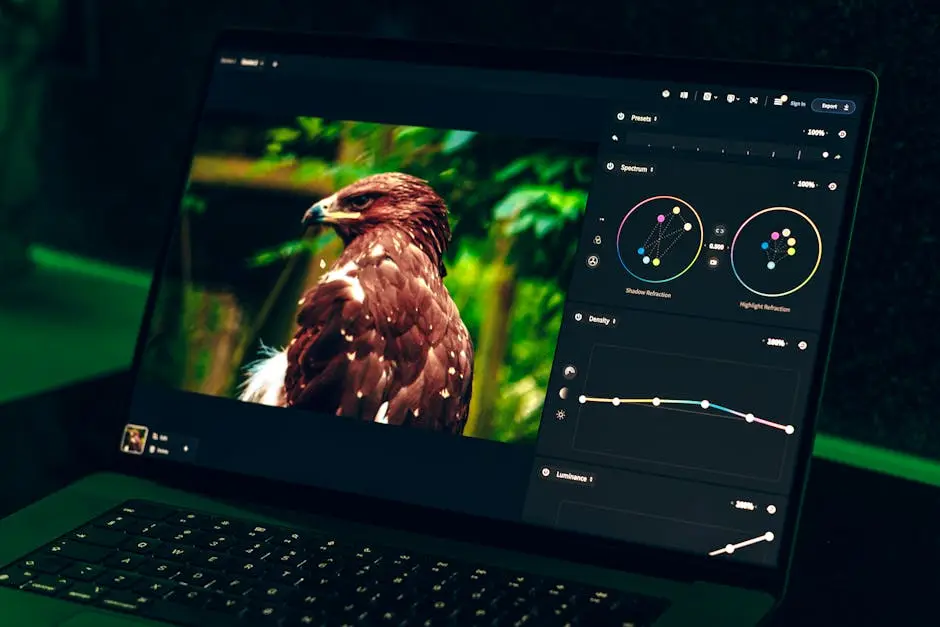
الفهم الخاطئ السائد أن "ضغط الصور بدون فقدان الجودة" يعني الجودة الأصلية حرفيًا. الحقيقة أن أغلب الأدوات تستخدم ما يسمى "الضغط الشفاف بصريًا" (visually lossless) أي ضغط فيه فقدان تقني لكن العين لا تميّزه عند المشاهدة الطبيعية. هذا الفرق مهم لأنه يحدد متى تلجأ إلى كل طريقة.
الضغط مع فقدان الجودة (Lossy)
يعمل بحذف معلومات لونية وتفاصيل دقيقة تعتمد العين عليها أقل. تنسيقات JPEG وWebP وAVIF كلها lossy في الوضع الافتراضي. التوفير عملي ومرتفع: عند جودة 75 ينخفض الحجم بنسبة 47% تقريبًا، وعند جودة 60 قد توفّر 70% مع فارق بصري طفيف يكاد لا يُلاحَظ. هذا النوع مثالي للصور الفوتوغرافية والمناظر والوجوه. عند جودة 80 إلى 85 تبدو الصورة مطابقة للأصل بصريًا مع نسبة ضغط تصل إلى 10:1.
الضغط بدون فقدان (Lossless)
يحافظ على كل بكسل بنفس قيمته الأصلية ويستخدم خوارزميات إعادة ترميز ذكية لتقليل الحجم. PNG وWebP-Lossless وAVIF-Lossless هي خيارات هذا النوع. التوفير أقل (10 إلى 30%) لكنه مناسب للشعارات ولقطات الشاشة والرسوم التي تحتوي على نص. أداة OxiPNG داخل Squoosh توفّر حتى 20% من حجم PNG دون أي فقدان مرئي أو تقني.
أيهما تختار؟
القاعدة عملية: إذا كانت الصورة فوتوغرافية (مناظر، أشخاص، طعام)، فاختر JPEG أو WebP بجودة 75 إلى 85. إذا كانت رسمًا أو شعارًا أو لقطة شاشة فيها نص حاد، فاستخدم PNG. إذا كانت لموقعك وتوافق المتصفحات القديمة ليس أولوية، فانتقل إلى WebP أو AVIF مباشرة. أدوات مثل Squoosh وShortPixel تحدد الخيار الأمثل تلقائيًا.
أفضل أدوات ضغط الصور أونلاين 2026: المقارنة الكاملة
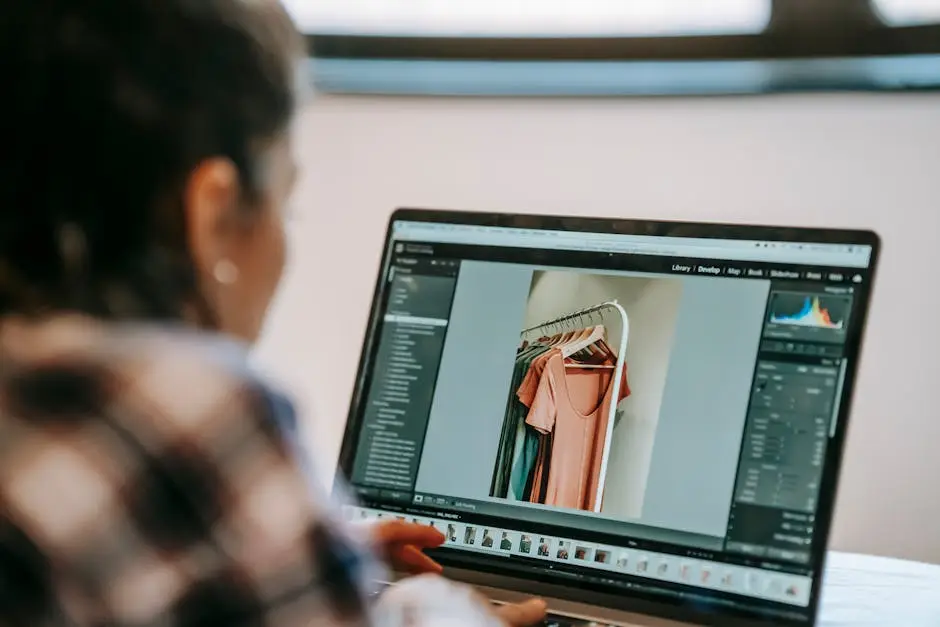
اختبرنا 5 أدوات عبر الإنترنت على نفس صورة فوتوغرافية بحجم 4.2 ميجابايت ولقطة شاشة بحجم 1.8 ميجابايت. النتائج تتفاوت بشكل ملحوظ بين أداة وأخرى، وكل أداة لها نقاط قوة في سيناريو معين. اختيار أداة ضغط الصور المناسبة يعتمد على طبيعة استخدامك ومدى حرصك على الخصوصية.
Squoosh من جوجل: الأفضل للجميع
أداة مفتوحة المصدر من فريق Google Chrome Labs، تعمل بالكامل داخل المتصفح عبر تقنية WebAssembly. صورك لا تُرفع إلى أي خادم، فكل المعالجة تحدث على جهازك. تدعم JPEG وPNG وWebP وAVIF وJPEG XL وMozJPEG وOxiPNG. تتضمن شريط مقارنة بصري بين النسخة الأصلية والمضغوطة في الوقت الحقيقي. مجانية تمامًا بلا حدود ولا تسجيل. عيبها الوحيد أنها تعالج صورة واحدة في كل مرة (لا تدعم المعالجة الدفعية) ولا تدعم الصور الكبيرة جدًا فوق 50 ميجابايت في بعض المتصفحات.
TinyPNG: الأكثر شهرة لكن بحدود
تستخدم خوارزمية ذكية تقلل عدد ألوان PNG وتعطي نتائج ممتازة للشعارات ولقطات الشاشة. يتيح الحد المجاني عبر الموقع 20 صورة لكل جلسة بحجم أقصى 5 ميجابايت للصورة، أو 500 عملية ضغط شهريًا عبر واجهة API الرسمية (Tinify). تتيح الباقة Pro السنوية البالغة 39 دولارًا ضغطًا غير محدود وترفع الحد إلى 75 ميجابايت. تدعم JPEG وPNG وWebP فقط دون AVIF. الميزة المهمة أنك تستطيع سحب 20 صورة في آنٍ واحد، وهو ما تفتقر إليه أداة Squoosh.
ShortPixel: الأفضل لأصحاب المواقع
تمنحك 100 رصيد ضغط مجاني شهريًا، والباقة المدفوعة تبدأ من 9.99 دولارًا شهريًا للضغط اللامحدود، أو حزم بدفعة واحدة من 19.99 دولارًا دون انتهاء صلاحية. تتميز بدعم AVIF والتحويل التلقائي إلى WebP وإضافة ووردبريس قوية. من سلبياتها أن الصور تُرفع إلى خوادمها.
iLoveIMG وCompress2Go: حلول سريعة دون تعقيد
يوفّر iLoveIMG (من الفريق ذاته صاحب iLovePDF) واجهةً بالعربية ودعمًا لسحب صور متعددة في آنٍ واحد. يوفّر Compress2Go إعدادات جاهزة لمستويات الجودة، فيما تتيح أداة img2go الشقيقة تحديد حجم مستهدف بدقة كـ100 كيلوبايت أو 1 ميجابايت. كلاهما مجاني بحدٍّ يومي ولا يدعمان AVIF. مناسبان لمستخدم لا يحتاج إعدادات متقدمة.
المقارنة في جدول
| الأداة | الحد المجاني | التنسيقات المدعومة | الخصوصية | الأنسب لـ |
|---|---|---|---|---|
| Squoosh | غير محدود | JPEG, PNG, WebP, AVIF, JPEG XL | محلي 100% | أي مستخدم يهتم بالجودة والخصوصية |
| TinyPNG | 100 صورة/شهر | JPEG, PNG, WebP | رفع للخوادم | ضغط دفعات سريعة |
| ShortPixel | 100 ضغطة/شهر | JPEG, PNG, WebP, AVIF | رفع للخوادم | أصحاب المواقع وWooCommerce |
| iLoveIMG | محدود يوميًا | JPEG, PNG, GIF | رفع للخوادم | ضغط بسيط بواجهة عربية |
| Compress2Go | محدود يوميًا | JPEG, PNG, GIF, RAW | رفع للخوادم | تحديد حجم مستهدف بالضبط |
أدوات سطح المكتب الأقوى للأحجام الكبيرة والدفعات
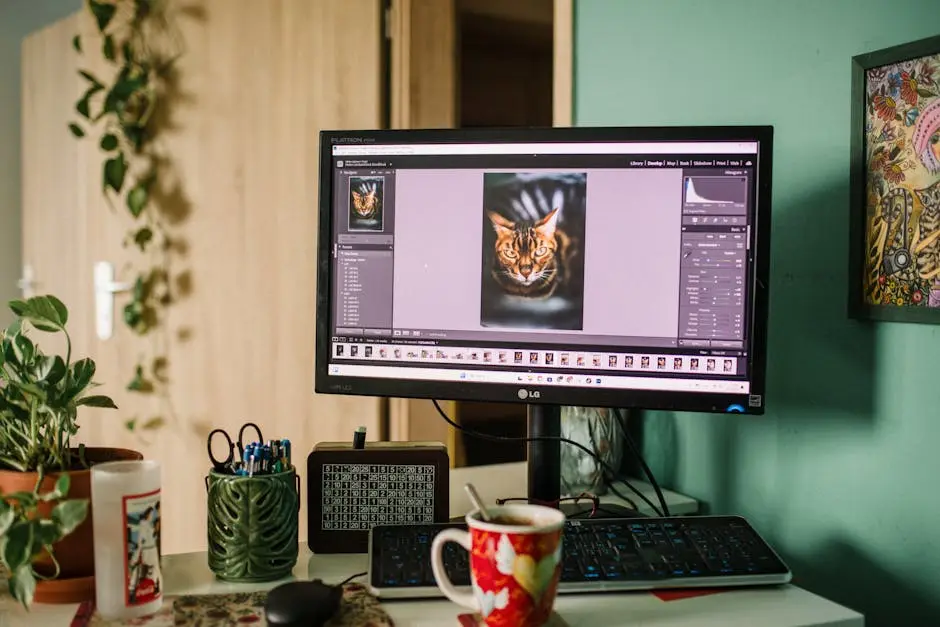
إذا كنت تضغط مئات الصور أو تتعامل مع ملفات أكبر من 50 ميجابايت، فإن الأدوات عبر الإنترنت تصبح بطيئة وغير عملية. أدوات سطح المكتب تستخدم وحدة المعالجة في جهازك مباشرة، وتتيح معالجة آلاف الصور في آنٍ واحد، وتعمل من دون إنترنت.
Caesium: الأقوى للويندوز ومجانية
أداة مفتوحة المصدر مجانية بالكامل لويندوز وماك ولينكس، تدعم JPG وPNG وWebP وTIFF. تصل نسبة تقليل الحجم إلى 90% مع الحفاظ على جودة عالية في الصور الفوتوغرافية. واجهتها تعرض معاينة قبل وبعد الضغط، وتدعم المعالجة الدفعية بدون حدٍّ عددي. تحافظ على بيانات EXIF إذا أردت. متاحة كذلك كنسخة ويب على caesium.app لمن لا يريد تثبيت البرنامج. للمتخصصين تتضمّن واجهة سطر أوامر للأتمتة.
ImageOptim: الخيار الأول للماك
مجانية ومفتوحة المصدر، تعمل فقط على ماك. تستخدم محركات متعددة (MozJPEG وPNGCrush وZopfli وGifsicle) بأسلوب ذكي يختار الأنسب لكل صورة. تركز على الضغط بدون فقدان، فضلًا عن حذف البيانات الوصفية الزائدة (EXIF وGPS) لحماية خصوصيتك. من عيوبها أنها تدعم 4 صيغ فقط (JPEG وPNG وGIF وSVG) ولا تدعم HEIC أو WebP حاليًا.
JPEGmini Pro: الأفضل للمصورين
أداة مدفوعة بسعر 59 دولارًا دفعة واحدة، متخصصة في JPEG فقط لكنها تنجز حتى 80% تقليل في الحجم بفروق غير ملحوظة. تدعم ملفات حتى 60 ميجابكسل، وتتضمّن إضافات لبرنامجَي Lightroom وPhotoshop تدمجها في بيئة العمل الاحترافية. عيبها أنها لا تدعم PNG ولا WebP ولا AVIF، فإن كنت تتعامل مع صور بصيغ متنوعة، احتجت إلى أداة أخرى إلى جانبها.
Photopea: حل بديل لحرفيي فوتوشوب
محرر صور أونلاين مجاني يحاكي فوتوشوب بشكل احترافي، يفتح صيغ PSD وAI وHEIC وAVIF وغيرها. الميزة لمستخدمي ضغط الصور: تستطيع فتح صورتك، تعديلها، ثم تصديرها بـ JPEG أو WebP بمستوى جودة محدد تختاره أنت (من 0 إلى 100). الباقة المدفوعة بـ 5 دولارات شهريًا تزيل الإعلانات وتفتح أدوات الذكاء الاصطناعي. راجع أيضًا دليلنا حول بدائل فوتوشوب المجانية لخيارات تحرير كاملة.
FileOptimizer: الخيار الجاد لويندوز
أداة مجانية تستخدم أكثر من 90 محرك ضغط داخلي وتعتبر من أعنف أدوات ضغط الصور في تقليل الحجم بدون فقدان. تتميّز بدعمها لأكثر من 400 امتداد (وليس الصور فقط). الواجهة قديمة الشكل لكن النتائج تتفوّق على أغلب الأدوات المنافسة في الملفات الثقيلة.
ضغط الصور من جوالك مباشرة: أفضل التطبيقات
أغلب صورنا تنشأ على الجوال وتنتهي على الجوال. الحل الأمثل أن تضغطها هناك مباشرة دون نقلها للكمبيوتر. هذه التطبيقات أفضل ما اختبرناه في 2026 لجوالات أندرويد وآيفون.
على آيفون: Image Size وPhoto Compressor
Image Size تطبيق مجاني (مع إعلانات) يتيح لك تحكمًا دقيقًا في الأبعاد بالبكسل والميجابايت. تحدد الحجم النهائي (مثلًا 500 كيلوبايت) ويحاول التطبيق الوصول إليه بضبط الجودة تلقائيًا. النسخة المدفوعة بـ 2.99 دولار تزيل الإعلانات. التطبيق الثاني Compress Photos يتميز بإمكانية سحب 100 صورة دفعةً واحدة وإعدادات حفظ مسبقة لواتساب وانستغرام والبريد الإلكتروني.
على أندرويد: Photo Compress 2.0 وSquoosh
تطبيق Photo Compress 2.0 يوفّر شريط تمرير بسيطًا للتحكم بين مستوى الجودة وحجم الملف، ويعمل من دون إنترنت، ومجاني تمامًا. الميزة الفنية: يحافظ على بيانات EXIF إذا اخترت ذلك، أو يحذفها لتوفير 10 إلى 15% إضافية من المساحة. كما يتوفر تطبيق Squoosh بنسخة أندرويد رسمية يعمل دون الحاجة إلى اتصال بالإنترنت بكفاءة نسخة الويب ذاتها.
تحويل HEIC إلى JPEG على آيفون
افتراضيًا، يلتقط آيفون صورًا بصيغة HEIC الموفّرة للمساحة، لكن منصات كثيرة لا تقبلها. ميزة HEIC أنها أصغر بنسبة 40 إلى 50% من JPEG عند نفس الجودة. إذا أردت تحويلها إلى صيغة JPEG عند المشاركة، اذهب إلى الإعدادات > الكاميرا > التنسيقات > الأكثر توافقًا. أو لتحويل صور موجودة مسبقًا، استخدم تطبيق Image Converter (مجاني) أو افتح الصور في تطبيق الصور وأرسلها كمرفق بريد إلكتروني ثم احفظ النسخة المحوّلة.
ميزة مخفية في واتساب أندرويد
إذا أردت إرسال صورة بجودة عالية بدون ضغط واتساب الافتراضي، استخدم خيار "المستند" بدلًا من "الصورة" عند إضافة المرفق. لا يضغط واتساب الملف المُرسَل بوصفه مستندًا. الحد الأقصى للملف المرسل بهذه الطريقة 2 جيجابايت. الميزة نفسها موجودة في تليغرام وحتى البريد الإلكتروني، فهي طريقة مضمونة لتفادي الضغط التلقائي على المنصات. للمزيد عن ميزات واتساب، اقرأ دليلنا حول اسم المستخدم في واتساب.
JPEG ضد PNG ضد WebP ضد AVIF: التنسيق الأمثل لكل حالة
اختيار التنسيق الصحيح يوفّر لك أحيانًا أكثر مما يوفّره الضغط نفسه. صورة JPEG بحجم 800 كيلوبايت قد تصبح 400 كيلوبايت كـ WebP و200 كيلوبايت كـ AVIF بنفس الجودة المرئية. هذا هو الفرق بين موقع يحمّل في ثانيتين وآخر يحمّل في 8 ثوانٍ.
JPEG: التنسيق الذي يتقن كل شيء
مضى على ظهوره 34 عامًا (صدر عام 1992) ولا يزال الأكثر استخدامًا، وذلك لسبب وجيه: يدعمه كل جهاز ومتصفح ومنصة. يستخدم ضغطًا مع فقدان البيانات (lossy)، وهو ممتاز للصور الفوتوغرافية، غير أنه لا يدعم الشفافية. المعيار الذهبي: تُعدّ جودة 80 إلى 85 توازنًا مثاليًا بين الحجم والجودة، وجودة 75 ممتازة للصور المخصصة للنشر الإلكتروني. ابتعد عن الحفظ المتكرر للملف نفسه لأن كل عملية حفظ جديدة تُفقدك بيانات.
PNG: للرسوم ولقطات الشاشة فقط
يضغط بدون فقدان جودة ويدعم الشفافية. مثالي للشعارات وأيقونات الواجهات ولقطات الشاشة. عيبه أن حجمه يصبح ضخمًا للصور الفوتوغرافية: صورة شخصية بحجم 3 ميجابايت بصيغة JPEG قد تتضخّم إلى 12 ميجابايت بصيغة PNG. لا تستخدم PNG لصورة فوتوغرافية أبدًا. للشعارات قلّص حجم ملف PNG بأداة مثل TinyPNG أو OxiPNG داخل Squoosh لتقليص الحجم بنسبة تتراوح بين 20% و60% بدون أي فرق بصري.
WebP: التنسيق الذكي من جوجل
أطلقته جوجل عام 2010 ويدعمه اليوم نحو 97% من المتصفحات العالمية. يوفّر 25 إلى 35% من حجم JPEG عند نفس الجودة، ويدعم الشفافية مثل PNG والحركة مثل GIF. عيبه الوحيد المتبقي: بعض البرامج القديمة وتطبيقات المراسلة المؤسسية قد لا تفتحه بسلاسة. للمواقع: WebP هو الخيار الافتراضي اليوم.
AVIF: مستقبل ضغط الصور
أحدث تنسيق، مبني على ترميز فيديو AV1. يوفّر تقريبًا 50% من حجم JPEG بنفس الجودة وفقًا لاختبارات نتفليكس الهندسية، و20 إلى 30% أصغر من WebP. يدعم HDR والشفافية. التوافق ارتفع بقوة: يدعمه اليوم نحو 95% من المتصفحات بعد أن أضافته سفاري في iOS 16 وفايرفوكس وكروم وإيدج. الاستراتيجية الذكية هي تقديم AVIF أولًا، ثم WebP بديلًا عند عدم الدعم، ثم JPEG لأقدم المتصفحات. أدوات مثل Squoosh وShortPixel تولّد لك النسخ الثلاث تلقائيًا.
تنسيقات أخرى يجب معرفتها
HEIC من آبل: نفس كفاءة AVIF تقريبًا لكنه محصور في نظام آبل ولا يصلح للمشاركة. JPEG XL: مرشّح خليفة JPEG لكن دعمه في المتصفحات لا يزال محدودًا. SVG: للأيقونات والرسوم المتجهة فقط، حجمه أخف من أي تنسيق آخر للرسوم الهندسية.
ضغط الصور لكل سيناريو: واتساب وانستغرام والإيميل
الإعدادات المثلى لكل منصة تختلف. هذه وصفات جاهزة جرّبناها بأرقام محددة، توفّر عليك التجربة والخطأ.
واتساب: 1600 بكسل و250 كيلوبايت
يُقلِّص واتساب أي صورة ترسلها حتى يصبح أطول ضلع فيها تقريبًا 1600 بكسل (وأحيانًا 1280 بكسل حسب نسخة التطبيق). إذا أرسلت صورة 5 ميجابايت، يضغطها التطبيق ضغطًا شديدًا وقد تظهر فيها تشوهات واضحة. الحل: اضغط الصورة قبل الإرسال إلى أبعاد 1920 بكسل وحجم 200 إلى 300 كيلوبايت. عند هذا الحد يعاملها واتساب بلطف وتبقى جودتها قريبة من الأصل. للصور المهمة (مستندات، وصفات طبية، صور رسمية) أرسلها كـ "مستند" لتفادي انضغاطها كليًا.
انستغرام: 1080 بكسل وأقل من 1 ميجا
يعرض انستغرام صور المنشورات بعرض 1080 بكسل ويصغّر أي صورة أكبر. الإعدادات المثلى: مربع 1080×1080 بكسل، وضع عمودي 1080×1350 بكسل (أو 1080×1440 منذ تحديث مايو 2025 الذي يدعم نسبة 3:4)، وضع أفقي 1080×566 بكسل، ستوري وريلز 1080×1920 بكسل. احفظها بصيغة JPEG بالفضاء اللوني sRGB وحجم نهائي أقل من 1 ميجابايت. لا ترفع PNG إلى انستغرام لأنها ستحوّلها داخليًا إلى JPEG مع جودة أقل من المثالية.
الإيميل: تحت 1 ميجا للصورة الواحدة
جيميل يقبل مرفقات حتى 25 ميجابايت، لكن أغلب خوادم البريد المؤسسي تتوقف عند 10 ميجابايت أو حتى 5 ميجابايت. المعيار العملي: اضغط كل صورة إلى أقل من 1 ميجابايت، وإذا أرسلت 5 صور، فضع 200 إلى 500 كيلوبايت لكل واحدة. للملفات الكبيرة جدًا استخدم رابط تخزين سحابي مثل جوجل درايف أو ون درايف ثم شارك الرابط.
منصات التقديم الحكومية والشهادات
أبشر في السعودية وأمانة دبي وبوابة مصر الرقمية تطلب غالبًا صورًا تحت 1 ميجا أو 500 كيلوبايت أو حتى 200 كيلوبايت للصورة الشخصية. استخدم Compress2Go أو img2go وحدد "الحجم المستهدف" مباشرة. تأكد من بقاء الأبعاد متطابقة مع متطلبات المنصة (غالبًا 600×800 أو 413×531 للصور الشخصية الرسمية).
المواقع والمتاجر الإلكترونية
قاعدة الذهب: كل صورة في صفحة المنتج يجب ألا يتجاوز حجمها 200 كيلوبايت، وصور البانر أقل من 500 كيلوبايت. استخدم WebP إن أمكن وAVIF للمتاجر التي تستهدف الخليج (دعم المتصفحات هناك مرتفع). إضافة ShortPixel أو Smush على ووردبريس تُؤتمت العملية كلها. إن كنت تعتمد على خادم تخزين سحابي، اقرأ مقارنة منصات التخزين السحابي.
أخطاء شائعة تدمّر صورك عند الضغط
أغلب من يشتكون من "الضغط أفسد الصورة" يقعون في أحد هذه الأخطاء. تجنّبها يضمن لك نتائج احترافية في كل مرة.
الضغط فوق الضغط (Generation Loss)
كل عملية ضغط JPEG جديدة لصورة مضغوطة سابقًا تحذف بيانات لا تعود. صورة ضُغطت 3 مرات تظهر فيها مربعات لونية وحواف ضبابية واضحة. القاعدة: احتفظ بالأصل في مجلد منفصل، واضغط نسخة كلما احتجت. لا تستبدل الملف الأصلي بنسخته المضغوطة أبدًا.
ضغط PNG لصورة فوتوغرافية
هذا الخطأ يضخّم الحجم بدلًا من تصغيره. PNG مصمم للرسوم ذات الألوان القليلة الحادة. صورة شخصية بحجم 3 ميجابايت بصيغة JPEG قد تتضخّم إلى 12 ميجابايت بصيغة PNG. القاعدة: PNG للشعارات والأيقونات ولقطات الشاشة، وJPEG وWebP وAVIF للصور الفوتوغرافية.
تجاهل الأبعاد قبل الضغط
صورة 6000×4000 بكسل لمنشور انستغرام (الذي لا يتجاوز عرضه 1080 بكسل) إهدار تام للمساحة. أعد تحجيم الأبعاد أولًا ثم قلّص حجم الملف. أداة Squoosh تعرض لك الأبعاد بوضوح وتسمح بتغييرها قبل التصدير. تصغير أبعاد الصورة وحده يوفّر ما بين 70% و90% من حجم الملف.
الجودة 100% لا تعطيك جودة مطلقة
وهم شائع: "احفظها بجودة 100% كي تظهر نظيفة". الحقيقة أن JPEG حتى في جودة 100% يحذف بعض البيانات اللونية الدقيقة بسبب طبيعة الخوارزمية. لا يكاد الفرق بين الجودتَين 100 و85 يتبيّن للعين المجردة، لكن الفرق في الحجم هائل: قد توفر 50 إلى 70%. اختر 80 إلى 85 للنشر الإلكتروني و85 إلى 90 للأرشيف.
رفع صور حساسة لخوادم مجهولة
عند ضغط صور شخصية (مثل صورة هوية، مستندات، صور أطفال) لا ترفعها إلى أي أداة عبر الإنترنت دون قراءة سياسة الخصوصية. كثير من الأدوات المجانية تحتفظ بنسخة من ملفاتك لفترة من الزمن. الحل: استخدم Squoosh أو Caesium أو ImageOptim لأنها تعمل محليًا على جهازك دون أي رفع. يتوافق هذا أيضًا مع نصائحنا في حماية بياناتك الحساسة.
نسيان مسح بيانات EXIF
كل صورة جوال تحمل بيانات تشمل موقع GPS وتاريخ ووقت الالتقاط ونوع الجهاز. إذا نشرت صورة على الإنترنت من دون مسح هذه البيانات، فبإمكان أي شخص معرفة عنوانك. أدوات مثل ImageOptim وExifTool وSquoosh تمسحها تلقائيًا. تأكد من تفعيل هذا الخيار قبل نشر أي محتوى علني.
المصادر
كل الأرقام والأمثلة في هذا الدليل مأخوذة من مصادر رسمية واختبارات هندسية مستقلة. راجعها مباشرة:
- TinyPNG - الموقع الرسمي والأسعار
- Squoosh من Google Chrome Labs
- ShortPixel - الباقات والأسعار الرسمية
- Caesium Image Compressor - الموقع الرسمي
- ImageOptim للماك
- Caesium على جيت هاب - المصدر المفتوح
- Adobe: JPEG vs PNG comparison
- Apple Support: HEIF و HEVC على أجهزة آبل
- Instagram: دقة صور المنشورات
- LogRocket: AVIF وSquoosh الدليل التقني
أسئلة شائعة
ما هي أفضل أداة لضغط الصور بدون فقدان الجودة في 2026؟▾
كيف أضغط الصورة إلى أقل من 100 كيلوبايت؟▾
هل ضغط الصور يقلل جودتها بشكل ملحوظ؟▾
ما الفرق بين WebP وAVIF؟ ومتى أستخدم كل منهما؟▾
هل ترفع أدوات ضغط الصور صوري لخوادمها وتحتفظ بها؟▾