صيانة الكمبيوتر: دليل عملي لإطالة عمر جهازك بأرقام
Photo: Anete Lusina
النقاط المغطاة في المقال
أكثر من 70% من الأعطال التي يدفع المستخدم العربي ثمنها في محلات الصيانة سببها إهمال بسيط: غبار متراكم على المراوح، معجون حراري جاف، أو SSD لم يحدّث برمجياته منذ سنتين. صيانة الكمبيوتر ليست مهنة فنية معقدة، بل سلسلة عادات تأخذ دقائق شهريًا وتوفر عليك آلاف الريالات وتؤجل قرار شراء جهاز جديد سنتين كاملتين على الأقل.
هذا الدليل لا يعلّمك كيف تكون فنيًا، بل كيف تحمي استثمارك. ستجد فيه أرقامًا حقيقية: متى تستبدل المعجون الحراري وفقًا لشركات التبريد، كم درجة حرارة آمنة لمعالجك ومعالج الرسومات، عدد دورات الشحن التي تتحمّلها بطارية ماك بوك الحديثة قبل أن تفقد 20% من سعتها، ومتى يصبح الباور سبلاي قنبلة موقوتة في كيستك. كل خطوة فيه قابلة للتطبيق هذا المساء، وكل أداة موصى بها مجانية أو رخيصة.
إذا كنت تشغّل ألعابًا ثقيلة أو تعمل على مونتاج فيديو، فأنت تحتاج هذه الخطة أكثر من غيرك. كل ساعة لعب أو رندر تضاعف كمية الغبار التي تجذبها المراوح وتقصّر عمر الباور سبلاي ومعالج الرسومات. صيانة الكمبيوتر هنا ليست رفاهية، بل الفارق بين جهاز يصمد سبع سنوات وآخر يتعطل في عامه الثالث.
لماذا تحتاج صيانة الكمبيوتر دوريًا حتى لو كان جهازك جديدًا
أغلب المستخدمين يفترضون أن الكمبيوتر الجديد لا يحتاج صيانة، وأن أولى علامات البطء مبرر للفورمات أو شراء جهاز بديل. هذه الفرضية مكلفة. المعالج الحديث يبدأ بالـ Thermal Throttling فور تجاوز 90 درجة مئوية، أي يخفض تردده ذاتيًا لحماية نفسه، وأنت لا تشعر إلا بانخفاض الـ FPS وبطء التحميل. السبب غالبًا غبار في المروحة لا أعطال في القطعة.
الأرقام أوضح: كرت RTX 5080 يستهلك 360 واطًا تحت الحمل الكامل، وكل هذا الواط يتحول إلى حرارة يجب أن تخرج من الكيس. أي مروحة تخسر 20% من كفاءتها بسبب الغبار تعني ارتفاع 8 إلى 12 درجة في حرارة الكرت، وهذا يكفي لتنشيط تخفيض الأداء. صيانة الكمبيوتر إذًا ليست لإطالة عمر القطع فقط، بل لاسترجاع الأداء الذي تظن أنك خسرته.
على الجانب الآخر، الإهمال يدفعك إلى مصاريف غير محسوبة: تغيير الباور سبلاي بعد 4 سنوات بدل 8، استبدال SSD قبل بلوغ نصف عمره الافتراضي، وفقدان البطارية لأكثر من 30% من سعتها قبل اكتمال السنة الثانية. الخطة التي يقترحها هذا الدليل تأخذ منك ساعة شهريًا تقريبًا، وتوفر ما يكفي لشراء جيل جديد من الذاكرة العشوائية أو كرت شاشة وسط الفئة.
الفكرة التي يجب أن تخرج بها من هذه القراءة: تسريع الكمبيوتر بدون فورمات ممكن في أغلب الحالات إذا التزمت بأساسيات صيانة الكمبيوتر، وأن البرامج المسوّقة كحلول سحرية للسرعة لا تعالج جذر المشكلة بل تخفي الأعراض. الجهاز السليم هو الذي تعرف درجة حرارته وصحة قرصه ونسبة بطاريته في أي وقت.
أدوات صيانة الكمبيوتر المجانية: ماذا تقيس وكيف تقرأ النتائج
قبل أي خطوة تنظيف أو استبدال، عليك أن ترى داخل جهازك. صيانة الكمبيوتر بدون قياس هي تخمين، والتخمين يكلّفك إما إنفاقًا زائدًا أو إصلاحًا لمشكلة لا تخصك. الأدوات التالية مجانية بالكامل، ولا تحتاج خبرة تقنية لتشغيلها.
HWMonitor: حرارة وفولتات ومراوح في نافذة واحدة
برنامج HWMonitor من شركة CPUID خفيف جدًا. هو محمول لا يحتاج إلى تثبيت. يعرض حرارة المعالج وكرت الشاشة، وسرعة كل مروحة بالـ RPM، وفولتات الباور سبلاي. القراءة المريحة في وضع الخمول (idle): حرارة المعالج بين 30 و50 درجة، وكرت الشاشة بين 30 و45 درجة. أي قراءة أعلى من هذه علامة على غبار أو ضعف تدفق هواء داخل الكيس. سرعة مراوح الكيس الطبيعية بين 800 و1200 RPM في الخمول. إذا كانت تدور بأقصى سرعة باستمرار فالحرارة مرتفعة فعلاً.
MSI Afterburner: مراقبة كرت الشاشة أثناء الألعاب
برنامج MSI Afterburner يعمل مع كل كروت الشاشة بغض النظر عن المُصنّع، NVIDIA أو AMD أو Intel. أهم استخدام له هو الـ on-screen display الذي يعرض حرارة الكرت والـ FPS وسرعة المروحة داخل اللعبة نفسها. إذا تجاوز كرتك 85 درجة بشكل متكرر في الألعاب، توقف عن اللعب وافحص المراوح والمعجون الحراري. تجاوز 90 درجة بشكل مستمر يدخل الكرت في منطقة تقليل العمر الافتراضي.
CrystalDiskInfo: فحص صحة الـ SSD والهارد
تطبيق CrystalDiskInfo مفتوح المصدر. يقرأ بيانات S.M.A.R.T من القرص ويترجمها إلى ألوان: أزرق = ممتاز، أصفر = تحذير، أحمر = استبدل فورًا. الإصدار 9.9.1 يعرض إجمالي البيانات المكتوبة (Total Host Writes) بالـ TB. هذه القيمة تحدد عمر الـ SSD المتبقي. سترى كذلك عداد ساعات التشغيل ودرجة حرارة القرص. القرص الصحي في درجة بين 30 و50 مئوية. أي درجة فوق 70 تختصر عمره بشدة.
هذه الأدوات الثلاثة تكفيك. لا تحتاج اشتراكات أو برامج "تسريع" مدفوعة. ضع كل برنامج في مجلد على سطح المكتب وافحص جهازك مرة شهريًا. أي قراءة تتحول من أخضر إلى أصفر فهي طلقة تحذير تستحق التحقيق قبل أن تتحول إلى عطل فعلي.
التنظيف الفيزيائي: جدول واقعي وأدوات بأسعار معقولة
الغبار هو العدو الأول لأي كمبيوتر، وفي بيئة الخليج المغبرة المسألة أسوأ من المعدّل العالمي. شركة Corsair توصي بتنظيف داخلي شامل كل 3 إلى 6 أشهر للمستخدم العادي، لكن في الرياض والكويت وأبوظبي القاعدة تتحول إلى كل شهرين إلى ثلاثة أشهر خصوصًا إذا كان البيت يضم حيوانات أليفة أو يفتح نوافذه أيام العواصف الترابية. اللاعبون والمحترفون الذين يشغلون الجهاز 8 ساعات يوميًا يحتاجون كذلك تنظيفًا أكثر تكرارًا لأن المراوح تجذب الغبار بمعدل أعلى تحت الحمل.
الأدوات الصحيحة لتنظيف الكمبيوتر وصيانته
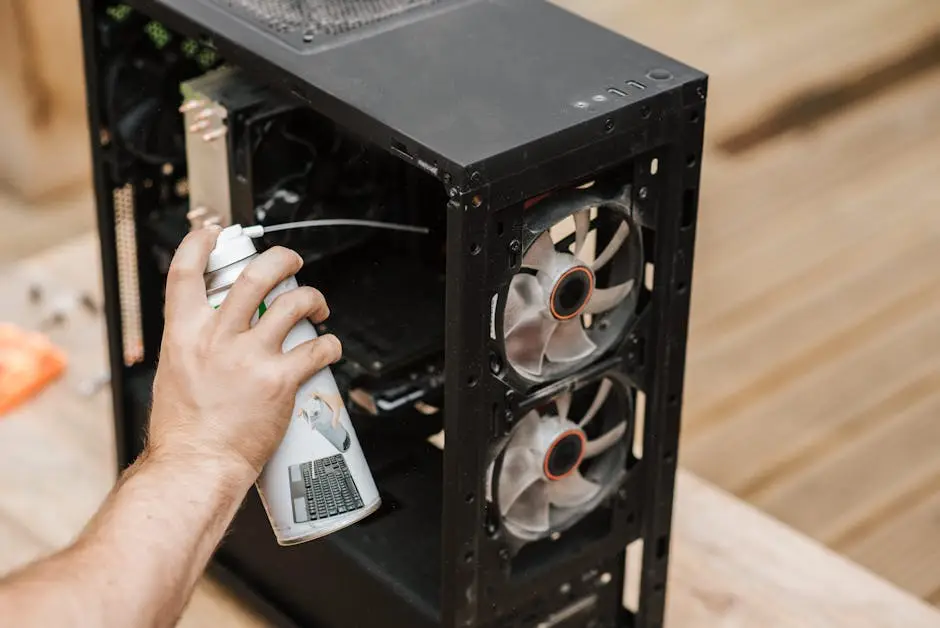
الأداة الأساسية والآمنة هي بخاخ الهواء المضغوط المخصص للإلكترونيات. سعره بين 25 و45 ريالًا للعلبة الواحدة في السعودية. علبة 400 مل تكفي لجلستي تنظيف داخلي كاملتين. البديل الاقتصادي على المدى الطويل هو مكنسة الهواء الكهربائية المخصصة للكمبيوتر. موديل XPOWER A-2 يبدأ من 320 ريالًا، ويوفّر استخدامًا غير محدود بدون علب متكررة.
تجنب تمامًا المكنسة الكهربائية العادية. فهي تولّد كهرباء ساكنة تحرق المكونات. ضربة واحدة منها قد تدمر اللوحة الأم بأعراض لا تظهر فورًا.
طريقة التنظيف الآمنة خطوة بخطوة
افصل الجهاز كاملاً عن الكهرباء واتركه 5 دقائق لتفريغ شحنته. افتح اللوحة الجانبية لكيسك وحرّك الجهاز إلى مكان مفتوح أو حديقة. أمسك كل مروحة بيدك أو بأداة بلاستيكية كي لا تدور أثناء النفخ. الدوران العكسي يولّد كهرباء عند المحرك وقد يفسد اللوحة الأم. وجّه الهواء المضغوط بضربات قصيرة على الـ Heatsinks والمراوح وفلاتر الكيس. لا تقرّب الفوهة كثيرًا من المكونات السطحية لئلا تطير قطعة صغيرة. في النهاية، نظّف فلاتر الكيس بالماء والصابون. اتركها تجف تمامًا قبل إعادتها.
متى تذهب لمركز صيانة بدلاً من التنظيف المنزلي
إذا كان جهازك لابتوب يتجاوز 3 سنوات ولم يُفتح أبدًا، فالتنظيف الداخلي يحتاج إلى فك كامل وتغيير معجون حراري في الغالب، وهذا عمل لورشة متخصصة سعره عادة 150 إلى 250 ريالًا. لا تحاول فتح لابتوب بنفسك ما لم تكن متمرسًا، فالـ flex cables الداخلية هشة جدًا وقطع واحد منها يكلف ضعف سعر الصيانة كاملة. الكيسات المكتبية أسهل بكثير وتنظيفها المنزلي ممكن لأي مستخدم.
المعجون الحراري: متى ولماذا وكيف تستبدله
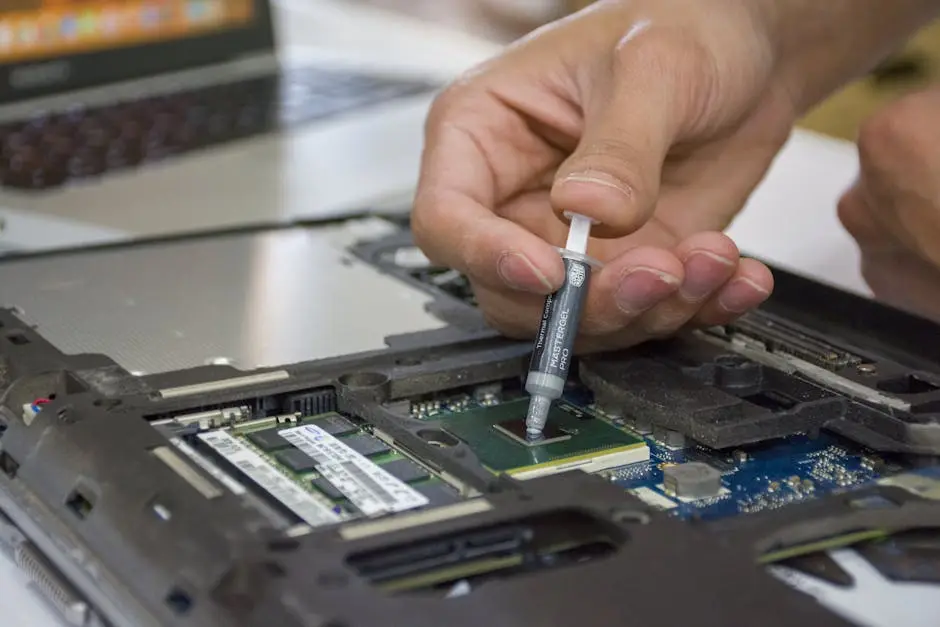
المعجون الحراري طبقة رفيعة بين المعالج ووحدة التبريد، يملأ الفراغات الميكروسكوبية بينهما لينقل الحرارة بكفاءة. يفقد قوامه ولزوجته مع الوقت، فيصبح جافًا متشققًا وعاجزًا عن نقل الحرارة، فترتفع درجة المعالج بشكل ملحوظ رغم أن المراوح تعمل بكامل طاقتها. هذه واحدة من أكثر مهام صيانة الكمبيوتر تأخيرًا، رغم أن أثرها على الأداء قد يصل إلى 15 درجة مئوية.
الجدول الزمني الواقعي للاستبدال
الفرق بين المعجون العادي والمتميز كبير على مستوى العمر الافتراضي. المعجون العادي مثل MX-4 يحتاج استبدالاً كل سنتين إلى ثلاث، بينما المعجون المتقدم مثل Noctua NT-H2 يصمد من 3 إلى 5 سنوات بدون تدهور ملموس وفقًا لعمر الاستخدام الموصى به من شركة Noctua. اللابتوبات الجاهزة من المصنع تحتاج تجديدًا بعد سنتين تقريبًا لأن الكميات الموضوعة فيها صغيرة وتفقد فاعليتها مبكرًا. مستخدمو الألعاب الثقيلة والرندر يومًا كاملاً يحتاجون استبدالاً كل سنة إلى سنة ونصف.
أفضل أنواع المعجون الحراري في 2026
الخياران الأفضل سعرًا وأداء هما Arctic MX-6 وNoctua NT-H2. عبوة Arctic MX-6 بحجم 2 غرام بسعر يبدأ من 35 ريالًا في السعودية. يعمل في درجات من -50 إلى 150 مئوية، وهو الأسهل في التطبيق للمبتدئ. عبوة Noctua NT-H2 بحجم 3.5 غرام بسعر يبدأ من 75 ريالًا. مداه الحراري أوسع من -50 إلى 200 مئوية. والفرق الفعلي في الأداء بينهما صغير في معظم الاستخدامات. لكل من يستخدم تبريدًا مائيًا مخصصًا، فإن Noctua هو الأنسب لطول عمره.
| المعيار | Arctic MX-6 | Noctua NT-H2 |
|---|---|---|
| السعر التقريبي | من 35 ريالًا (2 غرام) | من 75 ريالًا (3.5 غرام) |
| المدى الحراري | -50 إلى 150 مئوية | -50 إلى 200 مئوية |
| العمر قبل الاستبدال | سنتان إلى ثلاث | 3 إلى 5 سنوات |
| سهولة التطبيق | الأسهل للمبتدئ | متوسطة |
| الأنسب لـ | الاستخدام اليومي والميزانية | التبريد المائي وطول العمر |
طريقة التطبيق الصحيحة
نظّف بقايا المعجون القديم بقطعة قماش ميكروفايبر وكحول إيزوبروبيل بتركيز 99%. ضع قطرة بحجم حبة الأرز في منتصف غطاء المعالج (IHS) واترك ضغط وحدة التبريد ينشرها. لا تنشر المعجون يدويًا فهذا يخلق فقاعات هوائية تضر بنقل الحرارة. ربط وحدة التبريد بالتوازن مهم: شد المسامير على شكل X بنصف دورة على كل مسمار قبل العودة لإكماله، حتى تتوزع القوة بانتظام ولا تنحرف القاعدة عن سطح المعالج.
صحة الـ SSD والقرص الصلب: كيف تطيل عمر التخزين
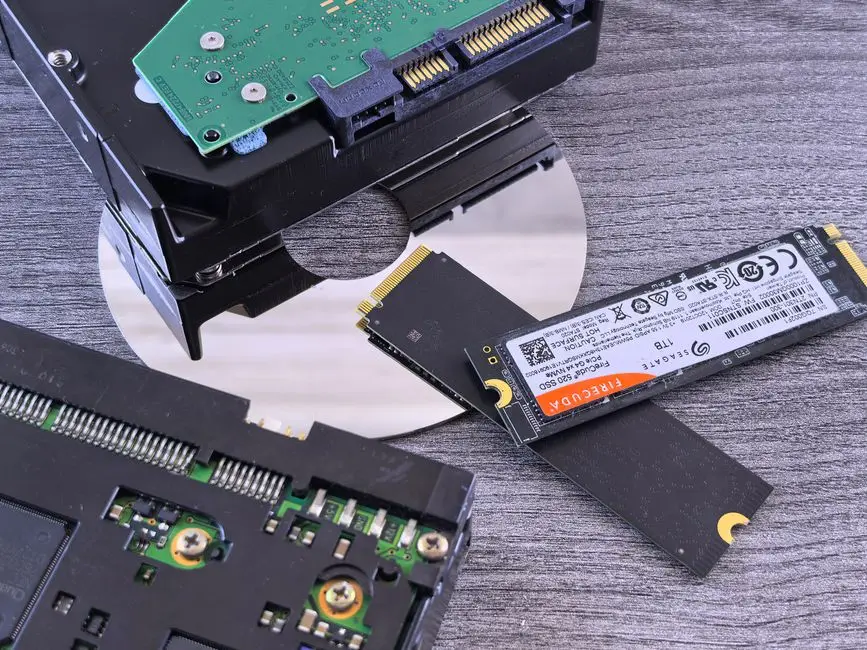
صيانة وحدات التخزين تختلف تمامًا بين الـ SSD التقليدي والـ NVMe والقرص الميكانيكي (HDD). الـ SSD له عمر يقاس بـ TBW أي إجمالي البيانات المكتوبة. Samsung 990 Pro 2TB لديه حد 1,200 TB كتابة بضمان 5 سنوات، أي ما يعادل كتابة نحو 240 تيرابايت سنويًا طوال سنوات الضمان قبل الوصول للحد الأقصى. WD Black SN850X 2TB له تحمل 1,200 TB بضمان 5 سنوات وفقًا لمواصفات Western Digital الرسمية. الأرقام تعني أن المستخدم العادي لن يصل لحد الكتابة قبل أن يستبدل الجهاز كاملاً.
ما يجب فعله وما يجب تجنبه مع الـ SSD
أولاً: لا تشغّل الـ Defragmentation التقليدي على الـ SSD أبدًا. ويندوز 11 يعرف الفرق ويشغّل أمر TRIM أسبوعيًا بدلاً منه. هذا الأمر يخبر الـ SSD بأن خلايا معينة لم تعد مستخدمة فيمسحها داخليًا. تفعيل TRIM موجود افتراضيًا في ويندوز 11 وماك وكل توزيعات لينكس الحديثة.
ثانيًا: لا تملأ الـ SSD أكثر من 80% من سعته. كل خلية تحتاج فراغًا لإعادة كتابة البيانات (Wear Leveling). إذا امتلأ القرص تنخفض السرعة ويتدهور العمر بسرعة. ثالثًا: حدّث الـ Firmware من برنامج الشركة المصنّعة كل 6 أشهر على الأقل. التحديثات تحل عيوبًا حقيقية في الأداء وتعدّل ذكاء الكتابة. تطبيقات الشركات تشمل Samsung Magician وWD Dashboard وCrucial Storage Executive.
القرص الميكانيكي (HDD): قواعد مختلفة عن SSD
القرص الميكانيكي يحتاج Defragmentation شهريًا تقريبًا إذا كنت تستخدمه نشطًا، فالملفات المتجزئة تجبر رأس القراءة على التنقل عبر أسطوانات بعيدة، مما يبطّئ الجهاز ويستنزف الموتور. كذلك يحتاج فحص أسطح كل 3 أشهر بأمر chkdsk /f /r من موجه الأوامر بصلاحيات المدير، فهذا يكشف القطاعات التالفة (Bad Sectors) قبل أن تفقد ملفات حرجة. أي صوت طقطقة دوري من القرص الميكانيكي علامة فشل وشيك، انسخ بياناتك فورًا. لمن يفكر في الترقية، اقرأ الفرق بين SSD و HDD لفهم متى يستحق التحول كاملاً.
النسخ الاحتياطي قاعدة 3-2-1
أهم خطوة صيانة لا تتعلق بالقرص نفسه: قاعدة 3-2-1 توصي بـ3 نسخ من بياناتك المهمة، على وسيطين مختلفين على الأقل، مع نسخة واحدة خارج الموقع (سحابي أو هارد خارجي تتركه في مكتب أو منزل قريب). أرخص تطبيق لهذه القاعدة: قرص داخلي + قرص خارجي + 15 جيجا مجانًا من Google Drive للملفات الحرجة. أي SSD مهما كان فاخرًا قد يفشل بدون إنذار، والنسخة الاحتياطية الوحيدة هي ما يحول الكارثة إلى إزعاج عابر.
بطارية اللابتوب: عادات تحرقها مبكرًا وعادات تطيل عمرها
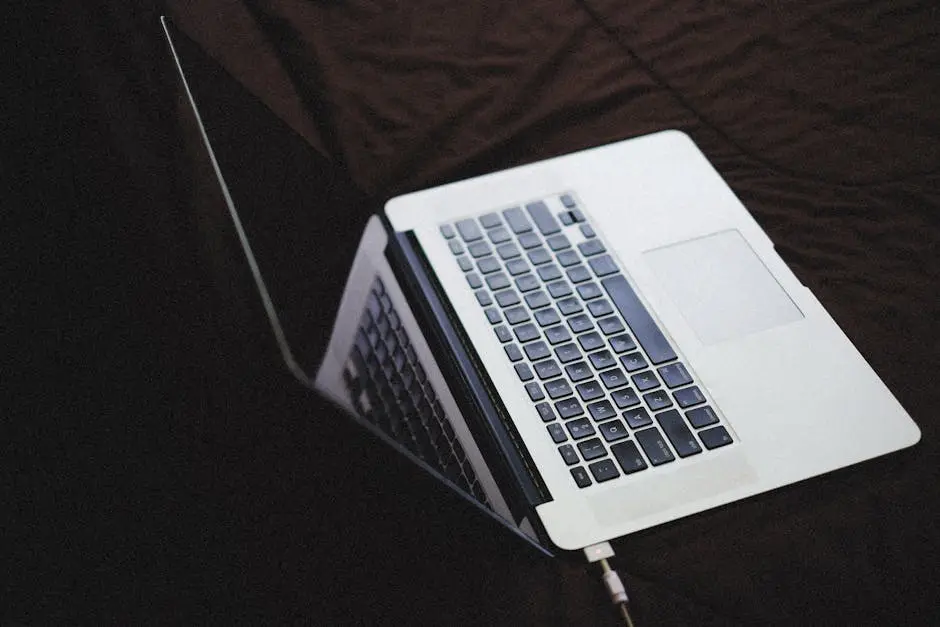
بطارية اللابتوب أكثر القطع تأثرًا بسلوك المستخدم اليومي. تقاس صحتها بشيئين: عدد دورات الشحن (Cycle Count) والسعة المتبقية كنسبة من السعة الأصلية. آبل تصنّف بطاريات ماك بوك M1 وما بعدها لتحمل 1,000 دورة شحن كاملة قبل أن تنخفض السعة إلى 80% من الأصل، وهو رقم تستطيع الوصول إليه بعد 3 إلى 4 سنوات استخدام يومي. ThinkPad ومعظم اللابتوبات الويندوز تصمد عادة 500 دورة شحن قبل النقطة نفسها.
كيف تفحص صحة بطاريتك الآن
على ماك بوك: اذهب إلى إعدادات النظام، ثم البطارية، واضغط زر المعلومات بجوار صحة البطارية. سترى السعة القصوى كنسبة مئوية وحالة البطارية (طبيعية أو خدمة موصى بها). على ويندوز: افتح موجه الأوامر بصلاحيات المدير واكتب powercfg /batteryreport. يُنشأ تقرير HTML شامل عن دورات الشحن والسعة الحالية والمصممة. على ThinkPad تحديدًا: برنامج Lenovo Vantage يعرض كل البيانات بواجهة رسومية. هو يوصي بوضع شحن مخصص يحدّ من الشحن عند 60-80% لتطويل العمر الافتراضي. النسب الإرشادية: فوق 80% صحية، بين 60 و80% تعمل لكن في تدهور، تحت 60% الوقت مناسب للاستبدال.
أسوأ خمس عادات للبطارية
أولاً: ترك اللابتوب موصولاً بالكهرباء 24 ساعة وهو نائم في درجة حرارة 30 درجة أو أكثر. الحرارة مع الشحن الكامل المستمر يقتلان البطاريات الليثيوم بسرعة. ثانيًا: تفريغ البطارية إلى 0% بشكل متكرر. الخلايا لا تحب التفريغ العميق، وتفقد كل عملية تفريغ صفري جزءًا من قدرتها.
ثالثًا: الشحن السريع بشواحن غير معتمدة من المصنّع. جودة الفولتية تختلف، وقد تسبب تلفًا تراكميًا. رابعًا: تشغيل ألعاب ثقيلة على البطارية فقط. هذا يدفع البطارية لتقديم تيار عالٍ يرفع حرارتها فوق الحد الآمن. خامسًا: ترك اللابتوب في السيارة في صيف الخليج. كابينة السيارة قد تتجاوز 65 درجة، وهذا يكفي لإتلاف الخلايا خلال ساعة واحدة.
إعادة معايرة البطارية كل شهرين
الـ Battery Calibration ليست تجديدًا للبطارية بل ضبط لمستشعر القياس داخلها. كل شهرين أو ثلاثة، اشحن البطارية إلى 100% واترك الجهاز في الشحن لساعة إضافية، ثم استخدمه طبيعيًا حتى ينخفض إلى 5% أو ينطفئ تلقائيًا، ثم أعد شحنه كاملاً مرة أخرى. هذه الدورة الواحدة تصحح قراءات النسبة المئوية وتعيد دقة المؤشر، فلا تفاجأ بانطفاء الجهاز عند 30% رغم أن البطارية تخبرك بأن لديك ساعة عمل متبقية.
متى تستبدل الباور سبلاي وبطارية CMOS
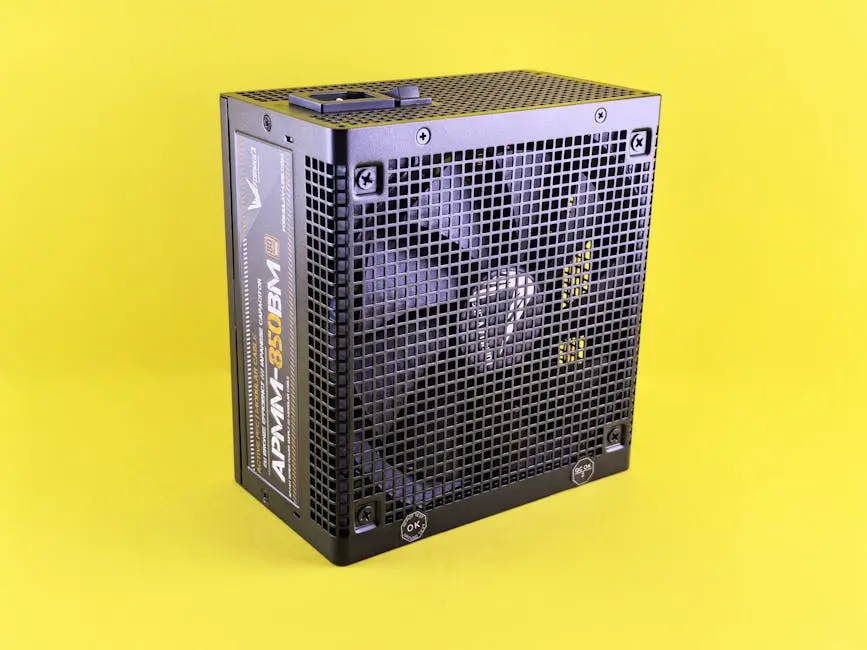
القطعتان اللتان يهملهما 90% من المستخدمين حتى وقت متأخر جدًا هما الباور سبلاي وبطارية CMOS. الأولى قد تنفجر فتحرق معها كل الجهاز، والثانية تفقدك الإعدادات وتعطّل بدء التشغيل بشكل غامض. الخبر الجيد: استبدال أي منهما سهل ورخيص نسبيًا.
عمر الباور سبلاي الحقيقي
الباور سبلاي ذو الجودة العالية يصمد بين 5 و10 سنوات. أما النوع الاقتصادي فقد لا يتجاوز 3 إلى 5 سنوات. السبب الأساسي للفشل هو شيخوخة المكثفات (Capacitor Aging) داخل الوحدة. مع الوقت تنخفض سعتها الكهربائية وترتفع المقاومة. التيار الخارج إلى اللوحة الأم يصبح متذبذبًا.
النتيجة في البداية إعادة تشغيل عشوائية أو شاشة زرقاء بدون سبب. في الحالات السيئة تحترق اللوحة الأم كاملة. القاعدة العملية: إذا تجاوز الباور سبلاي 7 سنوات، استبدله حتى لو بدا يعمل. تكلفة 350 ريالاً لباور جديد بشهادة 80 Plus Gold أرخص من تكلفة استبدال اللوحة الأم وكرت الشاشة معًا.
عند الاختيار، الحرارة هي العدو الأول للمكثفات، لذلك تجنب الموديلات الرخيصة جدًا من شركات مجهولة. التزم بـ Corsair و Seasonic و EVGA و be quiet! واطلب شهادة 80 Plus Gold كحد أدنى. لمن يبني تجميعة جديدة، راجع دليل اختيار باور سبلاي للكمبيوتر لفهم متطلبات الواط الفعلية لكروت RTX 50.
بطارية CMOS عمرها أقصر مما تظن
بطارية CR2032 الصغيرة على اللوحة الأم تحافظ على إعدادات BIOS والوقت والتاريخ حتى وقت إيقاف الجهاز. عمرها الطبيعي 3 إلى 5 سنوات في المتوسط، لكن قد يمتد إلى 10 سنوات إذا بقي الجهاز موصولاً بالكهرباء على معظم وقته. علامات نهاية عمرها واضحة: إعادة ضبط الوقت والتاريخ كل مرة تشغل فيها الجهاز، رسائل خطأ من الـ BIOS عن إعادة ضبط افتراضي، أو فشل التشغيل المباشر مع ظهور شاشة BIOS بدلاً من نظام التشغيل. الاستبدال سهل: افتح الكيس، انزع البطارية القديمة بحركة لطيفة، وأدخل واحدة جديدة بسعر 5 إلى 15 ريالاً من أي محل إلكترونيات. تذكر أن تعيد ضبط إعدادات BIOS المخصصة (مثل XMP للذاكرة) بعد الاستبدال.
كرت الشاشة والذاكرة لا يحتاجان استبدالاً دوريًا
خلافًا للاعتقاد الشائع، لا تنتهي صلاحية كروت الشاشة والذاكرة العشوائية. تصمد سنوات طويلة جدًا طالما حافظت على الحرارة في النطاق الآمن. الالتزام بـجدول تحسين أداء ويندوز 11 سنويًا يكفي لإطالة عمرها الفعلي، والترقية بعدها تتم بدافع الحاجة لأداء أعلى لا بسبب عطل.
جدول صيانة الكمبيوتر الشامل: ما تفعله أسبوعيًا وشهريًا وسنويًا
أكبر فخ في صيانة الكمبيوتر هو محاولة فعل كل شيء دفعة واحدة كل بضعة أشهر. النتيجة عادة إهمال كامل ثم جلسة طويلة مرهقة كل سنة. الأفضل توزيع المهام على فترات قصيرة منتظمة، فيصبح كل بند روتينًا بسيطًا لا يتجاوز 5 دقائق. الجدول التالي مبني على توصيات شركات HP و Corsair و iBUYPOWER ومجتمعات تقنية مستقلة.
| الفترة | المهمة | الأداة أو الإجراء | الوقت المتوقع |
|---|---|---|---|
| أسبوعيًا | إغلاق وإعادة تشغيل الجهاز كاملاً | زر إعادة التشغيل (ليس Sleep) | دقيقتان |
| أسبوعيًا | تشغيل تحديث الويندوز اليدوي | إعدادات > Windows Update | 5 دقائق |
| شهريًا | فحص صحة الـ SSD/HDD | CrystalDiskInfo | دقيقة |
| شهريًا | قراءة درجات الحرارة في الخمول وتحت الحمل | HWMonitor | 5 دقائق |
| شهريًا | تنظيف الـ Cache والملفات المؤقتة | تطبيق الإعدادات > التخزين | 10 دقائق |
| شهريًا | فحص فيروسات شامل | Microsoft Defender أو بديل معتمد | 30-60 دقيقة في الخلفية |
| كل شهرين | إعادة معايرة بطارية اللابتوب | تفريغ كامل ثم شحن كامل | دورة واحدة |
| كل 3 أشهر | تنظيف داخلي خفيف بهواء مضغوط | علبة هواء مضغوط + فك اللوحة الجانبية | 20 دقيقة |
| كل 6 أشهر | تحديث Firmware الـ SSD واللوحة الأم وكرت الشاشة | برامج الشركات المصنّعة | 30 دقيقة |
| سنويًا | تنظيف داخلي عميق | فك المكونات + تنظيف فلاتر بالماء | ساعة |
| كل سنتين | استبدال المعجون الحراري | Arctic MX-6 أو Noctua NT-H2 | 45 دقيقة |
| كل 3-5 سنوات | استبدال بطارية CMOS | CR2032 جديدة | 10 دقائق |
| كل 7-10 سنوات | استبدال الباور سبلاي | وحدة 80 Plus Gold جديدة | 45 دقيقة |
تنبيهات تقول لك "الجدول لم يعد كافيًا"
كل بند في الجدول يفترض ظروف استخدام عادية، لكن هناك إشارات يجب أن تتدخل قبل موعدها. ارتفاع مفاجئ في درجة الحرارة بمقدار 10 درجات بدون تغيير في حِمل العمل يعني غبارًا متراكمًا فوق التوقع، نظف الجهاز فورًا. ظهور شاشة زرقاء أكثر من مرة في الأسبوع يستدعي فحص الذاكرة العشوائية بأداة MemTest86 المجانية. وصول سعة البطارية إلى 80% أبكر من الموعد المتوقع يعني عادة ساعات استخدام أكثر مما تظن، راجع تقرير الـ powercfg لرؤية الأرقام الحقيقية.
برامج لا تحتاجها فعلاً
قاعدة عامة: أي برنامج يبيع نفسه على أنه "يسرّع جهازك" أو "يحذف الملفات الخفية" بمقابل اشتراك شهري هو في 95% من الحالات يضر أكثر مما ينفع. ويندوز 11 يحتوي كل أدوات الصيانة الأساسية مجانًا، ومضاد فيروسات Microsoft Defender يحقق نتائج اختبار AV-Test مماثلة للبرامج المدفوعة. للتعمق راجع مقارنة برامج الحماية بنتائج AV-Test لتعرف متى تستحق الترقية فعلاً ومتى لا.
المصادر
- Corsair - How to Clean Your PC and How Often You Should Do It
- iBUYPOWER - How to Clean Your PC and How Often
- How-To Geek - Capacitor Aging in PSUs
- Apple Support - Determine battery cycle count for Mac laptops
- Microsoft Support - Defragment and optimize your data drives in Windows
- CPUID - HWMonitor official page
- CrystalDiskInfo - Official download and changelog
- Tech4Gamers - I Tested 8 Thermal Pastes
- darkFlash - How Often Should You Replace Thermal Paste
- Samsung Semiconductor - SSD Product Warranty
أسئلة شائعة
كم تكلفة صيانة الكمبيوتر المنزلية الكاملة بالأدوات؟▾
هل صيانة الكمبيوتر تلغي ضمان المصنع؟▾
كيف أعرف أن جهازي يحتاج صيانة فورية؟▾
ما أفضل برنامج لصيانة الكمبيوتر تلقائيًا؟▾
هل تصلح هذه الإرشادات لصيانة الكمبيوتر اللابتوب أم للمكتبي فقط؟▾
ما درجة الحرارة الآمنة للمعالج وكرت الشاشة؟▾