دمج pdf: الدليل الشامل لدمج ملفاتك مجانًا 2026
Photo: cottonbro studio
النقاط المغطاة في المقال
تكتب في جوجل "دمج pdf" فتغرق في عشرات المواقع، ترفع ملفاتك، وبعد الرفع يفاجئك الموقع بحد يومي أو علامة مائية أو طلب اشتراك. الطامة الأكبر أن أغلب هذه الأدوات ترفع ملفاتك -بكل بياناتها- إلى خوادم بعيدة، وأنت ربما تدمج عقدًا أو كشف حساب أو ملف طبي حساس.
الحقيقة أن دمج PDF لا يستحق كل هذا العناء ولا يستحق أي اشتراك. أجهزتك -أيفون وأندرويد وماك وويندوز- فيها أدوات مدمجة أو مجانية بالكامل تدمج مئات الملفات بلا حدود ولا رفع ولا علامات، وستنجز المهمة في دقائق. هذا الدليل يفصّل كل طريقة موثوقة بالأرقام الحقيقية والخطوات الفعلية لعام 2026، مع مقارنة صريحة بين 7 أدوات، وتوصية دقيقة لكل حالة، دون أي علامات مائية أو حدود مخفية.
لماذا يفشل معظم من يبحث عن دمج pdf؟
يظن كثيرون أن دمج ملفين أو ثلاثة عملية بسيطة يحلها أول موقع في نتائج البحث. الواقع أن أغلب من يفتح Smallpdf أو Adobe Online أو iLovePDF يصطدم بحدود مخفية بعد أول ملف مدموج. Smallpdf تمنحك عمليتين فقط في اليوم على النسخة المجانية، وبعدها تُقفل الأداة حتى اليوم التالي. Adobe Online تعمل مجانًا للتجربة الأولى فقط، ثم تطلب اشتراك Acrobat Pro بسعر يتجاوز 15 دولارًا شهريًا.
iLovePDF أرحم قليلًا لأنها تسمح بدمج 25 ملفًا في العملية الواحدة بحدٍّ أقصى يبلغ 100 ميغابايت للعملية الواحدة، لكنك ما زلت تحمّل عقودك وكشوف حساباتك إلى خادم خارجي. هذه ليست مشكلة تقنية بل مشكلة خصوصية حقيقية، خصوصًا لأصحاب المكاتب والمحامين والموظفين الذين يتعاملون مع مستندات لا يجوز تسريبها.
الحل الذي لا يعرفه معظم المستخدمين أن دمج PDF أمر ممكن تمامًا دون رفع ولا اشتراك ولا حدود. يتضمن الآيفون أداةً مدمجة في تطبيق "الملفات" منذ سنوات تدمج أي عدد من الملفات. ويوفّر الماك تطبيق Preview منذ سنوات. كما يتيح ويندوز برنامج PDF24 Creator المجاني الذي يعمل على الجهاز مباشرة.
وحتى في نظام أندرويد، تدمج هواتف سامسونج ملفاتها داخل تطبيق Samsung Notes مباشرة، دون الحاجة إلى تثبيت أي تطبيق إضافي. ما ينقص القارئ العربي هو دليل عملي واحد يجمع كل هذه الطرق ويقارن بينها بالأرقام والحدود الحقيقية. هذا ما سنقدمه في الأقسام التالية، مرتبًا حسب الجهاز الذي تستخدمه، ومع مقارنة صريحة تختصر عليك ساعات البحث.
مقارنة سريعة: أفضل 7 أدوات لدمج pdf في 2026
قبل الغوص في الشروحات التفصيلية، يستحق أن ترى صورة بانورامية لكل الخيارات المتاحة. يقارن هذا الجدول الأدوات السبع الأكثر موثوقية لدمج ملفات PDF عام 2026، مع القيود الفعلية والخصوصية والتكلفة. الأرقام مأخوذة من صفحات الأدوات الرسمية وقت إعداد الدليل.
| الأداة | المنصة | حد الملفات | حد الحجم | الخصوصية | السعر |
|---|---|---|---|---|---|
| تطبيق الملفات (iOS) | آيفون / آيباد | غير محدود | حسب مساحة الجهاز | محلي 100% | مجاني |
| Preview | ماك | غير محدود | حسب مساحة الجهاز | محلي 100% | مجاني |
| PDF24 Creator | ويندوز | غير محدود | غير محدود | محلي 100% | مجاني |
| PDFsam Basic | ويندوز / ماك / لينكس | غير محدود | غير محدود | محلي 100% | مجاني ومفتوح المصدر |
| Samsung Notes | هواتف سامسونج | غير محدود عمليًا | حسب مساحة الجهاز | محلي 100% | مجاني |
| PDF24 Tools (ويب) | أي متصفح | غير محدود | غير محدود | معالجة داخل المتصفح | مجاني |
| iLovePDF | ويب / موبايل | 25 ملف / دفعة | 100 ميغا / دفعة | رفع إلى الخادم | مجاني (اشتراك ~5 دولارات شهريًا للترقية) |
الاستنتاج المباشر من الجدول: إذا كنت تستخدم أيفون أو ماك أو ويندوز، فلن تحتاج إلى أي موقع خارجي إطلاقًا. الأدوات التي تعمل على الجهاز أسرع وأكثر خصوصية وبلا حدود. أما المواقع فتظل الحل الوحيد إذا كنت تستخدم جهاز عمل مقيّدًا لا يسمح بتثبيت برامج جديدة، أو تعمل من متصفح هاتف محمول قديم بأندرويد لا تتوفر فيه تطبيقات مثل سامسونج نوتس.
الأيفون والآيباد: تطبيق الملفات المدمج
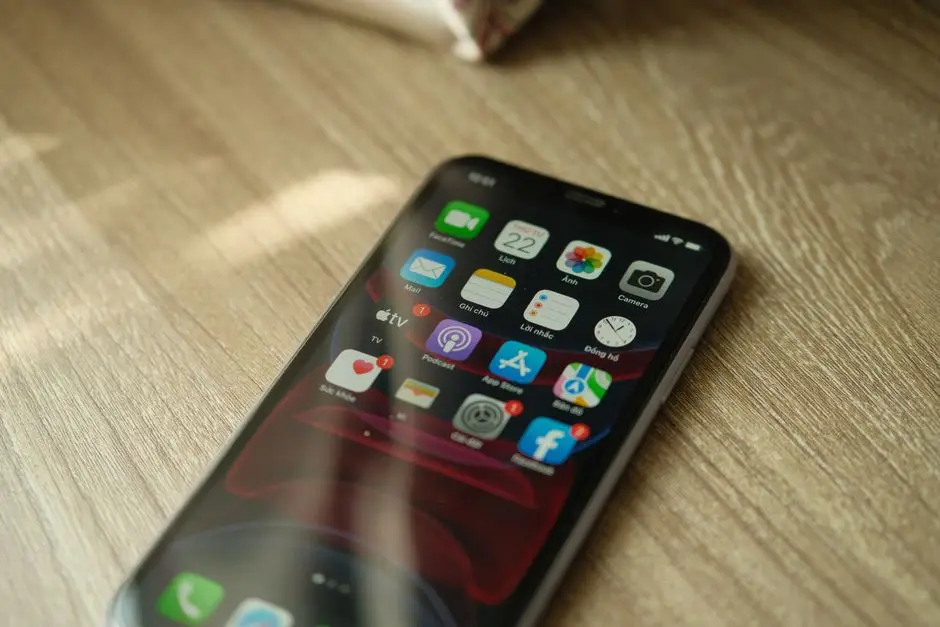
أغلب مستخدمي الأيفون لا يعرفون أن آبل وضعت أداة دمج PDF داخل تطبيق "الملفات" منذ سنوات، وهي تعمل بلا اتصال إنترنت ولا يُرفع أي ملف إلى خادم. اسم هذه الميزة "إنشاء PDF" وتظهر عند تحديد عدة ملفات في آنٍ واحد. تكتمل الخطوات كلها في أقل من دقيقة واحدة على iOS 26.
خطوات دمج ملفات PDF على الأيفون
افتح تطبيق "الملفات" وتوجه إلى المجلد الذي يحتوي على ملفات PDF (قد يكون "iCloud Drive" أو "في جهاز الأيفون" أو Google Drive أو Dropbox إذا كان مربوطًا). اضغط على أيقونة النقاط الثلاث أعلى اليمين ثم اختر "تحديد". اضغط على كل ملف بالترتيب الذي تريده أن يظهر به في المستند النهائي.
بعد التحديد اضغط على أيقونة النقاط الثلاث أسفل الشاشة واختر "إنشاء PDF". سيظهر الملف المدمج فورًا في نفس المجلد، وتبقى الملفات الأصلية كما هي دون أن تُحذف. إذا كنت تفضّل نقل الأصلية إلى مجلد آخر، يمكنك سحبها يدويًا لاحقًا، أو حذفها إن لم تعد بحاجة إليها.
ترتيب الملفات: القاعدة التي يجهلها الجميع
هنا المفاجأة التي يقع فيها كل مستخدم جديد: تطبيق الملفات يدمج الملفات بترتيب الأسماء الأبجدي أو الرقمي، لا بترتيب النقر عليها. إذا حددت أولًا الملف "فاتورة.pdf" ثم "عقد.pdf"، سيظهر "عقد" أولًا في الناتج لأن حرف العين يسبق الفاء أبجديًا. الحل: أعد تسمية الملفات بأرقام (01، 02، 03) قبل بدء التحديد. تسمية بسيطة توفر عليك إعادة العملية بالكامل. تفاصيل الترتيب موثقة في دليل آبل الرسمي.
الأندرويد: 3 طرق مضمونة لجمع الملفات
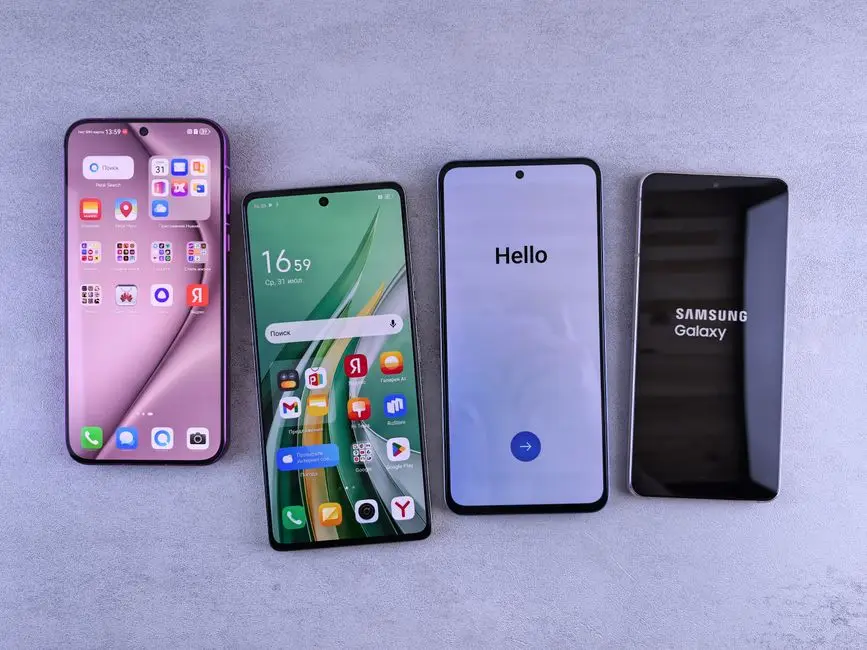
الأندرويد -خلافًا لآيفون- لا يحتوي على أداة مدمجة لدمج ملفات PDF على مستوى النظام. لكن حسب الشركة المصنعة والتطبيقات المثبتة على جهازك، تتوفر ثلاثة مسارات موثوقة، أفضلها لهواتف سامسونج التي تأتي مثبتًا عليها مسبقًا تطبيق Samsung Notes القادر على استيراد ودمج أي عدد من ملفات PDF على الجهاز مباشرة دون الحاجة إلى اتصال بالإنترنت.
الطريقة الأولى: Samsung Notes لأصحاب سامسونج
افتح Samsung Notes وأنشئ ملاحظة جديدة. اضغط على أيقونة النقاط الثلاث أعلى الشاشة واختر "استيراد PDF". حدد الملف الأول وسيُضاف إلى الملاحظة. أعد الخطوة نفسها لكل ملف إضافي: النقاط الثلاث ثم "استيراد PDF" ثم اختر الملف. عند الانتهاء اضغط على النقاط الثلاث مجددًا واختر "حفظ كملف PDF" لتحصل على ملف واحد مدمج. تجري العملية كلها داخل جهازك من دون أي اتصال بالإنترنت.
الطريقة الثانية: Google Drive + Adobe Acrobat
إذا كان هاتفك ليس من نوع سامسونج، ارفع الملفات إلى Google Drive أولًا (توفّر لك النسخة المجانية 15 غيغابايت مشتركة). ثبّت تطبيق Adobe Acrobat Reader المجاني، افتحه، ثم اضغط على "الأدوات" واختر "دمج الملفات". اختر الملفات من Google Drive أو من تخزين الجهاز، رتّبها بالسحب، ثم اضغط "دمج". تحذير مهم: النسخة المجانية تسمح بدمج تجريبي محدود قبل أن تطلب اشتراك Adobe الشهري بحوالي 15 دولارًا.
الطريقة الثالثة: متصفح الهاتف + PDF24
افتح متصفح كروم أو فايرفوكس على الأندرويد وتوجه إلى tools.pdf24.org/ar/merge-pdf. تعمل الأداة بالكامل داخل المتصفح ولا تُرسَل ملفاتك إلى خادم PDF24، وهذه ميزة نادرة بين الأدوات العربية. اضغط "اختر الملفات"، حدد ملفات PDF من الجهاز، رتِّبها عبر السحب والإفلات، ثم اضغط دمج. ينزل الملف الناتج مباشرة إلى مجلد التنزيلات. لا يوجد حد لعدد الملفات أو الحجم، ولا توجد علامة مائية.
دمج pdf على الكمبيوتر: ويندوز وماك خطوة بخطوة
على أجهزة سطح المكتب لديك خيارات أفضل بكثير من الأدوات الرقمية. يوفّر نظام ماك أسهل طريقة على الإطلاق من خلال تطبيق Preview الافتراضي. أما ويندوز -رغم غياب أداة مدمجة- فيمكن استخدام PDF24 Creator وPDFsam Basic مجانًا بالكامل ودون قيود.
ماك: دمج PDF داخل Preview بثلاث نقرات
افتح أول ملف PDF بتطبيق Preview (سيفتح افتراضيًا عند النقر المزدوج). اذهب إلى قائمة "عرض" ثم اختر "الصور المصغرة" لتظهر لك صفحات الملف في الشريط الجانبي الأيسر. الآن اسحب ملف PDF الثاني من نافذة Finder وأفلته داخل الشريط الجانبي في الموضع الذي تريد إدراجه فيه. سيُضاف الملف الجديد كصفحات إضافية في الموضع الذي حددته.
كرر مع كل ملف تريد دمجه. لإعادة ترتيب الصفحات اسحبها داخل الشريط الجانبي. عند الانتهاء اذهب إلى "ملف" ثم "تصدير كـ PDF" لتحصل على النسخة النهائية باسم جديد. أما إذا اخترت الحفظ عبر Cmd+S فإنك ستعدّل الملف الأصلي، وهذا ما لا تريده غالبًا. القاعدة الذهبية: انسخ الملفات إلى مجلد جديد قبل الدمج، ثم اعمل عليها من هناك.
ويندوز: PDF24 Creator المجاني الكامل
ويندوز 11 لا يحتوي على أداة دمج PDF مدمجة، وMicrosoft Print to PDF يعمل لملف واحد فقط في كل مرة. الحل المجاني الأفضل هو PDF24 Creator من الموقع الرسمي. ويثبت خلال دقائق عبر متجر Microsoft أو من الموقع مباشرة.
بعد التثبيت افتح PDF24 Toolbox وانقر "دمج ملفات PDF" (Merge PDF). اسحب الملفات إلى النافذة، رتّبها بالسحب، ثم اضغط "دمج". الملف الناتج يحفظ في المكان الذي تختاره. كل شيء يتم على جهازك، بدون رفع لأي خادم، ولا حد للعدد أو الحجم. البديل الأخف حجمًا وسمعةً أقوى هو PDFsam Basic (حوالي 70 ميغابايت)، وهو مفتوح المصدر تحت رخصة AGPL ويعمل على ويندوز وماك ولينكس بواجهة واحدة.
أفضل مواقع دمج pdf أونلاين والحدود الفعلية

إذا كنت تستخدم جهاز عمل لا تستطيع تثبيت برامج عليه، أو تريد حلًا سريعًا لمرة واحدة، فإن المواقع تظل خيارًا سريعًا. الأهم أن تعرف الحدود المخفية قبل رفع أي ملف حساس. اختبرنا الأدوات الأربع الأكثر شهرةً في الوسط العربي وحصلنا على الأرقام الرسمية التالية لعام 2026.
iLovePDF: الواجهة الأسهل عربيًا
يوفر iLovePDF واجهة عربية كاملة وهو الأشهر في نتائج البحث العربية لكلمة "دمج pdf". النسخة المجانية تسمح بدمج حتى 25 ملفًا في العملية الواحدة، بحد أقصى 100 ميغابايت للعملية الواحدة. لا توجد علامة مائية على الناتج. الاشتراك المدفوع يبدأ من حوالي 5 دولارات شهريًا (بالاشتراك السنوي) للنسخة الشخصية، ويرفع الحد إلى 4 غيغابايت للعملية الواحدة و500 ملف.
Smallpdf: حذر من العمليتين اليوميتين
Smallpdf أنيقة وسريعة لكنها أقسى الأدوات في الحدود المجانية. تسمح النسخة المجانية بعمليتين فقط في اليوم عبر كل الأدوات مجتمعة (دمج، تحويل، ضغط). أي بعد دمج ملفين، ستضطر للانتظار 24 ساعة أو الاشتراك في Pro بسعر 15 دولارًا شهريًا. إذا كانت مهمتك دمج مرة واحدة، فهي خيار ممتاز. إن كنت تعمل بشكل منتظم، فانتقل إلى بديل لا يفرض قيودًا على الاستخدام.
Adobe Acrobat Online: قوي لكن للتجربة فقط
موقع Adobe الرسمي يقبل تجميع 100 ملف بحد 500 صفحة لكل ملف و1500 صفحة للمستند النهائي. الحد الأقصى للحجم 100 ميغابايت لكل ملف. المشكلة أن التجربة المجانية تسمح بعملية مجانية واحدة كل 30 يومًا قبل أن يطلب منك تسجيل الدخول ثم الاشتراك في Acrobat Pro بحوالي 15 دولارًا شهريًا. مفيد للتجربة، مكلف للاستخدام اليومي.
PDF24 Tools: البطل الحقيقي
موقع PDF24 هو الاستثناء الحقيقي في هذه القائمة. أداة الدمج مجانية بالكامل، دون حدود على عدد الملفات ولا الحجم ولا العمليات اليومية، ودون علامة مائية. الأهم أن المعالجة تجري داخل المتصفح على جهازك ولا تُرفع الملفات إلى خوادم PDF24. هذه أعلى معايير الخصوصية التي تجدها في أداة على الإنترنت حاليًا.
Sejda: خيار جيد لدمج بضعة ملفات فقط
Sejda أداة أنيقة تشبه Smallpdf لكنها أكثر سخاءً في الميزات المجانية. تسمح النسخة المجانية بدمج ملفات حتى 50 صفحة و50 ميغابايت لكل ملف، بحدٍّ أقصى 3 عمليات في الساعة. تُحذف الملفات تلقائيًا من الخادم بعد ساعتين، وهذه ميزة جيدة نسبيًا. إذا كنت تحتاج لدمج ملفين أو ثلاثة ملفات صغيرة الحجم بشكل عرضي، تصلح Sejda كخيار عملي. لملفات أكبر أو دمج متكرر، يبقى PDF24 الخيار الأفضل.
Canva وGoogle Drive: خيارات لا تندمج فعليًا
خدعة شائعة: يظن كثيرون أن Canva أو Google Drive يدمجان ملفات PDF. Canva أداة تصميم -وليست أداة PDF- ولا تدمج ملفات PDF أصلًا. تسمح فقط باستيراد PDF كصور داخل تصميم، وهذا شيء مختلف تمامًا. Google Drive يعرض PDF لكنه لا يدمج، وتحتاج إلى تثبيت إضافة خارجية أو استخدام Adobe. لذا وفّر وقتك وانتقل مباشرة إلى الأداة المناسبة من الأدوات المذكورة أعلاه.
متى يستحق الاشتراك في أداة مدفوعة؟
الأدوات المجانية المذكورة أعلاه تكفي 90% من المستخدمين. لكن ثمة سيناريوهات محددة يبرر فيها الاشتراك المدفوع، خصوصًا للمحامين والمحاسبين وأصحاب المكاتب الذين يعملون مع مئات المستندات يوميًا. وفيما يلي الحالات الثلاث التي يستحق فيها الدفع.
Adobe Acrobat Pro: للتحرير الكامل بجانب الدمج
تبلغ تكلفة Adobe Acrobat Pro حوالي 15 دولارًا شهريًا في السعودية والإمارات، ويقدم أكثر بكثير من مجرد دمج PDF. يوفر تحرير النص والصور داخل PDF مباشرة، وOCR ممتاز للعربية يحوّل الملفات الممسوحة إلى نصوص قابلة للبحث والنسخ. كما يتيح التوقيع الرقمي الرسمي المعتمد قانونيًا في أغلب الدول العربية. إن كان عملك يرتكز على ملفات PDF، فالاشتراك يستحق العناء. أما إن كنت تحتاج إلى الدمج مرة واحدة كل شهر، فلا داعي للاشتراك.
PDF Expert: بديل Adobe الأخف على ماك وأيفون
PDF Expert من Readdle يعمل بشكل رائع على أجهزة آبل، ويكلف حوالي 140 دولارًا كدفعة واحدة مدى الحياة على ماك (أو اشتراك سنوي عبر الأجهزة بحوالي 80 دولارًا). يوفر إمكانات دمج الملفات وتحريرها والتوقيع عليها بواجهة أسرع بكثير من Acrobat، لكنه لا يدعم ويندوز أو أندرويد. مناسب لمستخدمي منظومة آبل الذين يريدون بديلًا أصيلًا لـAdobe دون رسوم شهرية متكررة.
iLovePDF Premium: أرخص وأبسط
إذا كانت مشكلتك الوحيدة أن iLovePDF المجانية تقيّد ملفاتك بحد أقصى 25 ملفًا و100 ميغابايت لكل عملية، فالنسخة المدفوعة (Premium) بحوالي 5 دولارات شهريًا ترفع الحد إلى 4 غيغابايت للعملية وتصل بعدد الملفات إلى 500. هذا أرخص بكثير من Adobe Acrobat وأنسب لمن يحتاج فقط إلى دمج ومعالجة PDF بلا حاجة إلى تحرير معقد أو OCR. وهي الخيار الأبسط والأرخص لهذا الغرض.
نصائح ذهبية قبل دمج ملفاتك

الأخطاء الشائعة عند دمج PDF تبدو بسيطة، لكنها مكلفة. قد تخسر ملفك الأصلي، أو تُحمِّل مستندًا حساسًا إلى خادم غير معروف، أو تفقد ترتيب الصفحات. هذه القواعد الخمس تحفظك من كل هذه المشاكل.
القاعدة 1: انسخ قبل الدمج
قبل بدء أي عملية دمج، انسخ الملفات الأصلية إلى مجلد منفصل. بعض الأدوات -مثل Preview على ماك- تعدّل الملف الأصلي مباشرة إذا اخترت الحفظ عبر Cmd+S بدلًا من "تصدير كـ PDF". دقيقة واحدة لنسخ الملفات قد تُجنّبك خسارة مستند مهم لا يمكن استرجاعه.
القاعدة 2: راجع محتوى الملفات قبل الرفع
قبل رفع أي ملف إلى موقع إلكتروني، افتحه وتأكد أن محتواه لا يحتوي على بيانات حساسة (رقم هوية، رقم بطاقة، معلومات طبية). إذا كان الملف حساسًا، استخدم فقط الأدوات التي تعمل على الجهاز مباشرة (Preview، PDF24 Creator، PDFsam، تطبيق الملفات على أيفون). الرفع إلى خادم بعيد -حتى لو كانت الشركة موثوقة- يُفضي إلى مخاطر يمكن تجنّبها. لمزيد من التفاصيل حول كشف تسريب البيانات، راجع دليلنا عن Have I Been Pwned.
القاعدة 3: انتبه لترتيب الأسماء
تطبيقات مثل "الملفات" على أيفون تدمج بترتيب الأسماء الأبجدي، لا بترتيب النقر. قبل الدمج أعد تسمية الملفات بأرقام (01_عقد، 02_ملحق، 03_توقيع). هذه الحيلة توفر عليك إعادة العملية إذا اكتشفت الترتيب الخاطئ بعد الحفظ.
القاعدة 4: احذر من علامات الاشتراك المخفية
مواقع مثل Smallpdf وAdobe تظهر لك زر "دمج مجاني" ثم تكشف بعد الرفع أنك استنفدت حصتك اليومية أو أن الميزة تتطلب اشتراكًا. اقرأ صفحة التسعير قبل رفع ملفاتك حتى لا تضيّع وقتك. الاستثناءات الآمنة: PDF24 وiLovePDF (بحدوده المعلنة صراحة).
القاعدة 5: اضغط الملف الناتج إن كان كبيرًا
قد يكون الملف الناتج عن دمج عدة ملفات PDF كبير الحجم، وأحيانًا لن تستطيع إرساله بالبريد أو رفعه على واتساب (الذي يقبل 100 ميغابايت للمستندات). فبعد الدمج، يُنصح بضغطه باستخدام أداة ضغط PDF جيدة. راجع دليلنا الكامل لضغط PDF لتصل إلى حجم 1 ميغابايت أو 500 كيلوبايت دون المساس بجودة الملف.
حالات استخدام شائعة تحتاج أدوات مختلفة
لكل حالة أداة أنسب. الطالب الذي يريد جمع محاضرات كل مقرر في ملف واحد يكفيه تطبيق الملفات على الأيفون أو Preview على ماك. الموظف الذي يحتاج تجهيز عرض شهري بضم تقارير قديمة يستفيد من PDF24 Creator على ويندوز لأنه بلا حدود ومحلي. المحامي الذي يجمع ملف قضية كاملة من 20 مستندًا بأحجام مختلفة يستفيد من PDFsam Basic (مفتوح المصدر ولا يفتح الملفات بشكل غير مصرح). المسوّق الذي يجهز كتيبًا للعميل يمكن أن يستخدم Adobe Acrobat Pro إذا احتاج تعديل النصوص بعد الدمج. اختر الأداة حسب حجم عملك وحساسية بياناتك، لا حسب أول نتيجة في محرك البحث.
لو عندك 10 دقائق فقط: خطة سريعة
إذا وصلت إلى هنا وأنت في عجلة، هذه أسرع خلاصة تنفيذية. على الأيفون: افتح تطبيق الملفات، حدد الملفات، اضغط النقاط الثلاث أسفل الشاشة، ثم "إنشاء PDF". انتهيت.
على ماك: افتح أول ملف بمعاينة Preview، اذهب إلى عرض > الصور المصغرة، اسحب باقي الملفات إلى الشريط الجانبي، ثم احفظه بصيغة PDF عبر: ملف > تصدير بصيغة PDF. على ويندوز: ثبّت PDF24 Creator من الموقع الرسمي، افتح Toolbox، انقر Merge PDF، اسحب الملفات، اضغط دمج. على أي جهاز أو متصفح: انتقل إلى tools.pdf24.org/ar/merge-pdf، ارفع الملفات، رتِّب الملفات، ثم ادمج. دون الحاجة إلى تسجيل أو رفع الملفات إلى خوادم بعيدة، ونتيجة نظيفة بلا علامات مائية ولا رسائل تسويقية.
أخطاء شائعة تجنبها منذ اليوم
ثلاثة أخطاء يقع فيها المبتدئون تكرارًا: أولًا، حفظ الملف باسم الأصل بدل "تصدير كـ PDF" -هذا يعدّل الأصل ولا رجعة. ثانيًا، رفع ملف حساس إلى موقع بلا سياسة خصوصية واضحة. ثالثًا، الاعتماد على تطبيقات مجهولة من متجر جوجل بلا مراجعات أو تصريحات صريحة عن رفع البيانات. تجنب هذه الأخطاء الثلاثة يوفر عليك ساعات من إعادة العمل وربما تسريب بيانات مهمة.
المصادر
كل الأرقام والحدود المذكورة في هذا الدليل مأخوذة من المصادر الرسمية التالية للأدوات والمواقع، تم مراجعتها في سبتمبر 2026:
- iLovePDF - صفحة دمج PDF الرسمية بالعربية
- Smallpdf - أداة دمج PDF بالعربية
- Adobe Acrobat - دمج ملفات PDF أونلاين
- PDF24 Tools - دمج PDF مجاني بالعربية
- PDFsam Basic - أداة الدمج مفتوحة المصدر
- Sejda - حدود الاستخدام المجاني
- دليل آبل الرسمي - دمج PDF في Preview على ماك
- Adobe - دمج PDF على أندرويد
- Microsoft Learn - دمج ملفات PDF على ويندوز
أسئلة شائعة
هل يمكن دمج ملفات pdf بدون برامج على الأيفون؟▾
ما أفضل موقع دمج pdf مجاني بدون حدود؟▾
لماذا Smallpdf يوقفني بعد ملفين؟▾
هل دمج pdf يخفض جودة الصور داخل الملف؟▾
كيف أدمج ملف pdf مع صور جوال في مستند واحد؟▾
هل الأدوات المدفوعة مثل Adobe Acrobat Pro تستحق الاشتراك لدمج pdf فقط؟▾