الرقابة الأبوية: دليل تطبيقات حماية الأطفال على الأيفون والأندرويد والألعاب
Photo: RDNE Stock project
النقاط المغطاة في المقال
الطفل السعودي يقضي 7 ساعات يوميًا أمام الشاشة، والفتاة 8 ساعات وفق دراسة منشورة في Saudi Journal of Nursing and Health Care. وفي الإمارات، ربطت دراسة أُجريت على أطفال بين سنة وأربع سنوات في دبي والإمارات الشمالية بين فرط وقت الشاشة وتأخر النطق واللغة. هذه ليست أرقامًا تُقرأ وتُنسى، بل واقع يفرض على الأهل قرارًا اليوم لا غدًا.
الرقابة الأبوية ليست تجسسًا على الطفل ولا منعًا للتقنية، بل إطار يُحدد متى وكيف وماذا يستخدم. المشكلة أن السوق ممتلئ بتطبيقات تَعِد بكل شيء وتُقدّم القليل، وبتطبيقات مجانية مدفونة داخل النظام لا يعرفها أغلب الآباء. هذا الدليل يُبسّط الخيارات بأرقام حقيقية: أيها مجاني فعلاً، أيها يستحق الاشتراك، وأيها يعمل في السعودية والإمارات ومصر.
سنبدأ بالأدوات المدمجة في الأيفون والأندرويد التي قد تكفي معظم العائلات، ثم ننتقل إلى التطبيقات المدفوعة مثل Qustodio وBark وNorton، ثم نُغطي الجانب الأهم: الرقابة الأبوية على أجهزة الألعاب PS5 وXbox، وأخيرًا حماية الأطفال على يوتيوب. لكل قسم توصية صريحة حسب عمر الطفل والمنصة.
ما الذي تحتاجه فعلاً من الرقابة الأبوية؟
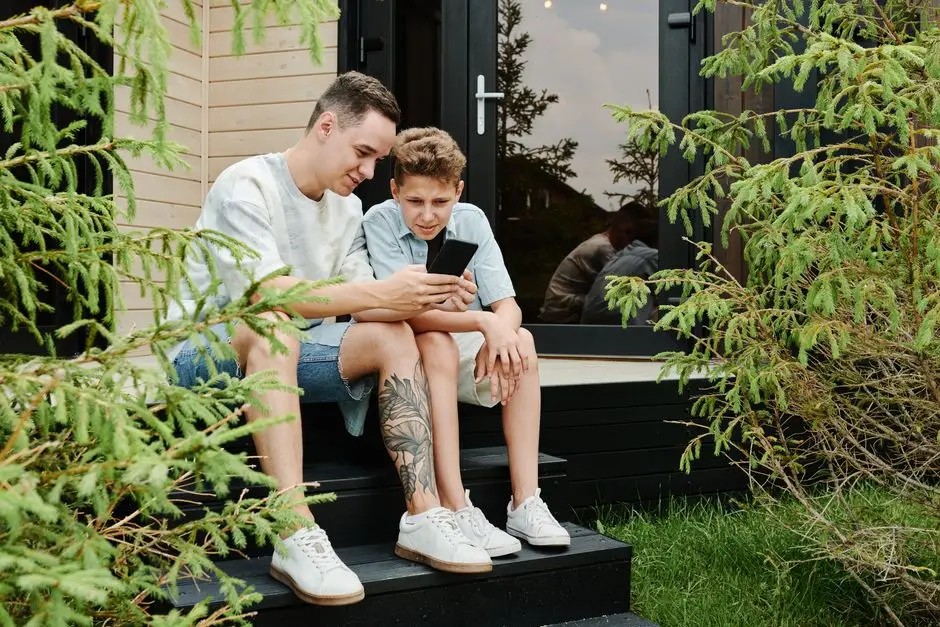
قبل تنزيل أي تطبيق، اسأل نفسك: ما المشكلة التي أحلها؟ معظم الآباء يدفعون 50 إلى 100 دولار سنويًا لتطبيقات لا يحتاجونها، لأنهم لم يحددوا الهدف. الرقابة الأبوية تنقسم إلى خمس وظائف أساسية، وكل عائلة تحتاج إلى مزيج مختلف.
الوظيفة الأولى تحديد وقت الشاشة: كم ساعة يوميًا، ومتى تبدأ ومتى تنتهي. الوظيفة الثانية تصفية المحتوى: حجب المواقع الإباحية والعنيفة وما يفوق عمر الطفل. الوظيفة الثالثة هي التحكم بالتطبيقات: الموافقة قبل التنزيل وتحديد ساعات استخدام كل تطبيق على حدة. الوظيفة الرابعة هي الموقع الجغرافي: معرفة مكان الطفل، وإشعار عند وصوله إلى المدرسة، وتنبيه عند مغادرة الحي. الوظيفة الخامسة - والأخطر - مراقبة المحادثات والإشعارات: ترصد التنمر أو الابتزاز قبل أن يتطور.
التحدي الحقيقي بحسب العمر
طفل الثالثة لا يحتاج إلى مراقبة محادثات، بل يحتاج حدودًا صارمة على وقت الشاشة وقفلًا لمنع الشراء داخل التطبيقات عن طريق الخطأ. طفل العاشرة يحتاج إلى تصفية محتوى يوتيوب وحجب التطبيقات غير المناسبة. المراهق من 13 إلى 17 سنة يتطلب توازنًا دقيقًا: التطفل المفرط يدفعه إلى إنشاء حسابات سرية، والتراخي قد يعرّضه لمخاطر الابتزاز. الأدوات التالية تتفاوت في تغطية هذه المراحل، وسنشير لكل أداة إلى الفئة العمرية التي تناسبها.
الأخطاء الشائعة عند البدء
الخطأ الأكثر شيوعًا هو تنزيل تطبيق مدفوع متقدم لطفل صغير لا يحتاج أكثر من Apple Screen Time المجاني المدمج. والخطأ الثاني هو الاعتماد على تطبيق واحد لكل المنصات، بينما المراهق يستخدم آيفون وPS5 وحاسوبًا محمولًا يعمل بويندوز - وكل منصة تحتاج إلى إعدادات منفصلة. والخطأ الثالث هو إخفاء الإعدادات عن المراهق دون نقاش - لتكتشف أنه أصبح خبيرًا في التحايل في غضون أسبوع. الشفافية حول الحدود تنجح أكثر من السرية.
الأدوات المجانية المدمجة في الأجهزة

قبل أن تدفع شيئًا، اعرف أن أبل وجوجل ومايكروسوفت تُقدّم أدوات رقابة أبوية مجانية كاملة. لـ60% من العائلات، هذه الأدوات تكفي. الميزة الكبرى أنها مدمجة في النظام، لا يستطيع الطفل حذفها، ولا تحتاج لاشتراك شهري.
Apple Screen Time للأيفون والآيباد والماك
يأتي Screen Time مع كل جهاز أبل مجانًا منذ iOS 12. يُتيح وضع حدود يومية لكل تطبيق على حدة (مثلاً ساعة لـTikTok). يحجب المواقع الإباحية تلقائيًا. يطلب الموافقة قبل تنزيل أي تطبيق. يمنع الشراء داخل التطبيقات. وفي إصدار iOS 26 أضافت أبل إعداد حساب الطفل بخطوات أيسر. كما أضافت حماية تلقائية للمراهقين من 13 إلى 17 عامًا. وبات النظام يطلب موافقة ولي الأمر قبل أن يتواصل الطفل مع رقم جديد. في خريف 2026 يأتي iOS 27 بميزات Ask to Browse و Time Allowances ضمن تصميم Screen Time جديد كليًا.
أبرز ثلاثة استخدامات: ضبط ساعة نوم تُغلق كل التطبيقات عدا الاتصال في التاسعة مساءً، وتحديد 30 دقيقة يوميًا لتيك توك وانستجرام لا يمكن تمديدها إلا بكلمة مرور يحتفظ بها ولي الأمر، ومنع شراء أي لعبة على App Store دون موافقة صريحة - مفيد جدًا لتجنّب فاتورة مفاجئة بأربعمائة ريال بسبب شراء عملات داخل إحدى الألعاب.
Google Family Link للأندرويد
التطبيق الرسمي من جوجل، مجاني بالكامل بلا أي ميزة مدفوعة. يعمل تطبيق ولي الأمر على آيفون iOS 16 وما فوق، أو أندرويد 6 وأعلى. لكن جهاز الطفل يجب أن يكون أندرويد أو Chromebook - لا يمكن استخدام آيفون جهازًا للطفل. هذه نقطة حاسمة لكثير من العائلات في الخليج التي يستخدم أبناؤها أجهزة آيفون.
يُقدم Family Link: تحديد وقت شاشة يومي مختلف لكل يوم، وضع School Time الذي يحجب كل التطبيقات عدا التعليمية خلال ساعات الدوام، تصفية محتوى Google Search وYouTube، الموافقة على كل تنزيل من Play Store، وموقع الطفل المباشر. ميزة YouTube Supervised تربط حساب يوتيوب الطفل بـFamily Link وتُقدم ثلاثة مستويات: Explore للأصغر سنًا، وExplore More للمراهقين الأصغر، وMost of YouTube للأكبر. وبلوغ سن الثالثة عشرة يُتيح للطفل إيقاف الإشراف بنفسه في معظم الدول، غير أن ولي الأمر يتلقّى إشعارًا فوريًا.
Microsoft Family Safety لويندوز وإكس بوكس
المُفاجأة الكبرى أن Microsoft Family Safety مجاني تمامًا ومتوفر على ويندوز وأندرويد وأيفون وXbox. يضبط وقت الشاشة لكل جهاز، ويصفي محتوى Microsoft Edge فقط (وليس Chrome وSafari)، ويطلب موافقة ولي الأمر قبل أي عملية شراء على Microsoft Store، ويُرسل تقريرًا أسبوعيًا لولي الأمر يتضمّن التطبيقات والمواقع التي استخدمها الطفل ومدة استخدام كل منها. أزالت مايكروسوفت ميزات الموقع الجغرافي ومراقبة قيادة المراهقين في 29 نوفمبر 2024، لذا إن كنت تحتاج إلى تتبع الموقع الجغرافي، اختر بديلًا. أفضل استخدام له على Xbox: يتكامل مباشرة مع Xbox Family Settings ويسمح بمنح وقت لعب إضافي عن بُعد من هاتف ولي الأمر.
التطبيقات المدفوعة: متى تستحق الاشتراك؟
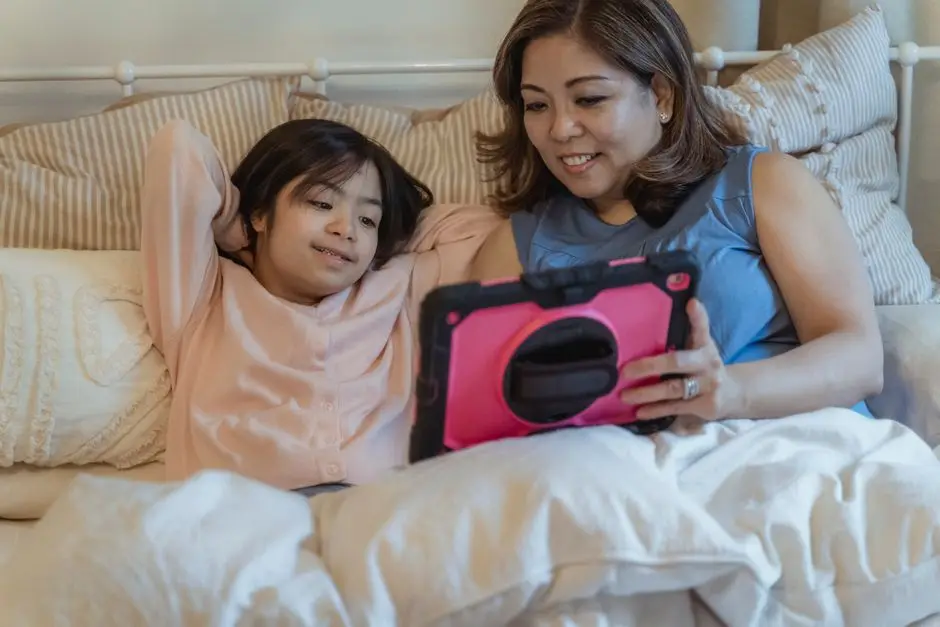
الأدوات المجانية تكفي لمعظم العائلات، لكن إذا كان لديك أكثر من طفل، أو احتجت إلى مراقبة المحادثات وتنبيه على التنمر، أو أردت إدارة آيفون وأندرويد معًا من تطبيق واحد، فإن التطبيقات المدفوعة تغدو خيارًا منطقيًا. هذه أبرز أربعة خيارات بأسعار وحدود حقيقية.
Qustodio - الأقوى في التصفية الذكية
يبدأ Qustodio Premium بـ54.95 دولار سنويًا لخمسة أجهزة، أي حوالي 206 ريال سعودي أو 202 درهم إماراتي. لا تغطي النسخة المجانية سوى جهاز واحد وطفل واحد - وهو ما يكاد لا يكفي لأي عائلة. خطة Complete الأعلى تُضيف مراقبة أكثر من 30 منصة تواصل اجتماعي، وإشعارات فورية مدعومة بالذكاء الاصطناعي عند رصد أي محتوى خطير، ومراقبة المكالمات والرسائل، وعددًا غير محدود من الأجهزة. التجربة المجانية 30 يومًا بدون بطاقة ائتمان، وضمان استرداد 30 يومًا للنسخ المدفوعة.
أبرز ما يميز Qustodio: محرك تصفية يعتمد الذكاء الاصطناعي ويقرأ محتوى الصفحة لحظيًا بدلًا من الاعتماد على كلمات مفتاحية، فيلتقط مواقع غير مصنّفة مسبقًا. ضعفه: يعتمد التطبيق على متصفحه المدمج لتطبيق الرقابة بصورة شاملة، فإذا استخدم الطفل Brave أو Tor قد يتجاوز بعض مرشّحات المحتوى.
Bark - الأرخص لمن يريد مراقبة المحادثات
خطة Bark Jr بـ5 دولار شهريًا أو 49 دولار سنويًا (حوالي 184 ريال) تُغطي تصفية المواقع والوقت والموقع لعدد لا نهائي من الأجهزة. خطة Bark Premium بـ14 دولار شهريًا أو 99 دولار سنويًا (حوالي 371 ريال) تُضيف ميزة Bark الرئيسية: مراقبة محتوى المحادثات على أكثر من 30 تطبيقًا مثل WhatsApp وInstagram وSnapchat والبريد الإلكتروني، وإرسال تنبيه فقط عند رصد كلمات مرتبطة بالتنمر أو الابتزاز أو المخدرات. وتتوفر تجربة مجانية لمدة 7 أيام.
التحذير الكبير: تطبيق الأب متاح رسميًا فقط في الولايات المتحدة وأستراليا وغوام وجنوب أفريقيا. للحصول عليه في السعودية والإمارات تحتاج إلى VPN لإنشاء الحساب، وقد تواجه مشاكل في تجديد الاشتراك. ميزة المراقبة قوية لكن العقبة الجغرافية حقيقية وقائمة.
Norton Family - الأبسط مع اشتراك Norton 360
السعر 49.99 دولار سنويًا (حوالي 187 ريال) كاشتراك مستقل للسنة الأولى. وبالسعر نفسه تقريبًا تحصل على Norton 360 Deluxe الذي يضمّ Norton Family إضافةً إلى مضاد فيروسات وVPN ونسخ احتياطي سحابي لخمسة أجهزة، على أن يرتفع سعر تجديده إلى 119.99 دولار سنويًا بعد السنة الأولى. يُغطي عددًا غير محدود من الأجهزة. يوفّر 47 تصنيفًا لتصفية المواقع. ويُرسل تقارير مفصّلة عبر البريد الإلكتروني. وجداول زمنية مخصصة لأوقات الدراسة. ضعفه الكبير: لا يراقب وسائل التواصل ولا الرسائل ولا البريد، والتصفية تعمل فقط داخل متصفح Norton Family، ولا يدعم App Supervision على iOS.
Mobicip - الأوسع توافقًا مع المتصفحات
السعر يبدأ من 35.88 دولار سنويًا (حوالي 134 ريال) لخمسة أجهزة. خطة Premium بـ7.99 دولار شهريًا تشمل عشرين جهازًا وميزات كاملة. يتميز Mobicip بقدرته على تصفية المحتوى عبر Brave وOpera وحتى Tor - وهو ما يعجز عنه Qustodio. كذلك يطلب بيانات حساب Apple الخاص بالأب لحذف التطبيق عن آيفون الطفل، وهي طبقة حماية مهمة. غير أنه أقل دقة في تصفية المحتوى مقارنة بالذكاء الاصطناعي في Qustodio.
الرقابة الأبوية على أجهزة الألعاب PS5 وXbox
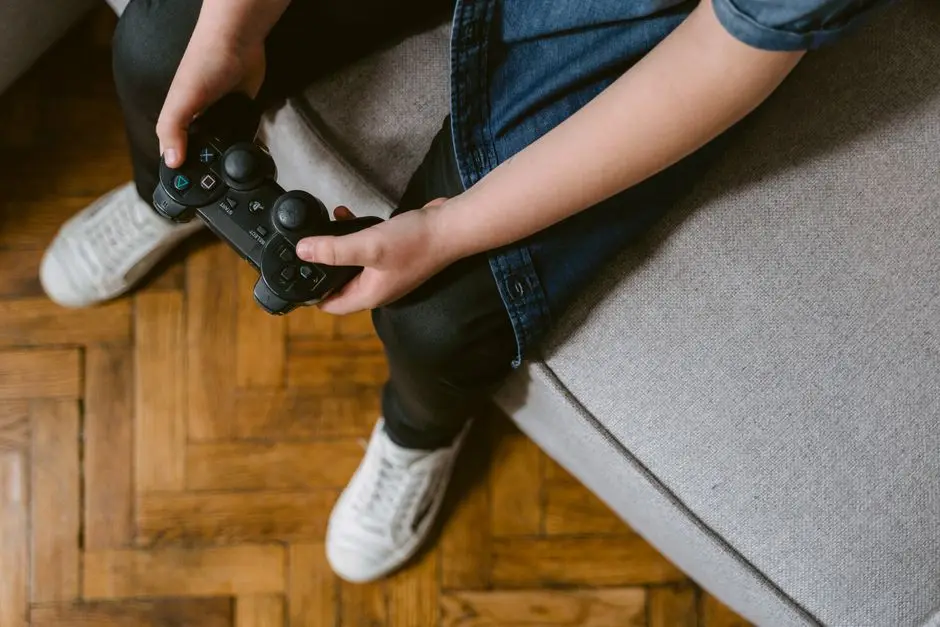
كثير من الآباء يضبطون الرقابة الأبوية على الأيفون والأندرويد ثم يتركون جهازَي PS5 وXbox مفتوحَيْن بلا قيود. هذه أكبر ثغرة في خطة الحماية، خاصة أن ألعاب الكونسول تحتوي على ميزات اتصال صوتي مع غرباء، وإمكانية شراء داخل التطبيقات بمئات الدولارات، وألعاب +18 يصل إليها الطفل بسهولة. ومما يطمئن أن سوني ومايكروسوفت تُقدّمان أدوات مجانية قوية، تحتاج فقط لضبطها مرة واحدة.
PlayStation 5 Family Manager
الإعداد يبدأ من Settings ثم Family and Parental Controls ثم Family Management. سجّل الدخول بحساب ولي الأمر البالغ - هذا يجعلك Family Manager، وأنت الوحيد القادر على تغيير الإعدادات. الخطوة الأهم التي يُهملها معظم الآباء: تغيير رمز PS5 Console Restrictions من القيمة الافتراضية 0000 إلى رقم سري قبل أي شيء آخر. إذا تركته 0000، استطاع طفلك إعادة ضبط كل القيود في عشر ثوانٍ.
بعد إنشاء حساب طفل مرتبط بحسابك، تضبط: ساعات اللعب اليومية المسموحة (مثلاً من 6 إلى 9 مساءً فقط)، وسقف إنفاق شهري على PlayStation Store (50 ريال شهريًا يمنع فواتير تبلغ 800 ريال جراء شراء عملات FIFA)، وتقييد التواصل الصوتي ورسائل اللاعبين الآخرين، وتقييد المحتوى المُولَّد من المستخدمين، وتلقّي بريد إلكتروني فوري عند محاولة الطفل تشغيل لعبة تجاوزت تصنيفها العمري. إذا كان طفلك يلعب على حساب البالغ أو حساب ضيف، لن يسري أي قيد - الحساب الفرعي ضرورة.
Xbox Family Settings
تطبيق Xbox Family Settings المجاني على آيفون وأندرويد يدير كل شيء عن بُعد. يضبط وقت الشاشة لكل يوم من أيام الأسبوع بشكل مستقل. مثلاً ساعة يوم الجمعة و30 دقيقة لباقي الأيام. يبدأ العد عند تسجيل الدخول. يتوقف عند الخروج. ويسمح لولي الأمر بإيقاف العداد مؤقتًا للواجبات. ميزة Ask a Parent ترسل إليك إشعارًا قبل أي شراء. حتى لو كانت لعبة مجانية. تقارير يومية وأسبوعية تُريك كل لعبة أمضى فيها الطفل وقتًا ومدة كل واحدة. وتُتيح لك حظر اللعبة بضغطة واحدة من هاتفك.
الميزة الذهبية: التكامل المباشر مع Microsoft Family Safety. وقت الشاشة المتبقي على Xbox يُشارك تلقائيًا مع وقت الكمبيوتر بنظام ويندوز. إذا منحت طفلك ساعتين يوميًا، يختار هو كيف يقسمها بين الكونسول والحاسوب المحمول. هذه أعدل طريقة وأكثرها عملية لتنظيم وقت اللعب عوضًا عن التحكم في كل جهاز على حدة.
Nintendo Switch وSteam
تطبيق Nintendo Switch Parental Controls المجاني على آيفون وأندرويد يضبط وقت اللعب اليومي بدقيقة واحدة (مثلاً 45 دقيقة)، ويُقفل الجهاز تلقائيًا عند انتهاء الوقت أو يُرسل تنبيهًا فقط، ويُقيد الألعاب حسب التصنيف العمري، ويعطل الشات الصوتي ومشاركة لقطات الشاشة عبر شبكات التواصل. وهو أبسط من PS5 وXbox، غير أنه يؤدي الغرض لطفل في عمر 6 إلى 12 سنة. لحاسوب الألعاب المحمول أو PC يستخدم Steam، تتطلب خاصية Steam Family View إدخال كلمة سر قبل أي إعداد أو شراء أو لعبة خارج القائمة التي تُحددها لطفلك.
حماية الأطفال على يوتيوب: Kids مقابل Supervised
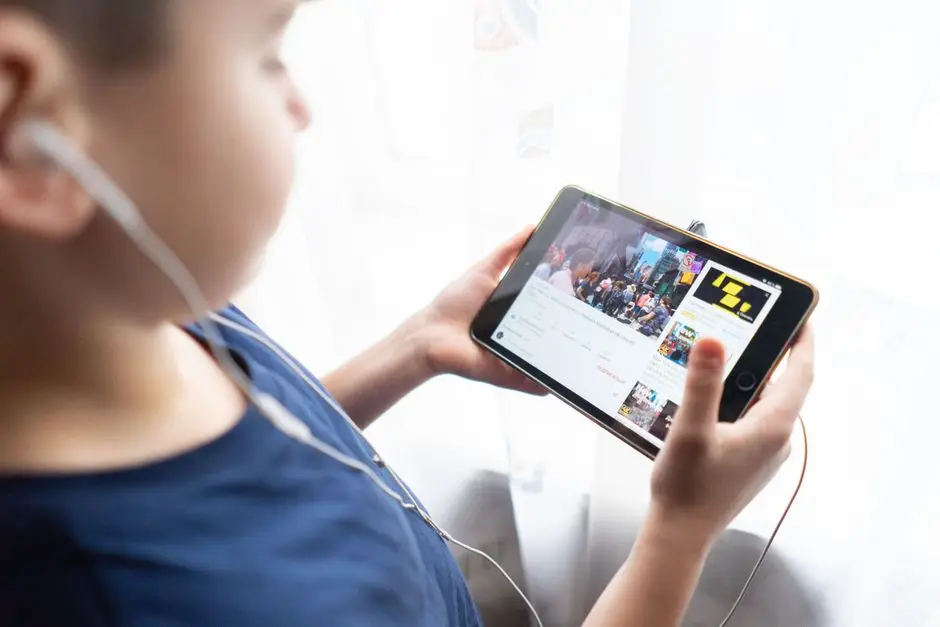
يوتيوب أكبر منصة محتوى يستخدمها الأطفال في العالم العربي، ومعظم الآباء يعتقدون أن YouTube Kids كافٍ. هذا ليس دقيقًا. جوجل تُقدم خيارين مختلفين تمامًا، وكل واحد يناسب فئة عمرية مختلفة. الاختيار الخاطئ منهما يعني إما تقييدًا شديدًا يدفع الطفل لاستخدام يوتيوب العادي سرًا، أو حماية وهمية لا تلائم سنه.
YouTube Kids - للأطفال 3 إلى 12 سنة
تطبيق منفصل بواجهة بسيطة بألوان زاهية وأيقونات كبيرة. المحتوى مُختار يدويًا من فريق بشري بدعم خوارزميات تصفية. لا يحتوي على تعليقات، ولا توصيات تخرج خارج فقاعة المحتوى الآمن، ولا تشغيل تلقائي متواصل للمقاطع. وضع Approved Content Only يسمح لولي الأمر باختيار قنوات محددة فقط - أقوى إعداد للأطفال الصغار جدًا. الحدود: تبدأ التوصيات في الضعف والتراجع بعد سن التاسعة لأن المحتوى المخصص للأطفال يصبح مملًا، فيُلحّ الطفل على استخدام التطبيق الكامل.
YouTube Supervised - للمراهقين 9 إلى 17 سنة
ليس تطبيقًا منفصلًا، بل حسابًا يوتيوب عاديًا مع إشراف من Family Link. ثلاثة مستويات: Explore (المحتوى الأخف للأعمار الأصغر)، وExplore More (محتوى أوسع للمراهقين الأصغر)، وMost of YouTube (يتيح الوصول إلى معظم محتوى يوتيوب مع حظر تلقائي للمحتوى غير المناسب للأعمار دون 18 عامًا). التعليقات مُعطّلة افتراضيًا، والدردشة المباشرة محظورة، والإعلانات المخصصة مُغلقة، ولا يستطيع الطفل رفع المحتوى أو إجراء عمليات الشراء.
توصية صريحة: استخدم YouTube Kids حتى عمر 9 ثم انتقل إلى وضع Supervised. الانتقال المباشر إلى يوتيوب العادي في عمر 13 يُعرّض الطفل فجأةً لكل المحتوى دون تدرج. مستوى Explore More يُعطي مرونة كافية مع حماية مناسبة لطفل بين 9 و13. للمراهق فوق 14، Most of YouTube مع تفعيل Restricted Mode في إعدادات الحساب يقدم توازنًا مقبولًا بين الحرية والحماية. تطبيقات الذكاء الاصطناعي للأطفال تستحق أيضًا إعدادات مشابهة، خاصة ChatGPT وGemini اللذان قد يُقدمان محتوى غير مناسب دون قيود.
جدول مقارنة كامل: السعر، الأجهزة، والميزات
هذا جدول يجمع أبرز الفروقات بسعر بالدولار والريال (تقريبي 3.75 ريال للدولار) لتقرر بسرعة الأنسب لعائلتك. الأسعار من المواقع الرسمية لكل خدمة.
| التطبيق | السعر السنوي | عدد الأجهزة | الأجهزة المدعومة | مراقبة محادثات | تتبع موقع |
|---|---|---|---|---|---|
| Apple Screen Time | مجاني | غير محدود | iOS, macOS فقط | لا | عبر Find My |
| Google Family Link | مجاني | غير محدود | أندرويد للأطفال، تطبيق ولي الأمر iOS+أندرويد | لا | نعم |
| Microsoft Family Safety | مجاني | غير محدود | ويندوز، Xbox، iOS، أندرويد | لا | أُلغي 2024 |
| Qustodio Premium | 54.95$ (~206 ر.س) | 5 | كل المنصات | Complete tier فقط | نعم |
| Qustodio Complete | ~99.95$ (~375 ر.س) | غير محدود | كل المنصات | نعم 30+ منصة | نعم |
| Bark Jr | 49$ (~184 ر.س) | غير محدود | iOS، أندرويد | لا | نعم |
| Bark Premium | 99$ (~371 ر.س) | غير محدود | iOS، أندرويد | نعم 30+ تطبيق | نعم |
| Norton Family | 49.99$ (~187 ر.س) | غير محدود | كل المنصات | لا | نعم |
| Mobicip | 35.88$ (~134 ر.س) | 5-20 حسب الباقة | كل المنصات | محدود | نعم |
الملاحظة الأبرز: القيمة الحقيقية لأدوات أبل وجوجل ومايكروسوفت. عائلة بأكملها على أيفون وأندرويد قد تحصل على 80% من احتياجها دون أي تكلفة. القيمة الأعلى مقابل السعر هي Mobicip بـ134 ريال سنويًا لخمسة أجهزة عبر كل المنصات. لمن يحتاج إلى مراقبة المحادثات بدقة عالية وتنبيهات ذكية، فإن Bark Premium هو الأفضل رغم العقبة الجغرافية.
التوصيات الصريحة: ماذا تختار حسب عمر طفلك؟
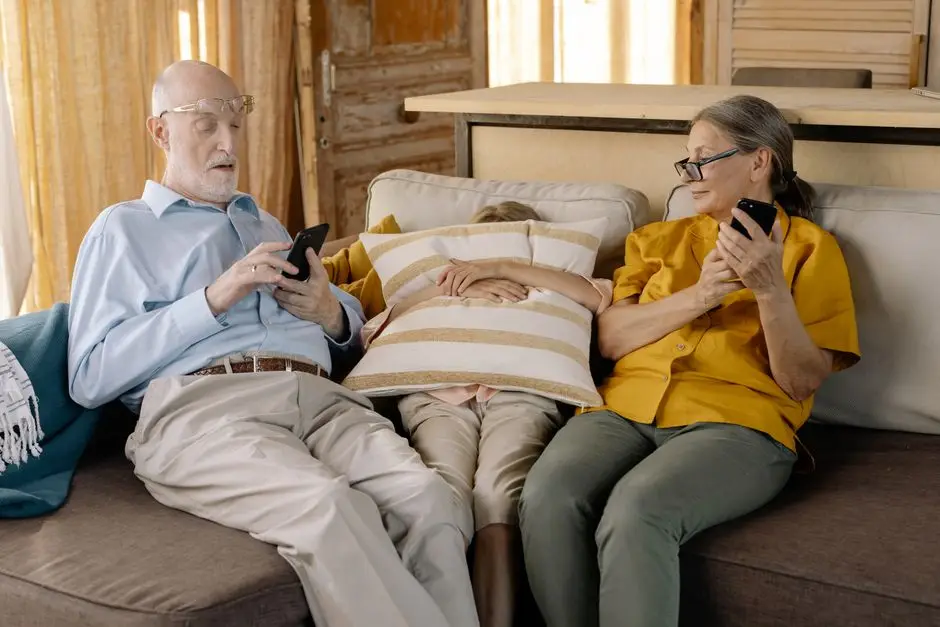
بعد المقارنة، هذه توصياتنا الصريحة بناءً على عمر الطفل والأجهزة التي يستخدمها. لا توجد إجابة واحدة تناسب الجميع، لكن هناك مزيج مثالي لكل مرحلة.
عمر 3 إلى 8 سنوات
الأطفال الصغار يحتاجون حماية صارمة وبسيطة. على آيفون: فعّل Screen Time بحدٍّ أقصى ساعة يوميًا، وفعّل Communication Limits لمنع التواصل مع أرقام جديدة، وحدد قائمة Allowed Apps لخمسة تطبيقات فقط. على أندرويد: ثبّت Family Link، وفعّل School Time، واستخدم وضع Approved Content Only في YouTube Kids. على PS5 أو Xbox: حساب طفل بحدٍّ أقصى ساعة يوميًا مع منع الإنفاق كليًا وتعطيل جميع خيارات التواصل. لن تحتاج إلى أي تطبيق مدفوع في هذه المرحلة - الأدوات المجانية كافية تمامًا.
عمر 9 إلى 12 سنة
المرحلة الأصعب لأن الطفل يكتشف يوتيوب والألعاب الإلكترونية. احتفظ بتطبيق Apple Screen Time أو Family Link، لكن أضف YouTube Supervised بمستوى Explore More. للأطفال على هواتف متعددة الأنظمة (آيفون للأم وأندرويد للأخ مثلاً)، يوفر Mobicip إدارة موحدة بتكلفة 134 ريالاً سنويًا. على Xbox أو PS5: ابدأ بمنح وقت أطول للعب خلال الإجازات مع تفعيل تنبيهات اللعب لمتابعة ما يلعبه. فعّل المصادقة الثنائية على حساب الطفل لمنع اختراق حسابه.
عمر 13 إلى 17 سنة
المرحلة الحساسة. المراهق يحتاج خصوصية ومراقبة في آنٍ واحد. التطفل المباشر على الرسائل يدفعه للحسابات السرية. الأفضل Bark Premium إن أمكن الوصول إليه (يُنبهك فقط على المحتوى الخطير دون قراءة كل المحادثات)، أو Qustodio Complete كبديل أوسع توافرًا في الشرق الأوسط. اترك له خصوصية في التطبيقات اليومية، لكن فعّل تنبيهات الكلمات الحساسة. ناقشه بصراحة: "أنا لا أقرأ رسائلك، لكن التطبيق يُنبهني إذا ظهر محتوى عنف أو مخدرات أو ابتزاز".
إذا كنت تستخدم في بي ان للوصول إلى تطبيقات مقيّدة
بعض التطبيقات تستخدم VPN لتفعيل Bark أو ميزات لا تعمل في الشرق الأوسط. دليلنا لأفضل خدمات VPN يساعدك في اختيار الأنسب. لكن تذكر: التطبيقات تُقيّد اشتراكاتك بمنطقتك الجغرافية، فقد تواجه مشاكل عند تجديد الاشتراك. إذا كنت تُدير حسابات أطفالك بكلمات مرور مختلفة، فعّل مدير كلمات مرور عائلي مثل Bitwarden المجاني لتخزين كلمات المرور للجميع بأمان.
الأسئلة الشائعة عن الرقابة الأبوية
هذه إجابات مُختصرة لأكثر الأسئلة تكرارًا عن الرقابة الأبوية من الآباء العرب.
هل يعرف الطفل أن هناك رقابة على جهازه؟
في حالة Apple Screen Time وFamily Link: نعم، تظهر إشعارات تشير إلى الإشراف. على Bark وQustodio: الطفل يعرف بوجود التطبيق لأنه يطلب أذونات. الإخفاء الكامل ممكن فقط مع تطبيقات تجسس مدفوعة، إلا أن استخدامها غير قانوني في معظم الدول العربية ويُفسد الثقة مع الطفل عند اكتشافها.
هل تعمل هذه التطبيقات في السعودية والإمارات ومصر؟
Apple Screen Time وFamily Link وMicrosoft Family Safety وNorton Family وQustodio وMobicip: نعم، تعمل بشكل كامل ويمكن الاشتراك بها عبر حسابات محلية. Bark: متاح رسميًا فقط في أمريكا وأستراليا وغوام وجنوب أفريقيا، ويحتاج إلى VPN وعنوان دولي للاشتراك من الشرق الأوسط.
هل المراهق يستطيع تجاوز هذه القيود؟
المراهق التقني قادر على تجاوز أي قيد بما يكفي من الوقت. لكن الهدف ليس بناء سجن، بل بناء احتكاك يجعل الوصول للمحتوى الخطر صعبًا والنقاش حوله مفتوحًا. الجمع بين ثلاثة عناصر: قيد على الجهاز، فلتر DNS على شبكة المنزل، ومحادثة مفتوحة شهرية - أقوى من أي تطبيق منفرد.
ما الفرق بين الرقابة الأبوية وتطبيقات التجسس؟
الرقابة الأبوية شفافة، مرئية للطفل، ومدعومة من شركات النظام نفسها مثل أبل وجوجل. تطبيقات التجسس مخفية، تنتهك الخصوصية، وغير قانونية في معظم الدول العربية حتى لو كان المُراقَب طفلك. التطبيقات في هذا الدليل كلها شرعية وشفافة.
ما تأثير Apple Vision Pro والواقع الافتراضي على الأطفال؟
أبل تشترط 13 عامًا لاستخدام Vision Pro، وميتا تشترط 10 أعوام لأجهزة Meta Quest 3 و3S مع وضع الآباء. تطبيقات الواقع الافتراضي لا توفر المستوى ذاته من الرقابة الأبوية للأسف. الحل: ضبط الوقت اليومي يدويًا، ومراقبة الألعاب التي يُشغّلها الطفل.
المصادر
- Google Family Link - دليل البدء الرسمي
- Google Family Link - الأسئلة الشائعة الرسمية
- Apple - استخدام الرقابة الأبوية على iPhone وiPad
- Apple Newsroom - ميزات سلامة الطفل الجديدة 2026
- PlayStation - الرقابة الأبوية وحدود الإنفاق
- Xbox Family Settings App - الموقع الرسمي
- Cybernews - مراجعة Qustodio 2026
- SafetyDetectives - مراجعة Bark 2026
- Saudi Journal of Nursing and Health Care - وقت الشاشة لدى الشباب السعودي
- PMC - وقت الشاشة وتأخر النطق لدى الأطفال في دبي والإمارات الشمالية
- YouTube - الحسابات المُشرف عليها للأطفال
أسئلة شائعة
ما أفضل تطبيق رقابة أبوية مجاني؟▾
هل تطبيق Family Link يعمل على الأيفون؟▾
كم يكلف اشتراك Qustodio في السعودية؟▾
كيف أضبط الرقابة الأبوية على PS5؟▾
ما الفرق بين YouTube Kids وYouTube Supervised؟▾
هل يستطيع الطفل حذف تطبيق Family Link؟▾