مفاتيح المرور 2026: دليل تسجيل الدخول بدون كلمة سر
Photo: panumas nikhomkhai
النقاط المغطاة في المقال
هل تتذكر آخر مرة أعدت فيها ضبط كلمة سر نسيتها؟ على الأرجح هذا الأسبوع. الإحصاءات الجديدة من تحالف FIDO تكشف أن 5 مليار مفتاح مرور (passkey) أصبح قيد الاستخدام حول العالم في 2026، وأن 75% من المستخدمين فعّلوا مفاتيح المرور في حساب واحد على الأقل. الأهم: مايكروسوفت رصدت مقاومة للتصيد تصل إلى 99% على الحسابات المحمية بهذه الطريقة، وغوغل لم تُسجّل أي هجمات تصيد ناجحة في فترات القياس التي أعلنتها.
الرسالة واضحة: كلمة السر التقليدية في طريقها للخروج، ومفاتيح المرور هي البديل الذي يتبنّاه عمالقة التقنية اليوم. لكن أغلب المستخدمين العرب ما زالوا يجهلون الفرق بين مفتاح المرور وكلمة السر العادية، أو يعتقدون أن الأمر يحتاج جهازًا غاليًا. الحقيقة عكس ذلك تمامًا. هذا الدليل يشرح ما هي مفاتيح المرور فعلًا، ولماذا يجب أن تفعّلها هذا الأسبوع، وكيف تضبطها على غوغل وآبل ومايكروسوفت بأقل من خمس دقائق، مع مقارنة لأرخص مفاتيح الأجهزة بأسعار 2026 الفعلية.
ما هي مفاتيح المرور فعلًا؟
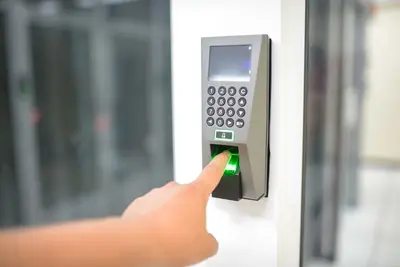
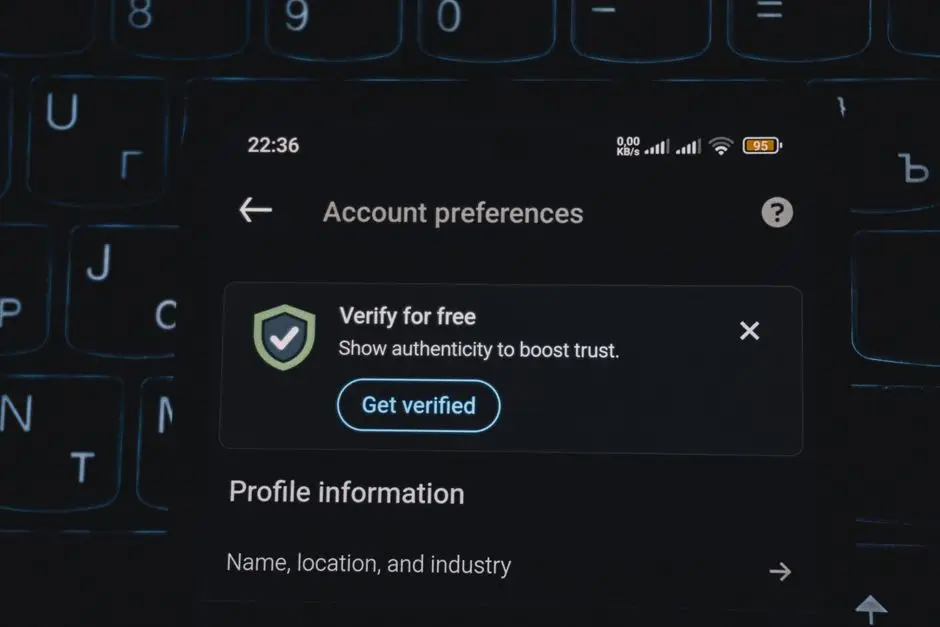
مفاتيح المرور (Passkeys) ليست كلمة سر أقصر ولا رمز تحقق. هي بديل كامل عنهما يعتمد على التشفير غير المتماثل وفق معيار FIDO2/WebAuthn. ببساطة، عند تفعيل Passkey على حساب جوجل، يولّد جهازك زوجًا من المفاتيح. مفتاح خاص يبقى محبوسًا داخل الشريحة الأمنية للجهاز ولا يغادره أبدًا. ومفتاح عام يُرسل إلى خادم جوجل ويُخزّن هناك. عند تسجيل الدخول لاحقًا، يرسل لك الخادم تحديًا رقميًا. يوقّعه جهازك بالمفتاح الخاص بعد أن تؤكّد هويتك بـ Face ID أو بصمة الإصبع أو رقم PIN.
هذا التصميم يحلّ مشكلتين قاتلتين في كلمة السر. الأولى: لا يوجد سرّ مشترك بينك وبين الموقع. لا يمكن سرقته من قاعدة بياناتهم لو اخترقت. الثانية: التوقيع مرتبط رياضيًا بنطاق الموقع الحقيقي. لو دخلت إلى صفحة تصيّد على رابط مثل g00gle.com، جهازك ببساطة يرفض التوقيع لأن النطاق لا يطابق ما حُفظ عند الإنشاء. أنت لن تُخدع، لأن التوقيع لن يحدث أصلًا. هذا الفرق وحده يلغي طبقة كاملة من الهجمات الأكثر شيوعًا اليوم.
الفرق العملي: كلمة السر شيء تعرفه وتكتبه ويمكن لشخص آخر تكراره. Passkey شيء يملكه جهازك وحده، ويحتاج إلى لمسة بيومترية لتفعيله. لهذا تصفه تقارير القطاع بأنه أوّل بديل حقيقي للكلمات منذ بداية الإنترنت، وليس مجرد طبقة إضافية مثل المصادقة الثنائية. وللتذكير: حتى لو فعّلت Passkey اليوم، يمكنك إبقاء كلمة السر القديمة احتياطيًا في معظم الخدمات، إذ لا تُلغى تلقائيًا. للتعمق أكثر في إدارة كلمات السر الموجودة لديك حاليًا، راجع دليلنا لمدير كلمات المرور 2026 الذي يربط بين الطريقتين.
كيف تختلف Passkey عن المصادقة الثنائية
كثيرون يخلطون بين Passkey والمصادقة الثنائية (2FA). الاثنان وسيلتا حماية، لكن الفرق جوهري. المصادقة الثنائية تضيف خطوة فوق كلمة السر التقليدية، عادة رمز يرسل برسالة نصية أو يولّده تطبيق مثل Google Authenticator. كلمة السر تبقى موجودة وقابلة للسرقة، والرمز قابل للتصيد لو خُدع المستخدم بإدخاله في صفحة مزيفة. Passkey تستبدل الاثنين معًا: لا كلمة سر تُكتب، ولا رمز يُحوّل من تطبيق لآخر. التحقق بصمة أو وجه، والتوقيع تلقائي بمفتاح لا يغادر جهازك.
أرقام انتشار مفاتيح المرور في 2026: لماذا الآن
أعلن تحالف FIDO في يوم مفاتيح المرور العالمي 2026 أرقامًا تشير إلى تحوّل وصل لمرحلة النضج، لا للتجريب. الدراسة التي أجرتها Sapio Research شملت 11,000 مستهلك و1,400 صانع قرار في عشر دول هي: الولايات المتحدة وبريطانيا وفرنسا وألمانيا وأستراليا وسنغافورة واليابان وكوريا الجنوبية والصين والهند. ورغم أن الدول العربية لم تكن ضمن العينة، فإن نتائجها تنطبق على المستخدم العربي المرتبط بالخدمات ذاتها. النتيجة الرئيسية: 90% من الناس يعرفون مفاتيح المرور اليوم، 75% فعّلوها على حساب واحد على الأقل، و49% يستخدمونها بانتظام كلما توفّرت.
على جانب الشركات، 68% من المؤسسات نشرت Passkeys أو في طريقها لنشرها لتسجيل دخول الموظفين، وارتفعت نسب التبنّي بشكل لافت في قطاعات بعينها: 60% في الـ Fintech، 35% في التجارة الإلكترونية، 28% في خدمات SaaS، و18% في الإعلام. ضمن الشركات الأعضاء في التحالف، أصبح 93% من الحسابات مؤهلة لـ Passkeys، 36% منها مسجّل مفتاحًا فعلًا، و26% من جميع عمليات تسجيل الدخول تتم اليوم بـ Passkey بدلًا من كلمة المرور.
ماذا تعني هذه الأرقام لمستخدم عربي اليوم
الرقم الأهم بالنسبة لك كمستخدم: مايكروسوفت قاست نسبة 99% مقاومة للتصيد على الحسابات التي تستخدم Passkey، وغوغل سجّلت في برنامج الحماية المتقدمة Advanced Protection صفر عمليات تصيد ناجحة بعد الانتقال إلى مفاتيح الأمان. على مستوى المواقع: 48% من أكبر 100 موقع في العالم تدعم مفاتيح المرور الآن، ونحو 20% إلى 25% من أكبر 1,000 موقع. التغطية لم تكتمل بعد، لكنها كافية لتغطّي الحسابات الأكثر استهدافًا في حياتك الرقمية: البريد، البنك، المتجر، ومنصات التواصل.
كيف تفعّل مفاتيح المرور على غوغل وآبل ومايكروسوفت
التفعيل أسهل بكثير مما يبدو، وعادة لا يتجاوز خمس دقائق لكل حساب. كل ما تحتاجه: جهاز يدعم القفل البيومتري (Face ID، بصمة، Windows Hello) أو رقم PIN للجهاز، ومتصفح حديث مثل Chrome أو Safari أو Edge أو Firefox. التحديث الأخير على ويندوز 11 (24H2) جلب مزامنة المفاتيح عبر حساب مايكروسوفت في Edge، ما يعني أن جهاز عملك يستطيع رؤية مفاتيحك المسجّلة على جهازك الشخصي. لمزيد من تفاصيل قدرات المتصفحات، اطّلع على دليلنا لاختيار أفضل متصفح 2026.
الخطوات على المنصات الكبرى
على حساب غوغل: ادخل إلى myaccount.google.com، افتح الأمان من القائمة الجانبية، اختر Passkeys and security keys، اضغط Create a passkey. سيكتشف جوجل جهازك الحالي ويطلب التأكيد بـ Face ID أو البصمة أو قفل الشاشة. بعد الإنشاء، ستجد المفتاح مرتبطًا بالجهاز ومتاحًا للمزامنة في Google Password Manager المشفّر من طرف إلى طرف.
بالنسبة إلى Apple ID: إذا كان iCloud Keychain مفعّلًا على آيفونك أو ماك، فأنت تستخدم نوعًا من مفاتيح المرور تلقائيًا منذ سنوات. لإنشاء Passkeys صريحة للمواقع، افتح الإعدادات ثم كلمات السر على آيفون، أو System Settings ثم Passwords على ماك، وأضف Passkey لكل خدمة عند زيارتها. تتم المزامنة تلقائيًا عبر iCloud Keychain المشفّر بين كل أجهزتك المرتبطة بحساب Apple نفسه.
على مايكروسوفت: ادخل إلى account.microsoft.com، افتح الأمان ثم Advanced security options. تحت Ways to prove who you are اختر Add a new way to sign in or verify، ثم Use a passkey. أكّد العملية عبر Windows Hello أو Touch ID على ماك أو هاتفك. بعد التفعيل، يمكنك تسجيل الدخول إلى Outlook وXbox وOneDrive بنقرة واحدة وبصمة. نصيحة: ابدأ بتفعيل Passkey على حساب البريد قبل أي شيء، فهو المفتاح الذي يستعيد بقية حساباتك.
أشهر المواقع التي تدعم مفاتيح المرور اليوم
قائمة الخدمات التي تدعم مفاتيح المرور ضخمة وتتوسع شهريًا، لكن تركيزك يجب أن يكون على الحسابات الأكثر استهدافًا. بحسب دليل passkeys.com وstate-of-passkeys.io المحدّثَين بانتظام، تشمل المنصات الكبرى التي تدعم Passkey رسميًا اليوم: Google وApple وMicrosoft وAmazon وeBay وPayPal وKlarna وSumUp. هذه القائمة تغطي وحدها 80% من نشاط المستخدم العربي الرقمي بين البريد والتسوق والدفع.
على جانب التواصل الاجتماعي والاشتراكات الرقمية، Meta (فيسبوك وإنستغرام وواتساب) وX وTikTok وLinkedIn وGitHub وGitLab وDiscord وAdobe وDropbox وShopify كلها تدعم Passkeys اليوم. التغطية تكاد تكون كاملة على المنصات الكبرى.
خدمات الذكاء الاصطناعي لم تتأخر. أطلق ChatGPT في 2026 دعم مفاتيح المرور والمفاتيح المادية عبر شراكة مع Yubico، كما شرحنا في دليل حماية حساب ChatGPT. هذه نقطة مهمة، لأن استخدامك المتزايد لحساب ذكاء اصطناعي يحمل تاريخ محادثاتك ومستنداتك يجعله هدفًا مغريًا للمهاجمين. تسريب محادثاتك مع نموذج اللغة يكشف ما تفكر فيه، لا فقط ما ترسله. هذا تهديد جديد لم نتعامل معه قبل هذه الموجة.
وضع البنوك العربية والعالمية
أما البنوك، فهي القطاع الذي تأخّر تاريخيًا لكنه بدأ يلحق بالركب. بدأ Chase الأمريكي طرح Passkeys لعملاء التجزئة مطلع 2026. وفعّلت كلٌّ من Wells Fargo وPenFed Credit Union وDigital Federal Credit Union (DCU) تسجيل الدخول البيومتري الكامل لمنصاتها الرقمية.
البنوك العربية ما زالت تعتمد على رسائل SMS أو تطبيقات OTP منفصلة في معظم الحالات. لكن أنظمتها مبنية على نفس معايير FIDO الخلفية، ما يجعل الانتقال مسألة وقت لا تقنية. كيف تتحقّق: ادخل قسم الأمان في إعدادات حسابك الرسمي، وابحث عن كلمة Passkey أو Security Key. في حال غيابها، فعّل تطبيق Authenticator كحلٍّ وسط؛ راجع دليل أفضل تطبيق Authenticator 2026 لاختيار الأنسب.
مفاتيح الأجهزة: ضرورة أم رفاهية؟
السؤال الذي يصلنا كثيرًا: هل أحتاج مفتاحًا ماديًا مثل YubiKey، أم تكفي Passkeys المخزّنة على هاتفي؟ الإجابة الصادقة: للمستخدم العادي، Passkey على الهاتف تكفي وتحقّق نحو 90% من الفائدة الأمنية. لكن لو كنت صحفيًا أو ناشطًا أو موظفًا في قطاع مالي، فالمفتاح المادي ينقلك إلى طبقة الحماية القصوى. لا يمكن سرقته عن بُعد بأي شكل، حتى لو اخترق هاتفك بالكامل. هذا الفارق يهم أقلية، لكنها أقلية حساسة.
السوق اليوم لم يعد محصورًا على YubiKey الأمريكي الذي يتراوح سعره بين 30 و58 دولارًا. ظهرت بدائل FIDO2 معتمدة بأسعار أقل بكثير، وتعمل بنفس البروتوكول مع كل خدمة تدعم Passkeys. من المهم اختيار مفتاح يدعم NFC ليعمل مع الآيفون بالملامسة. خاصة لو كنت تستخدم منظومة آبل، لأن آيفون لا يحوي منفذ USB-A. الجدول التالي يقارن أبرز الخيارات بأسعار 2026 الفعلية من مواقع الشركات المصنّعة:
| المفتاح | السعر التقريبي | اتصال | عدد مفاتيح المرور | الأنسب لـ |
|---|---|---|---|---|
| YubiKey 5 NFC | 58$ | USB-A + NFC | 100 مفتاح | المحترف الذي يريد المعيار الذهبي |
| YubiKey 5C NFC | 58$ | USB-C + NFC | 100 مفتاح | مستخدم آبل وماك بوك الحديث |
| Yubico Security Key C NFC | 30$ | USB-C + NFC | 100 مفتاح | أرخص خيار من نفس الشركة |
| Google Titan | 30$ | USB-C + NFC | 250 مفتاح | لمستخدمي منظومة جوجل |
| Token2 T2F2-NFC PIN+ | 20$ | USB-C + NFC | 300 مفتاح | الأرخص مع NFC وميزانية محدودة |
| Thetis Pro-A | 30$ | USB-A + NFC | عشرات المفاتيح | للمستخدمين بميزانية صغيرة |
| NitroKey 3 | من 64$ | USB-C + NFC | 30 مفتاح | للمهتمين بالمصدر المفتوح وOpenPGP |
القاعدة الذهبية: لا تشترِ مفتاحًا واحدًا، اشتر اثنين دائمًا. الأول للاستخدام اليومي، والثاني احتياط مخبّأ في مكان آمن. الفقدان دون نسخة بديلة قد يقفلك خارج حساباتك لأسابيع. مفتاح Token2 السويسري الأصل أصبح خيارًا واقعيًا لمن لا يريد دفع 58 دولارًا. يخزّن حتى 300 Passkey، وهو رقم يكفي لمعظم الناس بفائض كبير. للاستخدام المنزلي العادي، يكفي Yubico Security Key C NFC بـ 30 دولارًا.
متى لا يستحق المفتاح المادي ثمنه؟
لو كنت تستخدم آبل أو غوغل فقط، وكلّ أجهزتك متزامنة عبر iCloud Keychain أو Google Password Manager، الفائدة العملية للمفتاح المادي محدودة. المزامنة السحابية المشفّرة من طرف إلى طرف تحقّق غالبية الحماية، طالما حسابك الأساسي محصّن. كذلك إن كنت تستخدم مدير كلمات سر يدعم Passkeys مثل 1Password أو Bitwarden أو Proton Pass، فهو يقوم بدور المفتاح المتنقّل بين أجهزتك. تشتري مفتاحًا ماديًا فقط عندما تحتاج طبقة لا تعتمد على السحابة أصلًا، أو حين يفرضها صاحب العمل في القطاعات الحساسة. لا تشتر لمجرد الشعور بالأمان.
5 قيود حقيقية لمفاتيح المرور لا يخبرونك بها

الحماس الإعلامي حول Passkeys حقيقي ومستحقّ، لكن من غير الأمين تجاهل المشكلات التي يواجهها المستخدمون الفعليون. هذه القيود الخمسة معروفة في أوساط أمن المعلومات، ومهم أن تعرفها قبل أن تنتقل تمامًا.
1. فقدان الجهاز كارثة محتملة
لو ضاع جهازك دون نسخة احتياطية مزامَنة لمفاتيحك، استرداد الوصول قد يكون أصعب بكثير من إعادة تعيين كلمة سر. كل خدمة تتعامل مع الاسترداد بشكل مختلف، ومعظمها يطلب التحقق من هاتف بديل أو بريد بديل سُجّلا مسبقًا. الحل: فعّل المزامنة عبر iCloud Keychain أو Google Password Manager، واحتفظ بمفتاح مادي احتياطي.
2. عدم التوافق بين المنظومات
Passkey أنشئت على آيفون لن تنتقل تلقائيًا إلى لابتوب ويندوز، والعكس صحيح. أحيانًا تحتاج إلى إنشاء مفاتيح متعددة لنفس الموقع من أجهزة من نظم تشغيل مختلفة. شركات مثل 1Password وBitwarden تحلّ هذا بمزامنة عبر السحابة، لكن الحلول الأصلية من آبل وجوجل ومايكروسوفت لا تتحدث ببعضها بسلاسة.
3. الأجهزة القديمة لا تدعمها
الهواتف التي تعمل بأندرويد قديم (أقل من 9) أو ويندوز قديم (أقل من 10 22H2) قد لا تدعم Passkeys أصلًا. لو كنت تستخدم جهازًا قديمًا، عليك ترقية النظام أو الجهاز قبل التفكير في الانتقال الكامل.
4. الإعداد الأولي يربك غير التقنيين
كبار السنّ والمستخدمون الجدد يجدون التفعيل مربكًا، خصوصًا حين تواجههم نوافذ متعددة عن Passkey وSecurity Key ومزامنة سحابية في نفس الوقت. الحل: ساعد عائلتك في التفعيل مرة واحدة، ولا تتركهم يفعلونها بمفردهم.
5. تهديد البرمجيات الخبيثة لم يختفِ
Passkey محصّنة ضد التصيد، لكن إذا أصيب جهازك ببرمجية خبيثة متقدمة تتحكم بالشاشة والوصول البيومتري، يمكنها نظريًا التوقيع نيابة عنك. هذا تهديد نادر للمستخدم العادي، لكنه موجود. تثبيت برنامج حماية جيد ضرورة، ويمكن مراجعة دليلنا لأفضل برنامج حماية للكمبيوتر 2026 للاختيار.
التوصية الصريحة حسب نوع المستخدم
القرار يختلف بحسب مستوى التهديد ونوع استخدامك. ما يصلح للطالب لن يصلح للصحفي، وما يكفي صاحب حساب عائلي لن يكفي مالك شركة. هذه توصيات صريحة بناءً على ما رأيناه في الأرقام والقيود التي ذُكرت سابقًا، مع مراعاة الواقع السعري في المنطقة العربية.
المستخدم الفرد والعائلة
المستخدم العائلي العادي: فعّل Passkey على بريدك الإلكتروني الأساسي اليوم (Gmail أو iCloud أو Outlook). هذا الحساب يفتح بقية حساباتك، وحمايته تحمي حياتك الرقمية كلها. اعتمد على المزامنة الأصلية في منظومتك، ولا تشتر مفتاحًا ماديًا في البداية. إذا كانت أجهزتك كلها من آبل، فإن iCloud Keychain يكفي. أما إذا كانت مزيجًا من منصات مختلفة، فاستخدم 1Password أو Bitwarden كمدير موحّد للمزامنة عبر المنصات.
صانع المحتوى والمؤثر: حسابك على إنستغرام أو يوتيوب أو تيك توك هو دخلك. فعّل Passkey على كل حساب اجتماعي، واشترِ مفتاحَي Yubico Security Key C NFC بـ 30 دولارًا لكل واحد، الأول معك والثاني في درج مقفل. كثير من حسابات المؤثرين المسروقة تعرّضت لاختراق عبر التصيد أو SIM Swap، وكلاهما يفشل أمام مفتاح أمان مادي مرتبط بـ Passkey.
المحترف وصاحب التهديد العالي
الموظف في قطاع مالي أو حكومي: Passkey على الهاتف لا تكفي. اشتر YubiKey 5C NFC أصلي بـ 58 دولارًا واثنين منه، فعّله على بريد العمل وحساب البنك وأي خدمة تتعامل مع أموال أو بيانات حساسة. كثير من المؤسسات الكبيرة في الخليج بدأت ببرامج Bring Your Own Key، يمكنك الاستفسار من قسم تقنية المعلومات عن دعمها.
الطالب والمستخدم المحدود الميزانية: Passkey مجانية أصلًا، استخدمها على غوغل ومايكروسوفت وآبل. لو احتجت لاحقًا مفتاحًا ماديًا، Token2 بـ 20 دولارًا خيار مقبول. الأهم: لا تنتظر، فعّلها الآن. خمس دقائق اليوم توفّر عليك ساعات استرداد لاحقة.
الناشط أو الصحفي: اعتمد على مفتاحين ماديين كأساس. فعّل برنامج الحماية المتقدمة Advanced Protection من غوغل. هذا البرنامج يلغي كل وسائل تسجيل الدخول عدا المفاتيح المادية. لا أرقام تحقق برسائل نصية، ولا تطبيقات Authenticator.
هذا المستوى أقصى حماية متاحة لمستخدم مدني اليوم. آبل تقدم نظيرًا له اسمه Advanced Data Protection، يفعّل التشفير الكامل لأغلب بيانات iCloud ويربط استرداد الحساب بمفتاحَي حماية ماديين.
خطوات الأسبوع الأول بعد التفعيل
بعد إنشاء أول Passkey، اتّبع هذه الخطوات الثلاث خلال أسبوع. أولًا: راجع قائمة الأجهزة المتصلة بحسابك في إعدادات الأمان، واحذف كل جهاز لم يعد يخصّك. ثانيًا: حدّث رقم الهاتف وعنوان البريد البديل، لأنهما طوق نجاتك لو فقدت كل أجهزتك. ثالثًا: اكتب رموز الاسترداد (Backup Codes) التي تعرضها كل خدمة بعد التفعيل، واحتفظ بها في ورقة مادية لا على حاسوبك. هذه الخطوات الثلاث تحوّل Passkey من إجراء سطحي إلى نظام حماية متكامل لا تنهار قطعة منه فجأة.
قائمة المراجعة السريعة قبل أن تغلق المقال
إذا قرأت إلى هنا ولم تتحرّك بعد، فأنت لم تستفد شيئًا فعليًا. الفكرة الكاملة في مفاتيح المرور أنها مفيدة فقط بعد تفعيلها، لا بعد فهمها. هذه قائمة مكوّنة من سبع خطوات يمكنك تنفيذها خلال ساعة واحدة، تنهي الجزء الأهم من الانتقال.
الخطوة 1: فعّل Passkey على بريدك الأساسي (Gmail أو iCloud أو Outlook). هذا الحساب هو مفتاح بقية حياتك الرقمية. الخطوة 2: فعّل Passkey على حساب البنك أو محفظة الدفع لو كانت تدعمها. لو لم تدعم، تأكد من تفعيل تطبيق Authenticator وعدم الاعتماد على رسائل SMS. الخطوة 3: فعّل Passkey على حساب التواصل الاجتماعي الأهم لك. هذا الحساب يفتح خطوط تواصلك مع الناس.
الخطوة 4: ادخل إعدادات الأمان في كل خدمة فعّلت فيها Passkey، واحذف أي جهاز قديم لم يعد بحوزتك. الخطوة 5: حدّث رقم الهاتف وعنوان البريد البديل المستخدم في الاسترداد. الخطوة 6: اطبع رموز الاسترداد التي تعطيها كل خدمة بعد التفعيل، واحفظها ورقيًا في مكان آمن. الخطوة 7: لو اخترت شراء مفتاح مادي، اشتر اثنين دائمًا، وسجّلهما في حساباتك المهمة في نفس الجلسة. الانتهاء من هذه الخطوات السبع يحوّلك من مستخدم في خطر إلى مستخدم محمي بأحدث ما يقدّمه القطاع.
المصادر
اعتمد هذا المقال على المصادر التالية لأرقام الانتشار وأسعار مفاتيح الأجهزة وتفاصيل التفعيل:
- FIDO Alliance - تقرير يوم مفاتيح المرور العالمي 2026
- FIDO Alliance - World Passkey Day 2026 (Business Wire)
- متجر Yubico الرسمي للأسعار الحالية
- Token2 - مقارنة مفاتيح FIDO
- Passkeys.com - دليل المواقع الداعمة
- State of Passkeys - دليل الشركات والخدمات
- Corbado - البنوك التي تدعم Passkeys
- PanicVault - إحصاءات تبنّي Passkeys
أسئلة شائعة
هل مفاتيح المرور آمنة فعلًا أكثر من كلمة السر؟▾
ماذا يحدث لو فقدت هاتفي؟▾
هل يمكن استخدام Passkey بدون اتصال إنترنت؟▾
هل أتخلّى عن مدير كلمات المرور لو فعّلت Passkeys؟▾
هل البنوك العربية تدعم Passkeys؟▾
هل أحتاج YubiKey فعلًا أم Passkey على الهاتف تكفي؟▾
هل يعمل Passkey مع الأنظمة القديمة مثل ويندوز 10؟▾