مايكروسوفت تيمز للطلاب: الدليل الكامل من التحميل إلى الحصة الأولى 2026
Photo: Katerina Holmes
النقاط المغطاة في المقال
اعتباراً من السبت 24 أكتوبر 2026، تعتمد وزارة التربية الكويتية مايكروسوفت تيمز للطلاب لجميع المراحل الدراسية في التعليم عن بعد، ومثلها فعلت المدارس في السعودية والإمارات على مدى سنوات. المشكلة أن معظم الطلاب يفتحون التطبيق فيعلقون قبل الوصول إلى الحصة الأولى.
السبب ليس التطبيق، بل أن أحداً لم يشرح الفرق بين النسخة المجانية الشخصية ونسخة الطالب في Office 365 A1 التي توفرها المدرسة مجاناً. وزارة التربية فتحت باب التسجيل في برنامج "تحديثات مايكروسوفت تيمز" للمعلمين قبل أيام فقط، ما يعني أن المدرسين أنفسهم يحتاجون إلى تحديث سريع.
هذا الدليل العربي لـمايكروسوفت تيمز للطلاب يحسم خمسة قرارات تواجهك خلال أول عشر دقائق على التطبيق في 2026: أي نسخة تختار، كيف تحمّل التطبيق على جهازك دون تعليق، كيف تنضم إلى الحصة الأولى، أي ميزات ذكاء اصطناعي جديدة أضيفت هذا العام، وكيف تحل أكثر خمس مشاكل تجبر الطالب على الخروج من الاجتماع.
اعتمدنا على أرقام رسمية من مايكروسوفت وتقارير تقنية موثقة في أكتوبر 2026، لا على التخمين. لو كان جهازك قديماً أو إنترنتك ضعيفاً، ستجد الحل في القسم الخامس بدلاً من القفز من فيديو إلى آخر على يوتيوب لا يناسب جهازك.
ما هو مايكروسوفت تيمز للطلاب وأي نسخة يحتاجها الطالب العربي؟
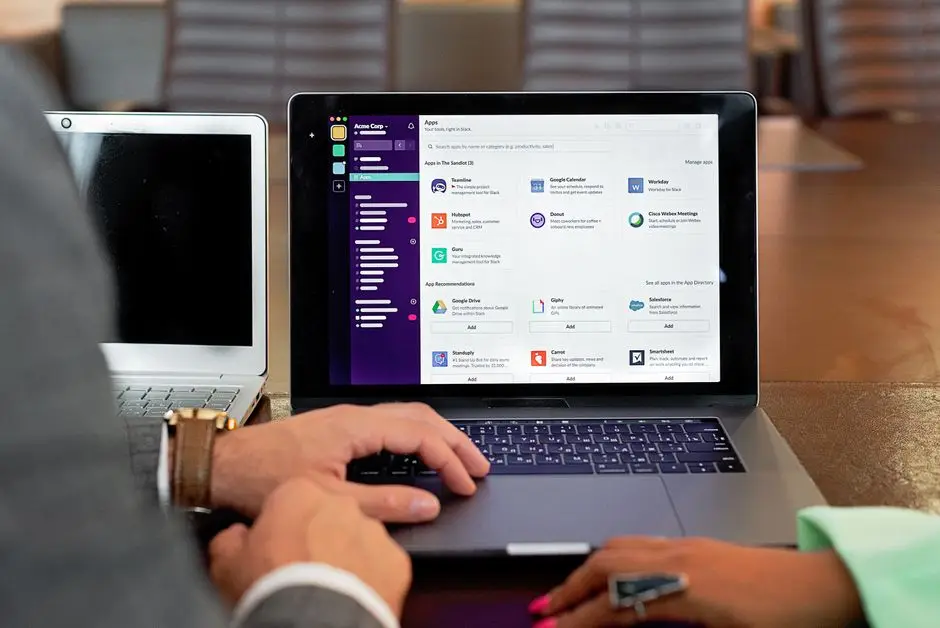
مايكروسوفت تيمز للطلاب ليست تطبيقاً واحداً، بل نسخة من منصة Teams تجمع المحادثة والمكالمة المرئية ومشاركة الملفات والمهام والدرجات في تطبيق واحد. تستخدمه المدارس العربية للتعليم عن بعد منذ 2020، لكن المشكلة التي يقع فيها الطالب كل سنة هي تحميل النسخة الخاطئة.
مايكروسوفت توفر خمس نسخ أساسية في 2026، ولكل نسخة سعر وحدود مختلفة. الطالب الذي يسجل بحساب شخصي يحصل على Teams Free، وهي النسخة التي تنتهي فيها المكالمة بعد ستين دقيقة من بداية الحصة. أما من يسجل بإيميل المدرسة فيحصل على Office 365 A1 مجاناً، وفيها اجتماعات طويلة وتخزين ومهام وأدوات تعليمية كاملة.
مقارنة نسخ مايكروسوفت تيمز 2026 بالأرقام
| النسخة | السعر الشهري | مدة الاجتماع | عدد المشاركين | التخزين | لمن |
|---|---|---|---|---|---|
| Teams Free | مجاناً | 60 دقيقة | 100 | 5 جيجا | الاستخدام الشخصي |
| Teams Essentials | 4 دولار | 30 ساعة | 300 | 10 جيجا | شركات صغيرة بلا بريد |
| Microsoft 365 Business Basic | 6 دولار | 30 ساعة | 300 | 1 تيرا | شركات بلا تطبيقات سطح مكتب |
| Microsoft 365 E3 | 36 دولار | 30 ساعة | 1,000 | 1 إلى 5+ تيرا | مؤسسات كبرى |
| Office 365 A1 | مجاناً | 30 ساعة | 300 | تابع للمدرسة | الطلاب والمعلمون المؤهلون |
لماذا A1 هو الجواب للطالب العربي في مايكروسوفت تيمز
مايكروسوفت تمنح Office 365 A1 مجاناً للمدارس المؤهلة عالمياً، وتعلن صفحة التعليم أن الاشتراك "مُهدى من مايكروسوفت". ما تحصل عليه مجاناً: نسخة الويب من Outlook وWord وExcel وPowerPoint وOneNote، إضافة إلى تيمز للتعليم بمدة اجتماع 30 ساعة بدل الستين دقيقة.
لو كانت مدرستك تدفع ترقية لـ A3 بسعر 2.50 إلى 3.25 دولار للطالب شهرياً، تحصل أيضاً على تطبيقات سطح المكتب الكاملة بما فيها Minecraft Education. أما A5 بسعر يتراوح بين 6 و8 دولار شهرياً، فتضيف Power BI Pro وأدوات أمان متقدمة.
العرض الآخر الذي يفيد طلاب الجامعة: مايكروسوفت تقدم 12 شهراً مجانياً من Microsoft 365 Premium لمن يسجل بإيميل جامعي، لفترة محدودة. القاعدة التي يجب أن يحفظها كل طالب: لا تحمّل التطبيق قبل أن تعرف أي إيميل ستستخدم.
نوع الحساب يحدد كل شيء بعد ذلك، من مدة الحصة إلى حجم تخزين الملفات إلى ظهور تبويب المهام. لو كنت معلماً، فإن النسخ الموجهة لك هي ذاتها (A1/A3/A5)، ويضيف A3 أدوات Microsoft Copilot لإنشاء الدروس وتصحيح المهام، لمن تدعم مؤسسته هذه الباقة.
تحميل مايكروسوفت تيمز للطلاب وتسجيل الدخول: خطوة بخطوة
قبل التحميل، تأكد أن جهازك يلبي الحد الأدنى الرسمي من مايكروسوفت. التطبيق يتوقف عن العمل لو كان نظامك قديماً جداً أو ذاكرتك العشوائية أقل من المطلوب، وهذه مشكلة أكثر شيوعاً مما تظن مع الأجهزة التي تجاوزت أربع سنوات من الاستخدام.
متطلبات تشغيل مايكروسوفت تيمز 2026 الرسمية
مايكروسوفت تحدد المتطلبات التالية في وثائق Microsoft Learn: على ويندوز يحتاج التطبيق Windows 10 إصدار 10.0.19041 أو أحدث، ومعالج بسرعة 1.1 جيجاهرتز بنواتين على الأقل، وذاكرة 4 جيجا رام. نسخ Windows LTSC غير مدعومة.
على ماك يعمل التطبيق على آخر ثلاثة إصدارات من macOS، مع معالج ثنائي النواة و4 جيجا رام. على أندرويد يدعم آخر أربعة إصدارات رئيسية، وعلى آيفون وآيباد آخر إصدارين رئيسيين من iOS. لو كانت نسخة ويندوز 10 عندك قديمة، شغّل تحديث ويندوز قبل أي شيء آخر، وراجع دليل تسجيل الشاشة لو احتجت توثيق المشكلة لتقنية مدرستك.
روابط التحميل الرسمية لمايكروسوفت تيمز
حمّل دائماً من موقع مايكروسوفت الرسمي teams.microsoft.com فقط. تجنّب نتائج Google الممولة التي تقودك إلى APK وهمي أو إلى تطبيقات مطابقة الاسم مخصصة للاحتيال. بعض نسخ APK المتداولة على مواقع عربية تحوي برمجيات تجسس تسرق كلمات مرور الطلاب.
- ويندوز: ملف MSTeamsSetup.exe من صفحة التحميل الرسمية
- ماك: ملف MicrosoftTeams.pkg من الصفحة ذاتها
- أندرويد: Google Play Store فقط، ابحث عن "Microsoft Teams" ناشره Microsoft Corporation
- آيفون: App Store، اسم التطبيق ذاته
- لينكس: لا يوجد تطبيق مستقل، استخدم تيمز ويب
- تيمز ويب: teams.microsoft.com يعمل على كل متصفحات Chromium وEdge وFirefox وSafari
التسجيل الأول في مايكروسوفت تيمز للطلاب: حساب شخصي أم مدرسي؟
هذه الخطوة التي يسقط فيها 7 من كل 10 طلاب. التطبيق يسألك عن إيميل في أول تشغيل. القاعدة بسيطة لكن ثمنها كبير لو أخطأتها:
- لو كان إيميل المدرسة ينتهي بـ
@edu.gov.saأو@moe.gov.aeأو@student.jamia.eduأو مشابه، فأنت تدخل على A1 المدرسي، وتحصل على كل مميزات التعليم. مرر الإيميل مع كلمة المرور التي أعطتها لك المدرسة. - لو كان الإيميل شخصياً مثل
@hotmail.comأو@gmail.com، التطبيق يسجلك في Teams Free. هذه ليست نسخة الطالب، وستكتشف ذلك عندما تخرج من الحصة بعد 60 دقيقة. - لو تيمز رفض إيميلك المدرسي، تواصل مع إدارة الحسابات في مدرستك قبل محاولة إنشاء حساب جديد، لأن إنشاء حساب شخصي بالإيميل ذاته يُعقّد الموقف لاحقاً.
بعد تسجيل الدخول الأول، سيطلب التطبيق إذن المايكروفون والكاميرا والإشعارات. امنحها كلها الآن حتى لا تتعطل في منتصف الحصة، ثم ضع كلمة المرور في مدير كلمات مرور آمن ولا تعتمد على ذاكرتك فقط.
دخول الحصة الأولى في مايكروسوفت تيمز للطلاب بثقة
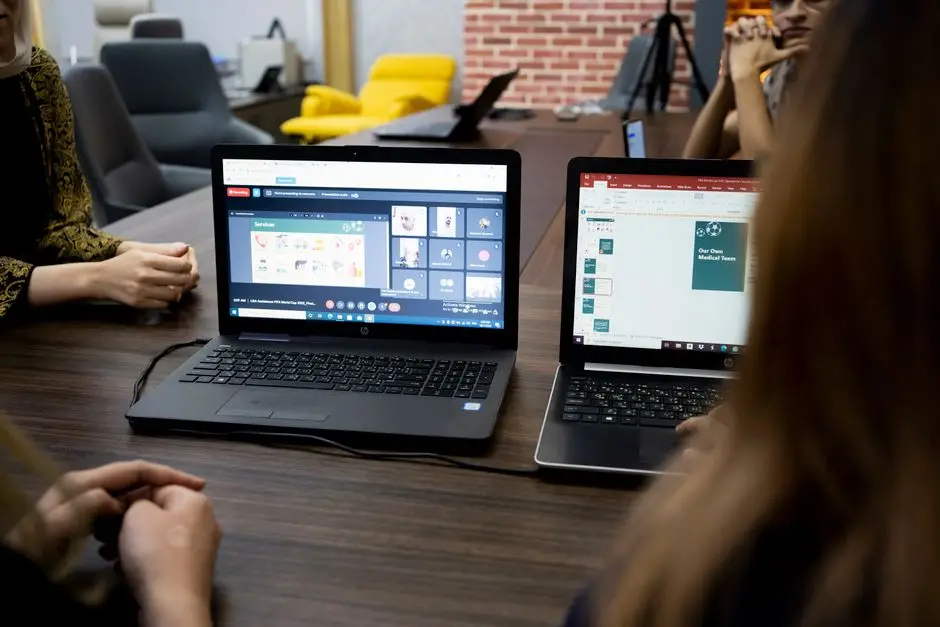
بعد التسجيل، ستجد في الشريط الأيمن قائمة فيها: الدردشة، تيمز، المهام، التقويم، المكالمات، الملفات. المدرسة أنشأت لك فريقاً لكل مادة. افتح تبويب تيمز لترى صفك، أو تبويب التقويم لترى جدول الحصص.
الانضمام إلى الحصة أول مرة
الحصة تظهر في التقويم مع زر Join أزرق أو "انضمام" بالعربي. اضغطه قبل خمس دقائق من الموعد. ستظهر شاشة قبل الدخول (lobby) تفحص فيها الكاميرا والمايكروفون، وتختار خلفية ضبابية أو مخصصة.
لا تدخل بالكاميرا والمايك مفتوحَين إلا لو طلب المعلم ذلك، فالصوت المفتوح من 30 طالباً يُعطّل الحصة فوراً. القاعدة الذهبية: افتح المايك فقط عند الحديث، أغلقه فور الانتهاء من جملتك.
الأدوات الأساسية التي يحتاجها كل طالب
- رفع اليد: أيقونة اليد في الشريط العلوي. يطلع اسمك بترتيب الرفع للمعلم.
- التفاعلات (Reactions): قلب، إعجاب، ضحك، تصفيق - بديلة للكلام في الاجتماعات الكبيرة.
- الدردشة: فتح لوحة الكتابة على اليمين لإرسال الأسئلة دون مقاطعة.
- مشاركة الشاشة: أيقونة السهم للأعلى - تحتاج إذناً من المعلم عادةً.
هذه الأدوات متاحة في جميع نسخ تيمز بلا استثناء. تجربها قبل الحصة الأولى في اجتماع تجريبي مع زميل حتى لا تحتاج تعلّمها تحت ضغط الوقت.
الأدوات المتقدمة للاجتماعات الكبيرة
- التعليق التعاوني (Collaborative Annotation): ميزة أطلقتها مايكروسوفت في مارس 2026 لجميع المشاركين، تدعم الرسم على الشاشة المشتركة بالملاحظات اللاصقة والأقلام. يحتاج تيمز الجديد (2.0)، فلو كانت مدرستك على النسخة القديمة فلن تجدها.
- الغرف الفرعية (Breakout Rooms): ميزة يستخدمها المعلم لتقسيم الطلاب إلى مجموعات. في سبتمبر 2026 رفعت مايكروسوفت الحد إلى 1,000 مشارك عبر 100 غرفة فرعية في Webinars.
العلامة التي يجب على كل طالب في تيمز معرفتها: مؤشر جودة الشبكة
في فبراير 2026، أضافت مايكروسوفت مؤشر جودة الشبكة في تيمز. أيقونة صغيرة قرب اسم المشارك تظهر لون الاتصال، مع اقتراحات لتوفير النطاق مثل "أطفئ الكاميرا" أو "أوقف مشاركة الشاشة". هذا ليس توجّساً في غير محله، فإذا كان لونها أحمر فإن المعلم لا يسمعك حتى وإن كنت تظن أنك تتكلم.
كذلك أضاف هذا التحديث نفسه أدوات تشخيص للمدير لمعرفة سبب انقطاع الاجتماعات والمكالمات، مع اقتراحات حل جاهزة. المعلم يستطيع الآن معرفة سبب مغادرة طالب معين قبل نهاية الحصة.
المهام (Assignments) و"تيرن إن"
بعد الحصة، تنتظرك المهام في تبويب Assignments. المعلم يرسل الواجب، وتُسلّمه عبر زر Turn In. المهام تتكامل مع OneNote Class Notebook، وتحصل درجاتك عبر تبويب Grades. هذه الأدوات تأتي ضمن Office 365 A1 المجاني، ولا تظهر في النسخة الشخصية Teams Free.
أهم شيء يغفله الطلاب: زر Turn In يختفي بعد الموعد النهائي. حتى لو أرفقت الملف قبلها بثانية، ضغطة الزر النهائية هي التي تحسب. أرفق الملف ثم اضغط Turn In، ولا تؤجل الضغط ظناً أن الرفع كافٍ.
ميزات مايكروسوفت تيمز للطلاب الجديدة في 2026
كان عام 2026 أكبر سنة تجديد لتيمز منذ إطلاقه. مايكروسوفت تعمل على أكثر من 60 ميزة قيد التطوير، وأطلقت الكثير منها بالفعل خلال الأشهر الماضية. ركّزنا هنا على ما يفيد الطالب والمعلم فعلياً.
تيمز 2.0: ضعف السرعة ونصف الذاكرة
النسخة الجديدة (Teams 2.0) أعادت مايكروسوفت بناءها بالكامل على React وMicrosoft Edge WebView2. وفق تقرير UC Today، التحميل والدخول وتبديل الدردشات أسرع بمرتين، واستهلاك الذاكرة والقرص أقل بـ 50٪ من النسخة الكلاسيكية.
إذا كان حاسوبك المحمول قديماً وبذاكرة 4 جيجابايت فقط، فستشعر مع النسخة الجديدة وكأن الجهاز زُوِّد بذاكرة عشوائية جديدة. على ويندوز تُثبت تلقائياً عبر تحديث ويندوز، وعلى ماك بتحديث التطبيق من المتجر.
مترجم لحظي بالذكاء الاصطناعي (Real-time Interpreter Agent)
أطلقتها مايكروسوفت في يناير 2026، وهي الميزة الأهم للطالب العربي الذي يحضر محاضرات بالإنجليزية أو دورةً يقدّمها مدرّب عالمي عبر دورة أجنبية. يتحدث المحاضر بلغته، وتسمع الترجمة بلغتك مباشرة أثناء الحصة بدلاً من الترجمة المكتوبة.
الطالب يختار لغته من قائمة الاجتماع، ويبدأ المترجم بتحويل الصوت فوراً دون تأخير يُذكر. هذا ينهي الحاجة إلى مترجم بشري في المحاضرات الدولية التي تحضرها المدارس العربية مع مدرسين من بريطانيا أو الولايات المتحدة.
Copilot في مايكروسوفت تيمز للطالب والمعلم
- ملخصات الدردشة التلقائية (مايو 2026): Copilot يلخص الرسائل غير المقروءة في المحادثة بسقف افتراضي 30 يوماً. لو غبت عن قناة الصف أسبوعاً، لن تحتاج إلى قراءة 400 رسالة.
- تحليل الشاشة المشتركة (أغسطس 2026): Copilot يحلل المستندات والشرائح والجداول التي يشاركها المعلم أثناء الحصة إذا كان التسجيل مفعلاً، ويجيب عن أسئلتك دون تعطيل سير الدرس بعد انتهائه.
- وكلاء تفاعليون (سبتمبر 2026): Interactive Agents يدخلون الاجتماع كمشاركين، ويمكنك سؤالهم في مجموعة أو بشكل خاص. مفيد كذلك لـتلخيص الاجتماعات ومراجعة النقاط.
- وكلاء SharePoint (يناير 2026): أضف وكلاء من متجر داخل تيمز لمهام متكررة كالبحث في ملفات المدرسة.
مشاركة الموجز إلى SharePoint ومحادثات الكواليس
مارس 2026 أتاحت مايكروسوفت للمنظمين والمعلمين مشاركة ملخص الاجتماع والمهام بعد الحصة مباشرة إلى SharePoint كمنشور إخباري. وأضافت Backstage Conversations، وهي دردشة خاصة بين المنظمين والمقدمين بعيداً عن الطلاب. المعلمون يستخدمونها الآن للتنسيق بين من يشرح ومن يتابع الأسئلة.
تحديد الموقع التلقائي والأوامر المختصرة
شبكة Wi-Fi التي تتصل بها تحدد الآن "موقع العمل" تلقائياً، فلا يرى المعلم أنك "في المكتب" وأنت على البحر. وأمر / في الدردشة يفتح قائمة التطبيقات والوكلاء مباشرة، تماماً مثل اختصارات ديسكورد التي اعتدت عليها.
Webinars وTown Halls في تطبيق Meet
اعتباراً من 1 أبريل 2026، باتت الندوات والفعاليات الكبرى مدمجة في تطبيق جديد يسمى Meet بتجربة موحدة. الاجتماعات العادية تدعم حتى 1,000 مشارك، فيما تدعم غرف الاجتماعات الفرعية Breakout Rooms 1,000 مشارك عبر 100 غرفة منذ سبتمبر 2026، رقم كافٍ لأي مدرسة عربية مهما كبر حجمها.
خمس مشاكل تيمز الأكثر شيوعاً وحلولها العملية في دقيقتين
كل طالب يستخدم تيمز يومياً يسقط في واحدة من هذه المشاكل على الأقل مرة في الشهر. الحلول هنا مرتبة بترتيب احتمال وقوع المشكلة، لا بترتيب أبجدي، فلو كانت مشكلتك شائعة ستجد حلها في أول نقطتين.
1. التطبيق يخرجني بعد 60 دقيقة بالضبط
السبب في 100٪ من الحالات: أنت على نسخة Teams Free وليس A1 المدرسي. حد الـ 60 دقيقة للاجتماعات الجماعية في النسخة المجانية موثق على موقع مايكروسوفت. الحل: سجّل خروج من التطبيق، ثم ادخل بإيميل المدرسة فقط.
لو لم يكن عندك إيميل مدرسي بعد، اطلبه من إدارة الحسابات في مدرستك. لو كان عندك الإيميل ومع ذلك خرجت بعد ساعة، فمدرستك على باقة مختلفة لم تُفعّل تيمز بعد، وليس عندك حل آخر غير مراجعة الإدارة.
2. أسمع المعلم لكنه لا يسمعني
هذه مشكلة إذن المايكروفون في نظام التشغيل، لا في تيمز. حلها:
- ويندوز: Settings > Privacy & security > Microphone، فعّل "Let apps access your microphone" و"Microsoft Teams".
- ماك: System Settings > Privacy & Security > Microphone، فعّل علامة تيمز.
- أندرويد: Settings > Apps > Microsoft Teams > Permissions > Microphone > Allow.
- آيفون: Settings > Microsoft Teams > Microphone، فعّل الأخضر.
بعد ذلك اضغط رمز الترس في تيمز > Devices وتأكد أن "ميكروفون" يشير إلى الجهاز الصحيح وليس Virtual Cable أو سماعة Bluetooth منفصلة.
3. التطبيق بطيء ويتجمد في مايكروسوفت تيمز
السبب الأكثر شيوعاً: جهازك على 4 جيجا رام والنسخة الكلاسيكية مفتوحة مع 20 تبويب كروم. الحل الأول: افتح Task Manager (Ctrl+Shift+Esc) وأغلق المتصفح.
الحل الدائم: فعّل Teams 2.0 (النسخة الجديدة) لأنها تستهلك ذاكرة أقل بـ 50٪. على الويب، استخدم Edge أو Chrome، وتجنّب Firefox في الاجتماعات الكبيرة. لو الاتصال سيئاً، أطفئ الكاميرا، ومؤشر جودة الشبكة الجديد سيقترح ذلك بنفسه.
4. ادخل إلى الاجتماع ثم تظهر رسالة "waiting for host"
الحصة لم تبدأ بعد، أو المعلم فعّل غرفة الانتظار (Lobby). لا تخرج ولا تحدّث الصفحة. يكفي الانتظار دقيقة أو دقيقتين.
إذا مرت 10 دقائق، تحقق من التقويم من أن موعد الحصة اليوم فعلاً، فأحياناً تُلغى الحصة وتصلك رسالة في الدردشة لا تلاحظها. راسل زميلاً في الصف قبل أن تتهم المعلم بالتأخر.
5. تسجيل الدخول يرفض الإيميل أو كلمة المرور
قبل تجربة الكلمة مرة ثانية، تحقق من ثلاث نقاط:
- الإيميل مكتوب بدقة بما فيه النقطة والشرطة السفلية
- لوحة المفاتيح على الإنجليزية وليست العربية (الفرق لا يُرى بالعين)
- لم تدخل بحساب شخصي بالإيميل ذاته سابقاً، إذا حدث احذف الحساب الشخصي من
account.microsoft.comأولاً
لو فشل بعد ثلاث محاولات، التطبيق يقفل الحساب 15 دقيقة أمنياً. لا تحاول مرة رابعة، انتظر وأعد المحاولة. المشكلة الأشهر هي أن المدرسة أعادت تعيين كلمات المرور ولم تخبر الطالب، راسل إدارة الحسابات.
نصائح أمان وخصوصية داخل الحصة
الطالب الذي يفقد علامات في مادة ليست مشكلته التقنية، بل آداب الحضور. المعلم يسجل الحصة ويعيدها لاحقاً، فأي تصرف صغير يبقى موثقاً. هذه الممارسات الخمس توفر عليك إنذارات لا تحتاجها، وتحمي خصوصيتك في بيئة يشارك فيها 30 شخصاً بكاميراتهم مفتوحة.
1. اختر خلفية ضبابية أو خلفية مخصصة
قبل الانضمام، فعّل Background Effects من شاشة اللوبي. الخلفية الضبابية (Blur) تخفي غرفتك دون إبطاء الاتصال، أما الخلفية المخصصة فتستبدلها بصورة. مايكروسوفت توفر مجموعة خلفيات مدرسية جاهزة. تجنّب الخلفيات المتحركة لأنها ترفع استهلاك المعالج بنحو 15٪ على الأجهزة الضعيفة، وتظهر مكسّرة لباقي الطلاب.
2. موضع الكاميرا والإضاءة في 30 ثانية
ضع الكاميرا على مستوى عينيك، لا تحتها. مصدر الضوء يجب أن يكون أمامك لا خلفك، وإلا ستظهر صورة ظلية. مصباح طاولة بسيط موجّه نحو وجهك يحل 80٪ من مشاكل الصورة المظلمة. تجنّب وضع الكاميرا في الجزء العلوي من اللابتوب لأنها تصوّر فتحتَي أنفك مباشرة، وهذا يعطي أسوأ انطباع أول عنك لدى المعلم.
3. آداب المايكروفون في مايكروسوفت تيمز
فعّل كتم الصوت دائماً عند الدخول. فالميكروفون المفتوح لطالب يأكل أو يرد على أهله يُسمع صوته للصف كله بسبب الضغط التلقائي للصوت في تيمز. استخدم Ctrl+Shift+M (ويندوز) أو Cmd+Shift+M (ماك) اختصاراً لفتح وإغلاق المايك سريعاً، بدل البحث عن الزر كل مرة. لا تستخدم مكبر الصوت الداخلي للجهاز في غرفة فيها جهاز آخر مفتوح على تيمز، لأن ذلك ينتج صدى صوتياً يُعلّق الاجتماع.
4. حماية الدردشة من اللقطات
كل رسالة ترسلها في دردشة الحصة أو القناة محفوظة إلى الأبد في SharePoint المدرسة. المدير والمعلم يستطيعان البحث فيها. القاعدة: لا تكتب شيئاً لا تريد أن يقرأه أهلك. الرسائل الخاصة بين الطلاب في قناة الصف ليست خاصة فعلياً — فقط الدردشة الفردية (1:1 chat) تُعتبر خاصة نسبياً، وحتى هذه قابلة للكشف في تحقيق إداري.
5. تدوين الملاحظات أثناء الحصة بدون قطع الانتباه
افتح OneNote في علامة تبويب جانبية (Pop-out window) بدل التبديل بين النوافذ. تيمز 2.0 يسمح بفصل الاجتماع في نافذة مستقلة، فتبقى الكاميرا والشريط الجانبي بجوار دفترك. استخدم ميزة Meeting Notes المدمجة لتسجيل النقاط مباشرة في الاجتماع، وهي تُحفظ تلقائياً وتظهر للجميع بعد الحصة. لو كنت مدوّناً سريعاً، فعّل Copilot Chat Summary لتحصل على ملخص بديل عن ملاحظاتك، لمقارنته بما كتبت.
المصادر
- Microsoft Learn - متطلبات تيمز الرسمية
- صفحة التحميل الرسمية لمايكروسوفت تيمز
- Microsoft Education - صفحة Office 365 للطلاب والمعلمين
- TechRepublic - ترقيات تيمز بالذكاء الاصطناعي في 2026
- SlashGear - ميزات تيمز الجديدة أوائل 2026
- MeetGeek - حدود مدة الاجتماع في تيمز المجاني والمدفوع
- JotForm - جدول أسعار باقات تيمز 2026
- Microsoft Message Center - غرف فرعية حتى 1,000 مشارك
- Microsoft Adoption - الاجتماعات والندوات والفعاليات الكبرى
- UC Today - كل ما تحتاج إلى معرفته عن Teams 2.0
- القبس - وزارة التربية الكويتية تفعّل تيمز للتعليم عن بعد
أسئلة شائعة
هل مايكروسوفت تيمز مجاني للطلاب فعلاً؟▾
ما الفرق بين تيمز الشخصي ونسخة الطالب؟▾
كيف أحمّل مايكروسوفت تيمز على أندرويد بأمان؟▾
ما متطلبات تشغيل مايكروسوفت تيمز في 2026؟▾
لماذا يخرجني تيمز من الاجتماع بعد ساعة؟▾
هل يمكنني تسجيل الحصة أو مشاركة الشاشة كطالب في تيمز؟▾