كيف اعرف ان جوالي مراقب: علامات التجسس على آيفون وأندرويد
Photo: Towfiqu barbhuiya
النقاط المغطاة في المقال
هل تفقد بطاريتك 30% من شحنها دون أن تُشغِّل الهاتف أصلاً؟ يتضاعف استهلاك بياناتك دون سبب واضح؟ هذه ليست مصادفة. تقرير كاسبرسكي الأخير سجّل أكثر من 34 ألف مستخدم مصاب ببرامج التجسس خلال 2024-2025، بإجمالي يتجاوز 127 ألف ضحية على مدى السنوات الخمس الماضية، وهذه الأرقام لا تشمل من لم تُكتشف إصابته أصلاً. السؤال الحقيقي: كيف اعرف ان جوالي مراقب قبل أن تتحول محادثاتي وموقعي وصوري إلى بضاعة على شاشة شخص آخر؟
هذا الدليل يقدّم لك إجابة عملية ومباشرة. لن نسرد لك تحذيرات عامة، بل 10 علامات ملموسة تكشف مراقبة الهاتف على آيفون وأندرويد، خطوات دقيقة داخل الإعدادات لفحص جهازك خلال 5 دقائق، وقائمة بأشهر برامج التجسس التي تتخفى بأسماء بريئة مثل System Update وWiFi Service. في نهاية المقال ستعرف بالضبط كيف تكشف الاختراق، كيف تزيله، وكيف تحصّن جهازك بحيث تُغلق الباب أمام أي اختراق مستقبلي.
كيف اعرف ان جوالي مراقب: 10 علامات تحذيرية
برامج التجسس تعمل بصمت في الخلفية، لكنها تترك بصمات على أداء الهاتف يستحيل إخفاؤها بالكامل. حين تعرف ما تبحث عنه، تتحول هذه الإشارات إلى دليل قاطع على الاختراق. راجع القائمة التالية على جهازك خلال دقيقتين، وإذا اجتمعت لديك 3 علامات أو أكثر من نفس الفترة الزمنية فاحتمال المراقبة مرتفع جدًا.
1. بطارية تفرغ بسرعة غير طبيعية
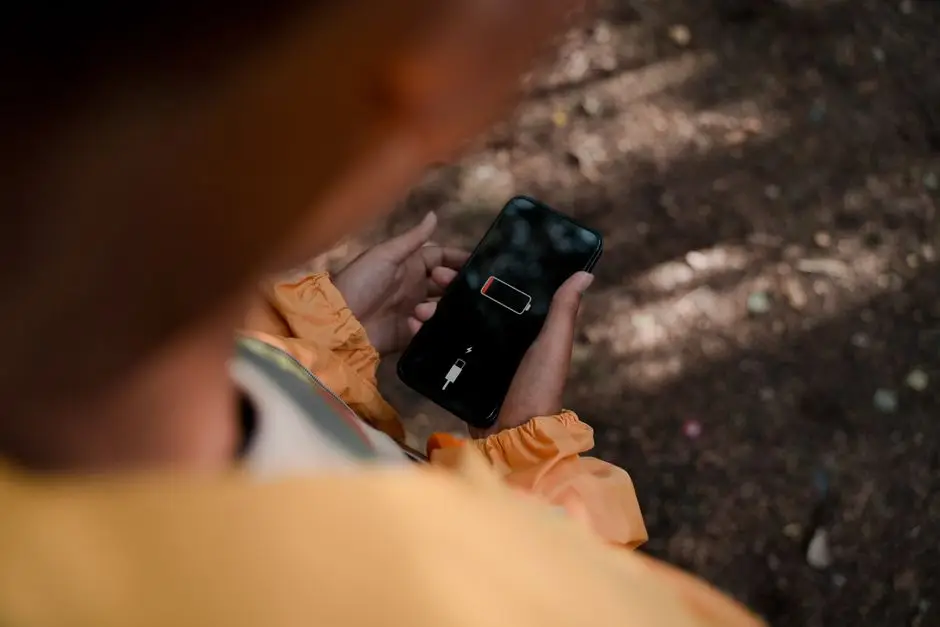
برامج المراقبة تسجّل الصوت وترفع البيانات وتتتبع الموقع باستمرار، وهذا يبقي المعالج والشبكة في وضع نشط حتى لو تركت الهاتف على الطاولة. المؤشر الحقيقي: انخفاض شحن البطارية بنسبة 20-30% خلال ساعات خمول الجهاز، وسخونة ملحوظة في ظهر الهاتف بعد استخدام قصير. افتح Settings > Battery على آيفون وSettings > Battery and device care على أندرويد وابحث عن أي تطبيق يستهلك أكثر من 15% ولا تتذكر تثبيته.
2. استهلاك بيانات غامض وارتفاع فواتير الإنترنت
برامج التجسس تُرسل تسجيلات صوتية ولقطات شاشة وبيانات موقع GPS إلى خوادم بعيدة، وحين ينقطع الاتصال اللاسلكي (Wi-Fi) تستخدم بيانات الجوال. راقب استهلاك التطبيقات من Settings > Cellular على آيفون وSettings > Network > SIMs > App data usage على أندرويد. أي تطبيق مجهول يستهلك مئات الميغابايتات دون سبب واضح يُعدّ مؤشرَ خطرٍ مباشرًا.
3. سخونة الهاتف وهو خامل
الهاتف الطبيعي لا يجب أن يسخن على الطاولة أو في الجيب دون استخدام. عمليات تسجيل الميكروفون والكاميرا في الخلفية تُشغّل المعالج وترفع حرارة الجهاز حتى عندما تكون الشاشة مطفأة. إذا شعرت بحرارة غير مبررة تتكرر يوميًا، افحص التطبيقات التي تعمل في الخلفية فورًا. لمزيد من التفاصيل حول الحرارة والأداء اقرأ دليلنا حول تبريد الهاتف في موجة الحر للتمييز بين السخونة الطبيعية وسخونة الاختراق.
4. أصوات غريبة أثناء المكالمات
إذا سمعت أصداءً أو طقطقة أو ضجيجًا أثناء مكالمة عادية على شبكة قوية، فالسبب قد يكون تطبيق تسجيل يعترض الصوت. الأصوات لا تعني بالضرورة تنصتًا كل مرة، لكن تكرار الظاهرة على أرقام وأماكن مختلفة مؤشر يستحق التحقيق.
5. تطبيقات لا تتذكر تثبيتها
افتح قائمة التطبيقات بالكامل وابحث عن أي تطبيق باسم عام أو مبهم. برامج التجسس تتخفى بأسماء مثل System Update وWiFi Service وBattery Optimizer وPhone Manager. إذا وجدت أيقونة بدون اسم أو تطبيقًا لا يعمل عند الضغط عليه، لا تحذفه فورًا وانتقل إلى أقسام الفحص لاحقًا في هذا الدليل.
6. الهاتف يعيد التشغيل أو يضيء وحده
أضواء شاشة مفاجئة في الليل، إعادة تشغيل غير مبررة، أو ظهور رسائل خطأ لم ترها من قبل؛ فكلها إشارات لعمليات خلفية تحاول التحكم بالنظام. تحقق من Settings > General > VPN & Device Management على آيفون وأزل أي ملف تعريف (Configuration Profile) مجهول.
7. تسجيلات دخول من أجهزة لا تعرفها
سجّل الدخول إلى Apple ID أو حساب جوجل وراجع قائمة الأجهزة المتصلة. أي جهاز لم تسجّل الدخول عليه، سواء كان لابتوب أو هاتف أو جهاز لوحي، يجب إنهاء جلسته فورًا. هذا الفحص وحده يكشف كثيرًا من محاولات المراقبة عن بُعد.
8. رسائل غريبة أو أكواد OTP لم تطلبها
تلقّيك رمز تحقق دون محاولة تسجيل دخول يعني أن أحدهم يعرف كلمة مرورك ويحاول اجتياز التحقق بخطوتين. لذا بادر إلى تغيير كلمة المرور فورًا وفعّل تطبيق مصادقة موثوقًا، وراجع دليلنا لاختيار أفضل تطبيق Authenticator بدلاً من الاعتماد على الرسائل النصية.
9. أداء بطيء وتجمّد مفاجئ
هاتف عمره أقل من سنتين لا يجب أن يتجمّد يوميًا. تراجع الأداء المفاجئ، فتح التطبيقات ببطء، وإعادة التوجيه لصفحات لم تطلبها، جميعها مؤشرات إلى موارد يسحبها تطبيق خبيث في الخلفية.
10. أذونات جهاز غير مبررة
افتح Settings > Privacy & Security على آيفون وSettings > Privacy > Permission manager على أندرويد. راجع أي تطبيق يمتلك أذونات الكاميرا والميكروفون والموقع مجتمعةً، ثم تحقق من المبرر الحقيقي لحاجته إليها. آلة حاسبة تطلب الكاميرا؟ هذا ليس تطبيقًا عاديًا.
كيف اعرف ان جوالي مراقب على آيفون خطوة بخطوة
على آيفون خيارات الفحص محدودة عمدًا لأن نظام iOS مغلق، لكن آبل أضافت أدوات مخصصة لضحايا المراقبة والعنف المنزلي تُنجز فحصًا شاملًا خلال دقائق. المفتاح: استخدم الأدوات الرسمية داخل الجهاز أولًا قبل تحميل أي تطبيق فحص من خارج App Store.
Safety Check في iOS 16 وما بعده
افتح Settings > Privacy & Security > Safety Check. الأداة تعرض لك بالضبط مع من تشارك موقعك، من يصل إلى صورك، أي الأجهزة الأخرى مسجّلة الدخول على Apple ID، وأي التطبيقات لديها أذونات حساسة. فعّل خيار «إعادة الضبط الطارئ» (Emergency Reset) لإيقاف كل المشاركات فورًا بنقرة واحدة، وستُغلق كل جلسات الأجهزة الأخرى وتُلغى أذونات التطبيقات وتُطلب منك كلمة مرور جديدة. هذه الخطوة وحدها تُنهي معظم حالات المراقبة عن بُعد.
فحص Configuration Profiles
افتح Settings > General > VPN & Device Management. إذا رأيت أي ملف تعريف لم تثبّته بيدك فهو غالبًا يخدم برنامج تجسس أو إدارة عن بُعد. اضغط على ملف التعريف ثم اختر Remove Profile وأدخل كلمة مرور الجهاز. المهم: بعض ملفات تعريف العمل الرسمية شرعية، لذا لا تحذف ملف تعريف ثبّته قسم تقنية المعلومات في شركتك دون التأكد منه.
مراجعة الأجهزة على Apple ID
افتح الإعدادات ثم اضغط على اسمك في الأعلى، ومرِّر للأسفل لتظهر قائمة الأجهزة المرتبطة بحسابك. أي جهاز لا تعرفه أو لم تعد تملكه، فاضغط عليه لإزالته ثم اختر Remove from Account. غيّر كلمة مرور Apple ID مباشرة بعد الإزالة وفعّل المصادقة الثنائية إن لم تكن مفعّلة.
وضع Lockdown Mode للأهداف عالية الخطورة
Lockdown Mode ميزة تفعّلها من Settings > Privacy & Security > Lockdown Mode. تحجب مرفقات الرسائل، تقيّد تقنيات ويب معيّنة في سفاري، وتمنع دعوات FaceTime من أرقام غير معروفة. مناسبة للصحفيين والناشطين وأي شخص يظن أنه مستهدَف ببرامج مثل Pegasus. تنبيه: بعض التطبيقات والمواقع لن تعمل بشكل صحيح مع تفعيل الوضع، إذ إن هذا الوضع ينطوي على تنازلات وظيفية لمن يحتاج الحماية فعلاً.
ملاحظة مهمة حول iOS 26 وملف shutdown.log
غيَّر نظام iOS 26 طريقة تسجيل ملف shutdown.log الذي كان يُستخدم تاريخيًا لكشف عدوى Pegasus وPredator. بدلًا من إضافة سطر جديد عند كل إعادة تشغيل، صار الملف يُستبدل بالكامل، أي أن تحديث الجهاز إلى iOS 26 ثم إعادة تشغيله يمحو أي دليل جنائي رقمي كان موجودًا. لكن آبل تراجعت عن هذا التغيير مع إصدار iOS 26.2 وأعادت آلية الحفاظ على سجل shutdown.log بعد انتقادات الباحثين الأمنيين. ومع ذلك، إذا كنت تشكّ في إصابة قديمة ولم تحدّث بعد إلى iOS 26، فأنشئ نسخة احتياطية كاملة عبر iMazing قبل التحديث للحفاظ على الأدلة. لمزيد من التفاصيل حول تحديثات آبل الأخيرة، راجع مقالنا عن iOS 26.5 وتشفير RCS.
كيف اعرف ان جوالي مراقب على أندرويد بأداة Play Protect
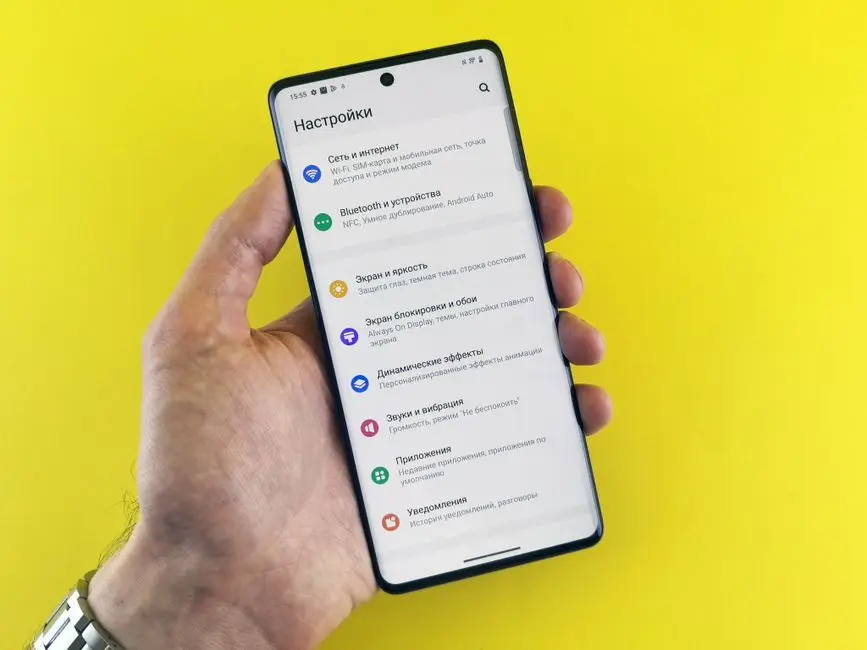
أندرويد أكثر انفتاحًا من iOS، ما يعني تعرّضًا أكبر لبرامج التجسس، لكن أدوات الفحص أوسع أيضًا. Google Play Protect صار في 2026 يعتمد على ذكاء اصطناعي على الجهاز يكتشف السلوك المشبوه في الوقت الحقيقي حتى للتطبيقات المثبَّتة من خارج المتجر، مع وضع الحجر الآلي على أي تطبيق مريب.
تفعيل Play Protect وفحص التطبيقات
افتح Google Play Store، اضغط على صورة حسابك في الأعلى، ثم اختر Play Protect. اضغط Scan لبدء فحص كامل، وفعّل خيار Improve harmful app detection لإرسال التطبيقات المشبوهة تلقائيًا لتحليل جوجل. النتائج تظهر خلال دقيقة، وأي تطبيق يُصنَّف Harmful يجب حذفه فورًا. وأفادت جوجل بأن Play Protect يفحص أكثر من 350 مليار تطبيق يوميًا، وأنه بات يحدد سلوك المطاردة الرقمية (Stalkerware) مباشرة دون الحاجة إلى تحديث قواعد البيانات.
مراجعة قائمة التطبيقات كاملة
افتح Settings > Apps > See all apps. راجع كل التطبيقات المثبَّتة واحدًا واحدًا، وخاصة تلك بلا أيقونة واضحة أو باسم مبهم مثل System Update Service أو Sync أو Device Health. اضغط على أي مشبوه ثم Uninstall. إذا كان زر Uninstall معطّلًا، فهذا يعني أن التطبيق حصل على صلاحية Device Admin وسنتناول هذه المسألة في القسم التالي.
سحب صلاحية Device Admin أولًا
افتح Settings > Security & Privacy > More security settings > Device admin apps. إن وجدت أي تطبيق ليس تطبيق نظام (كـFind My Device) ولا حلاً رسميًا لإدارة العمل، فألغِ تفعيل صلاحياته. بعد ذلك يمكنك حذف التطبيق مباشرة من قائمة Apps. هذه الخطوة أساسية لأن كثيرًا من برامج التجسس تفعّل Device Admin لمنع إزالتها.
Permission Manager لكشف الأذونات المفرطة
افتح Settings > Privacy > Permission manager. راجع التطبيقات التي تملك صلاحية الوصول إلى الكاميرا والميكروفون والموقع والرسائل. لا يحتاج أيُّ تطبيق إلى الميكروفون طوال الوقت إلا مسجِّل الصوت أو المساعد الصوتي. مجرد سحب هذه الأذونات كفيل بتعطيل قدرة برامج التجسس على العمل حتى لو بقيت مثبَّتة. لمزيد من ممارسات الحماية اليومية اقرأ دليلنا حول الاحتيال الإلكتروني وحماية حسابك البنكي.
الفحص برنامج طرف ثالث معتمد
Malwarebytes وBitdefender Mobile Security وKaspersky Mobile تحتفظ بقواعد بيانات لأشهر برامج المطاردة الرقمية. ثبّت واحدًا فقط ومن المتجر الرسمي، وشغّل فحصًا كاملًا. النسخ المجانية تكشف معظم التهديدات الشائعة، وتنبّهك إلى أي تطبيق يطلب أذونات لا تناسب وظيفته المفترضة.
أشهر برامج التجسس التي يجب معرفتها
معرفة أسماء برامج التجسس الشائعة تختصر عليك دقائق من البحث. القائمة التالية جمعتها تقارير Kaspersky وTechCrunch وMalwarebytes خلال العامين الماضيين، وأغلبها يُروّج على أنه أدوات رقابة عائلية بينما يُستخدم فعليًا لمطاردة الشركاء والمعارف دون علمهم.
Stalkerware التجاري: mSpy وFlexiSpy وCocospy
هذه أشهر ثلاث علامات في سوق المطاردة الرقمية. mSpy تبيع اشتراكات شهرية تبدأ من حوالي 49 دولارًا للخطة الأساسية وتصل إلى 100 دولار لخطة Extreme، وتسجّل الرسائل والمكالمات والموقع بشكل خفي. FlexiSpy يُعدّ الأقوى تقنيًا، ويسجّل مكالمات واتساب ويتنصّت عبر الميكروفون عن بُعد. Cocospy يُسوَّق كتطبيق مراقبة أطفال لكن التقارير الأمنية تصنّفه بوصفه برنامجَ تجسس صريحًا (Stalkerware). تظهر جميعها في قائمة التطبيقات باسم مبهم، وأحيانًا لا تظهر إطلاقًا في قائمة التطبيقات الرئيسية (Launcher).
Stalkerware المسرَّب: TheTruthSpy وCopy9 وMxSpy
كشفت منصة TechCrunch تسريبَ بيانات TheTruthSpy مرارًا، وضحاياه بالآلاف. Copy9 وMxSpy وiSpyoo وTheSpyApp وExactSpy وFoneTracker وGuestSpy تنتمي إلى عائلة برامج تتشارك الشفرةَ البرمجيةَ ذاتها تقريبًا، وأي منها إذا ثُبِّت على جهازك يمنح المخترقَ سيطرةً كاملة. تقرير Kaspersky 2023 رصد 195 تطبيقًا من برامج التتبع الخفي (Stalkerware) مختلفة ونشطة، وكان TrackView الأوسع انتشارًا بينها إذ طال 4,049 ضحية موثقة.
Pegasus وPredator: التجسس الذي ترعاه الدول
Pegasus برنامج تجسس من الدرجة العسكرية طوّرته شركة NSO الإسرائيلية ويُباع للحكومات فقط رسميًا، رغم اكتشافه على هواتف صحفيين ومعارضين حول العالم. يعتمد ثغرات Zero-Click، أي أنه يخترق الجهاز دون أن يلمس المستخدم شيئًا. أما Predator فتطوّره شركة Intellexa وتتشابه قدراته مع سابقه. الحماية الوحيدة الفعلية لغير المستهدفين حكوميًا هي تحديث iOS وأندرويد إلى آخر إصدار فور صدوره، لأن Apple وGoogle تسدّان الثغرات المستغلة في غضون أيام. Amnesty International نشرت أداة مفتوحة المصدر باسم MVT للمحققين الرقميين لكشف آثار Pegasus على النسخ الاحتياطية.
البرامج المتنكرة: System Update وWiFi Service
غالبية Stalkerware لا تظهر باسمها الحقيقي، بل بأسماء تُشبه خدمات النظام. قائمة الأسماء الأكثر تكرارًا حسب Malwarebytes: System Update، WiFi Service، Battery Optimizer، Phone Manager، Sync Services، Device Health، وSecurity Framework. إذا رأيت أيًا منها في قائمة التطبيقات على أندرويد ولم تُثبِّته، فاعتبره مشبوهًا إلى أن يتبيّن غير ذلك.
جدول مقارنة: علامات وأدوات كشف التجسس على آيفون وأندرويد
الجدول التالي يلخّص أهم الفروقات العملية بين نظامَي iOS وأندرويد في اكتشاف التجسس ومقاومته. استخدمه كمرجع سريع لتحديد أولويات الفحص على جهازك.
| المعيار | آيفون (iOS 26) | أندرويد (14/15) |
|---|---|---|
| احتمال الإصابة العام | منخفض (نظام مغلق) | متوسط إلى مرتفع (يقبل التنصيب الخارجي) |
| أداة فحص رسمية | Safety Check + Lockdown Mode | Google Play Protect بالذكاء الاصطناعي |
| موقع الأداة | Settings > Privacy & Security > Safety Check | Play Store > الحساب > Play Protect |
| فحص التطبيقات المثبَّتة يدويًا | غير ممكن (لا يوجد Sideload افتراضيًا) | يفحص APK حتى من خارج المتجر |
| كشف Pegasus/Predator | iMazing وأداة MVT من Amnesty (استُعيد سجل shutdown.log في iOS 26.2) | MVT مع نسخة ADB احتياطية |
| سحب صلاحية إدارة الجهاز | غير مطلوب (لا يوجد Device Admin) | Settings > Security > Device Admin Apps |
| إمكانية إعادة الضبط عن بُعد | عبر iCloud > Find My | عبر Google Find My Device |
| أسرع إجراء طارئ | Emergency Reset داخل Safety Check | إزالة Device Admin ثم Factory Reset |
الخلاصة: آيفون أقل عرضة للإصابة العادية لكن أصعب فحصًا يدويًا، وأندرويد يمنحك أدوات أعمق مقابل احتمال إصابة أعلى بسبب مرونة التنصيب. الأهم أن كلا النظامين يوفّران اليوم أدوات مجانية أصلية تكفي لكشف 90% من برامج التجسس التجارية.
خطوات إزالة التجسس من هاتفك خلال 15 دقيقة
إذا اكتشفت أو شككت بوجود برنامج تجسس على جهازك، فإنّ ترتيب الخطوات أمرٌ بالغ الأهمية. فالتسرّع في الحذف قد يُضيّع الأدلة أو يُنبّه المخترق. اتبع هذا الترتيب خطوةً بخطوة.
الخطوة 1: احتفظ بالأدلة قبل أي شيء
إذا كنت في وضع خطر شخصي أو قانوني (طلاق، ملاحقة، تهديد)، لا تحذف أي شيء قبل توثيقه. التقط لقطات شاشة لكل التطبيقات المشبوهة ومعلوماتها في Settings > Apps، وسجّل استهلاك البطارية والبيانات، ثم أنشئ نسخة احتياطية كاملة باستخدام iMazing على الكمبيوتر لأجهزة آيفون أو نسخة ADB لأندرويد. هذه الأدلة قد تكون ضرورية لأي بلاغ لاحق. ولا تنس أن إزالة البرنامج قد تنبّه المُراقِب، لذا فكّر جيدًا في توقيت الحذف إذا كان الخطر شخصيًا.
الخطوة 2: افصل الحسابات وأعِد تعيين كلمات المرور
غيّر كلمة مرور Apple ID أو حساب جوجل من جهاز آخر نظيف تمامًا (كمبيوتر العمل مثلًا). أنهِ جميع الجلسات النشطة، فعّل التحقق الثنائي بتطبيق Authenticator، ثم غيّر كلمات مرور البريد والبنك وواتساب. هذا يقطع الاتصال بين المخترق وأي بيانات جديدة حتى قبل أن تنظّف الجهاز.
الخطوة 3: احذف التطبيقات المشبوهة
على أندرويد، اسحب صلاحية Device Admin أولًا من Settings > Security > Device admin apps، ثم احذف التطبيق من Settings > Apps. على آيفون، شغّل Emergency Reset داخل Safety Check لإيقاف كل المشاركات دفعة واحدة، ثم احذف أي Configuration Profile من Settings > General > VPN & Device Management.
الخطوة 4: أعد ضبط المصنع كخيار أخير
إذا كانت العلامات ما زالت موجودة بعد الحذف، أو إذا كان الاختراق عميقًا مثل Pegasus، فإعادة ضبط المصنع هي الحل الأنظف. على أندرويد: Settings > System > Reset options > Erase all data. على آيفون: Settings > General > Transfer or Reset iPhone > Erase All Content and Settings. مهم جدًا: لا تستعد نسخة احتياطية قديمة كاملة، وإنما استعد الصور والملفات فقط ثم أعد تثبيت التطبيقات يدويًا، لأن النسخة الكاملة قد تُعيد البرنامج نفسه.
الخطوة 5: راجع الأجهزة والحسابات مرة أخيرة
بعد إعادة الضبط، سجّل الدخول إلى Apple ID أو حساب جوجل من الجهاز النظيف مباشرة، وراجع قائمة الأجهزة المرتبطة مرة أخرى وأزل أي جهاز غير موجود بيدك. غيّر كلمة المرور مرة ثانية للتأكد من أن هويتك محمية بعد التنظيف.
كيف تحمي هاتفك من المراقبة مستقبلاً
الوقاية أرخص وأنظف من العلاج. العادات التالية تجعل جهازك هدفًا صعبًا لبرامج التجسس التجارية، وتشتري لك وقت استجابة قبل أن تنجح أي محاولة اختراق فعلية.
حدّث نظام التشغيل خلال 48 ساعة من كل إصدار
معظم برامج التجسس تعتمد على ثغرات معروفة، وتحديثات iOS وأندرويد تسدّها. iOS 26.5 مثلًا سدّ أكثر من 50 ثغرة أمنية، وأضاف تحديث Google Play Protect ميزةَ الكشف عن برامج التتبع الخفية (Stalkerware) مباشرةً على الجهاز. فعّل التحديث التلقائي وأعد التشغيل فورًا بعد أي تحديث كبير.
لا تُثبّت تطبيقات من خارج المتجر الرسمي
تُعدّ المتاجر البديلة وملفات APK المسرَّبة السببَ الأول لعدوى برامج التجسس (Stalkerware) على أندرويد. على آيفون، لا تُثبّت تطبيقات من خارج المتجر الرسمي إلا للتطبيقات التي تعرف مصدرها. لا تفتح روابط ملفات التهيئة (Configuration Profile) يرسلها أحدهم عبر واتساب أو الرسائل، حتى لو ادّعى المُرسِل أنه من جهة عملك.
فعّل التحقق الثنائي بتطبيق Authenticator
رسائل SMS ليست آمنةً للمصادقة، لأن هجمات SIM Swap باتت شائعة. استخدم تطبيق مصادقة قوي على جميع الحسابات الحساسة، ولا سيما Apple ID، وجوجل، وواتساب، وتليجرام، والبنك، والبريد. راجع مقارنتنا الشاملة حول أفضل تطبيق Authenticator واختر الأنسب لك.
راجع أذونات التطبيقات كل شهر
خصّص 5 دقائق شهريًا لتراجع Settings > Privacy > Permission manager على أندرويد أو Settings > Privacy & Security على آيفون. اسحب أي إذن للكاميرا أو الميكروفون أو الموقع من تطبيق لا يحتاج إليه فعلًا. أصبح أندرويد يُعيد ضبط الأذونات تلقائيًا بعد 3 أشهر من عدم الاستخدام، لكن المراجعة اليدوية أكثر أمانًا.
احمِ كلمة مرور الجهاز جسديًا
معظم حالات Stalkerware تبدأ بوصول مادي للجهاز لدقائق. لا تشارك كلمة مرور جهازك حتى مع شريكك، واستخدم Face ID أو بصمة الإصبع، وعيّن رمز مرور قويًا، وفعّل ميزة مسح البيانات تلقائيًا بعد عشر محاولات فاشلة على آيفون. رمز المرور المكوّن من 4 أرقام يسهل اختراقه، اجعله 6 أرقام على الأقل أو رمزًا حرفيًا رقميًا.
راقب حسابك عبر Have I Been Pwned
أدخل بريدك في haveibeenpwned.com كل شهرين لتعلم ما إذا كان قد ظهر في تسريب معروف. إذا ظهر، غيّر كلمة المرور فورًا للحساب المعني وأي حساب آخر تستخدم فيه نفس الكلمة. هذه العادة تقطع الطريق على المخترقين قبل أن يستخدموا بياناتك.
أسئلة شائعة عن كشف مراقبة الهاتف
الأسئلة التالية جمعناها من الأسئلة الأكثر شيوعًا ومن أكثر ما يبحث عنه المستخدمون العرب حول علامات مراقبة الهاتف وطرق الفحص.
المصادر
كل الأرقام والأسماء والخطوات في هذا الدليل مستندة إلى المصادر الرسمية التالية:
- Apple Support: Safety Check for iPhone with iOS 16 or later
- Apple Support: About the security content of iOS 26.5
- Google Play Help: Use Google Play Protect to keep your apps safe
- Kaspersky Securelist: The State of Stalkerware in 2023
- Kaspersky Press Release: Global report reveals digital violence has increased
- iVerify: iOS 26 update erases Pegasus and Predator detection traces
- TechCrunch: Your Android phone could have stalkerware — how to remove it
- Malwarebytes: Stalkerware detection and removal guide
- Coalition Against Stalkerware: Information for survivors
أسئلة شائعة
هل يمكن معرفة اختراق الهاتف بكود #06# فعلاً؟▾
هل إعادة ضبط المصنع تحذف كل برامج التجسس؟▾
هل يمكن أن يُراقب الآيفون دون كسر الحماية (Jailbreak)؟▾
ما أسرع علامة تكشف مراقبة الهاتف؟▾
هل تطبيقات مكافحة الفيروسات المجانية تكفي على أندرويد؟▾
كم مرة يجب فحص الهاتف من التجسس؟▾