كيف اعرف ان جوالي مراقب 2026: فحص الايفون والأندرويد
Photo: Towfiqu barbhuiya
النقاط المغطاة في المقال
معظم من يسأل «كيف اعرف ان جوالي مراقب» يقع في فخّ واحد: يظنّ أن كود *#21# يكشف التجسّس. هذا الكود لا يكشف شيئًا سوى حالة تحويل المكالمات، وقد ينتهي بك خائفًا من ظلّك بينما جهازك سليم تمامًا. الحقيقة أن مراقبة الهاتف الحديثة أعقد بكثير: تطبيقات مثل mSpy وFlexiSpy وCocospy تختبئ خلف أسماء عامة كـ «System Service» وتستنزف بياناتك ببطء بحيث لا تُلاحظ، وبرامج مثل Pegasus تصيب الآيفون بدون أي رابط أو نقرة (Zero-Click).
في هذا الدليل ستعرف الفرق بين علامات المراقبة الحقيقية وأساطير TikTok، وكيف تفحص الايفون والأندرويد باستخدام أدوات آبل وجوجل الرسمية، ومتى تحتاج تطبيق مصادقة ثنائية أو نمط المنع من Apple، ومتى يجب أن تعيد ضبط الجهاز فورًا. الخطوات مأخوذة من صفحات دعم Apple وGoogle الرسمية، ومختبَرة على iOS 26 وأحدث نسخ أندرويد.
كيف اعرف ان جوالي مراقب: علامات حقيقية مقابل أساطير شائعة
قبل أن تدفع لأي تطبيق «كشف تجسّس» أو تعيد ضبط جوالك، تحقّق من أن ما يقلقك هو فعلًا علامة مراقبة. أغلب ما ينتشر في الفيديوهات القصيرة أساطير لا أساس تقني لها.
أساطير عليك تجاهلها
الكود *#21# يعرض حالة تحويل المكالمات فقط، وليس دليلًا على التجسّس؛ إذا لم تُفعّل تحويلًا يدويًا فسيظهر «معطّل» وهذا لا يعني أن جهازك آمن أو أنه مصاب. كذلك أكواد MMI مثل ##002# تلغي تحويل المكالمات، لا تحذف تطبيقات المراقبة. تطبيقات «مكافحة الفيروسات» للايفون في متجر App Store قيمتها محدودة لأن نظام iOS يعزل التطبيقات (Sandbox) ولا يسمح لتطبيق بمسح تطبيق آخر، فما تبيعه هذه التطبيقات غالبًا VPN أو تنبيهات تسريب كلمات المرور، لا فحص فعلي للجهاز.
العلامات التي تستحق الفحص
هذه المؤشرات تظهر في تقارير Apple وأبحاث Kaspersky والتحالف ضد Stalkerware، وتستحق التوقف عندها: نفاد البطارية بسرعة غير معتادة رغم عدم تغيير عاداتك، وسخونة الجهاز حتى في وضع الخمول، واستهلاك بيانات خلوية يتجاوز المعتاد بمراحل، وظهور تطبيقات لا تذكر تثبيتها، وسلوك غريب في الشاشة كإعادة تشغيل مفاجئة أو أزرار تُضغط لوحدها. هذه العلامات وحدها لا تعني إصابة، لكنها سبب كافٍ لبدء الفحص المنهجي في الأقسام التالية.
حالة تستدعي القلق فورًا
إذا وصلتك رسالة من Apple تنبّهك إلى استهداف بـ«برنامج تجسّس مأجور» (Mercenary Spyware) عبر البريد الإلكتروني أو iMessage أو ظهرت لك في أعلى صفحة account.apple.com بعد تسجيل الدخول، فتعامل معها بمنتهى الجدية. آبل أرسلت هذا النوع من الإشعارات لمستخدمين في أكثر من 150 دولة منذ 2021، وتستهدف الصحفيين والناشطين وشخصيات عامة. لا تتجاهل الإشعار واتّبع تعليمات آبل الرسمية في الرد.
كيف اعرف ان جوالي مراقب على الايفون: فحص خطوة بخطوة
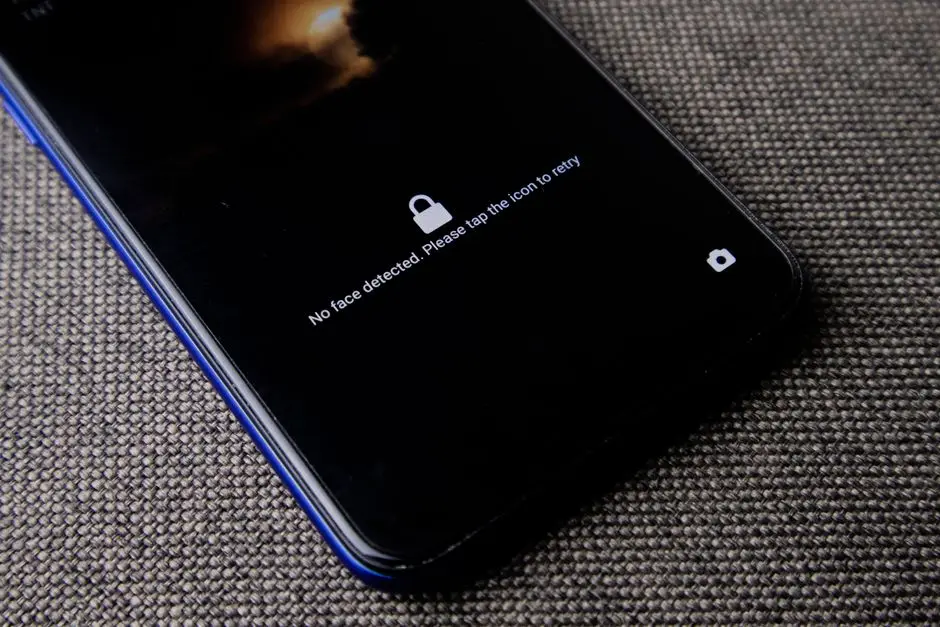
الايفون مغلق نسبيًا، لكن هذا لا يعني أنه بعيد عن المراقبة. تطبيقات التحكم الأبوي وملفات التعريف المؤسسية (MDM) قد تُستخدم للتجسّس، وPegasus أثبت أن Zero-Click ممكن. اتبع هذه الخطوات بالترتيب.
1) راقب النقطتين البرتقالية والخضراء
منذ iOS 14 يعرض iPhone نقطة برتقالية في أعلى الشاشة عند استخدام الميكروفون، ونقطة خضراء عند استخدام الكاميرا. اسحب من أعلى اليمين لفتح مركز التحكم فترى اسم التطبيق المسؤول. هاتان النقطتان جزء من نواة الأمان في iOS ولا يمكن تعطيلهما. إذا رأيت النقطة الخضراء وأنت لا تستخدم أي تطبيق كاميرا، افتح مركز التحكم فورًا وأغلق التطبيق المخفي وراجع أذوناته من الإعدادات > الخصوصية والأمن > الكاميرا.
2) شغّل ميزة التحقق من الأمان (Safety Check)
ميزة «التحقق من الأمان» أطلقتها آبل مع iOS 16 في سبتمبر 2022 بالتعاون مع الشبكة الوطنية الأمريكية لإنهاء العنف المنزلي، ومتاحة في: الإعدادات > الخصوصية والأمن > التحقق من الأمان. تحتاج iOS 16 أو أحدث والمصادقة الثنائية على حساب Apple. تعطيك خيارين: «إعادة الضبط الطارئة» تُنهي كل مشاركة معلومات وتفصل كل الأجهزة دفعة واحدة، و«إدارة المشاركة والوصول» تتيح لك مراجعة كل شخص وتطبيق يشارك موقعك أو صورك أو بريدك بالتفصيل. تنبيه مهم: الميزة تدير علاقات المشاركة الرسمية داخل نظام آبل فقط، ولا تكتشف تطبيقات التجسّس المثبتة خارجه.
3) افحص ملفات التعريف والـ VPN
هذه الخطوة يتجاهلها أغلب الناس، وهي أهم فحص فعلي للتجسّس على الايفون. اذهب إلى الإعدادات > عام > VPN وإدارة الأجهزة. إن رأيت أي ملف تعريف (Configuration Profile) لم تثبّته بنفسك أو لا تتذكّر مصدره، اضغط عليه واختر «حذف»، لأن ملفات التعريف تمنح صلاحيات عميقة قد تشمل قراءة الرسائل وتوجيه حركة الشبكة. أدوات مراقبة الموظفين والزوج والزوجة تعتمد على هذه الآلية غالبًا، وحذف الملف يقطع الاتصال بخادم المراقبة نهائيًا.
4) راجع أجهزة حساب Apple
افتح الإعدادات > اضغط اسمك في الأعلى وانزل لأسفل، سترى قائمة كل الأجهزة المسجّلة دخولها إلى حسابك. أي جهاز لا تعرفه أو لم تعد تملكه اضغط عليه واختر «إزالة من الحساب». هذا يمنع أي شخص يمتلك جهازك القديم من الوصول إلى iCloud وiMessage وFaceTime. ينصح بمراجعة هذه القائمة كل شهرين على الأقل، وفورًا لو أتاك بريد من آبل عن تسجيل دخول غير معتاد.
كيف اعرف ان جوالي مراقب على الأندرويد: فحص خطوة بخطوة
الأندرويد أكثر انفتاحًا، ما يجعل تثبيت التجسّس عليه أسهل، لكن أدوات الفحص المدمجة أقوى. اتّبع هذه الخطوات بترتيبها فأغلب برامج التجسّس التجارية تسقط في واحدة منها على الأقل.
1) شغّل فحص Google Play Protect
افتح متجر Google Play > اضغط صورة الملف الشخصي في الأعلى > Play Protect > اضغط «فحص». Play Protect يصنّف التجسّس ضمن فئات تحذيرية واضحة بينها Stalkerware المعروفة باسم «spy on you»، ويكشف كذلك Backdoors وBilling Fraud وPhishing وRansomware وSpyware وTrojans. تنبيه مهم: اختبار AV-Comparatives لعام 2025 كشف أن Play Protect لا يكشف سوى 53% من تطبيقات التجسّس التجارية، فلا تكتفِ به وحده.
2) دقّق خدمات إمكانية الوصول (Accessibility)
هذه أخطر خطوة، وأنجح فحص لكشف Stalkerware. اذهب إلى الإعدادات > إمكانية الوصول > الخدمات المُثبتة، وستجد قائمة بكل تطبيق يملك صلاحية «إمكانية الوصول». وفق تقارير Coalition Against Stalkerware، حوالي 90% من تطبيقات التجسّس التجارية تحتاج هذه الصلاحية لتسجيل كل ما تكتبه وقراءة محتوى الشاشة. إن رأيت خدمة باسم غامض مثل «System Update» أو «Phone Manager» أو «WiFi Service» لم تُفعّلها بنفسك، أوقفها فورًا وسجّل اسم التطبيق ثم احذفه من قائمة التطبيقات.
3) راجع قائمة كل التطبيقات
الإعدادات > التطبيقات > عرض كل التطبيقات. تصفّح القائمة كاملة وابحث عن أسماء عامة أو مكرّرة أو مشبوهة: «Update Service» و«Device Health» و«System UI Plus» و«MobileTools» و«Cloud Storage». التطبيقات المشبوهة نادرًا ما تكون في قائمة الشاشة الرئيسية لأنها تُخفي أيقوناتها. اضغط أي تطبيق لا تعرفه واقرأ صلاحياته: إذا كان يطلب الوصول إلى الرسائل والكاميرا والميكروفون والموقع معًا وهو تطبيق بريء المظهر فهذا مؤشر خطر.
4) افحص أجهزة حساب Google
افتح myaccount.google.com/device-activity أو من هاتفك: الإعدادات > Google > إدارة حساب Google > الأمان > إدارة كل الأجهزة. سترى كل جهاز سجّل دخوله إلى حسابك خلال الأسابيع الماضية. أي جهاز لا تعرفه اضغط عليه واختر «تسجيل الخروج»، ثم غيّر كلمة سر الحساب فورًا وفعّل التنبيهات الأمنية.
5) الخيار المتقدم: Running Services
إن كنت مرتاحًا مع الوضع التقني، فعّل «خيارات المطوّر» من الإعدادات > حول الهاتف > اضغط رقم الإصدار سبع مرات، ثم ادخل الإعدادات > النظام > للمطوّرين > الخدمات قيد التشغيل. سترى الذاكرة التي يستهلكها كل تطبيق. أي خدمة مجهولة تستهلك أكثر من 40 ميجا رام باستمرار تستحق التحقيق.
تطبيقات التجسّس الشائعة وكيف تختبئ
سوق التجسّس على الجوّالات ضخم ومنظّم، وأكثر من مليون ضحية سُرّبت بياناتهم في اختراقات متتالية سنة 2025. هذه أشهر التطبيقات التي يستخدمها المراقبون في المنطقة العربية وحول العالم، مع طريقة تعرّفها.
الأسماء التي يبيعها المراقبون
القائمة التي كشفتها تقارير Malwarebytes وTechCrunch وCoalition Against Stalkerware تشمل: mSpy الأكثر انتشارًا وقد سُرّبت قواعد بياناته عام 2024 و2025، وFlexiSpy الأغلى ثمنًا (حتى 349 دولارًا سنويًا)، وCocospy وSpyic وSpyzie التي كشف باحثون ثغرة فيها في فبراير 2025 عرّضت رسائل وصور ومواقع ملايين الضحايا للاطلاع العام. تُضاف إليها Hoverwatch وiKeyMonitor وSpyera. كل هذه التطبيقات تبيع «مراقبة الأزواج» و«مراقبة الأطفال» كواجهة، والوظيفة الفعلية واحدة: التنصّت الكامل بلا علم المستخدم.
كيف تختبئ داخل الجهاز
على الأندرويد تتنكّر باسم يوحي بأنها جزء من النظام: «System Framework» و«Device Health» و«Google Service Framework Update». تحذف أيقونتها من الشاشة الرئيسية بعد التثبيت الأول وتظهر فقط في قائمة كل التطبيقات. على الايفون تحتاج إلى Jailbreak أو ملف تعريف مؤسسي مُثبّت يدويًا، أو في حالات نادرة استغلال ثغرة Zero-Click كما في Pegasus. لهذا السبب فحص «VPN وإدارة الأجهزة» مهم جدًا على الايفون، وفحص «إمكانية الوصول» و«قائمة التطبيقات» ضروري على الأندرويد.
تنبيه أمان قبل الحذف
حذف تطبيق التجسّس قد ينبّه الشخص الذي يراقبك، لأن معظم هذه التطبيقات ترسل تنبيهًا للوحة تحكم المراقب عند فقدان الاتصال بالجهاز. إذا كنت في وضع يحتمل عنفًا منزليًا، تواصل أولًا مع منظمة متخصصة قبل اتخاذ أي خطوة. الهاتف قد يكون آخر ما يجب لمسه في هذه الحالة.
أدوات الفحص الاحترافية: هل تستحق الشراء؟
الأدوات المدمجة كافية لأغلب المستخدمين، لكن إن كنت مستهدفًا فعليًا (صحفي، ناشط، شخصية عامة، أو تعرّضت لاختراق سابق) فأدوات متخصّصة تضيف طبقة فحص أعمق. هذه المقارنة مبنية على أسعار وميزات موثّقة.
| الأداة | المنصّة | السعر (دولار) | الميزة الأبرز | الأفضل لـ |
|---|---|---|---|---|
| iVerify Basics | iOS + Android | 0.99 مرّة واحدة | فحص شهري لبصمات Pegasus وستالكروير معروفة | الأفراد الذين يريدون فحصًا احترافيًا بسعر منخفض |
| iVerify Enterprise | iOS + Android | 3 شهريًا لكل مستخدم | Mobile Threat Hunting بالتعلّم الآلي | الشركات والصحفيون والفرق الحسّاسة |
| Kaspersky TinyCheck | يحتاج راوتر منفصل | مجاني (مفتوح المصدر) | يفحص حركة الشبكة الخارجة إلى خوادم معروفة للتجسّس | التقنيين الذين يفهمون الشبكات |
| Malwarebytes | Android فقط | مجاني للأساسي / 3.33 شهريًا للـ Premium | يكشف Cocospy وSpyic باسم Android/Monitor.CocoSpy | مستخدمي الأندرويد للفحص السريع |
| Google Play Protect | Android | مجاني (مدمج) | يكشف 53% من التجسّس التجاري تلقائيًا | الخط الدفاعي الأول لكل مستخدم أندرويد |
iVerify Basics بدولار واحد
تطبيق iVerify Basics متاح على متجر آبل ومتجر جوجل بسعر 0.99 دولار مرة واحدة، وبدأ تطويره داخل شركة Trail of Bits المعروفة في الأمن السيبراني. يعتمد الفحص على قاعدة بصمات معروفة لبرامج مثل Pegasus، ودرجات حرارة الجهاز، والسجلّات النظامية.
أعلنت الشركة أن الفحوصات الطوعية لـ2500 جهاز من مستخدميها كشفت 7 أجهزة مصابة فعلًا ببرنامج Pegasus. تشغيله يستغرق أقل من دقيقة ويعمل شهريًا. إذا كنت تسأل «كيف اعرف ان جوالي مراقب» بجدية وتريد رأيًا ثانيًا بعد الفحص اليدوي، هذا أرخص خيار موثوق.
Kaspersky TinyCheck
TinyCheck أداة مفتوحة المصدر طوّرها Kaspersky وتحتاج إلى جهاز راسبيري باي كوسيط شبكة. تُشغّل الهاتف عبر شبكة Wi-Fi التي يديرها الجهاز، فتُسجَّل كل الطلبات الصادرة من الهاتف، ثم تُقارَن بقائمة خوادم معروفة بالتجسّس. الأداة قوية جدًا لكشف Stalkerware عبر النشاط الشبكي، لكنها تحتاج إلى معرفة تقنية وأدوات إضافية بنحو 40 دولارًا لجهاز راسبيري باي وملحقاته.
ماذا تفعل إذا اكتشفت جهازك مراقبًا
الاكتشاف بداية الطريق، لا نهايته. أهم قاعدة: لا تتصرّف بسرعة. تصرّف واحد خاطئ قد ينبّه المُراقِب أو يمحو أدلّة قد تحتاجها لاحقًا لدى الجهات المختصّة.
1) وثّق قبل أن تحذف
قبل حذف أي تطبيق مشبوه، التقط لقطات شاشة تُظهر اسم التطبيق وصلاحياته وتاريخ التثبيت وأي أنشطة غريبة رصدتها. هذه اللقطات قد تفيد لاحقًا إن قدّمت شكوى أو أردت مراجعة قانونية. على الايفون احتفظ بلقطات لملف التعريف من «VPN وإدارة الأجهزة» ولقائمة أجهزة حساب Apple. على الأندرويد وثّق قائمة خدمات «إمكانية الوصول» وقائمة أجهزة حساب Google.
2) اقطع الشبكة أولًا
فعّل «وضع الطيران» فورًا لقطع اتصال أي تطبيق بخادمه. هذا يمنع رفع بيانات جديدة ويمنع إرسال إشعار قد يصل للمراقب بأن الفحص يجري. ثم صل بشبكة Wi-Fi موثوقة (منزلك، وليس مقهى)، وابدأ خطوات التنظيف.
3) إعادة ضبط المصنع مع تحفّظ
على الايفون: الإعدادات > عام > نقل أو تصفير الايفون > مسح كل المحتوى والإعدادات. على الأندرويد: الإعدادات > النظام > خيارات إعادة التعيين > مسح جميع البيانات. تنبيه مهم: إعادة الضبط تحذف كل شيء لكنّها قد لا تحذف Pegasus أو الإصابات على مستوى نظام التشغيل نفسه، ولا تحذف أي شيء على البطاقة (SIM). إن كنت تشك في إصابة عميقة، بعد إعادة الضبط لا تستعد من نسخة iCloud أو Google Drive قديمة قد تحتوي على آثار الإصابة، وأنشئ حسابًا نظيفًا واستعد يدويًا فقط ما تحتاجه.
4) دوّر كل كلمات السر
غيّر كلمة سر حساب Apple أو Google أولًا، ثم البريد الرئيسي، ثم كل تطبيقات البنوك والدفع والتخزين السحابي. استخدم مدير كلمات مرور موثوق لتوليد كلمات فريدة طويلة (16 رمزًا فأكثر). فعّل المصادقة الثنائية على كل حساب مهم، ويفضّل عبر تطبيق مصادقة لا رسائل SMS.
5) تحقّق من الشريحة والأرقام الاحتياطية
راجع مع مشغّلك الخلوي وجود تحويل مكالمات مفعّل بدون علمك (يمكن تعطيله بطلب ##002#)، وأي بطاقات eSIM إضافية، وأي رقم احتياطي أُضيف لحسابك. بعض تقنيات الاختراق تضيف رقمًا احتياطيًا لسحب الحساب مستقبلًا حتى بعد تنظيف الهاتف.
نمط المنع وإشعارات التهديد: متى تحتاجها
«نمط المنع» (Lockdown Mode) ليس لعامّة المستخدمين. آبل نفسها تصفه بأنه لمن يواجهون تهديدات رقمية معقّدة كمحاولات التجسّس الحكومي. لكن معرفة كيف يعمل مهمّة، لأنه أقوى حصن حالي داخل الايفون.
ماذا يفعل نمط المنع؟
يُفعّل من: الإعدادات > الخصوصية والأمن > نمط المنع (Lockdown Mode). ما إن يُفعّل حتى يفرض قيودًا صارمة: يحجب معظم أنواع مرفقات الرسائل عدا صور وفيديو وصوت محدّدة، ويعطّل ميزة JIT في JavaScript داخل متصفح Safari (ما يقلّل سرعة بعض المواقع لكنه يغلق أشهر ثغرات المتصفح)، ويمنع مكالمات FaceTime من أشخاص لم تتصل بهم في آخر 30 يومًا، ويعطّل SharePlay والصور المتحركة. المكالمات الصوتية والرسائل النصية العادية تعمل بشكل طبيعي، فلن تفقد الاتصال الأساسي.
إشعارات التهديد من آبل
منذ 2021، أرسلت آبل إشعارات تهديد لمستخدمين في أكثر من 150 دولة عندما ترصد نشاطًا يتّسق مع هجمات تجسّس مأجورة. الإشعار يصل بطريقتين: أعلى صفحة account.apple.com بعد تسجيل الدخول، وعبر البريد الإلكتروني وiMessage. إن وصلك هذا الإشعار، فعّل نمط المنع فورًا، وحدّث iOS للنسخة الأخيرة، وراجع «التحقق من الأمان» وأزل أي تطبيق أو شخص لست متأكدًا منه. آبل لا ترسل هذه الإشعارات لأسباب تسويقية، فالنسبة عالية جدًا أن الاستهداف حقيقي.
هل نمط المنع يبطّئ الايفون؟
لن تلاحظ فرقًا في الأداء العام، لكن ستلاحظ تجربة أقل «متعة»: مواقع فيها JavaScript ثقيل قد تعمل ببطء، الرسائل التي فيها روابط ومعاينات لن تظهر معاينتها، ومكالمات FaceTime من أشخاص جدد ستُرفض تلقائيًا. لهذا هو نمط استثنائي وليس افتراضيًا. فعّله لأسابيع في مرحلة تهديد، ثم عطّله إن رجعت للاستخدام الطبيعي.
كيف تحمي جوالك مستقبلًا: عادات تصنع الفرق
سؤال «كيف اعرف ان جوالي مراقب» يجب ألا يكون سؤالًا شهريًا؛ الفحص الدوري وحده لا يكفي. الفرق بين جهاز يُخترق كل شهر وجهاز يظل نظيفًا لسنوات هو مجموعة عادات صغيرة يوميّة تُصعّب مهمّة أي مُراقِب.
حدّث بلا تأخير
معظم اختراقات الايفون الحديثة تستغل ثغرات مسدودة في التحديث الأخير، ومستخدمو النسخة القديمة هم الأسهل استهدافًا. آبل تُصدر تحديثات أمان طارئة (Rapid Security Response) عدة مرّات سنويًا، وحسب موقع دعم آبل الرسمي، بعض التحديثات جاءت لاستهداف هجمات ويب نشطة قبل أيام من إصدارها. الأندرويد يصدر تحديث Google Play System Update شهريًا، فعّل التحديث التلقائي ولا تتجاهل التنبيهات.
لا تشحن هاتفك عبر منافذ عامّة
هجمة «Juice Jacking» عبر منافذ USB في المطارات والمقاهي ما زالت واقعية. استخدم دائمًا محوّلك الشخصي أو «باور بانك»، وإن اضطررت لاستخدام منفذ عام فاستخدم كابل شحن فقط (Charge-Only) يمنع نقل البيانات، أو محوّل USB Data Blocker بأقل من 15 ريالًا. لا تفكّ قفل الهاتف أثناء الشحن العام.
راجع كل ثلاثة أشهر
ضع تنبيهًا في تقويمك كل 90 يومًا لتُنفّذ فحصًا سريعًا: راجع أجهزة حساب Apple وGoogle، شغّل فحص Play Protect، افحص خدمات «إمكانية الوصول» على الأندرويد، وعلى الايفون افحص «VPN وإدارة الأجهزة» وشغّل «التحقق من الأمان». أي شذوذ عالجه قبل أن يكبر. هذه المراجعة تستغرق أقل من 10 دقائق لكنها تكشف الإصابات المبكّرة قبل أن تصبح كارثة.
احذر ما تُثبّت وما تعطي صلاحية
90% من إصابات Stalkerware تحتاج وصولًا مباشرًا للجهاز لتثبيتها (لأن شخصًا يعرف رمز قفلك). لا تشارك الرمز مع أحد، وغيّره فور الشك، وفعّل بصمة الوجه أو الإصبع كطبقة إضافية. لا تُثبّت أي تطبيق APK من مصدر خارج متجر Google Play، ولا تلجأ إلى Jailbreak لكسر حماية جهاز الايفون لأنك بذلك تُلغي كل حماية آبل الأصلية.
المصادر
كل معلومة تقنية في هذا الدليل مصدرها إحدى الجهات الرسمية أو التقارير الأمنية الموثوقة التالية. راجع أي منها لو أردت التعمّق أكثر أو للتحقّق من أي رقم أو خطوة.
- Apple Support: Safety Check for iPhone with iOS 16 or later
- Apple Support: About Lockdown Mode
- Apple Support: About Apple threat notifications and mercenary spyware
- Apple Support: About the orange and green indicators in iPhone status bar
- Google Account Help: See devices with account access
- Google Developers: Play Protect warning strings for stalkerware
- AV-Comparatives: Mobile Security Review 2026
- Coalition Against Stalkerware
- iVerify: mobile threat scanning
- TechCrunch: How to remove Android stalkerware
أسئلة شائعة
هل كود *#21# يكشف التجسّس على جوالي؟▾
هل تطبيقات مكافحة الفيروسات للايفون تفيد فعلًا؟▾
هل يمكن مراقبة الايفون بدون jailbreak؟▾
كيف أعرف أن جوالي مراقب من زوجي أو أحد أفراد الأسرة؟▾
هل إعادة ضبط المصنع تحذف كل برامج التجسّس؟▾
متى أُفعّل نمط المنع (Lockdown Mode) على الايفون؟▾