ضغط الفيديو 2026: تصغير الحجم بدون فقدان الجودة
Photo: Francesco Paggiaro
النقاط المغطاة في المقال
ترفع فيديو على واتساب فيرفضه التطبيق لأنه أكبر من 100 ميجا، تحاول إرسال فيديو زفاف لأهلك فيقطّعه البريد بعد 25 ميجا، ويمتلئ هاتفك بـ200 جيجا من مقاطع فيديو لا تستطيع رفعها على إنستقرام لأنها تتجاوز حدود الريلز. هذه ليست مشكلة شبكة، بل مشكلة ضغط الفيديو: ملفاتك تحفظ بمعدل بت ضخم وكوديك قديم، وتغيير إعدادين فقط يمكن أن يقلص الحجم بنسبة 70%.
في هذا الدليل لن نقدم قائمة سطحية لروابط مواقع. سنشرح أولاً كيف يعمل الضغط، ثم نقارن 8 أدوات حقيقية بالأرقام، ونحدد بدقة: أيّها يناسب الهاتف، وأيّها يناسب الكمبيوتر، وأيّ إعدادات تستخدمها لكل منصة كواتساب ويوتيوب وغيرهما. توصيتنا المباشرة: لمستخدم سطح المكتب الذي يضغط فيديو واحدًا في الأسبوع، استخدم HandBrake 1.11 مع كوديك H.265 وقيمة CRF بين 22 و24، وستحصل على نصف الحجم تقريبًا دون أن تلاحظ فرقًا بصريًا على شاشة الهاتف.
لماذا يكبر حجم الفيديو بهذه السرعة؟
قبل اختيار أداة، عليك معرفة العوامل الأربعة التي تحدد حجم أي فيديو: الدقة (Resolution) ومعدل الإطارات (Frame Rate) ومعدل البت (Bitrate) والكوديك (Codec). الدقة هي عدد البكسلات، فيديو 4K يحتوي على 8.3 مليون بكسل لكل إطار، أي أربعة أضعاف 1080p. معدل الإطارات هو عدد الصور في الثانية، وانتقالك من 60 إطارًا إلى 30 يخفض الحجم بمقدار النصف تقريبًا.
معدل البت هو كمية البيانات لكل ثانية فيديو، وهو العامل الأهم. تسجيلات الآيفون 4K بمعدل 60 إطارًا في الثانية تصل إلى نحو 100 ميجابت في الثانية بكوديك HEVC (الإعداد الافتراضي High Efficiency)، أي ما يقارب 750 ميجابايت لكل دقيقة. أما الكوديك فهو الخوارزمية التي تحدد كيف يُخزَّن الفيديو، وهنا تكمن أكبر فرصة للتوفير: الانتقال من H.264 القديم إلى H.265 الحديث يخفض الحجم 25-50% بنفس الجودة.
القاعدة العملية: إذا كان فيديوك 4K وستشاهده على هاتف بشاشة 6 بوصات، فأنت تخزن بيانات لا يستطيع جهازك إظهارها. تنزيل الدقة إلى 1080p مع الإبقاء على نفس معدل البت يوفر 70% من الحجم دون أن يلاحظ المشاهد العادي شيئًا. هذا المبدأ هو ما تعتمد عليه كل أدوات الضغط التي سنقارنها في الأقسام التالية، وهو نفسه الذي شرحناه في دليل ضغط ملفات PDF لكن بمنطق مختلف يخص الصور بدلًا من الإطارات المتتابعة.
الأرقام السريعة التي تحتاج حفظها
دقيقة فيديو 4K بكوديك H.264 ومعدل بت 100 ميجابت تصل إلى 750 ميجابايت. الدقيقة نفسها بدقة 1080p بكوديك H.265 ومعدل بت 8 ميجابت تنخفض إلى 60 ميجابايت فقط، أي توفير 92%. هذه ليست أرقامًا نظرية، بل ما يحدث فعليًا حين ترسل تسجيل آيفون عبر واتساب فيضغطه التطبيق تلقائيًا قبل الإرسال.
الضغط مع فقدان وبدون فقدان: ما الفرق؟
هناك نوعان من الضغط لا يخلط بينهما المحترفون. الضغط بدون فقدان (Lossless) يحفظ كل بكسل من الفيديو الأصلي لكنه يعطي توفيرًا متواضعًا، 10-30% فقط، ويستخدم في الأرشفة الاحترافية. الضغط مع فقدان (Lossy) وهو ما تستخدمه H.264 و H.265 و AV1 يحذف بيانات بصرية يصعب على العين رصدها، فيوفر 70-95% من الحجم.
لمعظم المستخدمين الضغط مع فقدان هو الخيار العملي، لأن الفرق البصري بين فيديو 1080p أصلي وفيديو مضغوط بمعدل بت 5 ميجابت غير ملحوظ على شاشة الهاتف أو التلفاز العادي. المحترفون فقط على شاشات استوديو 4K بسعر 5000 دولار يلاحظون اختلافًا في درجات الألوان الدقيقة في المشاهد المظلمة.
H.264 ضد H.265: الكوديك الذي يقلّص الحجم 50%
إذا كانت لديك خمس دقائق فقط لتتعلم شيئًا واحدًا عن ضغط الفيديو، فليكن ذلك: اختيار الكوديك المناسب. كوديك H.264 (أو AVC) صدر عام 2003 وما زال الأكثر انتشارًا لأن كل جهاز تقريبًا يدعمه. لكنه قديم، ويستهلك حجمًا أكبر من اللازم. كوديك H.265 (أو HEVC) صدر عام 2013 ويحقق توفيرًا في الحجم يتراوح بين 25% و50% بنفس مستوى الجودة، بحسب التوثيق الرسمي للمعيار.
الفرق ليس نظريًا. مقطع 4K مدته 10 دقائق مسجل على آيفون بحجم 6 جيجابايت بكوديك H.264 ينخفض إلى 3 جيجابايت تقريبًا بكوديك H.265 بنفس الجودة، حسب اختبارات MacXDVD. وفيديو UHD مدته 90 دقيقة يصل إلى 11 جيجابايت بكوديك H.264 بمعدل بت 15 ميجابت، بينما ينخفض إلى 5.5 جيجابايت فقط بكوديك H.265 بمعدل بت 8 ميجابت.
متى تختار H.264 ومتى H.265؟
اختر H.264 إذا كان الفيديو سيُرسَل عبر واتساب أو يُرفَع على فيسبوك أو يُشاهَد على تلفاز قديم، فهو يضمن التشغيل في كل مكان.
اختر H.265 لكل ما تخزنه على هاتفك أو حاسوبك أو تنشره على يوتيوب وإنستقرام ومنصات حديثة، فجميعها تدعمه منذ سنوات. تحذير عملي: بعض البرامج المنزلية القديمة مثل ويندوز ميديا بلاير على ويندوز 10 لا تشغل H.265 افتراضيًا، وتحتاج إلى تثبيت إضافة HEVC من متجر مايكروسوفت — يوجد منها نسخة مدفوعة باسم HEVC Video Extensions بسعر 0.99 دولار، ونسخة مجانية من المُصنّع باسم HEVC Video Extensions from Device Manufacturer.
ماذا عن AV1، الكوديك الأحدث؟
كوديك AV1 من تحالف Alliance for Open Media يوفر 30% أصغر حجم من H.265 بنفس الجودة، وهو الكوديك المستقبلي. لكن تشغيله بطيء على الأجهزة القديمة، وضغطه أبطأ من H.265 بثلاث مرات. استخدمه إذا كان لديك عتاد حديث يدعم ترميز AV1 (بطاقات NVIDIA RTX 40 أو Intel Arc فما فوق) وتستهدف يوتيوب أو نتفليكس فقط، لأن هاتين المنصتين باتتا تفضّلان AV1.
إذا كنت تستخدم FFmpeg أو HandBrake، استخدم قيمة CRF بين 22 و24 لـ H.264، أو CRF بين 26 و28 لـ H.265، وستحصل على جودة بصرية مكافئة تقريبًا. هذه القيم موصى بها رسميًا في توثيق Mux الفني لـ FFmpeg.
مقارنة 8 أدوات ضغط الفيديو 2026 بالأرقام
الفروق بين أدوات ضغط الفيديو ليست في الواجهة بل في ثلاثة أشياء: حد حجم الملف المجاني، وجود علامة مائية، والتحكم في الإعدادات. الجدول التالي يلخص الفروق بناءً على صفحات التسعير الرسمية لكل أداة في 2026:
| الأداة | النوع | الحد المجاني | علامة مائية | أفضل لـ |
|---|---|---|---|---|
| HandBrake 1.11 | سطح مكتب | غير محدود | لا | تحكم كامل |
| FFmpeg | سطر أوامر | غير محدود | لا | المحترفون |
| Clipchamp | ويندوز 11 | غير محدود حتى 1080p | لا | مستخدمو ويندوز |
| CapCut | هاتف/ويب | غير محدود | اختياري | صناع المحتوى |
| FreeConvert | أون لاين | 1 جيجا/ملف + 20 دقيقة يوميًا | لا | ملف عابر |
| VEED | أون لاين | 1 جيجا + حد 10 دقائق | نعم | تجربة سريعة |
| Clideo | أون لاين | 500 ميجا | نعم | ملف صغير |
| VideoSmaller | أون لاين | 500 ميجا | لا | ضغط بدون تسجيل |
HandBrake: المعيار الذهبي المجاني
HandBrake برنامج مفتوح المصدر يعمل على ويندوز وماك ولينكس. النسخة 1.11 صدرت في مارس 2026 وأضافت دعم ProRes و DNxHR، وفقًا لـ Open Source For U. يدعم HandBrake كل الكوديكات الحديثة: H.264 و H.265 و VP9 و AV1، مع تسريع ببطاقات NVIDIA (NVENC) وبطاقات Intel (QSV) وأجهزة آبل (VideoToolbox). تستطيع ضغط فيديو 4K مدته ساعة في أقل من 10 دقائق على معالج حديث، وبدون أي حد للحجم أو علامة مائية.
FreeConvert و VEED و Clideo: هل تستحق الاستخدام؟
الأدوات عبر الإنترنت مفيدة لملف واحد عابر، لكن لها قيود ملموسة. FreeConvert تسمح برفع 1 جيجا للملف الواحد و20 دقيقة معالجة يوميًا في الباقة المجانية. VEED تفرض علامة مائية على كل تصدير في الباقة المجانية، وتحدّ التصدير بـ720p ومدة الفيديو بعشر دقائق.
Clideo أكثرها تقييدًا: 500 ميجا فقط في الباقة المجانية مع علامة مائية، والباقة المدفوعة 9 دولارات شهريًا. إذا احتجت لضغط فيديو واحد بسرعة دون تثبيت، استخدم FreeConvert. إذا كنت تضغط بانتظام، حمّل HandBrake مرة واحدة وانسَ القيود.
FFmpeg: قوة احترافية بسطر أوامر
FFmpeg أقوى ضاغط على الإطلاق، لكنه يعمل عبر سطر الأوامر فقط. الأمر الأساسي بسيط: ffmpeg -i input.mp4 -c:v libx265 -crf 26 -c:a copy output.mp4. يحول الفيديو من المدخل إلى ملف مضغوط بكوديك H.265 مع جودة CRF 26 ويحفظ الصوت كما هو. القيمة CRF بين 22 و28 هي الخيار الأمثل لمعظم الحالات حسب توثيق Mux. التعلم يحتاج ساعة، لكن النتائج تفوق برامج الواجهة المرئية في السرعة والتحكم.
CapCut و Clipchamp: حلان أصيلان للهاتف وويندوز
CapCut برنامج مونتاج كامل، وضغط الفيديو فيه ميزة جانبية. تستورد الفيديو، ثم في نافذة التصدير تختار الجودة (High أو Recommend أو Fast) ومعدل الإطارات والكوديك. يعرض تقديرًا للحجم النهائي قبل الضغط، وهو مفيد للهاتف. Clipchamp المثبت في ويندوز 11 يعمل بطريقة مشابهة لكن بأربع درجات دقة فقط (480p، 720p، 1080p، 4K). كلاهما لا يفرض علامة مائية في الباقة المجانية حسب الإعدادات الافتراضية.
أفضل أداة ضغط فيديو لكل جهاز: ايفون، أندرويد، ويندوز، ماك
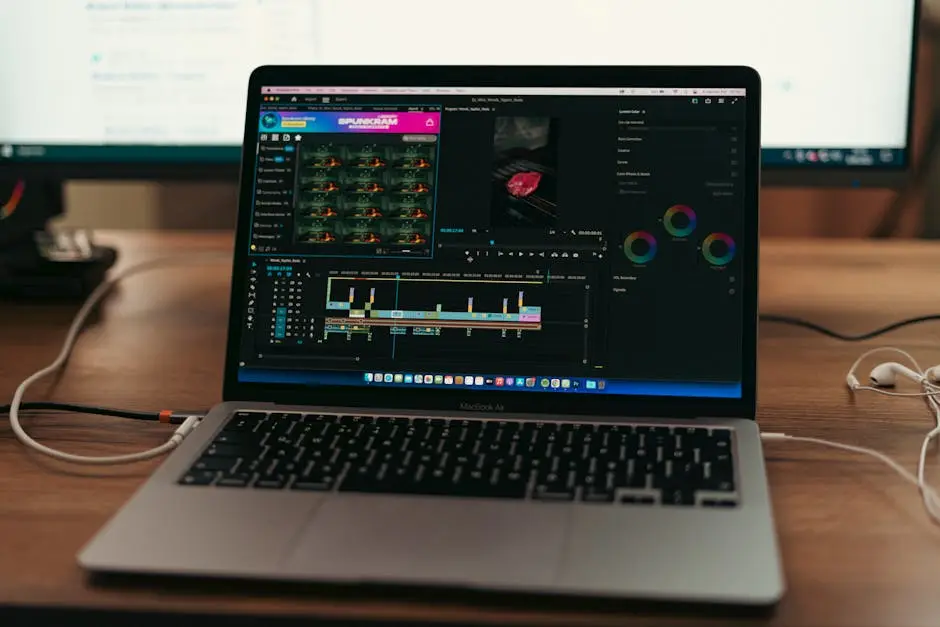
لا توجد أداة واحدة مثالية للجميع. الاختيار يعتمد على نظامك ومدى تكرار الضغط. توصياتنا حسب الجهاز مبنية على أرقام حقيقية لا انطباعات.
على ويندوز 10 و11: Clipchamp أولًا، HandBrake للتحكم الكامل
إذا كنت تستخدم ويندوز 11، فتطبيق Clipchamp مثبت مسبقًا ويُفتَح من قائمة ابدأ مباشرة. تستطيع استيراد الفيديو ثم تصديره بأربع درجات دقة: 480p أو 720p أو 1080p أو 4K، كما توضح صفحة دعم مايكروسوفت الرسمية. الباقة المجانية تسمح بتصدير 1080p دون علامة مائية. إن أردت ضبط معدل البت والكوديك بدقة، فـ HandBrake أفضل لأنه يمنحك CRF وإعدادًا مسبقًا (Preset) جاهزًا.
على ماك: HandBrake مع VideoToolbox
على أجهزة آبل بمعالجات M1 و M2 و M3 و M4، يدعم HandBrake تسريع VideoToolbox الذي يستفيد من شريحة الميديا داخل المعالج. تستطيع ضغط فيديو 4K في ربع الوقت مقارنة بالمعالجة بالـCPU وحده. كبديل سريع، iMovie المجاني من آبل يصدّر بدقة 720p مما يخفض الحجم بمقدار النصف تقريبًا.
على آيفون: حيلة Mail المخفية
تطبيق Photos في آيفون لا يقدم ضغطًا مباشرًا، حسب مجتمع آبل الرسمي. لكن حين تشارك فيديو عبر تطبيق Mail، يظهر آيفون خيارات: صغير (Small) ومتوسط (Medium) وكبير (Large) والحجم الفعلي (Actual Size) مع تقدير الحجم لكل خيار. هذه الحيلة تنقذك حين تحتاج إلى إرسال فيديو بسرعة. للضغط الفعلي على آيفون، CapCut تطبيق ممتاز وله نسخة مجانية كاملة، وقد ناقشنا بدائله ومميزاته في دليل كاب كت الكامل.
على أندرويد: CapCut أو VLC المجاني
CapCut يعمل بنفس الكفاءة على أندرويد، ويسمح بتصدير الفيديو بثلاث جودات: عالية (High) أو موصى بها (Recommend) أو سريعة (Fast)، مع معاينة الحجم النهائي قبل التصدير. VLC أيضًا مجاني ومفتوح المصدر، ويتيح تحويل الصيغ والضغط بمعدل بت يدوي. لكنه أكثر تعقيدًا وتخصصًا من CapCut للمستخدم العادي.
ضغط الفيديو حسب المنصة: واتساب، انستقرام، يوتيوب، بريد
كل منصة لها حدود مختلفة، وضبط الإعدادات حسبها يوفر وقت الرفع ويتجنب رفض الملف. الأرقام التالية مأخوذة من صفحات الدعم الرسمية لكل منصة.
واتساب: الحاجز هو 100 ميجا
واتساب يضغط الفيديو تلقائيًا قبل الإرسال، وحده الأقصى 100 ميجا عند شبكة سريعة و720p، أو 64 ميجا فقط بدقة 480p على شبكة بطيئة. هناك حيلة معروفة: أرسل الفيديو كمستند (Document) بدلًا من مقطع فيديو (Video)، وستتمكن من رفع حتى 2 جيجا بجودته الأصلية بدون ضغط. للحفاظ على جودة جيدة داخل حد 100 ميجا، اضغط مسبقًا إلى 720p بمعدل بت 2-3 ميجابت بكوديك H.264.
إنستقرام ريلز: 1080×1920 وبتريت محدد
ريلز إنستقرام تدعم 1080×1920 بنسبة 9:16، والحد الأقصى 4 جيجا للملف لكن الموصى به أقل من 500 ميجا لضمان رفع سلس، حسب مساعدة إنستقرام الرسمية. استخدم كوديك H.264 بمعدل بت 3500-5000 كيلوبت، ومعدل إطارات 30 فأكثر. مدة الريل القصوى 90 ثانية مباشرة، أو 15 دقيقة عبر أدوات الجدولة من طرف ثالث.
يوتيوب: لا تضغط أكثر من اللازم
يوتيوب يعيد ترميز كل فيديو ترفعه على خوادمه، لذا الضغط المفرط من جهتك يعني فقدان جودة مزدوجًا. ارفع فيديو 1080p بمعدل بت 8-12 ميجابت بكوديك H.264 أو 5-8 ميجابت بكوديك H.265، ودع يوتيوب يتعامل مع باقي الترميز. لا حاجة لتنزيله إلى 4 ميجابت لتوفير وقت الرفع.
البريد الإلكتروني: 25 ميجا في جيميل
جيميل تحدِّد المرفقات بـ25 ميجا، وأوتلوك تحدِّدها بـ20 ميجا. لإرسال فيديو دقيقتين دون تجاوز هذا الحد، ستحتاج معدل بت لا يزيد عن 1.5 ميجابت ودقة 720p بكوديك H.265. البديل الذكي: ارفع الفيديو على Google Drive وأرسل الرابط، وبذلك تتجاوز الحدود تمامًا. هذا أكثر فاعلية من محاولة الضغط لأن جودة الفيديو في الحالة الأولى تبقى كاملة.
تيك توك: 1080p و287 ميجا حد عملي
تيك توك تسمح بفيديو حتى 287.6 ميجا للرفع من تطبيق iOS، و72 ميجا فقط على أندرويد، أو حتى 4 جيجا من واجهة سطح المكتب. لكن الخوارزمية تُعيد ضغط كل المقاطع إلى معدل بت محدد، فلا فائدة من رفع جودة فوق 1080p. أفضل إعدادات الرفع: 1080×1920 بتنسيق MP4، معدل بت 5-8 ميجابت، معدل إطارات 30 fps، كوديك H.264. هذه الإعدادات تحفظ الجودة بعد ضغط المنصة وتمنع الاهتزاز في حركة الكاميرا.
تخزين الذكريات على القرص الصلب
إذا كنت تخزن مقاطع فيديو شخصية على قرص خارجي، اضغطها مرة واحدة بـ H.265 و CRF 20 قبل التخزين. توفر 50% من المساحة دون تدهور ملحوظ في الجودة، وتحفظ النسخة الأصلية على نسخة سحابية إذا احتجت إليها لاحقًا. قرص بسعة 2 تيرابايت يستوعب 250 ساعة فيديو 1080p بـ H.264، أو 500 ساعة بـ H.265 بنفس الجودة المرئية تقريبًا.
HandBrake خطوة بخطوة: دليل عملي للضغط بـ H.265
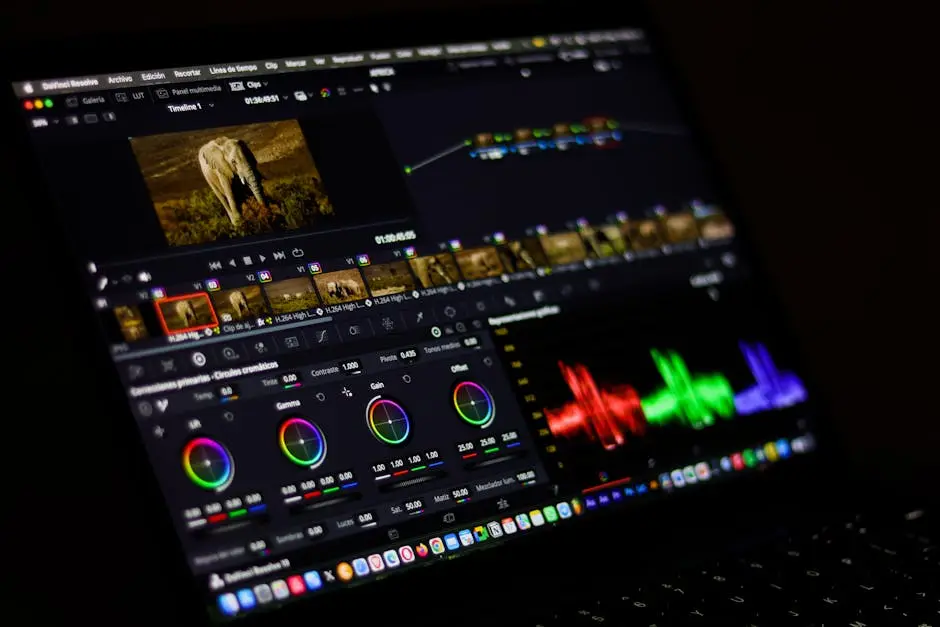
HandBrake مجاني ومفتوح المصدر وأقوى أداة ضغط ستحتاجها. الخطوات التالية تطبق على ويندوز وماك ولينكس بالواجهة ذاتها. حمّل النسخة الأحدث من الموقع الرسمي مباشرة لتجنب النسخ المعدلة.
الخطوة 1: اختيار البريسيت المناسب
افتح البرنامج واسحب الفيديو إلى النافذة. في القائمة اليمنى ستجد إعدادات مسبقة جاهزة. اختر Fast 1080p30 إذا كان الفيديو 1080p أو أعلى وتريد تصديره بـ1080p بمعدل 30 إطارًا. اختر HQ 1080p30 Surround إذا كنت تريد جودة أعلى ولا تمانع زيادة الحجم 30%. للفيديو الرأسي للريلز، اختر Vertical 1080p30.
الخطوة 2: تغيير الكوديك إلى H.265
اذهب إلى تبويب Video. في خانة Video Encoder غيّر القيمة من H.264 (x264) إلى H.265 (x265). هذا التغيير وحده يخفض الحجم 30-50% بنفس الجودة. اترك Framerate على Same as source أو غيّره إلى 30 fps إذا كان الفيديو 60 fps وستشاهده على هاتف.
الخطوة 3: ضبط CRF بين 22 و24
في خانة Quality اختر Constant Quality، وحدد القيمة بين 22 و 24. كلما زادت القيمة قلّ الحجم وقلّت الجودة. القيمة 23 هي الخيار الأمثل للأغلب، وقيمة 18 تعطي جودة مرئية لا فرق فيها عن الأصلي لكن بحجم أكبر، حسب دليل RapidSeedbox الشامل.
الخطوة 4: تفعيل التسريع العتادي
إذا كانت لديك بطاقة NVIDIA حديثة، فعّل Hardware Encoder من قائمة Video Encoder واختر H.265 NVENC. هذا يقلل وقت الضغط من ساعة كاملة إلى 8 دقائق تقريبًا لفيديو ساعة بدقة 1080p. على ماك بمعالج آبل سيليكون، اختر H.265 VideoToolbox للنتيجة نفسها. ابدأ عملية الترميز بالنقر على Start Encode في الأعلى. هل تستخدم HandBrake لمشروع تحرير كامل؟ راجع أيضًا دليل أفضل برامج المونتاج 2026 لاختيار البرنامج المكمل لمسار إنتاج المحتوى.
6 أخطاء شائعة عند ضغط الفيديو وكيف تتجنبها
الضغط ليس عملية بضغطة واحدة، وكثير من الأخطاء تحدث بسبب إعداد خاطئ واحد فقط. هذه الأخطاء الست الأكثر تكرارًا وحلولها العملية.
1. ضغط الفيديو مرتين
إذا ضغطت فيديو ثم رفعته على واتساب أو يوتيوب، فالمنصة ستضغطه مرة أخرى، وستفقد الجودة مرتين. الحل: اضغط مرة واحدة فقط، إما من جهازك قبل الرفع أو اترك المنصة تتولى ذلك. عدا واتساب الذي يفرض ضغطًا شديدًا، يفضّل ترك الضغط للمنصات الكبيرة مثل يوتيوب لأن خوادمها ذات كفاءة عالية.
2. اختيار كوديك خاطئ لجمهور قديم
إذا أرسلت فيديو H.265 لشخص يستخدم ويندوز 10 بدون كوديك مثبت، فلن يفتح الملف. الحل العام: H.264 للتوزيع، H.265 للتخزين.
3. خفض الدقة بدل معدل البت
كثيرون يخفضون دقة الفيديو من 1080p إلى 720p ظنًا أن هذا يحفظ الجودة، لكنهم يضيعون 50% من البكسلات. الأفضل: أبقِ على 1080p واخفض معدل البت من 10 ميجابت إلى 5 ميجابت، ستحصل على الحجم نفسه بجودة أعلى.
4. تجاهل معدل الإطارات
فيديو 60 fps يخزن ضعف بيانات فيديو 30 fps. إذا كان المقطع حوارًا عاديًا أو مشهدًا ثابتًا، فلن تحتاج إلى 60 إطارًا. خفّض إلى 30 وستوفر قرابة نصف الحجم دون أن يلاحظ المشاهد.
5. حفظ بصيغة قديمة مثل AVI أو WMV
صيغة الحاوية (Container) ليست هي الكوديك، لكن AVI و WMV قديمتان ولا تدعمان H.265 بكفاءة. احفظ دائمًا بصيغة MP4 أو MOV الحديثة، فهما متوافقتان مع كل الأجهزة وتدعمان كل الكوديكات الحديثة بما فيها H.265 و AV1.
6. الاعتماد على معاينة الأدوات عبر الإنترنت
كثير من أدوات الويب تعرض تقديرًا للحجم النهائي قبل الضغط، لكن الرقم لا يكون دقيقًا 100%. الأدوات تقدّر بناءً على متوسط معدل البت، والمشاهد المعقدة كثيرة الحركة قد تتجاوز التقدير بنسبة 20-30%. الحل: اضغط بإعدادات أقل قليلًا من المطلوب، ثم ارفع الفيديو وتحقق فعليًا من الحجم. هذا أفضل من الاعتماد على رقم تقريبي.
الخلاصة العملية لـ 90% من المستخدمين
إذا لم تكن محترفًا، فالقاعدة بسيطة: استخدم HandBrake على سطح المكتب، اختر بريسيت Fast 1080p30، غيّر الكوديك إلى H.265 NVENC أو H.265 VideoToolbox حسب جهازك، واترك CRF على 23. للهاتف استخدم CapCut بإعداد Recommend Quality. للضغط السريع لملف واحد، VideoSmaller بدون تسجيل. هذه الثلاثة تكفي 90% من المستخدمين العرب، والباقي للمحترفين الذين سيستخدمون FFmpeg بأي شكل.
المصادر
كل الأرقام والمواصفات في هذا الدليل مأخوذة من مصادر رسمية وتوثيقات تقنية موثوقة. يمكنك العودة إليها لقراءة أعمق أو التحقق من أي معلومة:
- HandBrake - الموقع الرسمي
- Open Source For U - إعلان HandBrake 1.11
- RapidSeedbox - دليل HandBrake الشامل 2026
- Mux - دليل ضغط الفيديو بـ FFmpeg
- ويكيبيديا - معيار High Efficiency Video Coding
- MacXDVD - مقارنة H.265 و H.264
- FreeConvert - صفحة التسعير الرسمية
- VEED - صفحة الباقات
- Clideo - أداة ضغط الفيديو
- VideoSmaller - الموقع الرسمي
- دعم مايكروسوفت - تصدير الفيديو من Clipchamp
- CapCut - دليل تقليل حجم الفيديو
- مساعدة إنستقرام - مواصفات الريلز
- FileSize.org - حدود واتساب 2026
- مجتمع آبل الرسمي - ضغط الفيديو في Photos
أسئلة شائعة
هل ضغط الفيديو يفقد الجودة دائمًا؟▾
ما أفضل تطبيق ضغط فيديو مجاني عربي؟▾
كيف أضغط فيديو إلى أقل من 25 ميجا للبريد؟▾
هل يمكنني ضغط الفيديو بدون فقدان الجودة فعلًا؟▾
لماذا يخرج الفيديو من HandBrake أكبر من الأصلي أحيانًا؟▾
ما الفرق بين الكوديك (Codec) والصيغة (Format)؟▾