جوجل درايف: الدليل الكامل للتحميل والمشاركة والنسخ الاحتياطي
Photo: panumas nikhomkhai
النقاط المغطاة في المقال
معظم مستخدمي جوجل درايف لا يستخدمون أكثر من 10% من إمكانياته، فتبقى الـ15 جيجا المجانية تمتلئ خلال أشهر بصور الواتساب ونسخ احتياطية غير مكتملة، ثم يدفعون اشتراكاً شهرياً وهم لا يعرفون أن الحلّ في معظمه مجاني ومتاح.
هذا الدليل العملي يشرح جوجل درايف من التحميل والإعداد حتى المشاركة الآمنة والنسخ الاحتياطي الكامل للصور ورسائل الواتساب. ستجد فيه الأسعار الفعلية بالريال والدرهم والجنيه، الفرق بين وضع Stream ووضع Mirror الذي يوفر مساحة قرصك، صلاحيات المشاركة الثلاث التي تحمي ملفاتك من التسريب، وميزات الذكاء الاصطناعي الجديدة من جيميني داخل Drive بعد تحديثات 2026.
الفئة المستهدفة: الموظف الذي يرسل ملفات كبيرة، الطالب الذي يبحث عن نسخ احتياطي رخيص، وصاحب العمل الحر الذي يحتاج مشاركة احترافية مع العملاء بدون إرسال ملفات ثقيلة عبر البريد.
ما هو جوجل درايف ولماذا تحتاجه فعلاً
جوجل درايف خدمة تخزين سحابي أطلقتها شركة جوجل في 24 أبريل 2012، ويستخدمها اليوم نحو ملياري شخص حول العالم. الفكرة الأساسية بسيطة: ترفع ملفاتك على خوادم جوجل بدلاً من الاعتماد على القرص الصلب أو الفلاشة، ثم تفتحها من أي جهاز متصل بالإنترنت باستخدام حساب جوجل نفسه.
كل حساب جوجل جديد يحصل على 15 جيجابايت مجاناً، لكن المساحة هذه ليست لجوجل درايف وحده. هي مساحة مشتركة بين ثلاث خدمات في وقت واحد: جوجل درايف لحفظ ملفاتك، وجيميل لرسائل البريد ومرفقاته، وGoogle Photos لصور الهاتف والفيديوهات. دمجت جوجل هذه الحصص في مايو 2013 حتى يختار المستخدم بنفسه كيف يوزع الـ15 جيجا بين الخدمات الثلاث.
لماذا يستحق جوجل درايف اهتمامك
السبب الأول: الأمان من فقدان الأجهزة. إذا سُرق جوالك أو تعطل اللاب توب فجأة، كل ما كان مرفوعاً على Drive ينتظرك عند أول تسجيل دخول من جهاز آخر. السبب الثاني: الملفات الكبيرة التي يرفضها البريد الإلكتروني. يقتصر جيميل على مرفقات لا تتجاوز 25 ميجابايت، لكن Drive يسمح برفع ملف واحد حتى 5 تيرابايت، أي 200,000 ضعف هذا الحد.
السبب الثالث: التعاون المباشر. ملف وورد تقليدي على اللاب توب يحتاج إرسال وتعديل وإعادة إرسال مع كل تغيير. ملف Google Docs يفتحه عدة أشخاص في اللحظة نفسها، وكل تعديل يُسجَّل باسم صاحبه مع إمكانية الرجوع لأي نسخة سابقة.
متى يفشل جوجل درايف
Drive لا يوفر تشفيراً من طرف إلى طرف بشكل افتراضي للحسابات الشخصية. هذا يعني أن جوجل تملك مفاتيح التشفير وتستطيع تقنياً الوصول إلى ملفاتك، وهو ما ينطبق على معظم خدمات التخزين السحابي الكبرى. التشفير الفعلي من طرف إلى طرف (Client-side encryption) متاح فقط لحسابات Google Workspace Enterprise Plus وEducation Plus منذ 2021. إذا كانت لديك ملفات حساسة جداً (عقود مالية، مستندات شخصية)، شفّرها بـ Cryptomator أو 7-Zip بكلمة سر قبل الرفع.
الإشكال الثاني: المساحة المشتركة. مستخدم يرفع 10 جيجا صور على Google Photos سيكتشف أن مساحة جيميل بدأت تنفد وبريده يرفض الرسائل الجديدة. هذا السيناريو شائع ويحله فهم كيف توزع 15 جيجا على الخدمات الثلاث.
كيفية تحميل جوجل درايف على الكمبيوتر والجوال
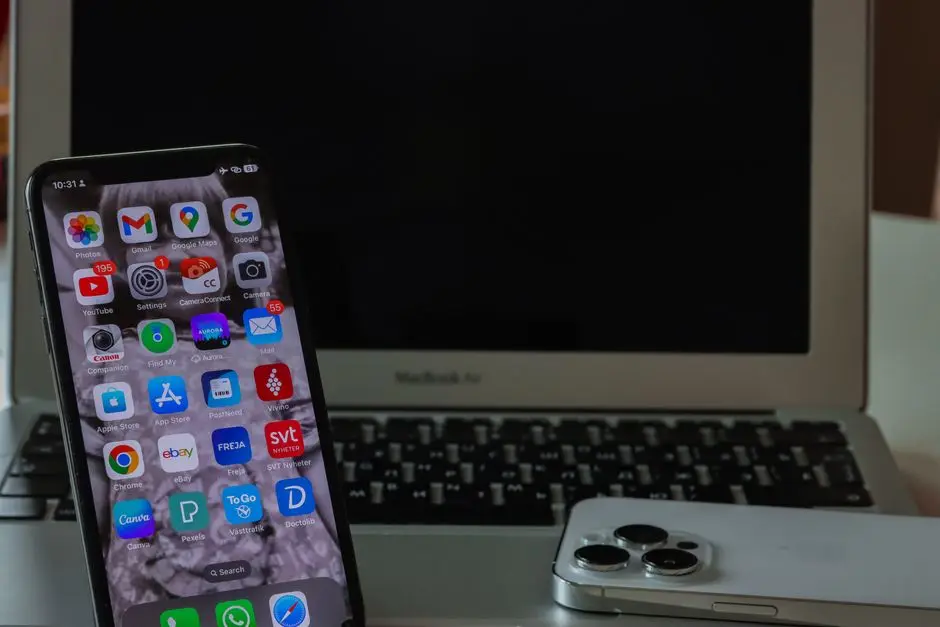
جوجل درايف متاح بثلاث طرق مختلفة، ولكل طريقة فائدتها. الاختيار الصحيح يوفر عليك ساعات من الإعداد ومساحة من القرص الصلب.
النسخة الأولى: المتصفح بدون تحميل
افتح drive.google.com في أي متصفح وسجل دخولك بحساب جوجل. هذه الطريقة الأسرع لرفع ملف واحد أو مشاركة رابط لحظي، ولا تحتاج تثبيت أي شيء على الجهاز. تعمل على ويندوز وماك ولينكس وكروم بوك بنفس الكفاءة.
النسخة الثانية: Google Drive for Desktop للكمبيوتر
هذا تطبيق سطح المكتب الرسمي، ويعمل على ويندوز 10 فأعلى (64 بت) وماك macOS Ventura 13 فأعلى. حمّله من google.com/drive/download، ثم:
- على ويندوز: شغّل ملف GoogleDriveSetup.exe وأكمل التثبيت.
- على ماك: افتح ملف GoogleDrive.dmg واسحب التطبيق إلى مجلد Applications.
- افتح التطبيق وسجّل الدخول بحساب جوجل.
- اختر وضع المزامنة (Stream أو Mirror، سنشرح الفرق في القسم التالي).
بعد التثبيت، سيظهر مجلد Google Drive جديد في مستكشف الملفات على ويندوز، وفي الشريط الجانبي للـ Finder على ماك. أي ملف تنقله إليه يُرفع تلقائياً إلى السحابة.
النسخة الثالثة: تطبيق الجوال
متوفر مجاناً لـ أندرويد 6.0 فأعلى من Google Play، ولـ iOS/iPadOS 15 فأعلى من App Store. التطبيق مُثبَّت مسبقاً على معظم هواتف أندرويد بشكل افتراضي.
أخطاء التثبيت الشائعة
إذا رفض التثبيت على ويندوز بسبب صلاحيات المسؤول، اضغط بالزر الأيمن على ملف التثبيت واختر Run as administrator. إذا توقفت المزامنة بعد التثبيت على ماك، اذهب إلى System Settings ثم Privacy & Security وامنح Google Drive صلاحية Full Disk Access. إذا ظهر خطأ "غير متصل بالإنترنت" رغم أن النت يعمل، فالسبب غالباً جدار حماية الشركة أو VPN، فعطّل VPN أو جرّب شبكة أخرى.
ملاحظة مهمة: لا تحمل جوجل درايف من مواقع مثل Softonic أو Uptodown. حمّله فقط من موقع جوجل الرسمي، لأن النسخ من مواقع ثالثة قد تحمل برمجيات تجسس تسرق كلمات مرور حسابك.
رفع الملفات والمزامنة: الفرق الحاسم بين Stream وMirror
عند أول تشغيل لـ Google Drive for Desktop سيسألك عن "طريقة المزامنة"، وهذا الاختيار يحدد كم جيجا سيستهلك البرنامج من قرصك الصلب. اختيار خاطئ يعني امتلاء القرص خلال أسابيع، واختيار صحيح يوفر ساعات من إدارة المساحة.
وضع Stream (البث): الموصى به
في هذا الوضع تبقى الملفات في السحابة، ولا تُحمَّل على قرصك إلا عند فتحها. ترى كل ملفاتك في مستكشف الملفات، لكن القرص لا يستهلك مساحة فعلية إلا للملفات التي تعمل عليها. إذا كان درايفك يحتوي على 500 جيجا من الملفات القديمة، فلن تشغل على قرصك إلا ميجابايتات معدودة من الفهرس.
الميزة: يناسب أصحاب اللاب توب الذي يحمل قرص SSD صغير (256 أو 512 جيجا). العيب: تحتاج إنترنت ثابتاً لفتح أي ملف، والعمل بدون نت ممكن فقط للملفات التي حدّدتها يدوياً عبر زر Make available offline.
وضع Mirror (المرآة): للمحترفين
هنا كل ملف يُنسخ محلياً على قرصك ويبقى متزامناً مع السحابة. تحتاج مساحة قرص تساوي حجم درايفك على الأقل، لكن كل الملفات تفتح فوراً وتعمل بدون إنترنت.
الميزة: مثالي للمصممين والمحررين الذين يفتحون ملفات ثقيلة باستمرار (Photoshop، Premiere، Final Cut). العيب: يستهلك مساحة القرص بالكامل، ويبطّئ أول مزامنة إذا كان درايفك كبيراً.
التبديل بين الوضعين
اضغط على أيقونة Google Drive في شريط المهام، ثم على رمز الترس (Preferences)، ثم في تبويب Google Drive اختر Stream files أو Mirror files. التبديل من Stream إلى Mirror يتطلب تحميل كل الملفات محلياً، ومن Mirror إلى Stream يحذفها من القرص لكن تبقى سليمة في السحابة.
حدود رفع الملفات
الحد الأقصى لحجم ملف واحد في Drive هو 5 تيرابايت (أي 5,000 جيجا)، لكن هذه الملفات العملاقة تحتاج ساعات طويلة على اتصالات الإنترنت العادية في المنطقة. على اتصال 100 ميجا، ملف 1 جيجا يستغرق نحو دقيقتين، وملف 10 جيجا نحو 20 دقيقة. المستندات التي تحوّل إلى Google Docs لها حد أقل: 50 ميجا للنص، 100 ميجا للعروض التقديمية، و20 مليون خلية أو 100 ميجا للجداول.
نصيحة عملية: ارفع الملفات الكبيرة عبر المتصفح وليس التطبيق، لأن المتصفح يستأنف التحميل تلقائياً إذا انقطع الإنترنت. استخدم الأمر File > Upload وليس السحب والإفلات، لأن السحب يفشل أحياناً مع الملفات أكبر من 2 جيجا على كروم.
مشاركة الملفات بأمان: 3 صلاحيات يجب فهمها قبل الضغط على زر الإرسال

أكثر تسريبات الملفات في الشركات تحدث بسبب ضغطة واحدة خاطئة على زر "Anyone with the link". جوجل درايف يعرض خيارات مشاركة متعددة في نفس القائمة، والفرق بين الصحيح والخطأ قد يعني تسريب عقد شركة أو كشف بيانات زبائن أمام محركات البحث.
الصلاحيات الثلاث: Viewer وCommenter وEditor
عند النقر على زر Share في أي ملف، تظهر ثلاث صلاحيات رئيسية:
- Viewer (مشاهد): يستطيع فتح الملف وقراءته وتحميل نسخة منه. لا يستطيع التعليق، ولا التعديل، ولا إعادة المشاركة. مناسب لإرسال سيرة ذاتية لصاحب عمل أو عرض تقديمي لعميل.
- Commenter (معلق): يستطيع كل ما يستطيعه Viewer، إضافة إلى ترك تعليقات واقتراحات داخل الملف. لا يغير النص الأصلي. مناسب لمراجعة مقال من محرر أو تعليق مدرس على بحث طالب.
- Editor (محرر): يستطيع التعديل الكامل والمشاركة مع آخرين وإضافة أو حذف محتوى. لا يستطيع تغيير مالك الملف ولا يستطيع تغيير الصلاحيات إلا إذا سمح المالك بذلك صراحة. مناسب لعضو فريقك في مشروع مشترك.
نوعا الروابط: Restricted وAnyone with the link
بعد اختيار الصلاحية، تحدد نطاق الوصول:
- Restricted (مقيّد): الملف لا يُفتح إلا من البريد الإلكتروني الذي شاركته معه صراحة. إذا أرسل شخص الرابط لصديقه، لن يستطيع الصديق فتحه. هذا الوضع هو الافتراضي والأكثر أماناً.
- Anyone with the link (أي شخص لديه الرابط): أي شخص يحصل على الرابط يفتحه بدون تسجيل دخول. مناسب للملفات العامة فقط، وخطير جداً للمستندات التي تحمل بيانات حساسة.
تجنب تماماً خيار Public (عام) الذي يظهر لحسابات العمل والدراسة، لأنه يسمح لمحركات البحث بفهرسة الملف، وقد يظهر في نتائج جوجل خلال أيام.
نقل ملكية الملف لشخص آخر
إذا كنت تغادر وظيفتك وتحتاج تسليم ملفاتك لزميل: افتح الملف، اضغط Share، ثم أضف الزميل كـ Editor، ثم اضغط على السهم بجانب اسمه بعد الحفظ، واختر Transfer ownership. ستظهر رسالة تأكيد. بعد قبول الزميل، تصبح أنت Editor عادياً، ويصبح هو المالك مع الصلاحية الكاملة لحذف أو إعادة مشاركة الملف.
اختصارات تحمي ملفاتك
فعّل خيار "Prevent editors from changing access and adding new people" من قائمة Share > الترس. هذا يمنع المحررين من إعادة مشاركة الملف دون علمك. أضف تاريخ انتهاء صلاحية الرابط عبر Share > السهم بجانب اسم المستخدم > Add expiration. مفيد للعقود المؤقتة وملفات العطاءات.
النسخ الاحتياطي الكامل من الهاتف والواتساب
النسخ الاحتياطي هو أهم استخدام لجوجل درايف للمستخدم العربي العادي. فإذا سُرق هاتفك اليوم، تستعيد صور طفلك ومحادثات واتساب المهمة خلال نصف ساعة من جهاز جديد. لكن الكثيرين يظنون أن النسخ الاحتياطي يعمل تلقائياً، والواقع أنه يحتاج إلى إعداد دقيق. لمزيد من التفاصيل حول واتساب، راجع دليلنا الكامل عن نسخ احتياطي للواتساب.
نسخ احتياطي للصور عبر Google Photos
افتح تطبيق Google Photos، اضغط على صورتك الرمزية أعلى اليمين، ثم Photos settings > Backup. فعّل الزر، ثم اختر جودة الصور:
- Storage saver: يضغط الصور إلى 16 ميجابكسل، يوفر مساحة لكن يفقد جودة بسيطة.
- Original quality: يرفع الصور بجودتها الكاملة، لكن يستهلك مساحة أكبر من حصة الـ15 جيجا.
تنبيه: من 11 أغسطس 2026 أوقفت جوجل نسخ الصور التلقائي من تطبيق Drive for Desktop على ويندوز وماك إلى Google Photos. الآن يجب رفع الصور من المتصفح يدوياً، أو الاعتماد على تطبيق Google Photos على الجوال. هذا تغيير مهم للمصورين الذين كانوا ينسخون من كاميراتهم مباشرة.
نسخ احتياطي للواتساب
النسخة الاحتياطية للواتساب على أندرويد تُحفظ في Google Drive. افتح واتساب > الإعدادات > الدردشات > نسخة احتياطية. اختر حساب جوجل، ثم فعّل التكرار اليومي أو الأسبوعي، ثم اضغط "نسخ احتياطي الآن" للتجربة الأولى.
مهم: منذ تحديثات 2024 تبقى نسخة واتساب الاحتياطية تحسب من 15 جيجا الخاصة بك إذا تجاوز حجمها حداً معيناً. قبل ذلك كانت لا تحسب أبداً، وهو ما خلق مفاجأة لكثير من المستخدمين الذين امتلأت مساحتهم فجأة. لتقليل حجم النسخة الاحتياطية، فعّل "عدم تضمين الفيديوهات" في إعدادات النسخ الاحتياطي، لأن الفيديوهات تشكل 80% من حجم محادثات واتساب الاعتيادية.
نسخ احتياطي كامل للجوال
على أندرويد، فعّل Google One Backup من: الإعدادات > Google > نسخ احتياطي. ينسخ لك جهات الاتصال، الرسائل، سجل المكالمات، إعدادات الجهاز، وتطبيقات الأندرويد. على آيفون، الوضع مختلف: Drive لا ينسخ آيفون كاملاً، فقط الصور وجهات الاتصال والتقويم عند الهجرة إلى أندرويد.
تحميل كل بياناتك من Drive عبر Google Takeout
قبل حذف حسابك أو الانتقال إلى iCloud، نزّل كل بياناتك عبر takeout.google.com. اختر الخدمات التي تريد (Drive، Photos، Gmail)، ثم انتظر إيميل التنزيل الذي يصل خلال ساعات إلى أيام حسب حجم بياناتك.
خطط Google One: متى تستحق الترقية من 15 جيجا المجانية
Google One هو اسم الاشتراك المدفوع الذي يرفع حصة التخزين فوق 15 جيجا المجانية. أطلقته جوجل في مايو 2018، وأضافت لاحقاً باقات ذكاء اصطناعي من Gemini. أسعار المنطقة أرخص بشكل ملحوظ من الأسعار الأمريكية. قبل الاشتراك، قارن Google One مع البدائل في دليل أفضل تخزين سحابي 2026.
مقارنة الأسعار الفعلية
| الباقة | المساحة | السعودية (شهرياً) | الإمارات (شهرياً) | مصر (شهرياً) | الدولار |
|---|---|---|---|---|---|
| Basic | 100 جيجا | 6.99 ر.س | 7.49 د.إ | 94.99 ج.م | 1.86$-2.04$ |
| Standard | 200 جيجا | ~10 ر.س | ~11 د.إ | ~140 ج.م | ~2.99$ |
| Premium | 2 تيرابايت | ~37 ر.س | ~40 د.إ | ~500 ج.م | 9.99$ |
| AI Pro | 2 تيرابايت + Gemini | ~75 ر.س | ~80 د.إ | ~1000 ج.م | 19.99$ |
| AI Ultra | 30 تيرابايت + Gemini Advanced | ~936 ر.س | ~918 د.إ | ~12,500 ج.م | 249.99$ |
الباقة السنوية توفر عادة 15-20% مقارنة بالدفع الشهري. مثلاً باقة 100 جيجا السنوية تكلف نحو 19.99 دولار أي 1.67 دولار شهرياً مقابل 1.99 دولار شهرياً.
متى تستحق الترقية فعلاً
الأفضل لمعظم المستخدمين الفرديين: باقة 100 جيجا بـ 6.99 ر.س شهرياً. المساحة تكفي لنحو 25,000 صورة بجودة متوسطة أو 3-4 ساعات فيديو 4K، وهي أكثر مما يصنعه مستخدم عادي في عام كامل.
الأفضل للعائلة: باقة 200 جيجا السنوية. تُشارَك مع 5 أفراد عائلة عبر Family Group بدون تكلفة إضافية، فيحصل كل فرد عملياً على نحو 40 جيجا بسعر لا يتجاوز ريالين شهرياً للفرد. ميزة Family Sharing جعلت هذه الباقة الأقل تكلفة فعلياً للأسرة الكبيرة.
الأفضل للمحتوى والمهنيين: باقة 2 تيرابايت. منتج الفيديو الذي يحفظ مشاريع 4K، المصور الذي يحتفظ بـ RAW، والمحامي الذي يؤرشف عقود سنوات - كلهم يستفيدون من المساحة الواسعة.
الأفضل لمحبي الذكاء الاصطناعي: AI Pro بـ 19.99$. تحصل على 2 تيرابايت تخزين + Gemini 2.5 Pro داخل Gmail وDocs وSheets، إضافة إلى NotebookLM Plus وGoogle Flow لتوليد الفيديو.
متى لا تحتاج Google One
إذا كنت تستخدم Drive للملفات النصية والمستندات فقط، فال15 جيجا المجانية تكفي سنوات. الملف النصي حجمه 50 كيلوبايت، أي أن 15 جيجا تستوعب 300,000 ملف نصي نظرياً. المشكلة تبدأ مع الصور والفيديوهات، وليس مع المستندات العادية.
ميزات جيميني الجديدة في جوجل درايف 2026
أعلنت جوجل في 10 مارس 2026 عن إضافة Gemini مباشرة داخل جوجل درايف، في تحديث يعتبر الأكبر لـ Drive منذ إطلاقه. الميزات متاحة حالياً للمشتركين في Google AI Pro وAI Ultra، وتنتقل تدريجياً للباقات الأخرى. للمقارنة الكاملة بين جيميني وChatGPT وClaude، يمكنك مراجعة دليلنا عن جيميني بعد Google I/O 2026.
AI Overviews في البحث داخل Drive
عند البحث عن أي شيء في Drive بلغة طبيعية، يعرض جيميني ملخصاً أعلى النتائج يستخلص المعلومات ذات الصلة من ملفاتك، مع ذكر المصدر لكل معلومة. مثال: ابحث عن "ما ميزانية التسويق في مشروع 2026" يفتح الملخص قيم رقمية من ملفات متعددة بدون أن تفتح أياً منها.
Ask Gemini في Drive
ميزة محادثة مع ملفاتك: اختر مجموعة ملفات ضريبية، ثم اسأل "ما الأمور التي يجب أن أناقشها مع المستشار الضريبي قبل التقديم". تحلل الميزة الملفات والبيانات في وقت واحد وتقدم إجابة مركزة.
ميزات Gemini الجديدة في تطبيقات Workspace
في Google Docs: زر "Help me write" يصيغ مستندات كاملة من ملفاتك وبريدك. ميزتا Match writing style وMatch doc format تجعلان المستند الجديد يحاكي أسلوبك أو قوالب مستنداتك السابقة. في Google Sheets: Fill with Gemini يملأ جداول بأرقام محدَّثة من البحث على الإنترنت. مفيد لمتابعة أسعار العملات أو إحصائيات دولية. في Google Slides: جيميني ينشئ شرائح جديدة تتطابق مع تصميم عرضك الحالي.
تكامل Drive مع ChatGPT
في 17 أغسطس 2026، أعلنت OpenAI دمجاً مباشراً مع Google Drive. يستطيع ChatGPT الآن قراءة ملفات Drive والتعديل عليها بدون الحاجة لنسخ المحتوى يدوياً في المحادثة. الميزة متاحة للمستخدمين المدفوعين (تبدأ خطط ChatGPT المدفوعة من Plus بـ20$ شهرياً)، وتعمل مع ملفات Google Docs وSheets وSlides.
تحديث واجهة Workspace
في 27 أبريل 2026، أطلقت جوجل إعادة تصميم شاملة لأيقونات 13 تطبيقاً من Workspace بما فيها Drive. التصميم الجديد يعتمد على ألوان متدرجة وأشكال أكثر حداثة، وبدأ ظهوره تدريجياً على الحسابات. التصميم لا يغير الوظائف، فقط المظهر البصري.
حل أشهر مشاكل جوجل درايف خلال 5 دقائق
معظم مشاكل جوجل درايف تحدث بسبب خطأين فقط: مزامنة متوقفة، أو مساحة ممتلئة. القائمة التالية تشمل أشهر الرسائل التي يراها المستخدم العربي وطرق حلها فوراً.
"المساحة ممتلئة" رغم أن ملفاتي قليلة
السبب شبه الحتمي: مرفقات جيميل. ادخل إلى one.google.com/storage لرؤية ما يستهلك المساحة فعلياً. ستجد غالباً أن 70% من المساحة في بريد قديم وليس في Drive. في جيميل: اكتب في البحث has:attachment larger:10M لتظهر رسائلك ذات المرفقات الأكبر من 10 ميجا، احذف ما لا تحتاجه، ثم أفرغ سلة المحذوفات.
الملف لا يرفع ويتوقف عند 95%
السبب في 90% من الحالات: اتصال إنترنت متقطع. ارفع من المتصفح وليس التطبيق، وامنع الكمبيوتر من الدخول في وضع السكون أثناء الرفع. إذا توقف الرفع للمرة الثانية، جرّب ضغط الملف أو رفعه كأجزاء إذا كان أرشيف ZIP.
"فشلت المزامنة" على Drive for Desktop
افتح أيقونة Drive في شريط المهام > الترس > Preferences > اضغط Pause ثم Resume. إذا استمرت المشكلة، اخرج من الحساب ثم أعد تسجيل الدخول. آخر حل: احذف التطبيق وأعد تثبيته من موقع جوجل الرسمي. الملفات في السحابة لن تتأثر، فقط إعدادات التطبيق المحلية.
"لا توجد صلاحية لعرض هذا الملف"
تمت مشاركة الملف مع عنوان بريد مختلف عن الذي سجلت به دخولك. اطلب من المالك أن يشاركه مع بريدك الحالي، أو سجل خروج من كل الحسابات ثم ادخل بالبريد الصحيح. إذا كنت مالك الملف ولا تستطيع فتحه، قد يكون حسابك موقوفاً بسبب مخالفة سياسات جوجل - راجع security.google.com.
الملف يفتح لكن النص عربي مكسر
هذا شائع مع ملفات PDF العربية المرفوعة ثم المعاد تحميلها بـ OCR. الحل: افتح الملف في المتصفح وليس في التطبيق، أو حمّله ثم افتحه ببرنامج Adobe Reader. إذا كان الملف Google Docs، تأكد أن الخط المختار يدعم العربية (Noto Sans Arabic أو Amiri).
المصادر
اعتمد هذا الدليل على مصادر رسمية حديثة من جوجل والمراجع التقنية المعتمدة، تجدها كاملة أدناه للتحقق والمتابعة:
- Google Drive - حدود حجم الملفات والصيغ المدعومة (الدعم الرسمي)
- Google - أذونات مشاركة الملفات والمجلدات (الدعم الرسمي)
- Google Drive for Desktop - صفحة التحميل الرسمية
- Google Blog - تحديثات Gemini في Workspace (10 مارس 2026)
- Wikipedia - Google Drive (آخر تحديث 2026)
- Wikipedia - Google One
- TechRepublic - إيقاف نسخ الصور التلقائي من Drive for Desktop (11 أغسطس 2026)
- Hypebeast - تكامل ChatGPT مع Google Drive (17 أغسطس 2026)
- Ubergizmo - إعادة تصميم أيقونات Google Workspace (27 أبريل 2026)
- Google Blog - إعلانات Workspace في Google I/O 2026
أسئلة شائعة
كم جيجا مجاناً في جوجل درايف؟▾
هل جوجل درايف آمن للمستندات الحساسة؟▾
هل أستطيع استخدام جوجل درايف بدون إنترنت؟▾
ما الفرق بين جوجل درايف وجوجل فوتوز وجيميل؟▾
ما أفضل باقة جوجل درايف للعائلة؟▾
كيف أمنع الآخرين من مشاركة ملفي مع أشخاص إضافيين؟▾
هل حذف ملف من جوجل درايف يحذفه نهائياً؟▾