
تعلم اكسل من الصفر 2026: 10 معادلات وخطة 30 يومًا
Photo: Leeloo The First
النقاط المغطاة في المقال
أصعب جزء في تعلم اكسل ليس البرنامج نفسه، بل القرار: من أين تبدأ بالضبط، وأي معادلة تستحق وقتك أولًا، وهل النسخة المجانية كافية أم عليك دفع الاشتراك. معظم الدورات تبدأ بدرس عن «حفظ الملف» وتنتهي بـ 60 ساعة فيديو لن تشاهدها. هذا الدليل يكسر الدورة: 10 معادلات حقيقية تغطي 80% من احتياجك، خطة 30 يومًا قابلة للتنفيذ، ومقارنة صريحة بين النسخ المدفوعة والمجانية بالأسعار الفعلية في السعودية والإمارات لعام 2026.
الجديد في 2026 أن Microsoft أطلقت رسميًا الوضع الوكيل (Agent Mode) في Excel ضمن Copilot، وأصبح الذكاء الاصطناعي يكتب لك المعادلات ويحلل البيانات بأوامر عربية مباشرة. هذا غيّر قواعد اللعبة: المبتدئ اليوم لا يحتاج إلى حفظ كل دالة، بل إلى فهم متى يستخدم Copilot ومتى يكتب المعادلة بنفسه. سنوضح الفرق بالأرقام وسنعطيك خطة تطبيقية لا تتطلب أي خبرة سابقة.
نسخ Excel لتعلم اكسل في 2026: أيها يستحق فلوسك
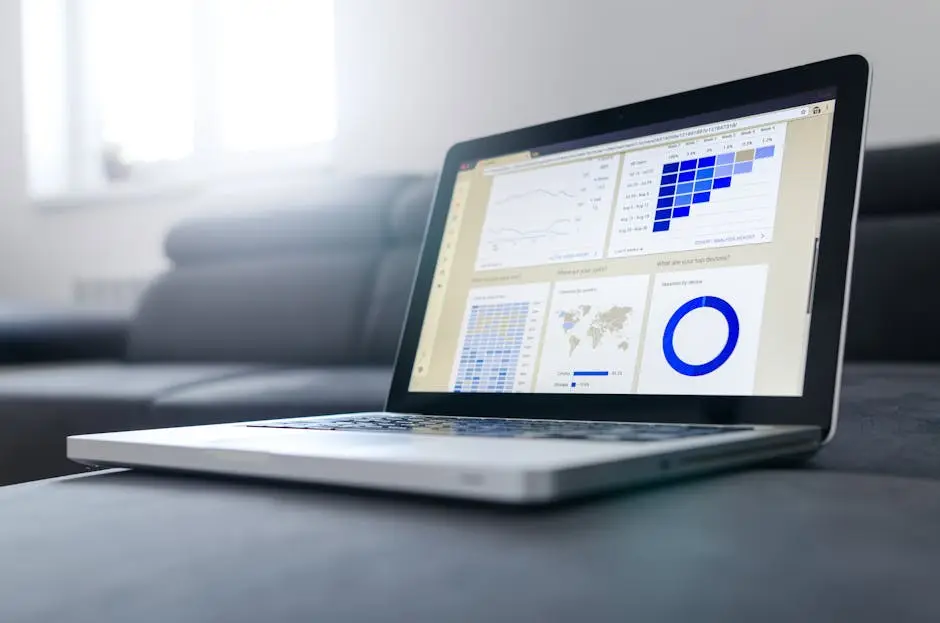
قبل أن تبدأ تعلم اكسل فعليًا، عليك حسم قرار النسخة. Microsoft تبيع Excel ضمن باقات Microsoft 365، لا كمنتج منفصل بترخيص دائم للمستخدم العادي. الباقات الرئيسية ثلاث: Microsoft 365 Personal لمستخدم واحد، Microsoft 365 Family حتى 6 مستخدمين، ونسخة Excel for the Web المجانية تمامًا عبر المتصفح. الفرق بينها ليس فقط في السعر، بل في الميزات المتاحة وفي وصول Copilot الذي يكلف وحده اشتراكًا منفصلًا في النسخ التجارية.
في السعودية، يبيع جرير اشتراك Microsoft 365 Personal بـ 429 ريالًا سنويًا، بينما تتوفر باقة Family بـ 559 ريالًا سنويًا لستة مستخدمين، ما يجعلها الأقل تكلفة للعائلة (أقل من 100 ريال للشخص الواحد). في الإمارات، تبدأ الأسعار من 152 درهمًا للنسخة Personal و892 درهمًا للنسخة Family عبر متجر Microsoft الرسمي ومنافذ التجزئة.
متى تكفيك النسخة المجانية فقط
نسخة Excel for the Web المجانية مناسبة للطالب الذي يُعِدّ تقارير بسيطة، للموظف الذي يستخدم Excel من حين لآخر، ولمن يعمل دائمًا عبر الإنترنت. تعطيك المعادلات الأساسية، الجداول المحورية، التنسيق الشرطي، والتعاون اللحظي مع زملائك. لكنها تفتقر إلى Power Pivot، وحدات الماكرو وVBA، خاصية Flash Fill، وبعض أدوات استيراد البيانات المتقدمة. هذه ميزات يحتاجها المحاسب أو محلل البيانات، لا المستخدم العادي.
متى يستحق الاشتراك المدفوع
اشترك في Microsoft 365 إذا كنت تتعامل مع ملفات تتجاوز 100 ألف صف، تكتب وحدات ماكرو متكررة، تحتاج العمل دون إنترنت، أو تستخدم Copilot يوميًا لتحليل البيانات. الاشتراك يمنحك أيضًا 1 تيرابايت تخزين OneDrive ونسخ Word وPowerPoint وOutlook الكاملة، وهذا وحده يبرر السعر للمستخدم المتوسط.
واجهة Excel: 6 مفاهيم تحتاج فهمها قبل أي معادلة
قبل المعادلات، عليك إتقان الواجهة. الورقة الواحدة في Excel تتسع لـ 1,048,576 صفًا و16,384 عمودًا (تنتهي عند العمود XFD)، أي أكثر من 17 مليار خلية كما توضح صفحة المواصفات الرسمية من Microsoft. لا تحتاج هذه السعة الهائلة، لكن فهم البنية يمنع الأخطاء الكلاسيكية للمبتدئ.
المفاهيم الستة الجوهرية
الخلية (Cell) هي الوحدة الأساسية، ولها عنوان مثل A1 يجمع حرف العمود ورقم الصف. الصف (Row) أفقي بأرقام، والعمود (Column) عمودي بأحرف. الورقة (Sheet) هي صفحة كاملة، والمصنف (Workbook) هو الملف نفسه الذي قد يحتوي عشرات الأوراق في تبويبات سفلية. الشريط (Ribbon) أعلى الشاشة يضم تبويبات Home وInsert وFormulas وData وView، وهو دليلك إلى كل ميزة. شريط الصيغة (Formula Bar) أسفل الشريط يعرض محتوى الخلية الفعلي، وهو الفرق بين ما تراه وما هو مكتوب فعلًا.
قاعدة المرجع المطلق (F4)
عندما تكتب صيغة فيها A1 وتسحبها للأسفل، يتحول المرجع تلقائيًا إلى A2 ثم A3. هذا اسمه المرجع النسبي. لتثبيت الصف أو العمود، تضغط F4 فيتحول إلى $A$1، وهذا أهم اختصار للمبتدئ لأن إهماله يكسر 90% من المعادلات الأولى. قاعدتي العملية: اضغط F4 على أي مرجع لقيمة ثابتة (نسبة ضريبة، سعر صرف، عمولة)، واتركه نسبيًا لقيم تتغير مع كل صف.
تبدأ كل معادلة بعلامة المساواة (=)، وتنتهي بالضغط على Enter. إذا ظهر لك خطأ مثل #DIV/0! فالقسمة على صفر، و#NAME? اسم دالة مكتوب خطأ، و#REF! حذفت خلية كانت المعادلة تشير إليها. لتعديل خلية بسرعة دون النقر مرتين عليها، اضغط F2 ثم اكتب أو احذف.
10 معادلات لتعلم اكسل تحل 80% من احتياجاتك

الأخطاء الأكثر شيوعًا في تعلم اكسل تأتي من محاولة حفظ 200 دالة من الموقع الرسمي. الواقع أن 10 معادلات تغطي 80% من المهام اليومية، والباقي تتعلمه عند الحاجة فقط. هذه المعادلات بترتيب الأهمية:
معادلات الجمع والعد
SUM لجمع نطاق: =SUM(A2:A100). AVERAGE للمتوسط الحسابي. COUNT يعد الأرقام فقط، COUNTA يعد أي خلية غير فارغة، COUNTBLANK يعد الخلايا الفارغة. عند الحاجة لجمع أو عد بشروط، استخدم SUMIFS وCOUNTIFS، فهي تقبل عدة شروط دفعة واحدة على عكس SUMIF القديمة. مثال: =SUMIFS(C:C, A:A, "الرياض", B:B, ">1000") يجمع المبيعات في الرياض التي تجاوزت 1000.
منطق القرار: IF وأخواتها
دالة IF تنفذ منطق: «إذا حدث كذا فافعل كذا، وإلا فافعل غيره». الصيغة: =IF(A1>=50, "ناجح", "راسب"). للشروط المتعددة، استخدم IFS الأحدث بدل تداخل عدة IF: =IFS(A1>=90, "ممتاز", A1>=75, "جيد جدًا", A1>=50, "مقبول", TRUE, "راسب"). أضف AND وOR داخل الشرط للتعقيد.
البحث: انسَ VLOOKUP، استخدم XLOOKUP
VLOOKUP كانت السائدة لسنوات، لكن XLOOKUP الحديثة أبسط وأقوى. الصيغة: =XLOOKUP("محمد", A:A, B:B, "غير موجود"). مزايا XLOOKUP على سابقتها: تبحث في أي اتجاه (يمين/يسار/فوق/تحت)، تُعيد قيمة افتراضية بدلًا من #N/A، ولا تتطلب رقم العمود حسب التوثيق الرسمي من Microsoft. إن كنت تستخدم Excel 2019 أو إصدارًا أقدم، استخدم تركيبة INDEX وMATCH كبديل.
النصوص والتواريخ
CONCAT أو TEXTJOIN لدمج النصوص. LEFT وRIGHT وMID لاقتطاع جزء من نص. TODAY() لتاريخ اليوم تلقائيًا، NETWORKDAYS لحساب أيام العمل بين تاريخين دون عطلات نهاية الأسبوع، وEOMONTH لإيجاد آخر يوم من الشهر، وهي مهمة جدًا للمحاسبين والموارد البشرية.
الجداول المحورية: سلاحك الحقيقي قبل أي معادلة معقدة
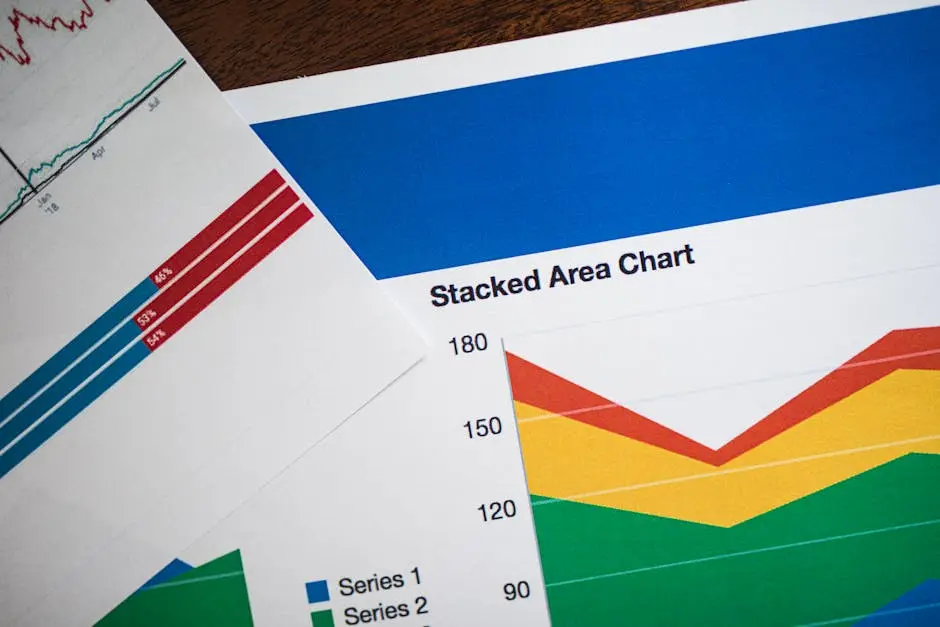
الجدول المحوري (PivotTable) أهم ميزة في Excel، وأكثرها سوءًا في الفهم. ببساطة، يأخذ آلاف الصفوف ويلخصها في ثوانٍ دون كتابة معادلة واحدة. إذا كان لديك 5000 صف مبيعات، يمكنه أن يخبرك في 10 ثوانٍ كم باع كل بائع، في كل مدينة، في كل شهر، مع متوسطات وإجماليات وتصفية فورية.
كيف تنشئ جدولًا محوريًا في 4 خطوات
اختر أي خلية داخل بياناتك، ثم Insert ثم PivotTable ثم OK. ستفتح لوحة جانبية فيها أربع مناطق: Rows للتصنيفات الرئيسية (مدن، أسماء، أشهر)، Columns للتصنيف الثانوي اختياريًا، Values للأرقام التي تريد جمعها أو عدها، وFilters للتصفية الديناميكية. اسحب الحقول من القائمة العلوية إلى المناطق الأربع، وسيبني Excel التقرير لحظيًا.
3 حالات استخدام يومية
الأولى: تقرير مبيعات شهري. ضع المنتج في Rows، الشهر في Columns، والمبلغ في Values. تحصل على مصفوفة جاهزة للعرض على المدير. الثانية: تحليل ميزانية عائلية. صنّف نفقات السنة حسب الفئة (طعام، تنقل، فواتير) وستعرف بدقة أين تذهب 30% من راتبك. الثالثة: متابعة الموظفين. لخّص ساعات العمل لكل موظف خلال ربع السنة بدلًا من 200 صف بيانات خام.
قاعدة الذهب
قبل بناء أي جدول محوري، تأكد أن بياناتك بصيغة «جدول مسطح»: كل عمود له عنوان واحد في الصف الأول، لا توجد خلايا مدمجة، ولا صفوف فارغة، ولا إجماليات في وسط البيانات. حوّل النطاق إلى جدول رسمي بضغطة Ctrl+T أولًا، فهذا يجعل الجدول المحوري يُحدَّث تلقائيًا عند إضافة صفوف جديدة، ويوفر عليك إعادة البناء كل مرة تستلم فيها بيانات جديدة.
Copilot في Excel 2026: الذكاء الاصطناعي يكتب المعادلات بدلًا عنك

أكبر تحول في تجربة Excel جاء في 2026 مع وصول Copilot إلى مرحلة الإنتاج الفعلي بعد سنوات من الاختبار. أعلنت Microsoft رسميًا في 22 أبريل 2026 توفر القدرات الوكيلة (Agentic) في Word وExcel وPowerPoint لجميع المشتركين، وهذا يعني أن المستخدم يكتب طلبًا بلغته الطبيعية، وExcel ينفذ الخطوات بنفسه على الملف.
الأوضاع الأربعة لـ Copilot
وضع المحادثة فقط (Chat only) يجيب عن أسئلتك دون لمس الملف، مفيد للتعلم والاستكشاف. وضع التعديل (Allow editing) يطبق التغييرات فعليًا. وضع الخطة (Plan mode) يعرض الخطوات قبل تنفيذها كي توافق أو ترفض، وهذا الوضع أنقذ ملفات كثيرة من تعديلات غير مرغوبة. وضع الوكيل (Agent mode) ينفذ مهامًا متعددة الخطوات على ملف كامل دون تدخلك بين كل خطوة.
أمثلة طلبات تنجح فعلًا
«احذف الصفوف المكررة في عمود البريد الإلكتروني» ينفذها Copilot فورًا. «أنشئ جدولًا محوريًا يلخص المبيعات حسب المدينة والشهر» يبنيه دون أن تفتح Insert. «استورد بيانات هذا العمود إلى Python وارسم رسمًا بيانيًا للتوزيع» يعمل أيضًا، لأن تحديثات Microsoft 365 Copilot الأخيرة دمجت Python في Copilot. لكن لا تكتب طلبات غامضة مثل «حسّن الجدول»، لأن النموذج يحتاج معيارًا ملموسًا للتنفيذ.
الفرق بين Copilot وكتابة المعادلة بنفسك
Copilot لا يلغي أهمية تعلم المعادلات، بل يضاعفها. عندما تفهم SUMIFS تعرف ما تطلبه من Copilot بدقة، وتراجع نتائجه. الموظف الذي يقول للذكاء الاصطناعي «أنجز التقرير» دون فهم البنية يحصل على ملف مظهره صحيح ولكنه قد يخفي خطأ منطقيًا يكلفه الترقية. لتعميق فهمك لكتابة الأوامر الفعالة لـ Copilot وغيره، راجع دليلنا الكامل لهندسة الأوامر باللغة العربية.
اختصارات لوحة المفاتيح: 12 اختصارًا توفر ساعات أسبوعيًا

المستخدم الذي يكتفي بالماوس يقضي ضعف الوقت في المهمة ذاتها مقارنة بمن أتقن الاختصارات. لا تحاول حفظ المئة الأولى دفعة واحدة، ابدأ بهذه الاثنتي عشرة فقط، واستخدمها يوميًا حتى تصبح غريزة. بعد أسبوعين ستلاحظ الفرق على الإنتاجية بنفسك.
اختصارات التنقل والتحديد
Ctrl+Arrow ينقلك إلى آخر خلية مملوءة في اتجاه السهم. Ctrl+Shift+Arrow يحدد كل النطاق حتى آخر خلية. Ctrl+Home يعيدك إلى A1، وCtrl+End يقفز إلى آخر خلية في الورقة. هذه أربعة اختصارات تحوّل التنقل في ملف فيه 50 ألف صف من معاناة إلى ثانية واحدة.
اختصارات الإدخال والتعديل
Alt+= يدرج SUM تلقائيًا للنطاق المحدد، وهو أسرع طريقة لجمع عمود. Ctrl+; يدخل تاريخ اليوم في الخلية، وCtrl+Shift+; يدخل الوقت الحالي. F2 يفتح الخلية للتعديل، وF4 يثبت المرجع كما شرحنا. Ctrl+Enter يؤكد الإدخال دون النزول للخلية التالية، مفيد عند ملء عدة خلايا محددة بنفس القيمة دفعة واحدة.
اختصارات التنسيق السريع
Ctrl+T يحوّل النطاق إلى جدول رسمي مع تصفية تلقائية. Ctrl+Shift+L يفعّل أو يعطل التصفية على رؤوس الأعمدة. Ctrl+1 يفتح نافذة تنسيق الخلية الكاملة (أرقام، تاريخ، حدود، خط). هذا الاختصار الأخير وحده يغنيك عن النقر بالزر الأيمن آلاف المرات سنويًا. للقائمة الكاملة بالاختصارات، تحتفظ صفحة Microsoft الرسمية بأكثر من 200 اختصار، لكن البداية الذكية تكون بهذه الاثنتي عشرة فقط.
خطة 30 يومًا لتعلم اكسل من الصفر
هذه الخطة تفترض ساعة واحدة يوميًا فقط، خمسة أيام أسبوعيًا، أي 20 ساعة فعلية على مدار شهر. الفكرة ليست شاهد كل الفيديوهات، بل طبّق على ملف حقيقي من حياتك (ميزانيتك، نفقاتك، أعمالك) كي يبقى ما تتعلمه في ذاكرتك.
الأسبوع الأول: الأساس
يومان للواجهة والتنقل والاختصارات الستة الأولى. يومان لإدخال البيانات والتنسيق والجداول الأساسية (Ctrl+T). يوم واحد لمعادلات SUM وAVERAGE وCOUNT. التمرين العملي: أنشئ ميزانية شهرية لنفقاتك تشمل عشرة أبواب وحساب الإجمالي تلقائيًا. لا تنتقل قبل أن تنفذ هذا الملف فعلًا.
الأسبوع الثاني: المنطق والبحث
يومان لـ IF وIFS وAND وOR. يومان لـ XLOOKUP وSUMIFS وCOUNTIFS. يوم للتنسيق الشرطي (تلوين الخلايا تلقائيًا حسب قيمتها). التمرين: حوّل ميزانيتك لتنبهك بلون أحمر إذا تجاوز إنفاق فئة سقفها، وتعرض ملخصًا لكل تصنيف.
الأسبوع الثالث: الجداول المحورية والرسومثلاثة أيام للجداول المحورية: إنشاء، تجميع، شرائح (Slicers). يومان للرسوم البيانية: عمودي، خطي، دائري، مع متى يستخدم كل نوع. التمرين: سجّل مبيعات ونفقات شهرين، حلّلها بجدول محوري ورسم بياني واحد يعرضها للمدير في 30 ثانية.الأسبوع الرابع: الذكاء الاصطناعي والتلقائية
يومان لـ Copilot في Excel وكتابة الأوامر الفعالة. يومان لـ Power Query لاستيراد وتنظيف البيانات تلقائيًا. يوم لتسجيل ماكرو بسيط دون كتابة شيفرة برمجية. في النهاية، يجب أن تكون قادرًا على استلام ملف خام من زميل، وتنظيفه وتحليله وإرجاعه بتقرير مرتب خلال 30 دقيقة. للتعمق في تعلم البرمجة لاحقًا، راجع دليل تعلم البرمجة من الصفر.
أفضل مصادر تعلم اكسل بالعربية مجانًا
السوق العربي مليء بدورات Excel، لكن أغلبها يكرر نفس المحتوى السطحي. هذه القائمة المختصرة تركز على المنصات الجادة فقط، مع توضيح ما يميز كل واحدة كي لا تضيع وقتك.
منصة إدراك (المرجع الأول بالعربية)
توفر إدراك تخصص «الإكسل: من الصفر إلى الاحتراف» مجانًا، وهو من إنتاج مؤسسة الملكة رانيا. يغطي الأساسيات والمعادلات والجداول المحورية بشرح عربي فصيح. مدته نحو 30 ساعة، ويصدر شهادة إتمام مجانية بعد اجتياز الاختبارات.
Microsoft Learn الرسمي
صفحة «تعليمات وتعلّم Excel» من Microsoft متوفرة بالعربية وتعرض دروسًا تفاعلية مع لقطات شاشة عربية وملفات تدريب جاهزة للتحميل. ميزتها الكبرى أنها محدّثة دائمًا مع كل ميزة جديدة، وتغطي Copilot وAgent Mode فور إصدارهما، خلافًا لدورات يوتيوب التي سرعان ما تتقادم.
قنوات يوتيوب العربية المتخصصة
إن فضّلت الفيديو، توجد قنوات عربية تشرح Excel بمستوى احترافي. ابحث عن «احترف أكسل» أو «أكاديمية الإكسل العربية» على YouTube، واختر قنوات لها أكثر من 100 درس وتحديث في 2024 أو لاحقًا، فالقنوات القديمة قد لا تغطي XLOOKUP أو Copilot.
Coursera وUdemy للشهادات المعتمدة
إن كنت تبحث عن شهادة معتمدة لإضافتها إلى لينكدإن، يقدم Coursera دورات Excel معتمدة من Microsoft بالإنجليزية، وبعضها مجاني للمراجعة. على Udemy تجد دورة «إكسل لكل العرب» المجانية التي تبدأ من الصفر بشرح عربي. لتعزيز رحلة التعلم بأدوات الذكاء الاصطناعي، اطلع على دليلنا لأفضل أدوات الذكاء الاصطناعي 2026 وستجد فيه أدوات تُكمل Excel ولا تُغني عنه.
بدائل Excel المجانية: متى تكفي ومتى لا تكفي
إذا لم تكن مستعدًا لدفع 429 ريالًا أو 152 درهمًا سنويًا، توجد بدائل مجانية محترمة، لكن لكل واحدة قيود نوضحها في الجدول التالي:
| الميزة | Excel for the Web | Google Sheets | LibreOffice Calc |
|---|---|---|---|
| السعر | مجاني (يحتاج حساب Microsoft) | مجاني (يحتاج حساب Google) | مجاني وكود مفتوح المصدر |
| الذكاء الاصطناعي | Copilot يحتاج اشتراك مدفوع | Gemini مدمج مجانًا (بحدود) | لا يوجد رسميًا |
| العمل دون إنترنت | لا | محدود (إضافة Chrome) | نعم بالكامل |
| الماكرو وVBA | محدود | Apps Script (JavaScript) | StarBasic مدعوم |
| التعاون اللحظي | ممتاز | الأفضل في السوق | ضعيف بدون أدوات إضافية |
| توافق ملفات xlsx | كامل | جيد جدًا (تحويل) | جيد مع فروقات تنسيق |
متى تختار Google Sheets
اختر Google Sheets إذا كان عملك جماعيًا بطبيعته (طلاب جامعة، فريق تسويق، أبحاث ميدانية). التعاون اللحظي فيها يتفوق على Excel بمراحل، وGemini المدمج يكتب لك المعادلات مجانًا حتى حدود استخدام يومية. القيد الأبرز: الأداء يتراجع مع الملفات التي تتجاوز 100 ألف صف، عكس Excel الذي يحتمل ملايين الصفوف.
متى تختار LibreOffice Calc
LibreOffice Calc هو الخيار الأمثل لمن يعمل دون إنترنت دومًا، أو يستخدم لينكس، أو يرفض التتبع التجاري والاشتراكات. توافقه مع ملفات xlsx جيد لكن ليس مثاليًا، فقد تختفي بعض التنسيقات أو لا تعمل وحدات ماكرو معقدة كتبت في Excel. لا تستخدمه إن كنت ترسل الملف نهائيًا لمدير يفتحه على Excel، فالفوارق الصغيرة قد تربكه.
5 أخطاء شائعة عند تعلم اكسل وكيف تتجنبها
ملاحظة مهمة بعد سنوات من تدريس Excel: المبتدئون يقعون في خمسة أخطاء متكررة، وكلها قابلة للتجنب من اليوم الأول لو عرفها مسبقًا. كل خطأ منها قد يكلف ساعات إعادة عمل لاحقًا.
الخطأ 1: نسخ القيم بدل المعادلات
يحفظ المبتدئ ملفًا، يفتحه لاحقًا، ويفاجأ أن أرقامه ثابتة لا تُحدَّث. السبب أنه نسخ القيم بدل المعادلات. الحل: استخدم Ctrl+C ثم Ctrl+V للحفاظ على المعادلة، واستخدم Paste Special (Ctrl+Alt+V) عمدًا فقط حين تحتاج إلى لصق القيم النهائية لإرسالها إلى شخص ليس عنده الملف الأصلي.
الخطأ 2: دمج الخلايا في رؤوس الجداول
Merge Cells خاصية تبدو أنيقة لكنها كارثة في الفرز والتصفية والجداول المحورية. تكسر بنية البيانات وتمنع Excel من التعامل معها كجدول منظم. البديل: استخدم Center Across Selection من Format Cells لتحقيق نفس المظهر دون كسر البنية.
الخطأ 3: عدم تثبيت المراجع
كتابة معادلة فيها سعر صرف ثابت في خلية، ثم سحب المعادلة لأسفل، ينتج أرقامًا خاطئة لأن المرجع تحرك. اضغط F4 على المرجع الثابت ليتحول إلى $A$1. هذا الخطأ الأشهر في فحوصات التوظيف، يكشف خبرة المتقدم خلال خمس دقائق.
الخطأ 4: حفظ Excel كـ CSV
عند حفظ ملف فيه عدة أوراق ومعادلات بصيغة CSV، تختفي كل المعادلات والأوراق الأخرى وتبقى ورقة واحدة بقيم فقط. لا تحفظ CSV إلا للتصدير لقواعد بيانات أو أنظمة محاسبة، واحتفظ دومًا بنسخة xlsx الأصلية.
الخطأ 5: عدم استخدام Tables الرسمية
الكثيرون يكتبون البيانات في نطاق عادي بدل تحويلها إلى جدول بـ Ctrl+T. الجدول الرسمي يمدد المعادلات تلقائيًا للصفوف الجديدة، يضيف تصفية فورية، ويعطي اسمًا للنطاق يسهّل الإشارة إليه في معادلات أخرى. استخدمه منذ اليوم الأول.
المصادر
اعتمد هذا الدليل على المراجع الرسمية والمصادر الموثوقة التالية، وكلها متاحة للقارئ للتحقق والتعمق:
- تعليمات وتعلّم Excel - الدعم الرسمي من Microsoft (بالعربية)
- مواصفات وحدود Excel الرسمية - Microsoft Support
- توثيق دالة XLOOKUP الرسمي - Microsoft
- قائمة اختصارات لوحة المفاتيح في Excel - Microsoft
- إعلان توفر Copilot Agent Mode في Excel - Microsoft 365 Blog (أبريل 2026)
- جديد Microsoft 365 Copilot لشهر مارس 2026 - Microsoft Community
- مقارنة باقات Microsoft 365 الرسمية في السعودية
- سعر Microsoft 365 Personal في جرير - السعودية
- تخصص الإكسل من الصفر إلى الاحتراف - منصة إدراك
- دورات Microsoft Excel المعتمدة - Coursera
- كورس إكسل لكل العرب المجاني - Udemy
أسئلة شائعة
هل أحتاج إلى دفع اشتراك Microsoft 365 لتعلم Excel؟▾
كم يستغرق تعلم Excel من الصفر إلى مستوى متوسط؟▾
هل Copilot في Excel يلغي الحاجة لتعلم المعادلات؟▾
ما الفرق بين XLOOKUP وVLOOKUP وأيهما يجب أن أتعلم؟▾
هل Google Sheets تكفيني بدلًا من Excel؟▾
ما أفضل ترتيب لتعلم المعادلات؟▾