تسريع الكمبيوتر 2026: دليل تنظيف وتسريع ويندوز بدون برامج وهمية
Photo: Yan Krukau
النقاط المغطاة في المقال
جهازك أصبح بطيئًا، وأول حل يقترحه عليك يوتيوب هو تنزيل برنامج "يسرّع الكمبيوتر" بنقرة واحدة. هذه أكبر خدعة في عالم الويندوز. أغلب برامج تسريع الكمبيوتر التي تظهر في الإعلانات تفعل العكس تمامًا: تثبت نفسها مع بدء التشغيل، تستهلك الذاكرة، وتزعجك بإشعارات لتدفعك إلى شراء نسخة مدفوعة. الحقيقة أن ويندوز 11 وويندوز 10 يحتويان على أدوات مدمجة قوية تكفي لـ 90% من الحالات، وهي مجانية تمامًا ولا تحتاج إلى تنزيل أي شيء.
هذا الدليل يشرح تسريع الكمبيوتر بطريقة مختلفة عن مئات المقالات المكررة على الإنترنت: يبدأ بتشخيص السبب الحقيقي للبطء قبل التنظيف، يعتمد على أدوات مايكروسوفت الرسمية مثل Microsoft PC Manager وStorage Sense، يقارن بأرقام حقيقية بين CCleaner وBleachBit وWise Disk Cleaner، ويختم بترقيات الأجهزة التي تُحدث تحسنًا ملموسًا، مثل الانتقال من HDD إلى SSD الذي يخفّض وقت إقلاع ويندوز من 60 ثانية إلى 15 ثانية فقط.
الدليل مبني على وثائق Microsoft الرسمية، اختبارات Tom's Hardware وKingston وHP، وتقارير AV-Comparatives لمارس 2026. لن نوصي بأي برنامج بدون سبب تقني واضح، ولن نطلب منك تعديل الـ Registry أو تشغيل سكريبتات مجهولة. كل خطوة هنا قابلة للتطبيق على لاب توب قديم أو جهاز مكتبي بمواصفات متوسطة.
شخّص سبب بطء الكمبيوتر قبل أي تنظيف

أكبر خطأ يقع فيه المستخدم العربي هو تنزيل أول برنامج "تنظيف" قبل أن يعرف السبب الحقيقي للبطء. لو كان جهازك يعاني من امتلاء الهارد، تنظيف الملفات المؤقتة لن يحلّ المشكلة. لو كان الـ RAM ممتلئًا بسبب 40 تبويبًا في كروم، حذف الكاش لن يفيد. التشخيص الصحيح يوفر عليك ساعات من التجربة العمياء.
اضغط Ctrl + Shift + Esc لفتح مدير المهام (Task Manager) في ويندوز 11، ثم انتقل إلى تبويب Performance. ستظهر لك أربعة مقاييس: المعالج (CPU)، الذاكرة (Memory)، القرص (Disk)، والشبكة (Network). لو رأيت أحد هذه المقاييس يتجاوز 90% بشكل مستمر، فهذا هو سبب البطء. المعالج الممتلئ يعني تطبيقًا متعطشًا أو برنامج تعدين خفي. الذاكرة الممتلئة تعني أنك تحتاج إلى إغلاق تبويبات أو ترقية الـ RAM. القرص الممتلئ بالقراءة والكتابة باستمرار يعني هاردًا قديمًا (HDD) لا يستطيع مواكبة ويندوز الحديث.
قراءة قسم Startup impact
في تبويب Startup apps داخل مدير المهام، يصنف ويندوز كل برنامج يعمل عند بدء التشغيل بثلاث درجات: High Impact أي يستهلك أكثر من ثانية واحدة من المعالج أو 3 ميجابايت من القرص، Medium Impact أي بين 300 ملي ثانية و1 ثانية، وLow Impact أي أقل من 300 ملي ثانية. ركّز على البرامج عالية التأثير أولًا، فهي السبب الأول لبطء بدء التشغيل ويمكنك تعطيلها مباشرة من نفس الشاشة بدون أي برنامج خارجي.
متى يكون البطء بسبب الهاردوير؟
إذا كان جهازك من 2018 أو أقدم ويعمل بهارد ميكانيكي (HDD) و4 جيجا أو 8 جيجا رام، فلن ينقذه أي برنامج تنظيف على وجه الأرض. ويندوز 11 صُمم لأجهزة بها SSD وذاكرة 8 جيجا على الأقل. لو كانت مواصفاتك دون ذلك، انتقل مباشرة إلى قسم "الترقيات الحقيقية" في هذا الدليل بدلًا من إضاعة الوقت في حذف ملفات مؤقتة لن تحدث فرقًا ملموسًا.
أدوات ويندوز المدمجة لتسريع الكمبيوتر: ما يكفي لـ 90% من الحالات
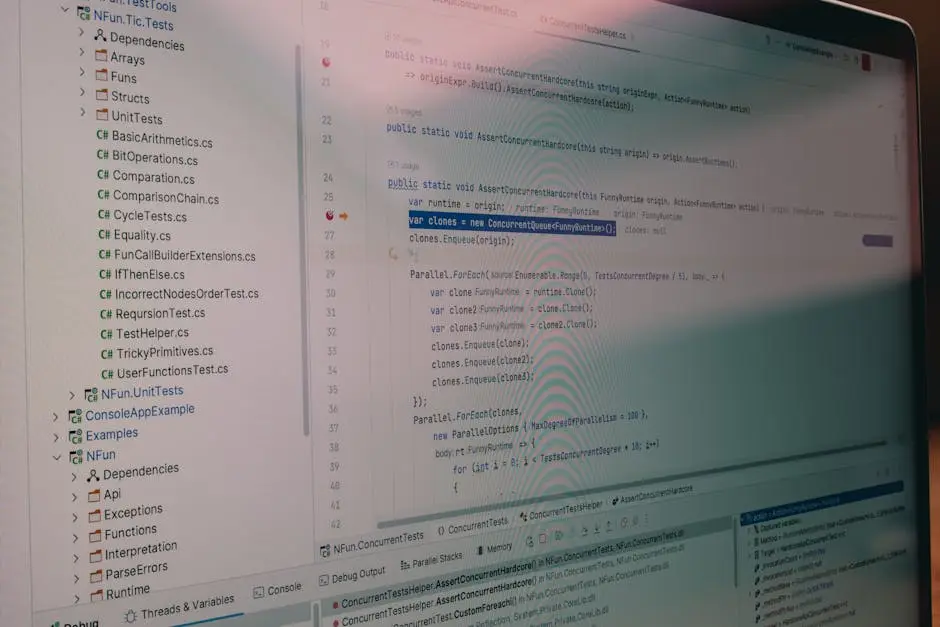
يحتوي ويندوز 11 على ثلاث أدوات رسمية تقوم بمعظم ما تدّعيه برامج التسريع الإعلانية: Storage Sense، Disk Cleanup، وأدوات الصيانة في Settings. ميزتها أنها لا تستهلك ذاكرة في الخلفية، ولا تطلب اشتراكًا، ولا ترسل بيانات استخدام إلى شركات خارجية. هذه الأدوات وحدها كافية لمعظم المستخدمين بدون تنزيل أي شيء إضافي.
Storage Sense: التنظيف التلقائي المعطّل افتراضيًا
Storage Sense هي البديل الحديث لأداة Disk Cleanup القديمة، أطلقتها مايكروسوفت في 2017. تجدها في Settings > System > Storage. المشكلة الكبرى أنها معطّلة افتراضيًا في ويندوز 11، وحتى عند تفعيلها يكون الجدول الافتراضي "During low free disk space" أي لا تعمل إلا عندما تكاد مساحة القرص تنفد. عدّل الجدول إلى Every week، وفعّل خيار حذف الملفات في مجلد Downloads بعد 30 يومًا، وفعّل تنظيف ملفات Recycle Bin بعد 30 يومًا. هذه الإعدادات الثلاثة تجعل التنظيف يحدث تلقائيًا وأنت لا تنتبه.
Disk Cleanup الكلاسيكي
أداة Disk Cleanup (cleanmgr.exe) لا تزال موجودة في ويندوز 11 رغم أن مايكروسوفت تعتبرها قديمة. ميزتها الفريدة هي زر Clean up system files الذي يكشف ملفات تحديثات ويندوز القديمة، وهي ملفات قد تشغل من 5 إلى 20 جيجابايت بعد كل ترقية كبرى. اضغط مفتاح ويندوز، اكتب Disk Cleanup، اختر القرص C، ثم اضغط Clean up system files. لن تجد هذا الخيار في Storage Sense.
Optimize Drives لمستخدمي SSD
كثير من المقالات العربية القديمة تنصح بعمل Defragment للـ SSD، وهذه نصيحة خاطئة وضارة. SSD لا يحتاج إعادة ترتيب القطاعات، بل يحتاج عملية اسمها TRIM يقوم بها ويندوز تلقائيًا. اكتب Defragment في قائمة ابدأ، افتح أداة Optimize Drives، وستجد أن نوع التحسين يظهر تلقائيًا حسب نوع القرص. لا تتدخل يدويًا.
Microsoft PC Manager: البديل الرسمي لتسريع الكمبيوتر مجانًا
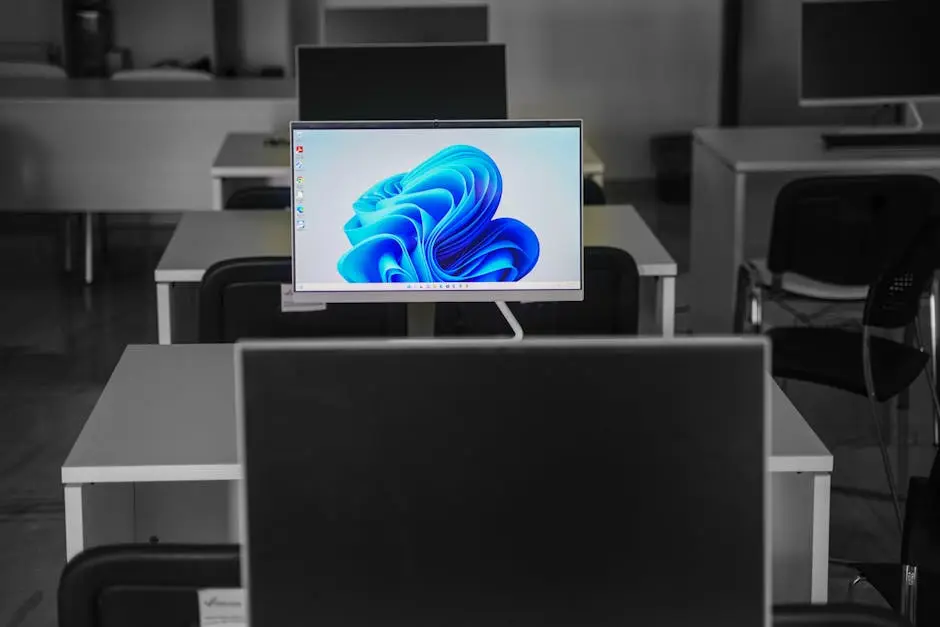
أطلقت مايكروسوفت تطبيقًا رسميًا اسمه Microsoft PC Manager عبر متجر مايكروسوفت، يجمع وظائف التنظيف والصيانة في واجهة بسيطة بضغطة واحدة. التطبيق مجاني تمامًا، ولا يحتوي إعلانات، ولا يبيع بيانات استخدام، وهذا فرق جوهري عن CCleaner المملوك لشركة Gen Digital. التطبيق يتطلب ويندوز 10 إصدار 1809 على الأقل أو ويندوز 11 (وإصدار 20H2 / Build 19042 إذا حمّلته من متجر مايكروسوفت).
الميزات الرئيسية تشمل Health Check الذي يفحص الجهاز ويقترح إغلاق برامج بدء تشغيل ثقيلة وحذف ملفات مؤقتة في خطوة واحدة، وStorage Manager الذي يكشف الملفات الكبيرة والتطبيقات النادرة الاستخدام لإلغاء تثبيتها بسرعة، وProcess Monitor لرؤية ما يستهلك الذاكرة الآن، وPop-up Management لمنع النوافذ المنبثقة من تطبيقات مثل WinRAR وخاطفي المتصفح (Browser Hijackers).
متى يستحق Microsoft PC Manager التثبيت؟
إذا كنت تريد واجهة موحّدة بدلًا من التنقل بين أربع قوائم Settings مختلفة، فالتطبيق ممتاز لمستخدم غير تقني. لكن لو كنت معتادًا على Task Manager وStorage Sense، فلن يضيف لك شيئًا جوهريًا، فهو مجرد غلاف رسومي على الأدوات ذاتها. عيبه الوحيد أنه يقترح أحيانًا تثبيت تطبيقات مايكروسوفت أخرى مثل Edge وBing، يمكنك تجاهل هذه الاقتراحات دون مشاكل.
التحميل من المصدر الرسمي فقط
حمّل التطبيق فقط من pcmanager.microsoft.com أو من متجر مايكروسوفت داخل ويندوز. توجد نسخ مزوّرة على مواقع التحميل العربية تحمل برمجيات إعلانية. حجم التطبيق الرسمي حوالي 50 ميجابايت ولا يطلب صلاحيات مدير غير ضرورية بعد التثبيت الأول.
تعطيل برامج بدء التشغيل: أكبر مكسب لتسريع الكمبيوتر بأقل جهد
أكبر مكسب يحققه أي مستخدم لتسريع الكمبيوتر هو تعطيل البرامج التي تشتغل تلقائيًا عند بدء التشغيل. هذه البرامج هي السبب الأول لبطء الإقلاع، وغالبًا تكون مجرد "مساعدات" لا فائدة منها مثل Spotify Helper وiTunesHelper وAdobe Updater. تعطيلها لا يحذف البرنامج، فقط يوقف تشغيله التلقائي حتى تشغّله يدويًا.
اضغط Ctrl + Shift + Esc لفتح Task Manager، انتقل إلى تبويب Startup apps، ورتّب القائمة حسب عمود Startup impact من الأعلى إلى الأدنى. كل برنامج مكتوب بجواره High Impact مُرشَّح للتعطيل ما لم تكن تستخدمه يوميًا فعلًا. اضغط بزر الماوس الأيمن على البرنامج واختر Disable. يسري التغيير بعد إعادة تشغيل الجهاز.
برامج آمن تعطيلها بنسبة 100%
OneDrive إن لم تكن تستخدمه يوميًا، Teams إذا كنت تشغّله من المتصفح فقط، Spotify لأن التطبيق يفتح خلال ثانيتين عند الحاجة، Discord إذا كنت تستخدمه فقط أثناء اللعب، Steam Client Bootstrapper لأن Steam يحدّث نفسه عند فتحه، Adobe Creative Cloud helper لأنه يستهلك 200 ميجا رام بدون فائدة عملية، وأي برنامج يحمل اسم Updater في عنوانه. هذه البرامج تستهلك مجتمعةً بين 500 ميجابايت و1.5 جيجابايت من الذاكرة على جهاز نموذجي قبل أن تفتح أي شيء.
ما يجب ألا تعطّله أبدًا
لا تعطّل أي شيء يحمل في اسمه Realtek أو Intel Graphics أو NVIDIA أو Synaptics لأنها برامج تشغيل ضرورية للصوت واللوحة والشاشة، ولا تعطّل Windows Security لأنه أنتي فايروس النظام، ولا تعطّل أي شيء يحمل اسم Microsoft Store أو Windows Update. إن لم تكن متأكدًا من برنامج معين، ابحث عن اسمه في Google أولًا قبل التعطيل.
حذف الملفات المؤقتة وذاكرة التخزين المؤقت بدون مخاطرة
الملفات المؤقتة (Temporary files) هي ملفات ينشئها ويندوز والبرامج لحاجة لحظية، ثم تنسى حذفها. تتراكم بمرور الوقت وقد تصل إلى 10 أو 20 جيجابايت على جهاز يستخدم منذ سنتين بدون تنظيف. حذفها آمن تمامًا ولا يؤثر على أي برنامج أو ملف شخصي.
أسرع طريقة لحذفها يدويًا: اضغط Win + R، اكتب %temp% ثم Enter، ستفتح نافذة فيها ملفات مؤقتة. اضغط Ctrl + A لتحديد الكل ثم Delete. بعض الملفات قد ترفض الحذف لأنها مستخدمة الآن، تجاوزها بـ Skip. كرر العملية بالكتابة temp بدون % لتفتح مجلدًا آخر، ثم prefetch لمجلد ثالث. هذه الطرق الثلاث تنظف ما يفعله أي برنامج تسريع مدفوع.
ذاكرة المتصفح: المصدر الخفي للبطء
كروم وإيدج يخزّنان نسخًا من المواقع التي تزورها لتسريع التحميل، لكن هذه النسخ قد تتجاوز 5 جيجابايت. في كروم اضغط Ctrl + Shift + Delete، اختر All time، فعّل Cached images and files فقط، ثم Clear data. هذا يحرر مساحة فورية ويحل أيضًا مشاكل صفحات لا تحمّل بشكل صحيح. لا تحذف Cookies إذا لم تكن تريد تسجيل الدخول من جديد لكل المواقع.
WinSxS وملفات تحديثات ويندوز
مجلد WinSxS يحوي نسخًا احتياطية من ملفات نظام بعد كل تحديث، ويتضخم لـ 15 جيجا أو أكثر. لا تحذفه يدويًا، فهذا يعطل ويندوز. الطريقة الآمنة هي فتح PowerShell كمسؤول وكتابة الأمر Dism.exe /online /Cleanup-Image /StartComponentCleanup. تستغرق العملية 5 إلى 15 دقيقة وتحرر عدة جيجابايت دون أي خطر على النظام.
فحص البرامج الضارة: السبب الخفي وراء بطء كثير من الأجهزة
كثير من حالات بطء الكمبيوتر سببها برمجيات خبيثة تعمل في الخلفية: Cryptominers تستخدم معالجك لتعدين عملات رقمية، أو Adware يحقن إعلانات في كل صفحة، أو Browser Hijackers تغيّر محرك البحث الافتراضي. لن يكشف Task Manager هذه البرامج دائمًا لأنها تختبئ بأسماء مشابهة لخدمات النظام. الفحص الصحيح خطوة أساسية في تسريع الكمبيوتر إذا كنت تنزّل برامج من مصادر متعددة.
Microsoft Defender: كافٍ لمعظم المستخدمين
Microsoft Defender هو الأنتي فايروس المدمج في ويندوز 11، وفي اختبار AV-Comparatives لمارس 2026 حقق نسبة كشف 99.89% للبرامج الضارة. هذه نتيجة ممتازة تعادل برامج مدفوعة. عيبه الوحيد أن الفحص الكامل بطيء ويستهلك المعالج بنسبة 90% خلال الفحص. شغّل الفحص الكامل أثناء النوم: افتح Windows Security، اذهب إلى Virus & threat protection، اضغط Scan options، اختر Full scan، ثم Scan now.
Malwarebytes Free كطبقة ثانية
Malwarebytes الإصدار المجاني أداة مكمّلة وليست بديلًا عن Defender. تعمل بدون أن تتعارض معه، وتركّز على Adware وPUPs (Potentially Unwanted Programs) التي يتساهل معها Defender. الفحص الكامل في Malwarebytes أسرع بشكل ملحوظ من Full Scan في Defender على نفس الجهاز، خصوصًا لأن Defender يحتاج عادةً لساعة كاملة على ملف نظام يومي. النسخة المجانية تكشف وتحذف بدون حماية لحظية، وهذا مناسب كأداة فحص دورية مرة شهريًا. نزّلها فقط من malwarebytes.com.
علامات تستوجب الفحص فورًا
إعلانات منبثقة في المتصفح دون سبب، تغيير محرك البحث الافتراضي تلقائيًا، ارتفاع استخدام المعالج إلى 80% دون تشغيل أي برنامج، صفحات تتحوّل إلى مواقع غير مألوفة، أو شريط أدوات جديد ظهر في المتصفح بعد تنزيل برنامج مجاني. أي علامة من هذه تعني أن الفحص الكامل ضروري قبل أي خطوة أخرى.
المؤثرات البصرية ووضع الطاقة: إعدادات تحرر الأداء
ويندوز 11 مليء بحركات (Animations) وشفافية وتأثيرات بصرية تستهلك من معالج الرسوميات. على جهاز حديث (2020 وما بعده) لن تلاحظ الفرق، لكن على لاب توب قديم ببطاقة رسوميات مدمجة، تعطيل هذه التأثيرات يُحدث تحسنًا ملموسًا في سلاسة الواجهة. هذه الإعدادات آمنة 100% ويمكن إعادة تفعيلها بنقرة واحدة في أي وقت.
إعدادات الأداء الكلاسيكية
اضغط Win + R، اكتب sysdm.cpl ثم Enter، اختر تبويب Advanced ثم Performance > Settings. اختر Adjust for best performance لتعطيل كل الحركات دفعة واحدة، أو اختر Custom وأبقِ فقط Smooth edges of screen fonts ليبقى نص واضح، وShow thumbnails instead of icons لتظل ترى صور الفيديوهات والصور بشكل طبيعي. هذا الإعداد وحده يحرر بين 100 و300 ميجابايت من الذاكرة على أجهزة 4 جيجا.
تأثيرات ويندوز 11 الجديدة
في ويندوز 11 تحديدًا، توجد إعدادات إضافية في Settings > Accessibility > Visual effects. عطّل Transparency effects لأنها تستهلك بطاقة الشاشة باستمرار في رسم خلفيات شفافة، وعطّل Animation effects إذا كنت تريد واجهة فورية بدون تأخير في فتح القوائم. ستلاحظ الفرق فورًا عند فتح Start menu أو Task View.
وضع الطاقة الصحيح
اذهب إلى Settings > System > Power & battery > Power mode. على لاب توب بأداء ضعيف، اختر Best performance لرفع القيود عن المعالج. على بطارية محدودة، اختر Best power efficiency. الوضع الافتراضي Balanced يقلل سرعة المعالج عند عدم الحاجة، وقد يسبب تأخيرًا ملحوظًا في فتح التطبيقات الثقيلة. التغيير لا يكلف شيئًا ويمكنك التبديل حسب السياق.
CCleaner وBleachBit: مقارنة برامج تسريع الكمبيوتر الخارجية
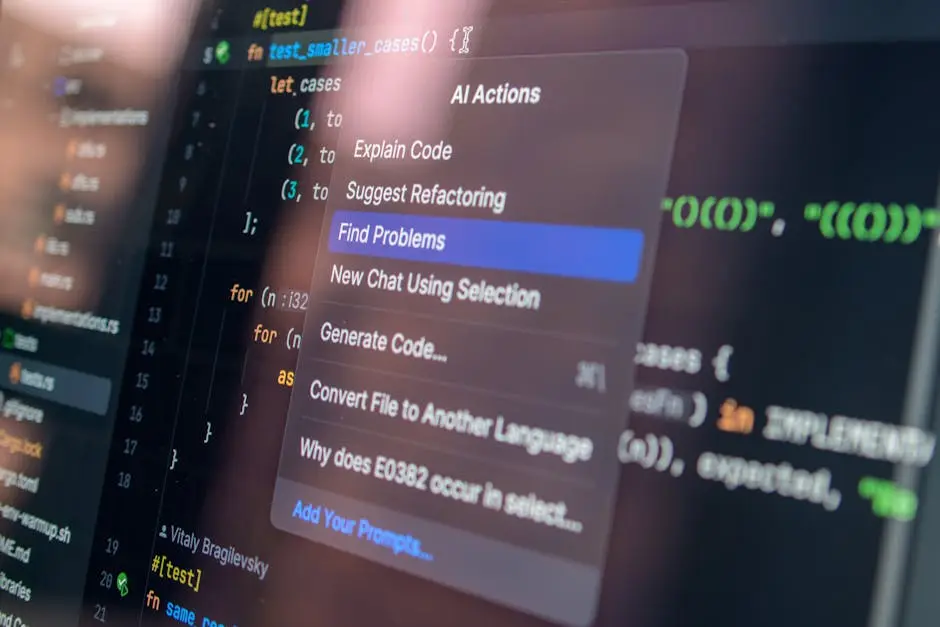
إذا قررت استخدام برنامج خارجي رغم أن أدوات ويندوز كافية، فالاختيار يجب أن يكون مبنيًا على معايير واضحة: المصدر مفتوح أم مغلق، نموذج الإيرادات (إعلانات، نسخة مدفوعة، بيانات)، وعمق التنظيف. هذه مقارنة بين الخيارات الثلاثة الأشهر اعتمادًا على إصدارات 2026.
| البرنامج | السعر | المصدر | المخاطر التاريخية | الأنسب لـ |
|---|---|---|---|---|
| CCleaner Free | مجاني (مع نسخة Pro بـ 29.95 دولار سنويًا) | مغلق - مملوك لـ Gen Digital | اختراق 2017 وصل إلى 2.27 مليون مستخدم | المستخدم العادي الذي يفضل واجهة بسيطة |
| BleachBit | مجاني تمامًا | مفتوح المصدر | لا اختراقات معروفة | المستخدمين المهتمين بالخصوصية |
| Wise Disk Cleaner | مجاني | مغلق - WiseCleaner | سجل نظيف | من يريد جدولة تنظيف تلقائي |
| Microsoft PC Manager | مجاني تمامًا | مغلق - مايكروسوفت الرسمية | لا يوجد | الأغلبية الساحقة من المستخدمين |
متى يستحق CCleaner التحميل في 2026
أجرت Gen Digital، الشركة المطوِّرة لـ CCleaner، تحسينات أمنية كبيرة بعد اختراق 2017، وفي 2025 أكدت CyberLab أن النسخة الحالية آمنة. لكن البرنامج يُرسل بيانات استخدام مجهولة الهوية إلى الشركة تلقائيًا، ويعرض إعلانات للنسخة Pro. إن كنت معتادًا عليه منذ سنوات ولا تواجه مشكلة، فأبقِه. إن كنت ستثبّت برنامجًا جديدًا، Microsoft PC Manager خيار أفضل بلا منافس.
BleachBit للمستخدم المتقدم
BleachBit مفتوح المصدر بالكامل، يستخدمه خبراء الأمن السيبراني والصحفيون لأنه لا يحوي أي تتبع. يدعم "Shredding" أي حذف فعلي بدون استرجاع، وله نسخة سطر أوامر للأتمتة. لا واجهة باللغة العربية رسمية، لكن الأيقونات بسيطة. نزّله فقط من bleachbit.org الرسمي.
الترقيات الحقيقية لتسريع الكمبيوتر: SSD وRAM بالأرقام
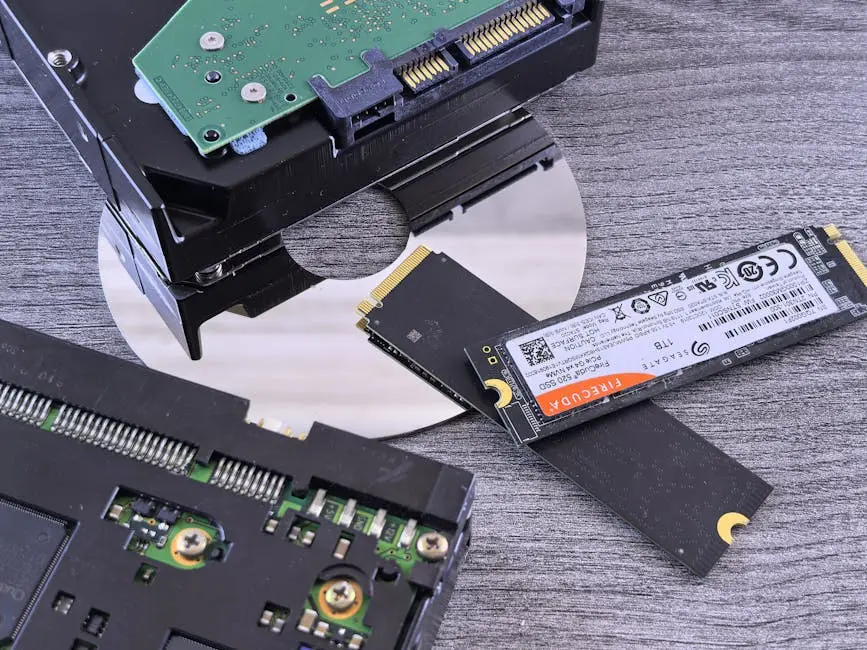
ستظل أي عملية تنظيف برمجية مجرد ترقيع لو كان جهازك يعمل بهارد ميكانيكي قديم أو ذاكرة 4 جيجا. هذا قسم مخصص للحالات التي يكون فيها تسريع الكمبيوتر برمجيًا غير كافٍ، وتحتاج فعلًا إلى ترقية صغيرة بكلفة محدودة. الفرق هنا لا يقاس بنسب مئوية بل بأضعاف.
الانتقال من HDD إلى SSD: التغيير الأكبر على الإطلاق
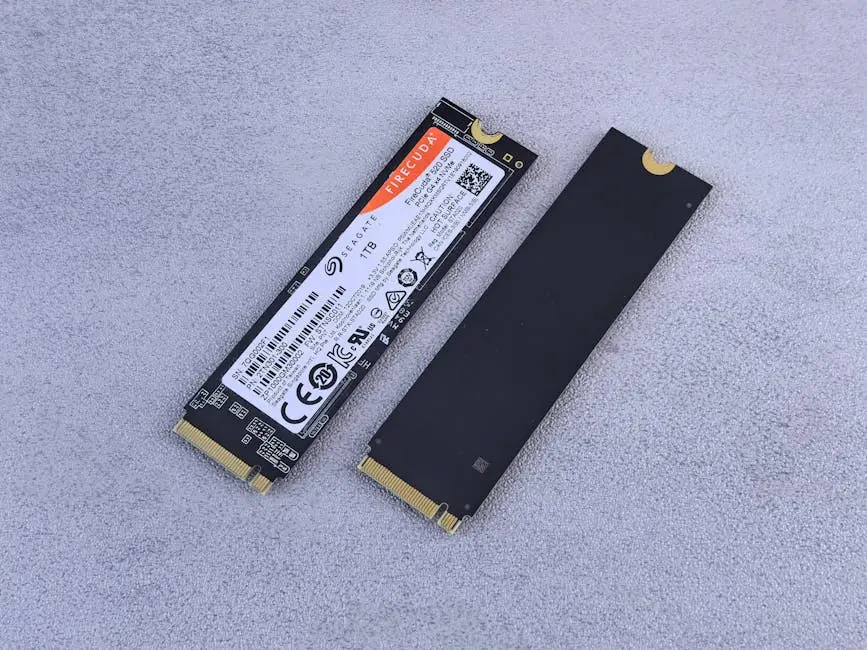
هذه أعظم ترقية يمكنك فعلها لجهاز قديم. حسب اختبارات Tom's Hardware وKingston، وقت إقلاع ويندوز ينخفض من 60 ثانية على HDD إلى 15 ثانية على SATA SSD، ويصل إلى أقل من 10 ثوانٍ على NVMe. سرعة قراءة HDD حوالي 80-160 ميجابايت/ثانية، SATA SSD يصل إلى 550 ميجابايت/ثانية، وNVMe الحديث يتجاوز 3000 ميجابايت/ثانية. على لاب توب بـ HDD ستشعر كأنك أمام جهاز جديد كليًا بمجرد تركيب SSD حتى ولو كانت بقية المواصفات قديمة. تكلفة SSD سعة 500 جيجا بين 130 و220 ريالًا حسب العلامة التجارية في السوق السعودية. تحقق من نوع الـ slot في لابك (SATA أم NVMe) قبل الشراء بزيارة Crucial وإدخال موديل جهازك.
ترقية الذاكرة من 8 إلى 16 جيجا
إذا كان معالجك من الجيل 8 (Core i5-8250U) أو أحدث، الانتقال من 8 إلى 16 جيجابايت يحدث فارقًا ملحوظًا لمستخدمي كروم بأكثر من 15 تبويبًا، أو محرري الفيديو على Premiere، أو من يشغّلون آلة افتراضية. الفرق على لاب توب بدون SSD هو من 5 إلى 10% فقط، لأن النظام بطيء أصلًا. لكن مع SSD، الفرق يصل إلى 30-40% في وقت تحميل التطبيقات الثقيلة. اشترِ الطراز ذاته الموجود لتفعيل وضع Dual Channel، فهذا يعطي زيادة إضافية 5-10%. سعر شريحة 8 جيجا DDR4 حوالي 80-120 ريالًا.
تنظيف الغبار من المروحة
كثير من حالات بطء اللاب توب الفجائي سببها تراكم الغبار على المروحة، مما يجبر المعالج على Throttling أي تخفيض السرعة لتفادي ارتفاع الحرارة. افتح اللاب توب إذا لم يكن تحت الضمان، أو ادفع 50 إلى 100 ريال لمحل صيانة لإجراء تنظيف داخلي وتغيير المعجون الحراري (Thermal Paste). الفرق قد يكون 20% في الأداء إذا كان الجهاز يصل لحرارة 95 مئوية تحت الضغط.
أخطاء تسريع الكمبيوتر التي تدمر جهازك
المعلومات الخاطئة عن تسريع الكمبيوتر تنتشر في يوتيوب العربي بكثرة، وبعضها يسبب أضرارًا فعلية للنظام. هذه قائمة بأشهر الأخطاء التي شاهدتها في فيديوهات بملايين المشاهدات وتستحق التجنب التام.
تعديل سجل ويندوز (Registry) بدون فهم
الفيديوهات التي تطلب منك فتح Regedit وتغيير قيم في DWORD لتسريع الكمبيوتر خطيرة جدًا. خطأ بسيط في كتابة قيمة قد يجعل ويندوز لا يقلع أصلًا. مايكروسوفت لا توصي بأي تعديل يدوي على Registry للتسريع، وأي شخص يقول العكس إما لا يفهم النظام أو يستهدف المشاهدات. الفائدة الحقيقية من هذه التعديلات نظريًا أقل من 1%، والمخاطر كارثية.
برامج "Game Booster" المدفوعة
تدّعي برامج مثل Razer Cortex وWise Game Booster في موادها التسويقية أنها "تُغلق الخدمات غير الضرورية لتحرير الذاكرة". في الواقع، ويندوز يتعامل مع الذاكرة بذكاء، وإيقاف خدمات النظام قد يسبب مشاكل في الصوت أو الشبكة أثناء اللعب. الاختبارات المستقلة على Tom's Hardware وLinus Tech Tips تظهر أن هذه البرامج تعطي فارقًا لا يتجاوز إطارَين في الثانية، وهو فارق لا يكاد يُلحظ.
تفريغ الذاكرة (RAM) يدويًا
برامج "Memory Cleaner" تدّعي أنها تحرر الذاكرة بضغطة. في الواقع، الذاكرة الفارغة في ويندوز هي ذاكرة مهدورة. النظام يستخدم الذاكرة المتاحة لتخزين ملفات حديثة الاستخدام بحيث تفتح بسرعة. تفريغ الذاكرة يجبر النظام على إعادة قراءة الملفات من القرص، وهذا يبطّئ الجهاز فعلًا.
منظفات Registry
أي برنامج يدّعي تسريع الكمبيوتر بـ "تنظيف الـ Registry" يجب تجاهله، حتى لو كان من شركة مشهورة. المخاطر أكبر من الفوائد، ومايكروسوفت نفسها لا تنصح بهذه العمليات. تسريع الكمبيوتر الفعلي يأتي من الخطوات الأخرى في هذا الدليل، لا من العبث بالسجل.
خطة 30 دقيقة لتسريع الكمبيوتر القديم من الصفر
إذا كنت تريد قائمة عملية تطبّقها الآن على لاب توب أو جهاز مكتبي بطيء، هذه خطة من 30 دقيقة تغطي 90% من المكاسب الممكنة بدون أي ترقية أجهزة. اتبعها بالترتيب لأن كل خطوة تكشف معلومات تخدم التي بعدها.
الدقائق 0-5: التشخيص. افتح Task Manager بـ Ctrl + Shift + Esc، انتقل إلى Performance، وحدد ما هو الممتلئ: المعالج، الذاكرة، أم القرص. هذه المعلومة تحدد بقية الخطوات. إذا كانت الذاكرة 90%+، أغلق التبويبات. إذا كان القرص 100%+ فاقرأ بقية الخطوات. إذا كان المعالج 90%+ دون سبب واضح، انتقل إلى خطوة فحص الفيروسات.
الدقائق 5-10: تعطيل برامج بدء التشغيل. في Task Manager اذهب إلى Startup apps، رتّبها حسب Impact، عطّل كل High Impact غير ضروري (Spotify، iTunes Helper، Adobe Updater، Steam، Discord). أعد تشغيل الجهاز.
الدقائق 10-15: تنظيف الملفات المؤقتة. شغّل Disk Cleanup من قائمة ابدأ على القرص C، اضغط Clean up system files، حدد كل الخيارات بما فيها Windows Update Cleanup، ثم OK. وفي نفس الوقت افتح Settings > System > Storage وفعّل Storage Sense بجدول أسبوعي.
الدقائق 15-20: المؤثرات البصرية. اضغط Win + R، اكتب sysdm.cpl، اختر Advanced > Performance Settings، اختر Adjust for best performance، ثم OK. ستلاحظ الفرق فورًا في فتح القوائم.
الدقائق 20-30: فحص فيروسات. افتح Windows Security > Virus & threat protection > Scan options > Full scan > Scan now. الفحص يستغرق 30-90 دقيقة لكنه يعمل في الخلفية. أثناء انتظاره أنت في الدقائق 30+، يمكنك تركه ليلًا أثناء النوم. إذا اكتشف الفحص شيئًا، اعزله أو احذفه فورًا.
متى تدرك أنك بحاجة لترقية الأجهزة
إذا طبّقت كل الخطوات أعلاه ولاحظت أن الجهاز ما زال بطيئًا في فتح المتصفح أو ينتظر دقيقة كاملة عند الإقلاع، فالمشكلة في الأجهزة لا في البرامج. الأرجح أن لديك HDD بدلًا من SSD، أو الذاكرة 4 جيجا فقط. ارجع إلى قسم "الترقيات الحقيقية" واختر الأنسب لك. أيضًا اقرأ دليلنا الكامل عن الفرق بين SSD وHDD لاختيار الترقية الصحيحة.
المصادر
هذا الدليل مبني على وثائق رسمية واختبارات مستقلة. تستطيع الرجوع للمصادر الأصلية لتعمّق إضافي.
- Microsoft Support: Tips to improve PC performance in Windows
- Microsoft Learn: Configure Storage Sense in Windows
- Microsoft PC Manager Official Site
- Microsoft Support: Configure Startup Applications in Windows
- Kingston: 10 Ways to Speed Up Windows 10
- Tom's Hardware: SSD Benchmarks Hierarchy
- Malwarebytes Free Antivirus Official Download
- BleachBit Open Source Cleaner
- CCleaner: Is CCleaner Safe
- HP Tech Takes: How to Speed Up Your Computer
أسئلة شائعة
هل برامج تسريع الكمبيوتر المدفوعة تستحق الشراء؟▾
هل تنظيف الـ Registry آمن وفعال؟▾
كم مرة يجب تنظيف الكمبيوتر؟▾
هل الترقية إلى ويندوز 11 تسرّع جهازي القديم؟▾
ما الفرق بين تسريع الكمبيوتر وتسريع الإنترنت؟▾