تسجيل الشاشة: الدليل الشامل للكمبيوتر والجوال
Photo: Ron Lach
النقاط المغطاة في المقال
تسجيل الشاشة أصبح مهارة أساسية: شرح لطالب، تقرير عن خطأ في العمل، مقطع لعبة تبعثه لصديق، أو درس فيديو كامل. لكن معظم المستخدمين يفتحون أول برنامج يظهر في نتائج البحث، فيصدمون بعلامة مائية ضخمة أو بحد زمني لا يتجاوز 10 دقائق، ثم يضيعون ساعة كاملة قبل أن يكتشفوا أن ويندوز والماك والآيفون وسامسونج جميعها تسجل الشاشة مجانًا دون الحاجة إلى تحميل أي شيء.
هذا الدليل يضع حدًا لتلك الدورة. سنريك أولًا كيف تسجل شاشتك الآن بدون أي برنامج على ويندوز 11، والماك، والآيفون، وأندرويد — بخطوات دقيقة ومختصرات المفاتيح الحقيقية. ثم ننتقل إلى أقوى البرامج المجانية (OBS Studio، ShareX، ScreenRec) والمدفوعة (Camtasia، Snagit، Bandicam) بأسعار رسمية وحدود حقيقية، ونختم بتسجيل الألعاب باستخدام NVIDIA ShadowPlay و AMD ReLive بدون خسارة FPS. في النهاية، جدول مقارنة واحد يرشدك إلى الأداة المناسبة حسب استخدامك بالضبط.
تسجيل الشاشة في ويندوز 11 و10 بدون أي برنامج
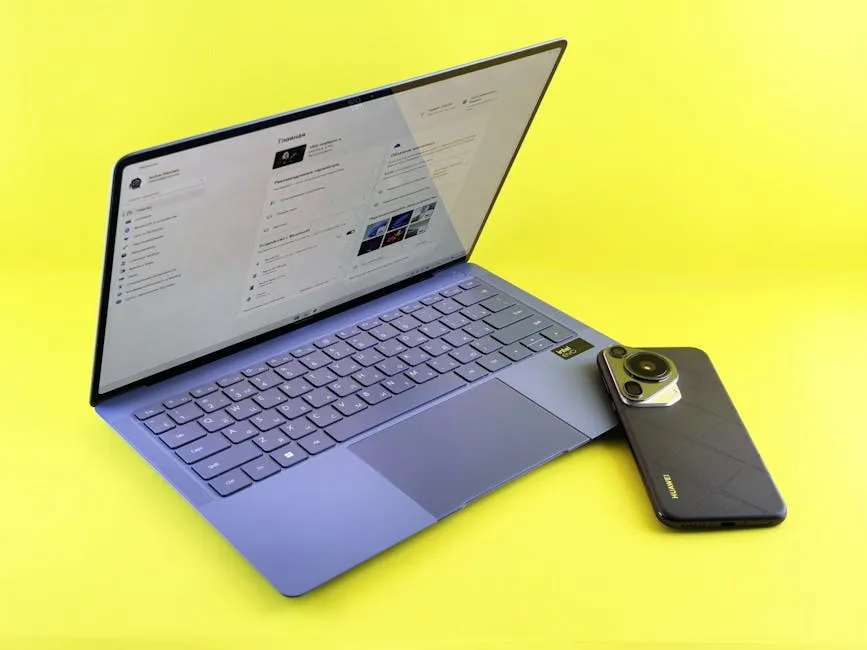
يحتوي ويندوز 11 على أداتين مدمجتين لتسجيل الشاشة بدون تحميل ولا تثبيت: Xbox Game Bar و Snipping Tool. كلاهما جاهز للاستخدام مباشرة دون أي إعدادات إضافية، وهذا ما يجهله معظم المستخدمين العرب.
لفتح Xbox Game Bar اضغط Win + G. ستظهر لك أدوات التقاط تتضمن زرًا أحمر للتسجيل. أو استخدم الاختصار المباشر Win + Alt + R لبدء التسجيل فورًا، وتكراره لإيقافه. للتحكم في الميكروفون أثناء التسجيل استخدم Win + Alt + M. الملفات المسجلة تُحفظ تلقائيًا في مجلد Videos/Captures بصيغة MP4. وهي جاهزة للرفع مباشرة على يوتيوب أو تويتر بدون تحويل.
حدود Xbox Game Bar التي يجب أن تعرفها
Game Bar يسجل نافذة تطبيق واحدة فقط وليس سطح المكتب بالكامل. هذا يعني أنه لا يستطيع تسجيل File Explorer ولا قائمة البداية ولا شاشة الإعدادات. للتسجيل الكامل لسطح المكتب استخدم Snipping Tool في ويندوز 11 الذي أضاف ميزة تسجيل الفيديو في تحديث 2022. يصل إليه عبر Win + Shift + S ثم اختيار أيقونة الفيديو.
الميزة الكبرى: كلا الأداتين يستخدمان تسريع الأجهزة GPU. فلا يوجد تأخير محسوس أثناء الألعاب حتى على أجهزة متوسطة المواصفات. إذا كنت تعاني من تقطع الفيديو، راجع دليلنا الشامل لتسريع ويندوز 11 قبل اللجوء إلى برنامج خارجي.
أمثلة استخدام عملية لتسجيل الشاشة في ويندوز: تسجيل خطوات إصلاح مشكلة في برنامج لإرسالها للدعم الفني؛ تصوير مقطع لعبة قصير لنشره على X؛ شرح درس خصوصي للأطفال من شاشة الحاسوب دون أي تكلفة؛ توثيق خلل برمجي بدقة قبل رفع تذكرة عمل. للمزيد من التفاصيل الرسمية، راجع مركز تعلم ويندوز 11 من مايكروسوفت.
تسجيل الشاشة على الماك: Cmd+Shift+5 و QuickTime
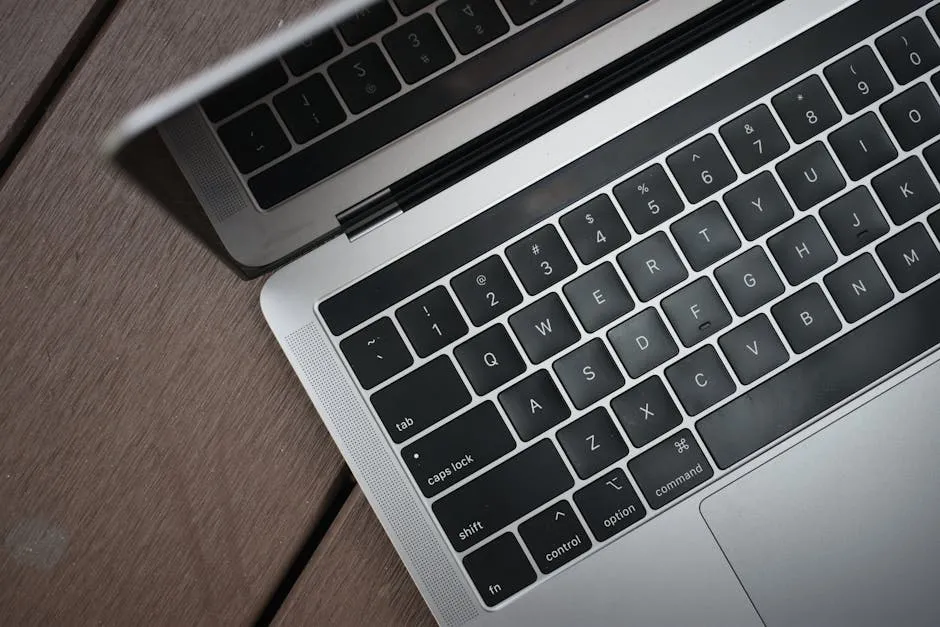
على أجهزة الماك لا تحتاج أي تطبيق خارجي لتسجيل الشاشة. أبل وضعت أداتين رسميتين: شريط لقطات الشاشة الجديد (Screenshot Toolbar) و QuickTime Player الكلاسيكي. الأداة الأسرع والأحدث هي شريط اللقطات. ميزتها الأساسية هي التكامل العميق مع نظام macOS.
اضغط Cmd + Shift + 5 وسيظهر شريط صغير أسفل الشاشة. ستجد خيارين للتسجيل: تسجيل الشاشة كاملة، أو تسجيل منطقة محددة. اختر ما تريد، اضغط Record، وابدأ التسجيل. لإيقاف التسجيل، انقر زر الإيقاف في شريط القوائم أعلى الشاشة، أو استخدم Cmd + Control + Esc. الميزة الرائعة في هذه الأداة أنها تُظهر مصغرة للفيديو في زاوية الشاشة بعد التسجيل مباشرة. وبالنقر عليها تفتح محرر بسيط يتيح لك قص البداية والنهاية فورًا بدون أي برنامج إضافي. دعم أبل الرسمي يوثّق كل الاختصارات بالتفصيل.
تسجيل صوت الميكروفون على الماك
الماك لا يسجل الميكروفون افتراضيًا. قبل بدء التسجيل بالضغط على Cmd+Shift+5، افتح قائمة Options في الشريط. ثم اختر الميكروفون من قسم Microphone (الافتراضي None). هذه الخطوة هي السبب الأول في أن معظم الناس يسجلون فيديو صامتًا على الماك ثم يضطرون إلى إعادة التسجيل كاملًا.
إذا احتجت خيارات متقدمة مثل تسجيل كاميرا iPhone كمصدر خارجي أو دمج عدة مصادر، افتح QuickTime Player من مجلد التطبيقات، ثم من قائمة File اختر New Screen Recording. QuickTime يسمح باختيار مصدر الصوت، وتسجيل كاميرا الويب في نفس الوقت، وتصدير الفيديو بصيغ متعددة.
على أجهزة Apple Silicon (M1, M2, M3, M4)، تسجيل الشاشة يتم عبر مُرمِّز الفيديو المدمج في الشريحة. هذا يعني أن التسجيل لا يؤثر على الأداء تقريبًا، حتى أثناء تشغيل تطبيقات ثقيلة مثل Final Cut Pro أو Xcode. بعد الانتهاء، راجع قائمتنا لأفضل برامج تحرير الفيديو المجانية لتضيف عناوين ومؤثرات احترافية.
أفضل برامج تسجيل الشاشة المجانية للكمبيوتر
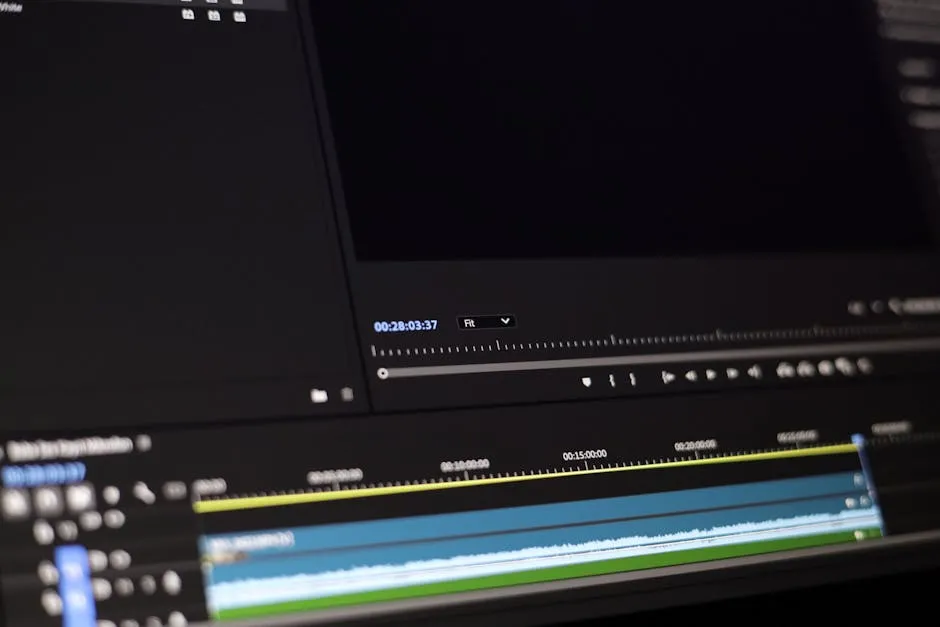
إذا كانت الأدوات المدمجة لا تكفي — مثلًا لأنك تحتاج تسجيل كاميرا ويب مع سطح المكتب، أو مشاهد متعددة، أو جودة 4K — فهناك ثلاثة برامج مجانية تمامًا تتفوق على معظم المنافسين المدفوعين.
OBS Studio: المعيار الذهبي لتسجيل الشاشة
OBS Studio برنامج مفتوح المصدر يعمل على ويندوز والماك ولينكس. هو نفس البرنامج الذي يستخدمه أكبر صانعي المحتوى والبث المباشر في العالم. مجاني تمامًا بدون علامة مائية ولا حد زمني. يدعم تسجيل 4K بـ 60 إطارًا في الثانية، ومشاهد متعددة، وفلاتر صوت احترافية مثل noise gate و noise suppression. الإصدار الأخير OBS Studio 32 صدر في سبتمبر 2025 وأضاف مدير إضافات ومُصيِّر Metal تجريبي لأجهزة Apple Silicon. السلبية الوحيدة: منحنى تعلم شديد الانحدار. أول ساعة ستبدو مربكة قبل أن تعتاد على المفهوم.
ShareX: الأخف على ويندوز
ShareX يعمل فقط على ويندوز لكنه خفيف جدًا وقابل للتخصيص. يوفر مناطق تسجيل مرنة (شاشة كاملة، نافذة نشطة، منطقة مخصصة، تسجيل متحرك) ودعم تسجيل الصوت وصيغة GIF. يستطيع رفع الفيديو مباشرة إلى أكثر من 80 وجهة منها Imgur و Dropbox و Google Drive. أهم ما يميزه هو الأتمتة؛ إذ يمكنك ربط التقاط الصورة ثم تحريرها ثم رفعها في سير عمل واحد متواصل. أما أبرز نقاط ضعفه فهي أن خيارات تسجيل الفيديو فيه أقل تطورًا من خيارات التقاط الصور، كما أنه لا يدعم تمييز المؤشر.
ScreenRec: الأسهل للمبتدئين
ScreenRec مجاني تمامًا، بدون حد زمني وبدون علامة مائية، ويعمل على ويندوز والماك ولينكس. اختصاره الأساسي Alt + S لبدء تحديد منطقة التسجيل فورًا. يدعم تسجيل صوت النظام والميكروفون وكاميرا الويب معًا. ويمنحك رابط مشاركة فوري بعد انتهاء التسجيل. مثالي للطلاب والمعلمين الذين يريدون التسجيل والإرسال خلال دقيقتين دون الدخول في منحنى تعلم طويل.
كيف تختار بين الثلاثة؟
القاعدة العملية: اختر OBS Studio إذا كنت تخطط للبث المباشر أو تحتاج مشاهد متعددة وجودة 4K مع فلاتر صوت احترافية. اختر ShareX إذا كنت على ويندوز وتعمل في تدفق عمل سريع يتطلب الكثير من لقطات الشاشة بجانب الفيديو القصير، وتريد رفعًا تلقائيًا إلى Imgur أو Dropbox. اختر ScreenRec إذا كنت جديدًا تمامًا على تسجيل الشاشة وتريد أداة تعمل من أول دقيقة بدون دليل مستخدم. الجميل أن الثلاثة مجانية تمامًا، فلا مانع من تجربة كل واحد نصف ساعة لترى أيها يناسب أسلوبك في العمل.
البرامج المدفوعة: Camtasia و Snagit و Bandicam
السؤال الصحيح ليس هل أدفع، بل متى يجب أن أدفع. الدفع يستحق فقط إذا كان التسجيل جزءًا أساسيًا من عملك (دورات، مراجعات منتجات، تدريب موظفين) أو إذا كنت ستوفر ساعات أسبوعيًا بسبب محرر مدمج.
Camtasia: المحرر والمسجل في أداة واحدة
Camtasia من TechSmith انتقل رسميًا في 2025 إلى نموذج اشتراك سنوي بثلاث باقات: Essentials بـ 179 دولارًا سنويًا (تسجيل شاشة وكاميرا، تحرير فيديو، تحويل كلام إلى نص)، Create بـ 249 دولارًا (يضيف تحرير الفيديو النصي، توليد نصوص بالذكاء الاصطناعي، تنظيف الصوت)، و Pro بـ 499 دولارًا (أكثر من 100 مليون أصل مرئي، تعاون، ترجمة نصوص بالذكاء الاصطناعي). Camtasia هو الأفضل إذا كنت تصنع دورات تعليمية كاملة، لأنه يجمع التسجيل والتحرير والمؤثرات في واجهة واحدة ويوفر ساعات من التنقل بين البرامج.
Snagit: الأرخص للمحترفين
Snagit من نفس الشركة سعره 39 دولارًا فقط سنويًا للاستخدام الشخصي. مخصص أكثر لالتقاط الشاشة والمقاطع القصيرة مع شروحات مرسومة وأسهم وملاحظات. يدعم استضافة خاصة لما يصل إلى 25 فيديو على Screencast مع تعليقات زمنية. إذا كنت تكتب وثائق تقنية أو مقالات شروحات، Snagit هو الخيار الأعلى قيمة مقارنة بسعره بفارق كبير.
Bandicam: بطل تسجيل الألعاب
Bandicam ترخيص دائم لجهاز واحد بسعر 44.96 دولارًا (بعد خصم 10%)، بدون اشتراك سنوي. النسخة المجانية محدودة بـ 10 دقائق للتسجيل الواحد وتضيف علامة مائية. Bandicam متفوق في تسجيل الألعاب مع دعم DirectX و OpenGL و Vulkan ومُرمِّزات GPU المختلفة. الخيار الأفضل إذا كنت تكره الاشتراكات الشهرية وتريد برنامجًا واحدًا يرافقك سنوات.
| البرنامج | السعر السنوي | الأفضل لـ | محرر مدمج |
|---|---|---|---|
| Camtasia Essentials | 179 دولارًا | صانعو الدورات | نعم (متقدم) |
| Snagit | 39 دولارًا | الشروحات والوثائق | بسيط |
| Bandicam | 44.96 دولارًا (مرة واحدة) | تسجيل الألعاب | لا |
| OBS Studio | مجاني | البث والتسجيل المتقدم | لا |
| ScreenRec | مجاني | المبتدئون | لا |
أدوات تسجيل الشاشة عبر المتصفح: Loom و Canva
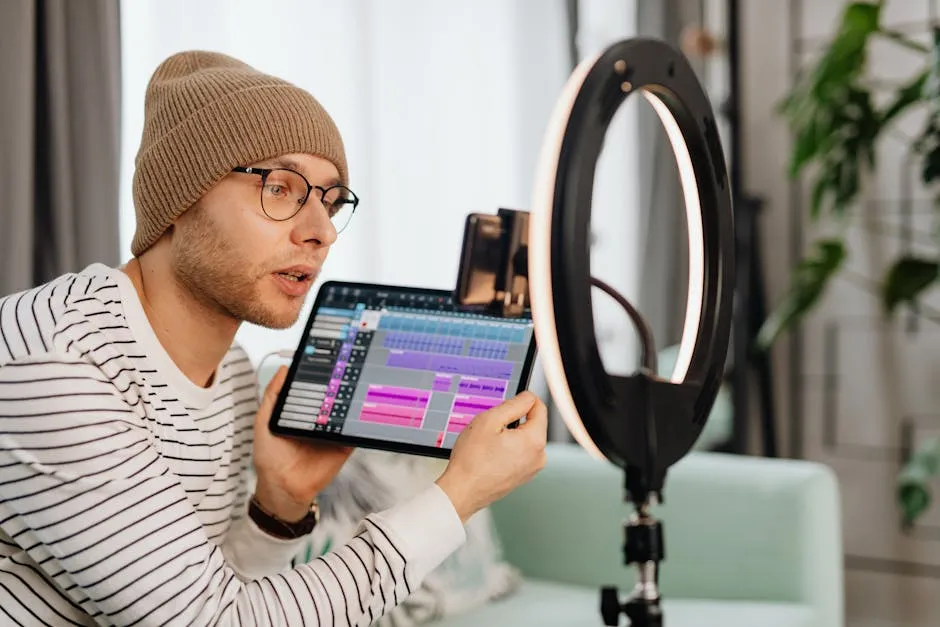
إذا كنت على جهاز عمل لا تملك صلاحية تثبيت برامج عليه، أو تريد تسجيلًا سريعًا ثم رابطًا جاهزًا للمشاركة، فأدوات المتصفح هي الحل. ثلاث أدوات تستحق المعرفة.
Loom هو المعيار العالمي لتسجيل الرسائل الصوتية المرئية في العمل. تسمح الخطة المجانية بـ 25 فيديو لكل مستخدم، وكل فيديو محدود بـ 5 دقائق فقط، وبجودة 720p كحد أقصى، ودعم حتى 50 عضوًا في مساحة العمل. بعد التسجيل يولد Loom رابطًا فوريًا مع صفحة تسمح للمشاهد بالرد بتعليقات زمنية أو إيموجي. مثالي للفرق الموزعة بين الرياض ودبي والقاهرة التي تعمل بدون اجتماعات حقيقية.
Canva يوفر مسجل شاشة مدمجًا داخل محرره، مجاني بدون تحميل، ومفيد جدًا إذا كنت تعمل على عرض تقديمي وتحتاج إضافة فيديو شرح قصير داخله مباشرة. يدعم تسجيل الكاميرا بجانب الشاشة، ويحفظ الفيديو في مكتبة Canva لإعادة استخدامه.
screen-recorder.com هو أبسطها: اذهب إلى الموقع، اضغط زر التسجيل، سجل بدون علامة مائية، نزّل الملف إلى جهازك. لا يحتاج تسجيل دخول ولا بريدًا إلكترونيًا، ولا يرفع الفيديو إلى أي خادم — كل شيء يحدث محليًا في المتصفح. الخيار الأمثل للحالات الحساسة والخصوصية.
أمثلة عملية: مهندس برمجيات يسجل خطأ في لوحة تحكم سحابية ويرسل الرابط لزميله؛ معلمة ترسل شرحًا قصيرًا لمجموعة أمهات على واتساب؛ مصمم يراجع تصميمًا مع عميل في منطقة زمنية مختلفة بدون الحاجة لاجتماع Zoom. القاعدة البسيطة: إذا كان التسجيل أقل من 5 دقائق وسترسله كرابط، استخدم Loom. إذا كان جزءًا من تصميم، استخدم Canva. إذا كانت الخصوصية مهمة، استخدم screen-recorder.com.
حدود أدوات المتصفح التي يجب أن تعرفها
حدود مهمة يجب معرفتها مع أدوات المتصفح: الجودة عادةً أقل من البرامج المثبتة لأنها تعتمد على API المتصفح لالتقاط الشاشة. كما أنها تستهلك ذاكرة RAM أكثر لأنها تعمل داخل صفحة ويب. ولا تستطيع تسجيل صوت النظام الداخلي في كل المتصفحات دون إعدادات خاصة (Chrome و Edge الأفضل هنا). لهذه الأسباب، أدوات المتصفح ممتازة للتسجيل السريع والمشاركة الفورية، لكنها ليست الخيار الأول إذا كنت تسجل دورة تعليمية كاملة أو محتوى تجاري عالي الجودة.
تسجيل الشاشة على الآيفون وسامسونج وأندرويد
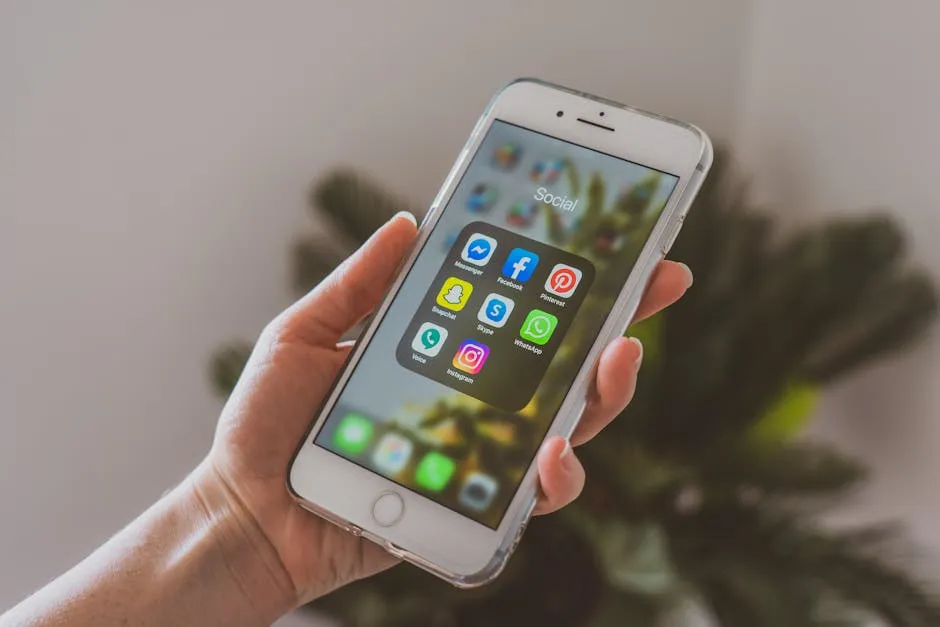
تسجيل الشاشة على الجوال لا يحتاج أي تطبيق خارجي؛ كلتا منصتي iOS و Android تدعمه نظاميًا منذ سنوات. لكن الإعداد الأولي يختلف قليلًا بين الأجهزة.
تسجيل الشاشة على الآيفون (iOS 18)
ميزة تسجيل الشاشة متاحة على كل الآيفونات التي تدعم iOS 18 (من iPhone XR و XS فأحدث)، لكنها لا تظهر في مركز التحكم افتراضيًا. لإضافتها: افتح الإعدادات → مركز التحكم → ابحث في قسم More Controls عن تسجيل الشاشة (أيقونة دائرة بداخلها نقطة) واضغط علامة الجمع بجانبها. بعد ذلك اسحب من الزاوية العلوية اليمنى (أو من أسفل الشاشة على الآيفونات القديمة) لفتح مركز التحكم، ثم اضغط زر التسجيل الرمادي. ستحصل على عد تنازلي من ثلاث ثوانٍ قبل بدء التسجيل. لتفعيل الميكروفون اضغط مطولاً على الأيقونة واختر Microphone On. ملفات التسجيل تُحفظ تلقائيًا في تطبيق الصور. شرح أبل الرسمي هنا.
تسجيل الشاشة على سامسونج وأندرويد
أجهزة سامسونج جالاكسي منذ Galaxy S10 و Note 10 تحتوي مسجل شاشة مدمجًا ظهر مع One UI 2.0 المبني على Android 10. لفتحه اسحب من أعلى الشاشة لفتح لوحة الإعدادات السريعة، ثم اضغط أيقونة Screen Recorder (قد تحتاج تعديل زرين القائمة لإضافتها). مع إطلاق Galaxy S26 في فبراير 2026، وصلت النسخة الجديدة One UI 8.5 المبنية على Android 16، وهي تتضمن تحسينات على تسجيل الشاشة ضمن باقة ميزات Galaxy AI 2.0. على هواتف بيكسل وأندرويد الأصلي، المسجل متاح من لوحة الإعدادات السريعة بنفس الطريقة.
نصيحة مهمة: لتسجيل الصوت الداخلي للعبة (مثل FIFA Mobile أو PUBG Mobile) اختر Media sounds وليس Microphone وإلا ستحصل على ضجيج الغرفة بدلًا من صوت اللعبة. إذا كنت تصنع محتوى ألعاب جوال على يوتيوب، راجع قائمتنا لأفضل هواتف الألعاب 2026 لاختيار جهاز يتحمل التسجيل دون تقطيع.
تسجيل الألعاب بدون خسارة FPS: ShadowPlay و ReLive
تسجيل الألعاب بالبرامج التقليدية قد يكلفك 20% من الأداء ويحوّل لعبة سلسة إلى تجربة متقطعة. الحل هو استخدام مسجل مبني على مُرمِّز الـ GPU نفسه، وهذا بالضبط ما يفعله NVIDIA ShadowPlay و AMD ReLive.
NVIDIA ShadowPlay عبر تطبيق NVIDIA الجديد
ShadowPlay هو مسجل فيديو مدمج في تطبيق NVIDIA الجديد الذي حل محل GeForce Experience. يستخدم مُرمِّز NVENC المدمج في بطاقات RTX، وهذا يعني أن التسجيل يحدث بدوائر منفصلة عن دوائر الألعاب، فلا ينخفض FPS عمليًا. يدعم تسجيل 4K بـ 60 إطار، ويوفر ميزة Instant Replay التي تحفظ آخر 30 ثانية إلى 20 دقيقة من اللعب تلقائيًا، فإذا أنجزت لقطة رائعة يكفي أن تضغط زرًا واحدًا فيُحفظ المقطع بأثر رجعي. افتحه بالضغط على Alt + Z داخل أي لعبة.
AMD Radeon ReLive
ReLive مدمج في Adrenalin Software لبطاقات AMD Radeon، ويستخدم مُرمِّز AMF. الميزة الفريدة: إعدادات معدل بت الصوت قابلة للتخصيص بمرونة عالية، ويدعم تسجيل 4K بـ 60 إطار كذلك مع استهلاك منخفض جدًا لموارد الجهاز. عمليًا، ReLive يستهلك جزءًا بسيطًا من الأداء أكثر من ShadowPlay في بعض الإعدادات، لكن الفرق غير محسوس في الألعاب الخفيفة والمتوسطة، ويكاد يختفي عند تخفيف معدل البت قليلًا. النسخة الحالية من AMD Adrenalin Software حسّنت استقرار التسجيل في 2025 بشكل كبير.
متى تختار كل أداة؟
القاعدة البسيطة لتسجيل الألعاب: إذا كانت بطاقتك من NVIDIA استخدم ShadowPlay لأنه الأقل استهلاكًا للأداء والأنضج من ناحية الاستقرار. إذا كانت من AMD استخدم ReLive لنفس السبب على بطاقاتك. إذا كانت من Intel Arc أو تستخدم معالج Intel بدون بطاقة منفصلة، ارجع إلى Xbox Game Bar لأنه يستغل Quick Sync المدمج في معالجات Intel ويمنحك نتيجة قريبة.
إذا كنت تلعب FIFA 26 أو eFootball 2026 وتريد مقاطع لمشاركتها على X و TikTok، فعّل Instant Replay بـ 60 ثانية، وسيلتقط أفضل أهدافك بضغطة زر واحد. للاعبين على بطاقات Intel فقط، Xbox Game Bar هو الخيار الوحيد الجيد لأنه يستخدم Quick Sync المدمج في معالجات Intel. من لديهم أجهزة قوية ويصنعون محتوى بث مباشر إلى Twitch و YouTube، الجمع بين OBS Studio و NVENC يعطي أفضل نتيجة: مرونة OBS مع أداء ShadowPlay.
التوصية النهائية: أي أداة تختار؟
بعد هذه المقارنة الطويلة، القرار يعتمد على حالتك تحديدًا. إليك توصيات مباشرة بدون تعقيد:
للطالب أو المعلم الذي يسجل شروحات قصيرة: Xbox Game Bar على ويندوز، أو Cmd+Shift+5 على الماك. بدون تكلفة، وبدون تعقيد في التعلم، وبدون علامات مائية. إذا احتجت إلى التسجيل من مستكشف الملفات أو الإعدادات، استخدم ScreenRec المجاني.
لصانع محتوى يوتيوب أو بث مباشر: OBS Studio + NVIDIA ShadowPlay معًا. استخدم OBS للبث المباشر بمشاهد متعددة، واستخدم ShadowPlay لتسجيل اللقطات الرجعية من الألعاب. التكلفة صفر والنتيجة احترافية.
لصانع الدورات التعليمية والكورسات المدفوعة: Camtasia Essentials بـ 179 دولارًا سنويًا. المحرر المدمج وحده يوفر ساعتين أسبوعيًا من التنقل بين البرامج، أي 104 ساعات في السنة. إذا كنت تبيع دورة واحدة فقط بـ 200 دولار، فهي سدّدت تكلفتها.
للعاملين عن بعد في فرق موزعة: Loom المجاني كافٍ تمامًا. 25 فيديو بـ 5 دقائق لكل واحد يغطي معظم رسائل العمل الأسبوعية. ارفع إلى Loom Business (15 دولارًا/شهر) فقط إذا احتجت فيديو أطول من 5 دقائق بانتظام.
لكاتب الوثائق التقنية والمدوّن: Snagit بـ 39 دولارًا سنويًا. أفضل قيمة مقابل السعر في سوق التسجيل كله. الأدوات المرسومة (أسهم، تمييز، تسلسل خطوات) تجعل شروحاتك احترافية فورًا.
للاعب العربي على الجوال: المسجل المدمج في سامسونج أو الأيفون يكفي. لا تحمّل تطبيقات خارجية تطلب صلاحيات مبالغًا فيها. تذكر تفعيل Media sounds وليس Microphone لتحصل على صوت اللعبة الداخلي بدلًا من ضجيج الغرفة. لو عندك 10 دقائق فقط: افتح Win+G على ويندوز، أو Cmd+Shift+5 على الماك، أو مركز التحكم على الآيفون، وسجّل الآن. الأداة المثالية هي التي تستخدمها فعلًا، وليست التي تقرأ عنها.
نصيحة أخيرة قبل التسجيل
قبل أن تضغط زر التسجيل، تحقق من ثلاثة أشياء فقط: مصدر الصوت (ميكروفون داخلي أم خارجي أم صوت النظام)، دقة الفيديو (1080p كافية لمعظم الحالات و 4K فقط إذا كنت ستعرض على شاشة كبيرة)، ومساحة التخزين المتوفرة (دقيقة واحدة بجودة 1080p تساوي تقريبًا 100-200 ميجابايت، و 4K تساوي 600-900 ميجابايت). هذه الثواني الثلاثون توفر عليك إعادة تسجيل كاملة لاحقًا. الأداة الأفضل في تسجيل الشاشة ليست الأغلى ولا الأشهر، بل الأداة التي تفتحها بضغطة زر واحدة وتسجل بها مباشرة دون أي تردد. تذكر أن معظم الفيديوهات الناجحة على يوتيوب ولينكدإن سُجّلت بأدوات مجانية مدمجة لا تكلف درهمًا واحدًا.
المصادر
اعتمدت جميع الأرقام والأسعار والحدود الواردة في هذا الدليل على مصادر رسمية ومواقع الشركات المطوّرة، وتم التحقق منها وقت كتابة المقال. إليك قائمة بأهم المراجع التي يمكنك الرجوع إليها مباشرة لمزيد من التفاصيل:
- Microsoft — دليل تسجيل مقاطع الألعاب عبر Xbox Game Bar
- Microsoft — كيفية تسجيل الشاشة على ويندوز 11
- Apple Support — تسجيل الشاشة على الماك
- Apple Support — تسجيل الشاشة على الآيفون والآيباد
- OBS Project — ملاحظات إصدار OBS Studio 32.0
- ShareX — الموقع الرسمي
- ScreenRec — الموقع الرسمي
- TechSmith — صفحة Camtasia والأسعار
- TechSmith — صفحة Snagit والأسعار
- Bandicam — الموقع الرسمي والأسعار
- Loom — صفحة الأسعار والخطط
- Atlassian — تفاصيل خطط Loom المتاحة
- Samsung — دليل تسجيل الشاشة على جالاكسي
- AMD — برنامج Adrenalin الرسمي
أسئلة شائعة
هل يسجل ويندوز الشاشة مجانًا بدون برامج؟▾
ما أفضل برنامج تسجيل شاشة مجاني بدون علامة مائية؟▾
كيف أسجل شاشة الآيفون مع الصوت؟▾
هل تسجيل الشاشة يؤثر على FPS في الألعاب؟▾
هل يمكنني تسجيل أكثر من 10 دقائق مجانًا؟▾
ما الفرق بين Cmd+Shift+5 و QuickTime على الماك؟▾