تحويل الفيديو إلى صوت: الدليل الكامل لاستخراج MP3 من كل جهاز
Photo: Egor Komarov
النقاط المغطاة في المقال
معظم مواقع تحويل الفيديو إلى صوت التي تظهر في نتائج جوجل تحبسك في دوامة من الإعلانات المخادعة والقيود المخفية. تحاول استخراج مقطع صوتي مدته 20 دقيقة. فتكتشف بعد الرفع أن الحصة اليومية 5 دقائق فقط. أو أن جودة الإخراج مقيدة بـ 128 kbps. أو أن الملف يخرج بعلامة مائية صوتية تبتلع ثانيتين في البداية. تطبيقات المتجر ليست أفضل حالاً: نصفها يطلب صلاحيات جهات الاتصال والموقع، ونصفها الآخر مليء بإعلانات ملء الشاشة بعد كل نقرة.
يفصّل هذا الدليل الطريقة الصحيحة لكل جهاز. تشمل التغطية: أفضل 5 مواقع بحدودها الفعلية. طريقة iMovie الرسمية على الآيفون بعد تعطّل اختصارات iOS 26.1. ثلاثة برامج مكتبية مجانية ومفتوحة المصدر دون تسجيل. سنشرح أيضاً الفرق الحقيقي بين 128 و192 و320 كيلوبت في الثانية وأثرها على حجم الملف بالميغابايت، ومتى يكون MP3 خيارك الصحيح ومتى تحتاج إلى AAC أو WAV. كل الأرقام والحدود مأخوذة من صفحات الأسعار الرسمية للأدوات نفسها، وليست من ذاكرة قديمة.
أفضل مواقع تحويل الفيديو إلى صوت اونلاين
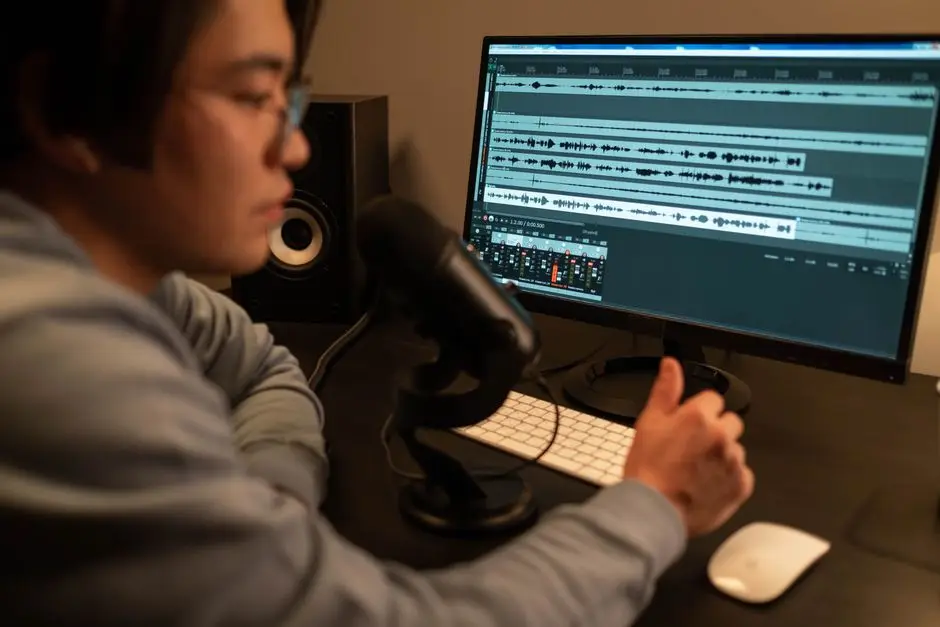
الميزة الأساسية للمواقع أنها تعمل من أي متصفح دون تثبيت، لكن كل موقع يخفي حداً يومياً أو حجماً أو دقائق معالجة. اخترنا أربع أدوات موثوقة من مزوّدين معروفين (CloudConvert وConvertio وVEED وFreeConvert) بالإضافة إلى أداة مفتوحة المصدر (cobalt.tools) ذات آلية عمل مختلفة تماماً. الاختيار بينها يعتمد على حجم ملفك، ومدى استعدادك للتسجيل، وحساسيتك للخصوصية.
Convertio: الأشهر لكن بحدود قصيرة
يقبل Convertio ملفات حتى 100 ميجابايت في الحساب المجاني، ويمنحك 10 دقائق تحويل يومياً، ويتيح التحويل بين MP4 وMP3 وAAC وWAV وFLAC وOPUS مباشرةً عبر السحب والإفلات. يبدأ الاشتراك المدفوع من 9.99 دولار شهرياً لرفع الحد الأقصى لحجم الملف إلى 500 ميجابايت وإزالة الانتظار في الطابور. عيبه أن ملفاتك تُرفع على خوادم Convertio لبضع ساعات قبل الحذف التلقائي، وهذا يعني أنك تأتمن طرفاً ثالثاً على محتوى الفيديو بالكامل.
CloudConvert: الأدق تقنياً
يمنحك CloudConvert 25 دقيقة تحويل مجانية يومياً دون حدٍّ فعلي للحجم. ويسمح بالتحكم الدقيق في معدل البت (من 96 إلى 320 kbps). كذلك في قناة الصوت (أحادية أو ستيريو) ومعدل العينة (44.1 أو 48 kHz). تبدأ خطة الاشتراك من 8 دولار شهرياً مقابل 1000 دقيقة معالجة، ونظام الدفع حسب الاستخدام يقدم 500 دقيقة مقابل 8 دولارات (كل دقيقة 0.016 دولار). يُعدّ هذا الخيار الأنسب للمحترفين الذين يحتاجون إلى تحكم كامل في المخرجات.
VEED: الأكثر ملاءمة للمبتدئين
يقدم VEED واجهة تعديل بصرية بسيطة، لكن الخطة المجانية محدودة بمدة 10 دقائق كحد أقصى، وجودة تصدير 720p، وعلامة مائية إجبارية، وتخزين 1 جيجابايت. تُتيح الترقية إلى الخطة Basic بـ12 دولاراً شهرياً بالاشتراك السنوي رفع بعض القيود جزئياً (لا علامة مائية، 25 دقيقة). VEED مفيد إذا أردت قص الفيديو وتنظيف الضوضاء قبل الاستخراج، لكن للتحويل البسيط دون تعديل، ثمة خيارات أخرى أرخص وأسرع.
FreeConvert: يعد بـ 1 جيجابايت ثم يتراجع
يعلن FreeConvert عن قبول ملفات حتى 1 جيجابايت، وهذا صحيح تقنياً، لكنه يوقف المعالجة تلقائياً بعد 5 دقائق. يعني ذلك أن ملفاً حجمه 800 ميجابايت لن يكتمل تحويله غالباً، والحصة اليومية 20 دقيقة معالجة فقط، والخط الأحمر الفعلي هو زمن المعالجة لا حجم الملف، والموقع لا يبيّن ذلك بوضوح في صفحة الأداة.
Cobalt.tools: الخيار الأنظف للخصوصية
أداة cobalt.tools مفتوحة المصدر بالكامل ولا تخزّن ملفاتك على خوادمها. تلصق رابط الفيديو (يوتيوب، تيك توك، تويتر، انستغرام، ريديت وغيرها)، فتنزّل الصوت مباشرة من مصدره دون رفع أو تسجيل. المفارقة أنها لا تعالج ملفات محلية من جهازك، أي إنها مخصصة للروابط حصراً. تتبع الجودة مصدر الفيديو الأصلي، إذ يتيح يوتيوب جودةً تصل إلى 128 kbps بصيغة AAC أو 160 kbps بصيغة OPUS، وتُعدّ هذه أعلى جودة يمكن الحصول عليها قانونياً من دون YouTube Premium.
تحويل الفيديو إلى صوت على الآيفون
تعقّد الوضع على الآيفون بعد iOS 26.1: أغلب اختصارات Shortcuts الشهيرة لاستخراج الصوت من الفيديو توقفت عن العمل، وملفات الإخراج تختفي بدلاً من أن تُحفظ في تطبيق الملفات. هذه مشكلة موثقة رسمياً على منتديات آبل ولم تحلّها آبل حتى وقت كتابة هذا الدليل. لهذا نوصي بتطبيق iMovie المجاني من آبل، لأنه يعمل بموثوقية كاملة ولا يعتمد على البنية المعطوبة للاختصارات.
iMovie: الطريقة الرسمية الأضمن
حمّل iMovie من App Store مجاناً (حجمه حوالي 700 ميجابايت لكنه من صناعة آبل مباشرة). افتحه واختر «مشروع جديد» ثم «فيلم»، حمّل مقطع الفيديو من مكتبة الصور، وسيظهر على الخط الزمني. اضغط أيقونة المشاركة (Share) في الزاوية العليا اليمنى، ثم «تصدير ملف» (Export File)، وغيّر التنسيق (Format) إلى «الصوت فقط» (Audio Only). اختر الصيغة: MP3 أو AAC أو WAV أو AIFF. اضغط «تصدير»، وسيحفظ iMovie الملف في المجلد الذي تختاره داخل الملفات.
Documents by Readdle: البديل بواجهة أبسط
تطبيق Documents من Readdle يحتوي على أداة تحويل مدمجة تدعم أكثر من 30 صيغة. حمّل التطبيق مجاناً، افتح الفيديو داخله (يمكن سحبه من الصور أو من iCloud)، اضغط مطوّلاً على الملف، اختر تحويل (Convert)، ثم اختر MP3 أو AAC. يعالج التطبيق الملف محلياً على جهازك دون رفعه، وهذا فارق مهم للخصوصية مقارنة بأدوات الإنترنت.
ملاحظة حول اختصارات iOS 26
لا تعتمد على اختصارات جاهزة من مواقع خارجية تدّعي قدرتها على استخراج الصوت في iOS 26 و26.1. بعضها يبدو ناجحاً في ظاهره ثم يفشل في حفظ الملف النهائي داخل تطبيق الملفات. حتى تصلح آبل هذه المشكلة (ومن المتوقع أن يحدث ذلك في iOS 26.3)، الطريقة الوحيدة الموثوقة هي iMovie أو Documents. راجع دليلنا حولتسجيل الشاشة على الآيفون إن كنت تحتاج إلى تسجيل صوت مباشرة من التطبيق بدلاً من استخراجه.
تحويل الفيديو إلى صوت على الأندرويد
سوق تطبيقات المحوّلات على Google Play مزدحم بخيارات تطلب صلاحيات مبالغ فيها (جهات الاتصال، الرسائل، الموقع الدقيق) وتظهر إعلانات ملء الشاشة بين كل ضغطتين. اخترنا ثلاثة تطبيقات تعمل فعلاً بشكل نظيف نسبياً، مع خيار مفتوح المصدر يتفوّق على كلها في الخصوصية.
VLC للأندرويد: الخيار الأنظف بلا منازع
تطبيق VLC من VideoLAN مفتوح المصدر ومجاني تماماً دون إعلانات. لكن نسخة الأندرويد تفتقر لواجهة تحويل مباشرة داخل التطبيق مثل نسخة الكمبيوتر. الحل: افتح الفيديو داخل VLC، شغّله مرةً واحدةً حتى يفهرس التطبيقُ الملفَّ، ثم استخدم ميزة تشغيل الصوت فقط عبر القائمة الجانبية لاستخراج المسار الصوتي وحفظه بامتداد m4a. الطريقة أطول قليلاً لكنها لا تُحمِّل أي بيانات ولا تحتاج إلى تسجيل.
Video to MP3 Converter من Fundevs
تطبيق Video MP3 Converter من Fundevs متاح مجاناً على Google Play وتقييمه فوق 4 نجوم بأكثر من 100 مليون تحميل. يدعم تحويل MP4 وAVI وMKV وWebM إلى MP3 وM4A بجودة تصل إلى 320 kbps. الإعلانات موجودة (شريط سفلي وإعلان بيني بعد ثلاث عمليات)، والصلاحيات المطلوبة معقولة: الوصول للتخزين فقط. الخيار الأمثل لمن يريد تطبيقاً بواجهة رسومية دون تعقيد.
MP3 Video Converter من Springwalk
يقدم MP3 Video Converter ميزات إضافية مثل قص المقاطع الصوتية قبل التصدير، ودمج ملفات متعددة في ملف واحد. يدعم صيغ AAC وMP3 وWMA وOGG وWAV. النسخة المجانية بها إعلانات، ونسخة Pro بـ3 دولارات تزيلها كلياً. الأنسب لمن يحتاج إلى تحريرٍ سريعٍ للصوت المستخرج.
تحذير من التطبيقات المزيفة
هناك عشرات التطبيقات على المتجر بأسماء متشابهة (Video to MP3، MP3 Converter، MP4 to Audio) لكنها في الحقيقة أدوات إعلانية أو ذات صلاحيات مشبوهة. القاعدة: التطبيق الآمن تجاوز 10 ملايين تحميل، تقييمه 4 نجوم فأكثر، ولا يطلب صلاحية جهات الاتصال أو الرسائل. تجنّب أي تطبيق ينتمي إلى ناشر مجهول ظهر خلال الأشهر الأخيرة فقط.
تحويل الفيديو إلى صوت على الكمبيوتر (ويندوز وماك)
تُوفّر برامج سطح المكتب أفضل جودةً وأسرع أداءً، إذ تتمّ المعالجة محلياً بالكامل. البرامج الثلاثة التالية مجانية بالكامل، وتدعم ويندوز وmacOS ولينكس. ملاحظة مهمة قبل البدء: HandBrake البرنامج الشهير لتحويل الفيديو لا يدعم استخراج الصوت بمفرده أبداً - وهذا اعتقاد خاطئ شائع تُروّج له أدلة عربية كثيرة. HandBrake أداة لإعادة ترميز الفيديو فقط، ولا يمكنه إنتاج ملفٍ صوتيٍّ مستقلٍ بصيغة MP3 أو AAC.
VLC: الأسهل والأشمل
افتح VLC واضغط Ctrl+R على ويندوز (أو Cmd+R على ماك) لفتح نافذة التحويل والحفظ. اضغط «إضافة» (Add) لاختيار ملف الفيديو، ثم «تحويل/حفظ» (Convert/Save). من قائمة Profile اختر Audio - MP3 (أو Audio - CD إن أردت ملف WAV بجودة الأقراص المضغوطة). اضغط «استعراض» (Browse) لتحديد مكان الحفظ، ثم «ابدأ» (Start). يتحوّل ملف مدته ساعة عادةً خلال دقيقتين إلى 4 دقائق حسب معالج جهازك. لا تغلق البرنامج أثناء التحويل لأن الملف الناتج سيكون تالفاً. يدعم VLC أي صيغة فيديو موجودة تقريباً (MP4، MKV، AVI، MOV، WebM، FLV)، ولا يفرض علامات مائية.
برنامج Audacity: أفضل جودة نهائية لكنه يحتاج إلى إعداد
Audacity برنامج تحرير صوت احترافي مجاني، لكنه لا يستورد الفيديو مباشرة. الحل: حمّل مكتبة FFmpeg من الموقع الرسمي (رابط في صفحة تنزيل Audacity)، ثم من داخل Audacity افتح Edit > Preferences > Libraries، واضغط Locate بجانب FFmpeg Library لتوجيه البرنامج إلى موقع المكتبة. بعدها اذهب إلى File > Import > Audio (أو Ctrl+Shift+I)، اختر ملف الفيديو، وسيظهر المسار الصوتي على شكل موجة صوتية. من File > Export > Export as MP3 اختر الجودة (192 كيلوبت للاستخدام العام، 320 لأعلى جودة). مفيد جداً لمن يريد تنظيف الصوت أو اقتصاصه قبل التصدير.
ffmpeg: أسرع خيار لمن يجيد سطر الأوامر
ffmpeg هو المحرك الذي تعتمد عليه أغلب أدوات التحويل في العالم (بما فيها VLC وHandBrake). بعد تثبيته، افتح Terminal أو Command Prompt، ثم نفّذ الأمر: ffmpeg -i input.mp4 -q:a 0 -map a output.mp3. الخيار -q:a 0 يعطي أعلى جودة VBR (متغير المعدل)، ويظهر الملف الناتج في نفس المجلد خلال ثواني. لتحويل مجلد كامل من الفيديوهات دفعة واحدة، تكتب سكريبت من سطرين. الأنسب للمطورين ومنتجي البودكاست الذين يعالجون عشرات الملفات يومياً.
تحويل فيديو اليوتيوب والتيك توك إلى MP3
هذه الحالة الأكثر بحثاً في الوطن العربي، ومعها أعقد الاعتبارات القانونية. شروط خدمة يوتيوب في القسم 5 تمنع تنزيل المحتوى إلا إذا ظهر زر تنزيل رسمي أو إذا كنت مالك المحتوى. تنزيل مقطع فيه أغنية محمية بحقوق نشر يعد انتهاكاً لحقوق الملكية بغض النظر عن الأداة المستخدمة، وقد يعرّض حسابك للإنهاء. المسموح قانونياً: محتوى Creative Commons (يظهر في وصف الفيديو)، محتواك الخاص، محتوى الملك العام، والبيانات المفتوحة الحكومية.
YouTube Music: الحل الرسمي
يمنحك اشتراك YouTube Premium (26.99 ريال سعودي شهرياً للفرد بعد زيادة الأسعار الأخيرة، ويختلف السعر حسب الدولة) تنزيل الأغاني رسمياً للتشغيل دون إنترنت داخل تطبيق YouTube Music. الملفات لا تخرج من التطبيق ولا تتحوّل إلى ملفات MP3 يمكن نسخها، غير أنك لا تنتهك أي شروط. تسمح الخطة العائلية بستة حسابات مقابل 49.99 ريال سعودي شهرياً. وهو الخيار الأنسب لمن يستمع كثيراً ولا يحتاج ملفات MP3 خارج بيئة يوتيوب. تحقّق من السعر الحالي في بلدك من داخل تطبيق YouTube، فالأسعار الإقليمية تحدّث دورياً.
Cobalt.tools: للروابط بشكل قانوني
إذا كان الفيديو ملكك أو مرخصاً بـCreative Commons، افتح cobalt.tools، ألصق الرابط، اختر «الصوت» في التبويب، حدد الجودة («الأعلى جودةً» تعطي أفضل ما يوفره المصدر)، والصيغة (MP3 أو OPUS أو WAV). تعمل الأداة مباشرةً داخل متصفحك دون المرور بخوادم خارجية، مما يجعلها الأفضل من ناحية الخصوصية. تدعم يوتيوب وتيك توك وانستغرام وتويتر وريديت وفيميو وSoundCloud وغيرها.
yt-dlp: للمستخدمين المتقدمين
yt-dlp أداة مفتوحة المصدر تعمل عبر سطر الأوامر، وهي الأكثر مرونة على الإطلاق. الأمر yt-dlp -x --audio-format mp3 URL ينزّل الصوت مباشرة بصيغة MP3. يدعم أكثر من 1800 موقع، ويقدم تحكماً كاملاً في الجودة وقوائم التشغيل والفصول. لكن القيود القانونية نفسها تنطبق: الأداة مشروعة بذاتها، والاستخدام هو الذي يحدد المشروع من غير المشروع.
تنبيه: مواقع MP3 المزيفة
مواقع مثل "y2mate" و"ytmp3" التي تظهر في الإعلانات المدفوعة مليئة بالإعلانات الاحتيالية والنوافذ المنبثقة التي تحاول تنزيل برامج ضارة. بعضها يفتح نافذة "جوجل كروم يحتاج إلى التحديث" أو "جهازك مصاب بفيروس" وهي أساليب احتيال معروفة. لا تنزّل أي ملف بصيغة EXE أو APK من هذه المواقع مهما كانت الوعود المقدَّمة. راجع دليلنا حول تحميل مقاطع فيديو انستقرام للاطلاع على تحذيرات مشابهة عن التطبيقات المشبوهة.
كيف تختار الجودة الصحيحة والصيغة المناسبة
إعداد الجودة خيار يُربك أغلب الناس، فيندمون بعد التصدير. القاعدة: كلما زاد معدل البت (كيلوبت في الثانية) زاد حجم الملف وقلّ الفارق المسموع. المفاجأة أن معظم الناس لا يميّزون بين 192 و320 kbps حتى على سماعات جيدة، لكن الفرق في حجم الملف كبير جداً. سنحدد خيار الجودة بناءً على المحتوى، وخيار الصيغة بناءً على مكان التشغيل.
مقاييس الجودة العملية
لمقطع مدته أربع دقائق: 128 kbps ينتج ملف 3.5 إلى 4 ميغابايت، و192 kbps ينتج 5.5 إلى 6 ميغابايت، و320 kbps ينتج 9 إلى 10 ميغابايت. للصوت الصافي (بودكاست، محاضرة، كتاب صوتي، خطبة)، تُعدّ جودة 128 kbps شفافةً تماماً ولا فرق مسموع، لأن الصوت البشري يقع في مدى ترددي ضيق تتعامل معه تقنية MP3 بسهولة. للموسيقى بمعدات عادية، 192 kbps VBR (متغير المعدل) هي عتبة الشفافية التي تختفي بعدها الفوارق للأذن غير المدربة. الجودة 320 kbps مطلوبة فقط للمحترفين الذين يعملون على مونتاج صوتي احترافي أو يبثون على منصات موسيقى تفرضها.
MP3 أم AAC أم WAV أم OPUS
MP3 هو المعيار العالمي المتوافق مع كل جهاز موجود منذ 1993، وهذا سبب اختياره الافتراضي رغم أنه ليس الأفضل تقنياً. AAC (امتداده .m4a عادة) يقدم جودة أعلى من MP3 بنفس معدل البت بحوالي 20 بالمئة، وهي الصيغة الافتراضية لآبل ويوتيوب. WAV غير مضغوطة، حجمها ضخم (10 أضعاف MP3 تقريباً)، مفيدة للمونتاج والتحرير فقط، لا للتخزين. OPUS هي الصيغة الأحدث والأكثر كفاءة، وتعطي جودة معادلة لـ128 kbps من MP3 بحجم 64 kbps فقط، لكنها لا تعمل على أجهزة قديمة أو أنظمة سيارات بعض الشركات.
توصية سريعة حسب الاستخدام
للسيارة والمشغلات القديمة: MP3 192 kbps. للاستماع على الهاتف والسماعات اللاسلكية: AAC 192 kbps (أعلى كفاءة). للأرشيف والاحتفاظ طويل الأمد: FLAC (لا فقدان). للتحرير في Audacity أو Adobe Audition: WAV. للبودكاست ومقاطع الصوت الطويلة على استضافات محدودة: OPUS 96 kbps (توفير هائل في المساحة). للاستماع على واتساب ونشره كرسالة صوتية: MP3 128 kbps (تفرض المنصة تحويلاً على أي حال).
ملاحظات إضافية عن VBR وCBR
معظم أدوات تحويل الفيديو إلى صوت تعطيك خيارين: CBR (معدل ثابت) وVBR (معدل متغير). VBR يمنح جودة أعلى بنفس متوسط الحجم، لأنه يخصص bitrate أعلى للحظات المعقدة (موسيقى كثيفة، تقاطع أدوات) ويخفضه في المقاطع الصامتة. القاعدة: اختر VBR كلما توفر، بجودة V0 أو V2 في MP3، ما لم تستهدف جهازاً قديماً لا يقرأ VBR بشكل صحيح. ملفات القرآن الكريم والخطب مثال مثالي على قوة VBR، إذ يصغر الحجم بنسبة 30 بالمئة مقابل جودة موازية.
مقارنة سريعة بين كل الطرق
يلخّص الجدول أفضل خيار لكل حالة استخدام. الطرق عبر الإنترنت أسهل لكنها ترفع ملفاتك على خوادم خارجية، والطرق المحلية أصعب في الإعداد للمرة الأولى لكنها الأفضل للخصوصية والحجم الكبير.
| الطريقة | الجهاز | الحد المجاني | الجودة القصوى | الأنسب لـ |
|---|---|---|---|---|
| Convertio | متصفح | 100 ميغا/ملف، 10 دقائق/يوم | 320 kbps | ملف واحد سريع |
| CloudConvert | متصفح | 25 دقيقة/يوم | 320 kbps | تحكم دقيق في الإعدادات |
| Cobalt.tools | متصفح | غير محدود (روابط فقط) | يتبع المصدر | خصوصية قصوى |
| VLC | ويندوز/ماك/لينكس | غير محدود | 320 kbps | الاستخدام العام |
| Audacity + FFmpeg | ويندوز/ماك/لينكس | غير محدود | 320 kbps + تعديل | تنظيف الصوت قبل التصدير |
| ffmpeg CLI | ويندوز/ماك/لينكس | غير محدود | 320 kbps | دفعات كبيرة تلقائية |
| iMovie | آيفون/ماك | غير محدود | 256 kbps (AAC) | الآيفون من دون تطبيقات خارجية |
| Documents by Readdle | آيفون | غير محدود | 320 kbps | الآيفون مع خصوصية محلية |
| VLC Android | أندرويد | غير محدود | يتبع الملف | الأندرويد من دون إعلانات |
| Video MP3 Converter (Fundevs) | أندرويد | مع إعلانات | 320 kbps | الأندرويد بواجهة سهلة |
تحذيرات: مخاطر تحويل الفيديو إلى صوت على مواقع مجهولة
سوق أدوات تحويل الفيديو مليء بالمواقع الاحتيالية التي تستغل بحث الناس عن حلول مجانية. مررنا على أمثلة حقيقية لخطط الاحتيال المستخدمة، حتى تعرفها قبل أن تقع فيها. المبدأ العام: أي موقع يطالبك بتنزيل "مساعد التحويل" أو "محدث الكوديك" هو محاولة تثبيت برامج ضارة.
نمط 1: النافذة المنبثقة "محدث كروم"
تفتح موقعاً لتحويل فيديو، فتظهر نافذة تدّعي أن متصفح كروم قديم ويحتاج تحديثاً، أو أن جهازك مصاب بفيروس. هذه احتيالات لا علاقة لها بجوجل. أغلق النافذة فوراً واترك الموقع. المتصفحات الحقيقية لا تعرض تحذيرات داخل صفحات ويب عشوائية، بل من خلال شريط المتصفح نفسه.
نمط 2: "مطلوب تحميل التطبيق"
تحاول تنزيل ملف MP3، فيعطيك الموقع ملف EXE (على ويندوز) أو APK (على أندرويد) بدل الملف الصوتي. الملف MP3 حقيقي حجمه لا يتجاوز 10 ميغابايت لدقيقة صوت عادية، وامتداده .mp3 وليس .exe أو .apk. أي ملف بامتداد مختلف هو محاولة إصابة جهازك ببرنامج ضار.
نمط 3: أذونات مبالغ فيها في تطبيقات الأندرويد
تطبيق تحويل فيديو لا يحتاج صلاحية جهات الاتصال ولا الرسائل ولا الموقع الدقيق. الصلاحيات الوحيدة المشروعة: الوصول للتخزين (لقراءة الفيديو وحفظ الصوت)، والوصول للوسائط. أي تطبيق يطلب أكثر من ذلك يجب حذفه فوراً. راجع دليلنا حولتنظيف الهاتف من الفيروسات إن كنت مصاباً فعلاً.
نمط 4: الإعلانات المتنكرة كأزرار تنزيل
تدخل موقع تحويل شرعياً، وترى ثلاثة أزرار «تحميل» (Download) خضراء. اثنان منها إعلانات مموّهة تنقلك لمواقع أخرى، وواحد فقط هو الزر الحقيقي. القاعدة: انتظر تحميل الصفحة كاملاً، حرّك مؤشر الفأرة فوق الأزرار وشاهد الرابط في أسفل المتصفح، والزر الحقيقي غالباً يظهر بعد اكتمال تحميل الصفحة لا قبله.
المصادر
- Convertio Free Tier Limits (Official Support)
- CloudConvert Pricing Page
- VEED.io Pricing
- FreeConvert Pricing
- cobalt.tools (Open source project)
- VLC Media Player - VideoLAN
- Audacity Official Site
- FFmpeg Official Site
- منتديات آبل: مشكلة استخراج الصوت في اختصارات iOS 26
- yt-dlp GitHub Repository
- YouTube Terms of Service (Section 5)
- HandBrake Documentation - Audio Codecs
أسئلة شائعة
ما أفضل موقع لتحويل الفيديو إلى صوت مجاناً؟▾
هل تحويل الفيديو إلى صوت يخفض الجودة؟▾
كيف أحوّل فيديو من اليوتيوب إلى MP3 قانونياً؟▾
لماذا اختصار Shortcuts لاستخراج الصوت لا يعمل على الآيفون؟▾
ما الفرق بين MP3 وAAC وWAV؟▾
هل تطبيقات تحويل الفيديو على متجر Play آمنة؟▾