تحويل الصور إلى PDF: الدليل الكامل لكل الأجهزة 2026
Photo: Leeloo The First
النقاط المغطاة في المقال
تحويل الصور إلى PDF يبدو تافهًا حتى تصطدم بالحدود: ملف 8 ميجا يرفضه Smallpdf لأن سقفه 5 ميجا، iLovePDF يقيّدك ساعة بعد كل عملية، وموقع غريب أضاف علامة مائية ضخمة على الفاتورة قبل أن ترفعها للبنك. والأسوأ: أن ترفع صورة هويتك على موقع لا تعرفه ليتحوّل إلى PDF، وأنت لا تدري أين تُخزَّن الملفات.
هذا الدليل يحل المشكلة بطريقة مختلفة. لن نرشّح موقعًا واحدًا ونقول إنه الأفضل، بل نُصنِّف الحلول وفق جهازك والموقف: متى تستخدم خاصية مدمجة في الآيفون لا تحتاج إلى إنترنت أصلًا، ومتى تلجأ إلى موقع مجاني، ومتى تُثبِّت برنامجًا مكتبيًا يحفظ خصوصيتك. كل أداة هنا اختبرناها بحدودها الحقيقية بالأرقام: حجم الملفات، عدد العمليات اليومية، السعر الفعلي.
الجدول السريع للقرار: إذا كان لديك آيفون وعندك صورة JPEG واحدة، الحل المدمج في تطبيق «الملفات» (Files) يحوّلها في 4 ثوانٍ دون تطبيق ولا إنترنت. إذا كان لديك سامسونج، تطبيق Samsung Notes يفعل ذلك مع تحسين تلقائي للورق. إذا كنت على ويندوز، خاصية Microsoft Print to PDF موجودة افتراضيًا في النظام منذ إطلاق ويندوز 10 الأصلي في يوليو 2015. إذا كنت بحاجة إلى تحويل دُفعة كبيرة من الصور دون قيود، PDF24 المكتبي مجاني بالكامل ويعمل دون اتصال بالإنترنت. إذا أردت جودة طباعة احترافية، Adobe Acrobat هو الأفضل لكنه الأبطأ. التفاصيل في الأقسام التالية.
تحويل الصور إلى PDF على الآيفون: الطريقة المدمجة الأسرع
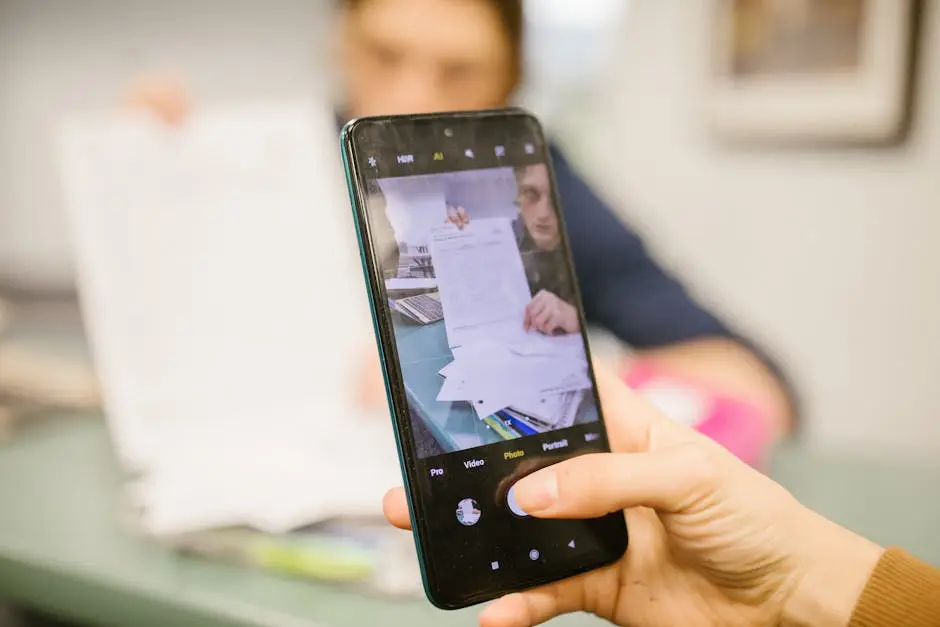
يتضمّن الآيفون ثلاث طرق مدمجة لتحويل الصور إلى PDF دون أي تطبيق خارجي ولا حاجة إلى إنترنت. الفرق بينها يحدّد أيها يناسبك. تطبيق «الملفات» (Files) أسرع لكنه يقبل JPEG فقط. أمر «طباعة» (Print) من تطبيق «الصور» (Photos) أبطأ بثانيتين لكنه يقبل أي صيغة، بما فيها HEIC الافتراضية في الآيفونات الحديثة. وتطبيق «الملاحظات» (Notes) يضيف ميزة Scan Documents بمسح ضوئي ذكي.
الطريقة الأولى: من تطبيق «الملفات» (Files) بثلاث ضغطات
الصور المخزّنة على iCloud أو في مجلد Downloads تظهر كلها في تطبيق «الملفات». اختر الصور (يمكن اختيار أكثر من واحدة)، ثم اضغط ضغطًا مطوّلًا على إحداها. تظهر قائمة فيها خيار Quick Actions، اضغط على Create PDF. الملف الجديد يُنشأ في نفس المجلد بالاسم نفسه ولكن بامتداد PDF. هذه الطريقة تعمل فقط مع صور JPEG. إذا التقطت الصورة بكاميرا الآيفون، فهي غالبًا بصيغة HEIC وستحتاج إلى الطريقة الثانية أو تغيير الإعداد من الإعدادات (Settings) ← Camera ← Formats ← Most Compatible.
الطريقة الثانية: أمر «طباعة» (Print) من تطبيق «الصور» (Photos)
هذه الحيلة الذكية موجودة منذ سنوات وتعمل مع أي صيغة. افتح تطبيق «الصور»، اختر الصورة أو الصور (يمكن اختيار 50 صورة دفعة واحدة)، ثم اضغط زر المشاركة. انزل لأسفل واختر «طباعة» (Print). ستظهر معاينة للصور كأنها صفحات. كبِّر المعاينة بإصبعين فتتحوّل إلى PDF كامل. اضغط مشاركة في الأعلى ثم Save to Files أو أرسلها مباشرةً عبر واتساب أو البريد الإلكتروني. هذه الطريقة تتعامل مع HEIC وPNG وحتى الصور المتحركة GIF، وتستخرج منها الإطار الأول.
متى تستعين بتطبيق خارجي؟
إذا احتجت إلى ترتيب الصور بالسحب أو إضافة تعليقات نصية أو ضغط الملف الناتج، فالطريقتان المدمجتان لا تكفيان. ومن أفضل البدائل المجانية على آب ستور: PDF Expert من Readdle (مجاني للتحويل الأساسي) أو Adobe Scan (يحوّل ويُجري التعرف الضوئي على الحروف OCR لاستخراج النص العربي بدقة جيدة).
إذا كنت تتعامل مع وثائق رسمية وتريد دمج عدة ملفات PDF أو ضغطها لاحقًا، اطلع على دليلنا التفصيلي عن أفضل أدوات PDF المجانية للدمج والضغط والتحويل. تطبيق «الملاحظات» (Notes) المدمج في الآيفون فيه ميزة Scan Documents مخفية تحت زر الكاميرا في شريط الأدوات. تستخدم هذه الميزة ذكاء iOS لتعديل انحراف الورقة وضبط الإضاءة تلقائيًا قبل التحويل إلى PDF بضغطة واحدة. وتُعدّ هذه الميزة منافسًا قويًا للتطبيقات المدفوعة وتُغني عنها للمستخدم العادي الذي لا يحتاج إلى OCR متقدّم.
تحويل الصور إلى PDF على الأندرويد: من سامسونج إلى جوجل درايف
الأندرويد لا يحتوي على زر تحويل موحَّد لأن كل شركة تضيف طبقتها فوق النظام. لكن في 2026 لديك ثلاث طرق رسمية مدمجة لا تحتاج إلى تنزيل أي تطبيق إضافي. الفرق بينها مهم. سامسونج تمنحك أداة احترافية للوثائق، جوجل درايف يضيف الذكاء الاصطناعي، وأي هاتف أندرويد فيه خاصية الطباعة (Print) إلى PDF مخفية في قائمة المشاركة.
سامسونج: تطبيق Notes بكاشف الحواف التلقائي
أصحاب أجهزة Galaxy محظوظون. افتح تطبيق Samsung Notes، أنشئ ملاحظة جديدة، ثم اضغط على أيقونة الكاميرا في شريط الأدوات واختر Scan document. الكاميرا تكتشف حواف الورق وتلتقط تلقائيًا. يمكنك إضافة صفحات متعددة ثم تختار من القائمة Export ← PDF. الميزة الأهم: التطبيق يعدّل انحراف الصورة ويزيل الظلال، فالنتيجة تشبه ماسحًا ضوئيًا حقيقيًا لا تصويرًا بكاميرا.
إذا أردت طريقة أسرع، تطبيق الكاميرا الافتراضية من سامسونج (منذ One UI 2) يكتشف الورق تلقائيًا. يعرض زر «مسح» (Scan) باللون الأصفر عند توجيه الكاميرا نحو الوثيقة. لكن هذا مخصص للتصوير لحظيًا. أما الصور الموجودة في معرض الصور مسبقًا فيمكنك استخدام تطبيق Notes.
جوجل درايف: ماسح المستندات بالذكاء الاصطناعي
تطبيق Google Drive على أي أندرويد فيه ماسح مستندات. افتح التطبيق، واضغط على زر الكاميرا في الزاوية اليمنى السفلى، صوّر الوثيقة، واختر صيغة PDF أو JPG عند الحفظ. التحديث الجديد في خريف 2025 جلب واجهة Material 3 Expressive وميزة AI Scanner. تلتقط هذه الميزة عدة صفحات تلقائيًا أثناء تقليب المستخدم الوثيقة أمام الكاميرا. النتائج تُرفع مباشرة إلى Drive، وهذا مفيد إن كنت تشارك الملف فورًا. لكنه يُشكّل عيبًا إذا كانت الوثيقة حساسة وتفضّل إبقاءها محليًا.
أي هاتف أندرويد: خاصية «طباعة» (Print) من قائمة المشاركة
هذه الطريقة المنسية تعمل على أي هاتف يعمل بنظام أندرويد 4.4 فأحدث. افتح الصورة في معرض الصور، اضغط مشاركة، واختر «طباعة» (Print) من القائمة. إذا لم تظهر، اضغط على أيقونة النقاط الثلاث ثم «طباعة». من قائمة الطابعات، اختر «حفظ بصيغة PDF» (Save as PDF) بدلًا من طابعة فعلية. حدّد حجم الورق (A4 شائع للوثائق العربية) واضغط على أيقونة الحفظ. الملف يُحفظ في مجلد Downloads أو يُفتح مباشرةً في تطبيق الملفات لديك.
تحويل الصور إلى PDF على ويندوز: Microsoft Print to PDF بضغطتين
ويندوز 10 وويندوز 11 يحتويان على طابعة افتراضية اسمها Microsoft Print to PDF. تجعل هذه الطابعة أي ملف قابل للطباعة قابلًا للتحويل إلى PDF. لا تحتاج إلى تنزيل برنامج ولا إنترنت. الميزة مفعّلة افتراضيًا منذ إطلاق ويندوز 10 الأصلي في يوليو 2015.
الطريقة الأولى: من تطبيق Photos المدمج
افتح مستكشف الملفات (File Explorer)، ثم اضغط بزر الفأرة الأيمن على الصورة واختر Open with ← Photos. عندما تفتح الصورة في تطبيق Photos، اضغط على أيقونة النقاط الثلاث في الأعلى واختر Print، أو اضغط Ctrl+P اختصارًا. في نافذة الطباعة، افتح قائمة Printer واختر Microsoft Print to PDF. اضبط حجم الورق واتجاه الصفحة (عمودي أو أفقي) إذا أردت، ثم اضغط Print. سيُطلب منك تسمية الملف وتحديد مكان الحفظ، وانتهيت.
الطريقة الثانية: تحديد عدة صور دفعة واحدة
هذه أسرع طريقة لتحويل عدة صور إلى ملف PDF واحد. حدّد الصور التي تريدها في File Explorer (اضغط Ctrl واضغط على كل صورة)، ثم اضغط بزر الفأرة الأيمن واختر Print. ستظهر نافذة Print Pictures المدمجة في ويندوز. اختر Microsoft Print to PDF كطابعة، حدّد التخطيط (صورة كاملة في كل صفحة، أو 4 صور في الصفحة) واضغط Print. سيُحفظ الملف بالترتيب الذي اخترت به الصور.
إذا لم تجد Microsoft Print to PDF
قد تكون الميزة معطّلة عندك. افتح Control Panel ← Programs ← Turn Windows features on or off، مرّر لأسفل وفعّل الخيار Microsoft Print to PDF، ثم اضغط OK. سيُطلب إعادة التشغيل في بعض الحالات. حلّ بديل أكثر قوة: حمّل برنامج PDF24 Creator المجاني من موقعه الرسمي. يعمل بنفس آلية الطابعة لكنه يتيح ضبط الجودة وضغط الملفات ودمجها، ويعمل دون اتصال بالإنترنت بالكامل دون رفع ملفاتك إلى أي خادم. تنبيه أمان: لا تحمّل PDF24 إلا من الموقع الرسمي tools.pdf24.org. المواقع المقلِّدة قد تحقن إعلانات أو ملفات ضارة. راجع نصائح مدير كلمات المرور للحفاظ على حسابك من التسريب إن كنت ستربط حساب أدوبي.
على ماك: تطبيق Preview وحده يكفي
يتميز نظام ماك بطريقة أبسط. افتح الصور في تطبيق Preview المدمج (النقر المزدوج يفتحها فيه افتراضيًا)، حدّد كل الصور من الشريط الجانبي. اذهب إلى File ← Print، ثم في نافذة الطباعة اضغط على القائمة المنسدلة PDF في الأسفل واختر «حفظ بصيغة PDF» (Save as PDF). هذه الطريقة تعمل منذ سنوات. تدعم كل صيغ الصور التي يفتحها Preview، بما فيها HEIC.
أفضل مواقع تحويل الصور إلى PDF أونلاين: مقارنة الحدود الحقيقية
المواقع الإلكترونية مغرية لأنها تعمل على أي جهاز ولا تحتاج إلى تثبيت. غير أن نسختها المجانية تفرض قيودًا تجارية محدودة. هنا مقارنة الخمس الأقوى بالأرقام الفعلية لخططها لعام 2026، وأي منها يستحق الاستخدام بناءً على وضعك.
| الموقع | الحد المجاني | أقصى حجم ملف | دعم العربية | السعر المدفوع |
|---|---|---|---|---|
| iLovePDF | عملية واحدة كل ساعة | غير محدد رسميًا، يقبل ملفات كبيرة | واجهة عربية كاملة | 4 دولارات شهريًا للنسخة Premium* |
| Smallpdf | عمليتان يوميًا | 5 ميجابايت في النسخة المجانية | واجهة عربية كاملة | 10 دولارات شهريًا (سنوي) |
| Adobe Acrobat Online | تحويلات يومية محدودة | لا حدود معلنة | واجهة عربية | ضمن اشتراك Acrobat |
| PDF24 Tools | غير محدود مجانًا | غير محدد | واجهة عربية | مجاني تمامًا |
| Canva | غير محدود في الخطة المجانية | حسب حساب Canva | واجهة عربية كاملة | ضمن خطة Canva Pro |
*4 دولارات شهريًا مع الفوترة السنوية لـ iLovePDF Premium، أعلى عند الدفع الشهري.
iLovePDF: الأشهر عربيًا لكن يقيّدك ساعة
تتصدّر منصة iLovePDF نتائج جوجل في كل الدول العربية لسببين: واجهتها مترجمة بالكامل والترتيب نظيف. الأداة المخصصة JPG to PDF تقبل صورًا متعددة، تسمح بترتيبها بالسحب، وتعطي خيارات للاتجاه (رأسي أو أفقي) والهوامش وحجم الصفحة. المشكلة الوحيدة المعلنة: الحساب المجاني محدود بعملية واحدة كل ساعة. إذا حاولت تحويل عدة دفعات تباعًا سيوقفك الموقع مدة 60 دقيقة كاملة. الحل: التسجيل بحساب مجاني يخفّف من القيود، أو الانتقال إلى الخطة المدفوعة بـ 4 دولارات شهريًا (مع الفوترة السنوية) للاستخدام دون قيود.
Smallpdf: نظيف وأنيق لكن سقفها 5 ميجا
Smallpdf أقرب لتجربة Adobe في النظافة البصرية. أداتها JPG to PDF سريعة ودقيقة. لكن في النسخة المجانية لديك سقفان: عمليتان يوميًا فقط بشكل عام (تنطبق على كل أدواتها مجتمعة)، وحد 5 ميجابايت لكل ملف. هذا يجعلها غير مناسبة لتصوير وثائق بكاميرا الهاتف الحديثة. صور الكاميرا 50 ميجابكسل تتجاوز هذا السقف بسهولة. الخطة المدفوعة Pro بـ 10 دولارات شهريًا (بفاتورة سنوية) ترفع الحدود لكن سعرها يفوق سعر iLovePDF بأكثر من ضعفين تقريبًا.
Adobe Acrobat Online: الأفضلُ جودةً والأبطأُ سرعةً
أداة Adobe المجانية على adobe.com توفر تحويلًا بجودة طباعة احترافية. تحافظ على ألوان CMYK وتستخدم خوارزميات ضغط متقدمة. تقبل صيغًا واسعة: PNG وBMP وGIF وTIFF وJPG. لكنها تطلب تسجيل دخول مجاني للاستفادة الكاملة. تفرض حدًا يوميًا على عدد التحويلات للمستخدم غير المشترك. هي الخيار الأمثل إذا كان الناتج سيُستخدم في طباعة احترافية أو يُرسل لجهة رسمية تدقق على الجودة.
PDF24: المجاني الحقيقي دون شروط
PDF24 مختلف لأن الموقع مجاني تمامًا دون اشتراك ولا حدود يومية ولا علامات مائية. أداة Images to PDF تقبل JPG وPNG وأي صيغة شائعة وتدمجها في ملف واحد بسرعة. والأهم: تستطيع تنزيل تطبيق PDF24 Creator المكتبي على ويندوز مجانًا. يضم 40 أداة PDF كاملة تعمل دون اتصال بالإنترنت ولا ترفع ملفاتك إلى أي خادم خارجي.
هذا الخيار الأمثل إذا كنت تتعامل مع وثائق حساسة كهويات أو فواتير بنكية. الإصدار المكتبي يدعم العربية في الواجهة، يحفظ ملفاتك محليًا فقط، ويسمح بالعمل دون إنترنت بالكامل. الفرق الجوهري بينه وبين iLovePDF أن PDF24 لا يطلب اشتراكًا ولا تسجيل دخول لاستخدامه بكامل ميزاته. المواقع التجارية الأخرى تخفي ميزات مهمة خلف الخطط المدفوعة. عيبه الوحيد: التصميم البصري للموقع أقل أناقة من Smallpdf أو Adobe.
Canva: للذي يصمّم بالأصل على Canva
Canva ليست متخصصة في PDF لكنها أضافت الميزة لمستخدميها. ميزتها: تستطيع تعديل الصورة قبل التحويل (إضافة نص، فلاتر، إطارات، شعار) ثم تصديرها كـ PDF بضغطة واحدة. عيبها: تحتاج إلى حساب، ويلاحظ المستخدم بطئًا عند رفع صور عالية الدقة. مناسبة جدًا لمن يُنشئ ملفات تسويقية أو سيرته الذاتية أصلًا على Canva. ويذكرك دليل أفضل برامج التصميم المجانية بأن Canva لا تزال الأقوى عربيًا في هذه الفئة.
نصائح الجودة وحجم الملف: كيف تحصل على PDF صغير ونقي
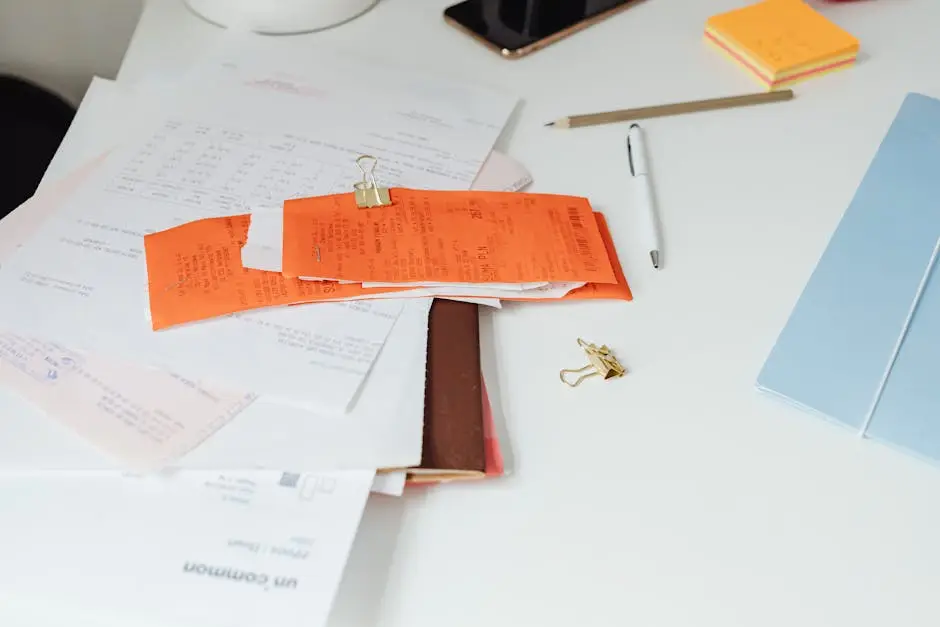
الشكوى الأكثر تكرارًا بعد تحويل الصور إلى PDF: أصبح حجم الملف 12 ميجا والبريد الإلكتروني يرفضه، أو أصبحت الصورة ضبابية عند الطباعة. السبب أن أغلب الأدوات تستخدم إعدادات افتراضية لا تناسب كل سيناريو. هذه ضوابط فعلية يجب عليك معرفتها قبل اختيار الأداة.
اختر الدقة حسب الاستخدام
للوثائق التي ستُرسل بالبريد الإلكتروني أو ستُحمّل على بوابة حكومية، 150 إلى 200 DPI كافية. تطبيقات الجوال المدمجة (سامسونج Notes، iOS Files) تستخدم هذا النطاق افتراضيًا. للطباعة الاحترافية أو إرسال أوراق عقد رسمية، ارفع إلى 300 DPI. أعلى من 300 DPI لن يلاحظ الإنسان أي فرق، لكنه سيضاعف حجم الملف بلا فائدة. على PDF24 المكتبي، تجد هذا الإعداد في خانة «جودة الصورة» (Image Quality) عند التحويل.
اضغط الملف بعد التحويل
إذا خرج الملف بحجم 8 ميجا والمستلم يطلب أقل من 1 ميجا (وهو الحد الشائع في البوابات السعودية)، استعمل أداة الضغط من نفس مزوّد التحويل. iLovePDF يوفر Compress PDF، Smallpdf كذلك، PDF24 المكتبي يضغط دون رفع. خوارزمية الضغط المتوسطة تخفض الحجم 60-70% بفقدان جودة بسيط. والقوية تخفضه 80-90% لكنها تشوّه النصوص الدقيقة. ابدأ بالضغط المتوسط، فإن كان النص لا يزال قابلًا للقراءة فاحتفظ به.
استخدم JPEG وليس PNG للوثائق المصوّرة
الفرق ليس مجرد تفصيل تقني. PNG يعتمد ضغطًا دون فقدان (lossless) ومثالي للقطات الشاشة وللأيقونات. لكن صورة الورقة العادية بصيغة PNG تكون 5-10 أضعاف حجمها في JPEG بنفس الجودة المرئية. عند تحويل الصور إلى PDF لوثيقة، اضبط كاميرا هاتفك أو الماسح على JPEG. أو حوّل PNG إلى JPEG قبل التحويل النهائي. تطبيق «الملفات» (Files) على الآيفون وتطبيق Photos على ماك يتيحان هذا التحويل من قائمة Convert Image.
الترتيب يهم: تحقق منه قبل التحويل
عند تحويل عدة صور إلى PDF واحد، الترتيب الذي تُحدّد فيه الصور هو ترتيبها في الملف الناتج. iLovePDF وSmallpdf تسمحان بإعادة الترتيب بالسحب بعد الرفع. تطبيقات الهاتف المدمجة تأخذ الترتيب من شاشة الاختيار. أكبر خطأ شائع: اختيار الصور من معرض الهاتف بترتيب عكسي ثم الشكوى من أن المستند صفحاته مقلوبة. تحقق دومًا من المعاينة قبل الضغط على «تحويل» (Convert).
الصيغ الأخرى المدعومة
أغلب أدوات تحويل الصور إلى PDF تقبل JPG وJPEG وPNG كحد أدنى. الأدوات الأقوى مثل Adobe Acrobat وPDF24 تقبل أيضًا BMP وGIF وTIFF وHEIC وWEBP. صيغة HEIC تخص الآيفون وقد ترفضها بعض المواقع. إذا واجهت رفضًا، حوّلها أولًا إلى JPEG عبر تطبيق «الملفات» المدمج كما شرحنا في قسم الآيفون. صيغة WEBP صارت شائعة على الويب، لكن قبولها متفاوت بين المحوّلات.
الأفضل لكل احتياج: ماذا تستخدم بالضبط لتحويل الصور إلى PDF
بعد كل ما سبق، التوصيات دون مقدمات. هذه ليست قائمة محايدة، بل اختيار حقيقي لكل حالة الأكثر شيوعًا في الخليج ومصر.
الموظف الذي يصور أوراقًا للأرشفة يوميًا
أنت تصوّر فاتورة أو إيصالًا أو قرارًا إداريًا 5-10 مرات يوميًا. الحل: تطبيق Samsung Notes إن كنت تستخدم جهاز Galaxy. أو Google Drive Scan إن كنت على هاتف أندرويد آخر. أو ميزة «طباعة» (Print) من تطبيق «الملفات» على الآيفون. كلها مجانية، تعمل دون اتصال بالإنترنت (للسامسونج)، وسريعة. لا داعي لإرهاق نفسك بفتح موقع في كل مرة.
الطالب الذي يجمع ملاحظات السبورة في PDF واحد
تصوّر السبورة بكاميرا الجوال ثم تحتاج إلى دمج 15 صورة في PDF لتسليمه للأستاذ أو رفعه على Blackboard. الحل: Google Drive Scan على أندرويد لأنه يعدّل الميلان والإضاءة تلقائيًا. أو تطبيق Adobe Scan المجاني الذي يضيف OCR للتعرف على النص العربي. إذا كنت تستخدم ويندوز، فحدّد جميع الصور في File Explorer واطبعها عبر Microsoft Print to PDF كملف واحد.
صاحب العمل الحر الذي يرسل عقودًا ووثائق
الجودة مهمة وكذلك الخصوصية. الحل: PDF24 Creator المكتبي على ويندوز أو ماك. يعمل دون اتصال بالإنترنت، ولا يرفع ملفاتك إلى أي خادم، يدمج ويضغط ويحوّل في برنامج واحد، ومجاني بالكامل دون اشتراك. للاستخدامات السريعة على الجوال، Adobe Scan أكثر احترافية لأنه يحفظ تنسيق التوقيعات والأختام بدقة.
المستخدم العادي الذي يحتاجها مرة كل أسبوعين
لا داعي لتنزيل أي تطبيق. ميزة Print to PDF المدمجة في الآيفون أو الأندرويد أو ويندوز تكفي تمامًا. ولأي سبب احتجت موقعًا (كأن تكون على جهاز عمل لا تستطيع التثبيت عليه)، استخدم PDF24 Tools لأنه مجاني بلا حدود. تليه iLovePDF إن أردت واجهة عربية أنظف.
الذي يتعامل مع وثائق سرية (هويات، فواتير بنكية، ملفات طبية)
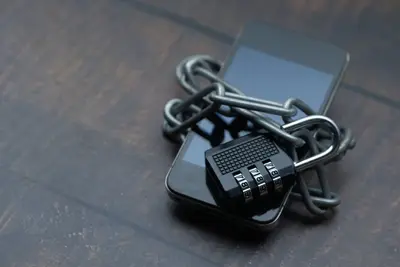
القاعدة: لا ترفع ملفًا حساسًا إلى أي موقع. استخدم فقط الأدوات التي تعمل محليًا على جهازك: تطبيق Photos أو «الملفات» على الآيفون، Samsung Notes أو معرض الصور على الأندرويد، Microsoft Print to PDF أو PDF24 Creator على ويندوز، Preview على ماك. وحتى داخل هذه الأدوات، احذر من خاصية المزامنة التلقائية مع iCloud أو Google Drive لأنها قد تنسخ الملف إلى خوادم خارجية. أوقف المزامنة مؤقتًا أو احفظ في مجلد محلي فقط. وراجع دليلنا الكامل لأدوات PDF المجانية للاطلاع على بدائل تحافظ على خصوصيتك.
أخطاء شائعة تفسد تحويل الصور إلى PDF وكيف تتجنبها
حتى مع أفضل الأدوات، يقع المستخدمون في أخطاء بسيطة تفسد النتيجة النهائية. هذه الأخطاء الخمسة الأكثر تكرارًا، مع طريقة تجنبها.
تحويل صور بإضاءة سيئة مباشرة
الصور المظلمة أو ذات الانعكاسات تتحول إلى PDF غير قابل للقراءة. الحل: استخدم تطبيقًا فيه ميزة تحسين الإضاءة قبل التحويل. يتميّز كلٌّ من Samsung Notes وAdobe Scan بهذه الخاصية تلقائيًا. إذا كانت الصورة موجودة مسبقًا، عدّلها في تطبيق Photos (سطوع، تباين) قبل إرسالها إلى أداة التحويل.
رفع ملفات حساسة لمواقع مشبوهة
كثير من المواقع المجانية الصغيرة لا تشفّر الاتصال أو تحتفظ بنسخة من ملفاتك بعد التحويل. تأكد دائمًا من وجود قفل HTTPS بجانب عنوان الموقع. للوثائق الحساسة (هوية، إقامة، رخصة قيادة)، استخدم فقط Adobe أو iLovePDF أو PDF24 Creator المكتبي. تجنّب أي موقع لا تعرفه ولا تجد له تقييمات موثوقة.
استخدام نسخة مزيفة من PDF24 أو iLovePDF
تنتشر في نتائج جوجل العربية مواقع تتظاهر بأنها PDF24 أو iLovePDF لكنها تعرض إعلانات ومحتوى ضارًا. تأكد من النطاق الرسمي: tools.pdf24.org و ilovepdf.com فقط. أي اسم آخر مشابه فالغالب أنه موقع احتيالي.
عدم ضبط حجم الورق
إذا كانت الوثيقة ستُطبع، اضبط حجم الصفحة على A4 (الشائع في الخليج ومصر) وليس Letter (الأمريكي). الفرق صغير لكنه يفسد الطباعة على ورق بحجم مختلف. كل أدوات التحويل تتيح هذا الإعداد قبل التحويل.
المصادر
- iLovePDF - أداة تحويل JPG إلى PDF (الموقع الرسمي بالعربية)
- Smallpdf - تحويل JPG إلى PDF
- Smallpdf Pricing - الخطط والأسعار الرسمية
- Adobe Acrobat Online - أداة تحويل JPG إلى PDF
- PDF24 Tools - محول الصور إلى PDF (مجاني بدون حدود)
- Canva - محول JPG إلى PDF
- Google Drive Help - مسح المستندات على اندرويد
- Samsung Support - مسح وتعديل الوثائق على Galaxy
- HowToGeek - شرح Microsoft Print to PDF على ويندوز 11
- Google Workspace Updates - تحديث ماسح المستندات في Drive 2025
- PDFA - تأكيد دمج Microsoft Print to PDF منذ إطلاق ويندوز 10 الأصلي
أسئلة شائعة
كيف أحوّل الصور إلى PDF بأقل من 1 ميجا؟▾
هل أستطيع تحويل صور الآيفون HEIC إلى PDF دون تطبيقات؟▾
ما الفرق بين iLovePDF وSmallpdf؟▾
هل تحويل الصور إلى PDF أونلاين آمن؟▾
كيف أرتب صور الـ PDF بترتيب معين؟▾
ما أفضل برنامج لتحويل الصور إلى PDF دون إنترنت؟▾