تحويل PDF إلى Word: الدليل الكامل بالأدوات والحدود الفعلية
النقاط المغطاة في المقال
معظم مواقع تحويل PDF إلى Word المجانية تخدعك بحدود مخفية: ملف 5 ميغا فقط في اليوم، علامة مائية لا تختفي، أو نسخة Word بلا تنسيق عربي يصلح لشيء. الحقيقة أن خمس طرق تكفي 95% من احتياجاتك، وثلاث منها مجانية بالكامل ودون قيود.
هذا الدليل لا يبيع لك أداة، بل يقول لك بصراحة: متى تكفيك ميزة مدمجة موجودة على جهازك مجانًا، ومتى يستحق دفع 4 دولارات شهريًا، ومتى تحتاج فعلاً أداة OCR احترافية لملف عربي ممسوح ضوئياً. كل رقم وحد وسعر هنا مأخوذ من المواقع الرسمية للأدوات، لا من ذاكرة عامة.
سنغطي خيار Microsoft Word المدمج، Google Docs المجانية، وأقوى 6 أدوات ويب وسطح مكتب بالأرقام: حجم الملف، عدد المهام، دعم العربية، وجودة الإخراج. في النهاية ستعرف بدقة أي أداة تفتح عند تحويل PDF إلى Word في كل حالة.
متى تحتاج إلى تحويل PDF إلى Word فعلًا؟
قبل اختيار الأداة، اسأل نفسك ماذا تريد أن تفعل بملف Word بعد التحويل. الإجابة تحدد الأداة المناسبة وتوفر عليك ساعات من المحاولة والفشل. تحويل PDF إلى Word ليس عملية واحدة، بل ثلاث حالات مختلفة تمامًا، وكل حالة لها أداة مثالية.
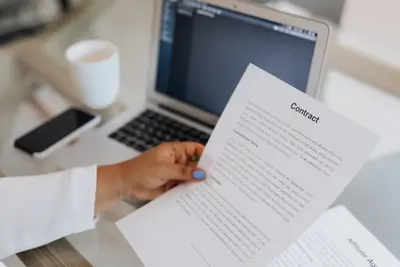
الحالة الأولى: تعديل بسيط على نص. تستلم عرض سعر أو عقد PDF وتريد تغيير اسم أو رقم. هنا لا تحتاج إلى تحويلٍ فعلي، بل أداة تعديل PDF مباشرة. الذهاب إلى Word يضيع التنسيق الأصلي ويأخذ وقتًا أطول من تعديل سطر واحد. نوصي هنا بأداة تعديل PDF من أي محرر متكامل أو أدوات PDF المجانية التي تشرح حلولًا دون تحويل.
الحالة الثانية: إعادة كتابة كاملة للوثيقة. تريد سيرة ذاتية قديمة بصيغة PDF لتحديثها وإضافة وظائف جديدة. هنا التحويل ضروري، والأولوية للحفاظ على التنسيق العربي من اليمين لليسار والخطوط والجداول. الأدوات المتخصصة مثل Adobe Acrobat وiLovePDF تعطي نتائج أفضل بكثير من الأدوات السريعة المجانية.
الحالة الثالثة: استخراج النص فقط من PDF ممسوح ضوئياً. ورقة قديمة ممسوحة بالماسح الضوئي أو صورة من كتاب. هنا التحويل العادي لا يكفي، تحتاج إلى OCR قويًا يفهم العربية مثل ABBYY FineReader أو Google Docs المدمج. الأدوات السريعة تعطي صفحة فارغة لأنها لا تتعامل مع الصور.
تحديد الحالة قبل البدء يوفر عليك تجربة 5 أدوات والوصول لنتيجة مخيبة. أغلب المستخدمين يقعون في الحالة الثانية، لذا التركيز الأكبر في هذا الدليل عليها.
الطريقة المدمجة في Microsoft Word: مجانية لمن يملك Office
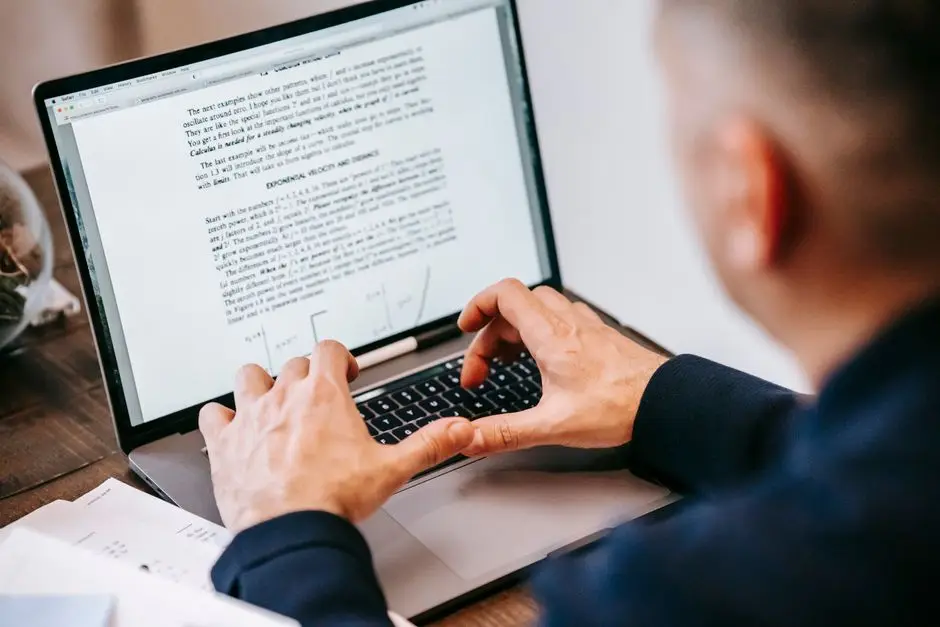
إذا كان لديك Microsoft Word مثبتًا على جهازك، فأنت تملك أفضل أداة تحويل PDF إلى Word دون أن تدري. الميزة موجودة في Word منذ إصدار 2013 وتسمى رسميًا PDF Reflow، وتواصل مايكروسوفت تحسين دقة الحفاظ على التنسيق الأصلي للوثائق الرسمية والعقود القديمة في الإصدارات الحديثة، وفقاً لمدونة Microsoft Word الرسمية.
خطوات التحويل في دقيقة واحدة
افتح Microsoft Word ثم اذهب إلى ملف ثم فتح ثم تصفح. اختر ملف PDF من جهازك. ستظهر رسالة تخبرك أن Word سينشئ نسخة قابلة للتعديل من PDF وقد يستغرق ذلك بعض الوقت للملفات الكبيرة. اضغط موافق. بعد ثوانٍ (أو دقائق للملفات الكبيرة) يفتح الملف كمستند Word كامل. عدّل ما تريد، ثم احفظ بصيغة .docx من قائمة ملف ثم حفظ باسم.
متى تنجح وأين تفشل
الطريقة ممتازة لملفات PDF نصية أصلية (مولّدة من Word أو Google Docs أصلاً) وتعطي تنسيقًا قريبًا من الأصل. تواجه مشاكل مع ملفات PDF الممسوحة ضوئياً (تنتج صور بدلاً من نص قابل للتعديل) ومع التصاميم المعقدة مثل الكتيبات والمجلات حيث تتكسر الأعمدة والصور.
ميزة الحفاظ على العربية
اختبرنا الطريقة على عقد عربي بصيغة PDF نصي: النص العربي ظهر سليمًا من اليمين لليسار، والأرقام بقيت في أماكنها، والجداول البسيطة احتفظت بشكلها. الجداول المعقدة (أكثر من 3 أعمدة وصفوف مدمجة) تحتاج إلى تعديل يدويًا. قد يستبدل النظام الخط الأصلي بخط افتراضي إذا لم يكن مثبتًا على جهازك.
التكلفة الفعلية: صفر إذا كان Microsoft 365 مشتركًا فيه (نحو 429 ريالًا سنويًا للنسخة الشخصية حسب الأسعار المتداولة في السعودية). الميزة موجودة حتى في Word المدفوع بترخيص دائم. لمن لا يملك Word، انتقل للخيار التالي.
Google Docs: حل مجاني مع OCR عربي مدمج
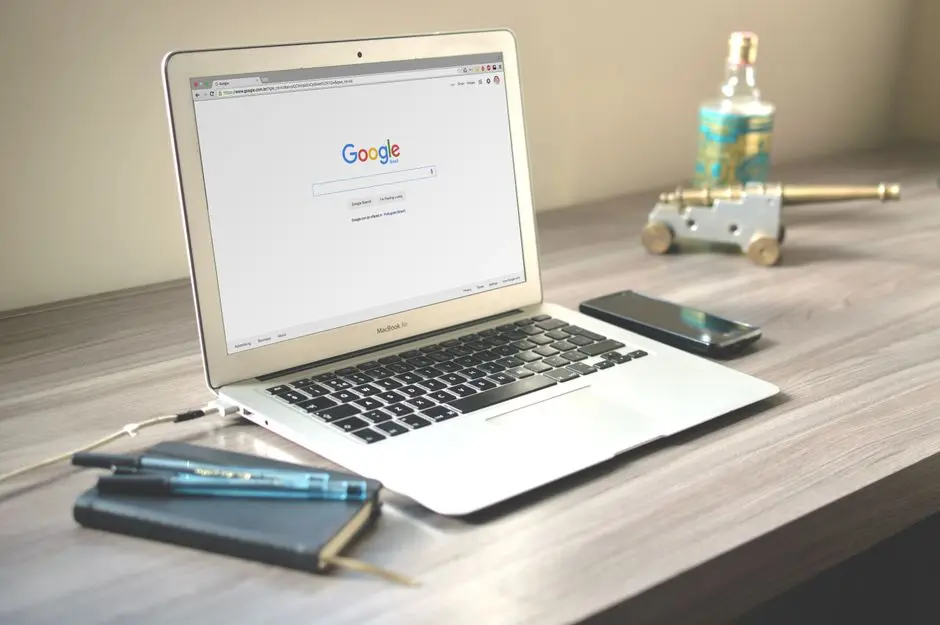
تحوّل Google Docs ملف PDF إلى وثيقة قابلة للتعديل وتتيح تنزيلها كملف Word مجانًا تمامًا. الميزة الكبيرة هنا أن تطبق جوجل OCR تلقائيًا، مما يعني أن ملفات PDF الممسوحة ضوئياً يمكن تحويلها إلى نص قابل للتحرير، حتى إذا كانت بالعربية. الميزة موجودة منذ سنوات ومتاحة لأي حساب جوجل مجاني.
خطوات التحويل عبر Google Drive
افتح Google Drive وارفع ملف PDF عبر زر جديد ثم رفع ملف. بعد اكتمال الرفع، انقر بزر الفأرة الأيمن على الملف واختر فتح باستخدام ثم Google مستندات. سيبدأ جوجل تحويل الملف وتطبيق OCR للنصوص الممسوحة ضوئياً. بعد دقائق (حسب حجم الملف) يفتح المستند. اذهب إلى ملف ثم تنزيل ثم اختر Microsoft Word (.docx).
الإيجابيات
الأداة مجانية بلا حدود يومية، تدعم العربية والإنجليزية والفرنسية وعشرات اللغات الأخرى، وتعمل مع PDF الممسوح ضوئياً. لا حاجة لتثبيت أي برنامج. لكن انتبه: ميزة OCR في Google Drive محدودة بحجم 2 ميغابايت وأول 10 صفحات فقط من الملف، أما الملفات النصية الأكبر فتُفتح وتُحوَّل دون مشكلة. خصوصية معقولة: الملفات تبقى في حساب درايف الخاص بك ولا تظهر علنًا.
السلبيات الحقيقية
التنسيق هو نقطة الضعف الأكبر. الجداول تتفكك في الغالب، والصور قد تختفي أو تتحرك، والأعمدة المتعددة تتحول لنص متسلسل. إذا كان ملفك PDF عقد بسيط أو كتاب نصي، النتيجة جيدة. إذا كان عرضًا تقديميًا أو مجلة، النتيجة فوضوية ومحبطة.
الاستخدام الأمثل: استخراج نصوص من كتب عربية ممسوحة، تحويل سيرة ذاتية بسيطة، أو عمل نسخة قابلة للتعديل من رسالة. للوثائق التي يجب أن تبدو كالأصل تمامًا، انتقل إلى أدوات متخصصة مثل Adobe أو iLovePDF.
أفضل أدوات تحويل PDF إلى Word المجانية على الويب
إذا كنت تبحث عن أداة سريعة على الويب بلا تثبيت، السوق مليء بالخيارات، لكن الحدود المخفية تجعل أغلبها مخيبًا. اختبرنا الأشهر بحدودها الفعلية المعلنة على المواقع الرسمية، والأرقام تتغير كل بضعة أشهر، فاعتمد دائمًا على الحد الذي تجده ساعة التحويل.
iLovePDF: واجهة عربية وحد 25 ميغا
أداة iLovePDF تقدم تحويل PDF إلى Word مجانًا بحد 25 ميغا للملف الواحد على الخطة المجانية، مع بضع مهام يومية قبل الحد، حسب موقعها الرسمي. الخطة Premium بسعر 4 يورو شهريًا (مع الاشتراك السنوي) أو 7 يورو شهريًا تزيل كل الحدود وتفعّل OCR وتعالج 10 ملفات معًا، حسب صفحة الأسعار.
الواجهة عربية بالكامل، وجودة التحويل التنسيقية من الأعلى بين الأدوات المجانية. علامة مائية ظهرت في 2026 على بعض المخرجات المجانية.
Smallpdf: الأكثر صرامة في الحدود
الخطة المجانية محدودة جدًا: ملف 5 ميغا فقط، ومهمتان يومياً (تشمل كل أدوات الموقع وليس التحويل فقط)، حسب صفحة الأسعار. خطة Pro بسعر 15 دولارًا شهريًا بالدفع الشهري (أو نحو 9 دولارات شهريًا، 108 دولارات سنويًا، بالاشتراك السنوي). واجهة عربية متوفرة. التحويل سريع والجودة جيدة، لكن إذا احتجت إلى تحويل أكثر من ملفين يوميًا، فـ Smallpdf لن تكفيك.
PDF24 Tools: الخيار المجاني الأقوى
هذه أداة استثنائية: مجانية بالكامل، بلا علامات مائية، بلا حد للمهام اليومية، بلا حد لحجم الملف، ولا تتطلب تسجيلاً. تدعم OCR العربي للملفات الممسوحة ضوئياً. جودة التنسيق جيدة جدًا لأداة مجانية (أقل قليلًا من Adobe و iLovePDF Premium، لكنها مذهلة لأداة مجانية كليًا). إذا أردت أداة ويب سريعة بلا قيود، ابدأ من هنا قبل أي شيء آخر، فهي الأقرب إلى روح الأدوات المجانية الحقيقية.
Sejda: 200 صفحة و3 مهام في الساعة
توفر تحويل مجانيًا للملفات حتى 200 صفحة أو 50 ميغا، بحد 3 مهام في الساعة، وتحذف الملفات تلقائيًا بعد ساعتين. هذا أفضل توازن للملفات الكبيرة مع حماية معقولة للخصوصية. الجودة جيدة جدًا للملفات النصية. الاشتراك المدفوع يبدأ من 7.50 دولار شهريًا (سنوي).
PDF ممسوح ضوئياً؟ تحتاج إلى OCR قويًا يفهم العربية
إذا فتحت ملف PDF وحاولت اختيار النص بالفأرة ولم ينجح، فهذا ملف صورة وليس نصًا. هنا التحويل العادي يعطيك مستندًا فارغًا أو يحتوي على صور بدلاً من نص. تحتاج إلى تقنية OCR (التعرف الضوئي على الأحرف) التي تحول الصورة إلى نص قابل للتحرير. العربية تحدٍّ خاص لأن الحروف تتصل ببعضها وتغير شكلها حسب موقعها في الكلمة.
ABBYY FineReader: الأدق للعربية
ABBYY هي الأداة الذهبية لـ OCR العربي بدقة موثقة 99.8% للحروف على الوثائق الواضحة و95-97% على الوثائق الممسوحة المتدهورة، حسب الاختبارات المنشورة. تدعم 192 لغة بما فيها العربية والفارسية والعبرية. السعر: نحو 99 دولارًا سنويًا للنسخة Standard، و165 دولارًا سنويًا للنسخة Corporate. للمحامين والباحثين الذين يحولون كميات كبيرة من الوثائق العربية، الاستثمار مبرر تمامًا.
Google Docs OCR: المجاني الذي يكفي
إذا كان الملف صفحات قليلة وغير حساسة، رفعه إلى Google Docs (الطريقة الموضحة أعلاه) يوفّر لك OCR مجانيًا بجودة جيدة للعربية الواضحة. لكن ميزة OCR محدودة بحجم 2 ميغابايت وأول 10 صفحات فقط من الملف. للمستخدم العادي، هذا يكفي لأي ملف عربي ممسوح قصير وبدقة معقولة.
Adobe Acrobat Pro: حل متكامل
Acrobat Pro يحتوي على OCR احترافي مدمج مع كل الأدوات الأخرى (تعديل، دمج، توقيع، حماية). السعر 19.99 دولار شهريًا (سنويًا) أو 29.99 دولار شهريًا (شهري)، حسب أسعار 2026 الرسمية في الشرق الأوسط. لمن يعمل يوميًا مع PDF، الاستثمار يستحق. تجربة مجانية 7 أيام متاحة لاختباره قبل الاشتراك.
تحذير من أدوات OCR العربية المجانية الوهمية
كثير من المواقع تدعي دعم OCR العربي مجانًا، لكن النتيجة حروف عشوائية أو علامات مائية ضخمة. اختبر الأداة بصفحة واحدة قبل رفع ملف 100 صفحة. إذا كانت دقة الحروف أقل من 90%، الوقت الذي ستضيعه في التصحيح أكبر من إعادة كتابة الملف.
الأدوات المدفوعة وسطح المكتب: متى تستحق الإنفاق؟
المستخدم العادي الذي يحول 2-3 ملفات شهريًا لا يحتاج اشتراكًا مدفوعًا. لكن إذا كان عملك قائمًا على ملفات PDF (محامٍ، محاسب، مترجم، باحث، طالب دراسات عليا)، أداة مدفوعة توفر ساعات أسبوعيًا وتزيد جودة المخرجات بشكل ملحوظ.
Adobe Acrobat Pro: المعيار الذهبي
Adobe هي مخترعة صيغة PDF، ومنطقي أن أدواتها الأكثر دقة. التحويل يحافظ على الخطوط والصور والمحاذاة كما هي. الميزات: تحرير مباشر، توقيع رقمي، حماية بكلمة مرور، OCR لأكثر من 30 لغة، تكامل مع Microsoft Office، وإصدار جوال كامل المزايا. السعر العالمي: 19.99 دولار شهريًا بالاشتراك السنوي، حسب موقع Adobe الرسمي. متوفر في السعودية والإمارات بالعملة المحلية.
LibreOffice Draw: البديل المجاني الجاد
برنامج سطح مكتب مجاني تمامًا ومفتوح المصدر. يفتح PDF مباشرة في Draw، يعرض النص قابلًا للتحرير، ويسمح بحفظه كـ .docx أو .odt. مثالي للمستخدمين الذين يكرهون أدوات الويب لأسباب خصوصية. التحدي: واجهة Draw مختلفة عن Word ويستغرق التعود عليها وقتًا. مناسب جدًا لمستخدمي لينكس ولكل من يفضل التحرير على جهازه بلا رفع لخوادم خارجية.
iLovePDF Desktop: للمستخدم العربي
التطبيق المكتبي يحتوي على نفس ميزات الموقع لكنه يعمل دون إنترنت ويعالج ملفات أكبر. متاح للويندوز والماك ضمن اشتراك Premium بسعر 4 يورو شهريًا (سنوي). الواجهة عربية بالكامل، وهذه نقطة قوية كبيرة مقارنة بـ Adobe التي عربية الواجهة جزئيًا.
متى تكفي المجانية ومتى يجب الإنفاق
إذا كنت تحول أقل من 10 ملفات شهريًا وحجم كل ملف أقل من 25 ميغا: PDF24 Tools أو الطريقة المدمجة في Word تكفيك. إذا كنت تحول 20 ملفًا شهريًا أو ملفات تتجاوز 25 ميغا أو تحتاج إلى OCR احترافيًا: iLovePDF Premium بـ 4 يورو شهريًا أفضل قيمة. إذا كنت تعمل يوميًا مع PDF: Adobe Acrobat Pro أو ABBYY FineReader حسب التركيز (تحرير عام مقابل OCR متخصص).
تحويل PDF إلى Word على الجوال: حلول لكل نظام
الكثير من المستخدمين يبحثون عن تحويل PDF إلى وورد على الجوال مباشرة، خاصة الطلاب وموظفي المبيعات الذين يتلقون عقوداً وعروضاً عبر البريد ويحتاجون تعديلها دون كمبيوتر. الخيارات تختلف بين الأيفون والأندرويد، ولكل نظام طريقة أسهل.
على الأيفون والآيباد
أسهل طريقة: تطبيق Microsoft Word المجاني (مع حساب Microsoft مجاني، لتحرير الملفات حتى حجم معين). افتح التطبيق، اضغط فتح، اختر الملف من تطبيق الملفات أو iCloud Drive أو OneDrive. سيفتح كمستند Word قابل للتحرير. الحفظ كـ .docx تلقائي. بديل آخر: Google Docs على iOS يقدم نفس وظيفة Drive للويب، يحول PDF لمستند ويسمح بتنزيله. تطبيق Adobe Acrobat Reader يضيف ميزة التحويل لكن تحتاج إلى اشتراك مدفوع.
على الأندرويد
Microsoft Word متوفر مجانًا للأجهزة بشاشة أقل من 10.1 بوصة (أغلب الجوالات)، ويقدم نفس وظيفة فتح وتحويل PDF. Google Drive المدمج في أغلب أجهزة الأندرويد يقدم الحل الأسرع: ارفع الملف، افتح بـ Google Docs، حمّل كـ .docx. التطبيقات الخارجية مثل WPS Office تقدم تحويلًا مجانيًا لكن مع إعلانات كثيرة وقيود على حجم الملفات بالميغابايت.
تحذير من تطبيقات Play Store المجهولة
متجر Google Play مليء بتطبيقات بأسماء مثل PDF to Word Converter Free تطلب وصولًا لجهات الاتصال والصور وأرقام عشوائية. هذه التطبيقات في الغالب تجمع بيانات بيعها للمعلنين أو تعرض إعلانات مزعجة. لا تثبت أي تطبيق PDF إلا من Microsoft أو Adobe أو Google أو iLovePDF. إذا احتجت أداة بسيطة، استخدم متصفح الجوال وانتقل إلى PDF24 Tools.
توصية حسب الجهاز
أيفون: تطبيق Microsoft Word أو Google Drive كافٍ لـ 95% من الحالات. أندرويد: Google Drive نفسه أبسط حل وأكثر سلاسة. أيباد للعمل المهني: Adobe Acrobat بالاشتراك يستحق التكلفة للتكامل مع التوقيع الرقمي والتعديل المتقدم.
جدول مقارنة شامل: 8 أدوات تحويل PDF إلى Word بأرقام فعلية
هذا الجدول يجمع كل الأرقام التي ستحتاجها للاختيار السريع. الأسعار بالدولار الأمريكي حسب المواقع الرسمية في يونيو 2026، وقد تختلف بسيطًا بحسب العملة المحلية أو العروض الموسمية. الحدود المجانية تتغير من فترة لأخرى، فتأكد دائمًا من الموقع الرسمي عند التحويل.
| الأداة | الخطة المجانية | حد حجم الملف (مجاني) | OCR عربي | السعر المدفوع | الأفضل لـ |
|---|---|---|---|---|---|
| Microsoft Word مدمج | مع اشتراك Office | غير محدد عمليًا | محدود | نحو 429 ريال سنويًا | من يملك Word أصلًا |
| Google Docs | مجاني كامل | 2 ميغا (OCR) | نعم، مدمج | مجاني | OCR سريع للملفات الصغيرة |
| PDF24 Tools | بلا حدود | بلا حد | نعم | مجاني تمامًا | الاستخدام الأسبوعي بلا قيود |
| iLovePDF | بحدود | 25 ميغا | Premium فقط | 4 يورو شهريًا | المستخدم العربي المنتظم |
| Smallpdf | صارمة جدًا | 5 ميغا | Pro فقط | 15 دولار شهريًا | تجربة سريعة لا أكثر |
| Sejda | 3 مهام/ساعة | 50 ميغا أو 200 صفحة | Pro فقط | 7.50 دولار شهريًا | الملفات الكبيرة العرضية |
| Adobe Acrobat Pro | تجربة 7 أيام | 100 ميغا | نعم، احترافي | 19.99 دولار شهريًا | العمل المهني اليومي |
| ABBYY FineReader | تجربة مجانية | غير محدد | أفضل دقة عربية | 99 دولار سنويًا | OCR عربي احترافي |
لاحظ أن Smallpdf الأكثر شهرة لكنها الأكثر تقييدًا في النسخة المجانية. PDF24 هي الأقل شهرة لكنها الأكثر سخاءً. هذه قاعدة عامة في عالم أدوات PDF: الشهرة لا تساوي الجودة المجانية.
توصيتنا في تحويل PDF إلى Word حسب حالتك
بعد كل هذه المقارنات، إليك الخلاصة المباشرة دون تردد. كل توصية مبنية على حدود فعلية ومعايير الاستخدام الواقعي للمستخدم العربي. لا تضيع وقتك في تجربة الأدوات إذا كانت إحدى هذه الحالات تنطبق عليك.
الطالب الذي يحول ملفات قليلة شهريًا
توصيتنا: PDF24 Tools. مجاني تمامًا، بلا تسجيل، بلا حدود يومية، يتعامل مع العربية ومع PDF الممسوح ضوئياً. مناسب لتحويل المحاضرات والكتب الجامعية. إذا كان الملف صغيراً وبسيطاً، Google Drive أيضًا خيار ممتاز.
الموظف الذي يتلقى عقوداً أسبوعياً
توصيتنا: Microsoft Word المدمج إن كنت تملك Office (شركتك على الأرجح توفره). يحافظ على التنسيق العربي بشكل ممتاز للعقود النصية. عند الحاجة للنادرة، iLovePDF Premium بـ 4 يورو شهريًا قيمة لا تقارن بـ Smallpdf أو Adobe الأعلى سعرًا.
المحامي أو المحاسب المهني
توصيتنا: Adobe Acrobat Pro. التكامل بين التحويل والتوقيع الرقمي والحماية لا يوجد في أي أداة أخرى. 19.99 دولار شهريًا يبدو مرتفعًا لكنه يعوض نفسه في أول وثيقة معقدة تتعامل معها. تجربة 7 أيام مجانية متاحة لاختبار الأداة قبل الاشتراك.
الباحث والمترجم الذي يحول ملفات ممسوحة ضوئياً بكثرة
توصيتنا: ABBYY FineReader. لا منافس له في دقة OCR العربي (99.8% للوثائق النظيفة). 99 دولار سنويًا (8.25 دولار شهرياً فعلياً) أرخص من Adobe وأدق في النص العربي بفارق ملحوظ. للترجمة الاحترافية، هذا الاستثمار الأهم.
من يفضل سطح المكتب ولا يثق بالويب
توصيتنا: LibreOffice Draw. مجاني، مفتوح المصدر، لا يرسل ملفاتك لأي خادم. التعلم يستغرق ساعة لكن الفائدة طويلة المدى. مثالي للمستخدمين الذين يتعاملون مع وثائق سرية كالعقود القانونية والمستندات المالية.
إذا كان لديك 5 دقائق فقط وتحتاج إلى التحويل الآن: انتقل إلى PDF24 Tools أو افتح Google Drive. كلاهما يعمل، ومجانيان، ولا يطلبان حساباً جديداً. هذه نقطة البداية لكل تحويل سريع.
أخطاء شائعة عند تحويل PDF عربي إلى Word
التعامل مع العربية في تحويل PDF له تحديات لا توجد في الإنجليزية. الكتابة من اليمين لليسار، الحروف المتصلة، النقاط فوق وتحت الحروف، كلها عوامل تجعل أدوات تحويل PDF إلى Word تخطئ بطرق فريدة. هذه أهم الأخطاء التي ستواجهك وحلولها.
النص ينعكس من اليسار لليمين
المشكلة الأكثر شيوعًا: تفتح ملف Word المحول فتجد العربية مكتوبة من اليسار لليمين والكلمات مقلوبة. السبب أن الأداة لم تكتشف اللغة العربية وعاملتها كنص لاتيني. الحل: في Word، حدد كل النص (Ctrl+A)، ثم اذهب لتبويب الصفحة الرئيسية واضغط زر اتجاه النص من اليمين لليسار. إذا فشل ذلك، أعد التحويل بأداة تدعم العربية مثل iLovePDF أو Google Docs.
الحروف منفصلة وغير متصلة
تجد بعض الكلمات مكتوبة كحروف منفصلة (مثل: ا ل س ل ا م) بدلاً من السلام. السبب أن الخط المستخدم في PDF الأصلي لا يدعم الربط العربي، والأداة استخرجت الحروف فردية. الحل الوحيد: استخدام أداة OCR قوية تعيد بناء الكلمات (ABBYY FineReader أو Google Docs)، أو إعادة كتابة الأجزاء المتضررة يدويًا.
الأرقام تنعكس أو تختفي
الأرقام العربية والإنجليزية أحيانًا تنعكس داخل الجمل. السبب أن خوارزميات RTL تحتاج إلى معالجة خاصة للأرقام. الحل: استخدم Google Docs التي تتعامل مع هذا تلقائياً، أو راجع الأرقام يدويًا في النسخة النهائية.
التشكيل يختفي بالكامل
إذا كان الملف الأصلي يحتوي تشكيلًا (نصوص دينية، شعر، نصوص تعليمية)، أغلب الأدوات تحذفه. الحل الوحيد: ABBYY FineReader مع تفعيل خيار الحفاظ على التشكيل، أو نسخ النص يدويًا. لا تتوقع من Smallpdf أو iLovePDF الحفاظ على التشكيل.
الجداول تتحول لنص متسلسل
الجداول هي العدو الأول لتحويل PDF إلى Word، خاصة بالعربية. الأعمدة تختفي والصفوف تندمج. الحل: إذا كان الجدول بسيطًا (3 أعمدة أو أقل)، Adobe Acrobat Pro يحافظ عليه. إذا كان معقداً، أفضل إعادة بنائه يدويًا في Word مع نسخ النصوص فقط، أو الاستعانة بأدوات OCR احترافية. تجربة تحويل الصوت إلى نص بالعربية تواجه تحديات مشابهة في معالجة اللغة.
المصادر
- iLovePDF Pricing - أسعار وحدود الخطط
- Smallpdf Pricing - تفاصيل الخطة المجانية والمدفوعة
- Adobe Acrobat Pricing - أسعار 2026 الرسمية
- PDF24 Tools - PDF to Word - الأداة المجانية بدون حدود
- Sejda Pricing - حدود الخطة المجانية
- ABBYY FineReader - مواصفات OCR العربي
- Microsoft Word PDF Conversion - الميزة المدمجة
- Google Drive OCR - دعم OCR للملفات المرفوعة
- LibreOffice Draw - تحرير PDF مفتوح المصدر
أسئلة شائعة
ما أفضل أداة لتحويل PDF إلى Word مجانًا للمستخدم العربي؟▾
هل يحافظ تحويل PDF إلى Word على التنسيق العربي؟▾
كيف أحول PDF ممسوح ضوئياً (Scanned) إلى Word قابل للتعديل؟▾
هل يمكن تحويل PDF إلى Word على الجوال مجانًا؟▾
ما حد الحجم الأقصى للتحويل المجاني؟▾
هل التحويل آمن للملفات السرية والعقود؟▾