تبريد اللابتوب في الصيف 2026: دليل حماية جهازك من حر الخليج
Photo: Elias Gamez
النقاط المغطاة في المقال
تجاوزت حرارة الإمارات 47°م في يونيو 2026 وسجلت مزيرعة 48.4°م في يوم واحد، بينما تصمّم آبل وديل وإتش بي أجهزتها للعمل في نطاق لا يتجاوز 10°م إلى 35°م. الفجوة 13 درجة، ويتكبّد جهازك الثمن: مروحة تدور بضجيج مرتفع، وأداء يتراجع إلى نصف طاقته، وبطارية تفقد ما بين 16% و24% من سعتها الأصلية خلال 14 شهرًا فقط حسب اختبارات PCWorld.
المشكلة أن أغلب نصائح تبريد اللابتوب على الإنترنت مكتوبة لأوروبا وأمريكا حيث يبلغ متوسط درجة الحرارة صيفًا 28°م، لا للخليج حيث تتجاوز درجة حرارة الغرفة المغلقة 40°م. في هذا الدليل نستعرض الأرقام الرسمية من آبل وديل ولينوفو ومختبرات الاختبار الحرارية، ونحدد بدقة: ماذا يحدث فعلًا داخل جهازك عند 95°م، هل يستحق حامل التبريد بـ50 درهمًا ثمنه، ومتى يكون التبريد البرمجي بـThrottleStop أفضل من أي مروحة خارجية.
لن نطلب منك شراء أجهزة فاخرة. سنريك ما يستحق الإنفاق وما هو تسويق فارغ، بالأرقام المختبرية لا بالشعارات. الهدف: أن يُنهي حاسوبك المحمول صيف 2026 بالقوة ذاتها التي بدأ بها، لا بعد أن تنخفض طاقة بطاريته إلى النصف.
لماذا يسخن جهازك في صيف الخليج: أرقام تصميم اللابتوب الحقيقية

المعلومة الأساسية التي يجهلها أغلب المستخدمين العرب: مواصفات التشغيل الرسمية لكل حاسوب محمول تقريبًا تنص على درجة حرارة بيئة تتراوح بين 10°م و35°م. توثّق آبل هذا الرقم في صفحة دعم MacBook، وتكرره ديل في كتيب XPS 15 9500، ووضعت إتش بي النطاق ذاته في دليل مستخدم Pavilion. حتى لينوفو نشرت توصية صريحة بألا يتجاوز هواء التبريد المحيط 35°م. الرقم 35° ليس اقتراحًا، بل أعلى حدٍّ تضمن عنده الشركة عمل مكوناتك وفق مواصفاتها الرسمية.
قارن هذا بواقع يونيو 2026: نقلت خليج تايمز عن المركز الوطني للأرصاد الإماراتي قراءة 47°م في القوع وغصيوره ومزيرعة يوم 3 يونيو. وسجّل الجو 48.4°م في مزيرعة بمنطقة الظفرة الساعة 1:30 ظهرًا. تصل الرياض في يونيو إلى متوسط 42.4°م حسب بيانات Weather Atlas. هذه الأرقام تعني أن الحرارة المحيطة بجهازك تتجاوز سقف التشغيل المضمون بـ7 إلى 13 درجة، حتى داخل غرفة لا يعمل فيها المكيّف على درجة منخفضة.
عندما يتجاوز محيط جهازك 35°م، يبدأ المعالج بالاقتراب من حدوده الحرارية القصوى بوتيرة أسرع بكثير. تمتلك شريحة إنتل سقفاً حرارياً TjMax عند 100°م، وAMD رايزن عند 95°م تقريبًا. هذه ليست أرقامًا نظرية بل نقاط يبدأ عندها الخنق الحراري (thermal throttling): تخفيض مفاجئ لتردد المعالج لحماية السيليكون. تلجأ أجهزة الحاسوب المحمولة تحديدًا إلى ما يُعرف بـPROCHOT Offset. هذا الإعداد يخفض الأداء قبل الوصول إلى 100° بكثير، لأن منظومة التبريد لا تستطيع تبديد الحرارة بسرعة كافية. النتيجة عملية: تشغّل لعبة فيفا 26 أو تُخرج مقطع فيديو 4K عبر برنامج Premiere، فينخفض عدد الإطارات أو يتباطأ التصدير لأن الجهاز يحمي نفسه.
أضف عامل البطارية، وتكتمل الكارثة. تبدأ خلية الليثيوم أيون داخل حاسوبك المحمول في التحلل الكيميائي السريع عند 35°م. وفوق 45°م يتسارع تفكك الإلكتروليتات ويظهر التضخم. كل عشر درجات إضافية تضاعف معدل تقادم البطارية تقريبًا، وفقًا لأبحاث منشورة في مجلة Scientific Reports التابعة لمجموعة Nature. هذا يفسر لماذا يفقد حاسوب محمول في دبي 20% من سعة بطاريته خلال 14 شهرًا، بينما الطراز نفسه في لندن يحتفظ بـ95% من سعته بعد سنتين.
درجات الحرارة الآمنة للمعالج والبطارية: متى تبدأ الخسارة فعليًا
أهم سؤال يطرحه المستخدم: متى تكون درجة معالجي طبيعية ومتى تكون كارثة؟ الجواب يحتاج تفصيلًا حسب وضع التشغيل. عند تصفح الويب أو كتابة المستندات، يفترض أن يبقى المعالج بين 45°م و60°م. هذا النطاق طبيعي تمامًا وحتى المراوح تكون شبه صامتة. عند تحرير فيديو أو لعب لعبة متوسطة، الطبيعي بين 70°م و85°م. أما فوق 90°م في الاستخدام المستمر، فهذه منطقة الخطر التي تستدعي تدخلًا فوريًا.
السقف الفعلي عند 85°م ليس صدفة. تُظهر اختبارات Tom's Hardware ودراسات Notebookcheck أن الحفاظ على المعالج تحت هذا الحد يمنح هامش أمان كافٍ، ويوقف ظاهرة تقليص الأداء الحراري قبل أن تضرب الأداء. الحاسوب المحمول الذي يستقر عند 95°م يفقد بين 15% و25% من سرعته الفعلية مقارنة بالطراز نفسه عند 75°م. وهذا فرق ملموس في وقت تصدير الفيديو ومعدل الإطارات في الثانية.
على جانب البطارية، الأرقام أوضح: 25°م هي الحرارة المثالية لخلايا الليثيوم. كل ارتفاع 10° يضاعف معدل التقادم الكيميائي تقريبًا وفقًا لدراسات نُشرت في مجلة Nature، أي أن بطارية تعمل غالبًا عند 45°م تفقد ضعف ما تفقده البطارية ذاتها عند 35°م في الفترة الزمنية ذاتها. كشف اختبار أجرته PCWorld على حاسوب محمول في بيئة حارة عن خسارة بين 16% و24% من السعة خلال 14 شهرًا فقط. هذا يعني أنك إذا اشتريت حاسوبًا محمولًا ببطارية 10 ساعات في عام 2026، فقد لا تتجاوز مدة بطاريته عام 2027 سبع ساعات فقط إذا تركته يسخن طوال الصيف.
التحلل الفيزيائي يبدأ مبكرًا. فوق 35°م يتسارع تحلّل الإلكتروليت، وفوق 45°م يبدأ تشكّل غازات داخلية تؤدي إلى تضخم الخلية. تحتوي أجهزة الحاسوب المحمول الحديثة على مستشعرات حرارية على الخلية ذاتها، فإذا رصدت 60°م أوقفت الشحن نهائيًا لحمايتك من حريق محتمل، وستلاحظ توقف الجهاز عن الشحن رغم وصول التيار. هذا الإجراء إجراءُ أمانٍ وليس عطلاً. للمزيد عن صحة المكونات وعمرها الافتراضي، راجع دليلنا الكامل في صيانة الكمبيوتر الذي يغطي الجوانب الميكانيكية والحرارية بأرقام مختبرية.
ستاند تبريد اللابتوب: متى يستحق ومتى تضيع فلوسك
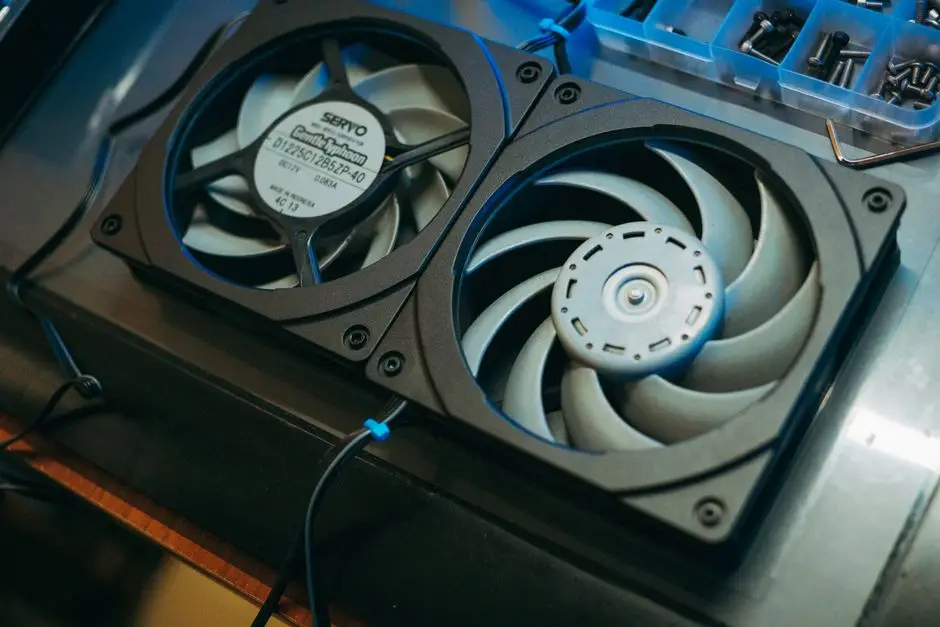
سؤال يتكرر يوميًا: هل حامل تبريد اللابتوب مفيد فعلاً أم خدعة تسويقية؟ الإجابة الصادقة: ذلك يتوقف على نوع الحامل وطراز جهازك. اختبارات مكثفة نشرتها Tom's Hardware وMakeUseOf أظهرت تفاوتاً كبيراً في النتائج. حوامل USB رخيصة بسعر 30-80 درهمًا تخفض الحرارة بين 2°م و5°م فقط، في حين أن الحوامل المغلقة بتوصيل كهربائي مباشر مع مادة عازلة وصلت إلى تخفيض 10-20°م في اختبارات مختبر LTT Labs.
السبب وراء هذا الفرق الكبير ليس قوة المروحة فحسب، بل تطابقها مع فتحات السحب في قاع حاسوبك المحمول. أغلب أجهزة الحاسوب المحمولة الحديثة لها فتحات سحب صغيرة موضوعة بدقة تحت المروحة الداخلية، وأي مروحة خارجية لا تُحاذي فتحاتِ السحب مباشرةً تضيع طاقتها في الهواء بلا فائدة. لهذا السبب حوامل المراوح الكبيرة العامة تُحقق نتائج أسوأ من حامل ذكي بمروحتين صغيرتين موضوعتين بدقة.
توصيتنا الصريحة: إذا كان حاسوبك المحمول للألعاب من نوع لينوفو ليجن أو أيسر بريديتر، استثمر 150-300 درهم في حامل مغلق مع مراوح من نوع KLIM Tornado أو Llano AC-powered. إذ يمكنك الانتقال من الاستقرار عند 95°م مع ثلاث ساعات لعب بأداء كامل، إلى الانخفاض حتى 75°م مع ست ساعات بمعدل الإطارات نفسه. أما لمستخدم حاسوب محمول عادي للعمل المكتبي، فحامل بسيط معدني دون مروحة كافٍ تمامًا. يرفع الجهاز عن السطح ويتيح للهواء التدوير بحرية تحته، مما يُخفّض درجة الحرارة بمقدار 3-5 درجات دون أي استهلاك كهربائي.
الفخ الذي يقع فيه الكثيرون: شراء حامل تبريد RGB بإضاءات ملونة بسعر مرتفع. هذه الحوامل تستهلك جزءًا من تيار USB لإضاءة LED بدلًا من تشغيل المروحة بأقصى سرعة، وفي بعض الحالات تكون كفاءتها في تبريد الجهاز أدنى من حامل صامت أرخص بنصف السعر. القاعدة العملية: ابحث عن تدفق هوائي بقيمة CFM (قدم مكعب في الدقيقة) تتجاوز 60، واختر حاملًا بمصدر طاقة مستقل لا يستمد طاقته من جهازك. لمن يريد ترقية الجهاز نفسه بدلًا من ملحقات خارجية، راجع دليل أفضل حاسوب محمول 2026 الذي يقارن أنظمة التبريد الداخلية لكل طراز.
تبريد اللابتوب بالبرامج: ThrottleStop وXTU وإعدادات ويندوز
أرخص طريقة لتبريد اللابتوب لا تكلف ريالًا واحدًا، ويُعرف هذا الإجراء بـ«تخفيض الجهد الكهربائي للمعالج» (Undervolting). الفكرة بسيطة: معالجك مصمم بهامش جهد زائد لضمان عمله في أسوأ الظروف، ولو خفّضت هذا الجهد بـ50 ميلي فولت، فلن تفقد شيئاً من الأداء وستكسب ما بين 5 و10 درجات مئوية. اختبار نشره موقع Techsngames سجل انخفاضاً بمقدار 20 درجة مئوية في حاسوب محمول رايزن بعد ضبط Undervolt بقيمة -0.100V دون أي فقدان أداء.
الأداة الرسمية لإنتل هي Intel Extreme Tuning Utility المعروفة باسم XTU، وهي مجانية وتُحمَّل مباشرة من موقع إنتل. ابدأ من تبويب Advanced Tuning، حرّك شريط Core Voltage Offset بالسالب بمقدار -0.050V، طبّق الإعداد، ثم اختبر الجهاز ببرنامج Cinebench R23 لمدة 15 دقيقة. إذا لم يتجمد الجهاز ولم يعد التشغيل، اخفِّض القيمة إلى -0.075V ثم -0.100V حتى تظهر علامات عدم استقرار، ثم ارجع خطوة واحدة. أغلب أجهزة الحاسوب المحمولة من إنتل تتحمل بين -0.080V و-0.120V بأمان.
أما ThrottleStop فهو الخيار الأقوى لمحبي التحكم الدقيق. البرنامج يوفر ملفات شخصية متعددة: ملف صامت لإطالة عمر البطارية، ملف متوازن للعمل، وملف أداء كامل للألعاب. ميزته الأهم أنه يكشف بدقة سبب الخنق الحراري: هل المعالج يخفض سرعته بسبب الحرارة، أم بسبب نظام إدارة الطاقة في ويندوز، أم بسبب حدود يفرضها المُصنّع. هذا التشخيص الدقيق يساعدك على معالجة المشكلة الفعلية لا أعراضها.
تنبيه ضروري لمستخدمي ويندوز 11: لتشغيل XTU أو ThrottleStop، يجب تعطيل ميزة Core Isolation Memory Integrity من إعدادات Windows Security. الميزة جزء من Virtualization Based Security وتمنع البرنامج من الوصول إلى سجل تحكم الجهد. التعطيل آمن للاستخدام الشخصي لكنه يُضعف طبقة حماية واحدة من النظام. أعد تفعيله عند التعامل مع ملفات حساسة أو حسابات بنكية.
إلى جانب ذلك، فعّل خطة "موفر الطاقة" في ويندوز خلال أوقات الحرارة الشديدة بعد الظهر. هذه الخطة تخفض تردد المعالج تلقائيًا وتُخفّض درجة الحرارة 8-12°م دون الحاجة إلى تثبيت أي برنامج. على ماك، يمكن تحقيق النتيجة نفسها بتفعيل وضع توفير الطاقة (Low Power Mode) من إعدادات البطارية، ويعمل مع شريحة M5 بكفاءة عالية.
عادات يومية تدمر بطارية اللابتوب في الصيف
كل صيف نرى نفس الصور تتكرر: لابتوب على وسادة قطنية، أو فوق سرير، أو في حقيبة بسيارة مغلقة بالشمس. كل عادة من هذه تختصر عمر بطاريتك بأشهر. الوسادة والسرير يسدّان فتحات السحب في القاع تمامًا. وقياسات حرارية أجراها مهندسو ديل أظهرت أن وضع XPS 15 على غطاء قماش يرفع حرارة المعالج 18°م مقارنة بسطح صلب. السبب الوحيد أن الهواء لا يتدفق. الحل بسيط: إذا كنت في السرير، استخدم حاملًا معدنيًا بسيطًا أو صينية مسطحة. المهم أن يكون السطح أملس ويسمح للهواء بالمرور.
الخطأ الثاني الأكثر تدميرًا: ترك اللابتوب في السيارة. درجة الحرارة داخل سيارة مغلقة في الإمارات أو السعودية تصل صيفًا إلى 70-80°م خلال ساعة فقط حسب اختبارات هيئات الأرصاد. هذا الرقم يتجاوز حد التخزين الرسمي لآبل (45°م) بـ35°م كاملة. النتيجة: قد لا يحترق الجهاز فورًا لكن البطارية ستفقد 5-10% من سعتها في كل جلسة كهذه، والشاشة قد تتلف نهائيًا لأن الكريستالات السائلة تتمدد وتنفجر فوق 65°م.
عادة ثالثة شائعة: شحن الجهاز 100% طوال الوقت أثناء توصيله بالكهرباء. خلية الليثيوم تكون في أقصى إجهاد كيميائي عند 100%، وعند 35°م حرارة محيطة يصبح الجمع بين الشحن الكامل والحرارة المرتفعة ضارًا جدًا بالبطارية. الحل: فعّل خاصية Battery Health Management في ماك (مدمجة في macOS) أو Battery Conservation Mode في لينوفو، وفي ديل اضبط حد الشحن عند 80% من تطبيق Dell Power Manager. هذه الميزات تحافظ على الشحن بين 60% و80% وتخفض إجهاد البطارية بنحو 40% حسب البيانات الرسمية لشركة لينوفو.
أخيرًا، من الأخطاء الشائعة التشغيل المستمر على المكتب دون فصل الشاحن لساعات طويلة. حتى مع تفعيل حدود الشحن، تبقى البطارية تعمل في بيئة حرارية أعلى من اللازم لأن الشاحن نفسه يولد حرارة. إذا كان جهازك على مكتبك أغلب الوقت، افصله عن الشاحن لمدة ساعة بعد بلوغ الحد المحدد، وامنحه فترة راحة. إذا كنت تستخدم شاحناً محمولاً في أثناء السفر أو خارج المنزل، اختر طرازًا بخاصية الشحن الذكي يدعم 100W PD مع تبريد جيد، وهذا ما نغطيه في دليل أفضل باور بانك 2026 بأسعار حقيقية في السعودية.
ماك بوك إير M5: حالة خاصة للأجهزة بدون مروحة
ماك بوك إير بشريحة M5 الذي أطلقته آبل في عام 2026 يقع في فئة مختلفة تمامًا. الجهاز خالٍ تمامًا من المروحة. يعتمد على تبريد سلبي، إذ يتحوّل هيكل الألمنيوم بأكمله إلى موصل حراري. اختبارات LTT Labs على إير M5 أظهرت أنه يبقى باردًا تمامًا في تصفح الويب والمستندات ومكالمات الفيديو. ويصبح دافئًا دون أي اختناق في تحرير الصور والبرمجة الخفيفة. لكن في الأحمال الثقيلة المستمرة كتصدير فيديو طويل أو تشغيل ألعاب AAA، يسخن الهيكل بسرعة وتبدأ الشريحة بالاختناق الحراري لحماية نفسها.
الحل في حالة ماك بوك إير ليس بحامل مروحة (لأنه لا توجد مراوح داخلية لتسحب الهواء)، بل نوعان من الحلول: ملحقات تبريد غير نشطة وتغيير عادات الاستخدام. ومن الحلول الشائعة أداةٌ تُعرف بـSandwich Cooler، وهي قطعة معدنية رقيقة تُلصق بقاع الجهاز لتزيد مساحة التبريد. اختبارات Notebookcheck على M3 سجّلت تحسنًا بنسبة 10-15% في الأداء المتواصل بعد إضافة قطعة كهذه. في طراز M5 يكون الفرق أصغر لأن الشريحة أكثر كفاءةً في إدارة الحرارة، لكن الفكرة تبقى صحيحة.
الأفضل لمستخدم ماك بوك إير في الخليج: راعِ حدود جهازك والتزم بها. الإير ليس مصممًا لجلسات تصدير 4K مستمرة لساعتين أو ألعاب ثقيلة بإعدادات قصوى. إذا احتجت إلى هذا النوع من العمل، فالبديل الصحيح هو ماك بوك برو بشريحة M5 Pro أو M5 Max، إذ يحتوي على مراوح تبريد نشطة. أما الإير فهو لتصفح ومستندات وكتابة وبرمجة متوسطة، ولفيديو حتى 1080p بقدرة عالية، وهذه الاستخدامات لا تجعله يسخن أبدًا حتى حين تبلغ درجة حرارة الجو المحيط 40°م.
نصيحة خاصة: لا تضع ماك بوك إير على بطانيات أو سجاد مهما كان السبب. لأنه لا يحتوي على مروحة، فالاعتماد يكون كاملًا على إشعاع الحرارة عبر الهيكل، وأي عزل حراري يُلامس قاعه أو يغطي قاعدته يسبب ارتفاعًا حادًا في درجة الحرارة. وأي سطح خشبي أو معدني أو زجاجي يكون مناسبًا تمامًا، وحامل ألمنيوم بسيط بسعر 80 درهمًا كافٍ لرفعه مما يتيح دوران الهواء حوله بصورة جيدة.
متى تتجاهل التبريد وتذهب للصيانة؟
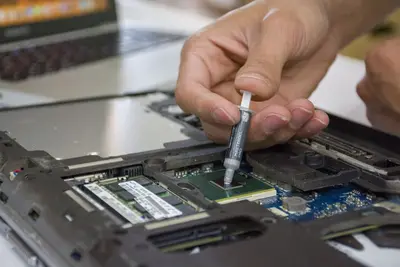
بعض المشاكل الحرارية لا تحلها أي طريقة تبريد اللابتوب، لأنها أعراض لعطل داخلي يستدعي تدخّلًا فنيًا فوريًا للصيانة. أوضح علامة: مروحة تعمل بأقصى سرعة من اللحظة الأولى بعد تشغيل الجهاز حتى في غرفة باردة وبلا برامج قيد التشغيل. هذا غالبًا يعني تراكم غبار شديد على المشتت الحراري، أو تلف المعجون الحراري بين المعالج والمشتت. عمر المعجون الحراري الافتراضي 3 سنوات تقريبًا، وبعدها يجفّ ويفقد فاعليته، فترتفع درجة حرارة المعالج بمقدار 15-25 درجة مئوية.
علامة ثانية خطرة: انتفاخ في قاع الجهاز يمنعه من الاستقرار على الطاولة بشكل مسطح. هذا انتفاخ بطارية، وهو إشارة إلى بدء تفكك كيميائي خطير. لا تستخدم الجهاز بهذا الشكل ولا تشحنه بأي حال، لأن الخلية المنتفخة قد تشتعل عند أي شحن إضافي. خذه فورًا إلى مركز صيانة معتمد لاستبدال البطارية، وفي الإمارات والسعودية تتراوح التكلفة بين 300 و800 درهم لأغلب الطرازات حسب الصانع. لا تحاول الاستبدال بنفسك لأن البطاريات الحديثة ملحومة بالهيكل الداخلي للجهاز.
إذا انطفأ الجهاز فجأة دون رسالة خطأ تحت حمل ثقيل، فهذا إغلاق حراري وقائي يحدث عند تجاوز 105°م تقريبًا. حصوله مرة واحدة قد يكون استثناء، لكن تكراره ثلاث مرات يعني أن نظام التبريد فقد فعاليته بشكل خطير. قبل الذهاب للصيانة، استخدم برنامج HWMonitor أو Mac Fan Control لمراقبة الحرارة آنيًا، وسجل القراءة قبل الإغلاق ليطّلع الفني على سجل المشكلة بدقة.
أخيرًا، ظهور خطوط ملونة أو نقاط ميتة على الشاشة بعد جلسة عمل طويلة في بيئة حارة قد يعني أن الكريستالات السائلة بدأت تتلف من الحرارة. هذه مشكلة لا رجعة فيها وتحتاج إلى استبدال الشاشة كاملةً. الوقاية هنا أفضل من العلاج: راقب حرارة جهازك باستمرار واستخدم تطبيقات مراقبة الحرارة بشكل دوري. إذا كانت بطاريتك ضعيفة في الأصل، قد تحتاج إلى القواعد نفسها التي شرحناها سابقًا لتبريد الهاتف، إذ تسري المبادئ الفيزيائية ذاتها على بطاريات الهاتف المحمول الصغيرة وبطاريات الحاسوب المحمول الكبيرة.
ملخص توصيات تبريد اللابتوب: ما يستحق وما يضيع وقتك
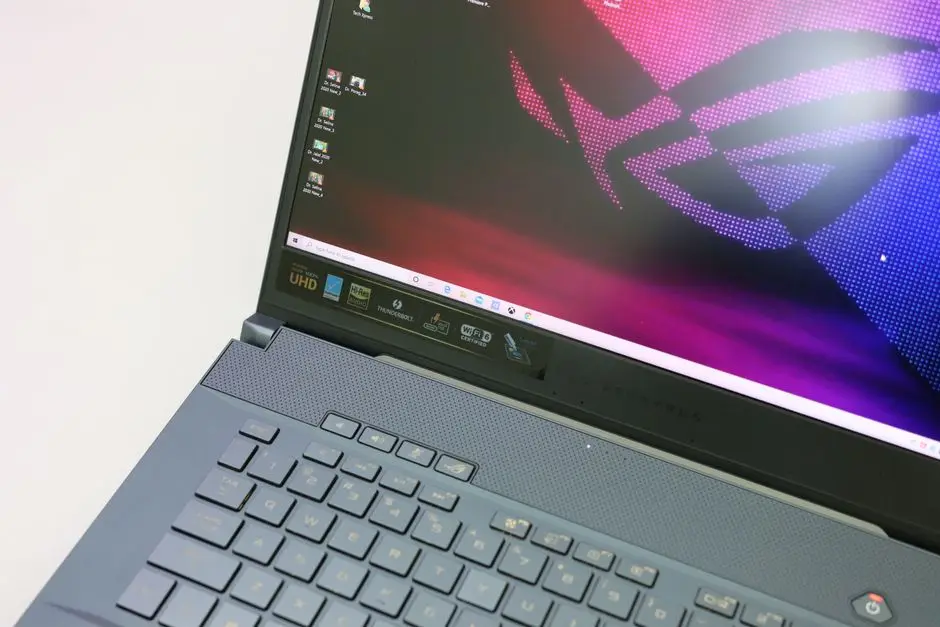
إذا قرأت كل ما سبق ولم يكن لديك وقت إلا لخمس خطوات تنفذها اليوم، فاختر هذه: أولًا، شغِّل الحاسوب المحمول على سطح صلب فقط. لا قماش ولا سرير ولا حضن. ثانيًا، فعّل حد الشحن عند 80% من إعدادات الشركة الصانعة، وهو متاح في ماك ولينوفو وديل وHP دون برامج إضافية. ثالثًا، حمِّل برنامج ThrottleStop المجاني وراقب درجة الحرارة لمدة أسبوع لتتعرف على الأداء الطبيعي لجهازك. رابعًا، لا تترك الجهاز في السيارة أبدًا حتى لو لعشر دقائق. خامسًا، إذا كان جهازك للألعاب أو التصميم، استثمر في حامل مزوّد بتوصيل كهربائي مباشر بسعر 150-300 درهم.
الجدول التالي يلخص توصياتنا حسب نوع المستخدم بأرقام واقعية:
| نوع المستخدم | الجهاز المفترض | التوصية الأساسية | تكلفة الحل |
|---|---|---|---|
| طالب جامعي | ماك بوك إير M5 أو HP Pavilion | حامل معدني بسيط + حدّ شحن 80% | 80 درهم |
| موظف مكتبي | ديل Latitude أو Lenovo ThinkPad | حامل بمروحة USB + خفض الجهد -0.075V | 150 درهم |
| محرر فيديو | ماك بوك برو M5 Pro | سطح مرفوع + ضبط ملف تعريف المروحة يدويًا | 0 درهم |
| لاعب جاد | لينوفو ليجن أو Asus ROG | حامل مغلق يعمل بالتيار المتردد + ThrottleStop | 300 درهم |
| مبرمج | ديل XPS أو ماك بوك برو | حامل معدني + خطة طاقة "توفير الطاقة" | 100 درهم |
الفكرة الجوهرية: تبريد اللابتوب في الخليج ليس رفاهية، بل ضرورة للحفاظ على استثمارك. حاسوبٌ محمول بسعر 5000 درهم قد يتحوّل إلى جهاز لا تتجاوز قيمته 3000 درهم خلال سنة إذا أهملت الحرارة. ستحتاج البطارية إلى الاستبدال وستبدأ المكونات في التدهور. ساعةٌ من الاهتمام كل أسبوع، وميزانيةٌ لا تتجاوز 200 درهم، كافيتان لتمديد عمر جهازك من 4 سنوات إلى 7 سنوات بسهولة. وهذا فارقٌ حقيقي يظهر جليًّا في القيمة الفعلية لجهازك على المدى البعيد.
أخيرًا، تذكّر أن المراقبة الدورية أهم من أي ملحق تشتريه. ثبّت HWMonitor على ويندوز أو Stats المجاني على ماك. اضبط تنبيهًا عند تجاوز المعالج 85°م. هذه الخطوة وحدها تكشف المشكلة قبل أن تصبح كارثة، وتمنحك فرصة التدخل قبل أن تخسر البطارية أو الشاشة. الوقاية في الخليج صيفًا أرخص بكثير من أي إصلاح.
المصادر
- Apple Support: Keep your Mac laptop within acceptable operating temperatures
- Khaleej Times: UAE weather June 3, 2026 - 47°C
- Khaleej Times: UAE weather June 13, 2026
- Weather Atlas: Saudi Arabia summer June temperatures
- PCWorld: عمر بطارية الحاسوب المحمول ينخفض أسرع مما تظن
- Nature Scientific Reports: Temperature effect on Li-Ion aging rate
- LTT Labs: MacBook M5 Thermal Testing 2026
- Ultrabook Review: دليل ThrottleStop 2026
- MakeUseOf: مراجعة فعالية وسادات تبريد الحاسوب المحمول
- Kingsener: كيف تحمي بطارية الحاسوب المحمول في فصل الصيف الحار
أسئلة شائعة
ما درجة الحرارة الآمنة لمعالج اللابتوب أثناء التشغيل؟▾
هل ستاند تبريد اللابتوب يفيد فعلًا أم خدعة؟▾
كم تخسر بطارية اللابتوب من سعتها في صيف الخليج؟▾
هل يجب فصل الشاحن دائمًا للحفاظ على البطارية؟▾
ما الفرق بين Undervolting وOverclocking؟▾
هل ترك اللابتوب في السيارة لمدة قصيرة آمن؟▾