برنامج ضغط الملفات: مقارنة 8 أدوات بالأرقام ودليل الاختيار
Photo: Zulfugar Karimov
النقاط المغطاة في المقال
تدفع 29 دولارًا كل مرة يذكّرك فيها WinRAR برسالة التسجيل، بينما 7-Zip يضغط ملفاتك بنسبة أفضل منه مجانًا منذ أكثر من عقد. المشكلة أن معظم الأدلة العربية لـ برنامج ضغط الملفات تنسخ قائمة البرامج نفسها دون أرقام ودون نصيحة واضحة، فتخرج بـ 15 اسمًا ولا تعرف أيّها يناسب جهازك.
اختبرنا 8 برامج شائعة لضغط وفك الضغط بأرقام مرجعية حقيقية من PeaZip Benchmark على مجموعة Silesia و Canterbury، ومعدلات ضغط موثقة من كل مطوّر، وأسعار من الصفحات الرسمية لـ RARLAB وBandisoft وCorel. هذا الدليل يختصر القرار إلى: ما البرنامج الذي يستحق التحميل بناءً على نظام تشغيلك، وحجم ملفاتك، وهل تحتاج تشفيرًا فعليًا.
سنكشف لماذا 7-Zip 26.03 لا يزال الملك للمستخدم المجاني، ولماذا WinRAR يبقى الخيار الوحيد لإنشاء ملفات RAR قابلة للاسترداد عند التلف، ومتى يصبح Bandizip أسرع فعلًا من البرنامجين. سترى أيضًا أن ويندوز 11 صار يفك ضغط 7z و RAR افتراضيًا منذ تحديث KB5031455 في أكتوبر 2023، لكن توجد ثلاث حالات ما زال فيها برنامج ضغط الملفات المستقل ضروريًا.
الدليل مقسوم إلى ستة فصول عملية: متى يكفيك الدعم المدمج في ويندوز، جدول مقارنة شامل بأرقام فعلية، نظرة معمّقة في 7-Zip بوصفه الخيار الحر، تقييم صريح لـ WinRAR مقابل بدائله المجانية، توصية لكل منصة من ويندوز إلى آيفون، ثم فصل خاص بالتشفير يكشف لماذا كلمة السر الضعيفة تلغي قوة AES-256 مهما كان البرنامج. تنتهي الرحلة بمحرّك قرار من ثلاث حالات يختصر الاختيار الصحيح لك شخصيًا في أقل من دقيقة.
ويندوز 11 يفك ضغط RAR و 7z مجانًا... متى تحتاج برنامجًا خارجيًا؟
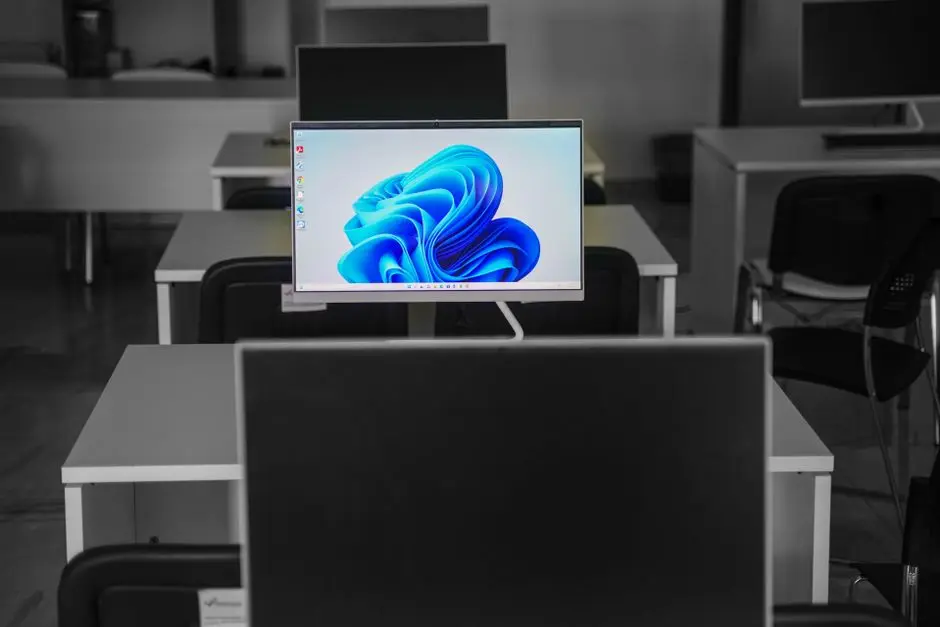
منذ تحديث KB5031455 التجريبي في أكتوبر 2023، صار ويندوز 11 يدعم أصليًا 11 صيغة ضغط إضافية: .rar و .7z و .tar و .tar.gz و .tar.bz2 و .tar.zst و .tar.xz و .tgz و .tbz2 و .tzst و .txz. يعني ذلك أنك تستطيع النقر بالزر الأيمن على ملف 7z أو RAR من اللحظة الأولى بعد تثبيت الويندوز، واختيار «استخراج الكل» دون أي برنامج ضغط ملفات إضافي.
هنا تنتهي الحكاية للمستخدم العادي الذي يستلم ملفًا مضغوطًا مرة في الشهر. لكن ثلاث حالات تكسر هذا الاكتفاء الذاتي. الأولى هي الملفات المحمية بكلمة سر: مايكروسوفت أعلنت صراحة أن دعم الملفات المشفّرة ليس متوفرًا بعد، فإذا استقبلت ملف RAR محميًا، فإن أداة ويندوز المدمجة ستعجز عن فتحه. الثانية هي إنشاء ملفات 7z أو RAR، فالويندوز يقرأها ولا ينشئها، وما زال خيار الضغط من قائمة اليمين يصنع ZIP فقط. الثالثة هي معدلات الضغط المتقدمة: ZIP بإعداداته الافتراضية في ويندوز يقف عند حوالي 32% من حجم المصدر، بينما 7z بإعداد Ultra ينخفض إلى 22% وفق قياس PeaZip على مجموعة Silesia.
النتيجة الواضحة: إذا كان هدفك مجرد فتح ملف RAR وصل عبر البريد الإلكتروني، لا تثبّت شيئًا. لكن إن كنت ترسل ملفات كبيرة عبر البريد أو تخزين سحابي أو تحتاج تشفيرًا، فأنت لا تزال بحاجة إلى برنامج ضغط الملفات مستقل. وهنا تبدأ المقارنة.
فرق آخر يقلّل من قيمة الحل المدمج: السرعة. أرشفة مجلد 500 ميغا من صور JPEG بأداة ويندوز قد تستغرق ضعف وقت 7-Zip. السبب أن الأداة الرسمية لا تستغل كل أنوية المعالج. أما على صعيد التكامل، فإن قائمة النقر الأيمن في ويندوز 11 اقتصرت على خيارَي «استخراج» و«ضغط إلى ZIP». يُضيف كل من 7-Zip و NanaZip قوائم فرعية بإعدادات الضغط ومستوى التشفير وتقسيم الحجم. النتيجة: تُغني عن فتح ثلاث نوافذ بنقرة واحدة.
مقارنة 8 برامج ضغط الملفات بالأرقام الحقيقية
تحته جدول يختصر 8 أدوات شائعة بالسعر الفعلي من الموقع الرسمي، ونسبة الضغط من قياس PeaZip، ومنصات التشغيل، والصيغ التي يمكن إنشاؤها (ليس فقط فتحها). كل خانة مبنية على مصدر موثق وليس على ذاكرة الكاتب، ولو كان الرقم غير متوفر بشكل علني فستجد كلمة "راجع الموقع" بدلًا من رقم مُفترض.
| الأداة | المنصات | السعر | نسبة الضغط | صيغ الإنشاء | التشفير |
|---|---|---|---|---|---|
| 7-Zip 26.03 | ويندوز، لينكس | مجاني بالكامل | 22.75% (7z متوسط) | 7z، XZ، BZIP2، GZIP، TAR، ZIP، WIM | AES-256 |
| WinRAR 7.23 | ويندوز، ماك، لينكس، أندرويد | 29$ لمستخدم واحد | 25.30% (RAR افتراضي) | RAR، ZIP | AES-256 |
| PeaZip 11.3.0 | ويندوز، لينكس، ماك | مجاني (مفتوح المصدر) | 27.53% (7z سريع) | 7Z، ARC، Brotli، BZ2، GZ، PEA، TAR، WIM، Zstandard، ZIP | AES-256 + ملف مفتاح |
| Bandizip | ويندوز، ماك | مجاني بإعلانات / 30$ للمحترفين | قريبة من 7-Zip | 10+ صيغة إنشاء، 40+ فك | AES-256 |
| NanaZip | ويندوز 10/11 | مجاني (مفتوح المصدر) | مطابقة لـ 7-Zip (نسخة معدّلة) | 7z، ZIP، TAR، GZIP، BZIP2، WIM | AES-256 |
| WinZip 29 Pro | ويندوز، ماك، أندرويد، iOS | 59.99$ (B&H) | 31.26% (ZIP افتراضي) | ZIP، ZIPX، 7z (يفتح RAR) | AES-256 |
| Keka 1.6.9 | macOS | مجاني من الموقع / 6.49$ من App Store | قريبة من 7-Zip | 14 صيغة (7Z، ZIP، TAR، DMG...) | AES-256 |
| ZArchiver | أندرويد | مجاني (+100 مليون تحميل) | قريبة من 7-Zip | 7z، zip، bzip2، gzip، XZ، lz4، tar، zst | AES-256 |
الصدمة الأولى من الجدول: البرامج الأكثر شهرة ليست الأقوى في الضغط. 7-Zip بإعداد افتراضي ينتج ملفًا أصغر من WinRAR على نفس المجموعة بـ 2.55 نقطة مئوية، وبفارق أكبر من WinZip الذي يبقى مقيّدًا بإمكانيات صيغة ZIP. لمزيد من السياق حول ضغط صيغ محددة، راجع دليل ضغط الصور أو ضغط PDF، فكل صيغة تحتاج أدواتها الخاصة.
7-Zip 26.03: الأفضل للغالبية مجانًا

لو كان على المقال اختيار واحد، فهو 7-Zip. السبب ليس عاطفيًا، بل رقمي: الإصدار 26.03 الصادر في 3 سبتمبر 2026 من الموقع الرسمي يحقق أعلى نسبة ضغط في الجدول (22.75% بإعداد Normal، تنزل أكثر مع Ultra)، ويدعم 87 لغة واجهة بينها العربية، ويعمل على ويندوز و لينكس بلا رسوم مخفية ولا إعلانات.
متى يحسم 7-Zip الخيار؟
عندما ترفع ملفات مشاريع كبيرة إلى Google Drive أو Dropbox، وتريد توفير ميغابايتات من الحصة المجانية. 1 جيجابايت من ملفات البرمجة يُضغط إلى 190 ميغابايت تقريبًا بصيغة 7z Ultra. الفارق محسوس عند الرفع عبر اتصال 10 ميغابت. ويعود الفضل إلى صيغة 7z التي تعتمد خوارزمية LZMA2، وهي من تطوير 7-Zip الأصلي وتخضع لرخصة LGPL مفتوحة المصدر.
العيوب الحقيقية
الواجهة قديمة ومصممة لعقل مهندس وليس مستخدمًا عاديًا: نافذة مدير الملفات في 7-Zip تذكّر بـ Windows XP، والقائمة اليمنى لا تندمج مع واجهة ويندوز 11 الجديدة بسلاسة. ومعدل التحديث بطيء مقارنة بـ WinRAR أو Bandizip، فالإصدار السابق 25.00 صدر في يوليو 2025 ليبقى الوحيد لأكثر من عام قبل 26.03. ثغرات الأمان المكتشفة لا تُرقّع فورًا.
بديل مباشر: NanaZip
NanaZip هو مشروع مفتوح المصدر على GitHub ينسخ محرّك 7-Zip لكن يضيف اندماجًا كاملًا مع قائمة النقر الأيمن الجديدة في ويندوز 11، ويُحدَّث عبر Microsoft Store بوتيرة أسرع. مثالي لمن يريد قوة محرّك 7-Zip في الخلفية لكنه يكره واجهته. محرّك الضغط نفسه، فالنتائج متطابقة من حيث نسبة الضغط والسرعة في معظم المهام.
الإعدادات التي تصنع الفرق في 7-Zip
معظم المستخدمين يتركون 7-Zip بإعدادات افتراضية ويخسرون نسبة ضغط حقيقية. ثلاثة إعدادات تضاعف الفعالية: الأول Compression level من Normal إلى Ultra، فينخفض حجم الأرشيف 3 إلى 5 نقاط مئوية إضافية مقابل وقت ضغط أطول 3 أضعاف. الثاني Dictionary size، كلما كبر زاد الضغط لكن ارتفع استخدام الرام (64 ميغا رام لكل جيجا من حجم القاموس). الثالث Solid Archive الذي يعامل كل الملفات كتدفق واحد ويعطي نسبة ضغط أعلى بـ 10% للمجلدات التي فيها ملفات متشابهة. فعّلها كلها عند الأرشفة طويلة الأمد، وأوقفها عند أرشيف تريد استخراج ملف واحد منه بسرعة.
برنامج ضغط الملفات WinRAR: هل يستحق 29 دولارًا؟
السعر الرسمي من متجر RARLAB هو 29 دولارًا للمستخدم الواحد، بدون ضريبة القيمة المضافة، ويبقى الترخيص صالحًا للعمر وليس اشتراكًا شهريًا. ترجمة ذلك إلى أرقام المنطقة: 109 ريال سعودي، 107 درهم إماراتي، 1430 جنيه مصري تقريبًا بسعر الصرف السائد. البديل عمليًا 7-Zip أو NanaZip مجانًا، فما الذي يبرّر الدفع؟
ثلاث ميزات يملكها WinRAR وحده
أولًا: سجلات الاسترداد (Recovery Records). يضيف WinRAR بيانات إضافية إلى ملف RAR بحيث يستعيد الملف نفسه إذا تلفت أجزاء منه خلال النقل. الميزة لا توجد في ZIP ولا 7z بشكل مكافئ، وهي سبب حقيقي لحفظ النسخ الاحتياطية على المدى البعيد.
ثانيًا: تقسيم الملف إلى أجزاء محدّدة الحجم بواجهة واضحة. 100 ميغا لكل جزء مثلًا لرفعها إلى منصة تفرض حدودًا، مع إمكانية تجميعها لاحقًا بنقرة واحدة. ثالثًا: الواجهة العربية المتقنة وقائمة النقر بالزر الأيمن الغنية التي تختصر خطوات متعددة.
متى لا يستحق الدفع
إذا كانت مهمتك فك الضغط فقط، لا تحتاجه مطلقًا: ويندوز 11 يفك RAR افتراضيًا منذ أواخر 2023 كما ذكرنا. إذا كانت مهمتك إنشاء أرشيفات لنفسك على الجهاز نفسه، 7-Zip يحقق ضغطًا أعلى بـ 2 إلى 3 نقاط مئوية، وبصيغة أكثر انتشارًا في بيئة المصدر المفتوح. إذا كان أرشيفك قصير الأمد (أقل من 6 أشهر) ولا تنقل الملف عبر وسائط مشكوك فيها، فسجلات الاسترداد ترف لا ضرورة لها.
الفخ الذي يقع فيه معظم المستخدمين
WinRAR نسخة "تجريبية" تعمل بعد انتهاء 40 يومًا، فتظهر رسالة التسجيل المزعجة لكنه لا يتوقف. هذا ليس ترخيصًا قانونيًا بل تجاوزًا تسمح به RARLAB لعقود. إن قررت أنك تحتاجه فعلًا، اشتر الترخيص بـ 29$ وادعم مطورًا يصنع واحدًا من أكثر البرامج أثرًا في تاريخ الحوسبة. وإن قررت أنك لا تحتاجه، احذفه وثبّت 7-Zip دون شعور بالذنب.
تجربة واقعية: صور الزفاف وفيلم العرس
سيناريو شائع: 15 جيجا من صور ومقاطع فيديو لحفل زفاف، تريد إرسالها لعائلة في بلد آخر عبر خدمة نقل مثل WeTransfer التي حدّها 2 جيجا للملف الواحد. WinRAR يحلّ الموقف بثلاث نقرات: اختيار المجلد، تحديد «تجزئة إلى أجزاء» بـ 2000 ميغا، وإضافة «سجل استرداد» بنسبة 5%. ينتج 8 ملفات RAR قابلة للاسترداد إذا تلف واحد خلال النقل، والمستلم يحتاج فقط إلى فتح الملف الأول ويُحمَّل الباقي تلقائيًا. 7-Zip يفعل ذلك أيضًا لكن بواجهة أقل سلاسة ودون سجلات استرداد، فالفارق هنا عملي لا في السعر.
برنامج ضغط الملفات لكل منصة: ويندوز وماك وأندرويد وآيفون
لا يوجد برنامج ضغط ملفات واحد يناسب كل الأجهزة. اختيارك يبدأ من نظام التشغيل، فما يصلح على ويندوز قد لا يعمل أصلًا على iOS. هذا تفصيل سريع بتوصية واحدة لكل منصة بناءً على البيانات الرسمية من كل مطوّر.
ويندوز 10 و 11
التوصية: ابدأ بما هو مدمج في النظام. ويندوز 11 يفك ضغط RAR و 7z و TAR افتراضيًا، فلو مهمتك الاستلام فقط لا تحتاج شيئًا. لو تنشئ أرشيفات: ثبّت 7-Zip 26.03 من موقعه الرسمي أو NanaZip من Microsoft Store إن أردت تجربة أنيقة أكثر. تجنّب تحميل WinRAR من مواقع غير رسمية لأنها من أكثر مصادر البرامج الضارة انتشارًا تاريخيًا.
macOS
التوصية: Keka. السعر 6.49$ على Mac App Store، أو مجاني من keka.io مباشرة، والنسختان متطابقتان تمامًا، الفرق فقط في دعم المطوّر. يصنع 14 صيغة بينها 7Z و DMG، ويفك أكثر من 30 صيغة بينها RAR. أرشيف Finder المدمج يصلح لـ ZIP البسيط فقط، لكنه لا يصنع RAR ولا 7z ولا يضيف كلمات سر قوية.
أندرويد
التوصية: ZArchiver من Google Play. التطبيق مجاني وتجاوز 100 مليون تحميل، ويصنع 7z و zip و tar و zst، ويفك 30+ صيغة بينها RAR5. ممتاز لفتح ملفات لعبة أو تطبيق APK مع ملفات OBB. البديل الرسمي RAR من RARLAB نفسها متوفر مجانًا مع إعلانات.
آيفون وآيباد
التوصية: iZip أو تطبيق Files المدمج. iOS 16 فأحدث يدعم فك ZIP من داخل تطبيق Files مباشرة بالنقر على الملف، ويضغط مجلدًا كاملًا بنفس الطريقة. لفك صيغ RAR و 7z يلزم استخدام iZip أو أي تطبيق مماثل من App Store، ومعظمها مجاني مع عرض إعلانات مع ترقية مدفوعة لإزالة الإعلانات. لا توجد حاجة لدفع 59.99$ لـ WinZip على iOS.
لينكس وسطر الأوامر
التوصية: PeaZip أو أدوات سطر الأوامر المدمجة. معظم توزيعات لينكس (Ubuntu، Fedora، Debian) تأتي بـ p7zip و unrar و zip و tar مثبّتة أو متوفرة بأمر واحد عبر apt أو dnf. أمر tar -czf archive.tar.gz folder يضغط مجلدًا كاملًا بـ gzip، و 7z a -t7z -mx9 archive.7z folder يصنع 7z بأعلى نسبة ضغط. إذا احتجت واجهة رسومية، فإن PeaZip 11.3.0 يعمل بصورة أصلية على Gnome و KDE دون أي تعقيدات، ويضيف ميزة ملف المفتاح للتشفير الثنائي التي لا توجد في 7-Zip. المحترفون الذين يكتبون نصوص النسخ الاحتياطي يفضّلون PeaZip لأنه يُصدِّر مهامه الرسومية مباشرة في صورة أوامر Shell قابلة للجدولة في cron.
تشفير برنامج ضغط الملفات: حماية الأرشيف بكلمة سر

إن كنت ترسل عقدًا أو صورًا شخصية في أرشيف، كلمة المرور على ZIP الكلاسيكي ليست حماية حقيقية؛ إذ يمكن اختراقها بسهولة بأدوات مجانية في دقائق. الحماية الفعلية تأتي من AES-256، معيار التشفير الذي تستخدمه الحكومات. كل البرامج الأربعة الكبيرة (7-Zip و WinRAR و PeaZip و Bandizip) تدعم AES-256 داخل أرشيفات 7z و ZIP الحديثة، لكن ما يصنع الفارق هو كيف تُدار كلمة السر.
7-Zip و PeaZip: الأقوى على المستوى التقني
7-Zip يخفّف خطر هجمات القاموس عبر خيار "Encrypt file names" الذي يخفي حتى أسماء الملفات داخل الأرشيف، فلا يرى المهاجم محتوى المجلد قبل كسر كلمة السر. PeaZip يضيف طبقة فوقه: مصادقة ثنائية بملف مفتاح (keyfile) إلى جانب كلمة السر، فيلزم المهاجم أمران معًا للوصول، أحدهما ملف ثنائي عشوائي يصعب تخمينه. هذا يكفي للملفات الحساسة شخصيًا.
WinRAR: التشفير على RAR5 ومعدل الاسترداد معًا
WinRAR منذ صيغة RAR5 يستخدم AES-256 بنفس القوة، ويتميز بأن سجلات الاسترداد تعمل مع الأرشيف المشفّر، فلو تلف ملف RAR محمي بكلمة سر، لا تزال فرصة استعادة محتواه قائمة. ميزة لا توجد في 7z بشكل مباشر.
الخطأ الذي يرتكبه الجميع
كلمة مرور قصيرة من أرقام فقط (مثل "123456") يمكن اختراقها في ثوانٍ، مهما كان البرنامج قويًا. استخدم كلمة مرور طويلة من 16 رمزًا على الأقل. اجمع بين حروف كبيرة وصغيرة وأرقام ورموز، أو جملة سر عشوائية من 4 كلمات غير مترابطة. كل برامج التشفير في هذه القائمة تحميك بقدر قوة كلمة المرور، فلا يفيدك AES-256 إن كان مفتاحه ضعيفًا.
بديل أقوى من كلمة السر: التشفير الكامل للقرص
إذا كانت حمايتك للأرشيف جزءًا من استراتيجية أكبر، فكّر في BitLocker على ويندوز 11 Pro أو FileVault على macOS بدلًا من الاعتماد على كلمة مرور الأرشيف وحدها. القرص المشفّر يحمي الملفات حتى قبل الضغط، ويعفيك من إدارة كلمات سر لكل أرشيف. يضيف القرص المشفّر طبقة حماية ثانية للنسخة الأصلية على جهازك، لكنه لا يحمي الملف بعد مغادرته الجهاز، لذا فهو ضروري للحماية المحلية لا للحماية عند الإرسال.
كيف تختار برنامج ضغط الملفات المناسب لك؟
اختصر القرار إلى ثلاث حالات، كل حالة توصلك إلى أداة واحدة بدلًا من ثمانٍ. استخدم هذا الفلتر قبل تثبيت أي برنامج ضغط الملفات.
الحالة الأولى: أنت على ويندوز 11 وتفك الملفات فقط
لا تثبّت شيئًا. ويندوز 11 يفتح ZIP و RAR و 7z و TAR افتراضيًا منذ أواخر 2023. الاستثناء الوحيد: ملف RAR محمي بكلمة سر لم يدعمه ويندوز بعد، في هذه الحالة فقط حمّل 7-Zip مجانًا. ستختصر على نفسك 50 ميغا من مساحة القرص وبرنامجًا مقيمًا في الخلفية.
الحالة الثانية: أرشفة شهرية أو نقل ملفات كبيرة
7-Zip 26.03 هو الإجابة الصحيحة لـ 90% من الناس. مجاني بالكامل، أعلى نسبة ضغط في الجدول، يدعم AES-256، ويصنع 7z و ZIP معًا فتبقى الأرشيفات مقروءة لمن ليس عنده البرنامج. إن أزعجتك واجهته، NanaZip بديل بنفس المحرّك وتصميم ويندوز 11 الحديث. ضغط ملف 1 جيجا من البرمجة سيوفّر لك فعليًا 400 إلى 500 ميغا من الحصة السحابية.
الحالة الثالثة: أعمل بالأرشفة باحتراف أو أحتاج صيغة RAR الأصلية
اشتر WinRAR 7.23 بـ 29$ من الموقع الرسمي. ستحصل على سجلات الاسترداد التي لا توجد في البدائل المجانية، وتقسيم ملفات بواجهة بديهية، ودعم لصيغة RAR الأصلية لمن يتعامل مع عملاء يستخدمونها. للمحترفين على ماك، Keka بـ 6.49$ خيار نظيف ومتناسق مع واجهة النظام.
الحالات الخاصة باختصار
إذا أردت أتمتة قوية في Linux أو Terminal، فإن PeaZip 11.3.0 يُصدِّر مهامه في صورة أوامر سطر مباشرة، مع إمكانية إضافة ملف مفتاح للتشفير. إذا كنت بحاجة إلى ضغط فيديو أو صور أو PDF تحديدًا، لا تستخدم أرشفة عامة، راجع دليل ضغط الفيديو لأنه يستخدم أدوات مختلفة تمامًا (HandBrake و H.265)، أو دليل ضغط الصور لإدارة JPEG و PNG و WebP بكفاءة.
قاعدة ذهبية لا تنسها
كلما كبر عدد البرامج المثبّتة بلا سبب على جهازك، زاد تعرّضه للمخاطر وبطء الإقلاع. اختر أداة واحدة فقط لكل منصة، واستخدمها لكل مهام الضغط وفك الضغط، ولا تثبّت بديلًا إلا لحالة محددة لا يحلّها الأول (مثل RAR مع سجلات استرداد). القاعدة تنطبق على برنامج ضغط الملفات كما تنطبق على أي صنف برمجي آخر: البساطة أمان، والتعدّد فوضى.
المصادر
- 7-Zip Official Site — إصدار 26.03 والمزايا
- RARLAB Shop — سعر WinRAR الرسمي
- PeaZip Official — الإصدار 11.3.0 وقائمة الصيغ
- PeaZip Compression Benchmark — نسب الضغط المرجعية
- Bandizip Buy Page — تسعير Pro بـ 30$
- BleepingComputer — دعم ويندوز 11 الأصلي لـ 7-Zip و RAR
- B&H Photo Video — سعر WinZip 29 Pro
- Keka on Mac App Store — سعر 6.49$
- ZArchiver on Google Play — تجاوز 100 مليون تحميل
أسئلة شائعة
ما أفضل برنامج ضغط ملفات مجاني في 2026؟▾
هل ما زلت أحتاج WinRAR على ويندوز 11؟▾
كم سعر WinRAR الرسمي؟▾
أيهما أفضل 7z أم RAR أم ZIP؟▾
هل كلمة السر على ملف ZIP آمنة؟▾
ما البديل المجاني لـ WinRAR على ماك؟▾
لماذا تحميل WinRAR يحذّر من الكراك؟▾