الفرق بين SSD و HDD: أيهما تحتاج لجهازك؟ مقارنة شاملة بالسرعة والسعة والتكلفة
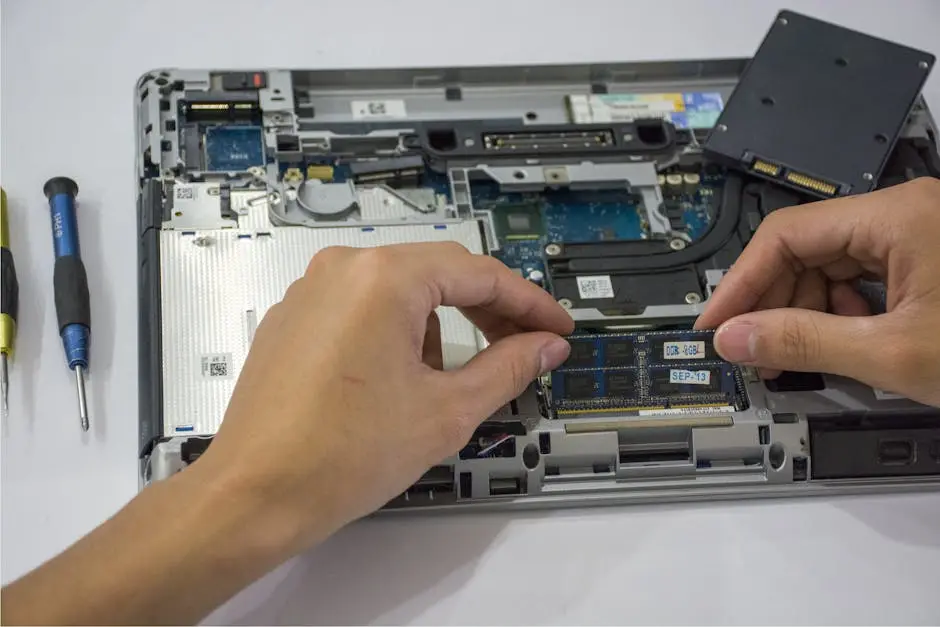
Photo: Andrey Matveev
النقاط المغطاة في المقال
هل ينتظر جهازك دقيقة كاملة قبل أن يقلع ويندوز؟ هل يستغرق فتح Photoshop نصف دقيقة قبل أن تظهر أول نافذة؟ في تسع من كل عشر حالات، السبب ليس المعالج ولا الذاكرة، بل القرص الصلب نفسه. الفرق بين SSD و HDD هو الفرق بين جهاز يستجيب لك في ثوانٍ وجهاز يجعلك تنتظر دقيقة لتفتح أي شيء.
في هذا الدليل العملي نشرح الفرق بين النوعين بالأرقام الحقيقية: السرعة المتسلسلة والعشوائية، التكلفة لكل جيجابايت، عمر التحمل (TBW) ومعدل الفشل (MTBF)، استهلاك الطاقة في اللابتوب، والأنواع الفرعية مثل SATA و NVMe Gen 4 و Gen 5. وفي النهاية ستجد توصية صريحة حسب استخدامك: ألعاب، برمجة، تخزين أرشيفي، أو جهاز عمل عادي. بدون مبالغات شركات التسويق، وبدون الإيحاء بأن NVMe ضروري لكل مستخدم.
ما هو القرص الصلب HDD وكيف يعمل؟
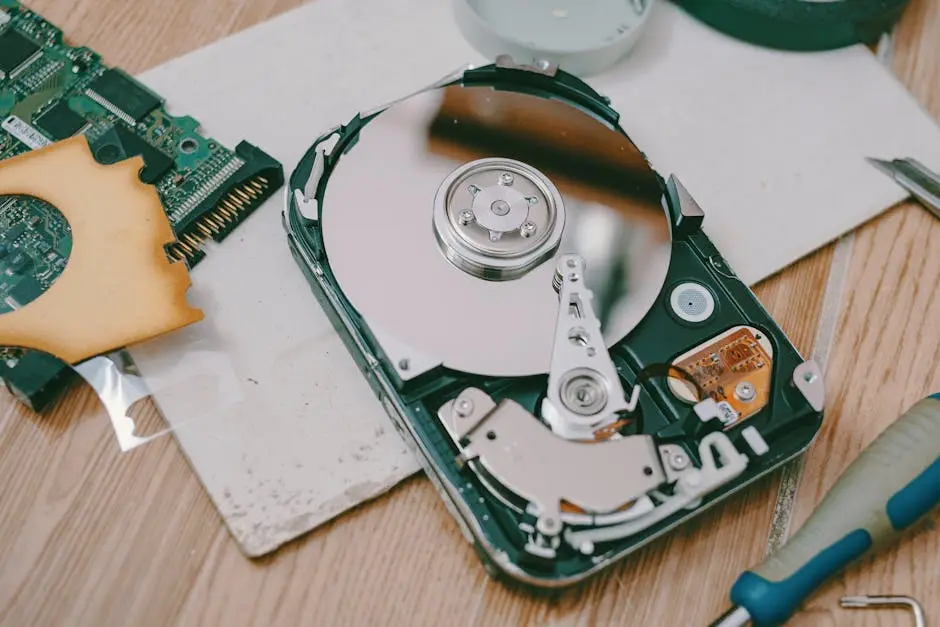
HDD اختصار لـ Hard Disk Drive، أو القرص الصلب الميكانيكي. يعتمد على أقراص معدنية دوّارة مغطاة بطبقة مغناطيسية (Platters) ورأس قراءة وكتابة دقيق يطفو فوقها على بُعد أقل من نانومتر واحد. تُكتب البيانات بمغنطة نقاط صغيرة على سطح الأقراص، وتُقرأ بقياس استقطابها مرة أخرى. المبدأ نفسه يعمل به منذ ستينيات القرن الماضي، وقد صمد لأنه ببساطة أرخص طريقة معروفة لتخزين الجيجابايت.
سرعات الدوران ومعنى RPM
تدور الأقراص داخل HDD بسرعات ثابتة تُقاس بالدورة في الدقيقة (RPM). أقراص اللابتوب الاقتصادية تعمل عادة عند 5,400 RPM، بينما أقراص سطح المكتب الحديثة تعمل عند 7,200 RPM. أقراص السيرفرات المتخصصة تصل إلى 10,000 و 15,000 RPM، لكنها مكلفة وصاخبة وتُستخدم في بيئات احترافية فقط. كلما زادت سرعة الدوران، قلّ زمن وصول الرأس إلى البيانات (Latency)، وارتفعت سرعة القراءة، لكن ارتفعت كذلك الحرارة والاستهلاك والصوت.
لماذا لا يزال HDD موجودًا في 2026؟
رغم بطء HDD مقابل SSD، فإنه ما زال الأرخص بفارق كبير في تخزين الكميات الكبيرة. يصل HDD الاستهلاكي إلى 24 تيرابايت في قرص واحد، بينما يكلّف SSD بنفس السعة أضعاف السعر. لذلك يبقى HDD منطقيًا في ثلاث حالات: النسخ الاحتياطي، تخزين أرشيف الفيديو والصور، وأقراص NAS المنزلية. أي شيء يُكتب مرة ويُقرأ نادرًا، لا تحتاج له سرعة SSD.
في المقابل، كل جهاز تستخدمه يوميًا — لابتوب، حاسوب مكتبي، أو جهاز ألعاب — يجب أن يقلع من SSD وليس HDD. السرعة هنا ليست رفاهية، بل فارق بين انتظار دقيقة كل مرة تفتح فيها برنامجًا، وتجربة فورية مباشرة.
ما هو SSD وأنواعه الثلاثة الرئيسية
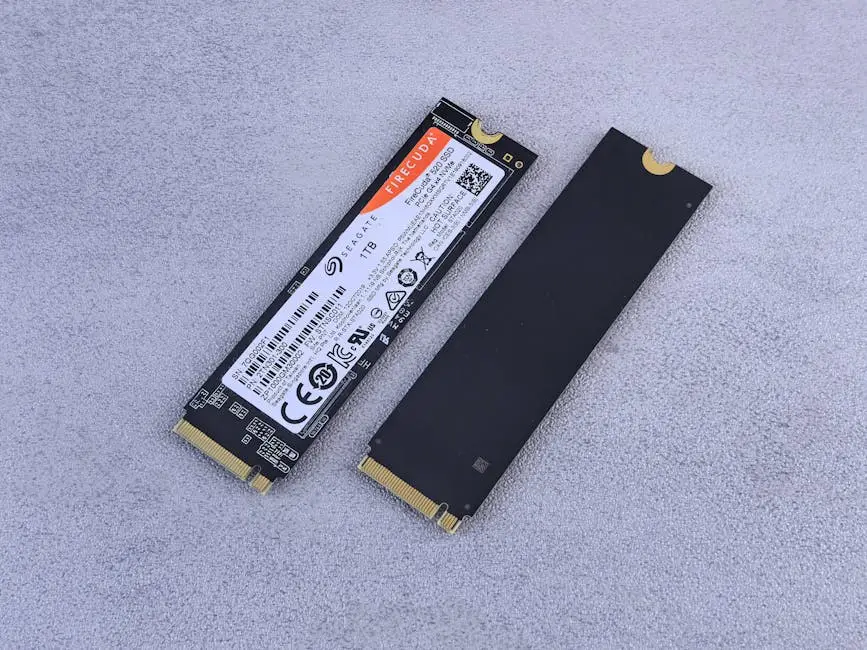
SSD اختصار لـ Solid State Drive، قرص الحالة الصلبة. لا يحتوي على أي جزء متحرك، بل يخزّن البيانات في رقاقات ذاكرة فلاش (NAND Flash) تحفظ المعلومات حتى مع انقطاع الكهرباء. غياب الأجزاء المتحركة يعني سرعة أعلى بأضعاف، صمتًا تامًا، استهلاكًا أقل للطاقة، ومقاومة أفضل للصدمات. هذا الانتقال من الميكانيكي إلى الإلكتروني هو نفس النقلة التي حدثت من شريط الكاسيت إلى الـ MP3.
SATA SSD: الأبسط والأرخص بين أنواع SSD
SATA SSD يستخدم نفس منفذ HDD التقليدي ونفس كابل البيانات، مما يجعله أسهل ترقية لأي جهاز قديم. يصل سقف سرعته النظري إلى 600 ميجابايت في الثانية بسبب قيود ناقل SATA III، والسرعة الفعلية تتراوح بين 500 و 560 ميجابايت/ثانية. هذا أبطأ بكثير من NVMe، لكنه أسرع بـ 5 أضعاف من أي HDD، وكافٍ تمامًا للاستخدامات اليومية: التصفح، البرامج المكتبية، الألعاب القديمة، وحتى مونتاج الفيديو الخفيف.
NVMe SSD (M.2): الأسرع في الفئة الاستهلاكية
NVMe SSD يعتمد على بروتوكول حديث صُمم خصيصًا لذاكرة الفلاش، ويُوصَل مباشرة بناقل PCIe على اللوحة الأم عبر منفذ M.2 صغير. هذا يحرّره من قيود SATA ويضاعف السرعة عشرات المرات. أجيال NVMe الحالية تشمل Gen 3 (تصل لنحو 3,500 ميجابايت/ثانية)، Gen 4 (تصل لنحو 7,000 ميجابايت/ثانية)، و Gen 5 (تتخطى 14,000 ميجابايت/ثانية). الفرق العملي بين هذه الأجيال محدود في معظم المهام اليومية، لكنه يصبح ملحوظًا في تحرير فيديو 4K، الألعاب التي تدعم DirectStorage، ونقل الملفات الضخمة.
SSD الخارجي: مرونة لكن بسرعة أقل
SSD الخارجي يُوصل بمنفذ USB أو Thunderbolt ويوفّر سرعات تتراوح بين 400 ميجابايت/ثانية للموديلات الاقتصادية، إلى 2,800 ميجابايت/ثانية لأقراص Thunderbolt 4. مفيد جدًا للنسخ الاحتياطية، نقل الملفات بين الأجهزة، أو حمل مكتبة فيديو محمولة لمحرّري الفيديو الميدانيين. المهم أن تتأكد من نوع المنفذ قبل الشراء — قرص NVMe خارجي على USB 3.0 لن يستفيد من سرعته الكاملة بسبب اختناق المنفذ.
الفرق من حيث السرعة: الأرقام الحقيقية
السرعة هي الفارق الأكبر بين النوعين، والأرقام صادمة. هذه قياسات السرعة المتسلسلة (Sequential Read) الفعلية:
- HDD بسرعة 5,400 RPM (لابتوب اقتصادي): 80 إلى 120 ميجابايت/ثانية
- HDD بسرعة 7,200 RPM (سطح مكتب): 120 إلى 160 ميجابايت/ثانية
- SATA SSD: 500 إلى 560 ميجابايت/ثانية
- NVMe Gen 3: 2,500 إلى 3,500 ميجابايت/ثانية
- NVMe Gen 4: 5,000 إلى 7,000 ميجابايت/ثانية
- NVMe Gen 5: 10,000 إلى 14,900 ميجابايت/ثانية
الفجوة هائلة. NVMe Gen 4 أسرع بنحو 50 ضعفًا من HDD اقتصادي على نفس البيانات. لكن السرعة المتسلسلة ليست المقياس الأهم في الاستخدام اليومي.
السرعة العشوائية (Random IOPS): المقياس الأهم
عند فتح ويندوز أو تشغيل برامج متعددة، يقرأ النظام آلاف الملفات الصغيرة المتفرقة على القرص. هذه عمليات عشوائية، تُقاس بـ IOPS (Input/Output Operations Per Second). الأرقام التقريبية:
- HDD: 75 إلى 150 IOPS فقط
- SATA SSD: 90,000 إلى 100,000 IOPS
- NVMe SSD: 500,000 إلى 1,500,000 IOPS
هذا الفارق الضخم في IOPS هو السبب الحقيقي في أن جهازك يبدو بطيئًا مع HDD حتى لو كانت سرعة قراءة الملف الكبير عليه مقبولة. الجهاز يفتح آلاف العمليات الصغيرة في كل ثانية، و HDD ببساطة لا يقدر على مجاراتها.
الأثر الحقيقي على استخدامك اليومي
الأرقام تترجم إلى تجربة فعلية واضحة:
- إقلاع ويندوز 11 من HDD: 60 إلى 90 ثانية. من SATA SSD: 12 إلى 20 ثانية. من NVMe: 8 إلى 12 ثانية.
- فتح Photoshop أول مرة: HDD يحتاج 25 إلى 40 ثانية، SSD يفتحه في 3 إلى 6 ثوانٍ.
- تحميل لعبة AAA حديثة (Cyberpunk 2077 مثلًا): HDD يستغرق 90 ثانية للوصول إلى القائمة الرئيسية، SATA SSD حوالي 25 ثانية، NVMe Gen 4 حوالي 12 ثانية.
- نقل ملف فيديو 50 جيجابايت: HDD يستغرق 7-10 دقائق، SATA SSD حوالي 90 ثانية، NVMe Gen 4 أقل من 15 ثانية.
هذا الفارق يضرب نفسه عشرات المرات يوميًا في كل عملية فتح ملف أو تشغيل برنامج. لمن يتعامل مع الويندوز يومًا كاملًا، الانتقال من HDD إلى أي SSD هو أكبر تحسين أداء يمكن أن يحصل عليه — أكبر من تغيير المعالج أو مضاعفة الذاكرة.
السعة والسعر: لماذا يبقى HDD أرخص للجيجابايت
HDD يحتفظ بميزة واحدة لا يستطيع SSD منافستها: التكلفة لكل جيجابايت. الفرق ثابت تقريبًا منذ سنوات، رغم أن أسعار SSD نزلت كثيرًا. النسب التقريبية في فئة 1 إلى 4 تيرابايت:
- HDD داخلي: تكلفة الجيجابايت تتراوح حول 0.02 إلى 0.03 دولار
- SATA SSD: تكلفة الجيجابايت تتراوح حول 0.06 إلى 0.10 دولار
- NVMe Gen 3: تكلفة الجيجابايت حوالي 0.07 إلى 0.12 دولار
- NVMe Gen 4 و Gen 5: تكلفة الجيجابايت حوالي 0.09 إلى 0.18 دولار
بمعنى أبسط: HDD ما زال أرخص بحوالي ثلاثة إلى خمسة أضعاف لكل جيجابايت. لذلك يبقى منطقيًا حين تكون السعة أهم من السرعة.
السعات المتوفرة في الأسواق
HDD يتوفر بسعات تبدأ من 500 جيجابايت وتصل إلى 24 تيرابايت في قرص واحد للاستخدام الاستهلاكي، و 30 تيرابايت في الفئة الاحترافية. SSD الاستهلاكي يبدأ من 240 جيجابايت ويصل عمليًا إلى 8 تيرابايت بسعر معقول، ومع وجود أقراص 16 تيرابايت لكن بسعر يجعلها غير منطقية لمعظم المستخدمين.
هذا يعني أنك إذا أردت 8 تيرابايت تخزين على جهازك، السعر الحقيقي بين الخيارين قد يكون 4 أضعاف لصالح HDD. الحل الذكي: لا تختر بينهما، اجمع بينهما.
التركيبة الذكية: SSD + HDD معًا
أفضل توازن سعر/أداء في 2026 هو دمج الاثنين في نفس الجهاز. ضع نظام التشغيل، البرامج، والألعاب التي تلعبها حاليًا على SSD بسعة 500 جيجابايت إلى 1 تيرابايت. ضع الأرشيف، النسخ الاحتياطية، مكتبة الفيديو، والملفات النادرة الاستخدام على HDD بسعة 4 إلى 8 تيرابايت. هذا الإعداد يجمع بين سرعة SSD حيث تحتاجها فعلًا، وسعة HDD حيث لا تحتاج للسرعة. تنفيذه سهل في أي حاسوب مكتبي يحوي خانتين، أو في أي لابتوب يدعم منفذ M.2 إضافي إلى جانب SATA.
المتانة وعمر الاستخدام: TBW و MTBF بالتفصيل
هل SSD يدوم أكثر من HDD؟ الإجابة المختصرة: نعم، لكن بشروط. عمر القرص يُقاس بطريقتين مختلفتين بين النوعين، ولكل منهما طبيعة فشل مختلفة تمامًا.
HDD: الفشل الميكانيكي المفاجئ
HDD يفشل غالبًا بسبب أعطال ميكانيكية: تلف رأس القراءة، تآكل المحامل، أو خلل في الموتور. هذا الفشل يحدث فجأة في معظم الأحيان، أحيانًا مع صوت طقطقة مميز، وقد لا تستطيع استرداد بياناتك دون استعانة بمختبر متخصص بتكلفة عالية. يُقاس عمر HDD بـ MTBF (Mean Time Between Failures)، أي متوسط زمن التشغيل قبل الفشل، ويتراوح للأقراص الاستهلاكية بين 1 و 1.5 مليون ساعة. هذا الرقم نظري ومتوسط، والقرص الفردي قد يفشل في عامه الأول أو يعمل عشر سنوات بلا مشاكل.
SSD: التآكل التدريجي وحدود TBW
SSD يفشل بآلية مختلفة. خلايا NAND Flash لها عدد محدود من دورات الكتابة قبل أن تبدأ في فقدان قدرتها على حفظ البيانات. الشركة تحدد هذا الحد بمقياس TBW (Terabytes Written) في ضمان القرص. أرقام TBW الشائعة:
- SSD اقتصادي 500 جيجابايت: 150 إلى 300 TBW
- SSD متوسط 1 تيرابايت: 300 إلى 600 TBW
- SSD احترافي 2 تيرابايت: 600 إلى 1,200 TBW
المستخدم العادي يكتب 10 إلى 30 جيجابايت في اليوم. على هذا المعدل، SSD بـ 600 TBW يكفي 50 إلى 150 سنة نظريًا. عمليًا، تصبح مكونات أخرى في الجهاز هي القيد، وليس SSD. ميزة SSD أنه عند اقترابه من حدود TBW يبدأ بإرسال إنذارات في صحة القرص (S.M.A.R.T)، فيمكنك نسخ بياناتك قبل أن يفشل. على عكس HDD الذي قد يموت دون تحذير.
المقاومة للصدمات والاهتزاز
هذه نقطة قوة كبيرة لـ SSD. غياب الأجزاء المتحركة يجعله يتحمّل الصدمات والاهتزازات بدون أثر. سقوط لابتوب من ارتفاع متر مع HDD قيد التشغيل قد يدمّر القرص ويفقدك بياناتك. مع SSD، نفس السقوط لا يؤثر عمومًا على البيانات. لمن يستخدم لابتوب يومًا كاملًا في تنقّل، أو يعمل في بيئات تتعرض لاهتزاز، الفرق هنا حاسم.
تقارير شركة Backblaze السنوية، التي تتابع مئات الآلاف من الأقراص في مراكز بياناتها، تؤكد أن معدلات فشل SSD أقل بكثير من HDD في بيئات التشغيل المستمر.
الاستهلاك والحرارة والصوت: ما يفرق على اللابتوب
هذه نقطة يتجاهلها كثيرون عند المقارنة، لكنها تحدث فرقًا حقيقيًا في تجربة استخدام اللابتوب يوميًا.
استهلاك الطاقة
HDD يستهلك بين 6 و 9 وات أثناء التشغيل، وحوالي 0.5 إلى 1.5 وات في وضع الخمول. SATA SSD يستهلك بين 2 و 4 وات أثناء التشغيل، وحوالي 0.05 وات في الخمول. NVMe SSD يستهلك بين 4 و 7 وات تحت الحمل الكامل، لكنه يدخل وضع توفير الطاقة بسرعة عالية جدًا فيقل استهلاكه إلى 0.05 وات في الخمول.
على لابتوب ببطارية 50 واط/ساعة، الانتقال من HDD إلى SSD يضيف عمليًا 30 إلى 60 دقيقة لعمر البطارية في الاستخدام المختلط. هذا فرق محسوس لأي مستخدم متنقّل.
الحرارة المنبعثة
HDD تحت الحمل المستمر يصل إلى 45-55 درجة مئوية، ويُسهم في رفع حرارة الجهاز ككل. SATA SSD يبقى عادة تحت 40 درجة. NVMe SSD حالة خاصة: في الكتابة المستمرة الكثيفة (نقل ملف 100 جيجابايت دفعة واحدة) قد ترتفع حرارته إلى 70-80 درجة، وتدخل آلية حماية تُقلّل سرعته (Thermal Throttling). معظم اللوحات الأم الحديثة وكثير من اللابتوبات تأتي بمشتت حراري لشريحة M.2 لتجنّب هذه المشكلة. إذا كان لابتوبك يسخن بسرعة، اقرأ دليلنا حول الحرارة وتأثيرها على الأجهزة.
الصوت
HDD يصدر صوتًا بين 25 و 35 ديسيبل أثناء التشغيل: دوران الأقراص، حركة الرأس، ونقرات صغيرة عند البحث عن الملفات. في غرفة هادئة، يُسمع وضوحًا. SSD صامت تمامًا. لمن يسجّل صوتًا، يبث محتوى، أو يعمل في غرفة هادئة، هذا فرق نوعي. ولمن يستخدم جهاز ألعاب في غرفة النوم، الفرق بين HDD يطقطق و SSD صامت تمامًا قد يكون حاسمًا.
الفرق بين SSD و HDD في جدول واحد
ملخّص الفروقات الجوهرية بين الأنواع الثلاثة الأكثر شيوعًا في الأجهزة الاستهلاكية. استخدم هذا الجدول كمرجع سريع قبل الشراء.
| المعيار | HDD | SATA SSD | NVMe SSD |
|---|---|---|---|
| السرعة المتسلسلة (قراءة) | 80-160 MB/s | 500-560 MB/s | 3,500-14,900 MB/s |
| السرعة العشوائية (IOPS) | 75-150 | ~100,000 | 500,000-1,500,000 |
| سعة الجيجابايت (تكلفة نسبية) | الأرخص (المرجع) | 3-4 أضعاف HDD | 4-6 أضعاف HDD |
| السعة القصوى الاستهلاكية | حتى 24 تيرابايت | حتى 8 تيرابايت | حتى 8 تيرابايت |
| المتانة ضد الصدمات | ضعيفة (أجزاء متحركة) | عالية | عالية |
| الاستهلاك تحت الحمل | 6-9 وات | 2-4 وات | 4-7 وات |
| الصوت | 25-35 ديسيبل | صامت | صامت |
| عمر الفشل المتوقع | 3-7 سنوات (مفاجئ) | 5-10 سنوات (تدريجي) | 5-10 سنوات (تدريجي) |
| الاستخدام الأمثل | أرشيف وتخزين كبير | جهاز يومي وألعاب قديمة | ألعاب حديثة ومونتاج فيديو |
كيف تقرأ هذا الجدول
HDD يتفوّق فقط في عمودين: التكلفة لكل جيجابايت، والسعة القصوى المتاحة. في كل المعايير الأخرى، SSD أفضل بفارق كبير. هذا يفسر لماذا اختفى HDD تقريبًا من اللابتوبات الحديثة، وبقي حاضرًا فقط في الحواسيب المكتبية كقرص ثانوي للتخزين.
NVMe ضد SATA SSD: متى يستحق فعلًا؟
هذا قرار يربك كثيرين عند الترقية. NVMe Gen 4 أسرع رقميًا بـ 12 ضعفًا من SATA SSD، لكن الفارق في تجربتك اليومية ليس بهذه الأضعاف. الواقع أكثر تفصيلًا.
متى تشعر فعلًا بفارق NVMe
- مونتاج فيديو 4K أو 8K: العمل على ملفات بحجم 50-200 جيجابايت في برامج مثل DaVinci Resolve أو Premiere Pro يستفيد بشكل واضح من سرعة NVMe في معاينة المقاطع وتصدير المشروع.
- الألعاب التي تدعم DirectStorage: ألعاب حديثة مثل Forza Horizon 5 و Ratchet & Clank و Spider-Man تستخدم تقنية DirectStorage لنقل الأصول مباشرة من SSD إلى ذاكرة كرت الشاشة. النتيجة: تقليل أوقات التحميل بنسبة 40-70% مقارنة بـ SATA SSD.
- نقل الملفات الضخمة: عند نسخ مشروع 100 جيجابايت بين قرصين، NVMe ينهي العملية في دقيقة، بينما SATA SSD يحتاج 3-4 دقائق. لمن يفعل هذا يوميًا، الفرق يتراكم.
- تشغيل قواعد بيانات محلية أو آلات افتراضية: أي حمل عمل يقرأ ويكتب آلاف العمليات الصغيرة بسرعة (IOPS) سيستفيد من NVMe كثيرًا.
متى لا تشعر بفارق NVMe
- تصفّح الإنترنت، Office، البريد الإلكتروني، البرمجة العادية، إقلاع ويندوز.
- مشاهدة الفيديو من Netflix و YouTube.
- الألعاب القديمة التي لا تدعم DirectStorage.
- الاستخدامات المكتبية بشكل عام.
في كل هذه السيناريوهات، الفرق بين SATA SSD و NVMe SSD لن تشعر به فعليًا. كلاهما سيُحس بأنه فوري، والفرق بضع ميلي ثانية لا تلاحظها العين.
الخلاصة العملية
إذا كنت تبني جهازًا جديدًا، اشترِ NVMe لأن السعر تقريبًا متساوٍ مع SATA SSD اليوم. إذا كنت تُرقّي جهازًا قديمًا لا يدعم منفذ M.2 NVMe، SATA SSD ترقية ممتازة وفرقها عن HDD ضخم بحد ذاته. لا تنفق المال على NVMe Gen 5 إن لم تكن في إحدى السيناريوهات الأربعة المذكورة أعلاه — التحسّن مقابل Gen 4 طفيف للمستخدم العادي.
أيهما يناسبك؟ التوصية حسب استخدامك
لا توجد إجابة واحدة. الاختيار الصحيح يعتمد على ما تفعله بجهازك يوميًا. هذه التوصيات الصريحة:
للاعب الجاد على الكمبيوتر
NVMe SSD سعة 1 تيرابايت كقرص أساسي للنظام والألعاب الحالية، مع HDD سعة 4 تيرابايت كقرص ثانوي للألعاب القديمة والملفات. الألعاب الحديثة الكبيرة مثل Call of Duty و Black Myth: Wukong تتجاوز 150 جيجابايت لكل لعبة، فإذا اعتمدت على SSD واحد ستمتلئ سريعًا. لتفاصيل عن أفضل العتاد، اطلع على دليل هواتف الألعاب و دليل كراسي الجيمنج.
للمبرمج ومطوّر البرامج
NVMe SSD سعة 1 تيرابايت ضروري. تشغيل آلات افتراضية، Docker، فهرسة مشاريع كبيرة في VS Code أو IntelliJ، وتجميع الكود — كلها عمليات تستفيد بشكل مباشر من السرعة العشوائية العالية لـ NVMe. لو تستخدم لابتوب للبرمجة، راجع دليلنا الكامل لاختيار لابتوب البرمجة الذي يتناول مواصفات SSD المثالية لكل لغة وإطار عمل.
للطالب والمستخدم العادي
SATA SSD سعة 500 جيجابايت كافٍ تمامًا. ستحصل على سرعة فورية في كل ما تستخدمه: ويندوز، Office، المتصفح، Zoom، وحتى ألعاب خفيفة. لا داعي لإنفاق مال إضافي على NVMe إذا لم تكن تفعل مونتاج فيديو أو تلعب ألعابًا حديثة كبيرة. ستوفر مبلغًا يمكنك استثماره في ذاكرة عشوائية أكبر بدلًا من ذلك.
لصانع المحتوى ومحرّر الفيديو
الإعداد المثالي ثلاث طبقات: NVMe Gen 4 سعة 1 تيرابايت للنظام والبرامج، NVMe Gen 4 سعة 2 تيرابايت إضافي للمشاريع الجارية، و HDD سعة 8-12 تيرابايت لأرشيف المشاريع المنتهية. هذا يعطيك أسرع تجربة عند العمل، وأرخص تخزين للأرشيف.
للنسخ الاحتياطي والتخزين الأرشيفي
HDD سعة 4-12 تيرابايت هو الخيار الأمثل. النسخ الاحتياطي لا يحتاج سرعة، يحتاج سعة بسعر معقول وعمر تخزين طويل. لو احتجت نقل البيانات نادرًا، السرعة البطيئة لـ HDD ليست مشكلة.
لخادم منزلي أو NAS
HDD متخصص للسيرفرات (مثل WD Red أو Seagate IronWolf) سعة 4-16 تيرابايت لكل قرص، مع استخدام SSD صغير كذاكرة تخزين مؤقت (Cache) لتحسين الأداء العام. هذا الإعداد يجمع بين سعة كبيرة، تكلفة معقولة، وأقراص مصممة للتشغيل المستمر 24/7. لتحسين أداء النظام عمومًا، راجع دليلنا لتسريع ويندوز الذي يتضمن إعدادات SSD المثالية.
كيف تختار القرص الصلب المناسب: قائمة المعايير
قبل أن تشتري، راجع هذه المعايير الستة بالترتيب. كل معيار يحسم خيارات معينة ويستبعد أخرى.
1. حدّد سعتك الفعلية، ليست المثالية
افتح خصائص قرصك الحالي وانظر كم جيجابايت تستخدم فعلًا. أضف 30% هامشًا لنمو الاستخدام. لا تشترِ 4 تيرابايت لأنك "قد تحتاجها يومًا"، فأنت تدفع ضعف السعر مقابل سعة لن تستخدمها. السعة الزائدة لا تجعل SSD أسرع، عكس ما يشاع.
2. تحقّق من توافق جهازك
هل لوحتك الأم تدعم منفذ M.2 NVMe؟ أي جيل PCIe (3.0 أم 4.0 أم 5.0)؟ هل لديك خانة SATA إضافية؟ كثير من اللابتوبات تقبل قرصًا واحدًا فقط، فالاختيار محسوم مسبقًا. راجع كتيّب الجهاز أو موقع المُصنّع قبل الشراء.
3. ضع ميزانيتك حسب التكلفة لكل جيجابايت
لا تنظر للسعر الإجمالي فقط. اقسم السعر على السعة لتعرف التكلفة لكل جيجابايت، وقارن بين الموديلات. أحيانًا قرص 2 تيرابايت أوفر بالجيجابايت من قرص 1 تيرابايت بفارق سعر أقل من 30%.
4. تحقق من ضمان TBW و MTBF
الشركات الموثوقة تنشر هذه الأرقام صراحة في صفحة المنتج. SSD بـ TBW أعلى من 600 لقرص تيرابايت يكفيك لسنوات بلا قلق. الضمان الزمني (3-5 سنوات) مؤشر إضافي على ثقة الشركة بمنتجها.
5. اختر علامة موثوقة
في فئة SSD، الأسماء الراسخة هي Samsung، Western Digital، Crucial (شركة Micron)، Kingston، و SanDisk. لـ HDD: Seagate و Western Digital و Toshiba هي الأكبر. تجنّب العلامات المجهولة على Amazon والعروض المغرية الرخيصة جدًا — في عالم التخزين، السعر المنخفض جدًا غالبًا يعني ذاكرة فلاش من الفئة الثانية، وعمرًا أقصر.
6. تحقّق من مواصفات DRAM Cache في SSD
SSD الاقتصادي قد يكون "DRAM-less"، أي بدون ذاكرة تخزين مؤقت داخلية، فيؤدّي بشكل أبطأ في عمليات الكتابة المستمرة. SSD المتوسطة فما فوق تحتوي على DRAM Cache، وهي تحافظ على الأداء حتى في الأحمال الثقيلة. في صفحة المنتج، ابحث عن مصطلح "DRAM Cache" أو راجع المراجعات المستقلة في AnandTech و TechPowerUp.
المصادر
كل الأرقام والمعلومات في هذا الدليل مستقاة من مصادر تقنية موثوقة. يمكنك الرجوع إليها مباشرة:
- AWS - الفرق بين SSD و HDD: شرح تقني شامل
- Backblaze - بيانات اختبار الأقراص الصلبة وإحصاءات الفشل السنوية
- Kingston - الفرق بين SSD و HDD من شركة الذاكرة الرائدة
- Samsung - الموارد التقنية وأدوات إدارة SSD
- Western Digital - مقارنة فئات الأقراص الصلبة الاستهلاكية والاحترافية
- Microsoft Learn - تقنية DirectStorage وكيف تستفيد من NVMe في الألعاب
- Crucial - دليل اختيار SSD مقابل HDD حسب الاستخدام
- Tom's Hardware - مراجعات SSD المستقلة وأرقام الأداء الفعلية
- AnandTech - تحليلات تقنية معمّقة لأقراص SSD
- Wikipedia - مقالة SSD التقنية الشاملة
أسئلة شائعة
هل يمكنني استخدام SSD و HDD معًا في نفس الجهاز؟▾
كيف أنقل ويندوز من HDD إلى SSD بدون إعادة تثبيت كل شيء؟▾
ما الفرق بين SSD داخلي و SSD خارجي؟▾
كم سنة يدوم SSD مقارنة بـ HDD؟▾
هل NVMe يفرق عن SATA SSD في الاستخدام اليومي؟▾
هل يستحق ترقية لابتوب قديم بـ SSD أم شراء جهاز جديد؟▾