الرقابة الأبوية: دليل حماية الأطفال على الإنترنت للأهل العرب
Photo: George Pak
النقاط المغطاة في المقال
إذا كنت تظن أن تنزيل تطبيق رقابة أبوية واحد كافٍ لحماية أطفالك، فأنت في خطر حقيقي. دراسة على 200 طالب في الإمارات وجدت أن 91% منهم تعرضوا للتنمر الإلكتروني على إنستغرام وفيسبوك وتويتر. وفي السعودية، أثّر الأمر فعليًا على الأداء الدراسي لـ 26% من الفئة 12 إلى 18 سنة. والأخطر: 21% منهم فكّروا في إيذاء النفس بسبب ما تعرّضوا له على الإنترنت. هذه أرقام أبحاث منشورة في مجلات علمية محكّمة، لا تخويف.
الرقابة الأبوية الحقيقية ليست تطبيقًا، بل خطة من ثلاث طبقات: حماية على مستوى الشبكة (الراوتر)، وحماية على مستوى الجهاز (نظام التشغيل)، وضبط داخل كل منصة (يوتيوب، تيك توك، إنستغرام). في هذا الدليل العملي، نُفصّل كل طبقة بالأدوات المجانية والمدفوعة، بأسعار 2026 الحقيقية، مع توصيات صريحة لكل عمر.
الفرق بين دليل عام وبين خطة تنفّذها اليوم هو الفارق بين معرفة وجود مشكلة، وبين حلّها فعلاً. كل قسم هنا ينتهي بخطوة تُطبّقها خلال ساعة، لا بنصائح عائمة.
لماذا تحتاج كل عائلة عربية لخطة الرقابة الأبوية اليوم
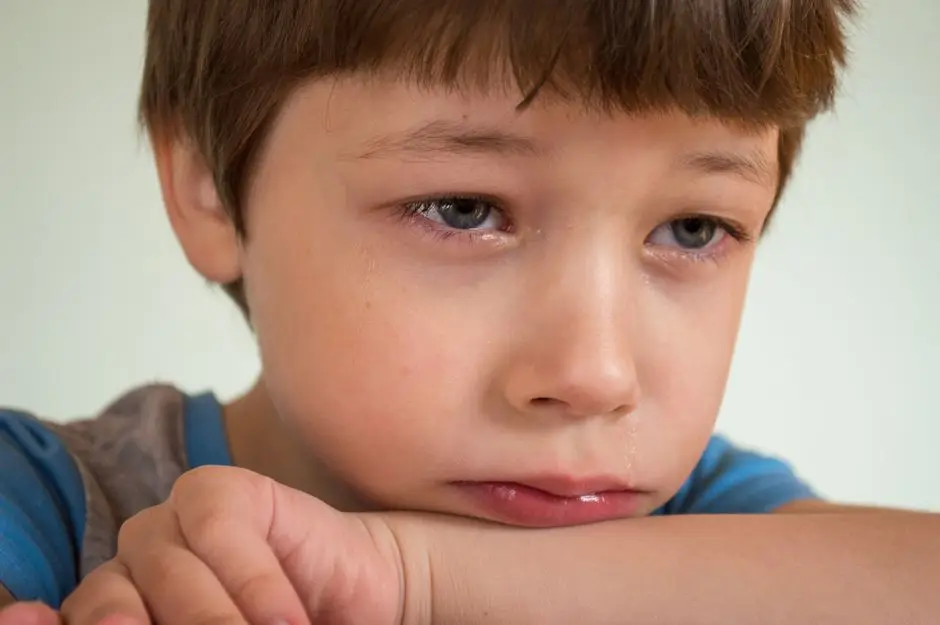
الإحصائيات في المنطقة العربية صادمة. دراسة منشورة في مجلة Frontiers ومراجعة منهجية في Journal of Public Health كشفتا أن التنمر الإلكتروني صار من أكثر مشكلات الأطفال انتشارًا في دول الخليج، ومع ذلك أغلب الأهالي لا يعرفون كم ساعة يقضي طفلهم على التطبيقات يوميًا، ولا أيّ محتوى يطّلع عليه. مشكلة الصمت هنا أخطر من المشكلة نفسها، لأن الطفل العربي يميل إلى الكتمان بسبب عوامل ثقافية، فلا يطلب المساعدة إلا بعد أن يكون الضرر النفسي قد حصل.
المخاطر الفعلية تنقسم إلى ثلاث فئات لا يصلح حلّها بأداة واحدة. الأولى: المحتوى غير المناسب (إباحي، عنيف، مضلل)، وحلّها يبدأ من فلتر الشبكة قبل أي تطبيق. الثانية: التنمر والتحرش والاحتيال، وحلّها في إعدادات المنصات نفسها وفي تطبيق مراقبة الرسائل. الثالثة: الإدمان السلوكي وفقدان النوم، وحلّها في حدود الوقت اليومية على مستوى الجهاز. أي خطة لا تغطي الثلاث معًا هي ثغرة جاهزة.
هناك مفهوم خاطئ شائع: أن منع الجهاز كليًا هو الحل. الواقع أن الأطفال الذين يُحرمون من الإنترنت تمامًا يجدون طريقهم إليه من خلال أجهزة الأصدقاء بلا أي رقابة، ويصبحون أكثر عرضة للمحتوى الضار من غيرهم. الهدف ليس المنع، بل تقديم وصول آمن متدرّج مع الحوار، وكلما كبر الطفل خُفّفت القيود مقابل زيادة المسؤولية. كل قسم تالٍ من هذا الدليل يخدم هذه الفلسفة، لا فلسفة المنع المطلق.
ثلاث طبقات للحماية: الشبكة ثم الجهاز ثم المنصة
الخطأ الذي يقع فيه أغلب الأهالي هو الاعتماد على طبقة واحدة فقط، ثم اكتشاف أن الطفل تجاوزها بسهولة. الحل المُجرَّب أمنيًا يبني ثلاث طبقات مستقلة، كل طبقة منها تمسك ما تفلت منه الطبقة السابقة.
الطبقة الأولى: الشبكة (الراوتر)
هنا تُضبط فلاتر DNS على الراوتر مرة واحدة، فتُحجب المواقع الإباحية والاحتيالية تلقائيًا على كل جهاز يتصل بشبكة المنزل، حتى أجهزة الضيوف. أدوات مثل CleanBrowsing و Cloudflare 1.1.1.3 و OpenDNS FamilyShield تقدّم هذه الخدمة مجانًا. هذه الطبقة لا تتعطّل إذا حذف الطفل تطبيقًا، ولا تحتاج موافقته. تابع دليل إعدادات الراوتر لمعرفة كيف تدخل لوحة التحكم وتُغيّر DNS.
الطبقة الثانية: الجهاز (نظام التشغيل)
هنا يأتي دور Google Family Link على الأندرويد و Apple Screen Time على الآيفون والآيباد. الطبقة تتحكم بوقت الاستخدام اليومي، وتوافق على تنزيل أي تطبيق جديد، وتُغلق الجهاز في وقت النوم. لا حاجة لاشتراك، الميزتان مدمجتان مجانًا في النظام. الطبقة هذه تعمل خارج المنزل أيضًا، حتى لو اتصل الطفل بشبكة صديقه.
الطبقة الثالثة: المنصات
كل تطبيق رئيسي اليوم (يوتيوب، تيك توك، إنستغرام، واتساب، روبلوكس) فيه إعدادات حماية خاصة بالأطفال يُفعّلها الأهل من حساباتهم. هذه الطبقة تمسك ما تفلت منه الطبقتان السابقتان، مثل المحتوى المسموح به تقنيًا لكنه نفسيًا ضار، أو الرسائل الخاصة من غرباء. تفعيل كل طبقة على حدة يأخذ نصف ساعة، لكن النتيجة طبقات متراكبة لا يكسرها الطفل بسهولة.
Google Family Link و Apple Screen Time: الأدوات المجانية المدمجة
قبل أن تدفع لأي تطبيق، فعّل ما هو موجود مجانًا في جهاز طفلك. غوغل وأبل تقدّمان الأساسيات دون اشتراك، وكثير من العائلات تكتفي بهما تمامًا حتى عمر 10 أو 11 سنة.
Google Family Link لأجهزة الأندرويد
تطبيق مجاني بالكامل من غوغل، يُربط حساب الطفل بحسابك. يمنحك التطبيق صلاحية الموافقة على أي تنزيل جديد من Google Play قبل أن يحدث، وعرض ساعات الاستخدام لكل تطبيق. كذلك يضبط وقت قفل تلقائي مساءً، ويحدّد موقع الجهاز على الخريطة، ويقفل الجهاز عن بُعد فورًا. الحد العمري الافتراضي هو 13 سنة في أغلب الدول. بعدها يحق للطفل قانونيًا فك الإشراف، وترسل غوغل تنبيهًا للطرفين عند اقتراب هذا التاريخ.
نقطة الضعف الوحيدة: Family Link لا يفلتر محتوى يوتيوب بدقة عالية، لأن يوتيوب يحتاج إلى إعدادات مستقلة من داخله (نشرحها في قسم لاحق). كذلك لا يُراقب التطبيق محتوى الرسائل أو الصور المرسلة، فقط ساعات الاستخدام.
Apple Screen Time لأجهزة الآيفون والآيباد
إعداد مدمج مجاني في iOS و iPadOS، يُفعّل من إعدادات حساب العائلة. يقدّم حدودًا زمنية لكل فئة تطبيقات مثل الألعاب والتواصل الاجتماعي والتسلية. كذلك يضع حدود اتصال خلال وقت السكون، وفلتر محتوى للويب. الميزة الأبرز هي Communication Safety التي تكشف الصور العارية داخل iMessage و FaceTime على الجهاز نفسه. لا تصل أي صورة إلى خوادم أبل، بل يُموّهها الجهاز فورًا، ويعرض على الطفل تنبيهًا ببدائل آمنة.
أبل وسّعت عامَي 2024 و 2025 ميزات الحماية لتشمل المراهقين 13 إلى 17 سنة بشكل تلقائي عند إعداد جهاز جديد لأي مستخدم تحت 18. ملاحظة مهمة: تحديث iOS 18 شهد مشكلة موثّقة في تضخيم أرقام وقت الاستخدام بشكل خاطئ (10 ساعات أو أكثر لجهاز خامل)، فلا تعتمد كليًا على الرقم في القرارات قبل التحقق من Apple Support.
أفضل تطبيقات الرقابة الأبوية المدفوعة: مقارنة 6 خيارات بأسعار حقيقية

إذا احتجت ما هو أعمق من Family Link، فأنت تحتاج تطبيقًا متخصصًا يراقب الرسائل والصور وتطبيقات السوشيال ميديا، ويُرسل لك تنبيهات فورية على المحتوى المقلق. هذه السوق فيها تنافس قوي، وفرّقها يكمن في فلسفة المراقبة (قائمة سوداء صارمة مقابل ذكاء اصطناعي يكشف السياق)، وفي طريقة احتساب الأسعار.
| التطبيق | السعر السنوي | عدد الأجهزة | أبرز ميزة | الأفضل لـ |
|---|---|---|---|---|
| Qustodio Complete | 99.95 دولار | غير محدود | مراقبة واتساب وإنستغرام ولاين | عائلات بأكثر من 5 أجهزة |
| Qustodio Small | 54.95 دولار | 5 أجهزة | تتبع الموقع وحدود وقت الألعاب | عائلة صغيرة بأطفال متوسطي العمر |
| Norton Family | 49.99 دولار | غير محدود | فلتر ويب قوي وتتبع موقع | الأكثر توفيرًا للأجهزة الكثيرة |
| Bark Premium | 99 دولار | غير محدود | ذكاء اصطناعي يراقب أكثر من 30 منصّة | أهل يقلقون من المحتوى النفسي والتنمر |
| Mobicip Standard | 59.88 دولار | 10 أجهزة | جدولة وقت الدراسة وحجب التطبيقات | تنظيم روتين يومي للأطفال |
| Net Nanny | 54.99 دولار | 5 أجهزة | فلاتر سياقية فورية | عائلات تركّز على سهولة الاستخدام |
توصياتنا الصريحة
إذا أردت توصية واحدة لعائلة سعودية أو إماراتية عادية بثلاثة أطفال وأجهزة متعددة، فالخيار هو Norton Family بـ 49.99 دولار سنويًا. السبب أنه يغطي كل الأجهزة بسعر أقل من المنافسين، وفلتر الويب فيه يعمل بثبات على الأندرويد و iOS و Windows.
أما إذا كان همّك الأكبر هو السوشيال ميديا والرسائل الخاصة، فادفع الفرق وخُذ Bark Premium. نظامه يفحص الرسائل والصور بذكاء اصطناعي على أكثر من 30 تطبيقًا، ويُرسل تنبيهًا فقط عند رصد مشكلة. هكذا لا تُتعب نفسك بمتابعة كل محادثة، ولا تُنتهك خصوصية المراهق الكاملة.
تجنّب الباقات منتهية الصلاحية في السوق العربية مثل Kaspersky Safe Kids التي تبدو رخيصة بـ 14.99 دولار سنويًا، لكنها واجهت حظر بيع في الولايات المتحدة في 2024 ولا تُحدَّث بشكل ثابت لجميع المناطق. ابحث عن مزود نشط ومُحدَّث، وراجع دليل اختيار برنامج الحماية لفهم معايير الاختبارات المستقلة الموثوقة قبل أي شراء.
فلتر DNS على الراوتر: حماية الشبكة بضغطة واحدة لكل أجهزة المنزل
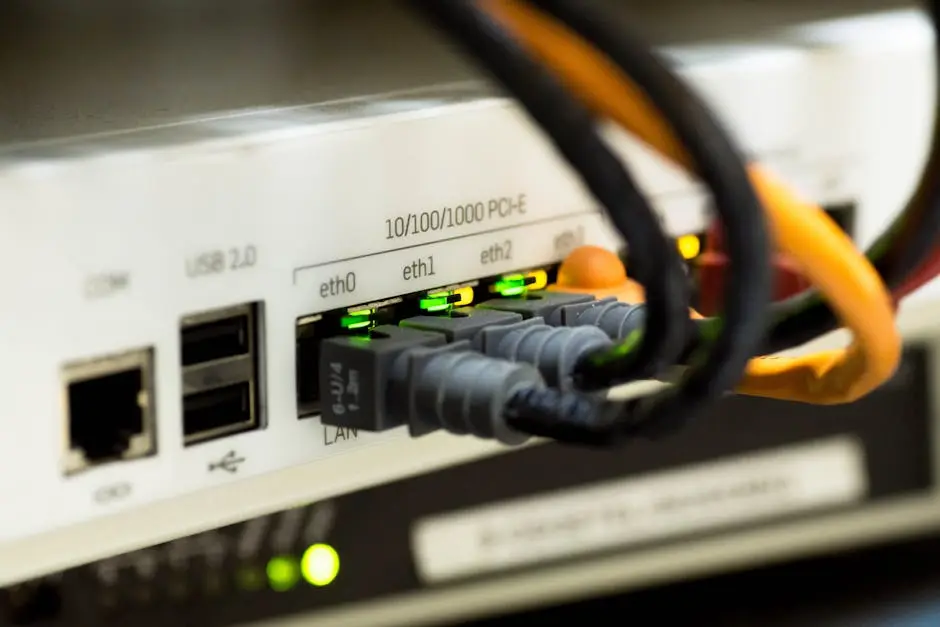
هذه الطبقة هي الأقل شُهرة بين الأهالي العرب، وهي في الواقع الأقوى. عوض أن تضبط الإعدادات على كل جهاز، تضبط DNS مرة واحدة على الراوتر، فأي جهاز يتصل بالواي فاي يخضع تلقائيًا للفلتر، بما في ذلك التابلت القديم، وجهاز الجد، وحتى ضيوف المنزل. الإعداد كله يستغرق 10 دقائق وغالبًا مجاني.
أفضل خدمات DNS العائلية لعام 2026
CleanBrowsing Family Filter هو الخيار الأكثر توازنًا. الخدمة مجانية تمامًا للأسر، تحجب المواقع الإباحية والعنيفة وتفرض البحث الآمن في غوغل وبينغ ويوتيوب. وتُظهر اختبارات مستقلة أن نسبة حجبها للمواقع غير اللائقة عالية مع تطبيق فعّال للبحث الآمن، ويُفعّل دون تسجيل حساب.
Cloudflare for Families 1.1.1.3 الأسرع أداءً والأبسط إعدادًا، فأنت تُدخل العنوانين 1.1.1.3 و 1.0.0.3 فقط، فيحجب المحتوى الإباحي والمواقع الخبيثة. عيبه الوحيد: لا يقدّم تخصيصًا ولا تقارير، فإذا حُجب موقع بريء بالخطأ لا تستطيع رفع الحجب بسهولة.
NextDNS الخيار الأقوى للمتقدمين. الباقة المجانية تمنحك 300 ألف استعلام شهريًا (تكفي بيتًا متوسطًا)، مع لوحة تحكم تفصيلية ترى فيها أي موقع زاره أي جهاز ومتى. الباقة المدفوعة تكسر سقف الاستعلامات بسعر منخفض. ميزته الكبرى أنه يسمح بحجب فئات مخصصة مثل مواقع المراهنات والعملات المشفّرة.
OpenDNS FamilyShield مجاني تمامًا (العنوان 208.67.222.123 و 208.67.220.123)، لكنه تراجع في اختبارات عام 2026 من حيث فرض البحث الآمن. اعتبره خيارًا احتياطيًا فقط، أو إذا كان راوترك لا يدعم النوعين السابقين.
كيف تُفعّل DNS على راوترك
افتح متصفحًا وأدخل عنوان لوحة تحكم الراوتر (غالبًا 192.168.1.1 أو 192.168.0.1)، سجّل الدخول، ابحث عن قسم WAN أو Internet، ضع DNS Server يدويًا، وأدخل عنواني الخدمة التي اخترتها. أعد تشغيل الراوتر، وستجد أن كل جهاز في البيت يتصفّح من خلال الفلتر. للأمان الإضافي، فعّل خيار حجب تغيير DNS من إعدادات الراوتر لمنع الأطفال المراهقين من تجاوزه.
ضبط يوتيوب وتيك توك وإنستغرام: الإعدادات الحقيقية من داخل التطبيقات
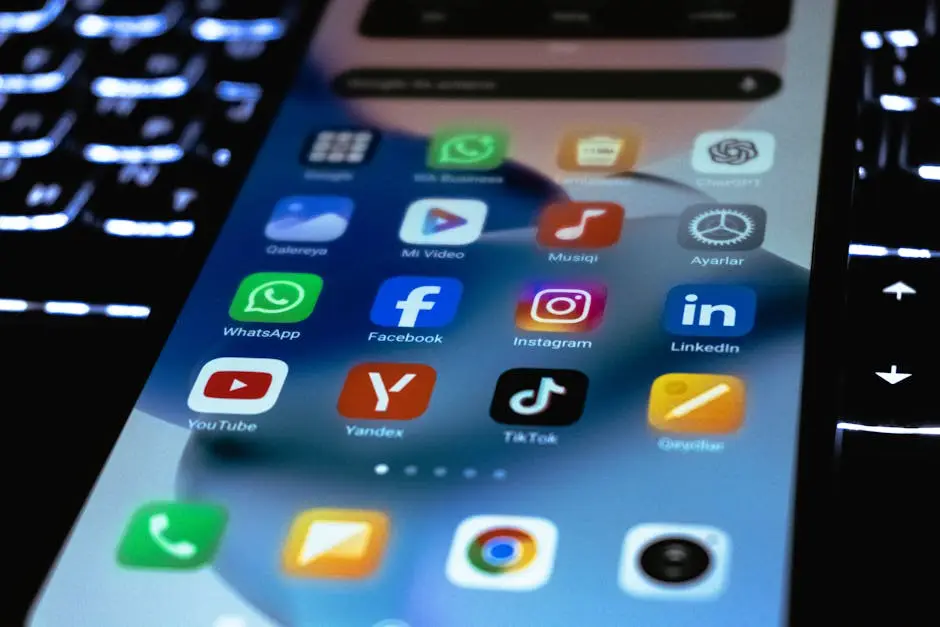
أي خطة رقابة أبوية لا تذكر إعدادات يوتيوب وتيك توك تحديدًا هي خطة ناقصة، لأن هاتين المنصتين تستحوذان على أكثر من نصف وقت الطفل العربي على الإنترنت. الخبر السار أن المنصات نفسها أضافت خلال عامَي 2025 و 2026 أدوات مجانية قوية، لكنها معطّلة افتراضيًا حتى يُفعّلها الأهل.
يوتيوب: ثلاث طبقات حسب العمر
للأطفال من 3 إلى 12 سنة، استخدم تطبيق YouTube Kids المستقل بثلاث فئات: Preschool (4 سنوات وأقل)، Younger (5 إلى 8 سنوات)، Older (9 إلى 12 سنة). كل فئة تعرض محتوى مُفلتر يدويًا من فريق يوتيوب. تجنّب وضع Approved Content Only لأنه مرهق جدًا للأهل ومحبط للطفل.
للفئة من 9 إلى 12 سنة المستعدة ليوتيوب الكامل، استخدم Supervised Experience الذي يربط حساب الطفل بحسابك عبر Family Link. يقدّم ثلاثة مستويات: Explore و Explore More و Most of YouTube، مع إخفاء التعليقات تلقائيًا وتعطيل البحث وحجب الإعلانات الشخصية. ومنذ أواخر 2025 يتيح يوتيوب مؤقّت Shorts Feed Time Limit لضبط سقف يومي للشورتس من 15 دقيقة إلى ساعتين، ثم أضاف في يناير 2026 تحكّمًا أبويًا غير قابل للإلغاء عبر Family Link يشمل خيار حجب الشورتس كليًا (صفر دقيقة) مع إبقاء الفيديوهات الطويلة.
تيك توك: قيود تلقائية والآن أقوى
تيك توك تُطبّق تلقائيًا على كل حساب دون 18 سنة سقف 60 دقيقة يوميًا، وبعد انتهاء الستين دقيقة يُطلب من المراهق إدخال رمز سري ليُمدّد الوقت، مما يجعل الأمر قرارًا واعيًا لا انجرافًا. الحسابات لمن هم 13 إلى 15 سنة خاصة افتراضيًا، والرسائل المباشرة متاحة فقط من سن 16، والبث المباشر من 18 فقط.
فعّل Family Pairing من تطبيقك لربط حساب طفلك، فتمنحك صلاحيات أعمق: ضبط سقف وقت مختلف لكل يوم من الأسبوع، لوحة تحكم تعرض ملخص ساعات الاستخدام ووقت النوم، وجدولة كتم الإشعارات تلقائيًا في ساعات الدراسة. كل هذه الميزات مجانية ولا تحتاج إلى تطبيق خارجي.
إنستغرام وواتساب: الحد الأدنى المطلوب
في إنستغرام، فعّل وضع Teen Account الذي يُطبَّق تلقائيًا على من هم أقل من 18 سنة منذ 2024، ويجعل الحساب خاصًا، يحدّ من الرسائل من الغرباء، ويُفعّل تذكيرات وقت النوم. اذهب إلى إعدادات > إشراف من الأهل لربط حسابك. في واتساب، عرّف طفلك على ميزة Block & Report لأي رقم مجهول، وفعّل التحقق بخطوتين لحساب الطفل لمنع سرقته. لمزيد عن الحماية بالمصادقة الثنائية، اقرأ دليل تطبيقات Authenticator.
خطة الحماية حسب عمر الطفل: من 3 سنوات إلى 17

الرقابة الأبوية الذكية تتدرّج مع نمو الطفل. ما يصلح لطفل في الخامسة يصبح مهينًا لمراهق في الخامسة عشرة، وما يصلح للمراهق خطر للطفل الصغير. هذه خطة مبنية على توصيات منظمات مثل UNICEF و Internet Matters وعلى تقسيمات يوتيوب و TikTok الرسمية.
من 3 إلى 8 سنوات: المنع الأكثر والمحادثة الأخف
في هذا العمر الطفل غير قادر على تقييم الخطر تقنيًا أو نفسيًا. استخدم YouTube Kids بوضع Preschool أو Younger حصرًا، وفعّل Family Link أو Apple Screen Time بأقصى إعداداته، واسمح بساعة واحدة يوميًا كحد أقصى ومُقسَّمة إلى جلسات قصيرة. حدّد جهازًا واحدًا للأسرة (تابلت مشترك) عوض جهاز شخصي، وضعه في غرفة المعيشة لا غرفة النوم. لا حاجة لتطبيقات مدفوعة في هذه المرحلة، الأدوات المجانية كافية.
من 9 إلى 12 سنة: التدرّج وفتح يوتيوب الكامل
الطفل يبدأ يطلب يوتيوب الحقيقي، وأصدقاؤه يلعبون روبلوكس وفورتنايت. هنا تنتقل إلى YouTube Supervised Experience بمستوى Explore أو Explore More، وتُفعّل تطبيقًا مدفوعًا مثل Norton Family أو Qustodio Small لمراقبة التطبيقات والوقت. اسمح بساعتين يوميًا في الأيام الدراسية، 3 ساعات في العطلة، وأبقِ DNS عائليًا على الراوتر. ابدأ المحادثة عن التنمر والاحتيال والصور غير اللائقة بلغة بسيطة.
من 13 إلى 17 سنة: الحوار يحلّ محل التحكم
المراهق قانونيًا قادر على فك إشراف Family Link، وأي محاولة تحكم صارمة تخلق صراعًا. هنا تحوّل خطتك من المنع إلى الرؤية والحوار. فعّل Bark Premium الذي يُنبّهك فقط عند رصد محتوى مقلق مثل التنمر أو الاكتئاب أو الإساءة الجنسية، دون قراءة كل رسالة.
أبقِ DNS عائليًا، واترك للمراهق صلاحيات أوسع في وقت الاستخدام مقابل اتفاق مكتوب. الاتفاق يشمل بنودًا واضحة: عدم استخدام الجهاز في غرفة النوم بعد منتصف الليل، وموافقتك قبل تنزيل أي تطبيق مراهنات أو لقاء غرباء. كن صريحًا أنك تستخدم تطبيق مراقبة، وأخبره ما يرصد وما لا يرصد. الثقة المتبادلة تحمي أكثر من التتبع الخفي. لمزيد عن المخاطر التي يواجهها المراهقون، اقرأ دليل احتيال السوشيال ميديا.
5 أخطاء شائعة تُفشل خطة الرقابة الأبوية
كثير من العائلات تُجرّب تطبيق رقابة أبوية لأسبوعين ثم تتركه. السبب غالبًا ليس التطبيق، بل أخطاء قابلة للتفادي.
الخطأ الأول: الاعتماد على طبقة واحدة فقط. تنزيل تطبيق رقابة على هاتف الطفل دون فلتر DNS على الراوتر يعني أن الطفل يستطيع تجاوز الحماية بمجرد الاتصال بشبكة الجار. كذلك ضبط DNS دون إعدادات في يوتيوب يعني أن الفيديوهات الضارة تصل عبر منصة يوتيوب التي لا تحجب على مستوى DNS. المبدأ هنا التراكب، لا الاكتفاء بطبقة واحدة.
الخطأ الثاني: الإعداد السري دون مصارحة. الأطفال يكتشفون التتبع عاجلًا أو آجلًا، وعندما يكتشفونه دون أن تكون قد أخبرتهم، تنهار الثقة فوريًا ويبدأون البحث عن طرق التحايل. أخبر طفلك من اليوم الأول أنك تستخدم أداة لحمايته، واشرح ما تراها وما لا تراها.
الخطأ الثالث: استخدام تطبيق منتهي الدعم. Kaspersky Safe Kids مثلًا فقد الدعم في الولايات المتحدة في سبتمبر 2024، وبعض المناطق الأخرى تتأثر بضعف التحديثات. تطبيق رقابة غير مُحدَّث هو وهم حماية. تأكد من أن المزود ينشر تحديثات شهرية وأن دعمه الفني يردّ بالعربية أو الإنجليزية.
أخطاء يغفل عنها أغلب الأهل
الخطأ الرابع: نسيان حسابات الألعاب. Roblox و Fortnite و Minecraft فيها دردشة نصية وصوتية مع غرباء، ومراقبتها لا تأتي تلقائيًا من Family Link. كل لعبة منها لها إعدادات Parental Controls خاصة. اذهب إلى موقع اللعبة الرسمي وفعّل الإعدادات لكل حساب طفل.
الخطأ الخامس: عدم تحديث الخطة مع نموّ الطفل. ما ضبطته لطفلك وهو في الثامنة سيكون مرهقًا له في الحادية عشرة، وقد يدفعه للتمرّد أو الكذب. راجع إعداداتك كل 6 أشهر على الأقل، ووسّع المساحة كلما رأيت سلوكًا مسؤولًا.
الخطأ السادس: نسيان أجهزة المنزل المشتركة. التلفاز الذكي، جهاز PlayStation أو Xbox، السبيكر الذكي مثل Alexa، وحتى الأجهزة اللوحية المخصصة للأطفال غير الموصولة بحسابك الرئيسي، كلها قنوات يصل منها المحتوى إلى الطفل بلا تصفية. كل جهاز يحتاج إلى إعداد رقابة أبوية مستقل خاص به.
على PlayStation فعّل Family Manager، وعلى Apple TV اربطه بـ Family Sharing، وعلى الأجهزة اللوحية المشتركة أنشئ ملف استخدام Restricted Profile. فلتر DNS على الراوتر يبقى هو خط الدفاع الأخير الذي يغطّي كل هذه الأجهزة دفعة واحدة. هذا تذكير إضافي بأهمية الطبقة الأولى من خطتك، حتى عندما تنسى جهازًا أو يدخل ضيف ببياناته الخاصة لشبكة منزلك.
أسئلة شائعة عن الرقابة الأبوية
هذه أكثر الأسئلة التي يطرحها الأهل العرب عندما يبدأون إعداد الرقابة الأبوية لأول مرة، مع إجابات مباشرة.
المصادر
جميع الأرقام والميزات والأسعار الواردة في هذا الدليل مأخوذة من مصادر رسمية وأبحاث منشورة. يمكنك مراجعتها مباشرة:
- Google Family Link الموقع الرسمي
- Apple Screen Time دليل الإعداد الرسمي
- Qustodio Premium الباقات والأسعار
- Bark التطبيق الرسمي
- CleanBrowsing خدمة DNS العائلية
- TikTok ميزات حماية المراهقين الرسمية
- YouTube تحديثات الحسابات الخاضعة للإشراف
- دراسة Frontiers عن التنمر الإلكتروني في مصر والمنطقة
- مراجعة منهجية عن انتشار التنمر في دول الخليج (Springer)
- يونيسف الأردن: نصائح سلامة الأطفال على الإنترنت
أسئلة شائعة
ما الفرق بين Google Family Link و Apple Screen Time؟▾
هل تطبيقات الرقابة الأبوية تخترق خصوصية أطفالي؟▾
ما أرخص خطة رقابة أبوية شاملة لعائلة بثلاثة أطفال؟▾
هل يستطيع طفلي تجاوز فلتر DNS؟▾
متى أتوقف عن استخدام الرقابة الأبوية؟▾
هل YouTube Kids آمن بنسبة 100%؟▾