علامات اختراق الآيفون: كيف تكتشف التجسس وتحمي جهازك
Photo: Towfiqu barbhuiya
النقاط المغطاة في المقال
معظم من يشك في اختراق آيفونه لا يجد إجابة واضحة، وينتهي بحذف تطبيقات عشوائيًا دون فحص حقيقي. المشكلة أن علامات اختراق الآيفون ليست دائمًا واضحة، بعضها يظهر في استهلاك البطارية، وبعضها مخفيّ داخل إعدادات لا يفتحها أحد، والكثير منها يشبه أعطالًا عادية. هذا الدليل يقدّم لك خارطة عملية: العلامات التي تستحق القلق، خطوات الفحص من داخل الإعدادات، أدوات متخصصة يستخدمها الباحثون في الأمن، وأخيرًا ماذا تفعل خطوة بخطوة إذا اكتشفت شيئًا حقًا.
الخلفية مهمة: آبل أصدرت تحديث iOS 26.5.2 في 29 يونيو 2026 لإصلاح 29 ثغرة أمنية، معظمها في WebKit ونواة النظام، وسبقها iOS 26.5 الذي أغلق أكثر من 60 ثغرة دفعة واحدة. الرسالة واضحة: الجهاز الذي لا يُحدَّث بانتظام هو أضعف نقطة في حياتك الرقمية، ويكفي تجاهل تحديث واحد ليصبح كل ما يجري على هاتفك من بيانات مكشوفًا. استعن بهذا المقال لإجراء فحص فعلي، لا للاكتفاء بالتخمين.
لماذا صارت علامات اختراق الآيفون مهمة في 2026
الفكرة الشائعة أن آيفون "محصّن" لأنه مغلق. الواقع أن هذا الإغلاق يجعله هدفًا أثمن، لأن ثغرة واحدة ناجحة قد تفتح ملايين الأجهزة دفعة واحدة. في فبراير 2026 كشفت آبل عن ثغرة CVE-2026-20700 في مكون dyld، وهي ثغرة تلف ذاكرة مستغلَّة فعليًا في هجمات متطورة، وسدَّتها آبل بتحديث iOS 26.3. بعدها أصدرت iOS 26.5 الذي أغلق أكثر من 60 ثغرة، من بينها CVE-2026-28951 في نواة النظام التي كانت تسمح لتطبيق برفع صلاحياته إلى مستوى root.
الأخطر أن أدوات الاختراق التي كانت حكرًا على أجهزة الاستخبارات صارت متاحة للمجرمين. وقد وثّقت تقارير عام 2026 مجموعتَي استغلال جديدتين باسمCoruna وDarkSword تستهدفان أجهزة آيفون التي لم تُحدَّث إلى الإصدارات الأخيرة، إضافة إلى استمرار برنامج التجسس الشهير Pegasus التابع لشركة NSO في استهداف صحفيين ومعارضين. وأطلقت آبل في أبريل 2026 نسخة iOS 18.7.7 بوصفها تحديثًا أمنيًا حرجًا للأجهزة القديمة بعد أن رصدت هجمات تستغل ثغرات في متصفح الويب.
يعني ذلك أن علامات اختراق الآيفون اليوم لم تعد شأنًا نظريًا. لست بحاجة لأن تكون صحفيًا لتصبح مستهدفًا: تطبيقات المراقبة الاستهلاكية (Stalkerware) تُباع بأسعار زهيدة، وتستخدم غالبًا من قِبل شخص قريب يمتلك وصولًا مؤقتًا لجهازك. هذا يجعل الفحص الدوري ضرورة، لا رفاهية.
الفكرة العملية إذًا: علامات اختراق الآيفون تتوزع بين إشارات سلوكية تلاحظها بعينك، وأخرى مخبأة في الإعدادات لا تظهر إلا بالتفتيش، وثالثة لا تكشفها إلا أدوات فحص متخصصة تعمل على النسخة الاحتياطية. الفحص الحقيقي يجمع الطبقات الثلاث دفعة واحدة، لأن الأدوات الحديثة صُممت أساسًا لتفادي المؤشرات السطحية. ثم إن الرد الصحيح على أي شك يبدأ من فرضية أن الجهاز مصاب حتى يثبت العكس، لا من فرضية أنه سليم حتى يظهر الدليل. هذا الترتيب في التفكير يوفّر عليك ساعات من التخمين ويمنعك من قرارات متسرعة قد تدمّر أدلة أو تنبّه المخترق.
8 علامات تحذيرية تكشف اختراق الآيفون
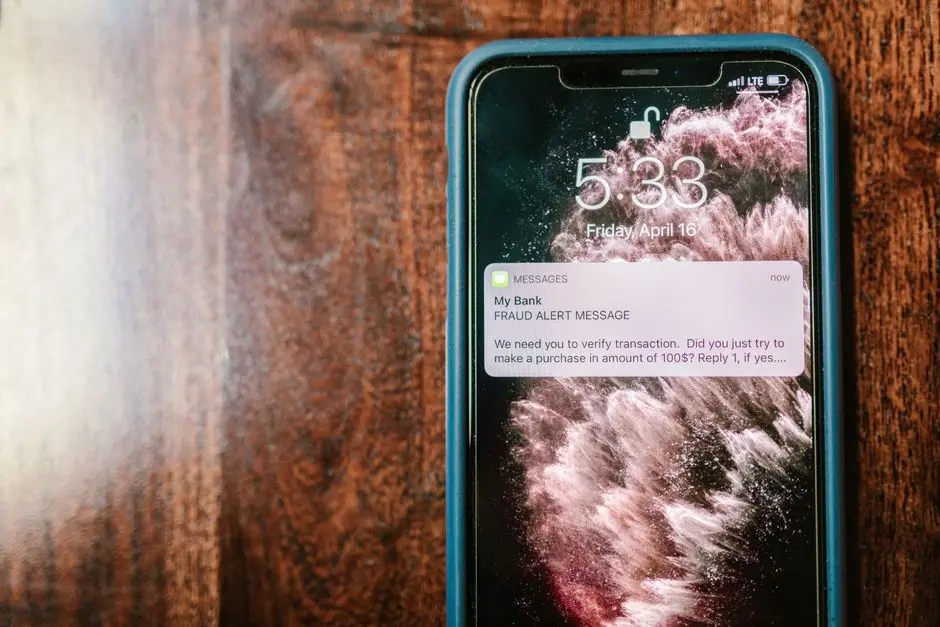
قبل أن تفتح أي أداة، ابدأ بمراقبة سلوك الجهاز لأسبوع كامل. برامج التجسس ترسل بيانات باستمرار وتُشغِّل مكونات لا تحتاج إليها، وهذا يترك بصمات واضحة على البطارية والاتصال والحرارة. ركّز على هذه العلامات مجتمعة، لأن واحدة منها قد تكون عارضة، لكن اجتماع ثلاث أو أربع علامات دفعة واحدة يستحق فحصًا جادًا.
1) استنزاف بطارية مفاجئ دون سبب
افتح الإعدادات ثم البطارية، وشاهد استهلاك آخر 24 ساعة و10 أيام. إذا رأيت تطبيقًا مجهولًا يستهلك 10% أو أكثر في الخلفية، أو استهلاكًا عاليًا في وقت لم تستخدم فيه الجهاز، فهذه إشارة قوية. أدوات المراقبة تعمل بلا توقف لترسل الموقع والرسائل، وهي عملية مكلفة للبطارية.
2) حرارة مرتفعة والجهاز على الطاولة
الآيفون يسخن أثناء الشحن أو الألعاب، لكن السخونة والجهاز مغلق تعني معالجة خفية. تحقق أيضًا من مؤشرات النقطة الملوّنة أعلى الشاشة: النقطة البرتقالية تعني ميكروفونًا نشطًا، والخضراء تعني كاميرا أو الاثنتين. إن ظهرتا دون سبب، افتح مركز التحكم لمعرفة أي تطبيق يستخدمهما الآن.
3) قفزة غير مبررة في استهلاك البيانات
من الإعدادات ثم بيانات الجوال شاهد الاستهلاك الشهري لكل تطبيق. برامج التجسس ترسل نسخًا من الرسائل والصور، وقد ترفع الاستهلاك بمئات الميغابايت شهريًا. أعِد تعيين الإحصائيات في بداية الشهر لتحصل على قراءة نظيفة.
4) ظهور تطبيقات لم تُثبِّتها
مرِّر بين الشاشات وابحث عن أيقونات غريبة أو أسماء عامة مثل "System Service" أو "Device Health" أو "WiFi Manager". هذه أسماء يستخدمها مطورو Stalkerware لإخفاء برنامجهم داخل الجهاز، وقد يزيلون الأيقونة من مكتبة التطبيقات لكن الملف يبقى.
5) إعادة تشغيل عشوائية أو تجمُّد متكرر
إعادة تشغيل الآيفون تحدث نادرًا لأسباب برمجية. تكرار ذلك، خاصة في وقت لا تستخدم فيه الجهاز، قد يعني تحديثًا خفيًا لبرنامج تجسس أو صراعًا مع نظام التشغيل بعد تحديث أمني حديث.
6) شاشة تستيقظ بلا لمس
لاحظ ما إذا كانت الشاشة تُضيء أحيانًا دون إشعار ظاهر أو حركة. بعض أدوات المراقبة تفتح الشاشة لالتقاط لقطة أو تسجيل صوت قصير. لا تعتمد على هذا وحده، لكنه مؤشر يجب دمجه مع البقية.
7) رسائل مؤكدة الاستلام لم ترسلها
إذا وجدت في iMessage أو الرسائل رسائل مقروءة أو مكالمات لم تجرِها، خصوصًا في ساعات نومك، فهذا يعني وجود جلسة أخرى نشطة على حسابك، أو أداة تراقب المحادثات مباشرة.
8) بريد تنبيه من آبل عن نشاط غير مألوف
آبل ترسل تنبيهات تلقائية عند دخول جهاز جديد إلى حساب Apple ID، وعند تغييرات إعدادات الأمان. لا تتجاهل هذه الرسائل حتى لو بدت مألوفة. ادخل إلى appleid.apple.com وراجع الأجهزة النشطة، واحذف أي جهاز لا تعرفه فورًا.
علامات اختراق الآيفون داخل الإعدادات: فحص في 5 خطوات
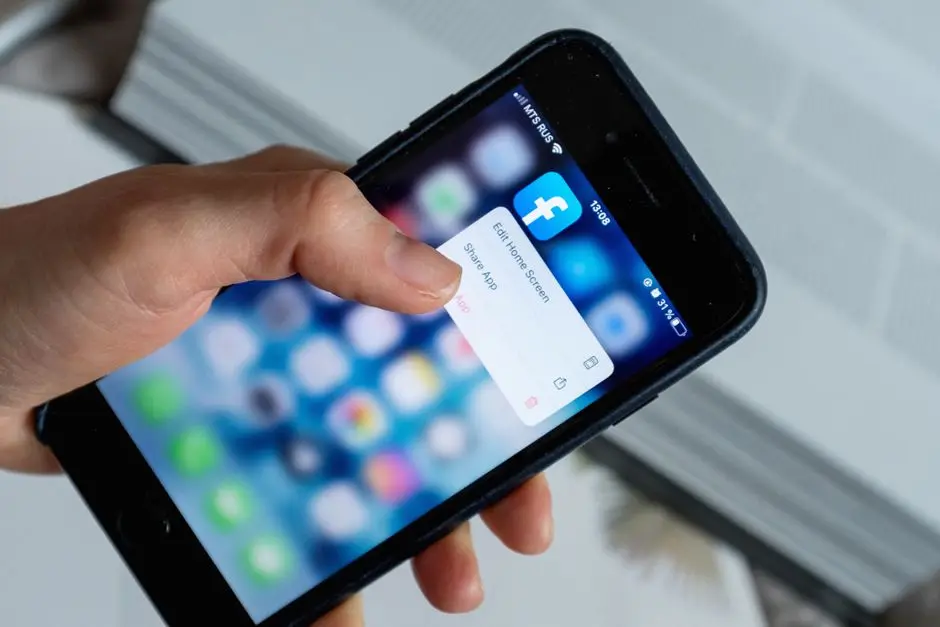
معظم برامج التجسس الاستهلاكية على آيفون تعمل عبر ملفات تعريف الإعدادات (Configuration Profiles)، لأن متجر آبل لا يسمح بتطبيقات تجسس صريحة. هذا يعني أن الفحص السريع يبدأ من داخل الإعدادات دون الحاجة لأي أداة خارجية. اتبع هذه الخطوات الخمس بالترتيب، ولا تتجاوز أي واحدة منها. تعمل الخطوات على أي آيفون يشغّل iOS 15 فما فوق، مع تسميات متطابقة على iOS 26.
1) VPN وإدارة الأجهزة
اذهب إلى الإعدادات ثم عام ثم VPN وإدارة الأجهزة. إذا رأيت أي ملف تعريف لم تثبِّته أنت أو مؤسسة عملك، احذفه فورًا. تستخدم أدوات المراقبة أسماء عامة مثل "Device Support" أو "System Update" لإخفاء نفسها. المستخدم العادي لا يجب أن يجد أي شيء هنا، وإذا وجدت قسمًا فارغًا فهذه أفضل النتائج.
2) وقت الشاشة والقيود
افتح الإعدادات ثم وقت الشاشة. تحقق من وجود قيود لم تفعّلها، ومن أن رمز وقت الشاشة معروف لديك أنت وحدك. بعض المراقبين يفعّلون قيودًا سرية لمنع حذف تطبيقاتهم، أو لإخفاء تطبيقات معينة. غيّر الرمز الآن إن كنت تشك في أي وصول غير مصرح به.
3) خدمات الموقع والتطبيقات ذات الصلاحيات
من الإعدادات ثم الخصوصية والأمان ثم خدمات الموقع، راجع كل تطبيق مفعَّل. تطبيقات لا تحتاج موقعك يجب ألا تحصل عليه. تحقق أيضًا من الميكروفون والكاميرا والصور والمكالمات. أي تطبيق مجهول له صلاحيات واسعة اعتبره مشتبهًا به حتى تتأكد.
4) حسابك على Apple ID
افتح الإعدادات ثم اسمك في الأعلى. ستظهر قائمة الأجهزة المرتبطة بحسابك. أي جهاز لا تعرفه أو موقع بعيد لم تسافر إليه يعني جلسة مشبوهة. اضغط على الجهاز ثم إزالة من الحساب، وبعدها غيّر كلمة سر Apple ID فورًا وفعّل مفتاح المرور (Passkey) إن لم يكن مفعّلًا.
5) تطبيق تحديد الموقع
افتح تطبيق تحديد الموقع (Find My) ثم اذهب إلى قسم الأشخاص. راجع من يستطيع رؤية موقعك، وأزل أي شخص لست متأكدًا من أنك شاركته الموقع بإرادتك. راجع أيضًا قسم أجهزتي للتأكد أن كل جهاز مرتبط هو ملكك أنت.
بعد إتمام هذه الخطوات الخمس، يكون الجهاز قد اجتاز فحص الحد الأدنى. ولو ظهرت مشكلة في أي خطوة، فينبغي الانتقال إلى الفحص المتقدم في القسم التالي قبل اتخاذ أي قرار متسرع بمسح الجهاز. وللمزيد عن حماية حسابك من هجمات الاحتيال الإلكتروني المصاحبة، راجع دليل الاحتيال الإلكتروني 2026 وحماية الحساب البنكي.
iMazing وMVT: أدوات فحص متقدمة تكشف ما تخفيه الإعدادات
الفحص من الإعدادات مفيد لكنه سطحي. الأدوات المتخصصة تفحص نسخة احتياطية كاملة من الآيفون بحثًا عن آثار (Indicators of Compromise) معروفة لأدوات التجسس، مثل نطاقات خوادم Pegasus وسلوكيات ملفات النظام. أشهر أداتين في هذا المجال هما iMazing Spyware Analyzer من شركة DigiDNA وأداة Mobile Verification Toolkit (MVT) من مختبر الأمن في منظمة العفو الدولية. الاثنتان تعتمدان على قواعد كشف مفتوحة (STIX) يديرها فريق منظمة العفو، لكن تجربة الاستخدام مختلفة تمامًا.
الفرق الجوهري بين الأداتين
iMazing برنامج بواجهة رسومية على ويندوز وماك، ويجعل الفحص ممكنًا لغير التقنيين: يأخذ نسخة احتياطية مشفّرة من الآيفون تلقائيًا، ثم يحلّلها محليًا على جهازك دون رفع أي بيانات لخوادم خارجية. أما MVT فأداة سطر أوامر مفتوحة المصدر تعمل على macOS وLinux، وتحتاج معرفة بالطرفية وبإعداد Python. النتيجة نفسها من حيث الدقة لأن كلتيهما تستخدمان نفس مؤشرات الاختراق، لكن MVT تتيح كتابة قواعد فحص مخصصة وتصدير التقرير بصيغة تصلح للباحثين.
مقارنة سريعة
| الميزة | iMazing Spyware Analyzer | Mobile Verification Toolkit |
|---|---|---|
| السعر | مجاني ضمن iMazing 2.14 فأحدث | مجاني ومفتوح المصدر |
| الواجهة | رسومية (Windows وmacOS) | سطر أوامر (macOS وLinux) |
| المستخدم المستهدف | مستخدم عادي أو متوسط | باحث أمن أو صحفي مستهدف |
| مصدر مؤشرات الكشف | Amnesty STIX + تحديثات iMazing | Amnesty STIX مباشرة |
| البيانات ترفع لخوادم؟ | لا، الفحص محلي بالكامل | لا، الفحص محلي بالكامل |
| يكشف Pegasus؟ | نعم، الإصدارات الموثّقة | نعم، الإصدارات الموثّقة |
| الوقت المتوقع للفحص | 20 إلى 45 دقيقة | 15 إلى 40 دقيقة |
متى تختار كلًا منهما
ابدأ بـiMazing إن كنت تفحص آيفونك للمرة الأولى. يكفي توصيل الكابل، اختيار الجهاز، الضغط على Analyze for Spyware، ثم قراءة التقرير. وتُعرَض النتائج بلغة مفهومة مع تصنيف مستوى الخطورة لكل مؤشر. اختر MVT إذا كنت صحفيًا أو ناشطًا تعتقد أنك هدف محتمل لبرامج تجسس ترعاها دول، لأن MVT يتيح مقارنة نسختين احتياطيتين لتتبع أي تغيّر مشبوه، ويدعم قواعد IOC الجديدة فور نشرها. تذكّر أن كلتا الأداتين لا تكشفان عن كل شيء: مؤشرات الاختراق تُنشَر بعد رصد الأداة الخبيثة، لذا فالنتيجة النظيفة لا تعني "جهاز آمن 100%"، بل "لا توجد آثار لأدوات معروفة".
وضع الحماية القصوى (Lockdown Mode) وأمانه العملي

وضع الحماية القصوى (Lockdown Mode) هو أقوى ما تقدّمه آبل للمستخدمين المعرضين لخطر استثنائي. صرّحت المتحدثة باسم آبل سارة أورورك في مارس 2026 بأنها "غير مطّلعة على أي حالة نجح فيها هجوم تجسس تجاري ضد جهاز مفعَّل عليه Lockdown Mode" منذ إطلاق الميزة قبل نحو أربع سنوات. هذا ليس ادعاءً تسويقيًا: الوضع يعطّل قنوات هجوم كاملة بدلًا من محاولة تصفية المحتوى الخبيث فيها.
ما الذي يعطّله فعلًا
عند تفعيل الوضع تُصبح رسائل iMessage بلا مرفقات إلا الصور، وبلا معاينات روابط، ومكالمات FaceTime لا تُقبل من أرقام لم تتصل بها في آخر 30 يومًا. متصفح Safari يعطّل تجميع الجافاسكربت الآني (JIT) في المواقع غير الموثوقة، ويحدّ من بعض الخطوط المخصصة وصيغ صور قديمة قد تحمل ثغرات. ملفات تعريف الإعدادات الجديدة لا يمكن تثبيتها إطلاقًا، ولا يمكن تسجيل الجهاز في نظام إدارة أجهزة (MDM). شبكات 2G تُعطَّل، ولا ينضم الجهاز تلقائيًا إلى أي شبكة واي فاي غير محمية بكلمة مرور. توصيل الآيفون بحاسوب أو ملحق يتطلب فك القفل يدويًا.
من يحتاجه فعلًا
ليس كل مستخدم يحتاج هذا الوضع. الميزة موجَّهة للصحفيين الاستقصائيين، الناشطين، المسؤولين الحكوميين، ومن يعملون في قطاعات حساسة. إذا تلقيت من آبل إشعار تهديد رسمي (Threat Notification) فذلك ينقلك إلى قائمة الأولوية فورًا، وينبغي تفعيل الوضع خلال دقائق مع تحديث iOS. أما المستخدم العادي الذي يشك في مراقبة شخص قريب منه، فأولوياته مختلفة: iOS محدَّث، Apple ID محمي بمفتاح مرور (Passkey)، وحذف أي ملف تعريف مشبوه من الإعدادات.
ثمن التفعيل في الاستخدام اليومي
يُخِلّ هذا الوضع ببعض العادات. تطبيقات مثل واتساب قد تفقد ميزات ثانوية، ولن تُحمَّل مرفقات الرسائل الواردة من أرقام جديدة، وبعض المواقع لن تعمل بشكل صحيح. وتتيح لك آبل استثناء تطبيقات محددة من قيود Lockdown Mode لتفادي الإرباك، غير أن ذلك يستلزم الحذر واستبعاد التطبيقات الحساسة من قائمة الاستثناءات. للمزيد عن رسائلك وسريتها، راجع تحليل خصوصية واتساب بعد اتهامات ماسك ودوروف.
ماذا تفعل إذا اكتشفت اختراق آيفونك فعلًا
الاكتشاف يفتح باب قرارات صعبة. الأخطر أن كثيرًا من الناس يحذفون التطبيق أو يعيدون ضبط الجهاز فورًا، وهذا قد يزيد المخاطر بدلًا من إنهائها. رتّب خطواتك بالترتيب أدناه، وتخطَّ العواطف الأولى، لأن قرارات المرحلة الأولى تحدد سلامتك بعدها.
1) قيّم السياق قبل أي حذف
إذا كان مصدر الاختراق شخصًا قريبًا وتشك في وضع سلامة شخصية، فحذف أداة المراقبة قد ينبّه المراقب لحظيًا، لأن كثيرًا من هذه الأدوات ترسل تنبيهات فورية عند إزالتها أو عند إعادة ضبط الجهاز. تواصل أولًا مع خط ساخن للدعم القانوني أو الاجتماعي في بلدك قبل الحركة الأولى. إن كان الاختراق تقنيًا صرفًا دون خطر شخصي، انتقل مباشرة إلى الخطوة الثانية.
2) حدّث iOS أولًا
افتح الإعدادات ثم عام ثم تحديث البرنامج، ونزّل أحدث نسخة متاحة. تُسدّ كثير من الثغرات الأمنية بمجرد التحديث، وبعض أدوات التجسس تتوقف عن العمل بعد إعادة التشغيل التي تلي التحديث. وإذا كان جهازك لا يدعم iOS 26، فتأكد من تثبيت iOS 18.7.7 الذي وصفته آبل بأنه تحديث أمني حرج للأجهزة القديمة.
3) أنشئ نسخة احتياطية للفحص لا للاستعادة
قبل مسح الجهاز، خذ نسخة احتياطية مشفّرة على حاسوبك، ولا تستخدمها لاحقًا لاستعادة الجهاز مباشرة. الغرض الوحيد هو تحليلها بأدوات مثل iMazing أو MVT لتوثيق ما حدث. الاستعادة من نسخة مصابة تعيد نفس المشكلة إلى الجهاز الجديد.
4) امسح الجهاز واعِد إعداده يدويًا
من الإعدادات ثم عام ثم النقل أو إعادة تعيين آيفون، اختر مسح جميع المحتويات والإعدادات. عند إعادة الإعداد، اختر "إعداد كآيفون جديد" ولا تستعِد النسخة الاحتياطية القديمة. أضف تطبيقاتك يدويًا من App Store، وتجنّب تثبيت أي شيء خارج المتجر الرسمي.
5) دوّر بيانات اعتمادك بالترتيب
غيّر كلمة سر Apple ID، فعِّل مفتاح المرور، وأزِل كل الأجهزة القديمة من الحساب. بعدها حدّث كلمات سر بريدك الإلكتروني وحسابك المصرفي وحساباتك الحساسة. فعّل المصادقة الثنائية على كل حساب مهم عبر تطبيق موثوق. راجع دليل أفضل تطبيق Authenticator في 2026 لاختيار البديل المناسب.
خلاصة الاستجابة: عالج الموقف بهدوء وتروٍّ، لا بضغط اللحظة. ابدأ بحماية شخصك، ثم حماية الجهاز، ثم حماية الحسابات. لا تتحدث عن اكتشافك في محادثات قد يقرأها المخترق، ولا تنشر أي تفاصيل على وسائل التواصل قبل إنهاء التنظيف كاملًا. اطبع أو دوّن على ورق كل خطوة أتممتها، لأن الذاكرة تخون بعد التوتر. إذا كنت تعمل في قطاع حساس أو تحتفظ ببيانات عملاء، أبلغ فريق الأمن في مؤسستك، لأن جهازك المصاب قد يكون بوابة لبيانات أوسع من بياناتك الشخصية. أخيرًا، خذ يومًا كاملًا بعد التنظيف لمراجعة كل خدمة رقمية تستخدمها، وأزل التطبيقات التي لم تعد تحتاجها فعلًا.
الوقاية قبل ظهور علامات اختراق الآيفون: 6 عادات
الاكتشاف المتأخر مكلف، والوقاية أرخص بكثير. هذه العادات الست تسدّ الفتحات الأكثر استخدامًا في الهجمات على آيفون، وتناسب المستخدم العادي دون تعقيد أو إرهاق. طبّق واحدة كل يوم لمدة أسبوع، ثم راجعها كل شهر.
1) فعّل التحديث التلقائي دائمًا
من الإعدادات ثم عام ثم تحديث البرنامج ثم التحديثات التلقائية، فعّل "تنزيل تحديثات iOS" و"تثبيت تحديثات iOS" و"الاستجابات الأمنية وملفات النظام". هذا الخيار الأخير يجعل جهازك يستقبل تصحيحات أمنية طارئة خارج جدول التحديثات الرئيسي، وهو ما فعلته آبل في iOS 18.7.7 لسدّ ثغرة حرجة في الويب.
2) قفل ملفات تعريف الإعدادات
خصص لحظة أسبوعية لفتح الإعدادات، ثم عام، ثم VPN وإدارة الأجهزة. لا تُبقِ على أي ملف تعريف إلا إذا كنت تعرف مصدره بالضبط. إذا كان جهازك هاتفك الشخصي لا المهني، فمن الأفضل حذف كل ملف من هذا القسم فورًا.
3) استخدم مفتاح مرور Apple ID
مفاتيح المرور (Passkeys) أقوى من كلمات السر لأنها لا تُسرَق عبر التصيّد. اذهب إلى appleid.apple.com، سجّل الدخول، وأضف مفتاح مرور من جهازك. حسابك يصبح محميًا بجهاز مادي، وأي محاولة اختراق تحتاج جهازك الحقيقي في يد المخترق.
4) قلّص صلاحيات التطبيقات دوريًا
افتح الإعدادات ثم الخصوصية والأمان، وراجع كل قسم: الموقع، الميكروفون، الكاميرا، الصور. أي تطبيق لم تفتحه منذ شهر لا يستحق صلاحية كاملة. اجعل الموقع "عند الاستخدام" افتراضيًا، وامنع الميكروفون عن التطبيقات التي لا تحتاجه.
5) احذر روابط الرسائل والبريد المفاجئ
أشهر طرق زرع Pegasus وقنوات أخرى كانت روابط تصيّد داخل رسالة قصيرة. لا تفتح رابطًا من رقم مجهول، ولو ادعى أنه من البنك أو الجهة الحكومية. اتصل بالجهة عبر رقمها الرسمي بدلًا من الرابط.
6) خصص مساحة لبرامج مكافحة الفيروسات على حاسوبك
نظام iOS لا يقبل برامج مكافحة الفيروسات التقليدية، لكن حاسوبك حيث تفحص النسخة الاحتياطية يجب أن يكون نظيفًا. راجع دليل أفضل برنامج حماية للكمبيوتر 2026 لاختيار الحل المناسب لسطح المكتب.
المصادر
كل الأرقام والادعاءات في هذا الدليل مأخوذة من مصادر رسمية أو تقارير أمنية علنية. يمكنك مراجعة كل مصدر منها للتحقق:
- Apple - About the security content of iOS 26.5.2 and iPadOS 26.5.2
- Apple - About the security content of iOS 26.5 and iPadOS 26.5
- Apple - About Apple threat notifications and mercenary spyware
- Apple - About Lockdown Mode
- Apple - Update iOS to protect your iPhone from web attacks
- SOC Prime - CVE-2026-20700 zero-day analysis
- iMazing - Spyware Analyzer overview
- GitHub - Mobile Verification Toolkit (MVT)
- TechCrunch - Apple statement on Lockdown Mode track record
- Forbes - iOS 26.5 update warning for all iPhone users
أسئلة شائعة
هل يمكن اختراق آيفون دون فتح أي رابط؟▾
هل يكفي إعادة ضبط المصنع للقضاء على التجسس؟▾
هل النقاط الملوّنة أعلى الشاشة مضمونة الظهور دائمًا؟▾
ما الفرق بين اختراق آيفون واختراق حساب Apple ID؟▾
هل تطبيقات مكافحة الفيروسات في متجر آبل تفيد فعلًا؟▾