حذف سجل البحث: الدليل الكامل لتنظيف نشاطك على جوجل والمتصفحات والتطبيقات
النقاط المغطاة في المقال
معظم الناس يضغطون زر "حذف السجل" في المتصفح ويفترضون أن بحثهم اختفى. الحقيقة أقسى من ذلك: حذف سجل البحث من كروم لا يمسحه من حسابك على جوجل، وجوجل تحتفظ بنشاطك لـ 18 شهرًا افتراضيًا للحسابات الجديدة منذ تحديث 2020، ويوتيوب يحتفظ بسجل المشاهدة لـ 36 شهرًا، وإنستغرام يُخفي كلمة البحث عنك فورًا لكن يحتفظ بها على خوادمه حتى 90 يومًا. متصفحك ليس إلا 10% من القصة.
هذا الدليل يفتح الـ 90% الباقية. ستتعلم كيف تمسح نشاطك من 13 منصة فعلية يستخدمها كل عربي اليوم: حساب جوجل، متصفح كروم، سفاري، فايرفوكس، إيدج، يوتيوب، تيك توك، إنستغرام، فيسبوك، إكس (تويتر)، متجر جوجل بلاي، ومحادثات ChatGPT وGemini. مع خطوات مُفصّلة من قوائم كل تطبيق، وجدول مقارنة يكشف أي منصة تُزامن الحذف وأيها تتركك مكشوفًا إن نسيت جهازًا واحدًا.
لن نُضيع وقتك بشرح نظري عن الكوكيز أو تاريخ الإنترنت. سنقول لك مباشرة: افتح myactivity.google.com الآن، ثم اتبع الترتيب الذي يحذف أكبر قدر من بياناتك في أقل وقت. آخر قسم يعطيك خطة 20 دقيقة لتنظيف شامل، وإعدادات حذف تلقائي تحميك بدون أي تدخّل منك مجددًا.
لماذا حذف سجل البحث من المتصفح وحده لا يكفي

ضغطة Ctrl + Shift + Del تمسح السجل من الكمبيوتر الذي بين يديك فقط. البحث نفسه ذهب إلى سبعة أماكن أخرى في الطريق: محرك البحث (جوجل أو بينج)، حسابك المزامَن (نشاط جوجل، آي كلاود، حساب مايكروسوفت)، سجل المساعد الصوتي إذا بحثت بـ "Hey Google"، سجل المتجر إذا نقرت على نتيجة تطبيق، سجل اليوتيوب إذا دخلت فيديو، وسجل خاصية "عمليات البحث الأخيرة" في كل تطبيق فتحته لاحقًا. مسح جهاز واحد يترك ستة أماكن أخرى تحمل نسخة طازجة من كل كلمة بحثت عنها.
الوهم الأكبر وضع التصفح المتخفي. وثائق جوجل الرسمية تقول صراحة إن Incognito لا يُخفي نشاطك عن المواقع التي تزورها، ولا عن مزود الإنترنت، ولا عن مدير الشبكة في العمل أو الجامعة. ما يفعله فقط: عدم حفظ السجل محليًا على الجهاز ذاته. إذا سجلت دخول إلى جوجل داخل نافذة متخفية، فإن النشاط يُحفظ في حسابك كأي بحث عادي. وضع التصفح الخاص في سفاري لا يُشاركه مع أجهزة iCloud الأخرى، لكنه لا يُلغي ما تفعله على الخوادم، وآبل تقول صراحة إن الملفات التي نزّلتها في هذا الوضع تبقى في مجلد Downloads حتى تحذفها يدويًا.
ما يحذفه كل زر فعلاً
زر "Clear browsing data" في كروم يحذف من قائمة History فقط. زر "Clear all" في البحث على جوجل يُخفي النتائج عن المستخدم، لكن جوجل تحتفظ بنسخة لأغراض الأمان ومنع الاحتيال وما تسميه "التزامات قانونية". لتسريع إزالة البيانات من الخوادم، يجب تفعيل "الحذف التلقائي للنشاط الذي مرّ عليه أكثر من 3 أشهر" من إعدادات حسابك، وهذا ما سنغطيه مباشرة في القسم التالي.
| زر الحذف | يمحو من الجهاز | يمحو من الحساب | يمحو من الخوادم فورًا |
|---|---|---|---|
| Clear browsing data (كروم) | نعم | مع المزامنة فقط | لا |
| حذف نشاطي (جوجل) | نعم | نعم | بشكل تدريجي |
| Clear all searches (إنستغرام) | فورًا | بعد 90 يومًا | بعد 90 يومًا |
| Delete all chats (ChatGPT) | فورًا | فورًا | بعد 30 يومًا |
| وضع التصفح المتخفي | لا يحفظ أصلاً | يحفظ مع تسجيل الدخول | لا دخل له |
لاحظ أن لا منصة واحدة في الجدول تحذف فورًا من الخوادم. هذه حقيقة لا يعلنها أحد، لكنها مكتوبة في سياسات الخصوصية بوضوح. الخطة الذكية إذن ليست "امسح كل شيء الآن"، بل "فعّل حذفًا تلقائيًا دوريًا" حتى لو نسيت الموضوع لأشهر.
حذف سجل البحث من حسابك على جوجل: الخطوة الأهم
إن فعلت شيئًا واحدًا من هذا الدليل، فليكن هذا. حساب جوجل الواحد يحمل سجل البحث على جوجل، نشاط بحث اليوتيوب، نشاط خرائط جوجل، أوامر Google Assistant، نقرات Google Shopping، وبحث Google Play. كل ذلك في مكان واحد اسمه My Activity. تنظيفه من هنا يحذف 70% من بصمتك الرقمية في جوجل بثلاث نقرات.
الخطوات على المتصفح
افتح myactivity.google.com وسجّل دخولك. ستجد قائمة طويلة بترتيب زمني لكل بحث ونقرة. اضغط "حذف" في الأعلى واختر النطاق: "آخر ساعة"، "آخر يوم"، "طوال الوقت"، أو "نطاق مخصّص". لحذف كل شيء، اختر "طوال الوقت" ثم "حذف". جوجل تطلب تأكيدًا إضافيًا للحذف الشامل. هذه الخطوة تحذف البحث من حسابك، لكن المهم هو ما يليها: الحذف التلقائي.
تفعيل الحذف التلقائي (الأهم)
من نفس الصفحة، اضغط "عناصر التحكم في النشاط". في بطاقة "سجلّ خدمات البحث" اضغط على الحذف التلقائي، ثم اختر "الحذف التلقائي للنشاط الذي مرّ عليه أكثر من 3 أشهر". جوجل نفسها توصي بهذا الخيار على موقعها الرسمي. المدد المتاحة هي 3 أشهر، 18 شهرًا، أو 36 شهرًا. منذ يونيو 2020 جعلت جوجل الـ 18 شهرًا هو الإعداد الافتراضي للحسابات الجديدة، لكن الحسابات القديمة قد تكون ما زالت على "الاحتفاظ إلى الأبد". تحقق الآن وغيّره.
الخطوات على تطبيق جوجل في الأندرويد
افتح تطبيق Google، اضغط صورة ملفك الشخصي أعلى اليسار، ثم "سجلّ البحث" أو "نشاطي". لحذف كل شيء، اضغط السهم بجانب "حذف" ثم "حذف جميع النتائج". لتفعيل الحذف التلقائي، من نفس الشاشة اذهب إلى "عناصر التحكّم" ثم بطاقة "سجلّ خدمات البحث" ثم اختر الـ 3 أشهر. الخطوات على آيفون متطابقة تقريبًا داخل تطبيق Google من App Store.
تنبيه مهم: جوجل تقول صراحة إن حذف نشاط الحساب لا يحذف سجل متصفح كروم. هذان شيئان منفصلان ويحتاج كل منهما تنظيفًا مستقلًا، وهذا موضوع القسم التالي.
حذف سجل البحث من المتصفحات: Chrome وSafari وFirefox وEdge

سجل المتصفح شيء منفصل تمامًا عن سجل حساب جوجل. يُخزّن على كمبيوترك فقط (ما لم تفعّل المزامنة)، ويشمل المواقع التي زرتها، الكوكيز، الصور المخزّنة، والنماذج التي ملأتها. كل متصفح له إعداداته. اختصار واحد يفتحها كلها: Ctrl + Shift + Delete على ويندوز ولينكس، وCmd + Shift + Delete على ماك.
جوجل كروم
الاختصار يفتح نافذة "Delete browsing data". اختر النطاق الزمني من "Last hour" إلى "All time". حدّد ما تريد: Browsing history، Cookies and other site data، Cached images and files، Download history، Autofill form data، Site settings. ثم اضغط "Delete data". إذا كنت مسجلًا دخولًا في كروم مع المزامنة، الحذف يُطبّق على كل أجهزتك المرتبطة بنفس الحساب. كلمات المرور ومفاتيح المرور (Passkeys) لا تُحذف من هنا، تحتاج إلى فتح Google Password Manager بشكل منفصل.
سفاري على الآيفون والآيباد وماك
على iPhone وiPad: افتح الإعدادات > التطبيقات > Safari > مسح السجل وبيانات الموقع. آبل تحذف السجل، قائمة "الصفحات السابقة والتالية"، المواقع التي تزورها كثيرًا، عمليات البحث الأخيرة، اللقطات المحفوظة للتبويبات، قائمة التنزيلات (دون الملفات نفسها)، والمواقع التي طلبت موقعك أو إذن إشعارات. على Mac افتح Safari ثم History > Clear History، واختر المدى الزمني. إذا كان لديك عدة أجهزة Apple بنفس iCloud وتشارك Safari، الحذف قد يُزامن تلقائيًا بين الأجهزة.
فايرفوكس
الاختصار يفتح "Clear Recent History". اختر النطاق من قائمة Time range to clear، وفعّل Browsing & download history، ثم اضغط Clear Now. تلميح: فايرفوكس يقدم نطاقات زمنية مرنة لحذف السجل تشمل "آخر ساعة" أو "الساعتين الأخيرتين" أو "آخر 4 ساعات" أو "اليوم" أو "كل شيء"، وهذا تحكم أدق من الخيارات الثابتة في كروم وإيدج.
مايكروسوفت إيدج
اذهب إلى Settings > Privacy, search, and services > Clear browsing data > Choose what to clear. اختر المدى والعناصر، ثم Clear now. إيدج ينفرد بميّزة لا تتوفر في غيره: إذا كانت المزامنة مفعلة، سيكتب لك صراحة "Items that are synced will be cleared across all synced devices". لحذف جهاز واحد فقط، أطفئ المزامنة أولًا.
| المتصفح | الاختصار | كلمات المرور تُحذف؟ | يُزامن الحذف عبر الأجهزة؟ |
|---|---|---|---|
| Chrome | Ctrl/Cmd + Shift + Del | لا (منفصل) | نعم مع تسجيل الدخول |
| Safari | الإعدادات > Safari | لا (في Keychain) | نعم مع iCloud |
| Firefox | Ctrl + Shift + Del | اختياري | مع Firefox Account |
| Edge | Ctrl + Shift + Del | اختياري | نعم افتراضيًا |
حذف سجل البحث والمشاهدة في يوتيوب
سجل اليوتيوب أخطر من بحث جوجل العادي لسبب عملي: الخوارزمية تبني ملفك الشخصي من كل فيديو شاهدته لأكثر من 10 ثوان، وتعيد اقتراحه لك في الصفحة الرئيسية لأشهر. منذ يونيو 2020 فإن المدة الافتراضية لحسابات اليوتيوب الجديدة هي 36 شهرًا، أي ثلاث سنوات كاملة من البيانات تُخزّن على خوادم جوجل قبل أي حذف تلقائي.
على المتصفح
افتح youtube.com/feed/history. سترى عمودين: على اليمين "سجلّ المشاهدة" (قائمة الفيديوهات)، على اليسار أزرار "محو كل سجلّ المشاهدة" و"إيقاف سجلّ المشاهدة مؤقتًا" و"إدارة كل السجلّ". اضغط الأول لمسح كل شيء، أو مرّر فوق فيديو وحيد واضغط "إزالة من سجلّ المشاهدة". لحذف سجل البحث منفصلًا، اضغط "سجلّ البحث" في نفس الصفحة ثم "محو كل سجلّ البحث".
على تطبيق الجوال
افتح تطبيق YouTube، اضغط صورتك الشخصية، ثم "الإعدادات"، ثم "السجلّ والخصوصية". ستجد ثلاثة خيارات: "محو سجلّ المشاهدة"، "محو سجلّ البحث"، و"إيقاف سجلّ المشاهدة مؤقتًا". التوقف المؤقت أقوى من الحذف لأنه يمنع التسجيل من البداية، لكنه يُعطّل التوصيات الشخصية تمامًا، وستظهر لك الصفحة الرئيسية فارغة أو بمقترحات عامة. استخدمه لفترة قصيرة لإعادة ضبط ذوق الخوارزمية.
الفرق بين "إيقاف مؤقت" و"حذف"
الحذف يمسح الماضي، لكن أي فيديو تشاهده بعد الحذف يُسجّل من جديد. الإيقاف المؤقت يمنع التسجيل الجديد، لكن الفيديوهات القديمة تبقى في السجل حتى تحذفها يدويًا. الحل العملي: احذف كل شيء مرة واحدة، ثم فعّل الحذف التلقائي للنشاط (3 أشهر) من myactivity.google.com حتى لا تحتاج تكرار العملية.
تنبيه: حذف فيديو من "المشاهدة لاحقًا" أو "الإعجابات" أو قوائم التشغيل شيء مختلف تمامًا. هذه قوائم عامة قد يراها المشتركون في قناتك. من الصفحة الرئيسية لقناتك، افتح كل قائمة واضغط النقاط الثلاث ثم "حذف" للعناصر الحساسة قبل تنظيف السجل الرئيسي.
حذف سجل البحث على المنصات الاجتماعية: تيك توك وإنستغرام وفيسبوك وإكس

كل منصة اجتماعية تحتفظ بسجلّين: ما بحثت عنه، وما شاهدته. الأرقام تختلف جذريًا بين المنصات، ومعرفة من يحتفظ ومن يُزامن توفّر عليك دقائق من البحث في قوائم إعدادات متداخلة.
تيك توك
افتح التطبيق، اضغط رمز العدسة أعلى الشاشة الرئيسية. سترى "عمليات البحث الأخيرة" مع زر "عرض المزيد" للقائمة الكاملة، وزر "مسح الكل" للحذف الشامل. لحذف نتيجة واحدة، اضغط ✕ بجوارها. على سطح المكتب، نفس الطريقة من شريط البحث. تيك توك يحتفظ أيضًا بـ "سجلّ المشاهدة" منفصلًا، تصل إليه من Profile > القائمة > الإعدادات والخصوصية > نشاطك > سجلّ المشاهدة. اضغط "حذف" على الفيديوهات التي لا تريد ظهورها في For You مجددًا.
إنستغرام
اضغط صورتك أسفل اليمين، ثم القائمة الثلاث الأعلى، ثم "نشاطك". اضغط "عمليات البحث الأخيرة"، ثم ✕ لحذف فردي أو "مسح الكل" لحذف شامل. التحذير الذي لا يذكره أحد: إنستغرام تقول صراحة إن حذفك يُخفي الكلمات عنك فقط، لكنها تحتفظ بها على خوادمها لمدة تصل إلى 90 يومًا. لإعداد حذف تلقائي، اذهب إلى مركز الحسابات > معلوماتك وأذوناتك > سجلّ البحث > الاحتفاظ بالبحث واختر 3 أو 7 أو 14 أو 30 يومًا.
فيسبوك
الطريقة الأسهل من سطح المكتب: اضغط شريط البحث، ثم "تعديل" (أعلى اليمين)، ثم "مسح عمليات البحث". على الجوال: الصورة > النقاط الثلاث > سجلّ النشاط > المعلومات المسجّلة > البحث > سجلّ البحث > "مسح عمليات البحث". فيسبوك يحفظ على مستوى الحساب لا الجهاز، فحذف من هاتفك يُطبّق على الكمبيوتر تلقائيًا. المسار البديل عبر مركز الحسابات يُطبّق أيضًا على إنستغرام وThreads إذا كانت كلها مربوطة.
إكس (تويتر سابقًا)
سجل إكس خاص بالجهاز لا الحساب. هذا يعني أن مسح الجوال لا يُنظّف الكمبيوتر والعكس. على الجوال: اضغط العدسة، ثم ✕ بجوار كل كلمة أو اضغط مطوّلًا ثم "مسح". على سطح المكتب: اضغط شريط البحث ثم "مسح الكل". لإزالة الحسابات المحظورة والمكتومة من الاقتراحات، افتح الملف الشخصي > الإعدادات والخصوصية > الخصوصية والسلامة > إعدادات البحث، وفعّل "إزالة الحسابات المحظورة والمكتومة".
| المنصة | يُزامن عبر الأجهزة؟ | بقاء على الخادم بعد الحذف | حذف تلقائي متاح |
|---|---|---|---|
| تيك توك | نعم (حساب) | غير مُفصح | لا |
| إنستغرام | نعم (حساب) | حتى 90 يومًا | نعم (3-30 يومًا) |
| فيسبوك | نعم (حساب) | غير مُفصح | لا |
| إكس | لا (جهاز فقط) | حتى إلغاء الحساب | لا |
متجر Google Play والمساعدات الصوتية ومحادثات الذكاء الاصطناعي
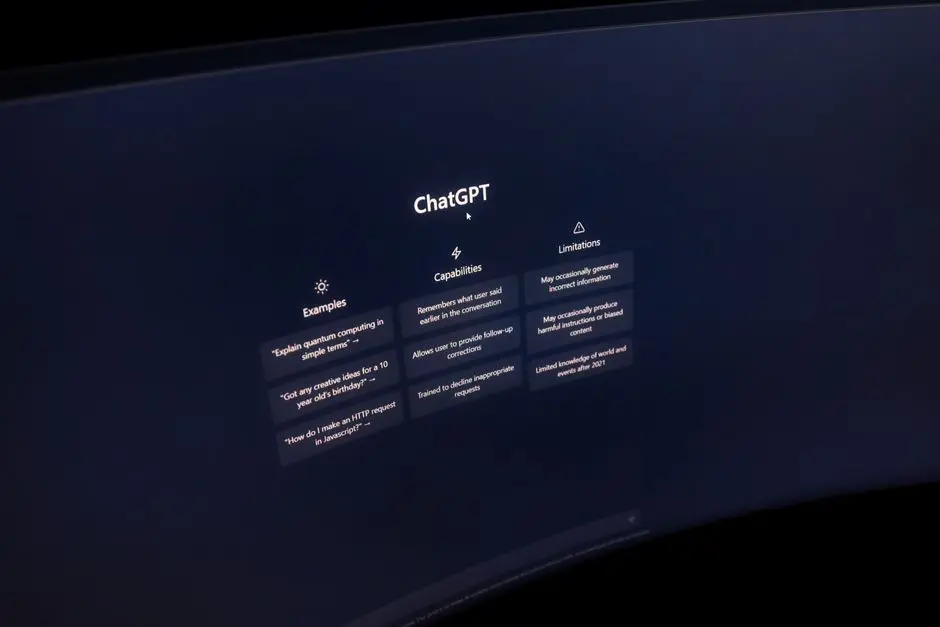
الأماكن الأقل شهرة هي الأكثر كشفًا لعاداتك. متجر جوجل بلاي يخزن كل تطبيق بحثت عنه، حتى لو لم تُثبّته. المساعد الصوتي يحتفظ بتسجيلات صوتك إذا فعّلت "Hey Google". ومحادثات ChatGPT وGemini أصبحت من 2024 ملفًا شخصيًا كاملًا عنك إذا فعّلت الذاكرة.
متجر Google Play
افتح تطبيق Play Store، اضغط صورة ملفك الشخصي أعلى اليمين. اذهب إلى الإعدادات > الإعدادات العامة > إعدادات الحساب والجهاز المفضّلة > محو "سجلّ البحث" على الجهاز. التنبيه الذي يذكره دليل جوجل الرسمي: هذا يحذف من الجهاز الواحد فقط. إذا بحثت من آيباد أو جوّال ثانٍ على نفس الحساب، كل جهاز يحتاج تنظيفًا منفصلًا. متجر App Store من آبل لا يحتوي على سجلّ بحث منفصل، الاقتراحات تأتي من بحث Siri الذي سنحذفه الآن.
آيفون: اقتراحات Siri وSpotlight
اذهب إلى الإعدادات > Apple Intelligence وSiri > سجلّ Siri واضغط "حذف سجلّ Siri & Dictation". بشكل منفصل، في الإعدادات > Siri > تحسين Siri والإملاء أطفئ الخيار لمنع آبل من حفظ عينات صوتك. لمسح اقتراحات Spotlight (شريط البحث الذي يظهر بالسحب للأسفل من الشاشة الرئيسية)، أطفئ "Show in Search" لكل تطبيق لا تريده أن يظهر في اقتراحاته.
Google Assistant على الأندرويد
قل "Hey Google، delete everything I said this week" أو افتح تطبيق Google ثم أدخل عناصر التحكّم في النشاط > سجلّ خدمات البحث. ستجد "تضمين التسجيلات الصوتية" مُفعّلًا افتراضيًا لتحسين Google Assistant. أطفئه. ثم اضغط "إدارة النشاط" ورشّح حسب "التسجيلات الصوتية" لتستمع للتسجيلات القديمة وحذفها.
ChatGPT: محادثات وذاكرة
افتح الإعدادات (من صورتك الشخصية). Data controls > Delete all chats يحذف كل المحادثات نهائيًا، لكن OpenAI تحتفظ بنسخ لمدة 30 يومًا لأسباب أمنية بحسب وثائقها الرسمية. حذف محادثة واحدة من قائمة الشريط الجانبي لا يحذف الذكريات التي استخلصها الموديل منها. لحذف الذاكرة: الإعدادات > Personalization > Memory ثم "Delete and turn off memory" من قائمة النقاط الثلاث. استخدم Temporary Chat (أيقونة في أعلى محادثة جديدة) إذا أردت استخدامه دون أي تسجيل، فهو لا يُخزّن ولا يُحدّث الذاكرة.
Gemini والذكاء الاصطناعي من جوجل
افتح gemini.google.com، اضغط رمز الملف الشخصي ثم "Gemini Apps Activity". من هنا احذف الكل وفعّل الحذف التلقائي كما في My Activity. التفصيلة الحرجة: محادثات Gemini قد تُستخدم لتدريب الموديلات ما لم تُطفئ هذا الخيار، وهذا منفصل عن حذف السجل.
خطة التنظيف في 20 دقيقة: الأفضل لكل حالة
ثلاث خطط لحذف سجل البحث حسب وقتك ومستوى حساسيتك. اختر واحدة واتبعها بالترتيب، لا تقفز بين الخطوات. كل خطة مُجربة ومرتبة من الأهم إلى الأقل أثرًا، بحيث لو توقفت في المنتصف ستكون قد نظّفت أكبر مصادر البيانات أولًا، وأي خطوة تؤجلها لن تضيع العمل الذي قمت به قبلها.
الخطة السريعة (5 دقائق): لو عندك 5 دقائق فقط
افتح myactivity.google.com وفعّل "الحذف التلقائي 3 أشهر" لـ سجل خدمات البحث وسجل اليوتيوب. ثم اضغط "حذف > طوال الوقت" لكل منهما. انتهيت. هذا حذف سجل البحث على أهم منصتين تستخدمهما يوميًا، ويُنظّف 70% من بصمتك الرقمية في المنصات الأكبر، وأي بحث مستقبلي سيحذف نفسه كل 3 أشهر دون تدخّلك مجددًا.
الخطة الكاملة (20 دقيقة): للمستخدم العادي
اتبع هذا الترتيب تحديدًا: (1) 5 دقائق: My Activity + حذف تلقائي 3 أشهر، (2) 3 دقائق: كروم Ctrl+Shift+Del واختر "All time" مع كل المربعات، (3) 3 دقائق: سجل سفاري من الإعدادات على الآيفون، (4) 3 دقائق: تيك توك + إنستغرام (مع تفعيل الاحتفاظ 3 أيام في إنستغرام)، (5) 3 دقائق: فيسبوك وإكس على كل الأجهزة، (6) 3 دقائق: ChatGPT - Delete all chats + أطفئ Memory + أطفئ "Improve the model for everyone".
الخطة العميقة (ساعة): للمستخدم الحساس
تشمل كل ما سبق، إضافة: استخرج أرشيف Google Takeout أولًا (archive.google.com) لحفظ نسخة قبل الحذف، ألغِ "تضمين التسجيلات الصوتية" في Google Assistant، احذف سجل Siri، أطفئ المزامنة في كل متصفح قبل الحذف لتنظيف الأجهزة الأخرى يدويًا، وأزل أذونات التطبيقات الثالثة من myaccount.google.com/permissions. المستخدم الحساس يحتاج أيضًا تفعيل مفاتيح المرور (Passkeys) على كل حساب كطبقة إضافية لأن حذف السجل لا يُغلق باب الاختراق إذا كلمات السر مسرّبة.
متى تحتاج VPN فوق كل هذا؟
الحذف يُعالج ما خزّنته الشركات في حساباتك. VPN يُعالج ما يراه مزود الإنترنت وشبكة الواي-فاي العامة التي تتصل بها. لا يُغني أحدهما عن الآخر. استخدم VPN في المقاهي والمطارات، وفعّل الحذف التلقائي دائمًا. ولمزيد من الحماية، نوصي بقراءة دليلنا عن أفضل VPN مجاني للمستخدم العربي ودليل مفاتيح المرور Passkeys.
الأفضل لكل حالة
الأفضل لمن يبيع جهازه: الخطة العميقة كاملة، ثم إعادة ضبط المصنع. الأفضل للطالب الجامعي الذي يستخدم كمبيوتر مشترك: وضع التصفح المتخفي دائمًا + تسجيل خروج من كل حساب بعد الاستخدام. الأفضل للصحفي أو الناشط: Signal لكل تواصل، DuckDuckGo بدل جوجل، سفاري الخاص بدل كروم، ولا تسجيل دخول نهائيًا في المتصفح. الأفضل للمستخدم العادي: الخطة الكاملة مرة ثم الحذف التلقائي للأبد.
المصادر
- دليل جوجل الرسمي: العثور على سجلّ البحث ومحوه
- دعم كروم: حذف بيانات التصفّح في Chrome
- آبل: مسح سجل التصفح في سفاري على iPhone وiPad وMac
- دعم Google Play: حذف سجلّ البحث في المتجر
- مايكروسوفت: عرض سجل التصفح وحذفه في Edge
- 9to5Google: جوجل تجعل الحذف التلقائي افتراضيًا للحسابات الجديدة (2020)
- Security.org: دليل حذف سجل البحث في إنستغرام
- Security.org: دليل حذف سجل البحث في فيسبوك
- Dexerto: كيفية حذف سجل بحث تيك توك
- AI Toolbox: حذف محادثات وذاكرة ChatGPT
أسئلة شائعة
هل حذف سجل البحث يحذفه نهائيًا من جوجل؟▾
ما الفرق بين وضع التصفح المتخفي وحذف سجل البحث؟▾
هل يمكنني استعادة سجل البحث بعد حذفه؟▾
هل حذف السجل على جهاز يحذفه من الأجهزة الأخرى؟▾
كيف أحذف سجل البحث من جوجل نهائيًا دون أن يعود؟▾
ما المدة التي تحتفظ فيها جوجل بسجل البحث افتراضيًا؟▾
هل يرى الآخرون سجل بحثي من نفس شبكة الواي-فاي؟▾