تنظيف الهاتف وتسريعه: دليل تحرير مساحة التخزين للأيفون والأندرويد
Photo: Leeloo The First
النقاط المغطاة في المقال
تطبيقات تنظيف الهاتف التي حمّلتها خمس مرات بوعد أن تحرر 20 جيجا تفعل العكس تمامًا: تستهلك البطارية، تملأ الشاشة بإعلانات، وبعضها يُرسل بياناتك إلى خوادم مجهولة. هاتفك ما زال بطيئًا، والمساحة ما زالت ممتلئة، لأن المشكلة الحقيقية ليست في وجود "ذاكرة مؤقتة" غامضة بل في ملفات محددة يمكن تحديدها وحذفها بأدوات رسمية مجانية.
في هذا الدليل العملي نشرح كيف تحرر فعليًا بين 10 و30 جيجا من هاتفك في أقل من 20 دقيقة، باستخدام ثلاث أدوات موثوقة فقط: التوصيات المدمجة في iOS والصادرة مباشرة من آبل، تطبيق Files by Google الرسمي، وتطبيق SD Maid 2 مفتوح المصدر للأندرويد. سنعرض أرقامًا حقيقية لأسعار iCloud+ وGoogle One بالريال والجنيه، وقائمة سوداء من 13 تطبيق تنظيف فيها برمجيات خبيثة يجب حذفها فورًا، وجدول صيانة شهري يبقي هاتفك سريعًا بدون تنزيل برنامج واحد.
الهدف ليس حذف كل شيء، بل التمييز بين ما يستحق البقاء وما تلتهم مساحته بلا سبب. سنغطي الآيفون والأندرويد معًا، لأن مبدأ تنظيف الهاتف واحد على المنصتين حتى لو اختلفت الأدوات. وستتعلم كيف تميز المنظف الآمن من الاحتيالي بأربع إشارات بصرية فقط تحميك من مليار تنزيل احتيالي على متجر Play.
لماذا يبطئ هاتفك؟ تفكيك مساحة التخزين الحقيقية
قبل أن تحذف أي شيء، افتح الإعدادات > عام > مساحة تخزين الآيفون على الآيفون، أو الإعدادات > التخزين على الأندرويد، وانظر إلى الشريط الملون الذي يفكك ما يأكل مساحتك. هذه هي الحقيقة التي تختبئ خلف شعار "الذاكرة ممتلئة": المشكلة ليست "ذاكرة مؤقتة" مبهمة، بل فئات محددة لكل منها علاج مختلف.
الفئات الخمس التي تلتهم هاتفك
التطبيقات نفسها تستهلك أكبر حصة. تطبيق واحد قد يحجز 500 ميجا إلى 3 جيجا بعد الاستخدام الطويل، وألعاب مثل Genshin Impact تتجاوز 25 جيجا بعد التحديثات. الصور والفيديوهات تأتي ثانيًا. دقيقة واحدة من فيديو 4K بمعدل 60 إطارًا تستهلك قرابة 400 ميجا. أي أن 15 دقيقة من تصوير حفلة تلتهم 6 جيجا من هاتفك.
بيانات النظام (System Data) على الآيفون هي الفئة الأغمض وقد تصل إلى 10 جيجا أو أكثر وفق تحليل arekore.app، وتتضمن ذاكرة Safari المؤقتة، معاينات مرفقات البريد، ذاكرة التدفق للبث، سجلات نظام iOS، وأصوات Siri المحملة. ذاكرة التطبيقات المؤقتة (cache) خطر خفي آخر: واتساب وحده قد يخزن أكثر من 10 جيجا من الصور والفيديوهات المرسلة في محادثاتك.
التنزيلات المنسية هي الفئة الأسهل تنظيفًا والأكثر إهمالًا: ملفات PDF من فواتير قديمة، نسخ APK حمّلتها وثبتها ثم نسيت حذفها، صور حفظتها من واتساب لمرة واحدة. مع مرفقات البريد التي يبقيها الآيفون محليًا بعد قراءتها، تجتمع هذه الفئات. وتسرق 3 إلى 8 جيجا بسهولة.
متى يبدأ الهاتف فعلًا في البطء؟
القاعدة العملية المستخلصة من مدونة CleanMyMac: الهاتف يبدأ في التلعثم عندما تنخفض المساحة الحرة إلى أقل من 10% من السعة الإجمالية. السبب: نظام التشغيل يحتاج ذاكرة مؤقتة للعمليات اليومية. بهاتف 128 جيجا، هذا يعني أن أقل من 12 جيجا حرة إشارة للتدخل. بهاتف 256 جيجا، تحت 25 جيجا هو التحذير. هذه ليست مواصفة من آبل، لكنها نمط لاحظه كثيرون في الاستخدام الطويل. هدفنا في بقية الدليل الوصول إلى 15-20% حرة على الأقل، لا استنزاف المساحة بالكامل.
مثال واقعي قبل تنظيف الهاتف: آيفون 128 جيجا بعد سنتين
لنأخذ مثالًا على آيفون 15 بسعة 128 جيجا بعد سنتين من الاستخدام العادي: 25 جيجا للتطبيقات، 35 جيجا للصور والفيديوهات، 18 جيجا بيانات نظام، 12 جيجا ذاكرة واتساب المؤقتة، 8 جيجا تنزيلات ومرفقات بريد، 6 جيجا موسيقى محملة. المجموع 104 جيجا، والمتبقي 24 جيجا. يبدو جيدًا لكن حوالي 10 جيجا منها غير قابلة للاستخدام لأن iOS يحتفظ بها كمساحة عمل مؤقتة، فتبقى فعلًا 14 جيجا فقط. جلسة تنظيف الهاتف واحدة باستخدام الأدوات الرسمية تستطيع استعادة 12 إلى 20 جيجا من هذه الفئات مجتمعة.
تنظيف الهاتف من داخل إعدادات الآيفون: التوصيات الرسمية
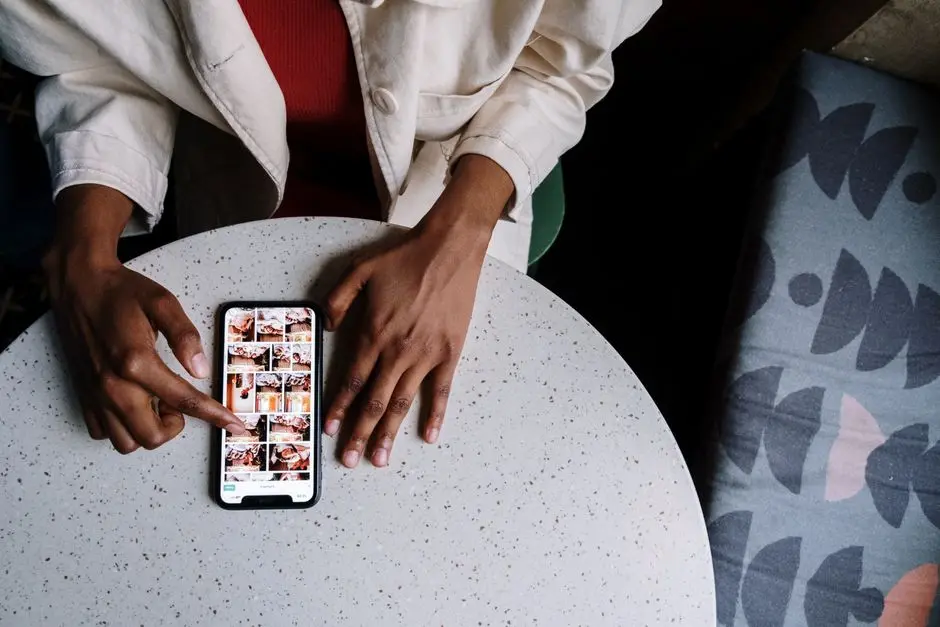
آبل بنت أداة تنظيف داخل iOS نفسه ولا تتطلب تحميل شيء من App Store. المسار الرئيسي: الإعدادات > عام > مساحة تخزين الآيفون، وعلى حسب صفحة دعم آبل الرسمية ستجد قسم "توصيات" (Recommendations) الذي يرشدك إلى أهم المكاسب الممكنة.
التوصيات الذكية: أكبر مكسب بأقل جهد
اضغط "Show All" في قسم التوصيات لتظهر لك قائمة بأفعال محددة. أهمها Offload Unused Apps: iOS يحذف التطبيقات التي لم تستخدمها شهورًا، لكنه يبقي مستنداتها وبياناتها، بحيث لو عدت إليها ظهرت دون فقدان أي شيء. تطبيق لم تفتحه منذ 6 أشهر قد يحتل 800 ميجا، وتفعيل التوصية يحررها فورًا. الفرق المهم بين Offload والحذف: الحذف يمحو التطبيق وبياناته معًا، بينما Offload يبقي البيانات محليًا.
Review Large Attachments يفحص مرفقات الرسائل الكبيرة ويعرضها بترتيب الحجم تنازليًا. فيديو واحد أرسله لك صديق قد يستهلك 500 ميجا. حذف مجلد مرفقات الواتساب والرسائل من هنا يحرر عادة 2-5 جيجا. Review Downloaded Videos يعرض فيديوهات نتفلكس أو شاهد أو يوتيوب المحملة للمشاهدة بدون انترنت وتناسيتها.
أداة Clean Up في الصور: مزايا iOS 18 و27
مع iOS 18 أطلقت آبل أداة Clean Up في تطبيق الصور تزيل العناصر غير المرغوبة من الخلفية (شخص عابر، سلك كهرباء، لافتة). الأداة لا تحذف صورًا بل تنقحها، لكنها جزء من Apple Intelligence وتحتاج آيفون 15 Pro وما فوق. إن كان جهازك أقدم استخدم Duplicates في مكتبة الصور. iOS يرصد الصور المكررة ويقترح دمجها. وقد يحرر 1-3 جيجا من مكتبة متوسطة الحجم.
بقية الكنوز في الإعدادات
اذهب إلى Safari > مسح السجل وبيانات المواقع لحذف ذاكرة التصفح المؤقتة، لكن اعلم أن المواقع ستطلب تسجيل الدخول مرة أخرى. في Messages > Keep Messages اختر 30 يومًا أو سنة بدلًا من "إلى الأبد" ليحذف iOS الرسائل القديمة تلقائيًا. في Mail > Preferences اضبط حجم المرفقات التلقائية على "صغير" بدلًا من "الكل". هذه الإعدادات مجتمعة تحرر عادة 3-8 جيجا من مساحة تنظيف الهاتف بدون أي تطبيق خارجي.
تنظيف الهاتف على الأندرويد: Files by Google وأدوات النظام
على عكس آبل، لا يملك الأندرويد أداة تنظيف واحدة موحدة لأن كل شركة تضيف طبقة واجهة مستخدم خاصة بها (One UI لسامسونج، HyperOS لشاومي، EMUI لهواوي). لكن جوجل قدمت الحل العام الآمن: تطبيق Files by Google الرسمي والمجاني تمامًا بلا إعلانات.
Files by Google: التطبيق الرسمي الآمن
تطبيق جوجل الرسمي لإدارة الملفات يتجاوز 5 مليارات تنزيل وتقييم 4.5 من 5 بناءً على 9 ملايين مراجعة في متجر Play. حجمه أقل من 20 ميجا. آخر تحديث في أكتوبر 2026. يعمل على كل أندرويد 8 وما فوق وفق صفحة ويكيبيديا.
بعد تثبيته افتح تبويب Clean (تنظيف) أسفل الشاشة، ستظهر توصيات ذكية: Junk files لحذف ذاكرة التطبيقات المؤقتة بنقرة واحدة، Duplicate files لعرض الصور والفيديوهات المكررة، Large files لعرض كل ملف أكبر من 10 ميجا مرتبًا تنازليًا، وOld screenshots لحذف لقطات الشاشة التي عمرها أكثر من 30 يومًا. التطبيق يطلب تأكيدك لكل عملية حذف، ولا يحذف شيئًا تلقائيًا.
مسح التطبيقات والصور بالذكاء
قسم Downloaded files في Files by Google يكشف لك كل الملفات المحملة من المتصفح والواتساب والتليغرام في مكان واحد، بترتيب تاريخي أو حسب الحجم. غالبًا ستجد فيه عشرات ملفات APK قديمة وصور حفظتها لمرة واحدة بحجم إجمالي 1-3 جيجا.
لتنظيف ذاكرة تطبيقات محددة، اذهب إلى الإعدادات > التطبيقات، اختر التطبيق، اضغط "التخزين وذاكرة التخزين المؤقتة"، ثم "مسح ذاكرة التخزين المؤقتة". واتساب خصوصًا يسترد 5-15 جيجا بهذه الطريقة. تجنب زر "مسح البيانات" (Clear Data) لأنه يحذف المحادثات والإعدادات معًا.
Google Photos: الحيلة الكبرى
فعّل النسخ الاحتياطي في تطبيق Google Photos، ثم من إعدادات التطبيق اختر Free up device space. التطبيق يحذف نسخ الصور والفيديوهات التي تأكدت نسخها على السحابة من هاتفك، تاركًا نسخة واحدة فقط على الخوادم. ملحوظة مهمة: صور Google Photos لم تعد مجانية غير محدودة منذ يونيو 2021 بل محسوبة من حصة 15 جيجا المجانية في حساب جوجل، وسنتناول خيارات الترقية في قسم السحابة.
SD Maid 2 والمنظفات: الآمن مفتوح المصدر والفخاخ الشهيرة
إن أردت تطبيقًا متقدمًا يتجاوز Files by Google، فالخيار الآمن الوحيد الذي يستحق التثبيت هو SD Maid 2/SE. التطبيق مفتوح المصدر. لا إعلانات. لا يجمع بياناتك. وله شفرة متاحة للتفحص على GitHub.
SD Maid 2/SE: الأدوات التي يملكها
وفق صفحة F-Droid الرسمية، الإصدار الحالي 2.2.0-rc0 أضيف في أكتوبر 2026 ويحتاج أندرويد 8 أو أحدث. الترخيص GNU GPL v3، والمطور Matthias Urhahn يديره كمشروع فردي. يأتي بعدة أدوات: CorpseFinder يجد بقايا تطبيقات حذفتها (ملفات يتيمة لا يصل إليها نظام الأندرويد عادة)، SystemCleaner يبحث ويحذف بيانات النظام بمعايير قابلة للتخصيص، AppCleaner يمسح ملفات الذاكرة المؤقتة للتطبيقات بأمان، وDeduplicator يرصد الصور والفيديوهات المتطابقة.
التطبيق متاح مجانًا من F-Droid. ونسخة Pro متاحة بـ 5 دولارات دفعة واحدة على متجر Play. تضيف هذه النسخة ميزات متقدمة مثل الجدولة التلقائية. ميزته الحقيقية ليست الوظائف فقط. بل ضمان الخصوصية. شفرته مفتوحة المصدر ويمكن تدقيقها. وهذا نقيض كل "المنظفات" الاحتيالية.
القائمة السوداء: 13 تطبيق احذفها فورًا
الصحفي الأمريكي Kurt the Cyber Guy نشر عبر قناة Fox 26 Houston قائمة سوداء بـ 13 تطبيق تنظيف فيها برمجيات خبيثة قادرة على سرقة بيانات تطبيقات فيسبوك وجوجل:
| التطبيق | عدد التنزيلات | الحالة |
|---|---|---|
| Junk Cleaner | 1 مليون+ | احذفه فورًا |
| Full Clean - Clean Cache | 1 مليون+ | احذفه فورًا |
| Quick Cleaner | 1 مليون+ | احذفه فورًا |
| Keep Clean | 1 مليون+ | احذفه فورًا |
| Power Doctor | 500 ألف+ | احذفه فورًا |
| Super Cleaner | 500 ألف+ | احذفه فورًا |
| Fingertip Cleaner | 500 ألف+ | احذفه فورًا |
| Windy Clean | 500 ألف+ | احذفه فورًا |
| Cool Clean | 500 ألف+ | احذفه فورًا |
| Strong Clean | 500 ألف+ | احذفه فورًا |
| EasyCleaner | 100 ألف+ | احذفه فورًا |
| Carpet Clean | 100 ألف+ | احذفه فورًا |
| Meteor Clean | 100 ألف+ | احذفه فورًا |
كيف تميز المنظف الاحتيالي من الحقيقي؟
أربع إشارات بصرية تدل على تطبيق تنظيف مشبوه. الأولى: زر "Boost" أو "Speed Up" الكبير على الواجهة الرئيسية. هذا الزر لا يفعل شيئًا حقيقيًا، لأن الأندرويد نفسه يدير الذاكرة العشوائية تلقائيًا. الثانية: إعلانات تنبثق كل بضع ثوانٍ، خصوصًا إعلانات ملء الشاشة التي تجبرك على المشاهدة.
الثالثة: طلب أذونات غير منطقية لتطبيق تنظيف، مثل "الوصول إلى جميع الملفات" أو "خدمات الوصول" (Accessibility Services) التي تمنح التطبيق صلاحيات كاملة على جهازك. الرابعة: إعلانات داخلية تشجعك على تثبيت تطبيقات أخرى.
أي تطبيق فيه اثنتان من هذه الأربع احذفه، حتى لو كان في نتائج البحث الأولى بمتجر Play. يمكنك الاستعانة بدليلنا تنظيف الهاتف من الفيروسات لفحص جهازك إذا شككت في أن تطبيقًا منها زرع برمجية خبيثة سابقًا.
التخزين السحابي: متى يستحق الاشتراك وبأي خطة؟
أحيانًا تنظيف الهاتف ليس الحل. بل رفع الصور إلى السحابة. إذا التقطت أكثر من 50 صورة أسبوعيًا أو عدة فيديوهات 4K، فمساحة 128 جيجا لن تكفيك مهما نظفت. الحسبة هنا بسيطة: ثلاثة دولارات شهريًا توفر عليك حذف ذكريات.
iCloud+ في السعودية والإمارات
وفق صفحة أسعار iCloud+ الرسمية للسعودية، الأسعار الشهرية بالريال (شاملة الضريبة):
| الخطة | السعر الشهري في السعودية | السعر الشهري في مصر |
|---|---|---|
| 50 جيجا | 3.99 ريال | 49.99 جنيه |
| 200 جيجا | 12.99 ريال | 179.99 جنيه |
| 2 تيرا | 44.99 ريال | 599.99 جنيه |
| 6 تيرا | 129.99 ريال | 1,799.99 جنيه |
| 12 تيرا | 269.99 ريال | 3,599.99 جنيه |
الأسعار في مصر مأخوذة من صفحة iCloud+ المصرية الرسمية. الحساب المجاني يحصل على 5 جيجا فقط، وهي شبه بلا فائدة لأن مجرد نسخة احتياطية لآيفون 128 جيجا تحتاج 15-30 جيجا. خطة 200 جيجا تصلح لمعظم المستخدمين. وتسمح بمشاركتها مع 5 أفراد من العائلة بـ مشاركة العائلة (Family Sharing). أي أن تكلفتها الفعلية بالريال تصبح أقل من ريالين للفرد الواحد.
Google One: البديل العابر للمنصات
خطط Google One تبدأ من 100 جيجا شهريًا بـ 1.99 دولار (ما يعادل 7.5 ريال)، وتبقى صالحة لمستخدمي الأندرويد والآيفون معًا. خطة 2 تيرا بـ 9.99 دولار شهريًا (تقريبًا 37 ريال) أرخص قليلًا من 2 تيرا iCloud+ وأفضل إذا كنت تستخدم Gmail وDrive بشدة. تشترك العائلة بـ 5 أفراد مثل iCloud+ بالضبط. حصة 15 جيجا المجانية التي تحصل عليها بأي حساب جوجل تشترك بين Gmail وDrive وGoogle Photos. لذا تمتلئ أسرع مما تتصور.
متى تستحق الترقية ومتى لا؟
الترقية إلى 200 جيجا iCloud+ أو 100 جيجا Google One تستحق إذا: تملك هاتفًا 128 جيجا أو أقل وتصوّر فيديوهات 4K، تريد نسخة احتياطية موثوقة بدلًا من الاعتماد على ذاكرة الهاتف وحدها، أو عندك أكثر من جهاز آبل تريد مزامنته. لا تستحق إذا: هاتفك 256 جيجا أو أكبر، لا تصور فيديوهات طويلة، وتنسخ صورك احتياطيًا بانتظام إلى الكمبيوتر. راجع دليلنا استرجاع الصور المحذوفة قبل أن تمسح أي صورة بدون التأكد من رفعها.
تنظيف الهاتف ماديًا: الشاشة والمنافذ والسماعات
الحديث عن المساحة والذاكرة لا يكتمل بدون التنظيف المادي، لأن غبار المنفذ وحده قد يجعل الشاحن يفشل في الاتصال فتظن أن المشكلة في البطارية.
الشاشة والجسم: قطعة قماش واحدة
قطعة قماش ميكروفيبر جافة تحل 90% من حالات شاشة الهاتف المتسخة. للبقع العنيدة، بلل زاوية من القماش بكحول أيزوبروبيل بتركيز 70% (متاح في الصيدليات) وامسح بحركات دائرية ناعمة بدون ضغط. تجنب تمامًا: الماء المباشر، المناديل الورقية التي تخدش الطلاء المضاد للبصمات، منظفات زجاج النوافذ لأنها تحتوي أمونيا تُتلف الطلاء المقاوم للزيوت (oleophobic) على الشاشة.
منفذ الشحن: السبب الأول لعطل الشحن
الوبر والغبار يتراكمان في منفذ USB-C أو Lightning بشكل مذهل. استخدم عود أسنان خشبي (ليس معدني) وضوءًا كشافًا، أدخل العود برفق واحفر الأوساخ المتراكمة. ستفاجأ بكمية الوبر الخارجة. أبدًا لا تستخدم الهواء المضغوط في المنفذ لأنه قد يدفع الغبار أعمق ويضر الدبابيس الكهربائية. بعد التنظيف جرب الشحن قبل الاستنتاج أن البطارية خربت أو أن الكابل تالف.
السماعة وفتحات الميكروفون
بكرة من شريط لاصق تدحرجها على فتحة السماعة الخارجية تلتقط معظم الغبار العالق. لتنظيف أعمق، فرشاة ناعمة من فرشاة أسنان جديدة (لم تستخدم) تخرج ما بقي. تجنب إدخال أي شيء داخل الفتحة لأن تحتها غشاء رقيق جدًا. اغسل يديك قبل تنظيف الهاتف وتحقق من حمايته من البكتيريا بدليلنا عن صحة بطارية الهاتف الذي يغطي درجة حرارة التشغيل الآمنة أيضًا.
ماذا تتجنب نهائيًا عند تنظيف الهاتف ماديًا
كثير من الوصايا الشعبية لتنظيف الهاتف تلحق به ضررًا دائمًا. لا تستخدم الكحول الطبي بتركيز 99% لأنه يذيب طلاء oleophobic خلال أسابيع. لا تضع الهاتف في أرز لتجفيفه إذا سقط في الماء؛ الأرز لا يعمل، والنصيحة الرسمية من آبل هي تركه عموديًا على منشفة لمدة 24 ساعة.
لا تنفخ في المنفذ بفمك لأن الرطوبة في أنفاسك تؤكسد الدبابيس الكهربائية. لا تضع الهاتف في فريزر لتبريده بعد السخونة لأن التغير الحراري المفاجئ يُشكّل بخار ماء داخليًا يُلحق أضرارًا أكبر من السخونة الأصلية. لا تنظف الكاميرا الخلفية بأي سائل مباشرة، لأن حشوة العدسات ليست مانعة للماء 100% حتى في هواتف IP68.
خطة الصيانة: جدول أسبوعي وشهري وسنوي
جلسة تنظيف الهاتف لمرة واحدة لا تكفي: ذاكرة التطبيقات المؤقتة تعاود النمو، والصور الجديدة تتراكم. هذا جدول عملي يبقي هاتفك سريعًا بأقل مجهود شهري.
كل أسبوع: 3 دقائق
افتح Files by Google (أندرويد) أو مجلد التنزيلات (الآيفون من تطبيق الملفات) واحذف ما حمّلته هذا الأسبوع ولا تحتاجه. ألقِ نظرة سريعة على مكتبة الصور واحذف اللقطات الفاشلة واللقطات المكررة من محاولات التصوير. امسح محادثات الواتساب والتليغرام من مجموعات لا تتابعها لتحرير مرفقاتها.
كل شهر: 15 دقيقة
شغّل التوصيات في الإعدادات > عام > مساحة تخزين الآيفون أو تبويب Clean في Files by Google. راجع التطبيقات الأكبر حجمًا وفعّل Offload على ما لم تستخدمه آخر شهرين. امسح ذاكرة واتساب المؤقتة يدويًا من داخل التطبيق: الإعدادات > التخزين والبيانات > إدارة التخزين. امسح سجل Safari وبيانات المواقع.
كل ثلاثة أشهر: 30 دقيقة
افحص مكتبة الصور بالكامل واحذف الفيديوهات التي رفعتها لتطبيقات أخرى ولا تحتاجها بالجودة الأصلية. راجع التطبيقات المثبتة واحذف نهائيًا (ليس Offload) أي تطبيق لم تفتحه 3 أشهر كاملة. إن كنت على اشتراك iCloud أو Google One، تأكد من أن النسخ الاحتياطي يعمل وأن مكتبة الصور تتزامن.
مرة في السنة: ساعتان
إذا كانت System Data على الآيفون تجاوزت 20 جيجا، أو شعرت ببطء شامل بعد كل التنظيف السابق، نفذ إعادة ضبط مصنع كامل مع استعادة من نسخة احتياطية. iCloud سيعيد بياناتك خلال ساعات، وiOS يعيد بناء System Data من الصفر فيعود عادة لحجمه الطبيعي (3-5 جيجا بدلًا من 20+). قبل أي إعادة ضبط تأكد من نسخة احتياطية مكتملة.
المصادر
الأرقام والمواصفات في هذا الدليل مأخوذة من المصادر الرسمية التالية:
- Apple - If your iPhone or iPad storage is almost full
- Apple - iCloud+ plans and pricing (Saudi Arabia)
- Apple - iCloud+ plans and pricing (Egypt)
- Apple - Clean Up, Extend, and Reframe photos in Photos on iPhone
- Files by Google - Google Play Store
- Files by Google - Wikipedia
- SD Maid 2/SE - F-Droid
- Fox 26 Houston - Malware lurking on cleaner apps blacklist
- CleanMyMac - How to Clean Junk Files on Your iPhone (2026)
- Arekore - What is iPhone System Data
أسئلة شائعة
هل تطبيقات تنظيف الهاتف فعلًا تسرع الجهاز؟▾
ما الفرق بين Offload و Delete في الآيفون؟▾
كيف أحذف ذاكرة واتساب المؤقتة بدون فقدان المحادثات؟▾
لماذا System Data على الآيفون أكبر من كل تطبيقاتي مجتمعة؟▾
هل خطة iCloud 50 جيجا بـ 3.99 ريال كافية؟▾
ما البديل المجاني الموثوق لتطبيقات التنظيف المشبوهة؟▾