تنظيف الهاتف من الفيروسات: دليل عملي للأندرويد والأيفون
Photo: Towfiqu barbhuiya
النقاط المغطاة في المقال
أغلب من يبحثون عن تنظيف الهاتف من الفيروسات ينتهي بهم الأمر بتثبيت تطبيق "منظف" يستهلك البطارية ويعرض إعلانات أكثر من أي فيروس حقيقي. والحقيقة أن نظامَي أندرويد وiOS يملكان أدوات حماية مدمجة قوية، وأن أغلب المشاكل التي يظنها المستخدم "فيروسات" هي في الواقع تطبيقات إعلانية، أو تطبيقات تجسس مقنّعة، أو ببساطة صفحات احتيال تظهر في المتصفح.
هذا الدليل يشرح كيف تكتشف الإصابة فعلاً بأرقام حقيقية، ثم كيف تنظف هاتفك خطوة بخطوة على الأندرويد والآيفون باستخدام أدوات النظام الرسمية أولاً، قبل أن تدفع ريالاً واحداً على تطبيق خارجي. وإن احتجت إلى تطبيق فعلاً، فهناك مقارنة بالأسعار الفعلية لعام 2026 وبما يتيحه الإصدار المجاني من كل تطبيق. كل خطوة هنا اختُبرت على أحدث إصدارات Android 14/15 وiOS 17/18، ومدعومة بأرقام رسمية من جوجل وآبل ومختبرات AV-Test.
6 علامات حقيقية تدلّ على إصابة الهاتف بالفيروسات
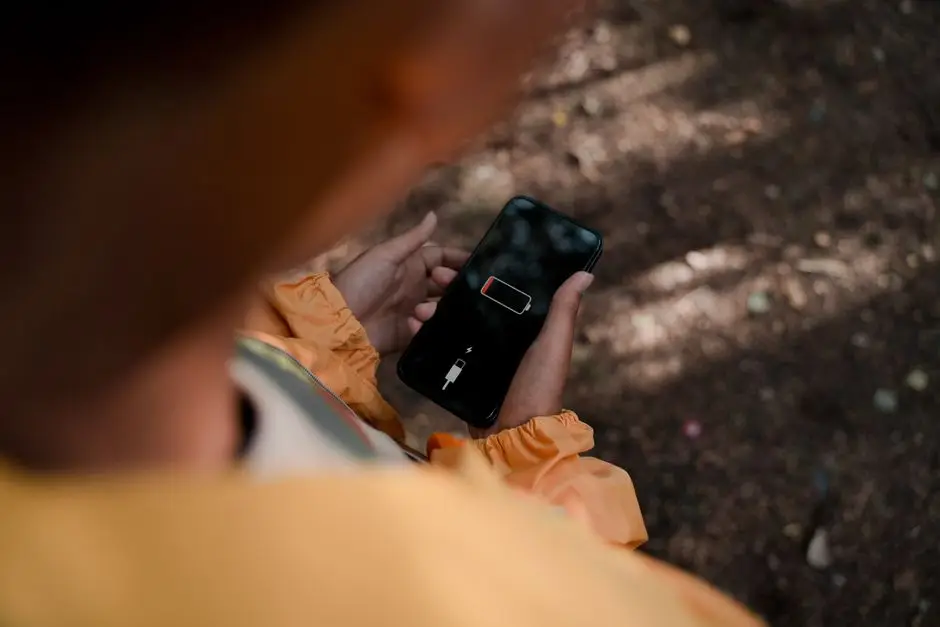
قبل أن تبدأ تنظيف الهاتف من الفيروسات، تأكد أولاً أن المشكلة فعلاً برمجية وليست خللاً في البطارية أو تطبيقاً ثقيلاً. فالأجهزة المصابة ببرمجية خبيثة عادةً ما تستهلك البطارية بأضعاف معدّل الجهاز السليم في فترات الخمول، وهذا أوضح مؤشر تقني يمكن قياسه فعلاً من إعدادات هاتفك.
راقب هذه العلامات الست خلال 48 ساعة على الأقل قبل اتخاذ أي قرار. وجود علامة واحدة قد يعني تطبيقاً سيئاً، أما اجتماع ثلاث علامات أو أكثر فهو إشارة قوية لوجود برمجية خبيثة تحتاج تنظيفاً كاملاً. التشخيص الدقيق يوفر عليك ساعات من العمل ويوجّهك مباشرة للخطوة الصحيحة في تنظيف الهاتف من الفيروسات.
1. نزيف بطارية مفاجئ ومستمر
إذا كانت بطاريتك تصمد ثماني ساعات في السابق وأصبحت تنفد قبل أربع ساعات دون تغيير في استخدامك، فهذه إشارة جدية. افتح الإعدادات ثم البطارية، وابحث عن أي تطبيق يستهلك نسبةً كبيرةً جداً مع أنك بالكاد تفتحه. التطبيقات الإعلانية والتجسسية تعمل دائماً في الخلفية وترسل بياناتك إلى خوادمها، فيستهلك ذلك المعالج والشبكة معاً.
2. سخونة غير مبررة في وضع الخمول
الهاتف يسخن طبيعياً أثناء الألعاب أو الشحن السريع، لكن سخونته وهو في جيبك بلا استخدام تعني أن مكوناً ما يعمل بشدة في الخلفية. أحياناً يكون السبب تطبيق تعدين عملات رقمية مخفي داخل تطبيق يبدو بريئاً، وأحياناً برمجية مراقبة ترسل التسجيلات الصوتية بشكل مستمر.
3. استهلاك بيانات الجوال يقفز بلا سبب
افتح الإعدادات ثم انتقل إلى "استخدام البيانات"، وافحص آخر 30 يوماً. وجود تطبيق صغير لا تتذكر متى فتحته وقد استهلك مئات الميجابايت يعني أنه ينقل بياناتك بصمت. هذا أحد أكثر مؤشرات برمجيات التجسس وضوحاً، خصوصاً إذا كان الهاتف لا يتصل بواي فاي كثيراً.
4. إعلانات منبثقة خارج المتصفح
إعلان داخل لعبة مجانية أمر طبيعي، لكن إعلاناً يفتح فجأة وأنت في تطبيق الرسائل أو على الشاشة الرئيسية يعني إصابة بـ Adware. تطبيقات الإعلانات الخبيثة تختبئ عادة باسم "خدمات نظام" أو "تنظيف بطارية" أو أيقونة مشابهة لتطبيق رسمي.
5. تطبيقات لم تثبتها بنفسك
افتح قائمة التطبيقات وابحث عن أي اسم لا تتذكره. البرمجيات الخبيثة كثيراً ما تثبت تطبيقات إضافية في الخلفية. أسماء مشبوهة شائعة: "Phone Monitor"، "System Service"، "Device Health"، أو أي تطبيق بأيقونة عامة جداً واسم إنجليزي مبهم.
6. أداء بطيء فجأة وتجمّد متكرر
إذا كان هاتفك يفتح التطبيقات في ثانيتين وأصبح يحتاج 8-10 ثوانٍ مع كثرة تجمّد، فالسبب غالباً تطبيق خبيث يستنزف موارد المعالج. يحدث هذا أكثر مع أندرويد، لكنه ممكن أيضاً على الآيفون عند وجود ملف تعريف ضار أو تطبيق تجسس. للتعمق في علاقة الأداء بحالة الجهاز، راجع دليل تنظيف وتسريع الجهاز بدون برامج وهمية الذي يشرح نفس الفكرة من زاوية الكمبيوتر.
تنظيف الهاتف من الفيروسات على الأندرويد: 5 خطوات بدون تطبيقات مدفوعة
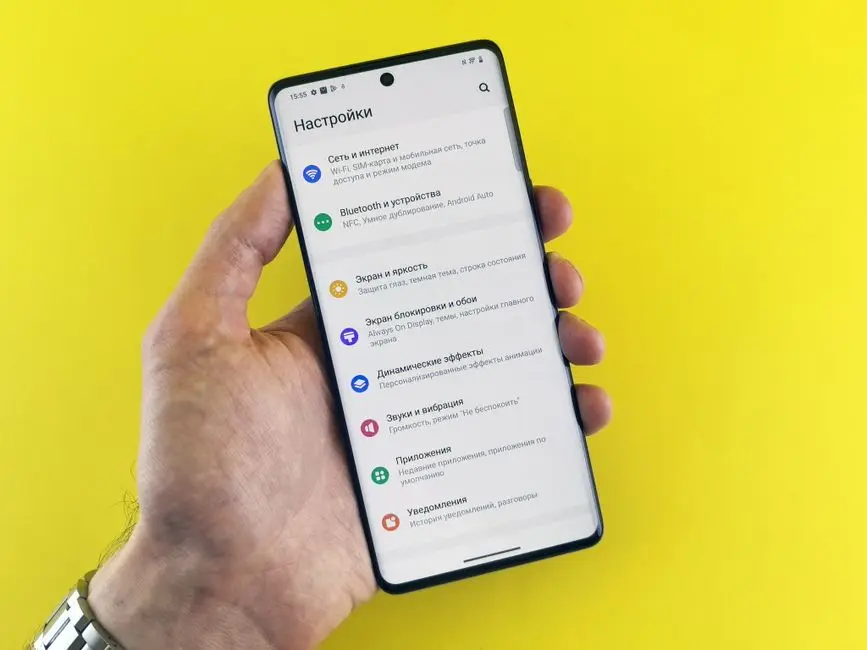
يتضمّن نظام أندرويد طبقةَ حماية رسمية تُدعى Google Play Protect، تفحص 350 مليار تطبيق يومياً، وقد حجبت 27 مليون تطبيق ضار من خارج متجر بلاي في 2025، وفق تقرير جوجل الأمني الرسمي. غير أن مشكلة معظم المستخدمين أنهم يتجاهلون هذه الطبقة، ويثبتون "منظفات" مزيفة تُفاقم المشكلة وتزيدها تعقيداً.
الخطوات التالية مرتّبة من الأبسط للأعمق. ابدأ بالأولى، وإن لم تختفِ المشكلة، انتقل للتي تليها. لا تحتاج تطبيقاً مدفوعاً إلا في الخطوة الأخيرة، وحتى تلك لها بديل مجاني فعّال.
الخطوة 1: شغّل فحص Google Play Protect يدوياً
افتح متجر Play، واضغط على صورتك في الأعلى، ثم اختر Play Protect. ستجد زر "فحص" يبدأ فحصاً فورياً لكل التطبيقات. هذا الفحص يستخدم قاعدة بيانات جوجل الضخمة. يكتشف غالباً 80% من البرمجيات الخبيثة الشائعة مجاناً.
الخطوة 2: ادخل الوضع الآمن (Safe Mode) واحذف المشتبه به
الوضع الآمن يعطل كل تطبيق طرف ثالث. هذا يكشف التطبيقات الخبيثة لأنها لن تستطيع منع نفسها من الحذف. للدخول إليه: اضغط مطولاً على زر الطاقة حتى تظهر قائمة الإغلاق. ثم اضغط مطولاً على "إيقاف التشغيل" حتى يظهر خيار "الوضع الآمن" واختره.
بمجرد دخولك الوضع الآمن، افتح الإعدادات ثم التطبيقات، وأزل أي تطبيق ثبّته مؤخراً ولا تتذكره، أو أي تطبيق بأيقونة مشبوهة. إذا رفض التطبيق الحذف، عُد إلى صفحة التطبيق، اضغط "إيقاف قسري" أولاً، ثم "إلغاء التثبيت".
الخطوة 3: راجع أذونات Accessibility و Device Admin
هذه أخطر نقطة يجهلها معظم المستخدمين. البرمجيات الخبيثة الحديثة تطلب صلاحية "إمكانية الوصول" أو "مسؤول الجهاز". الهدف منع الحذف ومراقبة ما تكتبه. افتح الإعدادات ثم "إمكانية الوصول". اسحب لأسفل لرؤية التطبيقات المفعّلة. أي تطبيق غير قارئ شاشة رسمي يطلب هذه الصلاحية مشبوه. ألغِ تفعيله فوراً.
ثم اذهب إلى الإعدادات ثم الأمان ثم "تطبيقات مسؤول الجهاز" (قد تختلف التسمية على سامسونج إلى "الأمان والخصوصية" ثم "إعدادات الأمان الأخرى"). أي تطبيق هنا غير قفل الشاشة الرسمي وخدمة "العثور على جهازي" يستحق الإلغاء قبل أن تحاول حذفه.
الخطوة 4: نظّف الكاش وبيانات المتصفح
كثير من "الفيروسات" التي يشتكي منها المستخدمون ليست برمجيات خبيثة، بل صفحات احتيال علقت في كاش المتصفح وتعيد فتح نفسها مع كل تشغيل. افتح Chrome، اضغط على النقاط الثلاث ثم السجل ثم "محو بيانات التصفح"، اختر "كل الأوقات" وحدّد ملفات تعريف الارتباط والصور والملفات المخزنة. أعد تشغيل الهاتف بعدها.
الخطوة 5: استعادة ضبط المصنع كملاذ أخير
إذا فشلت كل الخطوات السابقة، وقررت أن البرمجية مستعصية، فاحفظ نسخة احتياطية من صورك وجهات اتصالك على Google Drive، ثم اذهب إلى الإعدادات ثم النظام ثم "إعادة الضبط" واختر "محو جميع البيانات". هذا يحذف كل شيء ويعيد الهاتف لحالته الأصلية. مهم: لا تستعد نسخة احتياطية شاملة قديمة بعدها، لأنها قد تحوي نفس التطبيق الخبيث.
تنظيف الهاتف من الفيروسات على الأيفون: لماذا الحلول مختلفة جذرياً
الحقيقة التي يخفيها كثير من البائعين: الأيفون لا يصاب بفيروسات تقليدية تنتشر بين التطبيقات، لأن نظام iOS يعزل كل تطبيق داخل صندوق رمل (Sandbox) مغلق. آبل وثّقت هذا التصميم في وثائق الأمن الرسمية، وحتى ESET أكدت في تقرير 2026 أن الفيروسات الذاتية الانتشار شبه مستحيلة على الأيفون.
ثمة ثلاثة أشياء تصيب الأيفون فعلاً: ملفات تعريف ضارة (Configuration Profiles)، وتطبيقات احتيال من متاجر بديلة أو عبر التحميل الجانبي، وصفحات تصيّد تظهر داخل Safari وتُوهم المستخدم بإصابة جهازه بفيروس. لذا خطوات التنظيف على الأيفون مختلفة جذرياً.
الخطوة 1: أغلق الإعلان المنبثق وامسح بيانات Safari
إذا ظهر لك إعلان "تم اكتشاف فيروس في جهازك" داخل المتصفح، فهذا ليس فيروساً، بل صفحة احتيال. اضغط على زر "إلغاء" أو أغلق علامة التبويب فقط لا غير، ولا تضغط على أي زر داخل الإعلان. ثم افتح الإعدادات ثم Safari واضغط "محو السجل وبيانات الموقع". هذا يحل 70% من الحالات التي يظنها المستخدمون "فيروساً في الآيفون".
الخطوة 2: راجع ملفات تعريف التهيئة (Configuration Profiles)
تُعدّ ملفات التعريف من أشد التهديدات خطورةً على الأيفون. فهي تمنح تطبيقاً أو خدمة صلاحيات نظام واسعة، وكثير من التطبيقات الاحتيالية وتطبيقات VPN المشبوهة تُنصّب ملفاً من هذا القبيل. افتح الإعدادات ثم عام ثم "VPN وإدارة الجهاز" (VPN and Device Management). إن لم تجد هذا الخيار، فجهازك نظيف من ملفات التعريف. إذا وجدت أي ملف لم تُثبّته أنت بنفسك عن قصد (كملف شركتك مثلاً)، فاضغط عليه ثم اضغط "إزالة ملف التعريف" فوراً.
الخطوة 3: ألغِ الاشتراكات والتطبيقات المشبوهة
كثير من "التطبيقات الفيروسية" على الأيفون هي تطبيقات حقيقية في متجر آبل، لكنها تُشرك المستخدم في اشتراك بـ ما بين 4.99 و9.99 دولاراً أسبوعياً ضمن "تجربة مجانية". احذف التطبيق نفسه، ثم افتح الإعدادات واضغط على اسمك في أعلى الصفحة، ثم "الاشتراكات"، وألغِ كل اشتراك لا تتذكر تفعيله. إذا واجهت صعوبة في الإلغاء، اتصل بالبنك مباشرةً لإيقاف عمليات الخصم المرتبطة بذلك التطبيق.
الخطوة 4: حدّث iOS لآخر إصدار
تطلق آبل تحديثات أمنية بشكل دوري تسدّ ثغرات يوم الصفر (Zero-day) التي تستغلها برامج التجسس الاحترافية مثل Pegasus. افتح الإعدادات ثم "عام" ثم "تحديث البرمجيات"، وحمّل أي تحديث متاح. التحديث وحده قد يُلغي عمل برمجية تجسس مُثبَّتة لأنها تعتمد على ثغرة مسدودة الآن.
الخطوة 5: إعادة الضبط الكامل عند الضرورة
إن استمرت المشكلة، فآخر حل مضمون هو محو الهاتف بالكامل. افتح الإعدادات ثم عام ثم "نقل الأيفون أو إعادة تعيينه" ثم "محو جميع المحتويات والإعدادات". قبل ذلك تأكد أن نسختك الاحتياطية على iCloud حديثة.
انتبه لقاعدة مهمة: لا تستعِد النسخة الاحتياطية مباشرة، بل أعد ضبط الأيفون إعداداً أولياً من الصفر، ثم استرجع جهات الاتصال والصور فقط، لتتجنب استعادة أي برمجية خبيثة أو ملف ضار. لحماية حسابات Apple ID وGoogle بصورة متقدمة، راجع دليل تطبيقات المصادقة (Authenticator) لتفعيل التحقق بخطوتين بشكل صحيح.
أفضل تطبيقات مكافحة الفيروسات للأندرويد: المقارنة الحقيقية

إذا فضّلت طبقة حماية إضافية فوق Play Protect لمهمة تنظيف الهاتف من الفيروسات، فاختر تطبيقاً من شركة مرخصة معتمدة في اختبارات AV-Test وAV-Comparatives، لا تطبيقاً اسمه "Super Cleaner" بإعلانات كل خمس ثوانٍ. الجدول التالي يقارن أبرز الخيارات بأسعار 2026 الرسمية من المواقع الأم.
القاعدة الأهم: التطبيق المدفوع لا يحميك تلقائياً من السلوك السيئ. فحتى Bitdefender أو Kaspersky لن يفيدك إن ثبّت تطبيقاً مشبوهاً ومنحته صلاحيات الوصول طوعاً.
جدول مقارنة سريع للتطبيقات الموثوقة
الأرقام أدناه مأخوذة من المواقع الرسمية للشركات، وقد تتغير الأسعار في بلدك حسب العروض المحلية على متجر Play أو موقع المطوّر.
| التطبيق | الإصدار المجاني | السعر السنوي (USD) | الميزة الأبرز | ملاحظة مهمة |
|---|---|---|---|---|
| Bitdefender Mobile Security | تجربة 14 يوماً كاملة | 17.99 | VPN مجاني 200 ميجا/يوم (6 جيجا/شهر) | الأقل استهلاكاً للبطارية في اختبارات AV-Test |
| Kaspersky for Android | فحص يدوي + رسائل آمنة + ماسح QR | 52.99 (Plus) | Safe Messaging يحجب روابط الاحتيال في الرسائل | App Lock في النسخة المدفوعة فقط |
| Avast Mobile Security | فحص + Web Shield + مخزن آمن لـ10 صور + جدولة فحص | ~25 (Premium) | Web Guard يحجب المواقع الخبيثة تلقائياً | إعلانات كثيرة في النسخة المجانية |
| Malwarebytes Mobile | تجربة 7 أيام كاملة فقط | ~40 | مختص بكشف التطبيقات الإعلانية والـ PUP | جرى حذف ميزات الاتصال والرسائل بسبب سياسات Google |
| Google Play Protect | مجاني بالكامل (مدمج) | 0 | يفحص 350 مليار تطبيق يومياً | الخيار الأنسب لـ80% من المستخدمين |
الأفضل لكل حالة
للمستخدم العادي الذي لا يثبت تطبيقات من خارج متجر بلاي ولا يضغط روابط مشبوهة: يُغني Google Play Protect وحده تماماً عن أي بديل، دون الحاجة إلى دفع أي مبلغ مالي. وهو ما أكدته حتى تقارير AV-Test الأخيرة.
للمستخدم الذي يتصل بشبكات واي فاي عامة كثيراً ويريد VPN مدمج: Bitdefender Mobile Security بسعر 17.99 دولار للسنة هو الخيار الأوفر ماليّاً، خصوصاً مع 6 جيجا VPN شهرياً تكفي للتصفّح العادي.
للمستخدم الذي يتلقّى رسائل احتيالية عبر SMS بصورة متكررة: ننصحك باستخدام Kaspersky for Android الذي يوفر ميزة Safe Messaging لفحص الروابط داخل الرسائل قبل أن تنقر عليها. الإصدار المجاني يتضمّن هذه الميزة. لمزيد من المقارنات وأسعار منطقة الخليج، راجع دليل أفضل برامج مكافحة الفيروسات بالأسعار الخليجية.
حماية وقائية تمنع الحاجة إلى تنظيف الهاتف من الفيروسات مستقبلاً
أفضل تنظيف الهاتف من الفيروسات هو الذي لا تحتاجه أصلاً. الإعدادات التالية تقلل احتمال الإصابة بنسبة كبيرة، ومعظمها مدمج في نظامك ولا يكلف شيئاً. تفعيلها يستغرق دقائق قليلة لكن أثرها يدوم سنوات.
1. فعّل Auto Blocker على سامسونج
أضافت سامسونج ميزة Auto Blocker في One UI 6.0 (Android 14)، وأصبحت مفعّلة افتراضياً منذ One UI 6.1.1. هذه الميزة تمنع تثبيت أي تطبيق من خارج متجر بلاي ومتجر Galaxy Store، وتحجب تحديثات النظام عبر USB من جهات غير معتمدة، وتفحص الرسائل المرفقة بحثاً عن محتوى ضار أو برمجيات خبيثة عبر Samsung Message Guard. لتأكيد التفعيل افتح الإعدادات ثم "الأمان والخصوصية" ثم Auto Blocker.
2. أبقِ Google Play Protect مفعّلاً دائماً
كثير من المستخدمين يطفئونه عندما يثبتون تطبيقاً من خارج المتجر، ثم ينسون إعادة تفعيله. افتح متجر Play، اضغط صورتك، Play Protect، الإعدادات، وتأكد من تفعيل "فحص التطبيقات" و"تحسين كشف التطبيقات الضارة". هذا الفحص يحمي 2.8 مليار جهاز أندرويد حول العالم وفق أرقام جوجل لـ 2025.
3. لا تثبّت تطبيقات APK من مصادر مجهولة
هذه القاعدة الذهبية. 27 مليون تطبيق ضار اكتشفها Play Protect في 2025، أغلبها جاء من خارج متجر بلاي. التطبيقات المعدّلة لواتساب وانستقرام وألعاب الفيديو المقرصنة هي أكثر الطرق شيوعاً لإصابة جهازك بالبرمجيات الخبيثة. وإن احتجت ميزات إضافية في واتساب، راجع دليل واتساب بلس الرسمي بدلاً من تثبيت APK مشبوه.
4. حدّث نظام التشغيل والتطبيقات تلقائياً
أغلب الإصابات تستغل ثغرات سدّتها التحديثات منذ شهور. فعّل التحديث التلقائي للنظام من الإعدادات ثم اختر "النظام" ثم "تحديث البرمجيات"، وفعّل التحديث التلقائي للتطبيقات من متجر بلاي عبر الإعدادات ثم "تحديث التطبيقات تلقائياً" مع اختيار "عبر أي شبكة" أو "عبر واي فاي فقط" حسب خطة الاشتراك لديك.
5. راجع أذونات التطبيقات شهرياً
افتح الإعدادات ثم الخصوصية ثم "مدير الأذونات". انظر إلى التطبيقات التي تملك صلاحية الميكروفون أو الكاميرا أو الموقع. هل تطبيق الألعاب يحتاج فعلاً الميكروفون طوال الوقت؟ هل تطبيق المصباح اليدوي يحتاج موقعك الجغرافي؟ أزل أي صلاحية لا مبرر لها. يوفّر نظام أندرويد، اعتباراً من الإصدار 11، خيار "السماح بالاستخدام مرة واحدة" الذي يلغي الصلاحية تلقائياً بعد إغلاق التطبيق، وهو الخيار الأفضل للتطبيقات النادرة الاستخدام.
6. استخدم متجر Galaxy Store الرسمي أو Play Store فقط
تجنّب المتاجر البديلة مثل APKPure و9Apps حتى لو تمتّعت بسمعة جيدة. حجب متجر بلاي وحده أكثر من 1.75 مليون تطبيق ضار من النشر فيه خلال 2025 قبل أن يصل إلى المستخدمين، وهذه طبقة فلترة لا تجدها في أي متجر آخر. والاستثناء الوحيد المقبول هو F-Droid لتطبيقات مفتوحة المصدر يراجعها مجتمع تقني، وليس روابط APK العشوائية من تيليجرام أو فيسبوك.
أخطاء شائعة عند تنظيف الهاتف من الفيروسات وما البديل الصحيح
كثيرٌ من النصائح المتداولة على يوتيوب وفيسبوك تزيد المشكلة بدلاً من حلّها. هذه أبرز خمسة أخطاء يقع فيها الناس عند محاولة تنظيف الهاتف من الفيروسات، مع البديل المدعوم بأدلة فعلية. تجنّب هذه الفخاخ يحفظ بياناتك ويمنعك من إنفاق أموال على حلول وهمية.
الخطأ 1: تثبيت تطبيق "منظف بطارية" مجاني
أغلب تطبيقات "Speed Booster" و"Battery Cleaner" في حدّ ذاتها برمجيات إعلانية متخفية. تبيع بياناتك للمعلنين، تستهلك بطاريتك أكثر مما توفر، وتعرض إعلانات تملأ الشاشة بالكامل. يُدير نظام أندرويد منذ الإصدار السادس الذاكرةَ تلقائياً بكفاءة عالية، ولا يحتاج "تنظيفاً" يدوياً.
البديل الصحيح: أعد تشغيل الهاتف مرة كل أسبوع، وأغلق التطبيقات التي لا تستخدمها يدوياً.
الخطأ 2: تثبيت تطبيق "مكافح فيروسات" من نتائج بحث جوجل
كثير من إعلانات جوجل تروّج لتطبيقات "مكافحة فيروسات" مزيفة هدفها فقط جمع المال أو سرقة البيانات. التطبيقات الشرعية الوحيدة من شركات معروفة (Bitdefender وKaspersky وAvast وMalwarebytes) وتجدها فقط في متجر Play الرسمي.
البديل الصحيح: ابحث عن التطبيق في متجر Play مباشرة، وتأكد من اسم المطور قبل التثبيت.
الخطأ 3: الضغط على "تنظيف فوري" داخل إعلان منبثق
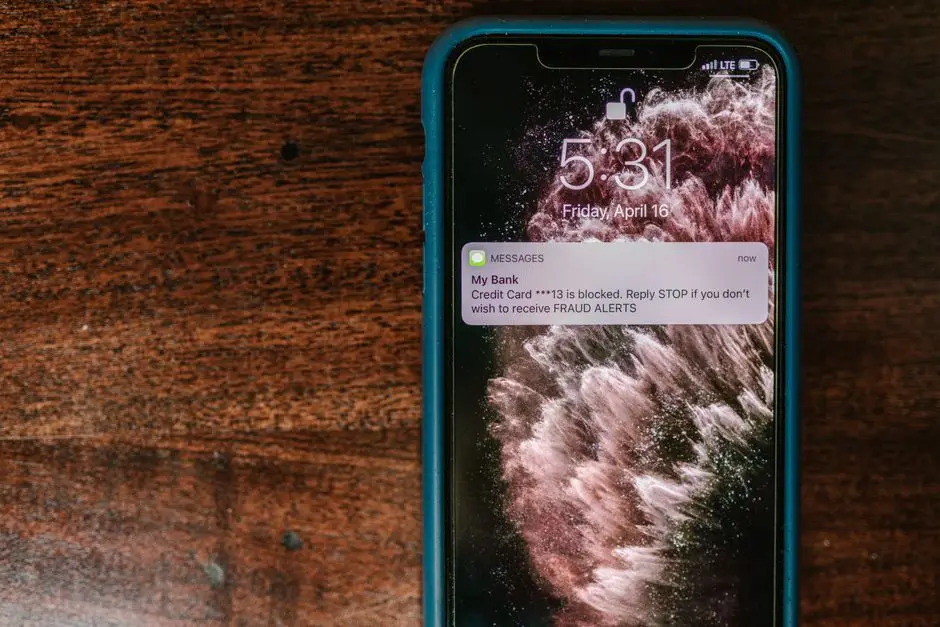
أي إعلان يدّعي وجود فيروس ويعرض زر "تنظيف الآن" هو احتيال 100%. آبل وجوجل لا تعرضان تنبيهات أمنية داخل المتصفح إطلاقاً. التنبيهات الحقيقية تظهر في الإعدادات فقط.
البديل الصحيح: أغلق علامة التبويب فوراً، امسح بيانات المتصفح، ولا تضغط أي زر داخل الإعلان نفسه.
الخطأ 4: إعادة ضبط المصنع مباشرة دون تشخيص
إعادة الضبط حلٌّ قوي لكنه مدمِّر. تخسر كل بياناتك، صورك، إعداداتك، وتطبيقاتك. الأخطر: إذا استعدتَ نسخة احتياطية شاملة، قد تستعيد التطبيق الخبيث نفسه.
البديل الصحيح: ابدأ بالخطوات الخمس على الأندرويد أو الآيفون قبل التفكير في إعادة الضبط، وإن اضطررت إليها، أعد ضبط الهاتف من الصفر لا من نسخة احتياطية.
الخطأ 5: تجاهل التطبيقات المشبوهة لظنّك أنها جزء من النظام
البرمجيات الخبيثة الذكية تختار أسماء توحي بأنها نظامية: "System Update"، "Android Service"، "Phone Manager". القاعدة: تطبيقات النظام الرسمية في Google لا تظهر في قائمة "التطبيقات المثبتة" عادة، ولا تستخدم أيقونات عامة.
البديل الصحيح: إن لم تتأكد من تطبيقٍ ما، ابحث عن اسمه على جوجل من متصفح الحاسوب أو أي جهاز آخر. وإن لم تجد له مصدراً رسمياً موثوقاً، احذفه.
قاعدة عامة قبل أي تطبيق
قبل تثبيت أي تطبيق جديد، خصّص دقيقتين لفحصه: عدد التنزيلات يجب أن يتجاوز مئة ألف على الأقل، تاريخ آخر تحديث يجب ألا يتعدى ستة أشهر، اسم المطور يجب أن يكون شركة موثقة لا اسماً عشوائياً، والتعليقات يجب أن تذكر استخدامات حقيقية لا فقط تعليقات إيجابية مبهمة. هذه القاعدة وحدها تمنع 90% من الإصابات الشائعة على الأندرويد، وتغنيك عن دورات تنظيف الهاتف من الفيروسات لاحقاً.
المصادر
كل الأرقام والإعدادات المذكورة في هذا الدليل تستند إلى مصادر رسمية ومختبرات أمن مستقلة. هذه قائمة المراجع الكاملة:
- Google Security Blog - Keeping Google Play & Android safe in 2025
- Google Blog - Android Ecosystem Safety Report
- Bitdefender Mobile Security for Android - الصفحة الرسمية
- Kaspersky Support - About Kaspersky app for Android
- Avast Mobile Security - الميزات والمواصفات
- Malwarebytes Mobile Security - الموقع الرسمي
- Samsung Knox Documentation - Auto Blocker
- ESET - البرمجيات الخبيثة على الآيفون في 2026: كيفية الكشف عنها وإزالتها والوقاية منها
- Google Support - إزالة البرامج الضارة على Android
- AV-Comparatives Mobile Security Review
- AV-Test - اختبارات أمان أجهزة Android
- Kaspersky Middle East - كيفية إزالة البرمجيات الخبيثة من Android
أسئلة شائعة
هل الأيفون يصاب بفيروسات فعلاً أم هذه أسطورة؟▾
هل أحتاج تطبيق مكافحة فيروسات على الأندرويد إذا لم أثبّت من خارج Play Store؟▾
هل إعادة ضبط المصنع تحذف كل الفيروسات؟▾
كم يستغرق تنظيف الهاتف من الفيروسات؟▾
هل تطبيقات تنظيف الذاكرة والبطارية مفيدة فعلاً؟▾
كيف أعرف إن كان أحد يتجسس على هاتفي؟▾