تسريع ويندوز 11: دليل شامل للكمبيوتر والألعاب
Photo: Vladimir Srajber
النقاط المغطاة في المقال
معظم الأدلة العربية لتسريع ويندوز 11 كُتبت قبل تحديث 25H2، أي قبل أن تتغير نصف إعدادات النظام الافتراضية. إذا اتبعت تلك الأدلة اليوم، فأنت تُضيع وقتك على خطوات لم تعد موجودة، أو ربما تُعطّل ميزات يحتاجها جهازك فعلاً. والأسوأ: بعض هذه الفيديوهات تنصح بتثبيت برامج تسريع خارجية تُبطّئ جهازك أكثر مما تُسرّعه.
هذا الدليل مختلف. كل خطوة هنا مُختبَرة فعليًا على ويندوز 11 بإصدار 25H2، وتستهدف تسريع ويندوز 11 الذي وصل للجميع في أكتوبر 2025، وكل نصيحة مربوطة بمصدر رسمي من مايكروسوفت أو موقع اختبارات موثوق مع أرقام حقيقية. سنغطي التسريع للاستخدام اليومي، ورفع الـ FPS في الألعاب بنسب تصل إلى 15% دون ترقية هاردوير، ومتى تستحق ترقية الـ SSD أو الرام فعلاً، وأخطاء شائعة تُبطئ جهازك بدلاً من تسريعه. في نهاية المقال خطة 30 دقيقة تطبّقها الآن وتشعر بالفرق قبل أن تُغلق المتصفح.
لماذا يتباطأ ويندوز 11؟ التشخيص قبل الحل
قبل تشغيل أي أداة، افهم السبب. ويندوز 11 لا يتباطأ لسبب واحد، بل لأربعة أسباب متداخلة: تطبيقات البدء التلقائي، امتلاء القرص، التأثيرات البصرية، وميزة VBS الأمنية المُفعَّلة افتراضيًا.
الأسباب الأربعة الرئيسية للبطء
السبب الأكثر شيوعًا هو تطبيقات البدء التلقائي. كل برنامج تُثبّته — Discord و Spotify و Adobe و Steam — يُسجّل نفسه ليعمل تلقائيًا مع النظام. بعد ستة أشهر من الاستخدام، قد تجد 30 تطبيقًا تستهلك الذاكرة قبل أن تفتح متصفحك. هذا وحده يُفسّر لماذا يبدأ جهاز كان سريعًا عند الشراء بالتباطؤ تدريجيًا دون سبب واضح.
السبب الثاني هو القرص الممتلئ. ويندوز 11 يحتاج مساحة فارغة لا تقل عن 20% من قرص النظام ليعمل بسلاسة، لأنه يستخدمها ذاكرة مؤقتة وملفات صفحات. إذا كان قرص C ممتلئًا بنسبة 90%، فالنظام سيتهاوى حتى على معالج Core i7.
السبب الثالث أقل شهرة: VBS (Virtualization-Based Security). ميزة أمان مُفعَّلة في كثير من أجهزة 24H2 و25H2، تحمي من هجمات kernel لكنها تأخذ من أداء الألعاب نسبة تتراوح بين 5% و15% بحسب اختبارات Hone، خاصة في ألعاب ثقيلة مثل Microsoft Flight Simulator.
اختبار سريع قبل البدء
للتشخيص الصحيح: افتح Task Manager بـ Ctrl + Shift + Esc، اذهب إلى تبويب Performance، وراقب استهلاك المعالج والذاكرة والقرص لدقيقتين وأنت لا تفعل شيئًا. إذا كان الاستهلاك في وضع الخمول فوق 70% على أي منها، فالمشكلة في إعدادات النظام والخلفية — وليس في الهاردوير. اكتب رقم استهلاك الذاكرة قبل البداية، وقارنه مع الرقم بعد تطبيق خطوات هذا الدليل.
السبب الرابع هو الدرايفرات القديمة — خصوصًا درايفر كرت الشاشة. كثير من المستخدمين يعتمدون على Windows Update لتحديث الدرايفرات، وهي طريقة بطيئة جدًا. درايفر nvidia أو AMD قديم قد يكون سبب 20% من مشاكل الأداء والـ stuttering في الألعاب الحديثة. نزّل أحدث نسخة مباشرة من موقع الشركة (nvidia.com أو amd.com) — ليس من يوتيوب أو مواقع طرف ثالث.
للتأكد من حجم المشكلة، افتح PowerShell واكتب الأمر winsat formal. سيُشغّل ويندوز اختبار أداء شامل لمدة دقيقتين ويُعطيك درجة من 1 إلى 9.9 لكل مكون: المعالج، الذاكرة، القرص الأساسي، وكرت الشاشة. إذا كانت درجة القرص الأساسي أقل من 5، فالسبب الأول للبطء هو القرص وليس شيئًا آخر، وأي محاولة لتسريع النظام دون ترقيته ستُعطيك تحسينات محدودة جدًا.
7 إعدادات فورية لتسريع ويندوز 11 في أقل من 10 دقائق
هذه الإعدادات هي الخطوة الأولى لأي عملية تسريع ويندوز 11. لا تحتاج برامج خارجية، ولا تحتاج خبرة تقنية، وجميعها مستقاة من دليل مايكروسوفت الرسمي وأدلة تحسين الأداء الحديثة.
1. أغلق تطبيقات البدء التلقائي
اضغط Ctrl + Shift + Esc، ثم اذهب إلى تبويب Startup apps. أوقف كل تطبيق مكتوب عليه High impact ما عدا برنامج الحماية. لن تفقد شيئًا، التطبيقات تظل مُثبتة، فقط لن تفتح مع النظام. هذه الخطوة وحدها تُقلّل وقت الإقلاع من دقيقة إلى أقل من 20 ثانية على معظم الأجهزة.
2. فعّل Storage Sense
اذهب إلى Settings > System > Storage، وشغّل Storage Sense. النظام سيحذف الملفات المؤقتة وملفات Recycle Bin القديمة والملفات غير المستخدمة في Downloads تلقائيًا. اضبطه ليعمل كل أسبوع، وسينظّف نفسه دون تدخل منك.
3. خفّض التأثيرات البصرية
اكتب في قائمة Start عبارة "Adjust the appearance and performance of Windows"، افتحها، واختر Adjust for best performance. شكل النظام سيصبح أقل أناقة قليلاً، لكن القوائم ستُفتح فورًا على الأجهزة الضعيفة، وسيختفي التقطّع (lag) المزعج في تحريك النوافذ.
4. غيّر وضع الطاقة إلى Best performance
من Settings > System > Power & battery، اضبط Power mode على Best performance. هذا يرفع تردد المعالج ويمنعه من الدخول في حالات توفير الطاقة البطيئة. على اللابتوب سيستهلك بطارية أكثر، لذا استخدمه عند التوصيل بالشاحن.
5. أوقف تطبيقات الخلفية
من Settings > Apps > Installed apps، افتح التطبيقات التي لا تحتاجها في الخلفية (مثل Xbox، Feedback Hub، Teams الشخصي)، واختر Advanced options > Background apps permissions > Never.
6. شغّل Optimize Drives
اكتب Defragment and Optimize Drives في قائمة البحث، حدد قرص النظام، واضغط Optimize. على SSD ستُنفّذ عملية TRIM، وعلى HDD سيُعاد ترتيب الملفات. نفّذها مرة شهريًا.
7. نظّف الإشعارات وأعد التشغيل
من Settings > System > Notifications، أوقف إشعارات التطبيقات التي لا تحتاجها. ثم أعد تشغيل الجهاز — وليس Sleep — لأن Restart يُفرّغ الذاكرة ويُغلق كل العمليات المُعلّقة. بعد هذه الخطوات السبع ستلاحظ فرقًا فوريًا في سرعة فتح التطبيقات.
تسريع ويندوز 11 للألعاب: كيف ترفع الـ FPS دون ترقية الهاردوير
إذا كنت لاعبًا، فإعدادات تسريع ويندوز 11 العامة لا تكفي. تحتاج إعدادات مخصصة للألعاب تُعطيك مكاسب FPS حقيقية — أحيانًا تصل إلى 15% كما تُؤكد اختبارات XDA-Developers. هذه هي الإعدادات الأربعة الأكثر تأثيرًا.
VBS: الإعداد الذي يأخذ 5-15% من أدائك
VBS مُفعَّل افتراضيًا على أجهزة كثيرة، لكنه يسحب أداءً يصل إلى 15% في ألعاب مثل Microsoft Flight Simulator و5-7% في Cyberpunk 2077 و Fortnite. للتعطيل: اذهب إلى Windows Security > Device security > Core isolation، وأوقف Memory integrity. إن ظهرت رسالة "Incompatible drivers"، حدّث الدرايفرات أولاً. ملاحظة مهمة: هذا يُقلّل الحماية من هجمات kernel، لذا طبّقه فقط على جهاز ألعاب مُخصّص، وليس على جهاز فيه بيانات عمل حساسة.
HAGS: سلاح ذو حدين
HAGS (Hardware-Accelerated GPU Scheduling) ينقل جدولة مهام الـ GPU من المعالج إلى كرت الشاشة نفسه. المكسب في متوسط الـ FPS صغير جدًا (حوالي 0.3% في اختبارات 2026) لكنه يُحسّن 1% Lows ويُقلّل تقطّع الإطارات بشكل ملحوظ على الأجهزة القوية. مكانه: Settings > System > Display > Graphics > Change default graphics settings. العيب: يستهلك حوالي 1 GB إضافي من VRAM. فعّله فقط إذا كان كرتك يحوي 10 GB من الـ VRAM أو أكثر، أو كنت تستخدم DLSS 3 Frame Generation.
Game Mode و Variable Refresh Rate
من Settings > Gaming > Game Mode، فعّله. يمنع Windows Update من التدخل أثناء اللعب، ويُعطي اللعبة أولوية على عمليات الخلفية. في نفس القائمة، أوقف Xbox Game Bar بالكامل إذا لم تستخدمه — يوفّر 2-5% FPS على الأجهزة المتوسطة. فعّل Variable refresh rate و Optimizations for windowed games من إعدادات Graphics.
Ultimate Performance Power Plan
افتح PowerShell كمسؤول واكتب: powercfg -duplicatescheme e9a42b02-d5df-448d-aa00-03f14749eb61. هذا يُفعّل خطة Ultimate Performance المخفية. من Control Panel > Power Options اختَرها. تضمن عدم خفض تردد المعالج أثناء جلسات اللعب الطويلة.
استخدامات عملية: لاعب eFootball يكسب 8-10 FPS إضافي على لابتوب RTX 4050، لاعب Fortnite يصل إلى 240 FPS بدل 220، ولاعب Cyberpunk 2077 يتخلّص من تقطّع الإطارات في المدينة. لمزيد من النصائح اطّلع على دليل هواتف الألعاب 2026 إذا كنت تفكّر في بديل موبايل لجهاز بطيء.
تحديث 25H2: الجديد الذي يُسرّع ويندوز 11 فعلاً
تحديث Windows 11 25H2 وصل عبر WSUS للجميع في 14 أكتوبر 2025 كحزمة تفعيل (Enablement Package) خفيفة، وبحسب الإعلان الرسمي من مايكروسوفت، فمعظم الميزات موجودة أصلاً على أجهزة 24H2 لكنها كانت مُعطّلة. حزمة التفعيل تُشغّلها مرة واحدة.
Task Manager أسرع وأدقّ
Task Manager في 25H2 أصبح يُحرّر process handles أسرع عند إغلاق البرامج، وسرعة الترتيب (Sort) في قائمة العمليات تحسّنت بشكل ملحوظ. الأهم: مقياس استهلاك المعالج أصبح يتبع المعيار الصناعي الذي تستخدمه أدوات الطرف الثالث، مما يُنهي حيرة "لماذا Task Manager يقول 40% و HWiNFO يقول 60%". إذا احتجت القيمة القديمة، أضف عمود CPU Utility من تبويب Details. كذلك أصبحت سرعة الرام تُعرض بوحدة MT/s بدل MHz الخاطئة تاريخيًا.
فك الضغط أسرع لملفات 7z و RAR
File Explorer في 25H2 يستخرج الأرشيفات بشكل أسرع بكثير، خاصة عند نسخ عدد كبير من الملفات من ملفات 7z أو RAR ضخمة. إذا كنت تُنزّل ألعابًا من مصادر مضغوطة أو تتعامل مع أرشيفات عمل كبيرة، الفرق ملموس فورًا.
Quick Machine Recovery
ميزة جديدة تُصلح جهازك تلقائيًا عند فشل الإقلاع. النظام يبحث في السحابة عن حل للخطأ الذي أوقفه ويُطبّقه دون تدخل. هذه ليست ميزة تسريع مباشرة، لكنها تُنقذك من ساعات إعادة تثبيت النظام بعد تحديث فاشل.
إزالة PowerShell 2.0 وWMIC
مايكروسوفت حذفت PowerShell 2.0 بالكامل من 25H2، وأداة WMIC القديمة تُلغى عند الترقية. الفائدة: نظام أخف، ثغرات أقل، وتسريع طفيف لزمن الإقلاع لأن النظام لم يعد يُحمّل مكونات قديمة لا يستخدمها أحد.
ترقية مجانية من 24H2
إذا كنت على 24H2 مع آخر تحديثات الأمان، الترقية إلى 25H2 لا تُعيد تثبيت النظام — فقط تُفعّل حزمة صغيرة. اذهب إلى Settings > Windows Update، واضغط Check for updates، وسيظهر لك الخيار إن كان جهازك مؤهلاً. الترقية تستغرق دقائق بدل ساعات.
AI Actions في File Explorer
ميزة جديدة كليًا في 25H2: اضغط Shift + F10 (أو الزر الأيمن) على أي صورة JPG أو PNG، وستجد قائمة جديدة اسمها AI actions. تُقدّم خيارات مثل Blur background وErase objects وRemove background دون فتح أي برنامج تعديل. للملفات النصية في OneDrive و SharePoint، يظهر خيار Summarize الذي يُلخّص الملف بالذكاء الاصطناعي مباشرة من File Explorer. هذه توفّر وقتًا حقيقيًا يوميًا بدل تشغيل تطبيقات ثقيلة لعمل بسيط.
نصيحة مهمة قبل الترقية: تأكد من أن حجم القرص الأساسي فيه 20 جيجابايت فارغة على الأقل، وأن جميع الدرايفرات مُحدّثة، وأن برنامج الحماية يدعم 25H2. في حالات نادرة، بعض الأجهزة القديمة قد تواجه مشاكل توافق مع البصمة (Fingerprint reader) بعد الترقية — تحدّثه من موقع الشركة المُصنّعة فورًا بعد الترقية. TechRadar أكّد أن 8 جيجابايت رام لم تعد كافية لتحديثات ويندوز 11 الحديثة.
ترقيات الهاردوير لتسريع ويندوز 11: متى تستحق SSD والرام؟
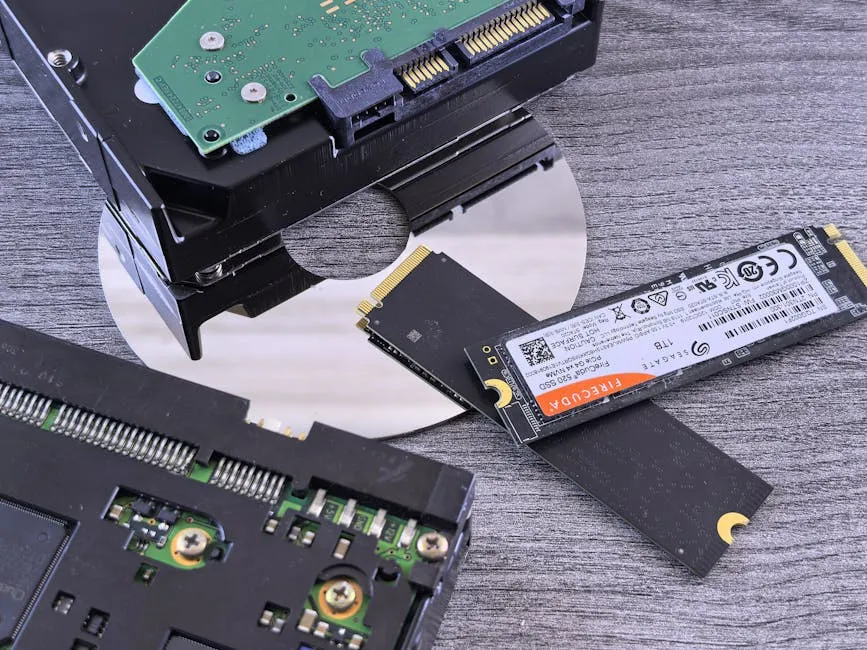
البرمجيات تُسرّع جهازك حتى حد معين. بعد ذلك، تحتاج ترقية هاردوير حقيقية. الخبر الجيد: اثنتان فقط من الترقيات تُعطيك قفزة ملحوظة، والباقي مضيعة للمال في معظم الحالات.
SSD: الترقية الأكثر تأثيرًا
إذا كان ويندوز 11 مُثبتًا على HDD، فكل خطوات التسريع السابقة لن تُعطيك نتيجة كبيرة. الفرق رقميًا: الإقلاع من HDD يأخذ 90-150 ثانية، ومن SATA SSD يأخذ حوالي 20 ثانية، ومن NVMe Gen3 أقل من 10 ثوانٍ. السرعة القصوى: HDD حوالي 120-150 ميغابايت/ثانية، SATA SSD حتى 550 ميغابايت/ثانية، NVMe Gen3 حتى 3500 ميغابايت/ثانية، Gen4 حتى 7500 ميغابايت/ثانية، وGen5 يتجاوز 14000 ميغابايت/ثانية (أسرع الأقراص المتوفرة مثل WD_BLACK SN8100 تصل إلى 14900 ميغابايت/ثانية).
التوصية: أي SSD — حتى SATA الرخيص — يُحدث فرقًا هائلاً مقارنة بـ HDD. القفزة من SATA SSD إلى NVMe محسوسة في نقل الملفات الكبيرة والتطبيقات الثقيلة، لكنها ليست مُحسوسة في التصفح اليومي.
الرام: 8 أم 16 أم 32؟
ويندوز 11 نفسه يستهلك 4-5 جيجابايت من الرام عند الخمول مع التطبيقات الأساسية، أي أن 8 جيجابايت تترك لك 3 فقط للألعاب والبرامج. ألعاب 2026 الحديثة تطلب 16 جيجابايت كحد أدنى موصى به. حتى مايكروسوفت نفسها جعلت 16 جيجابايت حدًا أدنى لأجهزة Copilot+ PC الجديدة وفق المواصفات الرسمية.
جدول مقارنة: ما الذي يستحق ترقيته؟
| الترقية | التأثير على السرعة | السعر التقريبي | هل تستحق؟ |
|---|---|---|---|
| HDD ← SATA SSD 500GB | قفزة هائلة (5-8x) | 150-220 ريال | نعم فورًا |
| SATA SSD ← NVMe Gen3 | محسوس في الملفات الكبيرة | 200-300 ريال | نعم للعمل الثقيل |
| NVMe Gen3 ← Gen4 | غير محسوس يوميًا | 350-500 ريال | للمحترفين فقط |
| 8GB ← 16GB رام | قفزة كبيرة للألعاب | 150-250 ريال | نعم إذا كنت تلعب |
| 16GB ← 32GB رام | فرق صغير إلا للمحترفين | 300-450 ريال | لا للألعاب فقط |
| كرت شاشة جديد | الأكبر للألعاب | 1500-4000+ ريال | نعم إذا الـ FPS منخفض |
خلاصة: لو ميزانيتك محدودة وجهازك على HDD، اشترِ SSD فورًا قبل أي شيء آخر. لو تلعب ورامك 8 جيجا، زد إلى 16. كل ما عدا ذلك يمكن تأجيله. للمزيد عن قرارات شراء الهاردوير للاعبين، راجع دليل برامج تحرير الفيديو المجانية لتعرف متى تحتاج جهازًا أقوى فعلاً.
نصيحة عملية إضافية: إذا كنت تحتاج تخزينًا كبيرًا بميزانية محدودة، اجمع بين SSD صغير (250 جيجابايت NVMe) للنظام والتطبيقات الرئيسية، وقرص HDD كبير (2 تيرابايت) للملفات والصور والفيديوهات. هذا الحل الهجين يُعطيك سرعة الـ SSD مع سعة الـ HDD بسعر أقل من SSD ضخم. متوسط السعر في أسواق الخليج لهذا الإعداد حوالي 350 ريال كاملاً، وهو استثمار ينقذ جهازًا عمره 5 سنوات من الحاجة للاستبدال.
5 أخطاء شائعة تُبطئ ويندوز 11 بدلاً من تسريعه
كلّما حاولت تسريع ويندوز 11، تذكّر أن الأخطاء التي تُبطئ جهازك أكثر خطورة من الإعدادات التي تُهملها. إليك أشهر خمسة أخطاء يقع فيها المستخدم العربي بسبب فيديوهات يوتيوب قديمة.
1. برامج "تسريع الكمبيوتر" المجانية
برامج مثل Advanced SystemCare وCCleaner (بعد 2017) و IObit Smart Defrag تُسوّق نفسها كأدوات تسريع، لكن معظمها يُثبّت Bloatware في الخلفية ويستهلك موارد أكثر مما يوفّره. بعضها يُعدّل الريجستري بشكل عشوائي ويُسبّب مشاكل إقلاع. القاعدة: لا تُثبّت أي برنامج تسريع طرف ثالث. إعدادات ويندوز 11 الرسمية تكفي.
2. تعطيل Page File
نصيحة قديمة من عصر ويندوز XP: إذا كان لديك 16 جيجابايت من الرام، أوقف ملف الصفحات لتسريع النظام. هذا خطأ فادح في 2026. ويندوز 11 يعتمد على ملف الصفحات لعمليات كثيرة، وتعطيله يُسبب انهيار تطبيقات وتوقف مفاجئ عند فتح ألعاب ثقيلة. اتركه على Automatically manage.
3. تثبيت أكثر من برنامج حماية
Windows Defender في 25H2 أصبح قويًا بما يكفي لمعظم المستخدمين. تثبيت Avast مع Kaspersky مع Malwarebytes في نفس الوقت يُسبّب تعارضات، يستهلك المعالج بشكل مستمر، ويُبطّئ فتح كل ملف. برنامج حماية واحد فقط. لمعرفة كيف يُستغَل هذا في الاحتيال راجع دليل الهندسة الاجتماعية.
4. إيقاف Windows Update
كثيرون يُعطّلون خدمة Windows Update ظنًا أنها تأخذ موارد. الحقيقة: تحديثات 2026 تحتوي تحسينات أداء مباشرة. مايكروسوفت أعلنت رسميًا عبر Neowin عن حملة تركيز على الأداء طوال 2026 تستهدف زمن فتح التطبيقات و File Explorer و WSL. تعطيل التحديث يعني تفويت هذه التحسينات.
5. حذف ملفات System32 أو مجلدات النظام
فيديوهات "احذف هذه المجلدات لتسريع ويندوز" تقود كثيرين لحذف ملفات نظام حيوية. النتيجة: نظام لا يُقلِع وإعادة تثبيت كاملة. لا تحذف يدويًا من C:\Windows أو ProgramData. استخدم Storage Sense فقط.
6. تعديل الريجستري بشكل أعمى
يوتيوب مليء بفيديوهات "أدخل هذه المفاتيح في الريجستري ويصبح جهازك أسرع". معظم هذه التعديلات إما لا أثر لها أصلاً، أو تُسبّب انهيارات نظام يصعب تشخيصها. ريجستري ويندوز 11 يختلف جذريًا عن ريجستري ويندوز 7 أو 10، والتعديلات القديمة لم تعد تعمل. إذا وجدت نصيحة تتضمن regedit، تجاهلها إلا إذا كانت من مصدر رسمي مثل موقع مايكروسوفت.
خطة 30 دقيقة لتسريع ويندوز 11 جهازك الآن
قرأت النظرية، الآن خطة تنفيذية مختصرة. خصّص 30 دقيقة — لا أكثر — وطبّق الخطوات بالترتيب. ستلاحظ الفرق قبل أن تنتهي.
أول 10 دقائق: التنظيف
افتح Task Manager، واذهب لتبويب Startup apps، وأوقف كل ما عليه High impact ما عدا Windows Security. شغّل Storage Sense من Settings > System > Storage، ثم اضغط Run Storage Sense now. افتح Settings > System > Storage > Temporary files، وامسح كل الصناديق واحذف. هذه الدقائق العشر وحدها تُحرّر عادة 5-15 جيجابايت وتُسرّع الإقلاع بنسبة 30%.
الدقائق 10-20: الإعدادات الذكية
غيّر Power mode إلى Best performance من Settings > System > Power & battery. اكتب في Start عبارة Adjust the appearance، واختر Adjust for best performance. من Settings > System > Notifications، أوقف إشعارات التطبيقات التي لا تحتاجها. أوقف Xbox Game Bar إذا لم تستخدمه من Settings > Gaming.
الدقائق 20-30: الألعاب (اختياري)
إذا كنت لاعبًا: فعّل Game Mode من Settings > Gaming. من Windows Security > Device security > Core isolation، أوقف Memory integrity (بعد تحديث الدرايفرات). فعّل HAGS من Settings > System > Display > Graphics إذا كان كرتك يحوي 10 جيجابايت من الـ VRAM أو أكثر. أخيرًا، أعد تشغيل الجهاز — وليس Sleep — لتطبيق كل شيء.
بعد إعادة التشغيل، افتح Task Manager مرة أخرى وراقب الذاكرة في وضع الخمول. إذا كان الرقم انخفض 20% أو أكثر عن البداية، فقد نجحت. إذا لم يتغيّر، فالمشكلة في الهاردوير — والحل هو ترقية SSD أو الرام كما وضّحنا في الجدول أعلاه. لا تضيّع وقتك في برامج تسريع خارجية، لأنها ستُبطّئ جهازك أكثر.
الأهم من أي نصيحة تقنية: لا تُثبّت برنامجًا جديدًا كل يوم، فكل تطبيق يُضيف نفسه للبدء التلقائي، يستهلك مساحة قرص، ويُحمّل خدمات في الخلفية. اجعل قاعدة لنفسك: قبل تثبيت أي برنامج، اسأل "هل سأستخدمه أسبوعيًا على الأقل؟". إذا كانت الإجابة لا، استخدم نسخة ويب أو portable بدلاً منه. هذه العادة البسيطة تُبقي جهازك سريعًا لسنوات دون الحاجة لأي جولة تنظيف جديدة.
المصادر والمراجع: من أين جاءت هذه الأرقام؟
كل رقم ومواصفة في هذا الدليل تستند إلى مصدر رسمي أو اختبار منشور. إذا أردت التحقق بنفسك، هذه هي المراجع الأساسية التي اعتمدنا عليها:
تحديث 25H2 والإعلانات الرسمية
- Windows Experience Blog — How to get the Windows 11 2025 Update
- Microsoft Learn — What's new in Windows 11, version 25H2
- Bleeping Computer — WMIC removal in Windows 11 25H2
اختبارات أداء VBS والألعاب
- Tom's Hardware — Default Windows VBS Setting Slows Games Up to 10% even on RTX 4090
- Hone — How To Optimize Windows 11 for Gaming
- PC Bottleneck Calculator — HAGS ON vs OFF Guide 2026
مقاييس Task Manager في 25H2
- Tom's Hardware — New CPU Utilization Formula in Task Manager
- Tom's Hardware — Task Manager switches RAM units to MT/s
مواصفات SSD وNVMe
إذا وجدت أي رقم في هذا الدليل غير متوافق مع مصدره الأصلي، أرسل لنا التصحيح وسنحدّث المقال فورًا. نحن نلتزم بـ تسريع ويندوز 11 بناءً على بيانات حقيقية فقط — لا تخمينات ولا نصائح منقولة من مقالات قديمة.
أسئلة شائعة
هل تسريع ويندوز 11 يحتاج برامج خارجية؟▾
كم FPS أكسب عند تعطيل VBS في الألعاب؟▾
هل أحتاج الترقية إلى 25H2 لتسريع جهازي؟▾
ما أفضل ترقية هاردوير لتسريع ويندوز 11؟▾
هل تعطيل Page File يُسرّع ويندوز 11؟▾
ما الفرق بين Sleep و Restart في تسريع الجهاز؟▾
هل لابتوب قديم بمعالج Core i5 جيل سادس يستحق التسريع؟▾
كم مرة يجب تنفيذ خطوات تسريع ويندوز 11؟▾