تسجيل الشاشة 2026: الدليل الكامل للايفون وأندرويد وويندوز وماك
Photo: Mizuno K
النقاط المغطاة في المقال
يحمّل معظم الناس أول برنامج لتسجيل الشاشة يظهر أمامهم في المتجر، ثم يفاجؤون بعد ربع ساعة من التسجيل بعلامة مائية ضخمة في منتصف الفيديو أو بقيد زمني يوقف التسجيل عند 10 دقائق. لا داعي لهذا العناء أبدًا. كل جهاز تستخدمه، سواء آيفون أو أندرويد أو ويندوز 11 أو ماك، فيه مسجل شاشة رسمي ومجاني مدمج من الشركة المطوّرة، وفي 90% من الحالات لن تحتاج إلى تطبيق إضافي.
هذا دليل تسجيل الشاشة 2026 الكامل: نشرح كيف تفعّل الميزة الأصلية في كل نظام، وما الذي يمكنها تسجيله وما تعجز عنه، ومتى يستحق فعلًا الانتقال إلى برنامج خارجي مثل OBS أو Loom أو Camtasia. كل الأرقام والأسعار هنا مأخوذة من المصادر الرسمية لكل أداة في مايو 2026، ولا توجد توصيات عامة بلا دليل. فحصنا كل تطبيق ووثقنا حدوده الفعلية. الهدف أن تنهي القراءة في خمس دقائق وأنت تعرف بالضبط أي أداة تختار. والأهم: متى لن تحتاج إلى دفع شيء.
تسجيل الشاشة على الايفون والايباد: الميزة المخفية في مركز التحكم
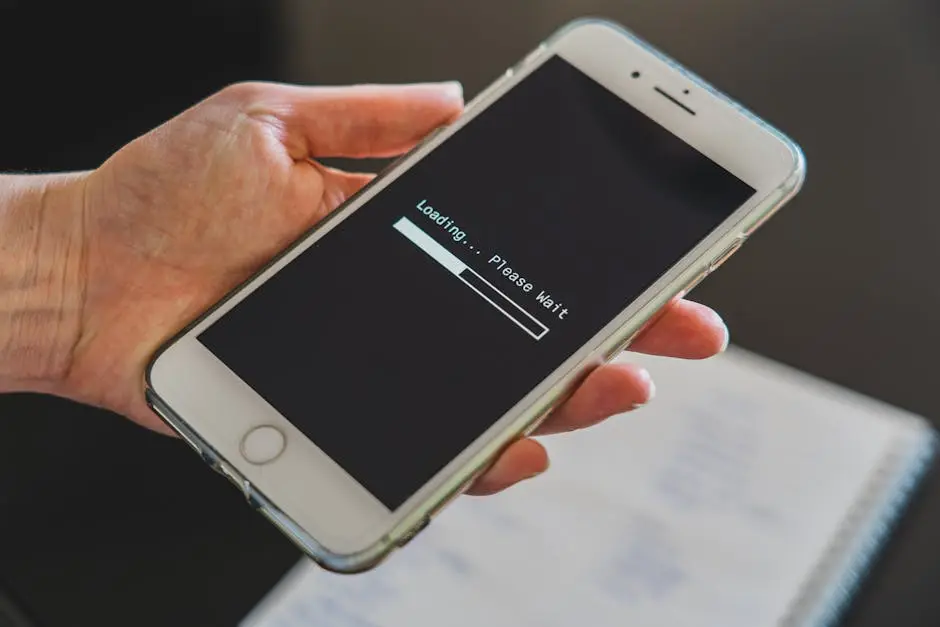
منذ iOS 11 وأبل تتيح تسجيل الشاشة في الآيفون والآيباد دون أي تطبيق خارجي، لكن هذه الميزة لا تظهر افتراضيًا لكل المستخدمين. ولأن الميزة تأتي من النظام مباشرة، فهي تسجل بالدقة الكاملة للشاشة، لا تضيف علامة مائية، ولا تفرض حدًا زمنيًا. الحد الوحيد فعليًا هو المساحة المتبقية على الجهاز.
كيف تضيف زر تسجيل الشاشة في الآيفون
افتح الإعدادات، اختر مركز التحكم، انتقل إلى قسم "عناصر التحكم الإضافية" واضغط على زر الإضافة الأخضر (+) بجانب تسجيل الشاشة. سيظهر الزر الآن في مركز التحكم بشكل دائم. لبدء التسجيل، اسحب من الزاوية اليمنى العلوية في الآيفون X والأحدث (أو من الأسفل في طرازات الزر الرئيسي)، اضغط على أيقونة الدائرة المزدوجة، وانتظر 3 ثوانٍ.
تسجيل الصوت: الفخ الذي يقع فيه الجميع
إذا ضغطت زر التسجيل ضغطة عادية، ستسجل الشاشة دون أي صوت من التطبيقات. لتسجيل صوت اللعبة أو الفيديو، اضغط مطولًا على الزر، ثم تأكد من أن أيقونة الميكروفون غير مفعّلة (لونها أبيض). لتسجيل صوتك مع الشاشة، شغّل الميكروفون فيتحول إلى الأحمر. انتبه: حين يكون الميكروفون أحمر، يختفي صوت التطبيقات ويسجّل الآيفون صوت الغرفة فقط، حسب التوثيق الرسمي من أبل.
كم تستهلك مساحة من الذاكرة؟
الآيفون يسجل بدقة الشاشة الأصلية وبمعدل 30 إطار في الثانية افتراضيًا. حسب اختبارات منشورة على الإنترنت، دقيقة بدقة 1080p تستهلك ما بين 60 و120 ميجا حسب نوع المحتوى، ودقيقة بدقة 4K@30fps قد تصل إلى 170 ميجا. هذا يعني أن فيديو شرح مدته ساعة كاملة قد يحتاج إلى 4-7 جيجا. إذا كانت مساحة التخزين ممتلئة وتنوي تسجيل جلسة طويلة، احذف ملفات أولًا قبل أن يتوقف التسجيل تلقائيًا عند نفاد المساحة. للتحكم في حجم الملف بعد التسجيل، راجع دليلنا حول ضغط الفيديو 2026.
تسجيل الشاشة على الأندرويد: من أندرويد 15 إلى Samsung One UI
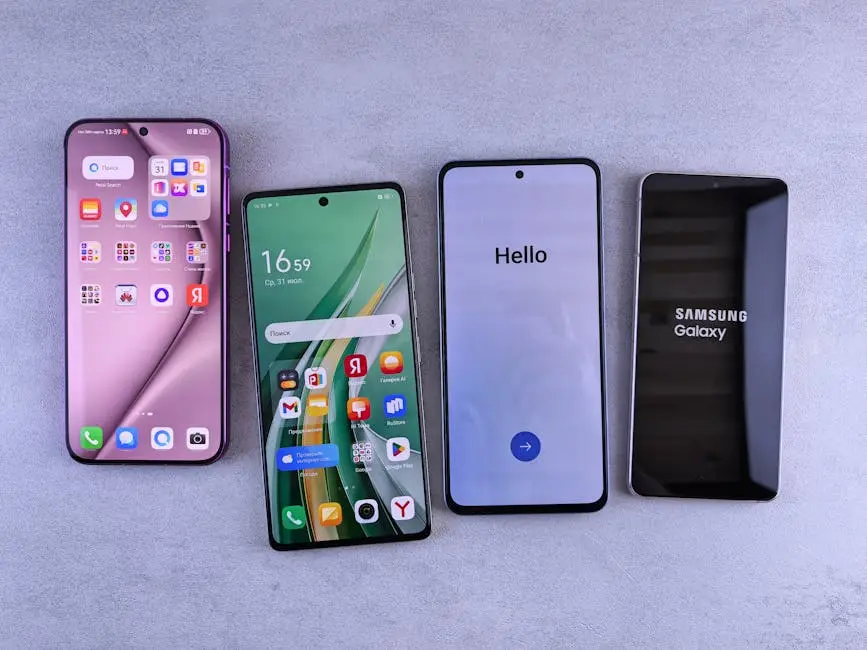
قبل أندرويد 11 كانت تطبيقات الطرف الثالث مهيمنة، فتطبيقات مثل AZ Screen Recorder وXRecorder كانت ضرورة لا غنى عنها لتسجيل الشاشة. أما اليوم وفي عام 2026 فقد صار التسجيل ميزة مدمجة في كل نسخة أندرويد رئيسية: Pixel وسامسونج وXiaomi وOPPO، وكلها توفر جودة متقاربة تقريبًا.
أندرويد 15 الأصلي (Pixel وغيره)
اسحب من أعلى الشاشة مرتين للوصول إلى لوحة الإعدادات السريعة، وابحث عن أيقونة تسجيل الشاشة (Screen record). إذا لم تجدها، اضغط على زر التحرير (القلم) وأضفها يدويًا. في أندرويد 15 يظهر شريط أدوات جديد يتيح اختيار مصدر الصوت قبل البدء: الميكروفون فقط، أو صوت الجهاز فقط، أو كليهما معًا. الميزة الأهم في أندرويد 15: تسجيل تطبيق واحد فقط بدلًا من كامل الشاشة، وهو خيار مهم للخصوصية حين تشارك مقطع الفيديو على واتساب أو تويتر.
سامسونج One UI 7 على Galaxy S25
سامسونج تأخذ الميزة لمستوى أعلى، إذ يقدم مسجل الشاشة في One UI 7 ثلاثة مستويات للجودة يمكن اختيارها قبل التسجيل: 1080p (عالية)، 720p (متوسطة)، 480p (منخفضة). كذلك يدعم إظهار نقرات الشاشة بدوائر بيضاء، وهو مفيد جدًا للشروحات، ويسمح بتسجيل وجهك بكاميرا أمامية في نافذة عائمة قابلة لتغيير الحجم. كما يتوفر شريط أدوات يبقى ظاهرًا أثناء التسجيل لإيقاف التسجيل مؤقتًا أو إضافة رسومات على الفيديو. على Galaxy S25 المحدّث إلى الإصدار 8.5 التجريبي، أضافت سامسونج خاصية تسجيل جزء محدد من الشاشة فقط.
متى تحتاج إلى تطبيق خارجي على أندرويد
التطبيقات الخارجية لا تزال مفيدة في حالتين فقط. الأولى: جهازك أقدم من أندرويد 11. الثانية: تريد ميزات متقدمة مثل 1080p@60fps أو الرسم الحر على الشاشة أثناء التسجيل. التطبيقان الأبرز بلا منازع هما AZ Screen Recorder (الأقوى تقنيًا للألعاب والتعليم بصوت داخلي نظيف) وXRecorder (واجهة أبسط وأنسب للمبتدئين). كلاهما مجاني وبلا علامة مائية افتراضيًا. بعد التسجيل لمونتاج سريع على الجوال، راجع دليل كاب كت 2026.
تسجيل الشاشة في ويندوز 11: أداة القص وXbox Game Bar
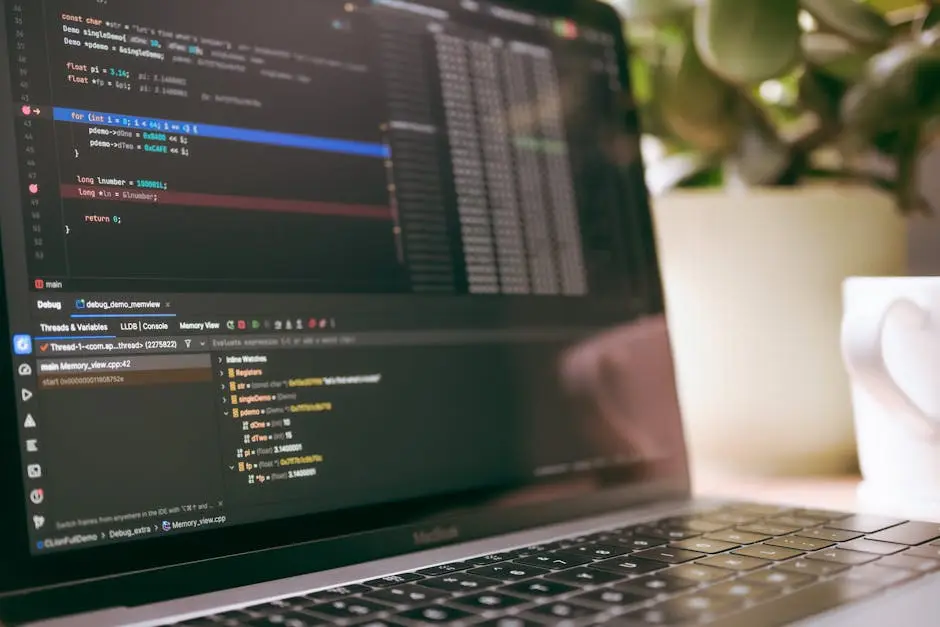
أصدرت مايكروسوفت تحديثًا مهمًا لأداة القص (Snipping Tool) في 2023 أضاف ميزة تسجيل الفيديو. منذ ذلك التحديث، صار ويندوز 11 يقدم خيارين رسميين مجانيين للتسجيل: أحدهما مخصص لالتقاط الشاشة بشكل عام، والآخر مخصص للألعاب. الاختيار بينهما يتوقف على ما تريد تسجيله تحديدًا.
أداة القص (Snipping Tool): للشروحات وتسجيل سطح المكتب
افتح Snipping Tool من قائمة ابدأ، أو استخدم الاختصار المباشر للتسجيل Win + Shift + R (في تحديثات ويندوز 11 الأحدث) لفتح وضع التسجيل مباشرة. الاختصار البديل Win + Shift + S يفتح وضع التقاط الشاشة، وحينها ابحث عن أيقونة كاميرا الفيديو في أعلى النافذة. اختر منطقة الشاشة، ثم اضغط "ابدأ". تحفظ الأداة بصيغة MP4 افتراضيًا ولا تفرض سقفًا زمنيًا محددًا، لكن التسجيلات الطويلة جدًا قد تُنتج ملفات كبيرة وتسبّب مشكلات في الأداء حسب نقاشات منتدى مايكروسوفت. تلتقط أي جزء من الشاشة، كسطح المكتب ومستكشف الملفات (File Explorer) وأي تطبيق آخر، وتدعم تشغيل الميكروفون وصوت النظام معًا.
Xbox Game Bar: للألعاب والتطبيقات النشطة
اضغط Win + G لفتحه، أو اضغط مباشرة على اختصار Win + Alt + R لبدء التسجيل وإيقافه، واضغط Win + Alt + M لكتم صوت الميكروفون أثناء التسجيل. تُحفظ التسجيلات تلقائيًا في مجلد Videos ثم Captures. القيد الأهم في Xbox Game Bar: لا يصوّر سطح المكتب أو مستكشف الملفات أو نوافذ النظام، بل يقتصر على التطبيقات والألعاب النشطة. لذلك إذا كنت ستسجل شرحًا لإعدادات ويندوز، استخدم أداة القص. أما إذا كنت ستسجل لعبة أو متصفحًا، فإن Game Bar أسرع وأخف.
الاختصارات التي توفر دقائق كل يوم
اختصار Win + Alt + R هو الأهم: يبدأ تسجيل النافذة النشطة فورًا دون فتح Game Bar بصريًا. وتعمل مايكروسوفت الآن على دمج Snipping Tool مع Clipchamp للمونتاج الأساسي بعد التسجيل، فإذا أردت قص بداية الفيديو أو إضافة موسيقى، فما عليك سوى النقر على زر واحد. لتحسين أداء النظام قبل جلسة تسجيل طويلة، راجع دليلنا في تسريع الكمبيوتر 2026.
تسجيل الشاشة على الماك: Cmd+Shift+5 ومشكلة الصوت الداخلي
يقدم نظام ماك أفضل تجربة تسجيل شاشة مدمجة بين الأنظمة من حيث البساطة، لكنه يقدم أسوأ تجربة من حيث تسجيل الصوت الداخلي. وتتعمد أبل منع التطبيقات من التقاط صوت تطبيقات أخرى دون مُشغِّل صوت افتراضي، وهذا قرار خصوصية راسخ في بنية النظام.
الاختصار الذي يكفي 90% من المستخدمين
اضغط Command + Shift + 5 في أي وقت لفتح شريط أدوات التسجيل في أسفل الشاشة. خمسة خيارات: التقاط شاشة كاملة، نافذة محددة، منطقة مختارة، تسجيل شاشة كاملة، تسجيل منطقة. اضغط Options لاختيار الميكروفون، وموقع الحفظ، وعدّ تنازلي قبل البدء (5 أو 10 ثوانٍ)، وإظهار نقرات الفأرة. القائمة نفسها تتيح اختيار السماعة المتصلة كمصدر صوت للتعليق الصوتي.
لماذا لا يسجل صوت اللعبة أو الفيديو
إذا سجلت فيديو يوتيوب على الماك ولم يظهر الصوت، فلستَ مخطئًا. macOS لا يتيح تسجيل صوت النظام رسميًا، حسب التوثيق الرسمي وتأكيدات منتدى آبل. الحل الوحيد هو تثبيت مُشغِّل صوت افتراضي مجاني اسمه BlackHole، وهو مفتوح المصدر. بعد تثبيته، أنشئ "جهاز خرج متعدد" من Audio MIDI Setup لكي تسمع الصوت في سماعتك وتسجله في الوقت نفسه. لا تستغرق العملية سوى 5 دقائق في أول مرة فقط.
متى تستخدم QuickTime Player بدلًا من ذلك
يقدم QuickTime Player القدرات نفسها تقريبًا، لكنه يمنحك تحكمًا أعمق في إعدادات التسجيل ويتيح حفظ التسجيل بسهولة باسم مخصص. القاعدة العملية: إذا كنت ستسجل لقطة سريعة، استخدم Cmd+Shift+5؛ أما إذا كنت ستسجل دروسًا متعددة وتحتاج إلى تنظيمها، فافتح QuickTime مباشرة. بعد التسجيل، للحصول على تعديل احترافي على الماك، استعرض دليل أفضل برنامج مونتاج 2026.
أفضل برامج تسجيل الشاشة المجانية المتقدمة: OBS وShareX
الميزات المدمجة تكفي لمعظم الحالات اليومية، لكن إن كنت تنشئ محتوى يوتيوب، أو تبث على Twitch وKick، أو تشرح برمجة بنوافذ متعددة، فأنت تحتاج إلى برنامج متخصص. هنا يبدأ عالم البرامج المجانية الاحترافية، وهو عالم يقوده برنامجان لا يجاريهما منافس حقيقي: OBS Studio وShareX.
OBS Studio 31: المعيار الذهبي المجاني
OBS Studio مجاني تمامًا ومفتوح المصدر، يعمل على ويندوز وماك ولينكس دون قيود، ولا علامات مائية، ولا اشتراكات. النسخة 31.1 الأخيرة أضافت دعم Windows on ARM، وتحسينات في سرعة PipeWire على لينكس، وإعدادات GPU لتحويل ألوان أعمق. الميزة الأبرز في OBS هي نظام المشاهد (Scenes) الذي يتيح تبديل عرضك بين الكاميرا والشاشة الكاملة ونافذة اللعبة وعرض الشاشة مع الوجه، وكل ذلك بزر واحد. كذلك يدعم البث المباشر إلى YouTube وTwitch وFacebook Live وKick دون أدوات إضافية. السلبية الوحيدة: يحتاج المبتدئون إلى وقت للتعوّد عليه.
ShareX: الخيار الأمثل على ويندوز لمن يريد التسجيل والمشاركة فورًا
ShareX مجاني ومفتوح المصدر، لكنه حصري لويندوز ولا يعمل على ماك أو لينكس. قوته الحقيقية في الأتمتة: بعد كل تسجيل، يستطيع رفع الفيديو مباشرة إلى أكثر من 80 خدمة سحابية، ومنصة تخزين، وموقع مشاركة، وإرسال الرابط تلقائيًا إلى الحافظة. لا علامة مائية أبدًا، ولا حدّ زمني، ولا اشتراك. السلبيات: واجهة قديمة محشوة بالخيارات التقنية، ولا يوجد محرر فيديو مدمج، إذ ستحتاج إلى برنامج منفصل للقص والمونتاج.
متى تختار أيهما
اختر OBS إذا كنت ستبث مباشرة، أو ستنتج محتوى يوتيوب بمشاهد متعددة، أو تستخدم ماك ولينكس. اختر ShareX إذا كنت على ويندوز وتريد سرعة التسجيل والمشاركة دون مونتاج. لا حاجة لاختيار واحد فقط، فكلاهما مجاني ويمكن تثبيتهما معًا.
البرامج المدفوعة لتسجيل الشاشة: Loom وScreenPal وBandicam وCamtasia
هل تستحق البرامج المدفوعة المال فعلًا في 2026؟ الإجابة الصادقة: في 80% من الحالات لا، فالميزات المدمجة وبرنامج OBS تكفي. لكن هناك حالات محددة جدًا تستوجب الدفع. إن كنت في إحداها، فاعلم أن الأسعار التالية محدّثة من المواقع الرسمية في مايو 2026.
Loom: لرسائل الفيديو السريعة في العمل
غيّرت منصة Loom طريقة تواصل فرق العمل عبر تسجيلات مرئية تُغني عن اجتماعات Zoom. الخطة المجانية محدودة جدًا الآن: 25 فيديو فقط، 5 دقائق لكل فيديو، جودة 720p، مع علامة Loom المائية في كل تسجيل. الخطة المدفوعة Business تبدأ من 12.50 دولار شهريًا للمستخدم عند الدفع السنوي حسب القائمة الرسمية على Atlassian (وقد تنخفض إلى 8 دولارات في بعض العروض)، وتفتح مقاطع فيديو بلا حدود وجودة 4K. أما خطة Business + AI بـ20 دولار فتضيف ملخصات الاجتماعات وحذف فترات الصمت تلقائيًا. وهي مناسبة بالفعل لفرق المبيعات والدعم الفني، وليست للمستخدم العادي.
ScreenPal (Screencast-O-Matic سابقًا): الأرخص للمعلمين
الخطة المجانية تتيح 15 دقيقة لكل تسجيل مع علامة مائية ودون تسجيل صوت النظام. الخطة المدفوعة Deluxe تبدأ من 4 دولار شهريًا (تنخفض إلى 3 دولارات إذا دفعت سنويًا) وتفتح تسجيلًا بلا حدود ومحررًا أكثر احترافية. للمعلمين خطة خاصة من 2.25 دولار شهريًا. خيار ممتاز للمستخدم العربي صاحب الميزانية المحدودة الذي يحتاج إلى تسجيل دروس وشروح منتظمة.
Bandicam: مخصص للألعاب بأداء عالٍ
يتميز برنامج Bandicam بدعمه تسجيل حتى 480 إطار في الثانية ودقة 4K UHD مع استهلاك منخفض لوحدة المعالجة المركزية (3-5% فقط في 1080p@60fps). تُباع النسخة المدفوعة بـ49.95 دولار دفعةً واحدة (ترخيص دائم لا اشتراك)، وهذه ميزة جديرة بالملاحظة في 2026 إذ يتجه معظم المطورين نحو نموذج الاشتراكات. النسخة المجانية محدودة بـ10 دقائق لكل تسجيل وفيها علامة مائية. مناسب للاعبين الجادين الراغبين في تسجيل الألعاب بمعدلات إطارات مرتفعة.
Camtasia: المحرر والمسجل في حزمة واحدة
Camtasia ليس مجرد مسجل شاشة، بل هو محرر فيديو كامل مدمج مع مسجل. انتقلت النسخة الجديدة إلى نموذج الاشتراك بسعر 179.88 دولار سنويًا للفرد و269.88 دولار للفريق. ولمن يفضل الدفع مرة واحدة، يتوفر الترخيص الدائم بـ299.99 دولار على Amazon وApple Store. يستحق هذا السعر عناءه بالنسبة للمدرّبين والمسوّقين الذين يصنعون مقاطع فيديو تعليمية بتأثيرات بصرية وأزرار تتبّع وعناوين متحركة دون الحاجة إلى تعلم Premiere أو DaVinci.
جدول مقارنة كامل لأدوات تسجيل الشاشة: متى تختار كل واحدة
المقارنة التالية تجمع الأدوات الرسمية والبرامج الخارجية في صورة واحدة، مع التركيز على القيود الفعلية التي قد تفاجئك بعد بدء استخدام كل أداة.
| الأداة | السعر | النظام | الحد الزمني | صوت النظام | علامة مائية | الأنسب لـ |
|---|---|---|---|---|---|---|
| iOS مدمج | مجاني | الآيفون/الآيباد | بلا حد | نعم (افتراضيًا) | لا | الشروحات السريعة على الجوال |
| Android 15 مدمج | مجاني | أندرويد ≥11 | بلا حد | نعم | لا | الألعاب وتطبيقات الجوال |
| Snipping Tool | مجاني | ويندوز 11 | بلا حد رسمي | نعم | لا | شروحات سطح المكتب |
| Xbox Game Bar | مجاني | ويندوز 10/11 | بلا حد | نعم | لا | الألعاب والتطبيقات النشطة |
| macOS مدمج | مجاني | الماك | بلا حد | لا (تحتاج إلى BlackHole) | لا | لقطات الماك السريعة |
| OBS Studio | مجاني | كل الأنظمة | بلا حد | نعم | لا | البث والمحتوى المتقدم |
| ShareX | مجاني | ويندوز فقط | بلا حد | نعم | لا | الرفع التلقائي والمشاركة |
| Loom Free | مجاني | كل الأنظمة | 5 دقائق | نعم | نعم | تجربة Loom قبل الدفع |
| Loom Business | 12.50$/شهر (سنوي) | كل الأنظمة | بلا حد | نعم | لا | فرق المبيعات والدعم |
| ScreenPal | 3-4$/شهر | كل الأنظمة | بلا حد (مدفوع) | نعم (مدفوع فقط) | لا (مدفوع) | المعلمون والدورات الاقتصادية |
| Bandicam | 49.95$ (ترخيص دائم) | ويندوز | بلا حد | نعم | لا | الألعاب بإطارات عالية |
| Camtasia | 179.88$/سنة أو 299.99$ دائم | ويندوز/ماك | بلا حد | نعم | لا | مقاطع الفيديو التعليمية الاحترافية |
الخلاصة من الجدول: أربعة من كل خمسة مستخدمين سيكتفون بالمدمج والمجاني. الأدوات المدفوعة مبررة فقط حين تكون السرعة والمونتاج والبث المباشر جزءًا من عملك اليومي، لا هواية متقطعة. ضع ميزانيتك أمامك قبل الاشتراك في أي خطة سنوية مدفوعة.
توصياتنا الصريحة: ماذا تختار حسب احتياجك
الإجابات العامة لا تخدم أحدًا. فيما يلي خمس حالات استخدام محددة مع توصية واحدة قاطعة لكل حالة، لا قائمة "الأفضل لكذا" مع 5 خيارات. اختر حالتك وانتقل مباشرة إلى الأداة المناسبة.
طالب يسجل دروس أونلاين على الجوال
المسجل المدمج في الآيفون أو سامسونج كافٍ تمامًا. لا تشتر شيئًا. شغّل الميكروفون قبل البدء، واضبط جودة التسجيل على 1080p، وانتهيت. بعد التسجيل، إذا أردت إضافة مقدمة وموسيقى، استخدم تطبيق CapCut المجاني. التكلفة الكلية: 0 ريال.
معلم يصنع دروسًا تعليمية على الكمبيوتر بانتظام
ScreenPal بـ3 دولارات شهريًا (سنويًا) أو 2.25 دولار في خطة المعلمين هي الخيار الأذكى. تحلّ مشكلة العلامة المائية، وتسجل صوت النظام، وتضم محررًا مدمجًا. أقل تكلفة بكثير مقارنةً بـ Camtasia وتغطي 90% من الاحتياجات. التكلفة السنوية: 27-36 دولار.
لاعب يصنع محتوى يوتيوب أو يبث على Twitch وKick
OBS Studio هو الخيار الجاد الوحيد، وهو مجاني. ينافس Bandicam وCamtasia في القدرات ويتفوق عليهما في البث المباشر. خصّص ساعتين لتعلم نظام المشاهد وستغني نفسك عن إنفاق مئات الدولارات. للأجهزة الضعيفة فقط، قد يكون Bandicam المدفوع أقل استهلاكًا للمعالج بفارق طفيف.
موظف مبيعات أو دعم فني يرسل فيديوهات شرح
تستحق Loom Business بـ12.50 دولار شهريًا (سنويًا) الاشتراك فعلًا. الأمر لا يتعلق بالتسجيل فحسب، بل بسرعة المشاركة، والتعليقات المرتبطة بتوقيتات محددة، وإحصائيات المشاهدة، وملخصات الذكاء الاصطناعي. لكن للمستخدم الفردي، Loom المجاني يكفي للتجربة الأولى.
صانع محتوى عربي ينشئ شروحات تقنية على يوتيوب
OBS Studio وScreenPal للمونتاج البسيط، أو Camtasia كاملة إذا كنت تنتج 2-3 مقاطع فيديو أسبوعيًا وتقدّر التأثيرات الجاهزة. القاعدة: ابدأ مجانًا 3 أشهر. إذا بلغت حدود OBS فعلًا، فاشترِ البرنامج. أغلب صانعي المحتوى ينفقون على برامج لا يحتاجونها.
مشاكل شائعة وحلول سريعة عمليّة
أربع مشاكل تتكرر مع تسجيل الشاشة لدى المستخدم العربي تحديدًا. الحلول التالية مختصرة ومجربة، لا حاجة لقراءة منتديات لساعات.
التسجيل دون صوت في الآيفون
السبب الأشهر: التطبيق المسجَّل (مثل واتساب، تيك توك) يحتوي على إعداد يحجب تسجيل صوته. الحل: اضغط مطولًا على زر تسجيل الشاشة وتأكد من حالة الميكروفون. إن أردت تسجيل صوت اللعبة فقط، أبقِ الميكروفون أبيض/مطفأ. وإن أردت صوتك فقط، فعّله، لكن انتبه: عند تشغيل الميكروفون، قد يختفي صوت بعض التطبيقات في تسجيلات معينة.
الفيديو يتقطع أو يتعلق على ويندوز
السبب 90% من المرات: ذاكرة RAM ممتلئة، أو أنك تسجل على القرص ذاته الذي يُشغَّل منه النظام. الحل: أغلق المتصفح والتطبيقات الثقيلة قبل التسجيل، واختر قرصًا ثانويًا للحفظ في إعدادات OBS أو Game Bar، وخفّض معدل الإطارات من 60fps إلى 30fps إذا كان الجهاز ضعيفًا.
صوت اللعبة لا يُسجَّل على الماك
هذا قيد مقصود من أبل، وليس عطلًا. ثبّت BlackHole المجاني من موقعه الرسمي، وأنشئ "Aggregate Device" من Audio MIDI Setup، ثم اختر BlackHole كميكروفون في QuickTime. 5 دقائق إعداد لمرة واحدة فقط.
التسجيل أكبر من اللازم ولا يرفع للفيسبوك أو يوتيوب
تسجيل 4K@60fps يستهلك 400 ميجابايت في الدقيقة. خفّض الإعدادات إلى 1080p@30fps قبل التسجيل التالي، أو اضغط الفيديو الموجود باتباع دليل ضغط الفيديو. المعدل المثالي لمنشورات يوتيوب: 6-8 ميجابت/ثانية لدقة 1080p.
المصادر
كل الأرقام والميزات والأسعار في هذا الدليل مأخوذة من المواقع الرسمية لكل أداة. القائمة التالية للرجوع المباشر:
أسئلة شائعة
ما أفضل برنامج تسجيل شاشة مجاني في 2026؟▾
هل يوجد حد زمني لتسجيل الشاشة في الآيفون؟▾
لماذا لا يسجل الماك صوت اللعبة أو الفيديو؟▾
كيف أسجل شاشة سامسونج بأفضل جودة؟▾
ما الفرق بين أداة القص وXbox Game Bar في ويندوز 11؟▾
هل Loom مجاني فعلًا للاستخدام الشخصي؟▾
هل أحتاج كمبيوتر قوي لتسجيل الشاشة بدقة 4K؟▾