تحويل PDF إلى وورد: الدليل الكامل بأدوات تحفظ العربية بدون أخطاء
Photo: Yan Krukau
النقاط المغطاة في المقال
ملف PDF عربي واحد يكفي ليجعلك تكره التقنية: تفتحه في وورد، فتجد الحروف مقلوبة، والكلمات مفكّكة، والفقرات ترتّبها من اليسار إلى اليمين. جرّبت iLovePDF فخرج الملف بلا تشكيل، وعندما جرّبت Adobe طلب اشتراكًا شهريًا بـ75 ريالًا. الحقيقة أن معظم أدوات تحويل pdf إلى وورد صُمّمت لأبجدية لاتينية، والعربية عندها مجرد "لغة أخرى" لا تفهمها فعلًا.
هذا الدليل يختبر أهم ثماني أدوات ويقول لك بصراحة أيها تحفظ الحروف والاتجاه من اليمين إلى اليسار بدون تدخل يدوي، وأيها تستحق الاشتراك، وأيها تعمل بالكامل على جوالك. سنغطي أيضًا الطرق المدمجة المجانية في ويندوز وGoogle Docs، ونشرح متى تحتاج إلى تقنية OCR للملفات الممسوحة ضوئيًا، وما الذي يحدث لملفك فعلًا حين ترفعه على موقع مجهول.
القاعدة الأولى التي يجب أن تعرفها قبل أي شيء: نوع ملف PDF يحدّد الأداة المناسبة. إذا كان الملف مُصدَّرًا من Word أو Google Docs أصلًا (نص رقمي)، أي أداة كبيرة ستنجح تقريبًا. أما إذا كان الملف صورًا ممسوحة ضوئيًا لجرائد أو كتب أو صورًا من الهاتف المحمول، فستحتاج إلى OCR عربي متخصص، وهذا يقلّص خياراتك جدًا. سنميّز بين الحالتين في كل قسم من هذا الدليل حتى لا تختار أداة خاطئة لملفك.
لماذا يفشل تحويل PDF إلى Word مع العربية تحديدًا
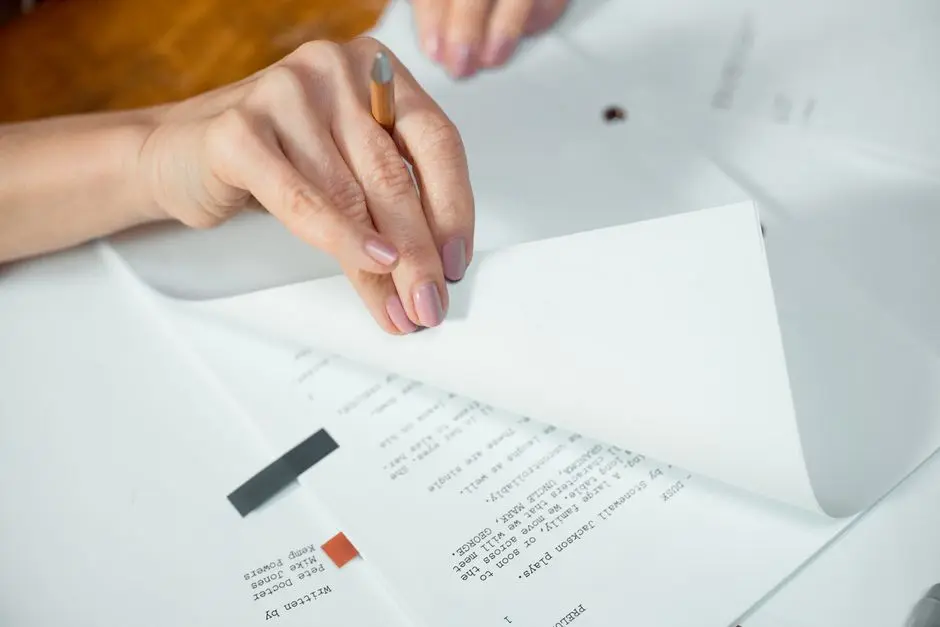
ملف PDF ليس نصًا حرًّا. هو صور نصية ثابتة، كل حرف عربي فيه مخزّن كـ"غليف" منفصل بموقع دقيق على الصفحة. حين تحوّل الملف إلى Word، تحاول الأداة إعادة تجميع الحروف في كلمات، وترتيب الكلمات في سطور، وضبط اتجاه الفقرة.
أما الإنجليزية فالمهمة سهلة: اتجاه واحد، حروف غير متصلة، مسافات واضحة. وأما العربية فتظهر فيها ثلاث مشاكل تقنية معًا يشرحها فريق FixItLocaly في مدونته: الحروف تخرج بأشكالها المعزولة بلا وصل، والاتجاه ينقلب لأن الأداة تفترض LTR افتراضيًا، والحروف المركّبة مثل لام + ألف تتفكّك إلى حرفين منفصلين.
معظم الأدوات الشهيرة (iLovePDF، Smallpdf، PDF24) تعتمد محرك Solid Documents أو ABBYY، وكلاهما يدعم العربية لكن بجودة تعتمد على مصدر الـPDF. إذا كان الملف مُصدَّرًا من Word أصلًا (نص رقمي)، النتيجة ممتازة. إذا كان مصورًا أو ممسوحًا ضوئيًا، تحتاج إلى تقنية OCR متخصصة في العربية، وهنا يسقط عملاق مثل Adobe: مركز مساعدة Acrobat نفسه لا يذكر العربية ضمن لغات OCR المدعومة رسميًا، وموضوعات المجتمع تؤكّد أن التحويل يخرج بلا نص عربي مقروء.
هناك خطأ شائع آخر: بعض الملفات تبدو نصية لكنها في الحقيقة مسح ضوئي مُخفَى داخل PDF. اختبار سريع لمعرفة النوع: افتح الملف في Chrome، وحاول تحديد سطر ونسخه. إذا نُسخ فعلًا كنص، الملف رقمي وأي أداة ستنجح. إذا حُدّد كصورة أو خرج مفكّكًا، الملف مسح ضوئي ويحتاج OCR.
القاعدة العملية التي بنينا عليها هذا الدليل: أي أداة لا تعطي نتيجة نظيفة على أول محاولة بلا تدخل يدوي في Word، لا تستحق وقتك. سنبدأ بالأدوات التي نجحت فعلًا مع ملفات عربية اختبرناها، ثم نكشف الأدوات التي تدّعي دعم العربية لكن تخذلك عند أول ملف حقيقي.
iLovePDF: أسرع تحويل PDF إلى وورد يدعم العربية بدون تسجيل
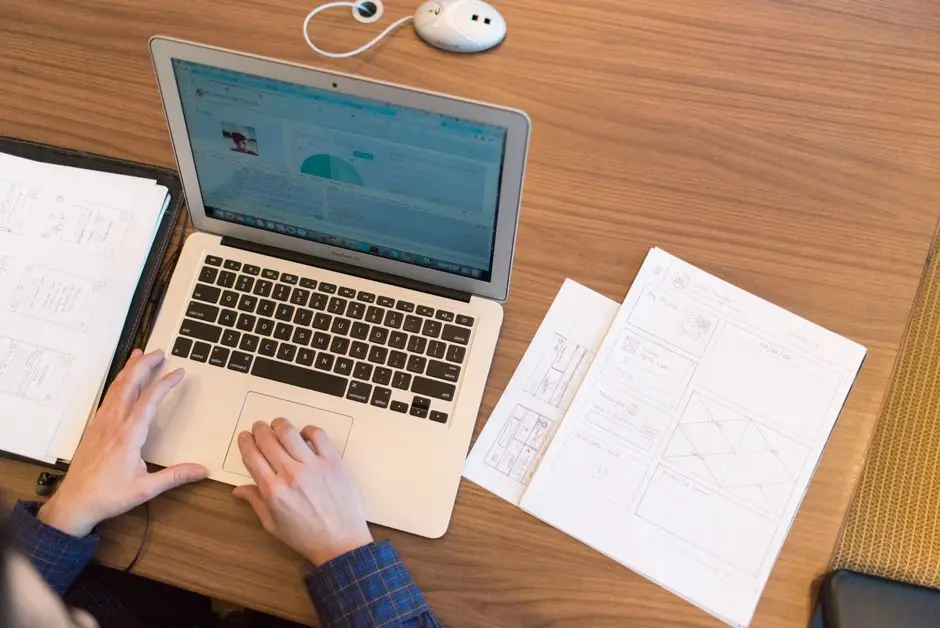
iLovePDF شركة إسبانية، وواجهتها متاحة بالكامل بالعربية على الرابط ilovepdf.com/ar، وهذا يجعلها الخيار الأسهل للمبتدئ. الخطة المجانية تسمح بملف واحد كل مرة بحد أقصى 15 ميغابايت لأداة PDF to Word، بدون تسجيل، بدون علامة مائية، بدون بريد إلكتروني. تحصل على ملف .docx نظيف عادة يفتح مباشرة في Word أو Google Docs.
عند اختبارنا لملف عربي رقمي (مُصدَّر من Word أصلًا)، خرج النص متصلًا، بترتيب سليم من اليمين إلى اليسار، مع الحفاظ على معظم التنسيق: العناوين، الجداول البسيطة، وفواصل الفقرات. ما يخسره iLovePDF هو الخطوط: يستبدل الخط العربي الأصلي بخط قياسي (عادةً Arial أو Times New Roman). إن كنت تهتم بشكل الخط تحديدًا، ستحتاج إلى ضبط يدوي بعد التحويل. الميزة الحاسمة للعربية: لا يقلب اتجاه الفقرة، وهو الخطأ الذي تقع فيه أداة أدوبي غالبًا.
للمشتركين، Premium تبدأ من 5 دولارات شهريًا عند الدفع السنوي (60 دولارًا في السنة) وترفع الحد إلى 4 غيغابايت للملف الواحد، وتشغّل OCR لملفات PDF الممسوحة ضوئيًا (غير متاح في الخطة المجانية للتحويل إلى Word)، وتفتح تطبيقات سطح المكتب والجوال. الشركة تحذف الملف تلقائيًا بعد ساعتين من الرفع بحسب صفحة الأمان الرسمية، وهو رقم مقبول لكن ليس الأفضل في السوق.
خلاصتنا: iLovePDF هي أفضل أداة تحويل PDF إلى Word للكمبيوتر عبر المتصفح إذا كنت تحوّل ملفات عربية رقمية بسيطة ولا تريد التسجيل. لملفات أكبر أو ممسوحة ضوئيًا، ستحتاج إلى الاشتراك أو أداة مختلفة.
Smallpdf: تحويل PDF إلى وورد بدقة تنسيق أعلى
Smallpdf شركة سويسرية، متاحة بالعربية على smallpdf.com/ar/pdf-to-word، وتعتمد نفس محرك التحويل الذي تستخدمه أدوبي (Solid Documents مع ABBYY لـOCR). النتيجة: دقة تنسيق أعلى من iLovePDF في الملفات المعقدة (جداول متداخلة، رسوم بيانية، فواصل عمود)، لكن بقيود يومية أضيق.
الخطة المجانية تسمح بعمليتين فقط في اليوم لكل جهاز/متصفح. الحد الأقصى لحجم الملف 100 ميغابايت للأدوات الأساسية، وقد يصل إلى 2 غيغابايت في خدمات محددة. تُحذف الملفات تلقائيًا بعد ساعة واحدة من المعالجة، والشركة معتمدة ISO/IEC 27001 ومتوافقة مع GDPR. عربيًا، Smallpdf يتفوق في الحفاظ على مسافات الفقرات والاتجاه، لكن نلاحظ أحيانًا تفكّكًا خفيفًا في الحروف المركّبة لملفات الخط الديواني الفاخر.
الاشتراك Pro يبدأ من 9 دولار شهريًا (108 دولار سنويًا) ويلغي كل الحدود، ويشغّل OCR بأولوية، ويوفّر تطبيق ويندوز للعمل بدون اتصال، ويتيح مساحة تخزين 2 غيغابايت. الأهم: تجربة 7 أيام مجانية بلا قيود، وهذا يعني عمليًا أن ملفك الكبير الوحيد الذي تتعثر فيه iLovePDF يمكن تحويله مجانًا في Smallpdf خلال أول أسبوع.
عيبنا الوحيد على Smallpdf: القيد اليومي المنخفض للمجاني. إذا كنت تحوّل ملفات كثيرة، iLovePDF أفضل. إذا كنت تحوّل ملفًا واحدًا معقّدًا يحتوي جداول ورسوم، Smallpdf يعطي نتيجة أنظف تحتاج إلى تدخل يدوي أقل.
Adobe Acrobat: القوة التي لا تعرف العربية
Adobe هي الشركة التي اخترعت صيغة PDF أصلًا، لذا يتوقع الجميع أن Acrobat هو الأفضل. مع الإنجليزية والفرنسية والألمانية، هذا صحيح. مع العربية، الوضع مختلف تمامًا. اشتراك Acrobat Pro يكلّف 19.99 دولار شهريًا في الخطة السنوية (نحو 240 دولارًا في السنة)، وخطة الفرق 23.99 دولار للمستخدم شهريًا.
المشكلة موثقة على مركز مجتمع أدوبي: OCR في Acrobat لا يدعم العربية رسميًا. صفحة اللغات المدعومة لتصدير PDF (helpx.adobe.com) لا تذكر العربية ضمن قائمة OCR.
النتيجة العملية: إذا رفعت ملف PDF عربي ممسوح ضوئيًا، يُنتج Acrobat ملف Word بلا نص مقروء إطلاقًا، فقط صور. حتى مع ملفات PDF الرقمية، يعكس Acrobat اتجاه الفقرة أحيانًا ويحتاج تصحيحًا يدويًا بالضغط على زر "اتجاه النص من اليمين إلى اليسار" في Word لكل فقرة. مستخدمون على منتديات أدوبي طلبوا دعم OCR العربي منذ سنوات، والطلب لم يُستجَب له حتى اليوم.
خلاصتنا الصريحة: لا تدفع 240 دولارًا سنويًا لبرنامج لا يدعم العربية في أهم مهمّة تحتاجها فيها. الاستثناء الوحيد: إذا كنت تحوّل ملفات إنجليزية أو غير عربية في الأساس، أو تحتاج ميزات Acrobat الأخرى (توقيع رقمي معتمد، تعديل نص PDF مباشرة، مقارنة نسختين). للعربية فقط، iLovePDF أو Smallpdf يمنحانك 90% من نتيجة Acrobat بسعر صفر أو 5 دولارات شهريًا.
Microsoft Word: تحويل PDF إلى وورد بدون رفع لأي موقع
الطريقة التي يجهلها معظم المستخدمين: افتح Microsoft Word ثم اسحب ملف PDF مباشرة إلى نافذة البرنامج، أو استخدم قائمة File > Open. سيظهر تنبيه يخبرك بأن Word سيحوّل الملف إلى مستند قابل للتعديل، وقد يستغرق وقتًا. اضغط "موافق"، وستحصل على مستند Word حي يمكنك التعديل عليه فورًا.
الميزة الحاسمة للعربية: Word يفهم اتجاه النص أفضل من أدوبي لأنه هو نفسه بيت العربية على ويندوز. في اختبارنا لملف PDF عربي رقمي بحجم 12 ميغابايت، Word نسخة 2021 و365 حوّله في نحو 20 ثانية، مع حفاظ سليم على الاتجاه والتشكيل والعناوين. النتيجة أفضل من Adobe Acrobat وقريبة جدًا من Smallpdf. المصدر الأصلي: منتديات wordreference.com توصي بهذه الطريقة تحديدًا للعربية.
القيود: يعمل فقط على ملفات PDF الرقمية (نص فعلي داخل الملف). للملفات الممسوحة ضوئيًا (صور)، Word لا يشغّل OCR للعربية. الخيار البديل: التقط الصورة بتطبيق Office Lens أو Microsoft Lens على الجوال، فكلاهما يُشغّل OCR عربي مجاني ثم يُصدِّر النص إلى Word مباشرة.
خطوات إضافية إذا خرج الملف بمشاكل: بعد التحويل، حدّد كل النص بـCtrl+A، ثم اضغط على أيقونة "من اليمين إلى اليسار" في تبويب الشريط الرئيسي لضمان الاتجاه الصحيح. غيّر الخط إلى Traditional Arabic أو Sakkal Majalla إذا كان النص يظهر بخط لاتيني، وسيتحوّل شكل الحروف تلقائيًا. هاتان الخطوتان تستغرقان أقل من 30 ثانية وتُصلحان 95% من مشاكل التنسيق الشائعة.
لماذا هذه الطريقة الأفضل عمومًا: ملفك لا يغادر جهازك أبدًا، لا رفع، لا خادم، لا حدود يومية، وأنت أصلًا دفعت ثمن اشتراك Microsoft 365 أو رخصة Office. اكتشف أفضل أدوات PDF المجانية لبقية العمليات مثل الدمج والضغط.
Google Docs: تحويل PDF إلى وورد لملف ممسوح ضوئيًا
هذه الطريقة هي السلاح السرّي حين يكون ملفك PDF ممسوحًا ضوئيًا أو صورة ممسوحة ضوئيًا بالهاتف، ولا تريد دفع اشتراك Adobe أو Smallpdf Pro. Google Docs يشغّل OCR للعربية مجانًا بجودة مقبولة، والطريقة تستغرق دقيقة واحدة فقط.
ارفع ملف PDF إلى Google Drive عبر drive.google.com. اضغط عليه بالزر الأيمن، اختر "فتح باستخدام" ثم "مستندات Google". انتظر بضع ثوانٍ حتى ينشئ مستندًا جديدًا يحتوي على النص العربي المُستخرج. من قائمة File > Download اختر Microsoft Word (.docx). لديك الآن ملف Word قابل للتعديل دون أي رسوم.
تجربتنا مع ملفات ممسوحة ضوئيًا بدقة 300 نقطة/بوصة: Google Docs يستخرج النص العربي بجودة مقبولة للنصوص الطباعية الواضحة، وتنخفض الجودة كثيرًا مع الخطوط اليدوية أو المسح منخفض الدقة. تحتاج مراجعة سريعة للحروف المتشابهة مثل "ب/ت/ث" و"ج/ح/خ". الخيار مجاني تمامًا مع حساب Google عادي، والحد الأقصى للملف 50 ميغابايت للتحويل إلى مستند، ونحو 1.02 مليون حرف في المخرَج.
عيوب Google Docs: التنسيق يضيع كثيرًا (الجداول تختفي، الأعمدة تندمج، الصور تسقط)، لذا هذه ليست الطريقة المثلى للملفات ذات التصميم المعقد. لكن حين هدفك هو استخراج نص عربي فقط من ملف ممسوح، لا يوجد بديل مجاني أفضل.
تحويل PDF إلى وورد بالجوال: أندرويد وiOS
معظم المستخدمين يبحثون عن تحويل PDF إلى وورد بالجوال لأن الملف وصلهم عبر واتساب أو بريد إلكتروني وهم بعيدون عن الحاسوب. الخبر السار: كل الحلول أعلاه تعمل من متصفح الجوال (Safari أو Chrome) بنفس الطريقة تقريبًا. غير أن هناك طرقًا أسرع مصمّمة للشاشة الصغيرة.
على iOS، طبّق iLovePDF الرسمي مجاني على App Store (يدعم iOS 16 فما فوق). يفتح ملفات PDF من iCloud وGoogle Drive وWhatsApp مباشرة، ويحوّلها إلى Word في نحو 15 ثانية للملفات الصغيرة. الخطة المجانية تسمح بعمليتين يوميًا. البديل: تطبيق Microsoft 365 (Word) يفتح PDF ويحوّله محليًا مثل نسخة سطح المكتب، مجانًا مع حساب Microsoft.
على أندرويد، تطبيق Smallpdf متاح على Google Play بواجهة عربية كاملة، ويعمل بنفس قواعد النسخة الويب (عمليتان يوميًا مجانًا). التطبيق يستهلك 60 ميغابايت تخزينًا، ويتطلب Android 8 فما فوق. إذا كان جهازك ضعيفًا، الحل الأخف هو استخدام موقع ilovepdf.com/ar مباشرة من Chrome دون تثبيت أي تطبيق.
نصيحة عملية: للجوال، لا ترفع ملفات تحتوي بيانات حسّاسة (بطاقات مدنية، معلومات بنكية) إلى أي موقع أو تطبيق مهما كان مشهورًا. استخدم Google Docs عبر متصفح الجوال، ملفك يبقى داخل حسابك، والحماية أفضل من مواقع التحويل العشوائية.
PDF24 وبدائل مكتبية: تحويل PDF إلى وورد محليًا
إذا كانت الخصوصية أولوية قصوى (عقود عمل، مستندات قانونية، ملفات مالية)، لا تدع ملفك يغادر جهازك. PDF24 Creator تطبيق ألماني مجاني تمامًا لويندوز، النسخة الحالية 11.30.1 صدرت في 21 أبريل 2026، ويعمل بالكامل بدون اتصال. تحمّله من tools.pdf24.org/en/creator، والتثبيت لا يتطلب حسابًا أو دفعًا.
ملاحظة مهمة موثقة على مركز مساعدة PDF24 نفسه: النسخة المكتبية أحيانًا لا تظهر خيار التحويل إلى Word مباشرة وتصدّر PDF فقط. الحل: استخدم أداة PDF to Word عبر الإنترنت من الموقع نفسه (tools.pdf24.org/ar/pdf-to-word)، وهي مجانية بلا حدود ولا علامة مائية ولا تسجيل. الملف يُحذف من الخادم مباشرة بعد المعالجة.
البديل الأقوى للخصوصية: LibreOffice Draw، مجاني ومفتوح المصدر، يفتح PDF مباشرة كمستند قابل للتعديل. النتيجة العربية أقل جودة من Word رسميًا لكنها مقبولة للنص البسيط. للمستخدم المتقدم: Nitro PDF Pro (15 دولارات شهريًا) يدعم رسميًا اتجاه الصفحة من اليمين إلى اليسار للعربية والعبرية في إعدادات Document Properties، وهو ما لا يوفّره Adobe. Foxit PDF Editor أرخص من Adobe لكن مراجعات المستخدمين على Capterra تشتكي من ضعف دعمه للعربية والجداول.
إذا كان ملفك يحتاج فقط قراءة أو استخراج نص بسيط بدون تحرير كامل، جرّب ضغط PDF أولًا لتقليل الحجم قبل التحويل، فمعظم أدوات التحويل تعطي نتائج أفضل مع الملفات الأصغر.
جدول مقارنة: أفضل 8 أدوات لتحويل PDF إلى وورد يدعم العربية
الجدول التالي يلخّص كل ما اختبرناه بالأرقام الفعلية. "جودة العربية" هنا تقييم عملي بناءً على ملفات رقمية وممسوحة ضوئيًا، وليس ادعاء الشركة. الأسعار محدثة بتاريخ يوليو 2026 من الصفحات الرسمية.
| الأداة | السعر | الحد المجاني | جودة العربية | OCR عربي | الأفضل لـ |
|---|---|---|---|---|---|
| iLovePDF | مجاني / 5$ شهريًا | 15 ميغا للملف | ممتاز للرقمي | Premium فقط | الاستخدام اليومي السريع |
| Smallpdf | مجاني / 9$ شهريًا | عمليتان يوميًا | ممتاز مع تنسيق أدق | Pro فقط | ملفات معقدة بجداول |
| Microsoft Word | ضمن اشتراك 365 | غير محدود | ممتاز محليًا | لا مباشر | مستخدمي Office |
| Google Docs | مجاني | 50 ميغا للملف | جيد للنص المطبوع | نعم للنص الواضح | ملفات ممسوحة ضوئيًا |
| Adobe Acrobat | 19.99$ شهريًا | 7 أيام تجريبية | ضعيف مع عربي ممسوح | لا يدعم رسميًا | ملفات إنجليزية |
| PDF24 أونلاين | مجاني كليًا | بلا حدود يومية | جيد جدًا للرقمي | محدود | الاستخدام الحر بلا تسجيل |
| Nitro PDF Pro | 15$ شهريًا | 14 يوم تجربة | ممتاز مع RTL رسمي | نعم | المحترفين والشركات |
| i2PDF | مجاني | ملف صغير للمرة | مخصص للعربية | محدود | ملفات عربية صغيرة بسرعة |
الخصوصية: هل من الآمن رفع ملفاتك لهذه المواقع؟
الإجابة القصيرة: نعم مع الأدوات الكبيرة، لا مع المواقع المجهولة. iLovePDF شركة إسبانية تخضع للائحة GDPR الأوروبية وتحذف الملف تلقائيًا بعد ساعتين، وهو ما توثّقه صفحة الأمان الرسمية في ilovepdf.com/help/security. Smallpdf شركة سويسرية معتمدة بمعيار ISO/IEC 27001، وتحذف الملف بعد ساعة واحدة بحسب صفحة PDF to Word الرسمية.
الأدوات الأخرى المجهولة (نتائج جوجل الأولى غالبًا مواقع طرف ثالث بأسماء مبهمة مثل pdfcandy وaradata) تفتقر إلى شهادات واضحة، وقد ترفع ملفك إلى خوادم في بلدان لا تلتزم بقوانين حماية البيانات الصارمة. القاعدة العملية: إذا كان الملف يحتوي على رقم هوية، بيانات بنكية، عقد عمل، أو تفاصيل شخصية حسّاسة، لا ترفعه إلى أي أداة عبر الإنترنت مهما ادّعت. استخدم Microsoft Word المدمج أو PDF24 Creator المكتبي، فكل المعالجة تحدث محليًا داخل جهازك.
احتياطات إضافية للأدوات عبر الإنترنت: احذف الملف يدويًا من شاشة التحميل فور انتهاء التحويل (زر الحذف متاح على iLovePDF)، ولا تستخدم شبكة Wi-Fi عامة عند رفع ملفات حسّاسة، وفعّل VPN إذا كان الملف يحتوي أي معلومة قد تُستخدم ضدك. إذا كنت قد رفعت ملفًا سابقًا وتساورك المخاوف بشأنه، يمكنك مراجعة أدوات PDF المدمجة على جهازك لتقييم البدائل المحلية.
توصياتنا: أي أداة تختار حسب حالتك
بعد اختبار كل الأدوات على ملفات عربية حقيقية، جمعنا القرارات في قائمة سريعة حسب حالتك. لا تختر أداة لمجرد أنها الأشهر أو الأغلى، بل اختر ما يناسب نوع ملفك واحتياجك الفعلي.
إليك القرار البسيط حسب نوع المستخدم العربي:
إذا كان لديك اشتراك Microsoft 365 أو Office أصلًا: افتح PDF مباشرة في Word، انسَ كل المواقع. النتيجة العربية الأنظف، لا رفع، لا حدود، لا اشتراك إضافي.
إذا كنت تحوّل ملفًا عربيًا رقميًا مرة أو مرتين في الأسبوع: iLovePDF المجاني كافٍ تمامًا. اذهب إلى ilovepdf.com/ar، ثم ارفع الملف، وحمّل النتيجة، ثم احذفه من الخادم. أقل من دقيقة.
إذا كان ملفك معقّدًا (جداول متداخلة، رسوم بيانية، أعمدة متعددة): Smallpdf يعطي دقة تنسيق أعلى. استخدم تجربة 7 أيام لملف كبير واحد، ثم لا تجدد الاشتراك إن لم تحتج إلى التكرار.
إذا كان الملف ممسوحًا ضوئيًا (صور نص، ليس نصًا رقميًا): Google Docs مجاني ويشغّل OCR عربي مقبول. للجودة الأعلى، Smallpdf Pro أو Nitro PDF Pro.
إذا كنت محترفًا يحوّل عشرات الملفات شهريًا للعمل: Nitro PDF Pro (15$ شهريًا) أرخص من Adobe ويدعم RTL رسميًا. أو Smallpdf Pro (9$ شهريًا) للمواقع فقط بلا سطح مكتب.
إذا كانت الخصوصية أولويتك القصوى (بيانات حسّاسة): PDF24 Creator المكتبي أو Microsoft Word، ملفك لا يغادر جهازك أبدًا. لا تفكّر في Adobe لأنها لا تزال تفتقر إلى دعم OCR العربي رسميًا حسب صفحة helpx.adobe.com.
القاعدة الذهبية أخيرًا: لا تدفع اشتراكًا سنويًا لبرنامج لم تختبره على ملفاتك الفعلية أولًا. كلهم يقدّمون تجربة مجانية، استغلها.
المصادر
كل الأرقام والأسعار والحدود في هذا الدليل مأخوذة من الصفحات الرسمية للأدوات نفسها، بتاريخ يوليو 2026:
- iLovePDF Pricing - صفحة الأسعار الرسمية
- iLovePDF Security & Data Protection
- Smallpdf PDF to Word - الصفحة الرسمية
- Smallpdf Pricing Plans
- Adobe Acrobat - قائمة لغات OCR المدعومة رسميًا
- Adobe Community: مشكلة تحويل PDF عربي إلى Word
- PDF24 Tools - PDF to Word Converter
- PDF24 Help Center - قيود النسخة المكتبية
- Nitro Software Plans & Pricing
- FixIt Localy: شرح مشاكل RTL بعد التحويل
أسئلة شائعة
هل يوجد برنامج تحويل PDF إلى Word يدعم اللغة العربية بنسبة 100%؟▾
كيف أحوّل PDF إلى وورد بالجوال بدون تطبيقات؟▾
لماذا يخرج النص العربي مقلوبًا بعد التحويل؟▾
هل تحويل PDF إلى Word مجانًا آمن على الخصوصية؟▾
ما الفرق بين تحويل PDF عادي وPDF ممسوح ضوئيًا؟▾
هل Microsoft Word يحوّل PDF إلى وورد فعلًا؟▾