استرجاع الصور المحذوفة 2026 - دليل عملي للأيفون والأندرويد والكمبيوتر
Photo: Lisa from Pexels
النقاط المغطاة في المقال
كثير من حالات استرجاع الصور المحذوفة تفشل لسبب واحد بسيط. المستخدم لم يعرف أين يبحث في أول 30 يومًا. فضاع الوقت الذي كانت الصورة فيه قابلة للاستعادة بنقرة واحدة. الحقيقة المؤلمة أن غالبية الصور لا تُحذف نهائيًا فور الضغط على زر الحذف. هاتفك يضعها في سلة مهملات داخلية تبقى فيها 30 إلى 60 يومًا، والاستعادة فيها شبه مضمونة بدون أي برنامج خارجي.
هذا الدليل العملي يأخذك خطوة بخطوة عبر كل سيناريو واقعي. صورة حُذفت قبل ساعة من الأيفون. صورة اختفت من معرض سامسونغ منذ أسبوعين. صورة كانت على بطاقة SD ثم تعرضت للفورمات. صورة على الكمبيوتر أُفرغت من سلة المحذوفات. لكل حالة طريقة مختلفة ونسبة نجاح مختلفة، وهذا ما يجهله أغلب المستخدمين.
الأهم: ستتعلم متى يجب أن تتوقف عن استخدام جهازك فورًا. كل ثانية إضافية تقلل فرص الاسترجاع. ومتى تكون البرامج المدفوعة مضيعة للمال لأن النسخة المجانية تكفي. كل رقم وكل تطبيق هنا مُتحقق من مصادره الرسمية في 2026، وليس نقلًا عن مقالات قديمة لا تزال تتصدر نتائج البحث رغم أن واجهات التطبيقات تغيرت بالكامل.
أول 30 يومًا: مهملات هاتفك هي خط الدفاع الأول
قبل أن تحمّل أي تطبيق أو تدفع لأي برنامج، افتح هاتفك واذهب إلى سلة المحذوفات. شركات هواوي وسامسونغ وأبل وجوجل أدركت أن الحذف بالخطأ يحدث يوميًا، فأضافت طبقة حماية تلقائية تحتفظ بالصور المحذوفة لفترة محددة قبل المسح النهائي. في 90% من الحالات هذه الخطوة وحدها تنتهي بنجاح بدون أي خطوات إضافية.
على الأيفون والآيباد: سلة Recently Deleted
افتح تطبيق الصور، اضغط على تبويب الألبومات في الأسفل، انزل إلى قسم الأدوات (Utilities) ثم اضغط على المحذوفة مؤخرًا (Recently Deleted). منذ iOS 16 يطلب نظام أبل التحقق ببصمة الوجه أو الإصبع قبل عرض الصور لحماية خصوصيتك.
اختر الصور التي تريد استعادتها واضغط زر استعادة. النافذة الزمنية 30 يومًا بالضبط. بعدها يتم المسح التلقائي بدون رجعة. في iOS 26 الواجهة الجديدة تضع الخيار داخل تبويب Collections بدلًا من Albums.
على الأندرويد: سلة Google Photos
افتح تطبيق Google Photos، اذهب إلى Library أو Collections، ثم اضغط على Trash. القاعدة المهمة التي يجهلها معظم المستخدمين: الصور المنسوخ احتياطيًا إلى السحابة تبقى في السلة 60 يومًا كاملة، أما الصور المحلية فقط فتمسح بعد 30 يومًا. هذا فارق ضخم. لو فعّلت النسخ الاحتياطي يومًا، فأنت تملك ضعف الفترة لاسترجاعها مقارنة بمن أوقف الميزة.
على هواتف سامسونغ: سلة Gallery
افتح تطبيق Gallery، اضغط على القائمة في الأسفل، اختر سلة المهملات (Recycle bin)، ثم Edit، اختر الصور واضغط Restore. سامسونغ تحتفظ بالصور 30 يومًا، لكن الخطر هنا أن السلة تكون مُغلقة افتراضيًا في بعض الإصدارات القديمة، أي صور حذفتها قبل تفعيلها ضاعت فورًا. تأكد من تفعيل الخيار الآن من Gallery > Settings > Recycle bin قبل أن تحتاجه. اقرأ أيضًا دليل استرجاع حساب جوجل لو فقدت الوصول للحساب المربوط بالنسخ الاحتياطي.
استرجاع الصور المحذوفة من الأيفون: ما الذي يعمل فعلًا
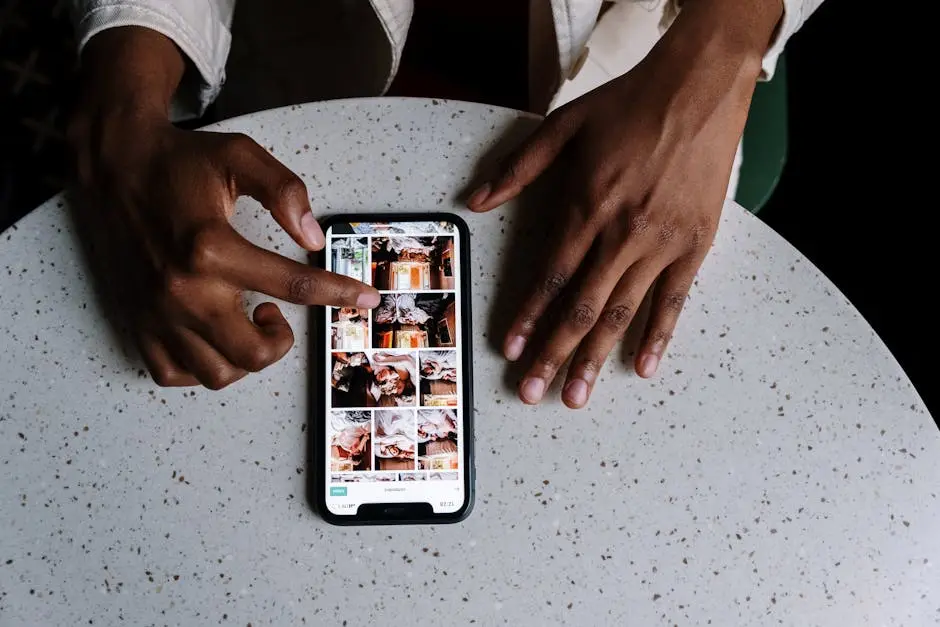
بعد انقضاء 30 يومًا تختفي الصورة من سلة المحذوفات، لكن هذا لا يعني نهاية القصة. أبل تتيح أربع طبقات إضافية للاسترجاع، وكل طبقة تعتمد على إعداد فعّلته مسبقًا. هنا الفكرة المهمة: استرجاع الصور المحذوفة من الأيفون ممكن في غالب الحالات بشرط أن تكون السحابة أو النسخة الاحتياطية تعمل قبل الحذف.
iCloud.com من المتصفح
افتح iCloud.com من أي متصفح، سجل دخول بحساب أبل، اضغط على Photos، ثم اختر Recently Deleted من الشريط الجانبي. هذه نسخة من نفس السلة لكنها أحيانًا تظهر صورًا لم تُزامن بعد إلى تطبيق الصور على الأيفون.
الفائدة الكبرى: لو هاتفك معطل أو ضاع تستطيع الوصول للصور من أي جهاز آخر، حتى من كمبيوتر صديق. بعد الاسترجاع تعود الصورة إلى مكتبة iCloud الرئيسية، وتتزامن تلقائيًا مع كل أجهزتك المرتبطة بنفس حساب أبل خلال دقائق.
الاسترجاع من نسخة iCloud الاحتياطية الكاملة
لو الصورة محذوفة قبل أكثر من 30 يومًا، وكنت تعمل نسخة iCloud احتياطية كاملة قبل الحذف، يمكنك استرجاعها بإعادة ضبط الأيفون من الإعدادات ثم اختيار Restore from iCloud Backup عند الإعداد الأولي. هذه عملية جذرية لأنها تعيد كل الجهاز إلى حالة سابقة، فاحفظ نسخة من بياناتك الحالية قبل التنفيذ.
النسخ الاحتياطية على iCloud تبقى متاحة 180 يومًا بعد آخر تحديث. لو وصلت لهذا الحد دون مزامنة، أبل تحذف النسخة تلقائيًا لتحرير المساحة. تحقق من قائمة النسخ الموجودة من إعدادات الأيفون > اسمك > iCloud > النسخ الاحتياطية. الأجهزة المتعددة المرتبطة بنفس الحساب لها نسخ منفصلة، فابحث عن النسخة المناسبة لجهازك تحديدًا قبل البدء.
برامج الطرف الثالث: متى تستحق الدفع
برامج مثل Dr.Fone من Wondershare وEaseUS MobiSaver وTenorshare UltData تعد باستخراج الصور المحذوفة بدون نسخة احتياطية. الحقيقة الفنية أنها تعمل عبر فحص الملفات المؤقتة وذاكرة التطبيقات (مثل WhatsApp وSnapchat) وليس الذاكرة الفعلية للأيفون. أبل أغلقت الوصول المباشر للنظام منذ سنوات لأسباب أمنية وخصوصية.
أسعار Dr.Fone مرتفعة: 59.95 دولار سنويًا لإصدار iOS و139.95 دولار للحزمة الكاملة Toolkit حسب موقع Wondershare الرسمي. جربها فقط لو الصور كانت في WhatsApp أو تطبيقات الدردشة، أو لو احتجت استرجاع الرسائل النصية والملاحظات. لتقييم خيارات النسخ الاحتياطي الذكي راجع مقارنة منصات التخزين السحابي.
iTunes وFinder: الطريق الأطول لكنه يعمل
لو كنت تعمل نسخة محلية على ماك (عبر Finder) أو على ويندوز (عبر iTunes أو Apple Devices)، فلديك خيار استرجاع كامل بشرط أن النسخة سابقة لتاريخ الحذف. وصّل الأيفون بالكابل، افتح Finder أو iTunes، اختر جهازك، ثم اضغط Restore Backup. عيب هذا الخيار أنه يعيد كل الجهاز إلى الحالة السابقة فتفقد كل ما أُضيف بعد تاريخ النسخة. ينصح بحفظ نسخة جديدة من البيانات الحالية أولًا.
استرجاع الصور المحذوفة من الأندرويد: الجذر وحدوده الحقيقية
الأندرويد أكثر تعقيدًا من الأيفون لأن لكل شركة مصنّعة طبقتها الخاصة فوق النظام: سامسونغ بمعرضها، شاومي بتطبيق Mi Gallery، هواوي بهارموني، أوبو بـ ColorOS. لكن القواعد العامة لاسترجاع الصور المحذوفة من الأندرويد متشابهة: ابدأ بسلة المعرض المحلي، ثم سلة Google Photos، ثم تطبيقات الاسترجاع المتخصصة.
DiskDigger: التطبيق المفضل بدون جذر
DiskDigger من شركة Defiant Technologies هو الأكثر شعبية وأمانًا للهواتف غير المجذورة. النسخة المجانية تعمل في وضع Basic Scan وتسترجع صور JPG وPNG فقط من ذاكرة التطبيقات المؤقتة، لكن دقتها أقل من الأصلية لأنها تستخرج الصور المصغرة (Thumbnails) لا الأصلية. هذا قيد جوهري لا تستطيع أي نسخة مدفوعة كسره بدون جذر الهاتف. النسخة Pro تضيف استرجاع MP4 وMOV وPDF وملفات Office وRAW وZIP وAPK، وتمنح خيار الرفع عبر FTP.
متى يجب جذر الهاتف ومتى لا
الجذر (Root) يفتح وضع Full Scan في DiskDigger ويمنحك وصولًا للذاكرة الخام للجهاز، فترتفع فرص استرجاع الصور بدقتها الأصلية بنسبة قد تصل لثلاثة أضعاف. لكن الجذر يلغي ضمان الجهاز، يكسر تطبيقات البنوك والدفع الإلكتروني (Google Pay وApple Pay وSTC Pay)، ويفتح ثغرات أمنية. التوصية: لا تجذّر هاتفك إلا لو كانت الصورة المفقودة لا تعوض حقًا، وحتى ذلك الحين فكّر مرتين.
سامسونغ: ميزة Smart Switch والنسخ الاحتياطي
هواتف سامسونغ تقدم نسخة احتياطية إلى حساب Samsung Cloud (مع حدود مساحة مجانية محدودة) بالإضافة إلى Google Photos. تطبيق Smart Switch يساعدك في نقل واستعادة البيانات بين الأجهزة، ويدعم نقل الصور والفيديوهات والرسائل دفعة واحدة.
أما لو كنت تستخدم بطاقة SD، فالاسترجاع منها أسهل من الذاكرة الداخلية لأنها تستخدم نظام ملفات FAT أو exFAT الذي تدعمه برامج Recuva وPhotoRec على الكمبيوتر بكفاءة عالية. أخرج البطاقة من الهاتف، وصّلها بقارئ بطاقات على الكمبيوتر، وافحصها مباشرة. لا تنسخ أي ملف جديد عليها قبل الفحص.
شاومي وأوبو وهواوي: السلات الخاصة
شاومي عبر تطبيق Mi Gallery تحتفظ بالصور المحذوفة 30 يومًا في سلة Trash داخل التطبيق. أوبو وOnePlus عبر واجهة ColorOS تقدمان نفس الفترة. هواوي مع HarmonyOS تتيح سلة محذوفات مماثلة. الفرق بين هذه الشركات يكمن في موقع الميزة داخل القوائم، لكن المبدأ واحد: 30 يومًا قبل المسح النهائي. ابحث عن كلمة Trash أو Recently Deleted أو المحذوفة مؤخرًا داخل تطبيق المعرض الافتراضي على هاتفك.
استرجاع الصور المحذوفة من الكمبيوتر وبطاقات SD

الفرصة الأكبر للاسترجاع تكون عبر الكمبيوتر، خاصة لو كانت الصور على قرص صلب خارجي، USB، أو بطاقة ذاكرة. السبب أن نظام الملفات على الكمبيوتر لا يمسح البيانات فعلًا عند الحذف، بل يضع علامة "متاح للكتابة فوقها" على المساحة. ما دام لم يُكتب فوقها، البيانات سليمة في القرص ويمكن استخراجها كاملة.
القاعدة الذهبية: توقف عن الاستخدام فورًا
أهم خطوة لا تتعلق ببرنامج: لحظة اكتشاف الحذف، توقف عن استخدام القرص أو البطاقة. أي ملف جديد، تنزيل، تحديث نظام، أو حتى تصفح إنترنت قد يكتب فوق الصور المحذوفة ويدمرها للأبد.
لو الصور على القرص الأساسي C، أوقف الكمبيوتر فورًا، أخرج القرص، وصلّه بكمبيوتر آخر كقرص ثانوي للفحص. كل دقيقة استخدام تقلل فرص الاسترجاع بشكل ملموس. الذواكر من نوع SSD أصعب في الاسترجاع من الأقراص التقليدية HDD بسبب ميزة TRIM التي تمسح البيانات تلقائيًا لتسريع الكتابة.
Recuva: الخيار المجاني الأول لويندوز
Recuva (طوّرته شركة Piriform، المملوكة حاليًا لـ Gen Digital) برنامج مجاني يعمل على ويندوز 7 و8 و10 و11. يدعم نظامي FAT وNTFS وexFAT، ويفحص الأقراص الداخلية والخارجية وUSB وبطاقات SD. وضع Quick Scan سريع للملفات حديثة الحذف، ووضع Deep Scan يفحص القرص قطاعًا قطاعًا للملفات القديمة أو المهيأة. النسخة المدفوعة Pro تضيف دعم الأقراص الافتراضية ودعمًا فنيًا أولويًا، لكن الميزات الأساسية كلها مجانية. هذا الخيار الأفضل لمعظم المستخدمين العاديين.
PhotoRec: الأقوى تقنيًا والمجاني تمامًا
PhotoRec من CGSecurity مفتوح المصدر بترخيص GNU GPL، يعمل على ويندوز وماك ولينكس وBSD. حسب التوثيق الرسمي يدعم أكثر من 480 امتداد ملف موزعة على نحو 300 عائلة، بما فيها صيغ RAW المتقدمة لكاميرات Canon وNikon وSony. يقرأ القرص في وضع للقراءة فقط ويكتب الملفات المسترجعة في موقع منفصل تمامًا، فالقرص الأصلي يبقى محميًا. واجهته نصية لكن نسخة QPhotoRec الرسومية تجعله أسهل. لا يحتاج تثبيت، فقط نسخه إلى USB وتشغيله.
Disk Drill: الأفضل لمستخدمي ماك
Disk Drill من شركة CleverFiles خيار قوي لمستخدمي ماك، يدعم شرائح Apple Silicon من M1 إلى M5. النسخة المجانية على ماك تتيح فحصًا غير محدود ومعاينة قبل الاسترجاع، أما على ويندوز فالنسخة المجانية محدودة بـ100 ميجابايت من الاسترجاع الفعلي. النسخة Pro متاحة بنحو 89 دولارًا (راجع موقع CleverFiles للسعر الحالي). يدعم استرجاع الصور والفيديو ومستندات Office والأرشيفات حتى بعد التهيئة. للحفاظ على صورك مستقبلًا، خصص جزءًا من خطة ضغط الصور لإفراغ مساحة دون فقد جودة.
مقارنة 7 حلول لاسترجاع الصور المحذوفة في 2026
الجدول التالي يلخص الحلول السبعة الأكثر اعتمادًا في 2026 وفق الأسعار الرسمية والميزات المتحقق منها من المواقع الرسمية. الأرقام تتغير، لذا دائمًا راجع الموقع الرسمي قبل الشراء، خاصة أن بعض الشركات تطلق عروضًا موسمية بخصومات تصل إلى 60%.
| الحل | المنصة | السعر | الأفضل لـ |
|---|---|---|---|
| سلة Google Photos | أندرويد وiOS | مجاني تمامًا | أول 60 يومًا للصور الاحتياطية |
| سلة Recently Deleted | iOS فقط | مجاني | أول 30 يومًا على الأيفون |
| سلة Samsung Gallery | هواتف سامسونغ | مجاني | أول 30 يومًا على سامسونغ |
| DiskDigger | أندرويد | مجاني وPro لمرة واحدة | أندرويد بدون جذر |
| Recuva | ويندوز | مجاني وPro | أقراص ويندوز وبطاقات SD |
| PhotoRec | ويندوز وماك ولينكس | مجاني مفتوح المصدر | المستخدم التقني، أكثر من 480 صيغة |
| Disk Drill | ويندوز وماك | مجاني (محدود) وPro نحو 89 دولارًا | مستخدم ماك ومستخدم يفضل واجهة بسيطة |
متى يستحق الدفع لبرنامج مدفوع
الإجابة المباشرة: نادرًا. PhotoRec المجاني يطابق أو يتفوق على أغلب البرامج المدفوعة من حيث صيغ الملفات المدعومة وقوة الفحص. ادفع فقط في ثلاث حالات: لو احتجت واجهة رسومية بسيطة جدًا (Disk Drill)، أو ميزة محددة مثل استرجاع رسائل WhatsApp من iOS (Dr.Fone)، أو دعمًا فنيًا مباشرًا.
الفروقات في معدلات النجاح بين البرامج المجانية والمدفوعة تظل أقل من 10% في أغلب السيناريوهات الواقعية. كثير من البرامج المدفوعة تعرض نسخة تجريبية تفحص القرص وتعرض الصور القابلة للاسترجاع، لكنها تطلب الدفع قبل حفظ النتائج. هذه فرصة جيدة للتأكد من وجود الصور أصلًا قبل اتخاذ قرار الشراء.
كيف تتجنب فقدان الصور مرة أخرى
الاسترجاع لعبة احتمالات، أما الوقاية فقرار. خمس دقائق إعداد ذكي للنسخ الاحتياطي اليوم توفر عليك ساعات بحث عن برامج الاسترجاع لاحقًا، وتضمن أن صورك لن تختفي حتى لو سقط هاتفك في البحر أو تعرض للسرقة.
طبقتان من النسخ الاحتياطي على الأقل
القاعدة الشهيرة 3-2-1: ثلاث نسخ من بياناتك المهمة، على وسيطي تخزين مختلفين، إحداهما خارج الموقع (سحابية). للصور تطبيقها بسيط: النسخة الأصلية على الهاتف، نسخة على Google Photos أو iCloud Photos، ونسخة ثالثة على قرص خارجي أو خدمة سحابية ثانية مثل OneDrive أو Amazon Photos. هذا يحميك من فشل أي طبقة منفردة، من اختراق حساب جوجل إلى فقدان الهاتف.
فعّل النسخ الاحتياطي التلقائي وراجعه شهريًا
المشكلة الأكثر شيوعًا: تفعيل النسخ ثم اكتشاف بعد سنة أنه توقف منذ أشهر لانتهاء المساحة المجانية. iCloud المجاني يمنحك 5 جيجا فقط، والصور بصيغة ProRAW تتجاوز هذا الحد في يوم واحد. Google One يقدم 15 جيجا مشتركة بين Gmail وDrive والصور، فتمتلئ بسرعة.
خصص يومًا شهريًا لمراجعة حالة النسخ من إعدادات الحساب، والترقية إلى خطة مدفوعة لو احتجت. خطة iCloud+ بـ50 جيجا تكلف 3.99 ريال شهريًا في السعودية وفق موقع أبل الرسمي، و3.99 درهم في الإمارات، و39.99 جنيهًا في مصر. Google One بـ100 جيجا أرخص نسبيًا حسب البلد. هذه مبالغ زهيدة مقارنة بقيمة صور سنوات من حياتك.
اختبر استعادة النسخة فعليًا مرة كل ستة أشهر
النسخة الاحتياطية لا قيمة لها لو فشلت لحظة الاحتياج. اختبر بانتظام: اختر صورة قديمة من النسخة، احذفها من الهاتف، ثم حاول استرجاعها من السحابة. لو نجحت العملية فأنت آمن. لو لم تظهر، الإعداد معطل ويحتاج إصلاحًا فوريًا. هذا التمرين البسيط يكشف المشاكل قبل أن تكلفك صورة لا تعوض.
تجنب الفخ الأشيع: حذف الصور من تطبيقات الدردشة
الصور التي يرسلها الأصدقاء عبر WhatsApp وTelegram لا تُحفظ تلقائيًا في معرض الهاتف في الإعدادات الافتراضية الحديثة. عند مسح محادثة قديمة لتوفير مساحة، الصور تذهب نهائيًا لو لم تكن قد حفظتها. الحل: فعّل الحفظ التلقائي للوسائط من إعدادات WhatsApp > الدردشات > حفظ في بكرة الكاميرا. للحفاظ على أمان حساباتك راجع أيضًا دليل تطبيقات التحقق بخطوتين.
الأخطاء الشائعة التي تدمر فرص الاسترجاع
الخطأ الأشيع: إعادة تشغيل الهاتف بعد الحذف ظنًا أن هذا قد يساعد. على العكس، إعادة التشغيل تكتب بيانات النظام فوق المساحة الحرة وتقلل الفرص. خطأ آخر: تحميل تطبيقات استرجاع متعددة بحثًا عن الأفضل، فكل تطبيق جديد يأخذ مساحة قد تكون فيها الصور. اختر تطبيقًا واحدًا موثوقًا وشغّله مرة واحدة.
الخطأ الثالث: التقاط صور أو تسجيل فيديو بعد اكتشاف الحذف. أي ملف جديد قد يكتب فوق الصور المفقودة. الخطأ الرابع: تثبيت تحديث نظام أو تطبيق كبير بعد الحذف مباشرة، فالتحديثات تكتب جيجابايتات على القرص. الخطأ الأخير: الاعتماد الكامل على نسخة احتياطية واحدة بدون التحقق منها شهريًا.
خطوات عملية: ماذا تفعل في الدقائق الأولى بعد الحذف
اللحظات الأولى بعد اكتشاف الحذف هي الأهم. السلوك الذي تتبعه في أول 10 دقائق يقرر هل ستستعيد الصورة أم تخسرها. هذه خطة مدروسة بترتيب الأولوية، بناءً على نسبة النجاح في كل خطوة.
الخطوة 1: لا تفعل شيئًا لمدة دقيقة
أوقف يدك. قاوم رغبة فتح التطبيقات أو إعادة تشغيل الهاتف. كل لمسة جديدة قد تكتب بيانات فوق الصورة المحذوفة. خذ نفسًا عميقًا واسأل نفسك: متى حذفت الصورة بالضبط؟ هل كانت منسوخة احتياطيًا؟ هل تستخدم WhatsApp أو Snapchat؟ تحديد السيناريو يوفر الوقت ويرفع فرص النجاح.
الخطوة 2: افحص السلات الثلاث بالترتيب
أولًا سلة المعرض المحلي (سامسونغ Gallery، شاومي Mi Gallery، Apple Photos > Recently Deleted)، ثم سلة Google Photos، ثم تطبيقات الدردشة. الترتيب مهم لأن السلات المحلية لا تحتاج إنترنت ولا تستهلك بطارية. تذكر: في الأيفون النافذة 30 يومًا، في Google Photos 60 يومًا للصور الاحتياطية، في سامسونغ 30 يومًا. لا تستسلم لو كانت الصورة قديمة بشهرين، فلا تزال هناك فرصة في النسخ الاحتياطية.
الخطوة 3: فكّر في الفحص العميق
لو فشلت السلات، خذ قرارًا واعيًا قبل تحميل أي تطبيق: هل القيمة العاطفية أو العملية للصورة تستحق المخاطرة؟ تطبيقات الاسترجاع تحتاج صلاحيات واسعة، وبعضها يحوي إعلانات مزعجة. اختر تطبيقًا واحدًا موثوقًا (DiskDigger للأندرويد، Recuva لكروت SD على ويندوز)، شغّله مرة واحدة، احذفه بعد الانتهاء. لا تثبت 5 تطبيقات استرجاع متتالية، فهذا يستهلك مساحة جديدة ويقتل الصور المتبقية.
المصادر
كل الأرقام والميزات في هذا الدليل مأخوذة من المواقع الرسمية والوثائق المعتمدة. روابط المراجع الكاملة:
- دعم Apple: كيفية استعادة الصور المحذوفة على iPhone وiPad وMac
- مساعدة Google Photos: استعادة الصور ومقاطع الفيديو المحذوفة مؤخرًا
- مساعدة Google Photos: سياسة الاحتفاظ بالصور ومقاطع الفيديو المحذوفة
- دعم سامسونغ: استعادة الصور المحذوفة من سلة المهملات في معرض Gallery
- الموقع الرسمي لتطبيق DiskDigger للأندرويد
- صفحة تنزيل Recuva الرسمية (CCleaner / Gen Digital)
- التوثيق الرسمي لبرنامج PhotoRec (CGSecurity)
- الموقع الرسمي لبرنامج Disk Drill (CleverFiles)
- صفحة الأسعار الرسمية لـ Wondershare Dr.Fone
- دعم Apple: استعادة الملفات المحذوفة على iCloud.com
أسئلة شائعة
هل يمكن استرجاع الصور المحذوفة نهائيًا بعد 30 يومًا؟▾
هل برامج استرجاع الصور المجانية كافية أم يجب الدفع؟▾
هل جذر هاتف الأندرويد ضروري لاسترجاع الصور؟▾
ما الفرق بين سلة Google Photos وسلة معرض سامسونغ؟▾
هل يمكن استرجاع الصور من بطاقة ذاكرة بعد الفورمات؟▾
هل صور WhatsApp المحذوفة يمكن استرجاعها؟▾